Ewidencja · Zadanie
Urlop, L4 i inne nieobecności — także na kilka dni naraz
Nieobecność zapisujesz w tabeli ewidencji — na jeden dzień albo na kilka dni naraz. Nieobecności z programu kadrowego wczytasz naraz z pliku CSV.
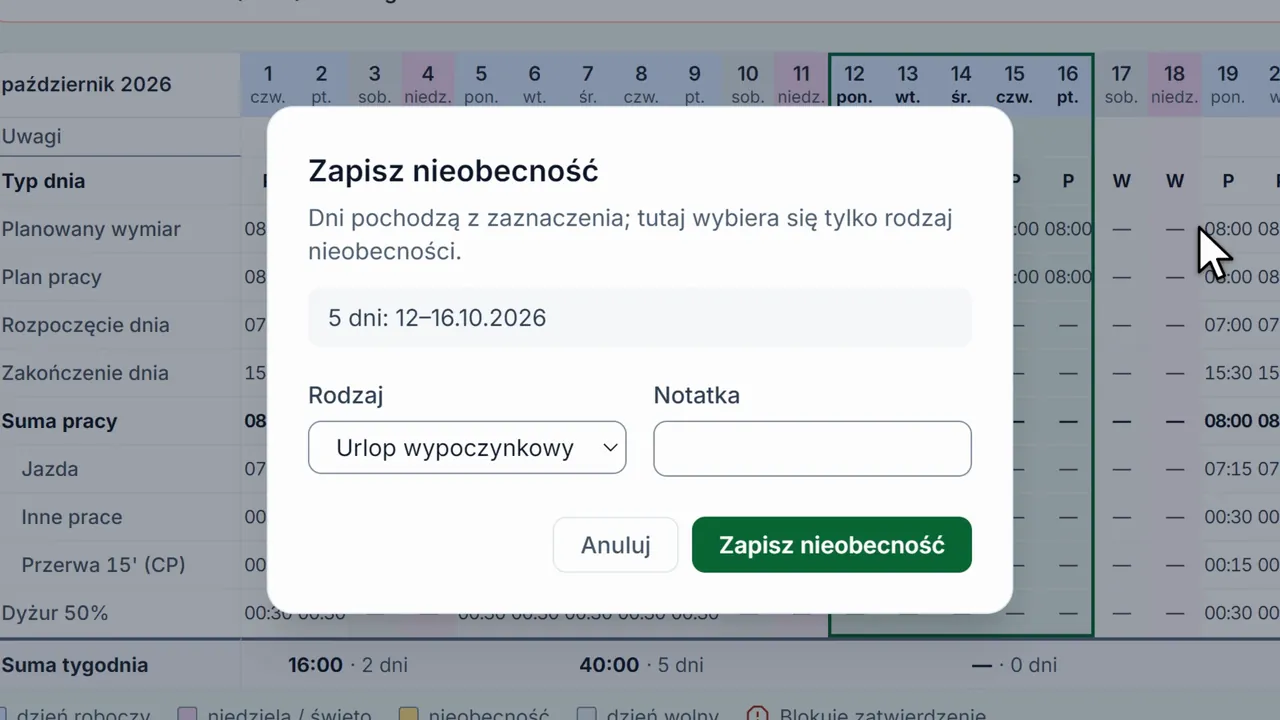
Zanim zaczniesz
- Kierowca ma zapisaną umowę, a miesiąc jest policzony.
Krok 1: Zaznacz dni nieobecności
WynagrodzeniaEwidencja
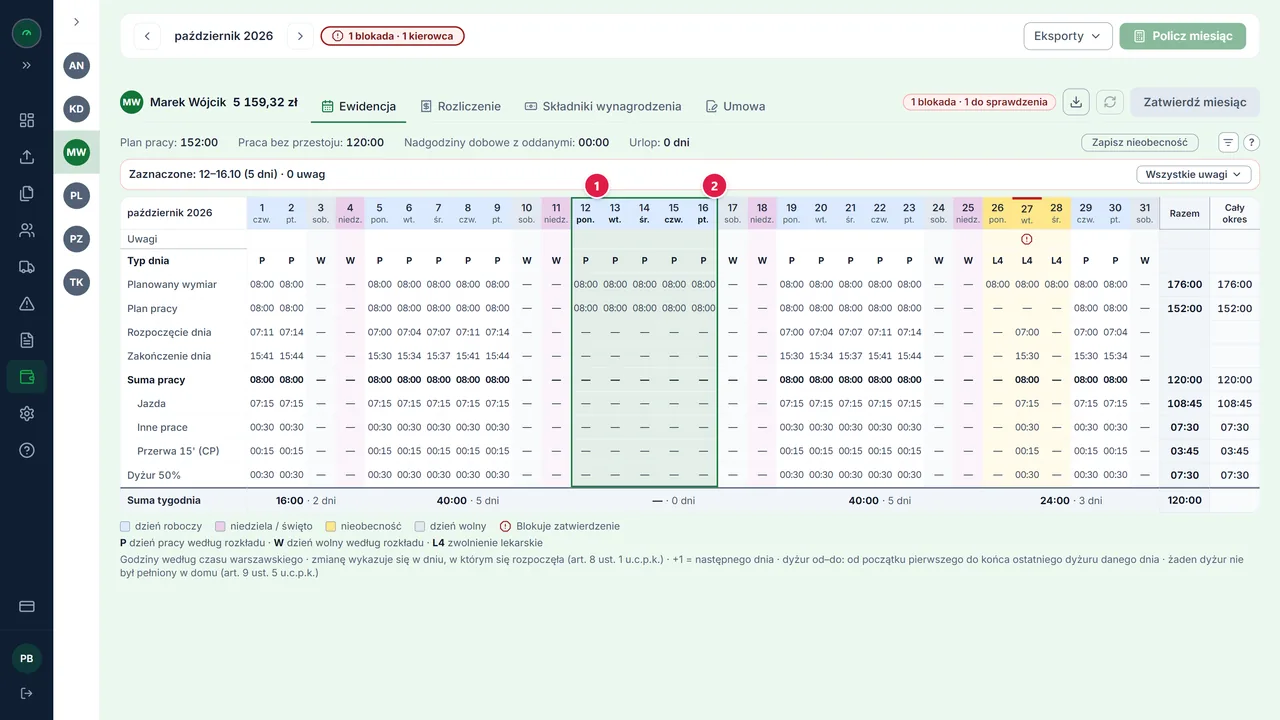
Otwórz ewidencję kierowcy za miesiąc nieobecności. Kliknij numer pierwszego dnia (1), a potem z klawiszem Shift numer ostatniego (2).
Krok 2: Otwórz okno nieobecności z menu dnia
EwidencjaZapisz nieobecność…
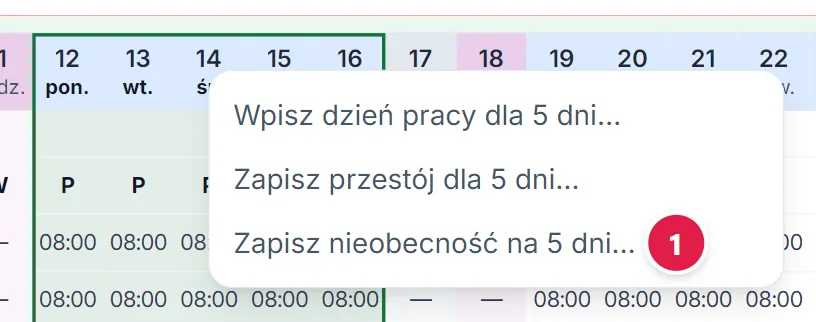
Kliknij zaznaczone dni prawym przyciskiem myszy i wybierz „Zapisz nieobecność na 5 dni…” (1).
Krok 3: Wybierz rodzaj i zapisz
Zapisz nieobecność…Zapisz nieobecność
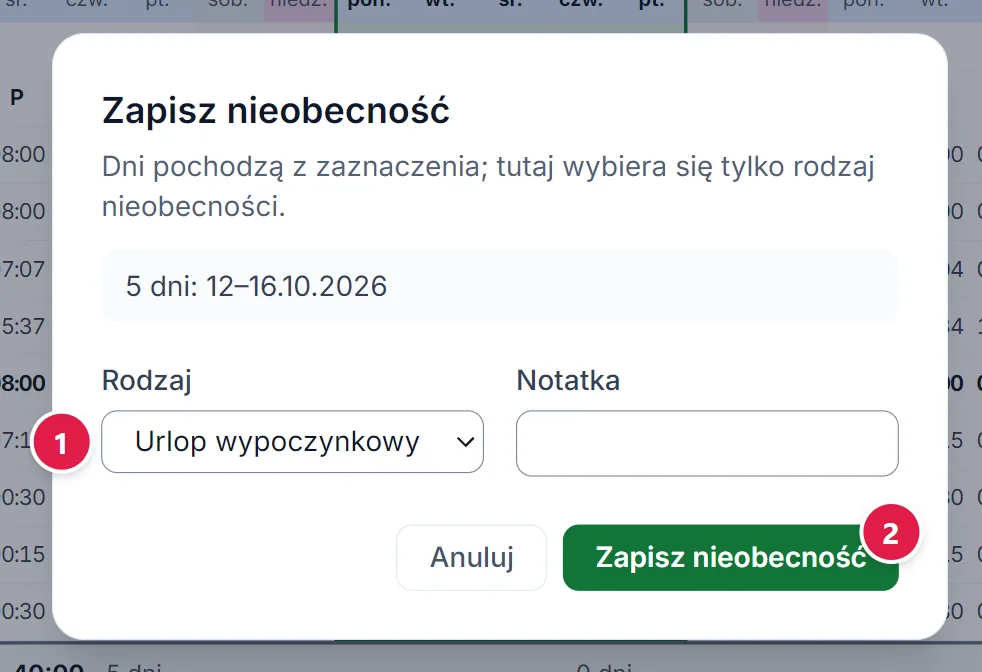
W polu „Rodzaj” wybierz rodzaj nieobecności, tu „Urlop wypoczynkowy” (1). Kliknij „Zapisz nieobecność” (2).
Krok 4: Sprawdź kod w wierszu „Typ dnia”
Ewidencja

Program przeliczy miesiąc, a dni 12–16.10 dostaną w wierszu „Typ dnia” kod „UW” (1).
Krok 5: Nieobecność w dniu z pracą: wyjaśnij blokadę
EwidencjaPopraw dzień

Gdy karta pokazuje pracę w dniu nieobecności, jest blokada (1) — 27.10: L4 i 8:00 pracy (2). Bez jej wyjaśnienia nie zatwierdzisz miesiąca: w menu dnia użyj „Popraw dzień” albo „Zmień nieobecność…”.
Krok 6: Otwórz import nieobecności z pliku CSV
WynagrodzeniaZapisz nieobecnośćWczytaj nieobecności (CSV)
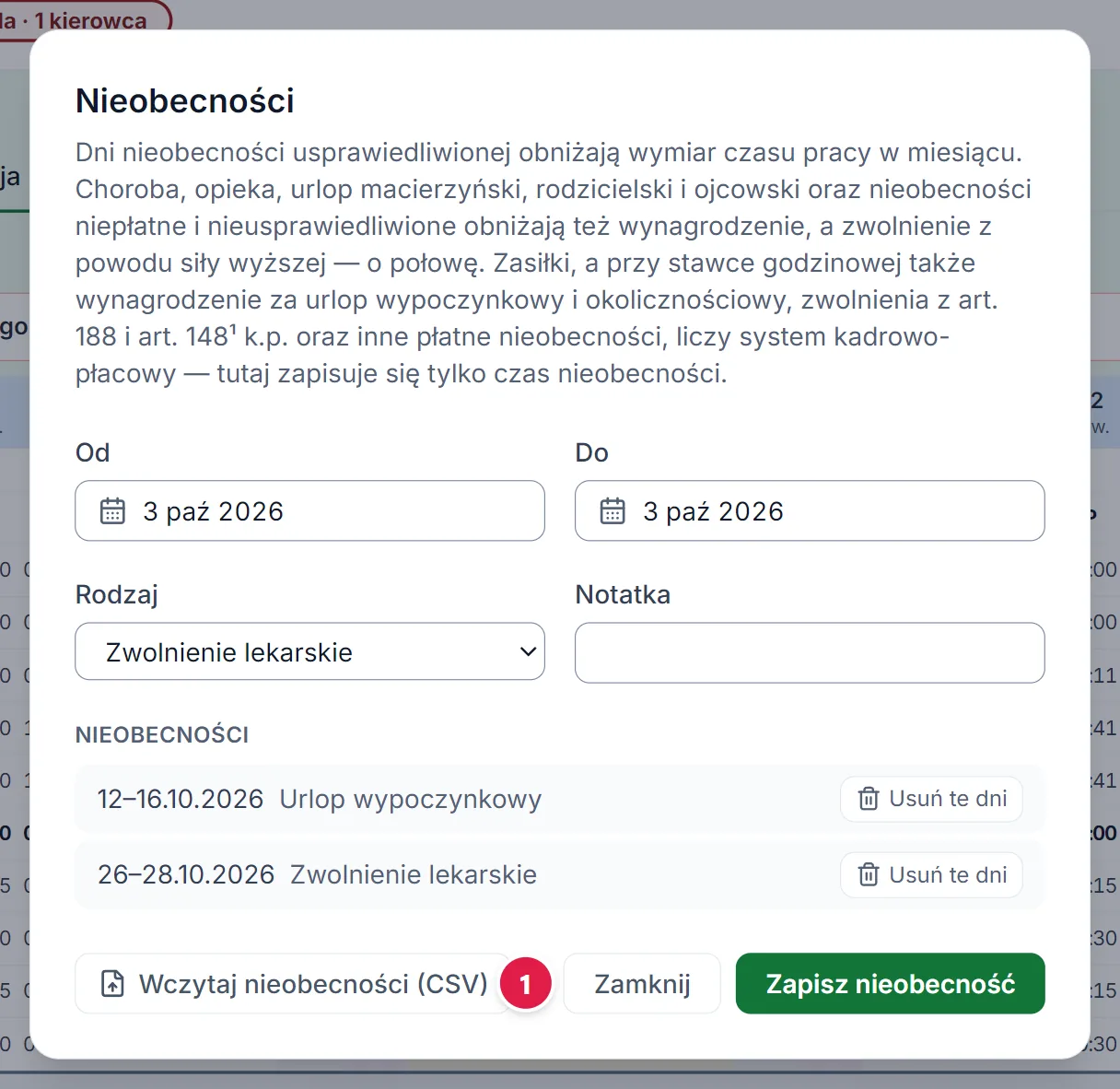
Kliknij „Zapisz nieobecność” nad tabelą ewidencji, a w oknie „Nieobecności” — „Wczytaj nieobecności (CSV)” (1).
Krok 7: Sprawdź podgląd i zapisz
Wczytaj nieobecności (CSV)Sprawdź plik
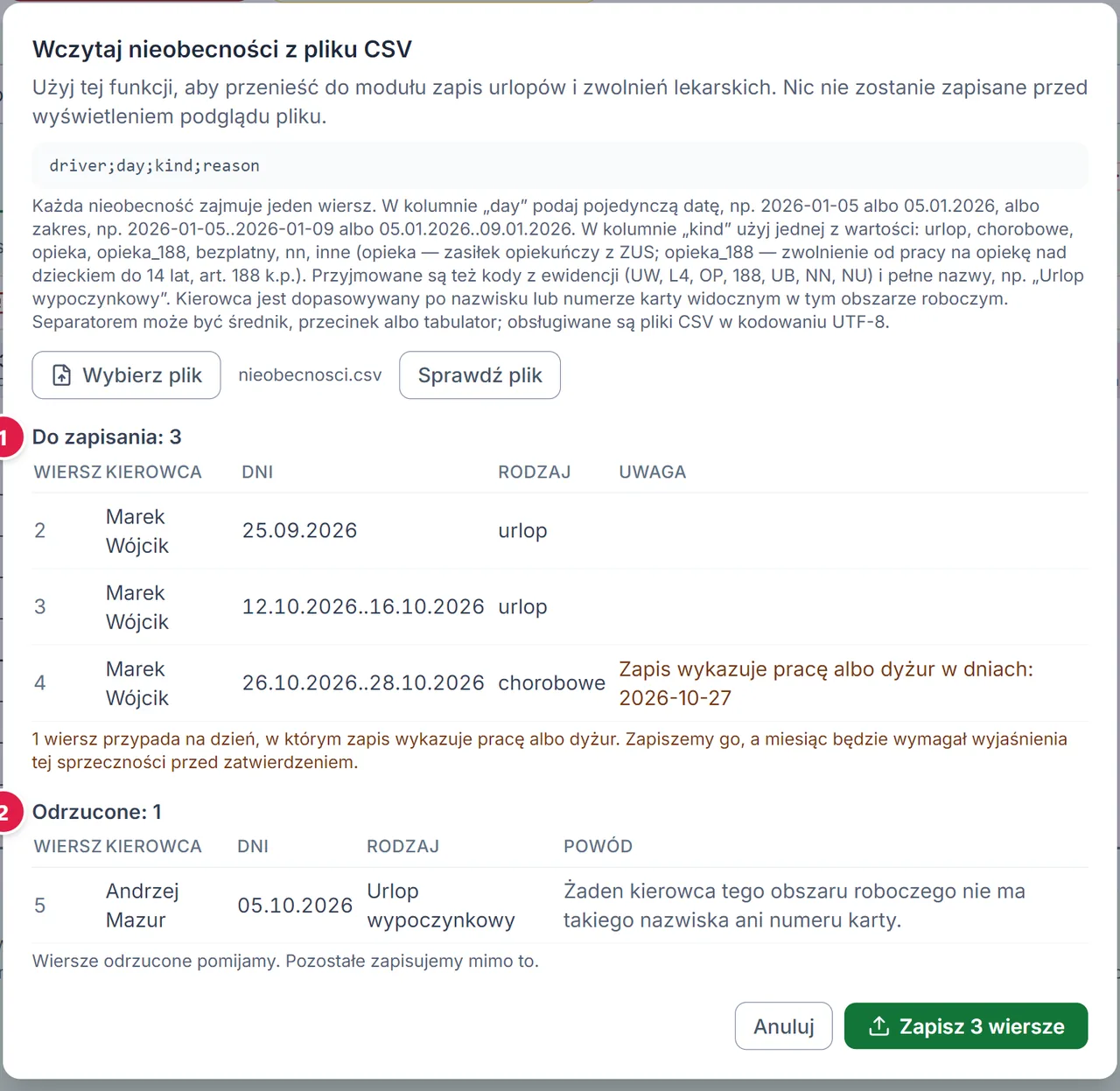
Kliknij „Wybierz plik” i „Sprawdź plik”: podgląd pokazuje wiersze do zapisania (1) i odrzucone, każdy z powodem (2). Kliknij „Zapisz 3 wiersze”.
Wynik
Nieobecności mają w ewidencji swoje kody, a miesiąc jest przeliczony.
Następny krok: Dyżur 50% w ewidencji czasu pracy
Jeśli coś się nie zgadza
- W menu dnia nie ma pozycji zapisu nieobecności.
- Nieobecności nie zapiszesz na dzień z przestojem albo z udzielonym wolnym, a na dzień z pracą — tylko w godzinach. Najpierw usuń przestój albo cofnij udzielenie wolnego.
- Podgląd pliku odrzuca wiersz kierowcy.
- Przeczytaj kolumnę „Powód”. Gdy program nie rozpoznaje kierowcy, nazwisko albo numer karty w pliku muszą być takie same jak w tym obszarze roboczym.
Pytania
Jak usunąć błędnie zapisaną nieobecność?
Kliknij dzień nieobecności prawym przyciskiem myszy i wybierz „Usuń nieobecność”. Program przeliczy miesiąc.
Jak zmienić rodzaj nieobecności?
Kliknij dzień nieobecności prawym przyciskiem myszy i wybierz „Zmień nieobecność…”.
Jakie kolumny ma plik CSV?
driver;day;kind;reason, czyli kierowca, dzień albo zakres dat, rodzaj i powód. Okno importu opisuje format i przyjmowane wartości.
Czy mogę wpisać daty nieobecności zamiast zaznaczać dni?
Tak. Kliknij przycisk „Zapisz nieobecność” nad tabelą i wpisz daty od–do.
Czy nieobecność zmienia wynagrodzenie?
Dni nieobecności obniżają wymiar czasu pracy. Choroba, opieka, urlop macierzyński, rodzicielski i ojcowski oraz nieobecności niepłatne obniżają też wynagrodzenie, a siła wyższa — o połowę.
Zobacz też
14 dni za darmo
Sprawdź TachoAssist na swoich plikach.
Zakładasz konto i przesyłasz pierwszy plik. Karta płatnicza nie jest potrzebna.