Ewidencja · Zadanie
Sprawdź uwagi przed zatwierdzeniem miesiąca
Przed zatwierdzeniem miesiąca przejrzyj uwagi programu, np. dni bez zapisu z karty. Uwagę do sprawdzenia wyjaśniasz i sam oznaczasz jako sprawdzoną, a przy blokadzie trzeba poprawić dzień albo nieobecność, bo do tego czasu miesiąca nie zatwierdzisz.
Zanim zaczniesz
- Miesiąc kierowcy jest policzony.
Krok 1: Znajdź kierowców z uwagami
Wynagrodzenia
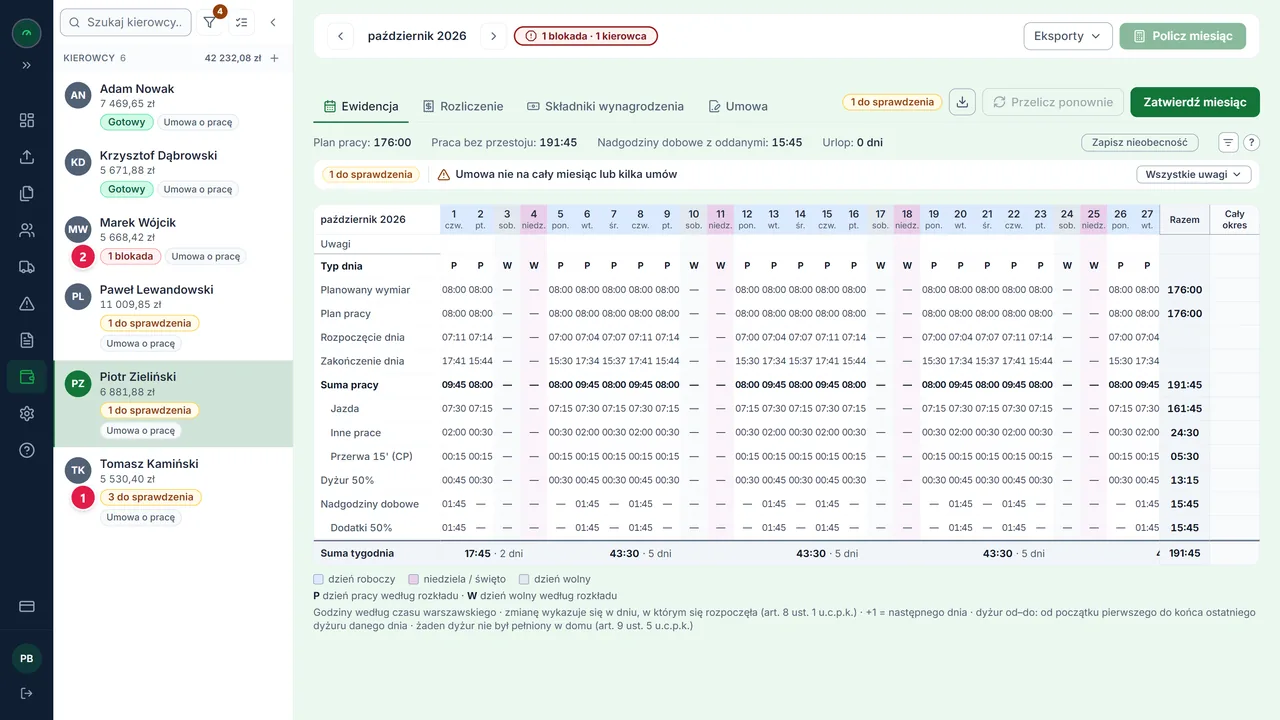
Na liście kierowców przy kwocie jest stan miesiąca, np. „3 do sprawdzenia” (1) albo „1 blokada” (2). Kliknij kierowcę (tu Tomasz Kamiński).
Krok 2: Przeczytaj pasek uwag nad tabelą
Ewidencja

Pasek nad tabelą pokazuje, ile uwag ma miesiąc (1). W wierszu „Uwagi” (2) znak stoi przy każdym dniu, którego dotyczy jakaś uwaga.
Krok 3: Otwórz listę wszystkich uwag
EwidencjaWszystkie uwagi
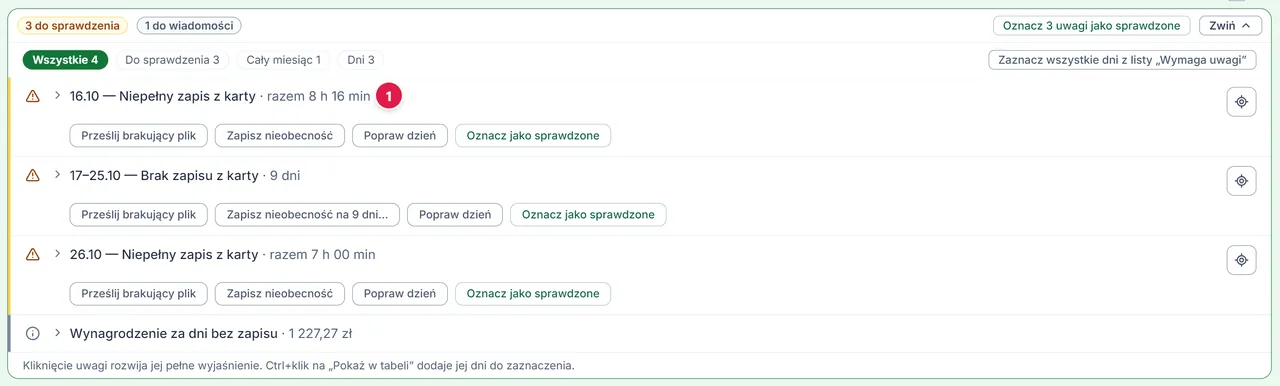
Kliknij „Wszystkie uwagi”. Lista podaje każdą uwagę z dniem i krótkim opisem (1); kliknij uwagę, aby przeczytać pełne wyjaśnienie.
Krok 4: Pokaż dni uwagi w tabeli
EwidencjaWszystkie uwagi
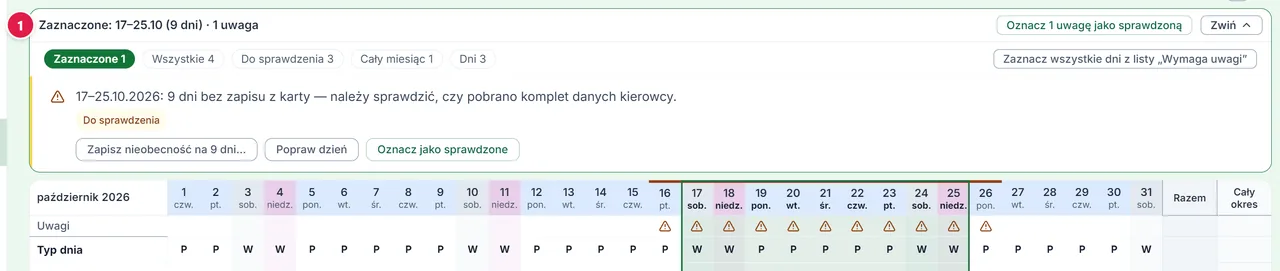
Kliknij ikonę celownika przy uwadze: program zaznaczy w tabeli jej dni (tu 17–25.10). Pasek nad tabelą pokaże wtedy tylko uwagi zaznaczonych dni (1).
Krok 5: Kliknij znak przy dniu
Ewidencja
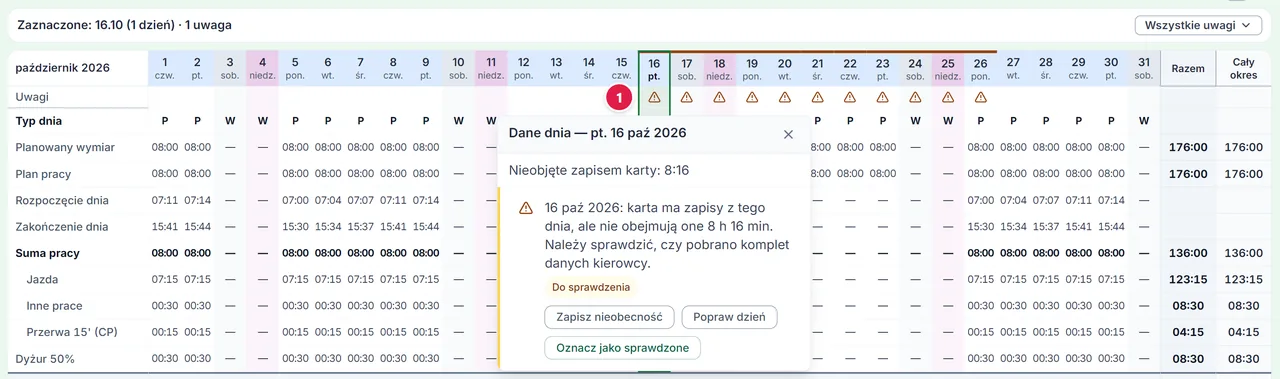
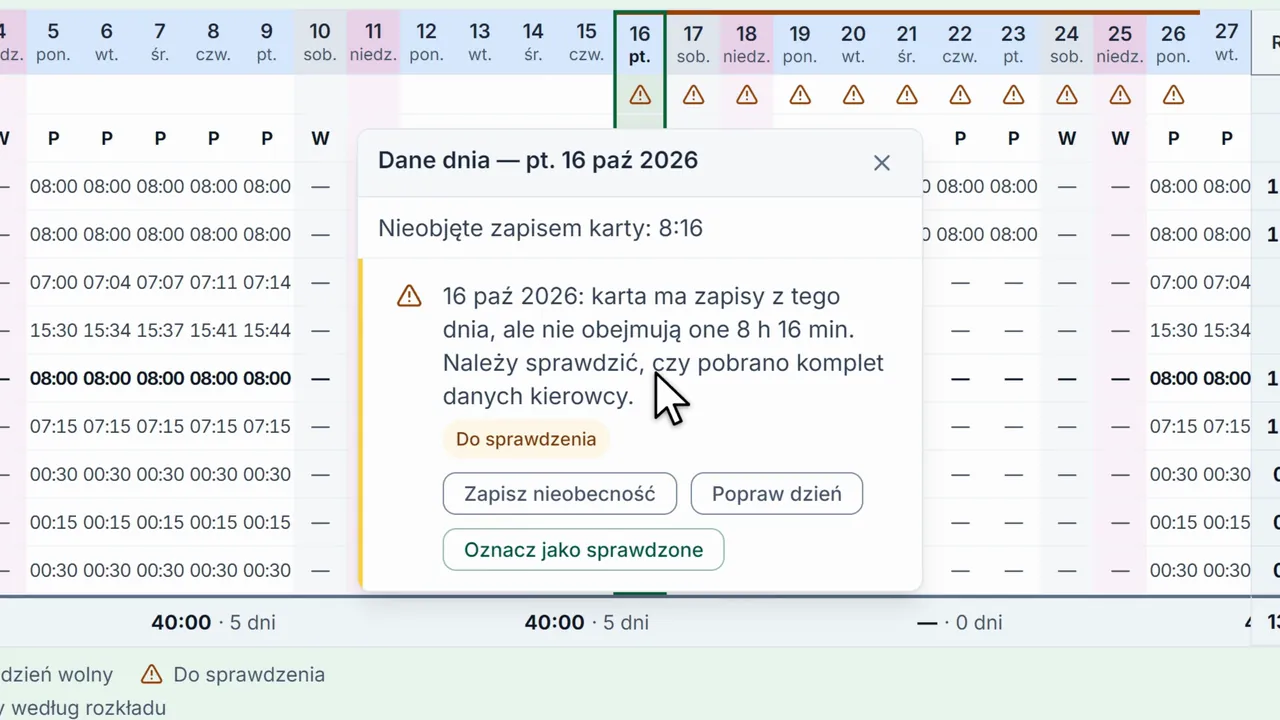
Kliknij znak przy dniu w wierszu „Uwagi” (1), tu przy 16.10: program zaznaczy ten dzień. Obok otworzy się panel dnia z jego uwagą i przyciskami.
Krok 6: Oznacz uwagę jako sprawdzoną
Wszystkie uwagiOznacz jako sprawdzone
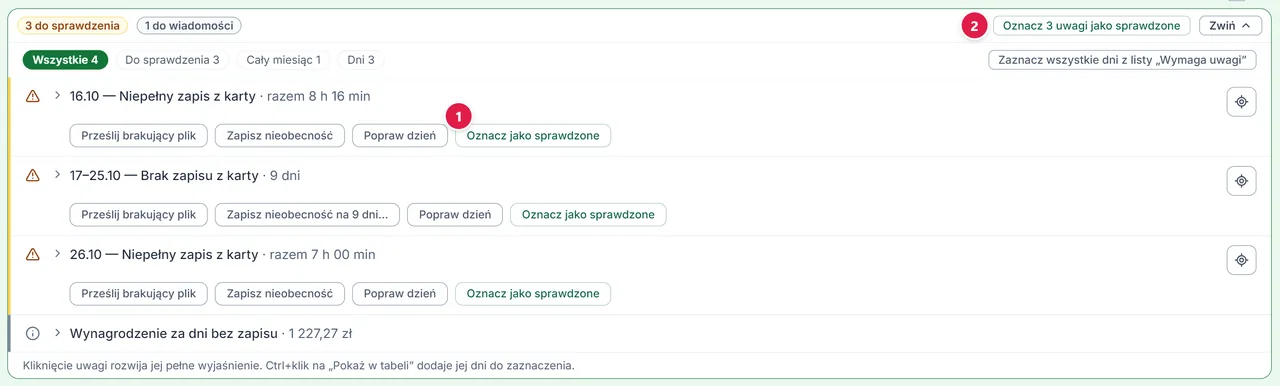
Gdy wyjaśnisz sprawę, np. upewnisz się, że nie brakuje pliku z karty, kliknij przy uwadze „Oznacz jako sprawdzone” (1). Przycisk na pasku (2) oznacza naraz wszystkie pokazane uwagi.
Krok 7: Cofnij sprawdzenie, jeśli trzeba
Wszystkie uwagiCofnij sprawdzenie
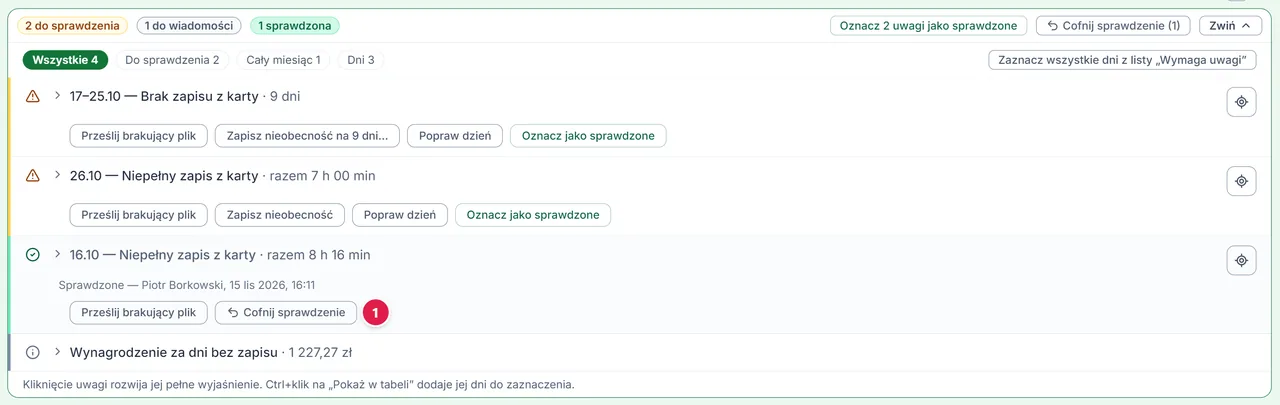
Przy sprawdzonej uwadze widać, kto i kiedy ją oznaczył. Jeśli uwagę oznaczono omyłkowo, kliknij „Cofnij sprawdzenie” (1).
Krok 8: Usuń przyczynę blokady przed zatwierdzeniem
EwidencjaZatwierdź miesiąc

Blokada (1), np. nieobecność i praca tego samego dnia, wymaga poprawy dnia albo nieobecności. Dopóki jest, „Zatwierdź miesiąc” (2) pozostaje nieaktywny.
Wynik
Uwagi miesiąca są przejrzane: te do sprawdzenia oznaczone jako sprawdzone, a przyczyny blokad usunięte.
Następny krok: Brak danych w ewidencji: puste dni
Jeśli coś się nie zgadza
- Przy uwadze nie ma przycisku „Oznacz jako sprawdzone”.
- To uwaga „Do wiadomości” albo blokada. Pierwszej nie trzeba sprawdzać, a przy drugiej trzeba poprawić dzień albo nieobecność.
- „Zatwierdź miesiąc” jest nieaktywny, choć uwagi są sprawdzone.
- Miesiąc ma blokadę. Kliknij „Wszystkie uwagi”, wybierz filtr blokad i przy każdej popraw dzień albo nieobecność.
Pytania
Czy mogę zatwierdzić miesiąc bez oznaczania uwag?
Tak. Jeśli zostały uwagi do sprawdzenia, program zapyta, czy zatwierdzić miesiąc mimo to. Zatwierdzić się nie da tylko przy blokadzie.
Jak wygląda miesiąc bez uwag?
Nad tabelą jest napis „W tym miesiącu nic nie wymaga uwagi.”
Czy oznaczenie jako sprawdzone zmienia kwoty?
Nie. Zapisuje tylko, kto i kiedy przejrzał uwagę; miesiąc nie jest przeliczany.
Zobacz też
14 dni za darmo
Sprawdź TachoAssist na swoich plikach.
Zakładasz konto i przesyłasz pierwszy plik. Karta płatnicza nie jest potrzebna.