Android · Beta
Kræver Android 8.0 eller nyere og Bluetooth Low Energy. Appen aflæser stadig også førerkort med en USB-læser.
Download til AndroidTachoAssist Card Reader til Android · Bluetooth®
Download dine takografdata til telefonen via Bluetooth – uden kabel og uden kortlæser. En gratis betaversion til Android.
Virker med
Første bekræftelse fra praksis: VDO DTCO 4.1x, førerkort, beta4, 14.10.2026.
Slå Bluetooth / parring til i takografens menu (dit kort i kortskuffe 1, tændingen slået til).
Vælg DTCO-… eller SE5000-…, og bekræft den 6-cifrede kode.
Vælg kortet eller køretøjsenhedens data. .DDD-filen sendes til dit arbejdsrum eller bliver på telefonen.
Betaappen – fra du finder takografen, til filen er uploadet.
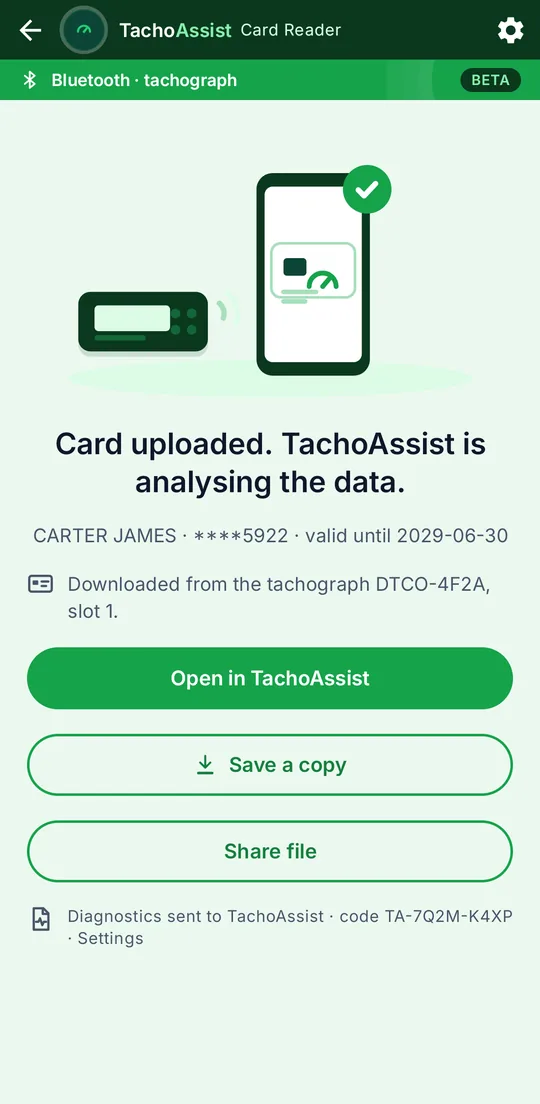
Hvad den kan, og hvad den endnu ikke understøtter.
Den gratis app TachoAssist Card Reader til Android kan nu downloade data direkte fra en intelligent takograf version 2 via Bluetooth. Du kan hente data fra førerkortet i takografen eller – når der sidder et virksomhedskort i – fra køretøjsenhedens hukommelse. Du skal hverken bruge kortlæser eller kabel. Du får den samme signerede .DDD-fil som med en downloadnøgle eller en USB-kortlæser. Filen bliver på telefonen, medmindre du sender den til dit TachoAssist-arbejdsrum.
Funktionen er ny og virker endnu ikke med alle takografer. Ældre takografer version 1 og modeller uden Bluetooth understøttes ikke. Du skal være ved køretøjet, mens dataene hentes. Førerkort kan du stadig aflæse med en USB-læser som hidtil.
En intelligent takograf version 2 med Bluetooth, det rigtige kort, Android 8.0+, og hvilke softwareversioner der virker.
Om download via Bluetooth virker, afhænger af takografens softwareversion. Tabellen nedenfor viser, hvad vi forventer ud fra producenternes dokumentation og chaufførernes meldinger indtil nu. Vi opdaterer den sidste kolonne, efterhånden som chauffører bekræfter, hvilke konfigurationer der virker.
| Takograf | Softwareversion | Det forventer vi | Bekræftet af chauffører |
|---|---|---|---|
| VDO DTCO 4.1b | 04.01.41 (udskrift »V 4141«) | Bør virke | Bekræftet 14.10.2026 – fuld download af førerkortet (4.1a eller 4.1b). 22.10.2026 – to chauffører i Tyskland, fuld download af førerkortet fra DTCO 4.1 med Driver-appen fra Google Play og med Card Reader. |
| VDO DTCO 4.1a | 04.01.40 (udskrift »V 4140«) | Virker sandsynligvis | Bekræftet 14.10.2026 – fuld download af førerkortet (4.1a eller 4.1b). 22.10.2026 – to chauffører i Tyskland, fuld download af førerkortet fra DTCO 4.1 med Driver-appen fra Google Play og med Card Reader. |
| VDO DTCO 4.1 | 04.01.26 (udskrift »V 4126«) | Forventes ikke at virke | Endnu ikke |
| Stoneridge SE5000-8.1 (Smart 2) | SWID 2424, 2525 eller 2626 | Bør virke | Endnu ikke |
| Stoneridge SE5000-8.1 (Smart 2) | SWID 1619 | Virker sandsynligvis | Endnu ikke |
| Stoneridge SE5000-8.1 (Smart 2) | SWID 1014 eller 1214 | Forventes ikke at virke | Endnu ikke |
Første bekræftelse fra praksis: VDO DTCO 4.1x, førerkort, beta4, 14.10.2026.
Står din version som »Forventes ikke at virke«, kan du stadig prøve. En melding om, hvordan det gik, er lige så nyttig for os. VDO DTCO 4.1 og Stoneridge-enheder med SWID 1214 eller 1619 skal desuden have en obligatorisk sikkerhedsopdatering, som et værksted skal installere senest ved næste periodiske eftersyn. De opdaterede versioner står i rækkerne »Bør virke«.
Her finder du softwareversionen:
Ældre enheder – blandt andet VDO DTCO 4.0 og 4.0e, Stoneridge SE5000-8 (Smart 1) og andre producenters takografer version 1 – har ingen grænseflade til download via Bluetooth. Bluetooth-adaptere, der sættes i stikket på fronten, som VDO SmartLink eller Stoneridge Tacho Link, bruger producentens egen forbindelsesløsning og virker ikke med denne app.
Advarsler fra Chrome og Play Protect og opdatering fra en ældre version.
Version 1.1.0-beta7 · 22. oktober 2026 · Gratis · ingen konto nødvendig.
Kræver Android 8.0 eller nyere og Bluetooth Low Energy. Appen aflæser stadig også førerkort med en USB-læser.
Download til AndroidHar du TachoAssist Card Reader i version 1.0.6 eller nyere, opdaterer betaversionen din installation, og dine indstillinger og gemte filer bevares. Har du testversionen fra september 2026 (version 1.0.5), skal du afinstallere den først. Android kan ikke opdatere den version og viser »Appen blev ikke installeret«. Upload eller gem en kopi af de filer, der stadig venter i appen, før du afinstallerer. Appen giver besked, når den næste almindelige version er klar, og den kan installeres oven på betaversionen.
Ordlyden i Chromes og Play Protects beskeder varierer fra version til version. Den knap, du skal bruge, er som regel den anden mulighed – ikke den fremhævede.
Tændingen slået til, intet i stikket på fronten, det rigtige kort i kortskuffe 1.
Første gang du downloader via Bluetooth, ser du disse meddelelser i denne rækkefølge: vores korte besked om funktionen og diagnostikrapporter (se nedenfor), Androids anmodning om adgang til Enheder i nærheden, en anmodning om at slå Bluetooth til, hvis det er slået fra, og Androids parringsanmodning med en 6-cifret kode. På Android 8–11 beder systemet i stedet om adgang til Placering. Placering skal også være slået til, fordi disse Android-versioner kræver det for at finde Bluetooth-enheder.
Vejen gennem DTCO-menuen, trin for trin.
Tryk på Download from a tachograph over Bluetooth (beta) på appens startskærm. Appen viser de samme trin:
Parringen er knyttet til det kort, der sidder i takografen, når du parrer. Skifter du kort, for eksempel fra førerkort til virksomhedskort, så fjern »DTCO-…« i telefonens Bluetooth-indstillinger, og opret parringen igen med det nye kort i takografen. Med et virksomhedskort i takografen kan du fjerne en gammel parring under Indtast Køretøj → ✱ Bluetooth Admin. enheder. Tager du førerkortet ud, slår takografen Bluetooth fra; sætter du det i igen, slås Bluetooth til igen.
Førerens samtykke, aktivér Bluetooth, parring af ny enhed.
Tryk på Download from a tachograph over Bluetooth (beta) på appens startskærm. Appen viser de samme trin:
Takografen husker din telefon separat for hvert kort. Næste gang forbinder du via INDSTILLING → Bluetooth → Parrede enheder → din telefon → Forbind med. Vil du starte forfra, så fjern telefonen fra Parrede enheder på takografen, og fjern »SE5000-…« i telefonens Bluetooth-indstillinger.
Førerkort eller køretøjsenhedens data, hvor lang tid det tager, og hvor filen havner.
Efter parringen spørger appen What do you want to download? (hvad vil du downloade?)
Hold skærmen tændt, og bliv tæt på takografen. Et førerkort tager som regel et minut eller to at downloade; køretøjsenhedens data kan tage flere minutter.
Appen gemmer aldrig en ufuldstændig download. Hvis forbindelsen afbrydes, eller dataene ikke kommer helt igennem, gemmes der intet, og appen viser en besked. Prøv så igen. Hvis takografen ikke udleverer en valgfri del, for eksempel detaljerede hastighedsdata, gemmer appen de data, der er, og viser en bemærkning, fx »Detailed speed: not available on this tachograph.«
Er du logget ind på TachoAssist, sendes filen til dit arbejdsrum, ligesom efter en aflæsning med USB-kortlæser. Ellers gemmes den på telefonen. Analyse af køretøjsenhedens data indgår i TachoAssists Business-plan. Bruger du en Driver-konto, bliver filen på telefonen, og appen forklarer hvorfor.
Hvad hver skærm i appen gør.
Skærmbilleder fra betaappen – fra du finder takografen, til den downloadede fil er gemt.
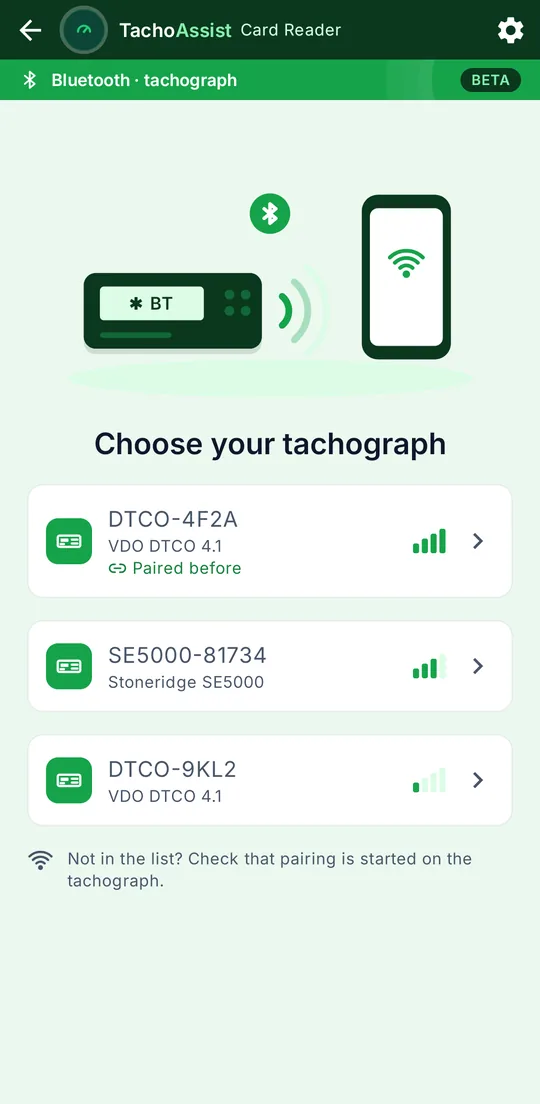
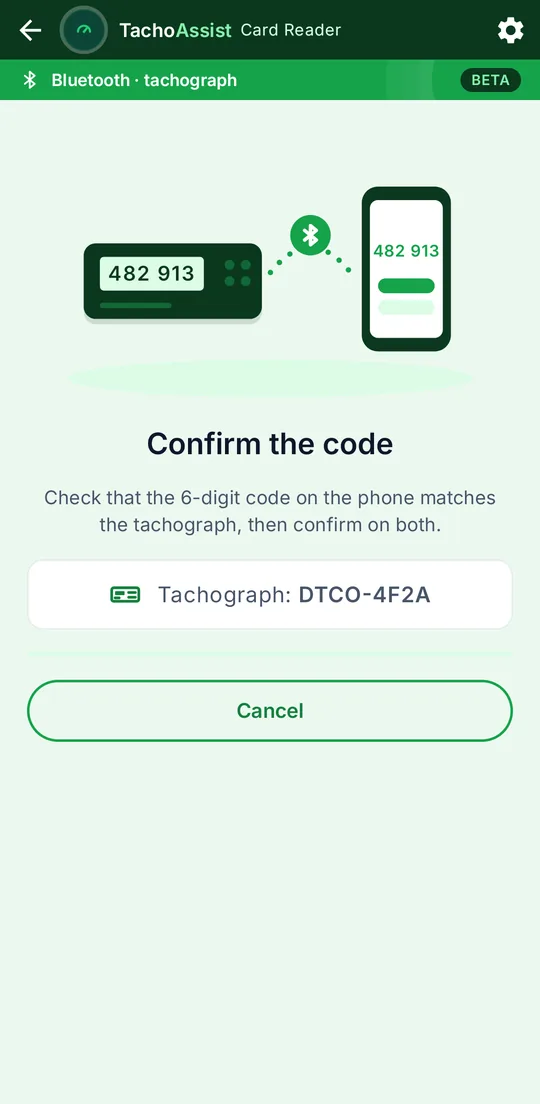
Appen viser takografer i parringstilstand under deres Bluetooth-navne (DTCO-… eller SE5000-…). Tryk på din takograf. Den samme 6-cifrede kode vises på telefonen og på takografen. Bekræft den på begge enheder.
Næste gang er takografen markeret »Paired before«, og du skal ikke bekræfte en kode igen.
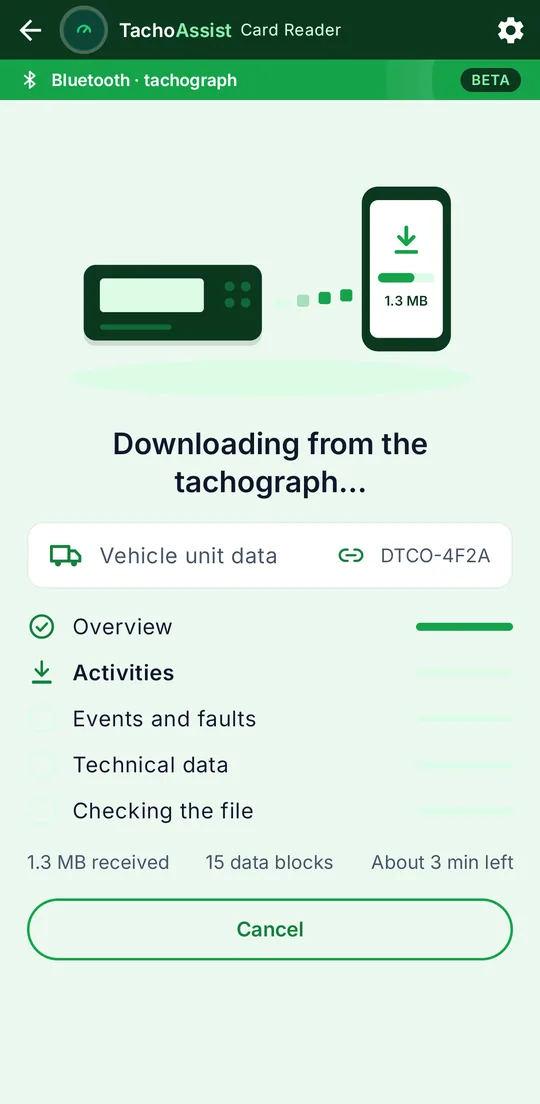
Vælg førerkortet i kortskuffe 1 eller 2 eller køretøjsenhedens data. Mens et kort downloades, viser appen chaufføren, et maskeret kortnummer og antallet af modtagne bytes. Hold skærmen tændt, til downloadet er færdigt.
Er du logget ind på TachoAssist, sendes filen til dit arbejdsrum, ligesom efter en aflæsning med USB-kortlæser. Ellers bliver den på telefonen, klar til at blive delt eller gemt.
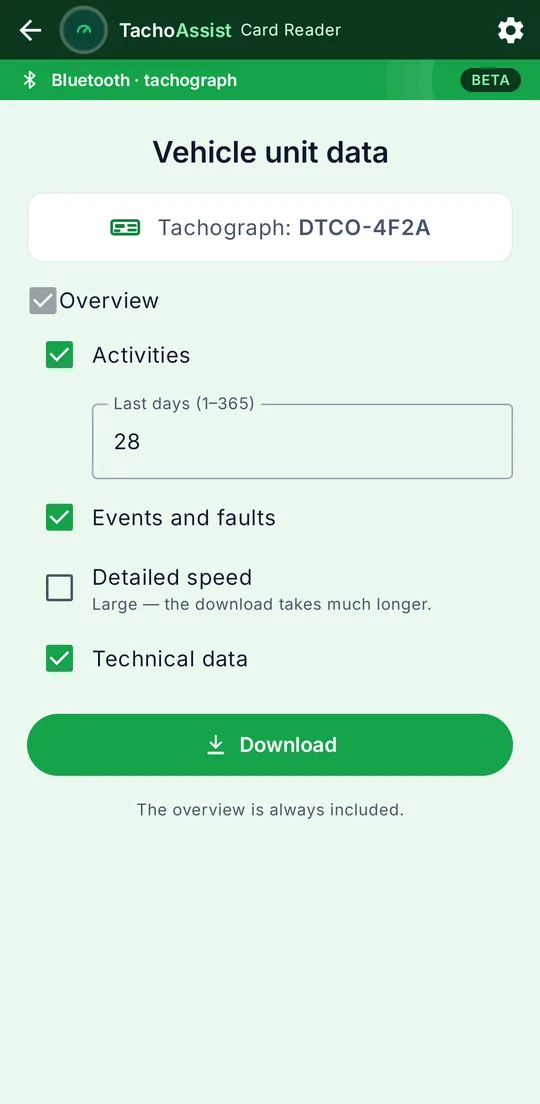
Med et virksomhedskort i takografen kan du vælge aktiviteter for de seneste dage, hændelser og fejl, tekniske data og om nødvendigt detaljerede hastighedsdata. Oversigten kommer altid med.
Appen viser, hvilket køretøj filen stammer fra, og fortæller dig, hvis filen kun indeholder de valgte data og ikke hele køretøjsenhedens hukommelse.
Den samme download i webappen, i Chrome eller Edge på Android.
I TachoAssist på telefonen – i Chrome eller Edge på Android – findes den samme download som en eksperimentel funktion: en Driver-konto downloader sit eget førerkort, og en Business-konto downloader førerkort og køretøjsenhedens data. Funktionen er slået fra som standard og skal slås til i indstillingerne.
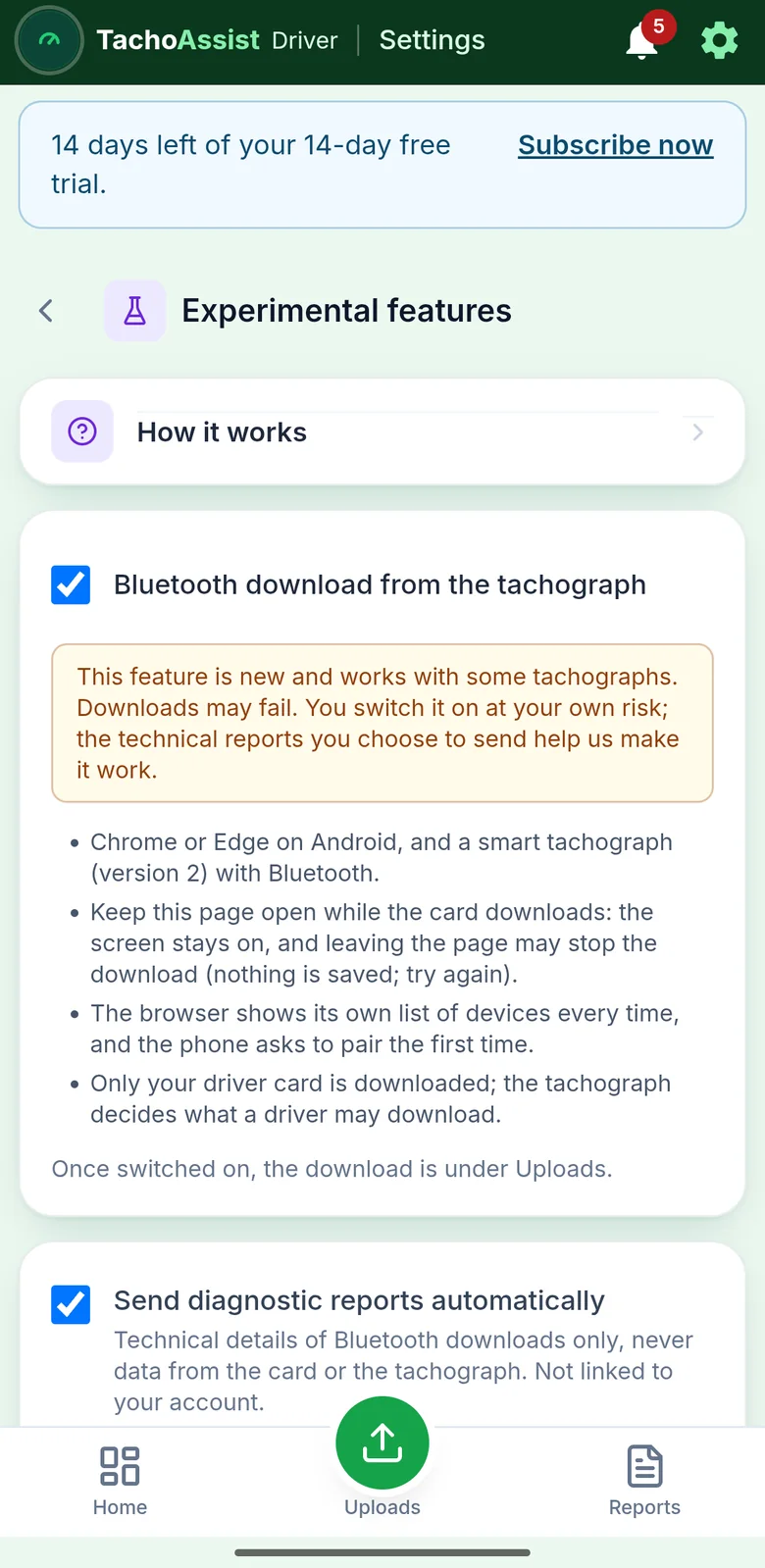
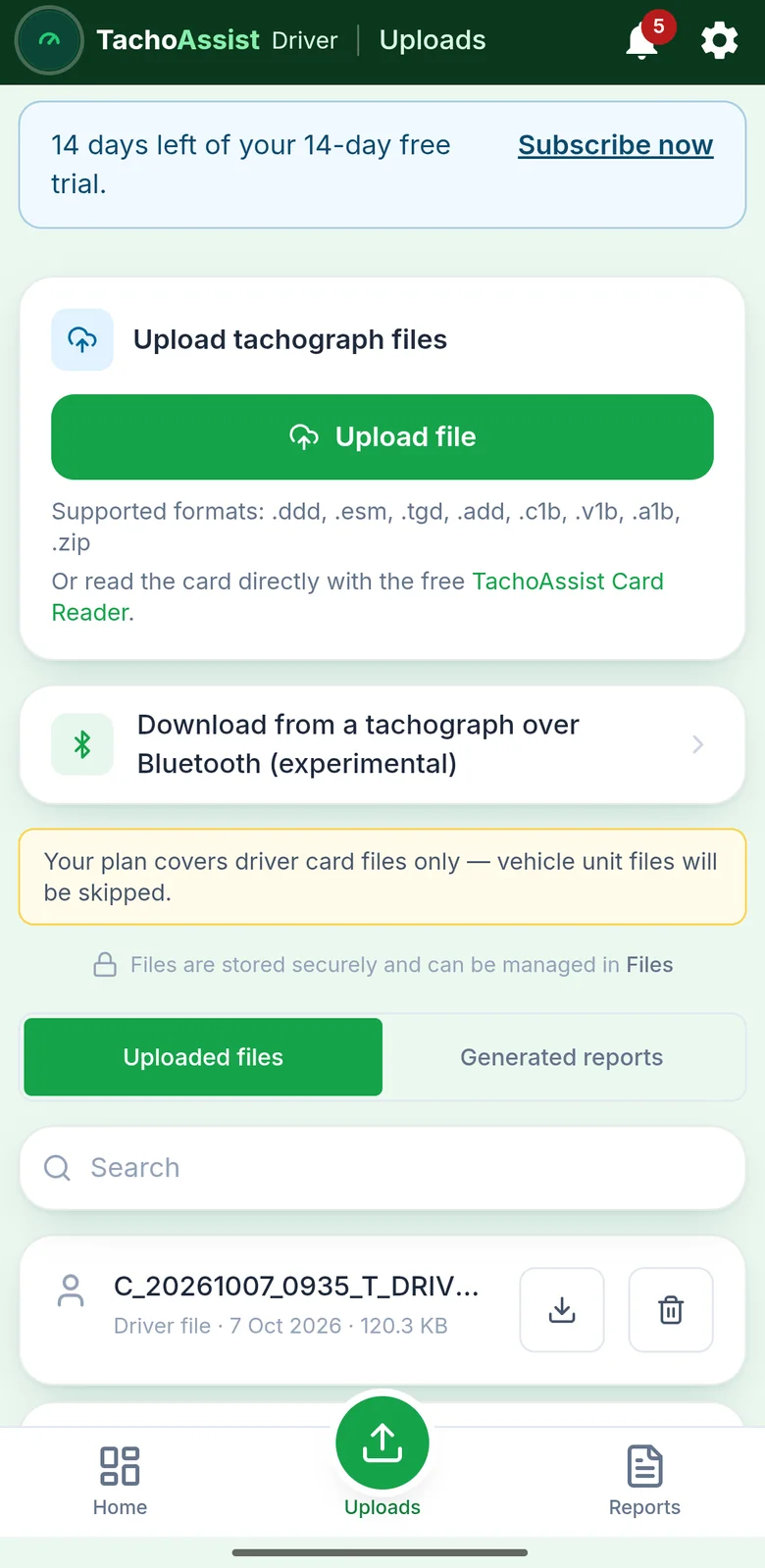
Gå til Settings → Experimental features → »Bluetooth download from the tachograph«. Læs bemærkningen først: funktionen er ny, virker med nogle takografer, og du slår den til på eget ansvar. Når den er slået til, finder du den under Uploads.
Browseren viser hver gang sin egen liste over enheder, og første gang beder telefonen om parring. På en Driver-konto downloader du dit eget førerkort; på en Business-konto vælger du førerkortet i kortskuffe 1 eller 2 eller køretøjsenhedens data (der skal sidde et virksomhedskort i takografen).
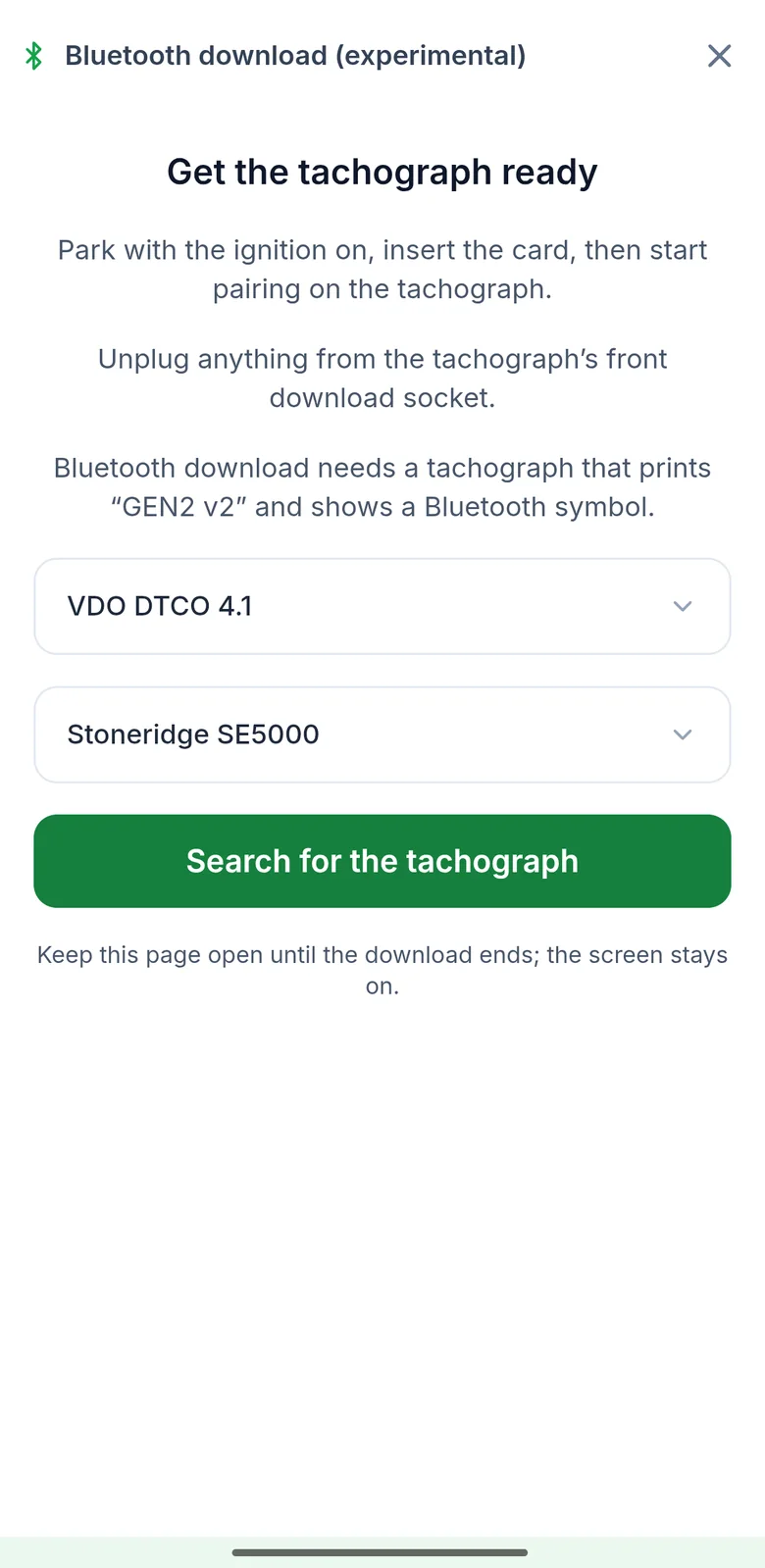
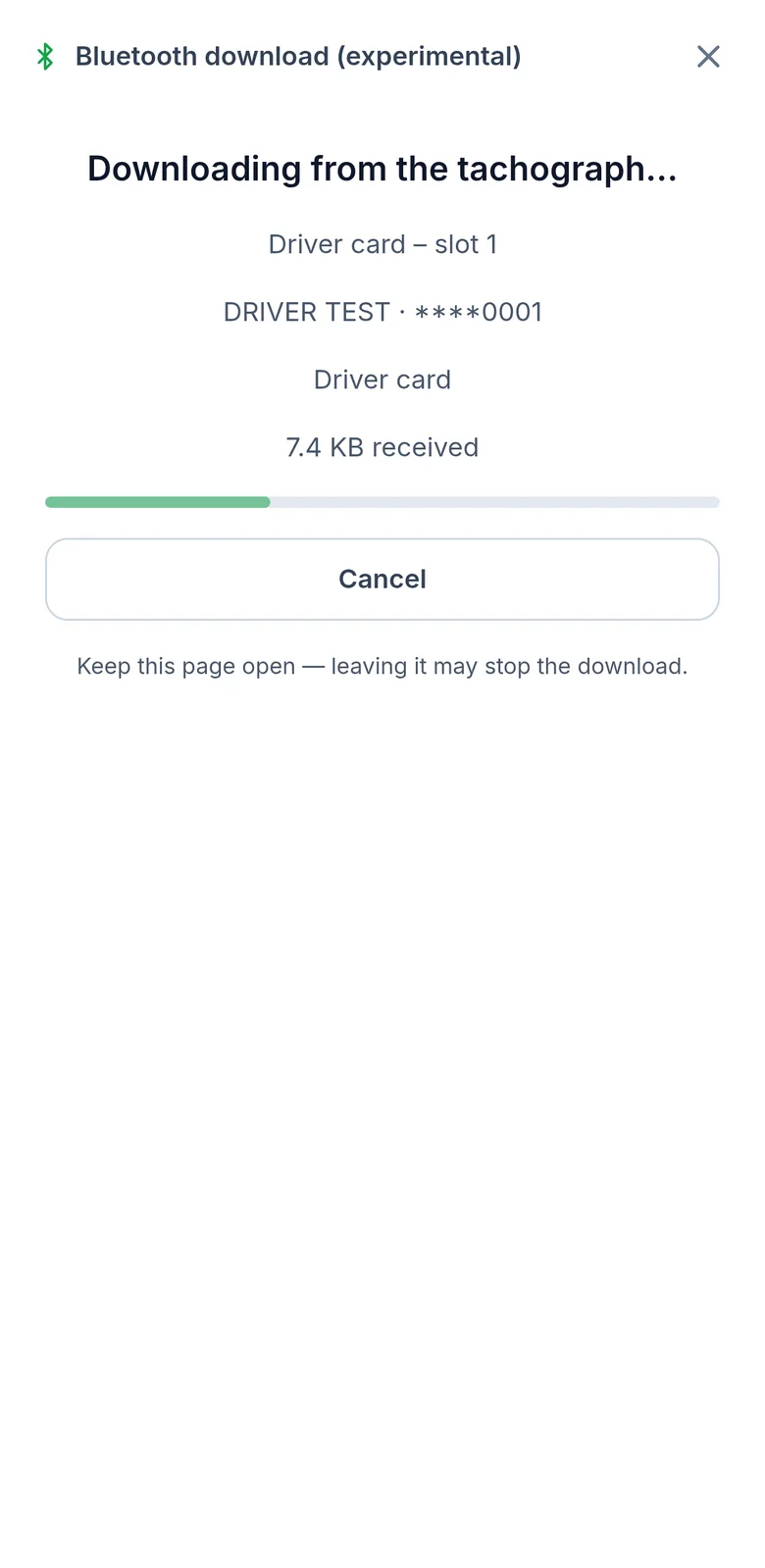
Gør takografen klar, søg efter den, bekræft koden, og vælg kortskuffe. De downloadede kortdata sendes derefter til dit arbejdsrum, ligesom efter en aflæsning med USB-kortlæser.
Den downloadede fil er stadig tilgængelig på skærmen. Prøv at uploade igen, eller gem en kopi, før du forlader siden.
Prøv igen, slå tændingen fra og til, nulstil eller par igen. Afbryd aldrig strømmen.
Appen forklarer problemet i et enkelt sprog, for eksempel »The tachograph refused the download. Pair again while the card you want to download is in the tachograph, and check that the card releases ITS data.« (takografen afviste downloadet – opret parringen igen, mens kortet sidder i, og kontrollér, at kortet frigiver ITS-data). Prøv derefter disse trin i rækkefølge:
Afbryd ikke køretøjets hovedstrøm for at »nulstille« takografen. En afbrydelse af strømforsyningen registreres som en hændelse i takografen og kan ses ved en vejkontrol. Hvis du alligevel gør det som en sidste udvej, så notér tidspunktet, og gem en udskrift.
Hvad en rapport indeholder, og hvad den aldrig indeholder.
Første gang du åbner download via Bluetooth, forklarer appen funktionen og spørger, om du vil sende diagnostikrapporter. Der er to lige synlige knapper: Send reports and continue (send rapporter og fortsæt) og Continue without sending (fortsæt uden at sende). Download virker på samme måde, uanset hvad du vælger.
Diagnostikrapporterne hjælper os med at få download til at virke med flere takografer. En rapport indeholder:
En rapport indeholder aldrig chaufførens navn, kortnummer, registreringsnummer, stelnummer (VIN), placering eller nogen data fra kortet eller takograffilen. Den er ikke knyttet til din TachoAssist-konto, heller ikke når du er logget ind, og den slettes efter 90 dage.
Når en rapport er sendt, viser appen dens kode, for eksempel TA-7K2M-Q9WD. Alle detaljer står i privatlivspolitikken.
Reddit eller e-mail: rapportkoden og takografens version er nok.
Vi vil gerne høre fra dig, uanset om det virkede eller ej. Skriv i den Reddit-tråd, hvor du fandt denne side, eller send en mail til contact@tachoassist.com med:
Del aldrig en .DDD-fil, en udskrift, et foto af et kort eller et registreringsnummer offentligt. Rapportkoden er nok til, at vi kan finde din rapport. Har vi brug for filen, beder vi om den pr. e-mail.
Kun når køretøjet holder parkeret, kun dine egne data, varemærker.
Brug kun appen, når køretøjet holder parkeret. Download kun data, du har ret til at downloade: dit eget førerkort eller din virksomheds køretøjsdata med dit virksomhedskort.
Denne eksperimentelle funktion stilles gratis til rådighed som beta og uden garanti for, at den virker med en bestemt takograf. En komplet fil, som appen har gemt, er den samme fil, som takografen ville give en downloadnøgle. Kontrollér, at dine filer er modtaget, før du regner med, at downloadet overholder dine frister.
Bluetooth® er et registreret varemærke tilhørende Bluetooth SIG, Inc. VDO og DTCO er varemærker tilhørende Continental Automotive Technologies GmbH; Stoneridge og SE5000 er varemærker tilhørende Stoneridge, Inc. TachoAssist er ikke tilknyttet eller godkendt af disse virksomheder. Vi bruger kun deres navne til at angive, hvilke takografer appen virker med.