Ewidencja · Zadanie
Czas wolny za nadgodziny: Xb automatycznie, Xw na wniosek
Zwykle nic nie klikasz: program sam oddaje nadgodziny czasem wolnym i oznacza te dni kodem „Xb”. Ręcznie wpisujesz tylko czas wolny udzielony na wniosek kierowcy — taki dzień ma kod „Xw”.
Zanim zaczniesz
- Kierowca ma zapisaną umowę, a miesiąc jest policzony.
- Kroki od 4 wykonujesz tylko wtedy, gdy kierowca złożył wniosek o czas wolny za nadgodziny (na papierze albo elektronicznie).
Krok 1: Otwórz ewidencję kierowcy
WynagrodzeniaEwidencja
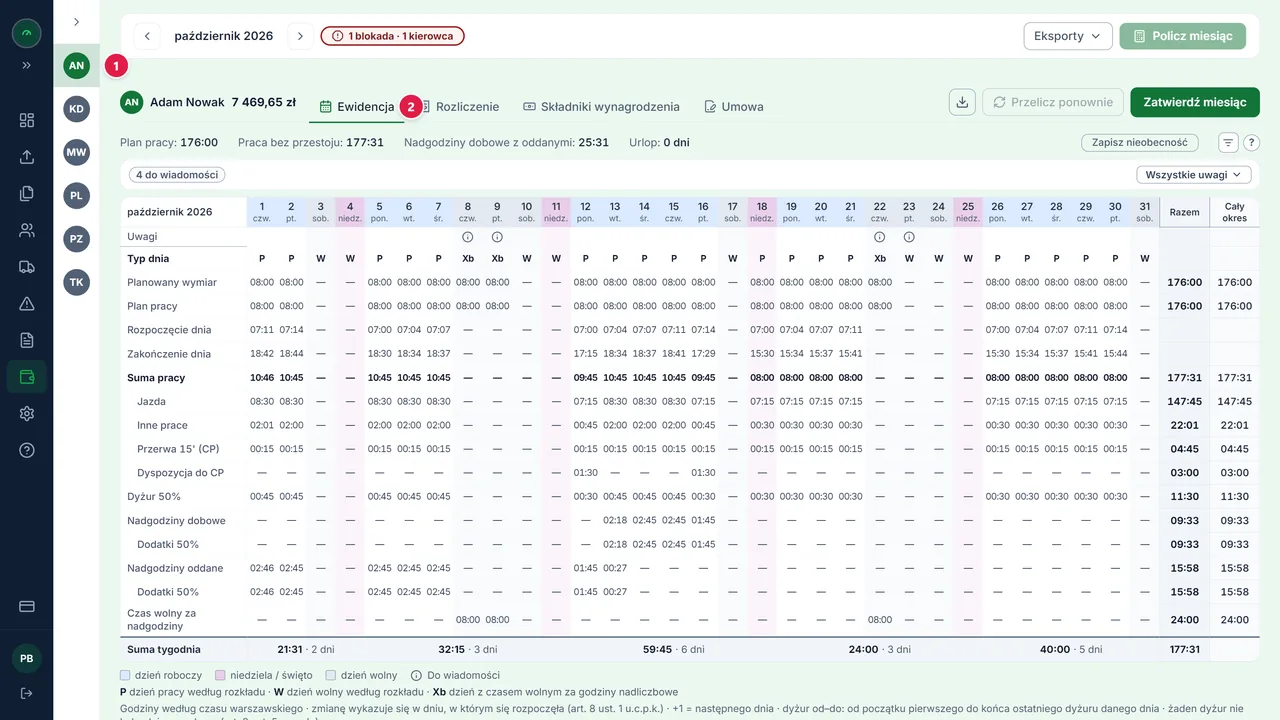
Otwórz „Wynagrodzenia”, ustaw miesiąc, wybierz kierowcę na liście (1) i zakładkę „Ewidencja” (2).
Krok 2: Znajdź dni Xb w wierszu „Typ dnia”
WynagrodzeniaEwidencja

Dni z kodem „Xb” (tu 8, 9 i 22.10) wpisał program: oddał w nich nadgodziny czasem wolnym. Tu nic nie klikasz.
Krok 3: Zobacz, które nadgodziny oddano
WynagrodzeniaEwidencja
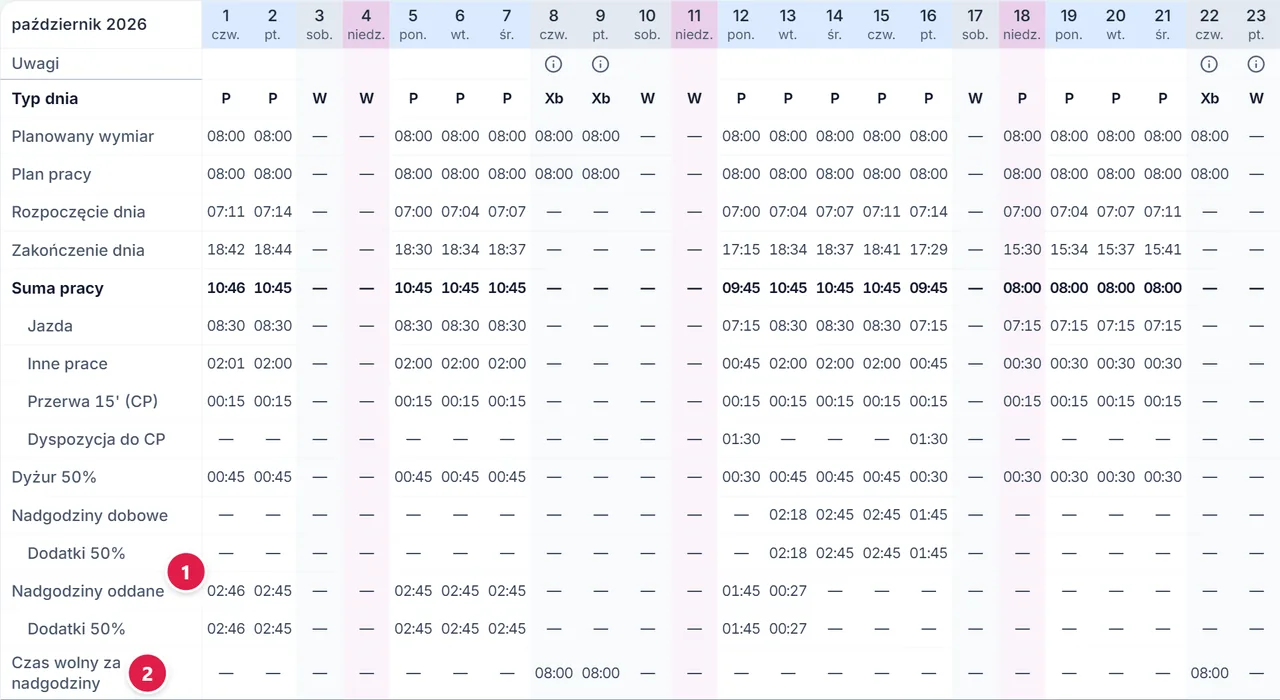
Wiersz „Nadgodziny oddane” (1) pokazuje nadgodziny rozliczone czasem wolnym, a „Czas wolny za nadgodziny” (2) — 8:00 wolnego w każdym dniu „Xb”.
Krok 4: Otwórz menu dnia, o który prosi kierowca
EwidencjaUdziel wolnego…
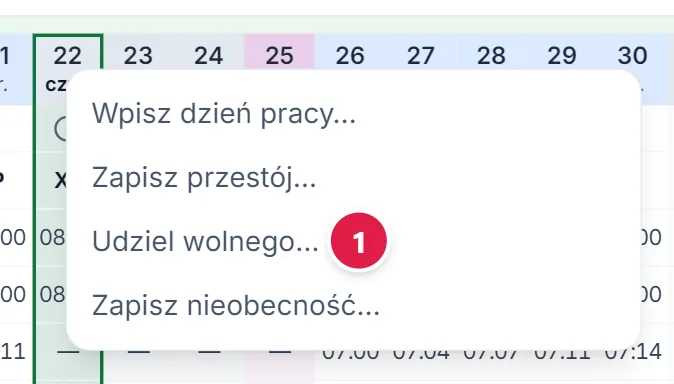
Kliknij prawym przyciskiem myszy dzień, na który kierowca prosi o wolne (tu 22.10), i wybierz „Udziel wolnego…”.
Krok 5: Sprawdź, które nadgodziny zostaną oddane
Udziel wolnego…Za nadgodziny
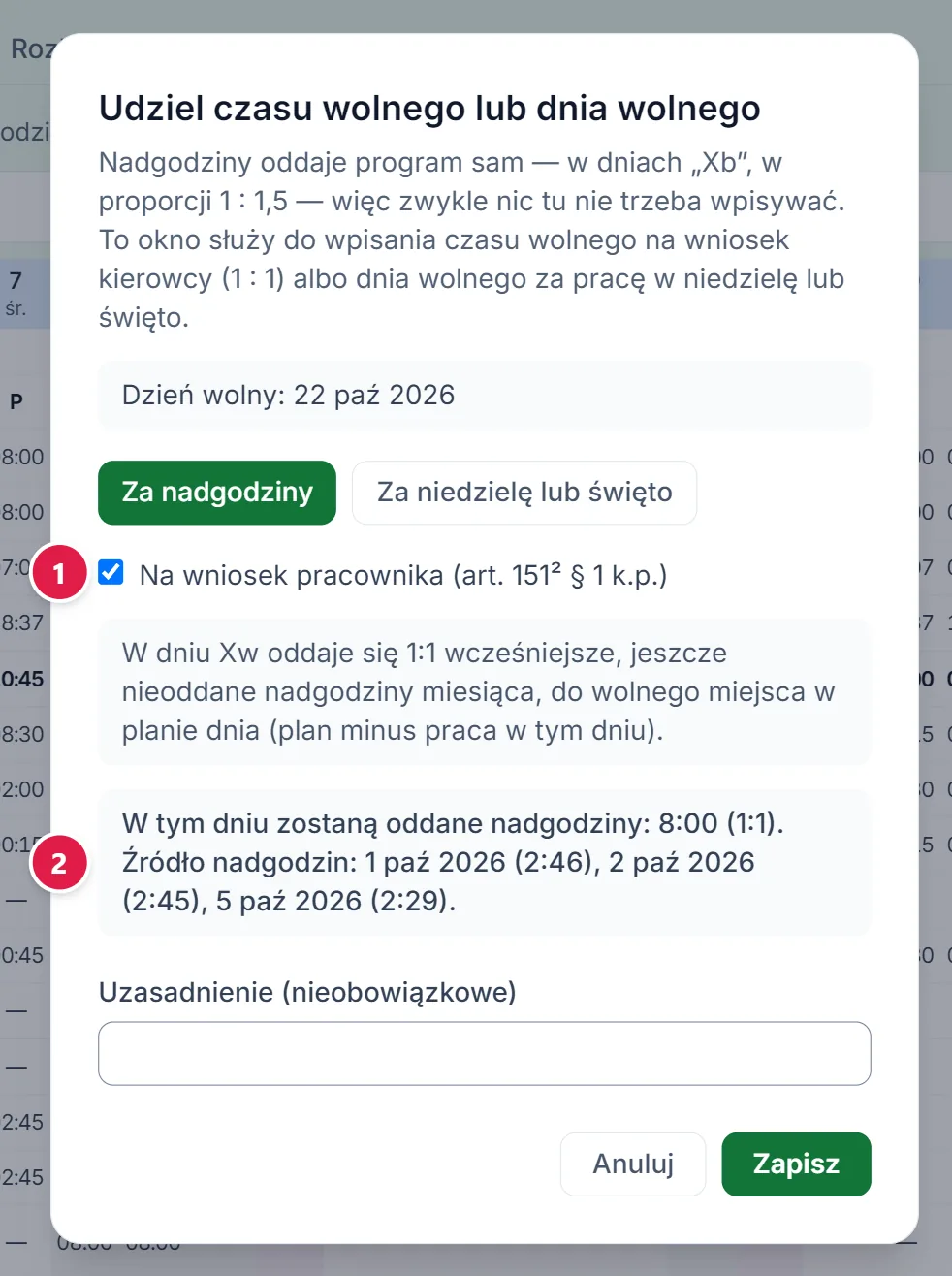
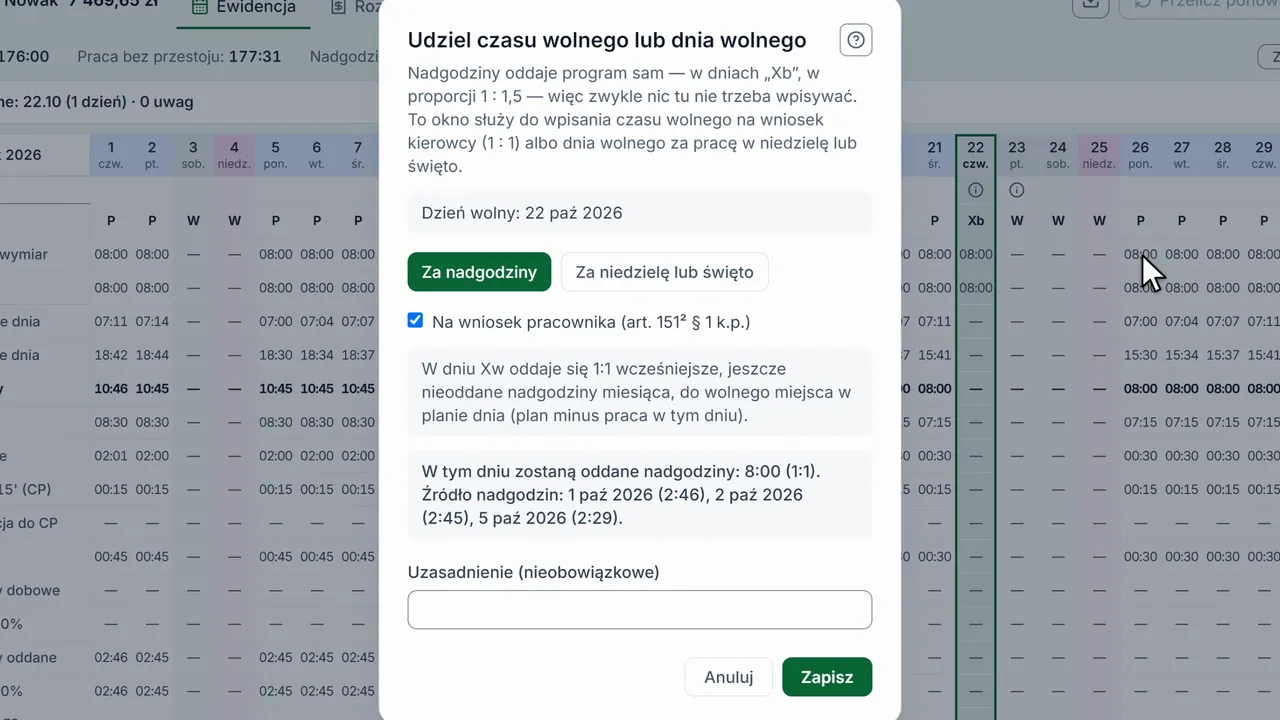
Zostaw zaznaczone „Na wniosek pracownika (art. 151² § 1 k.p.)” (1). Podgląd (2) pokazuje, że 22.10 kierowca otrzyma 8:00 czasu wolnego za nadgodziny przepracowane 1, 2 i 5.10.
Krok 6: Zapisz: dzień dostaje kod Xw
Udziel wolnego…Zapisz

Kliknij „Zapisz”. Program przeliczy miesiąc i w wierszu „Typ dnia” zamieni „Xb” w dniu 22.10 na „Xw” (1).
Krok 7: Cofnij wolne, jeśli trzeba
EwidencjaCofnij udzielenie
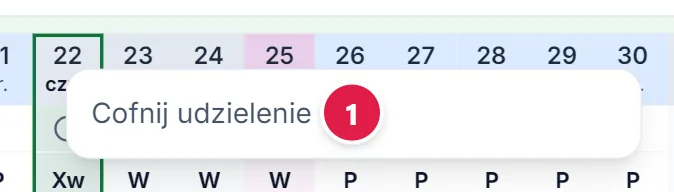
Aby cofnąć wolne, kliknij ten dzień prawym przyciskiem myszy i wybierz „Cofnij udzielenie” (1). Program od razu przeliczy miesiąc, a dzień 22.10 wróci do kodu „Xb”.
Wynik
Dzień, o który prosił kierowca, ma kod „Xw”, a miesiąc jest przeliczony.
Następny krok: Kody i oznaczenia w ewidencji czasu pracy
Jeśli coś się nie zgadza
- W menu dnia nie ma pozycji „Udziel wolnego…”.
- W tym dniu nie można udzielić wolnego, np. karta wykazuje pracę albo dnia nie obejmuje żadna umowa. Wybierz dzień objęty umową, w którym kierowca nie pracował.
- Podgląd pokazuje, że w tym dniu nie zostaną oddane nadgodziny.
- Okno podaje powód: przed tym dniem nie ma nadgodzin do oddania, kierowca przepracował cały plan tego dnia albo według rozkładu nie jest to dzień pracy.
Pytania
Czy dni Xb trzeba wpisywać ręcznie?
Nie. Program wpisuje je przy liczeniu miesiąca, gdy w ustawieniach rozliczeń zaznaczona jest opcja „Automatyczne rekompensowanie nadgodzin czasem wolnym (1 : 1,5)”. Ta opcja jest domyślnie zaznaczona.
Czym różni się Xb od Xw?
„Xb” wpisuje program bez wniosku: godzina nadliczbowa daje półtorej godziny wolnego. „Xw” wpisujesz na wniosek kierowcy: godzina za godzinę.
Czy za nadgodziny oddane czasem wolnym płaci się dodatek?
Nie. Program liczy dodatek tylko od nadgodzin, których nie oddano czasem wolnym.
Jak cofnąć Xw?
Kliknij ten dzień prawym przyciskiem myszy i wybierz „Cofnij udzielenie”. Program od razu przeliczy miesiąc.
Zobacz też
- Kody i oznaczenia w ewidencji czasu pracy
- Przepis: art. 151² Kodeksu pracy
14 dni za darmo
Sprawdź TachoAssist na swoich plikach.
Zakładasz konto i przesyłasz pierwszy plik. Karta płatnicza nie jest potrzebna.