TachoAssist Driver

Instrukcje TachoAssist Driver

Sprawdzenie własnej karty kierowcy w TachoAssist, ekran po ekranie, na komputerze i na telefonie.

Na komputerze

  1. Prześlij pierwszy plik3 kroki
  2. Czytnik kart na Windows5 kroków
  3. Aplikacja TachoAssist Driver na Androida4 kroki
  4. Twoja analiza3 kroki
  5. Raport naruszeń4 kroki
  6. Uzupełnij czas pracy5 kroków
  7. Abonament i ustawienia2 kroki

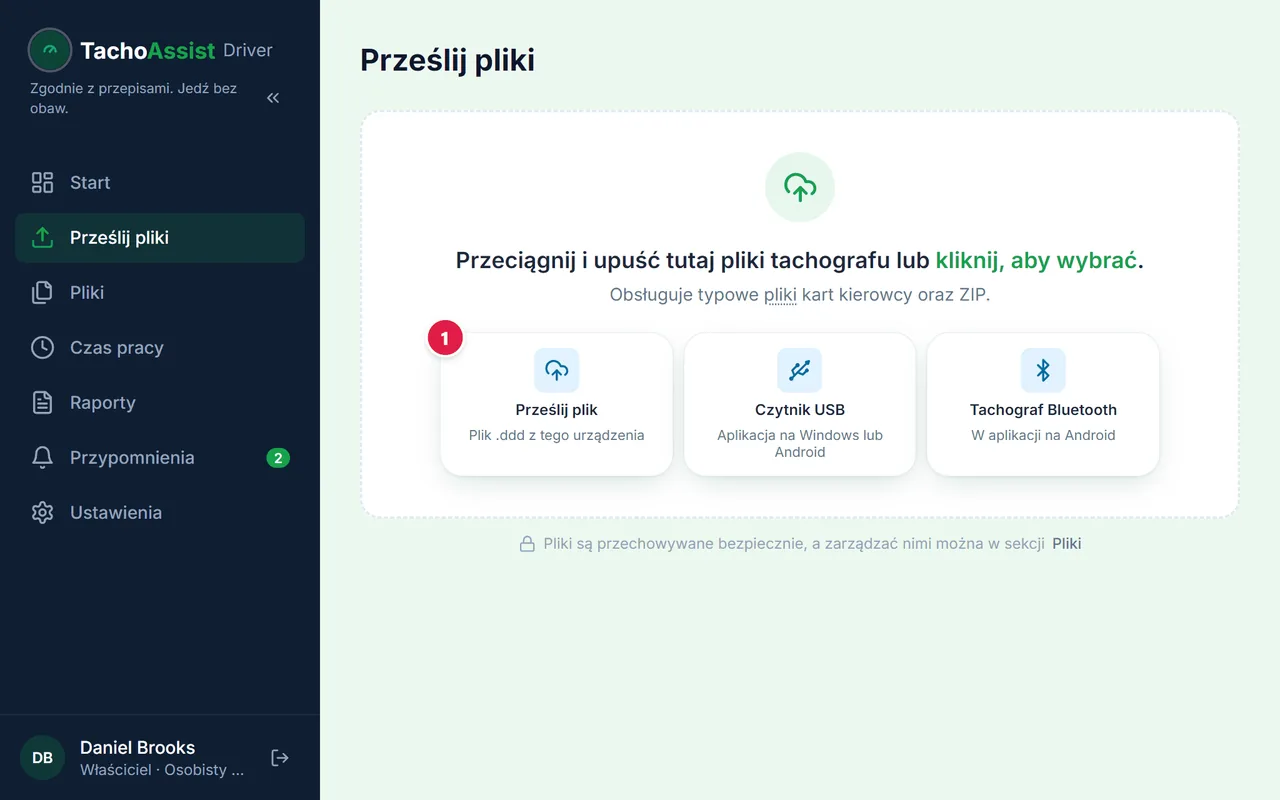
Prześlij pierwszy plik

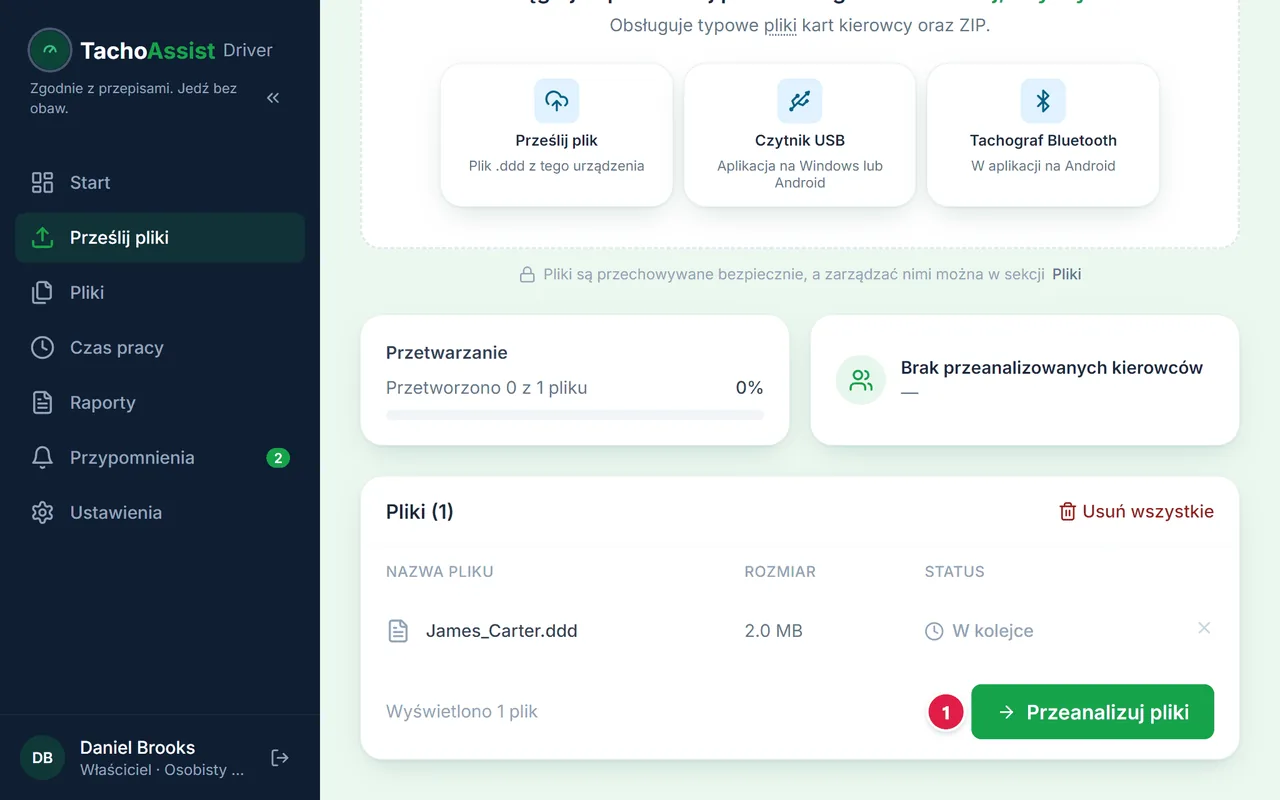
  1. Dodaj plik

    Dodaj plik

    Wybierz plik karty kierowcy (.ddd) albo archiwum ZIP lub przeciągnij plik na stronę.

  2. Uruchom analizę

    Uruchom analizę

    Sprawdź plik i uruchom analizę.

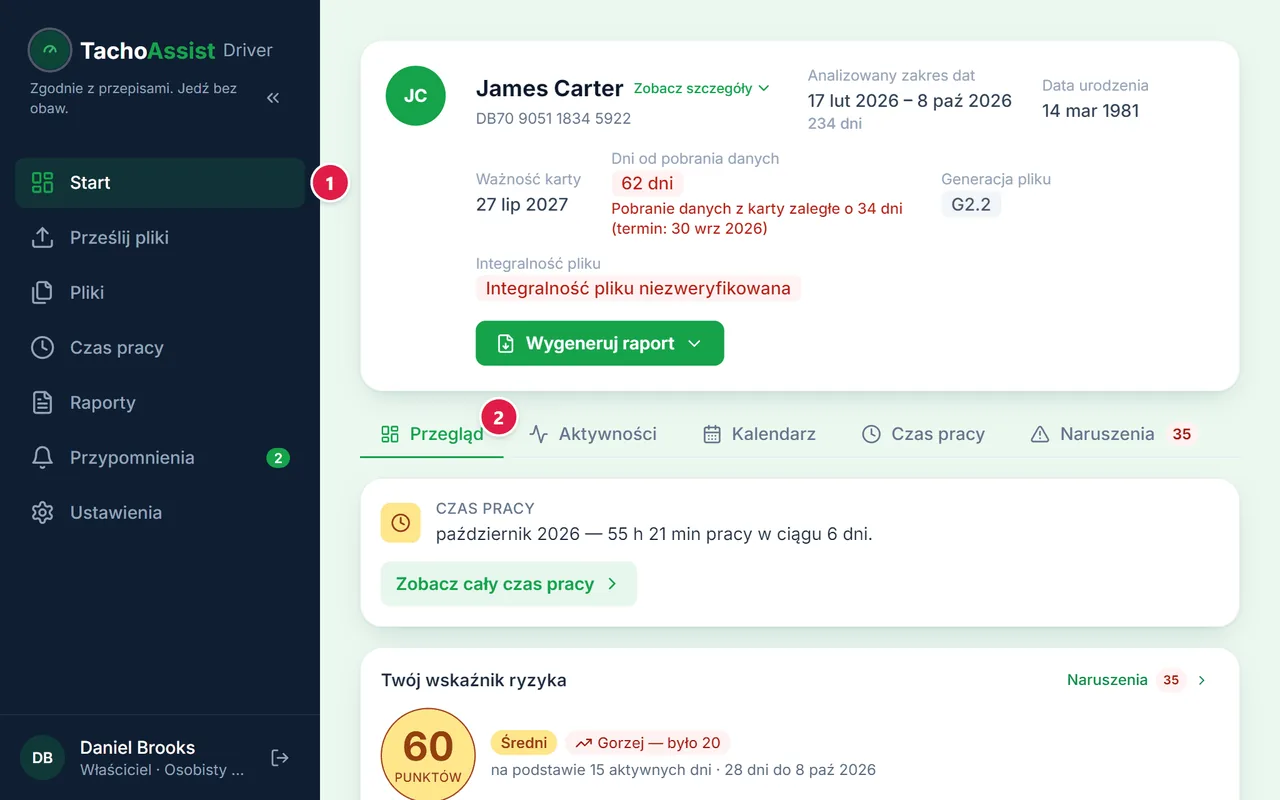
  3. Twoja analiza

    Twoja analiza

    Po kliknięciu „Zobacz wyniki” analiza otworzy się na ekranie Start.

Tak samo prześlesz każdy kolejny odczyt karty.

Czytnik kart na Windows

  1. Zainstaluj bezpłatną aplikację

    Zainstaluj TachoAssist Card Reader z Microsoft Store. Możesz też pobrać plik ZIP: bez instalatora — wystarczy go rozpakować i uruchomić aplikację.

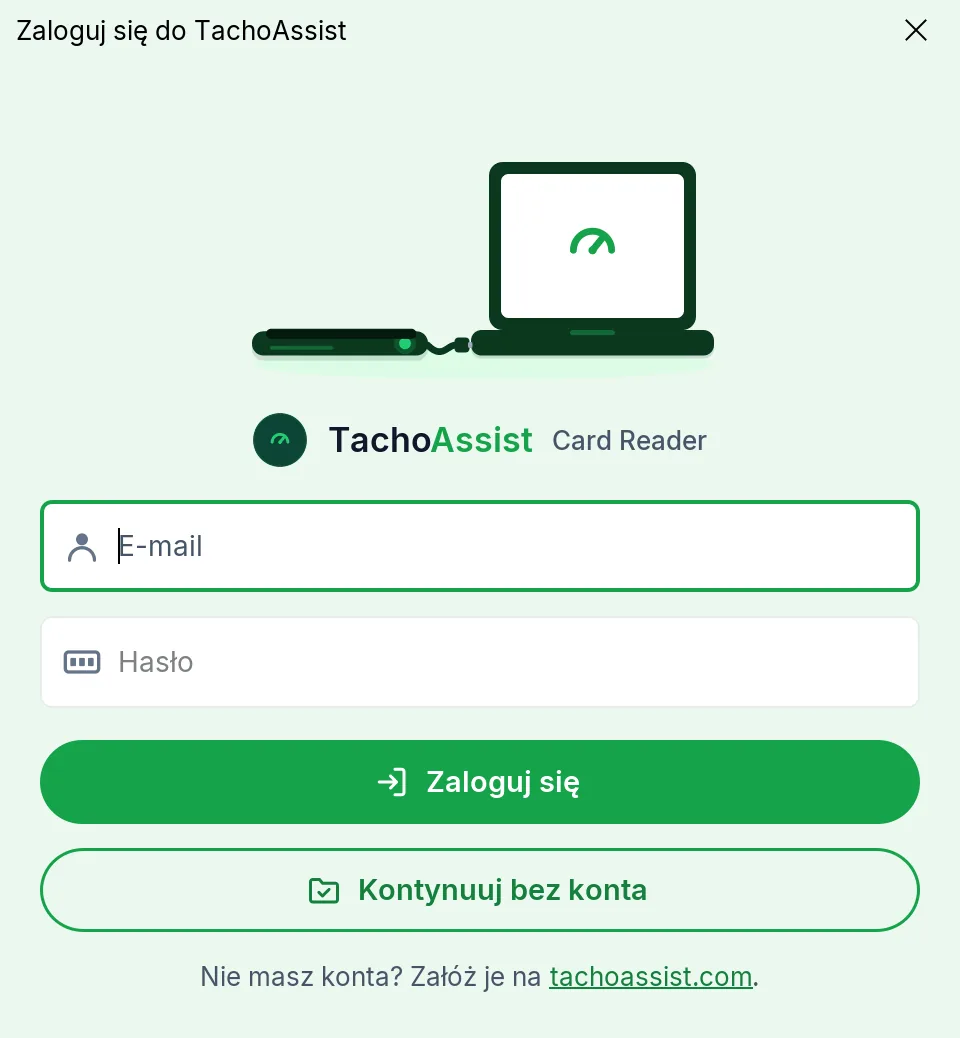
  2. Zaloguj się

    Zaloguj się

    Zaloguj się tym samym kontem, którego używasz w przeglądarce.

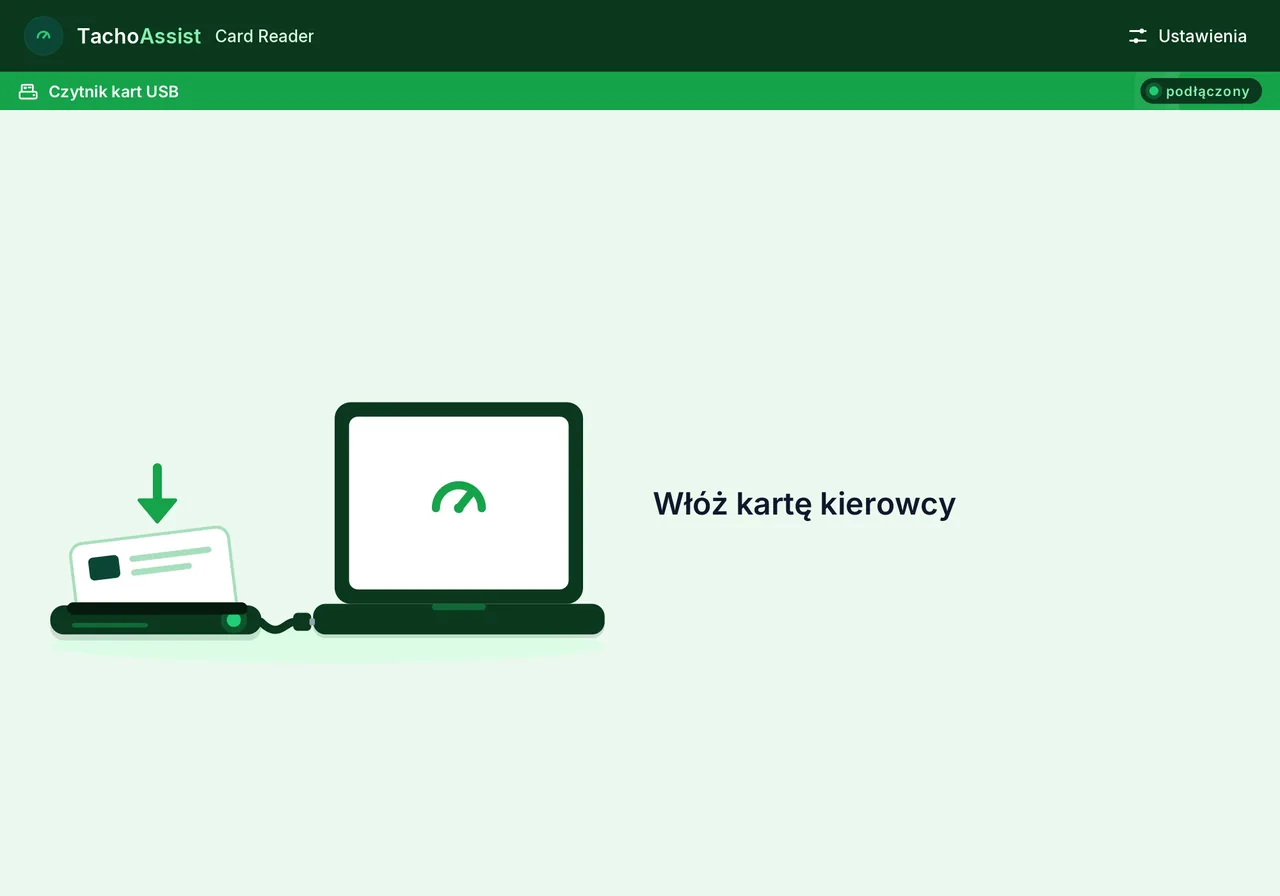
  3. Włóż kartę

    Włóż kartę

    Podłącz czytnik kart USB i włóż kartę kierowcy. Odczyt rozpocznie się sam.

  4. Plik jest na koncie

    Plik jest na koncie

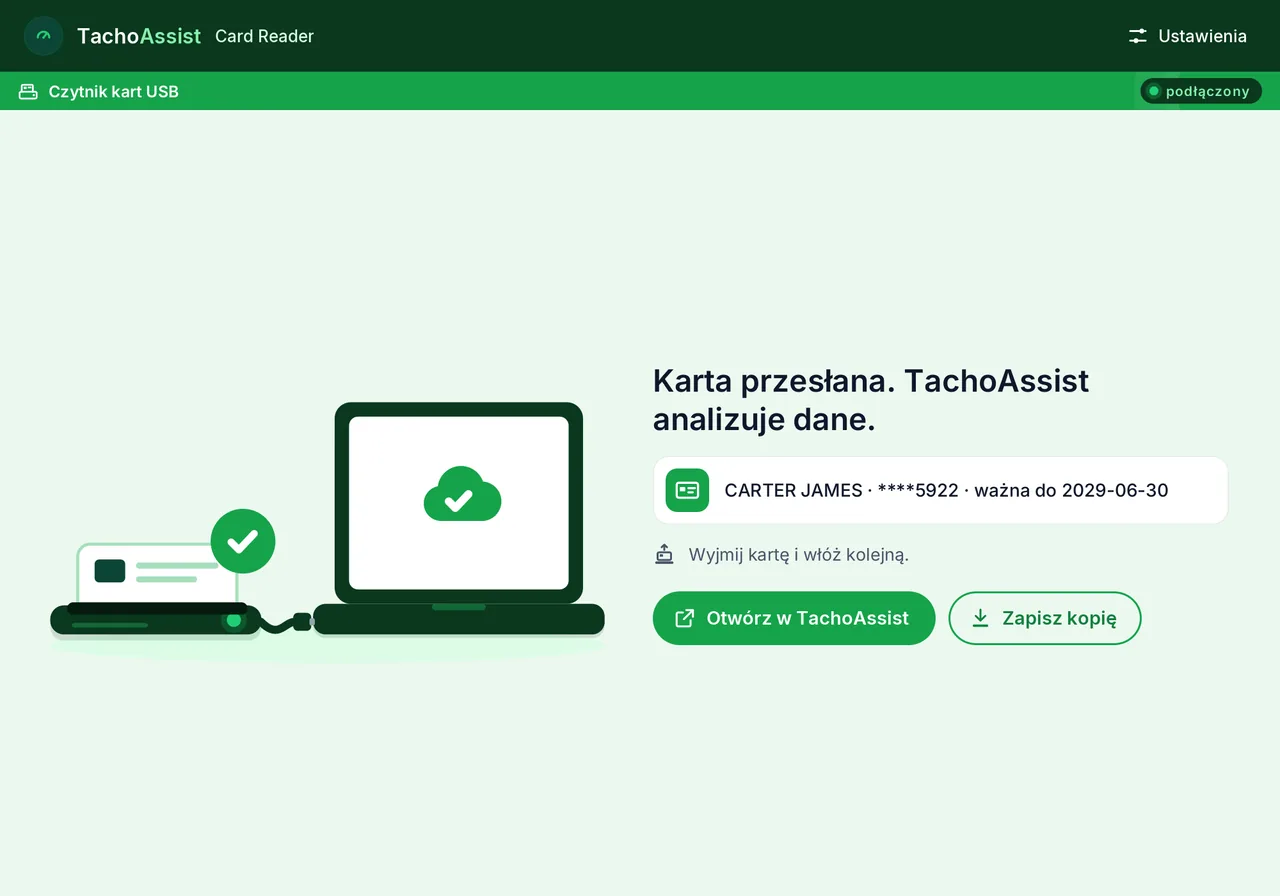
    Plik trafia do TachoAssist automatycznie.

  5. Zobacz analizę

    Zobacz analizę

    Analiza jest na ekranie Start.

Aplikacja TachoAssist Driver na Androida

  1. Zainstaluj aplikację

    Pobierz aplikację TachoAssist Driver z Google Play

    Zainstaluj TachoAssist Driver z Google Play.

  2. Zaloguj się

    Zaloguj się tym samym kontem.

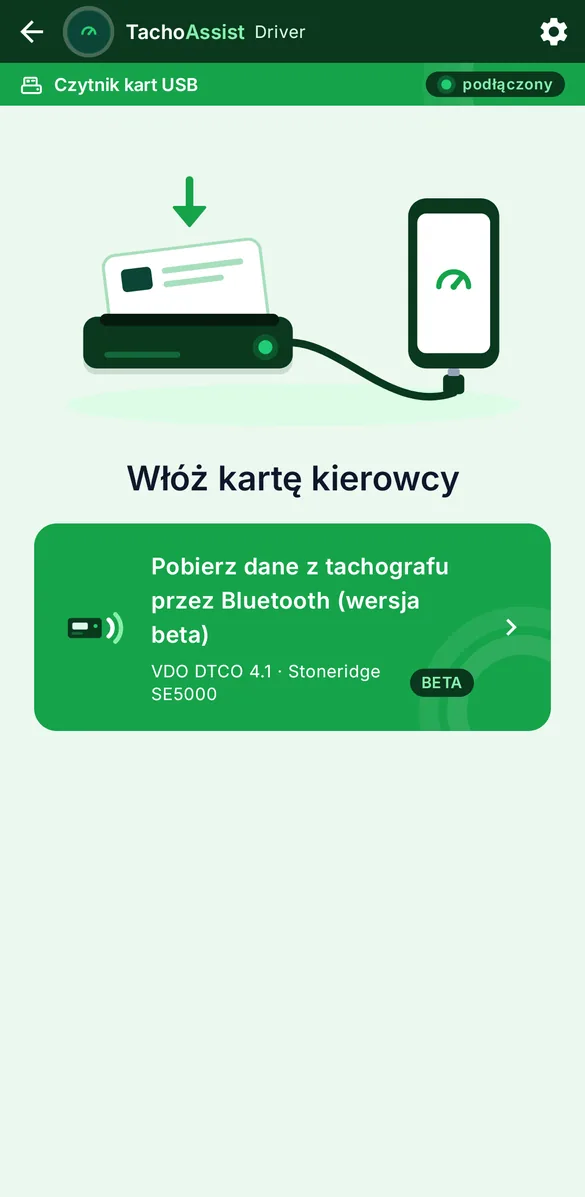
  3. Odczyt karty przez USB

    Odczyt karty przez USB

    Aplikacja ma wbudowany czytnik kart: podłącz czytnik USB do telefonu i włóż kartę.

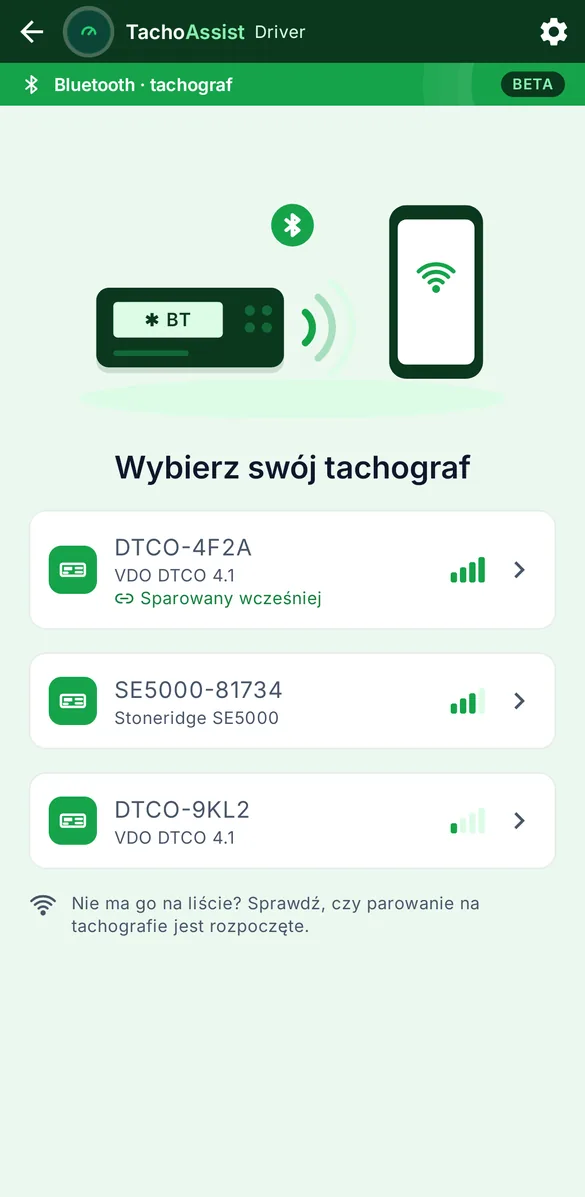
  4. Albo przez Bluetooth (beta)

    Albo przez Bluetooth (beta)

    Pobierz dane karty prosto z tachografu — karta zostaje w urządzeniu.

Wszystko, co prześlesz w aplikacji, zobaczysz też tutaj.

Twoja analiza

  1. Przegląd

    Przegląd

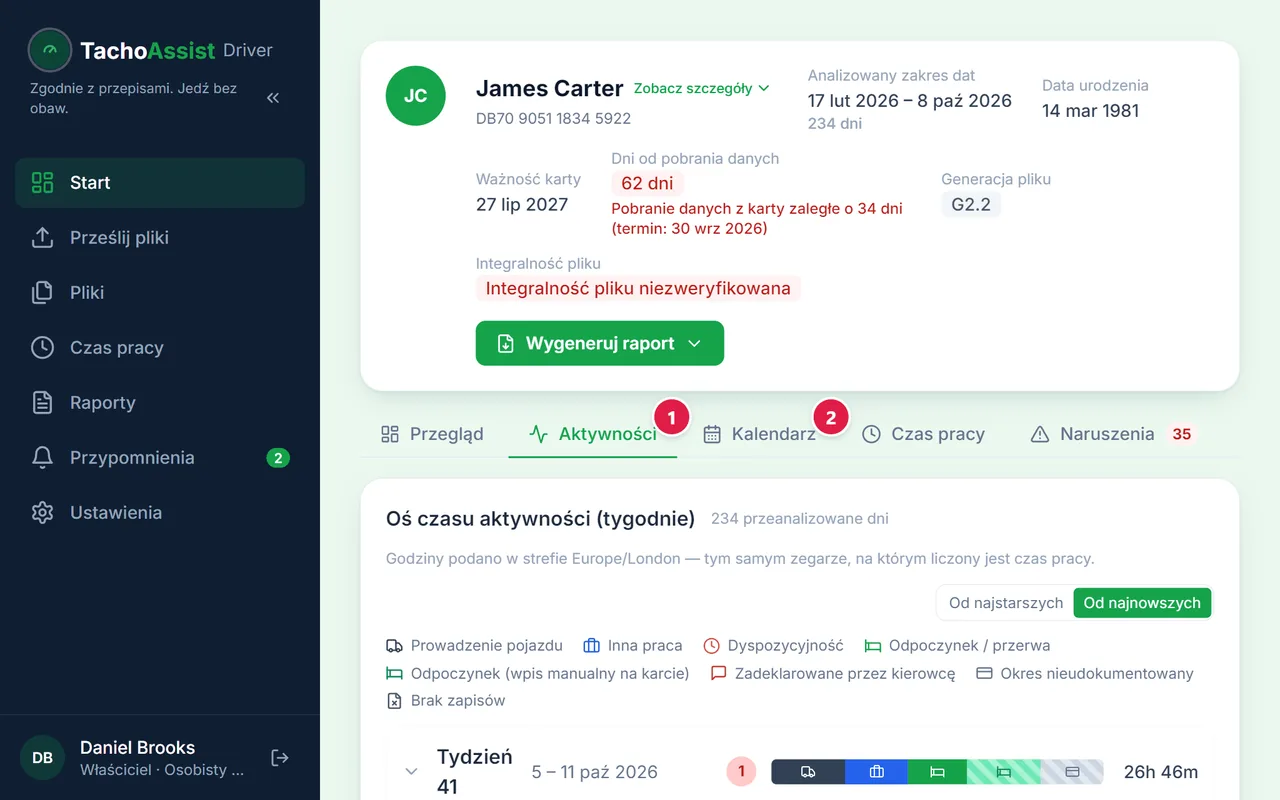
    Podsumowanie karty: wykryte naruszenia i najważniejsze liczby.

  2. Dzień po dniu

    Dzień po dniu

    Aktywności z karty na osi czasu i w kalendarzu.

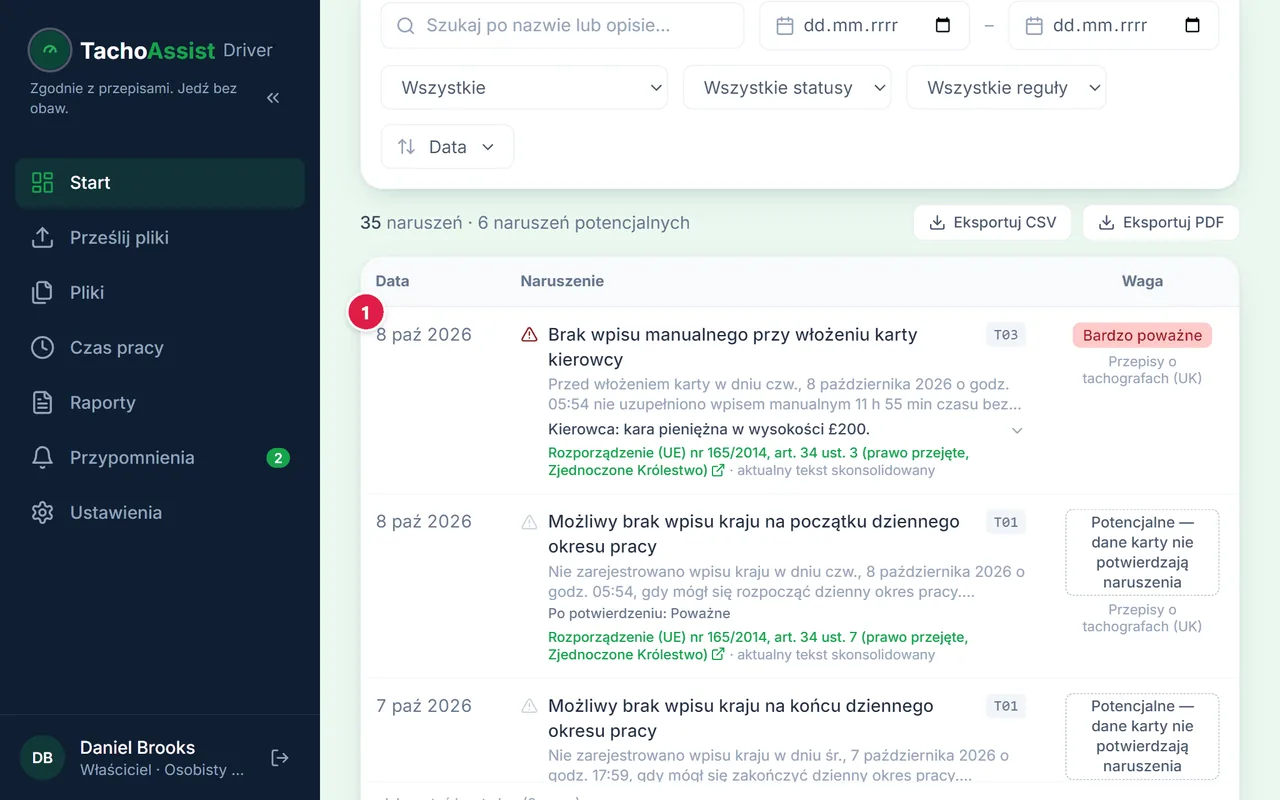
  3. Naruszenia

    Naruszenia

    Każde naruszenie z przepisem, datą i wyjaśnieniem.

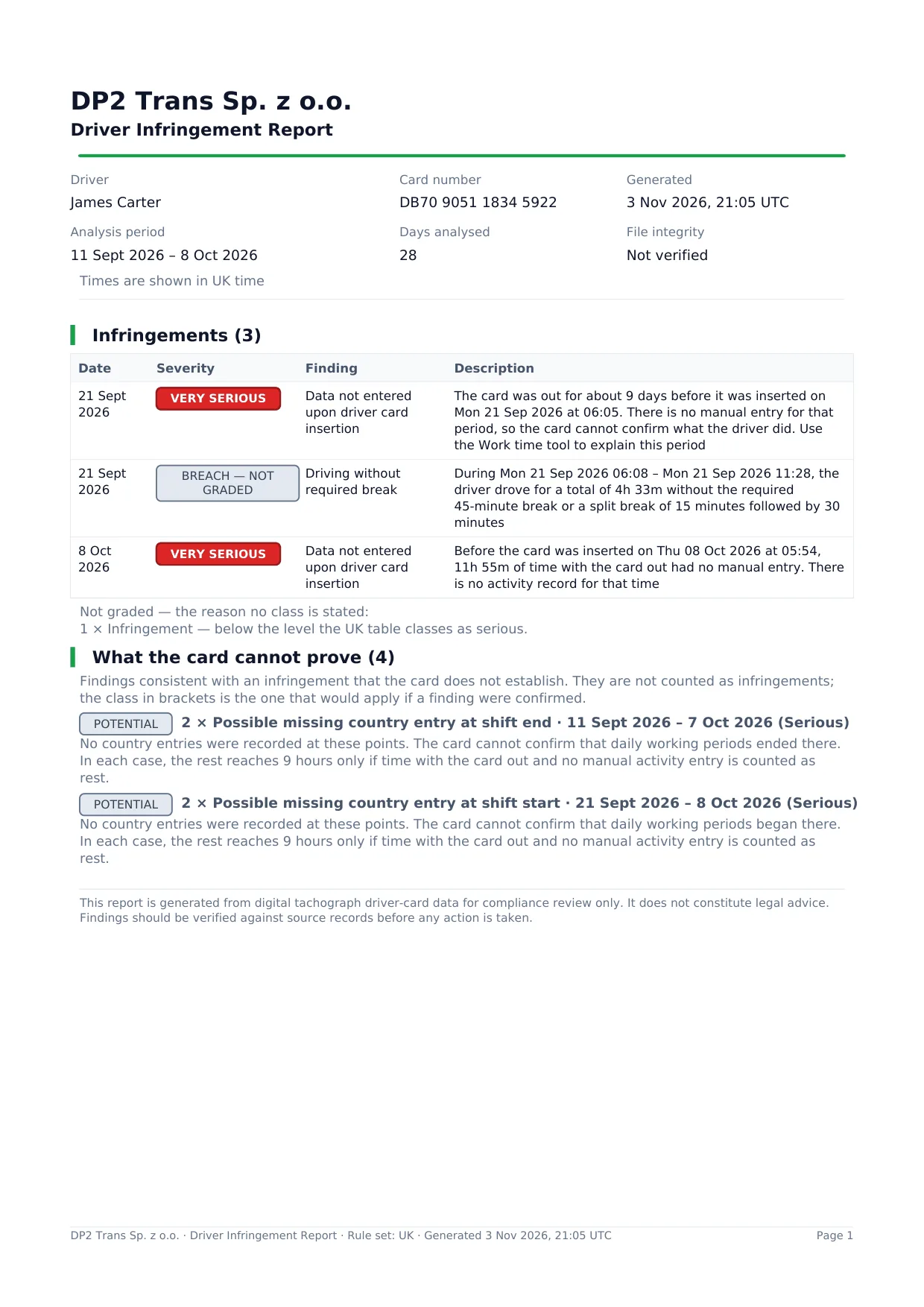
Raport naruszeń

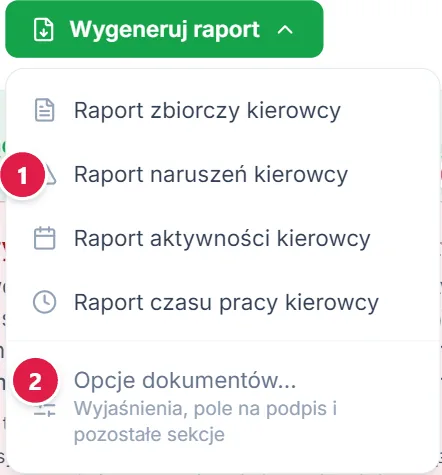
  1. Otwórz menu raportów

    Otwórz menu raportów

    Menu jest u góry ekranu Start.

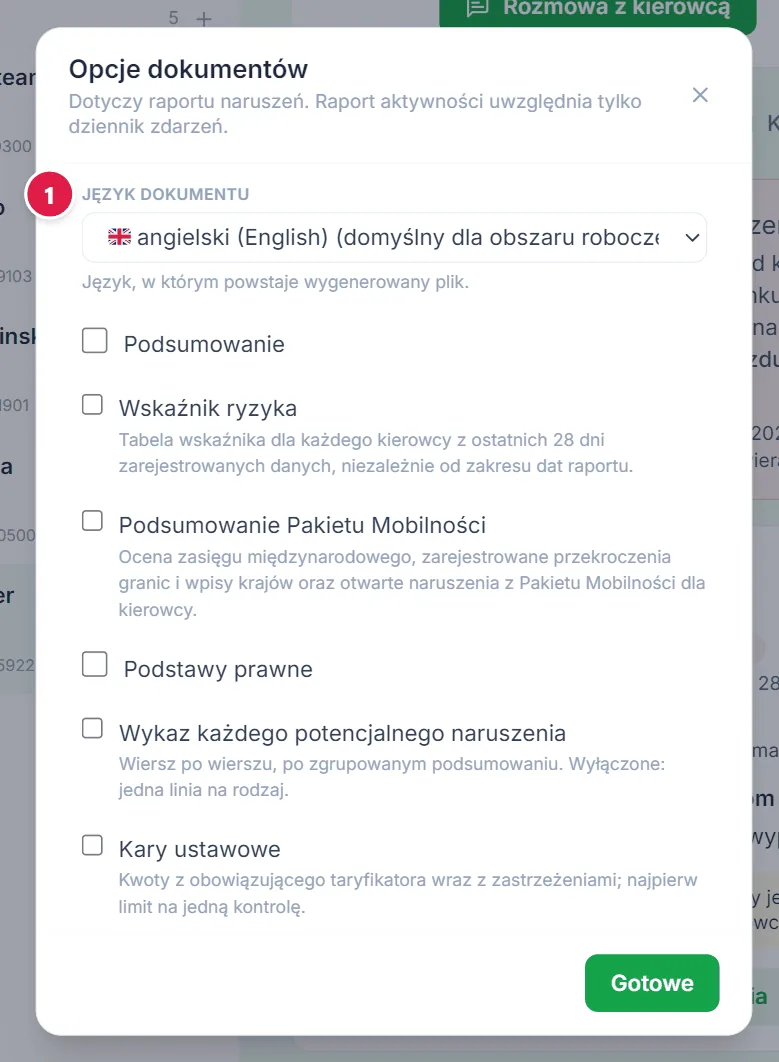
  2. Język i sekcje (opcjonalnie)

    Język i sekcje (opcjonalnie)

    Wybierz język dokumentu dla każdego raportu z tego menu oraz dodatkowe sekcje raportu naruszeń.

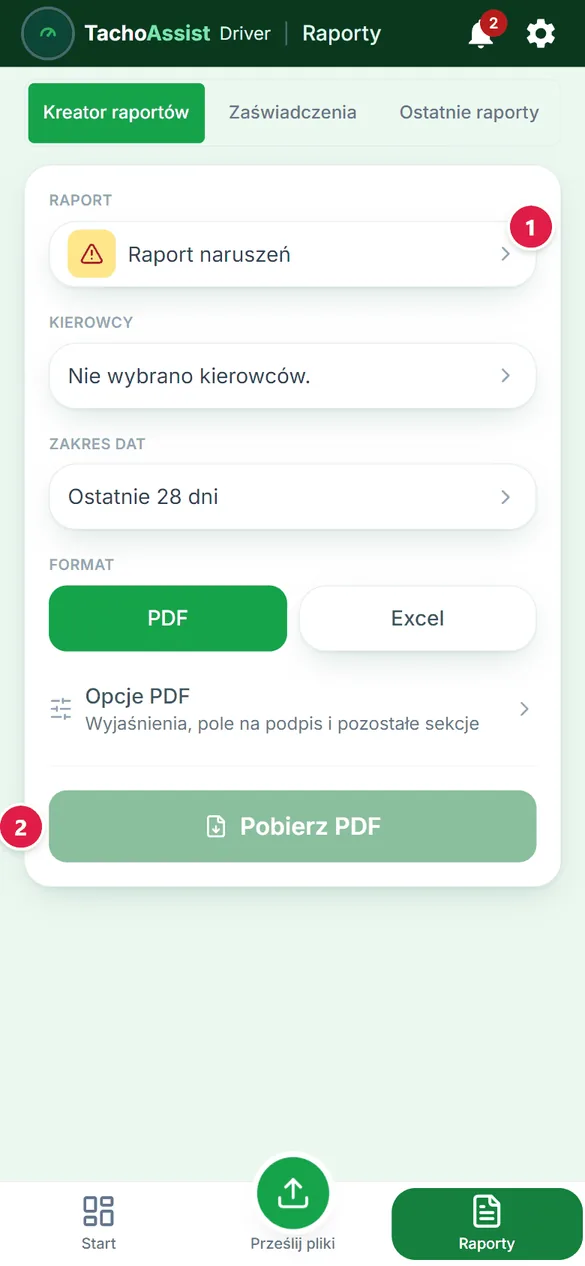
  3. Wybierz raport

    Wybierz raport

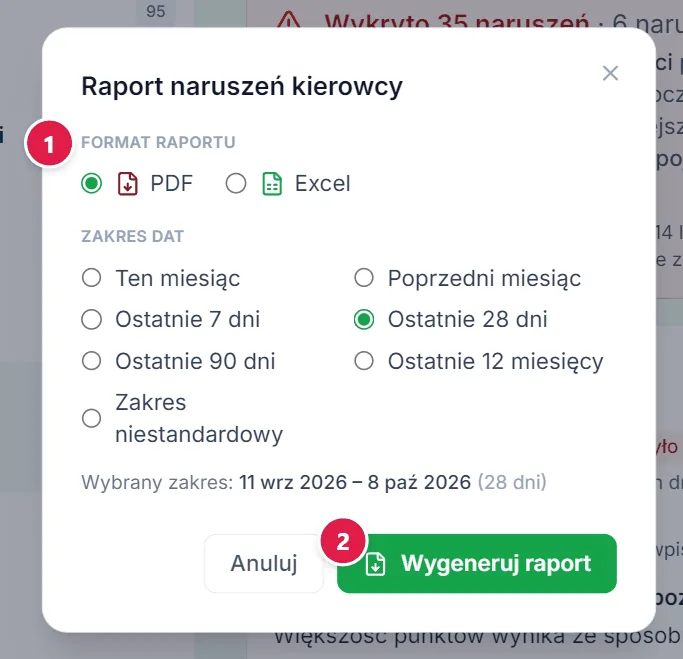
    Wybierz raport, potem PDF albo skoroszyt Excel i okres.

  4. Wygeneruj

    Wygeneruj

    Ten ekran jest pokazany po angielsku.

    Dokument trafia też do Ostatnich raportów.

Tak samo wygenerujesz raport aktywności, zbiorczy i czasu pracy; raport aktywności może zawierać „Czas według krajów i rejestr aktywności”. Za dowolny okres — w Raportach.

Uzupełnij czas pracy

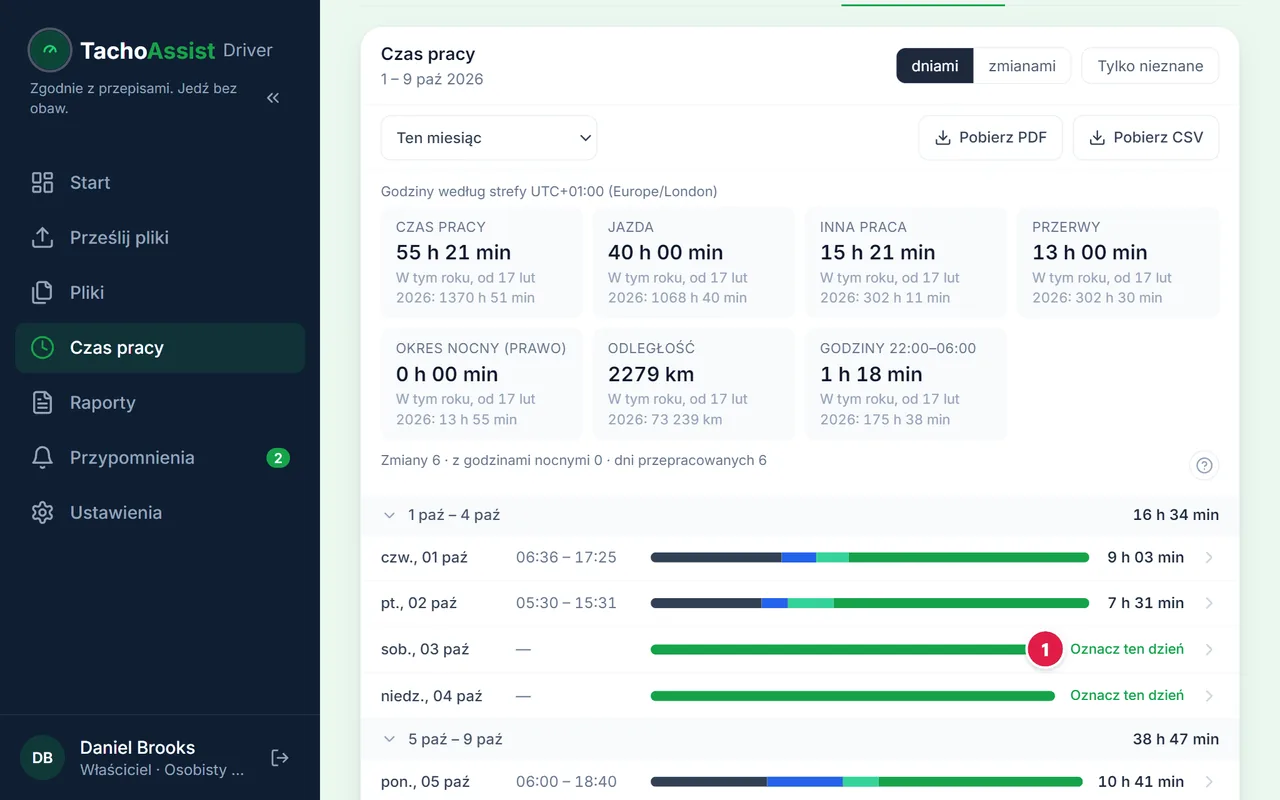
  1. Znajdź pusty dzień

    Znajdź pusty dzień

    Przy dniu bez zapisu na karcie widnieje „Oznacz ten dzień”. Kliknij go.

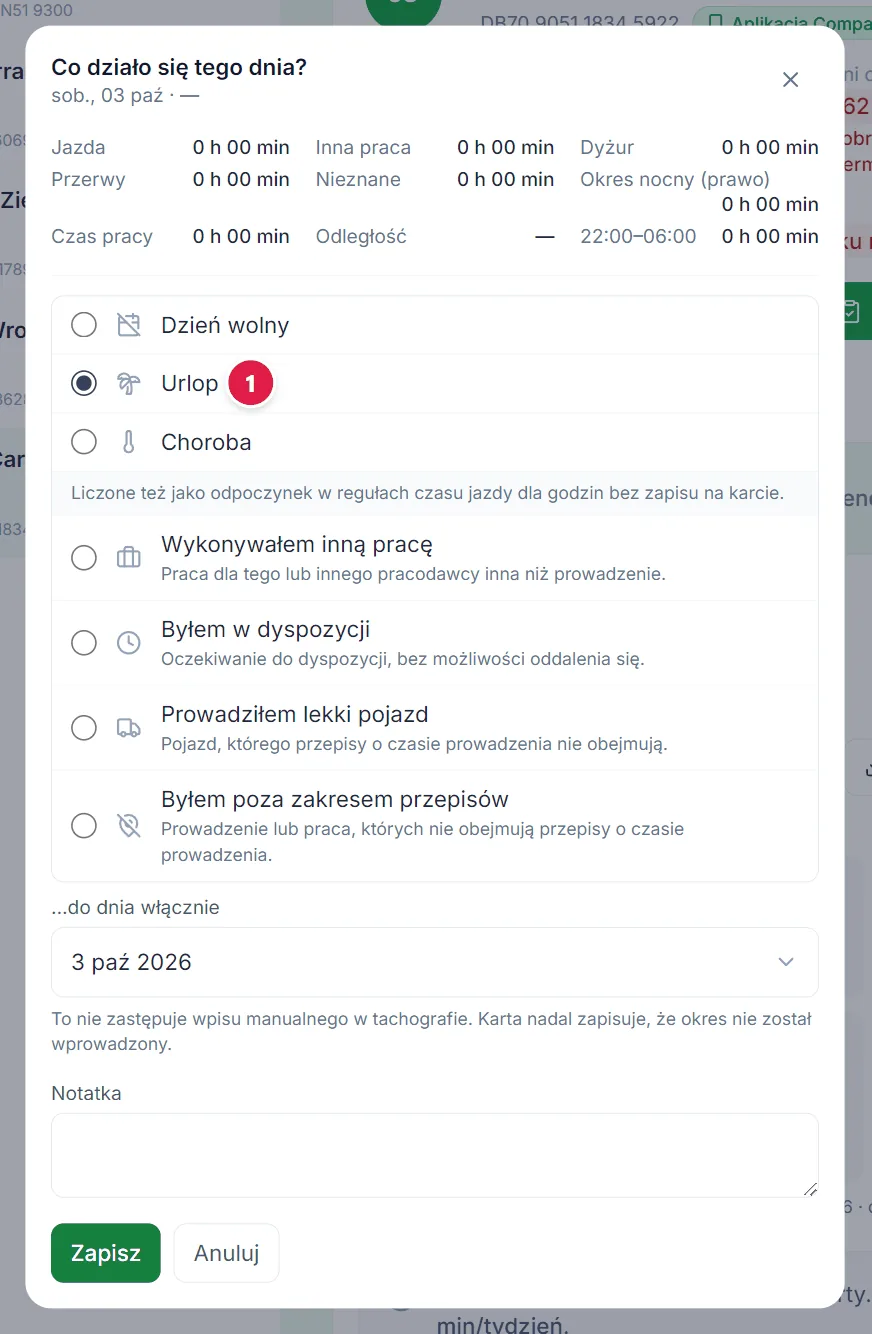
  2. Wybierz, co to był za dzień

    Wybierz, co to był za dzień

    Wybierz: Dzień wolny, Urlop albo Choroba i zapisz.

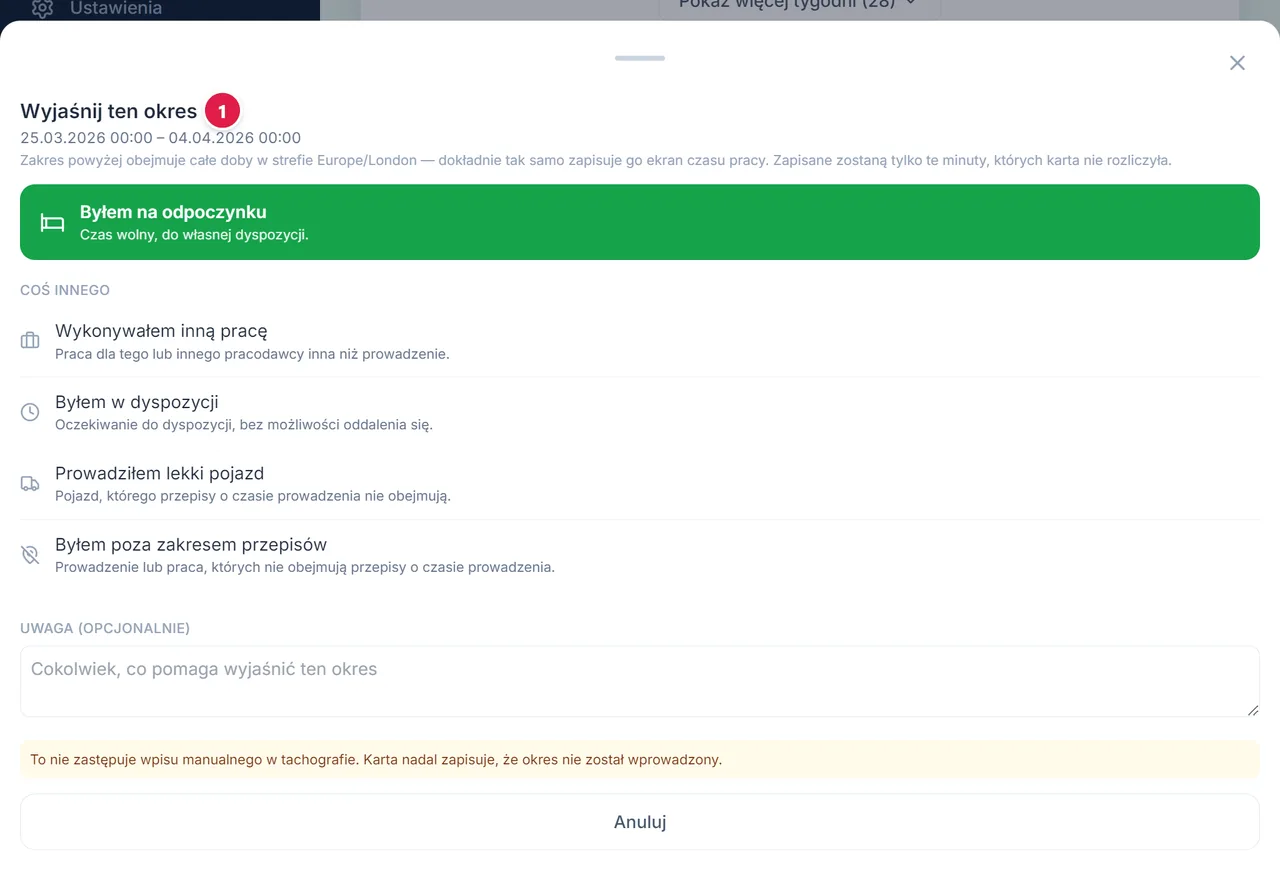
  3. Wyjaśnij nieznany czas

    Wyjaśnij nieznany czas

    Dla czasu, którego karta nie zarejestrowała, wskaż: odpoczynek, inna praca albo dyspozycja.

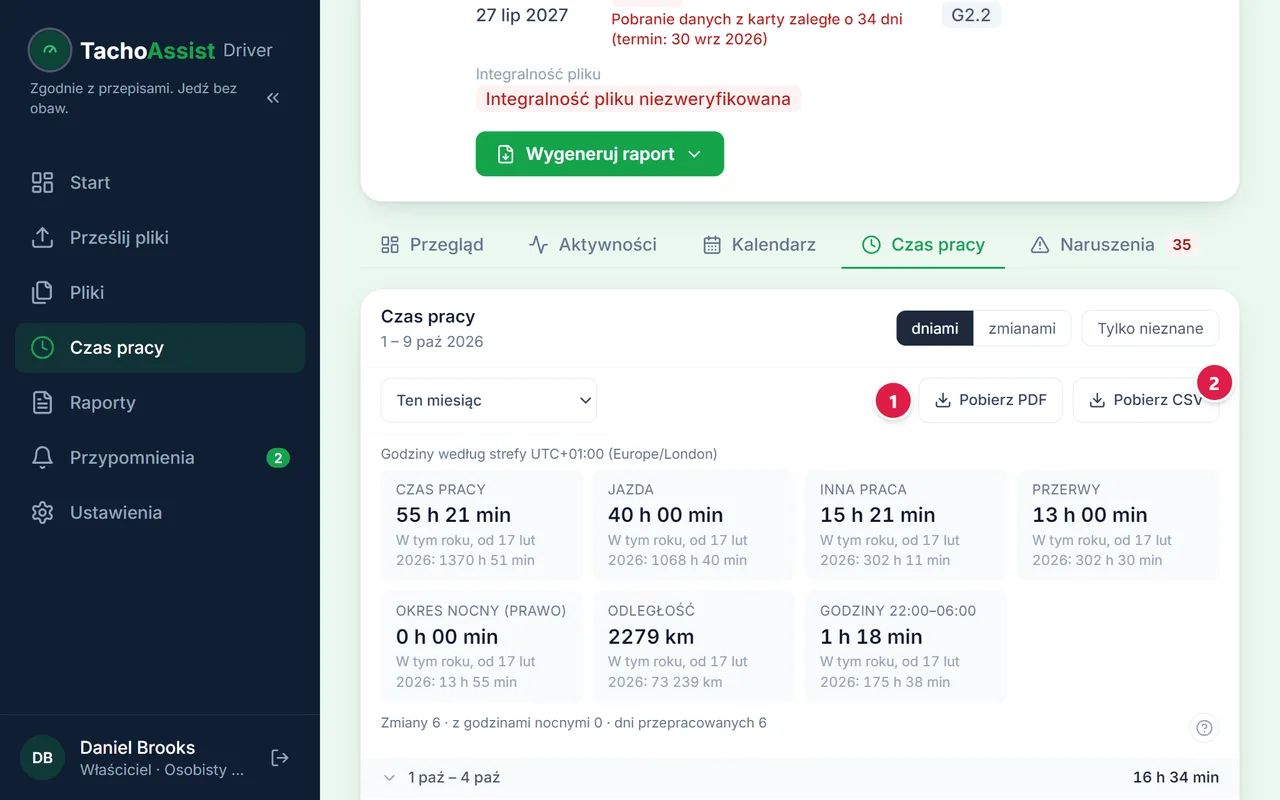
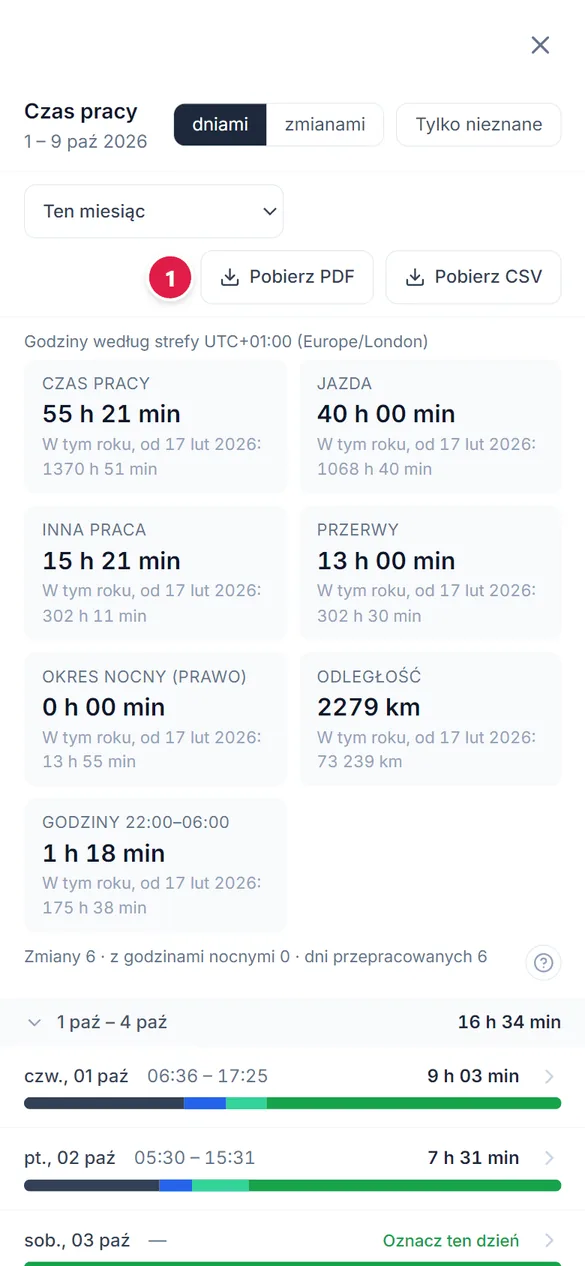
  4. Pobierz zestawienie

    Pobierz zestawienie

    Pobierz okres jako plik PDF albo CSV.

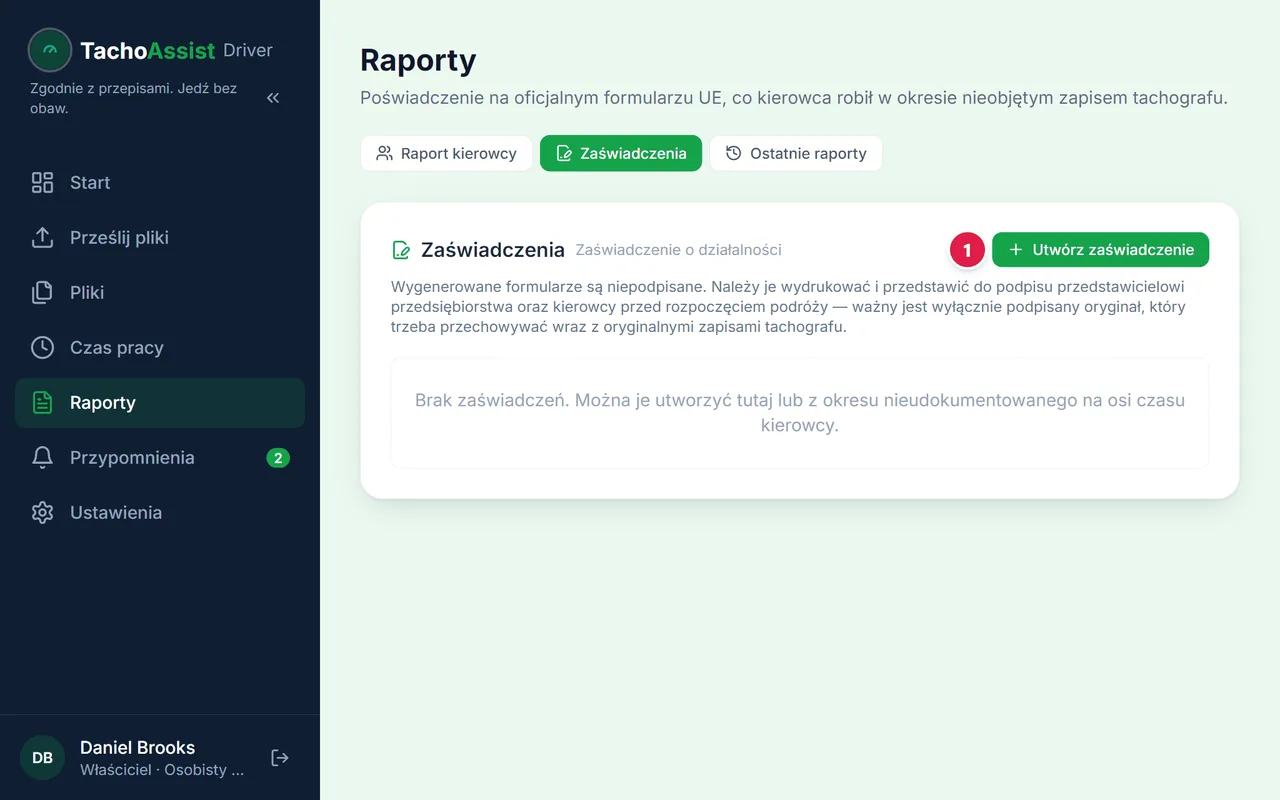
  5. Zaświadczenie o działalności

    Zaświadczenie o działalności

    Za okres bez danych z karty utwórz zaświadczenie i przekaż je pracodawcy.

Abonament i ustawienia

  1. Plan

    Plan i koniec okresu próbnego. Tu wykupisz abonament albo zmienisz plan.
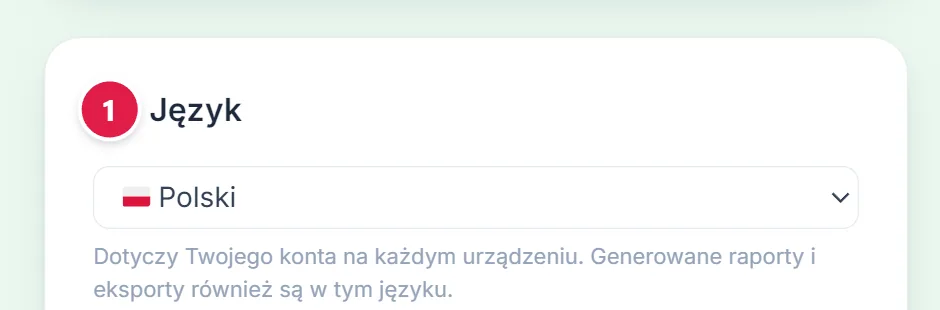
  2. Język
    Język

    Zmień język aplikacji.

Na telefonie

  1. Zainstaluj i zaloguj się4 kroki
  2. Odczytaj kartę czytnikiem USB3 kroki
  3. Pobierz kartę przez Bluetooth (beta)6 kroków
  4. Start: wynik i naruszenia3 kroki
  5. Czas pracy: urlop i eksport4 kroki
  6. Raporty3 kroki

Zainstaluj i zaloguj się

  1. Zainstaluj aplikację

    Pobierz aplikację TachoAssist Driver z Google Play

    Zainstaluj TachoAssist Driver z Google Play.

  2. Zaloguj się

    Zaloguj się albo dotknij „Zarejestruj się”, aby założyć konto.

  3. Start

    Start

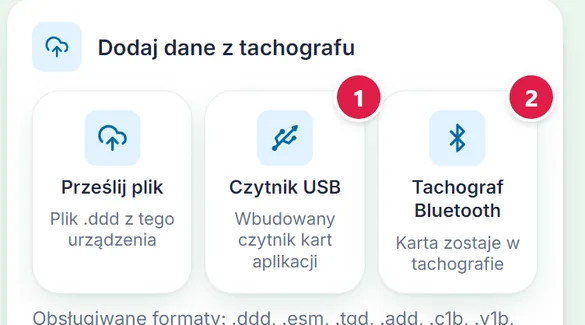
    Ekran Start pokazuje trzy sposoby dodania karty: plik, czytnik USB albo Bluetooth.

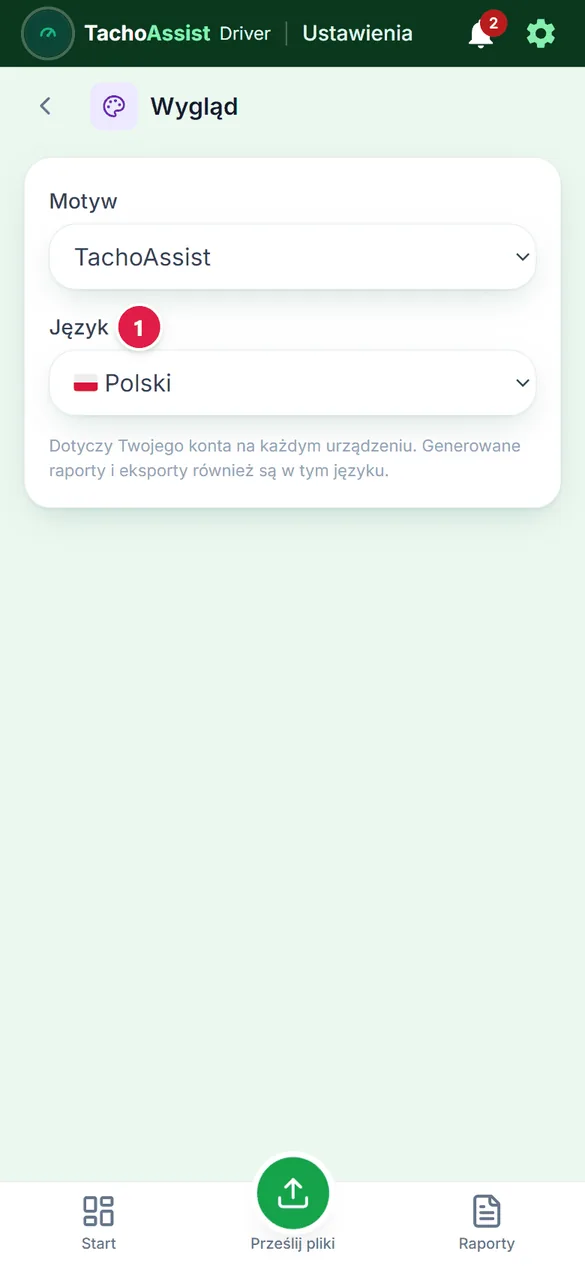
  4. Język

    Język

    Język zmienisz w Ustawieniach — ikona koła zębatego u góry.

Odczytaj kartę czytnikiem USB

  1. Otwórz czytnik

    Otwórz czytnik

    Czytnik jest w zakładce Prześlij pliki.

  2. Włóż kartę

    Włóż kartę

    Podłącz czytnik USB (może być przez przejściówkę OTG) i włóż kartę.

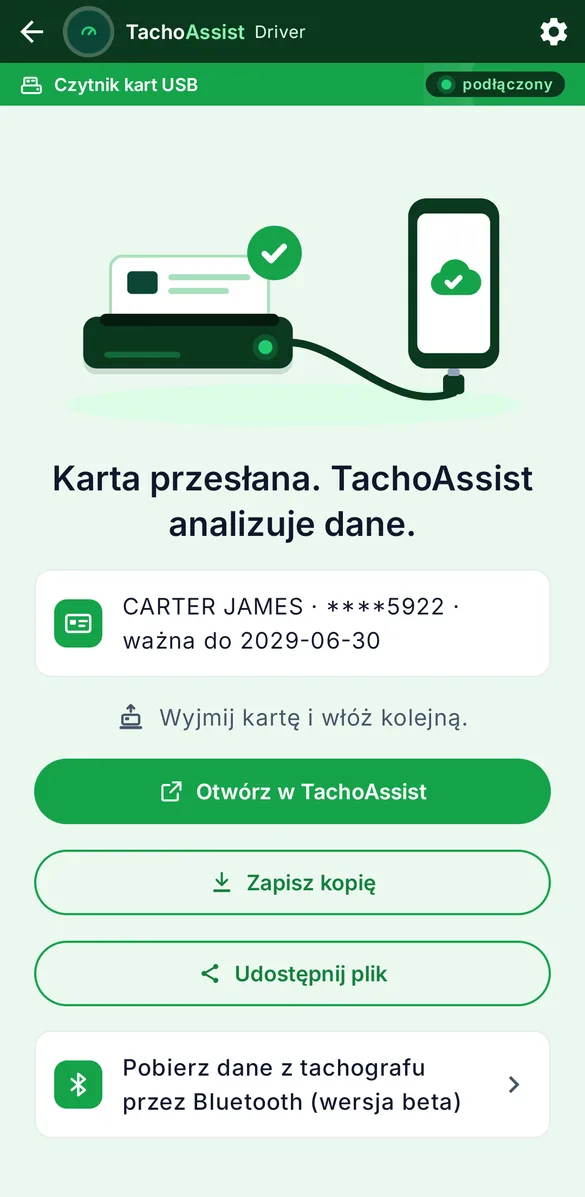
  3. Przesłane

    Przesłane

    Karta jest odczytana i przesłana. Analiza pojawi się za chwilę.

Tak samo działa „Prześlij plik” — z plikiem .ddd z telefonu.

Pobierz kartę przez Bluetooth (beta)

  1. Otwórz pobieranie przez Bluetooth

    Otwórz pobieranie przez Bluetooth

    Znajdziesz je w zakładce Prześlij pliki.

  2. Znajdź tachograf

    Znajdź tachograf

    Rozpocznij parowanie w tachografie, a potem wybierz go z listy.

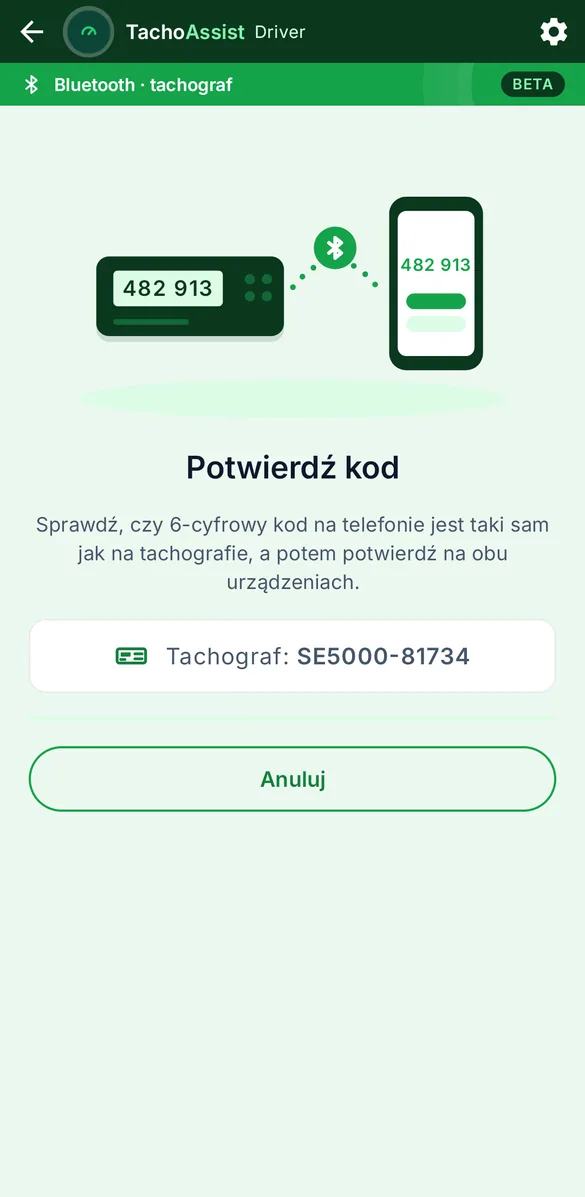
  3. Potwierdź kod

    Potwierdź kod

    Sprawdź, czy 6-cyfrowy kod jest taki sam na obu ekranach, i potwierdź na obu urządzeniach.

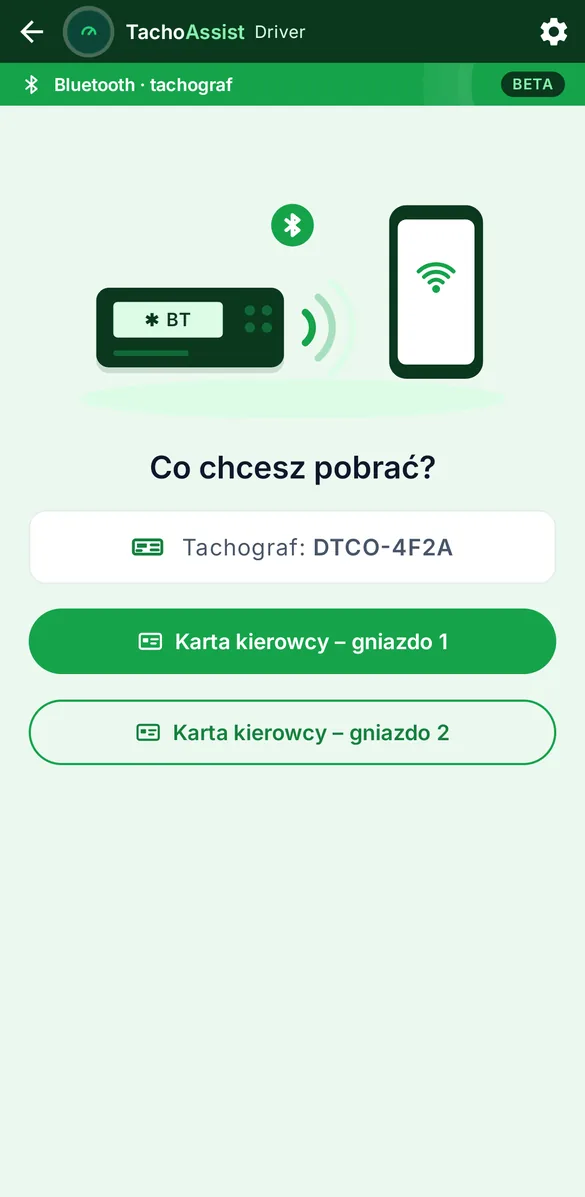
  4. Wybierz gniazdo

    Wybierz gniazdo

    Wybierz gniazdo, w którym jest karta.

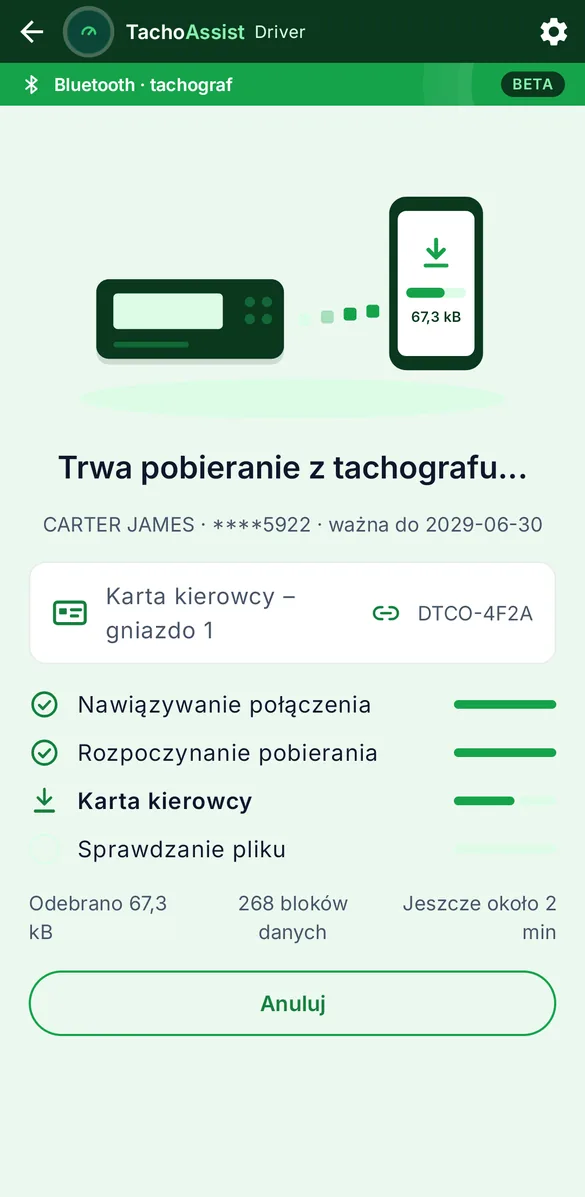
  5. Pobieranie

    Pobieranie

    Trzymaj telefon przy tachografie do końca pobierania.

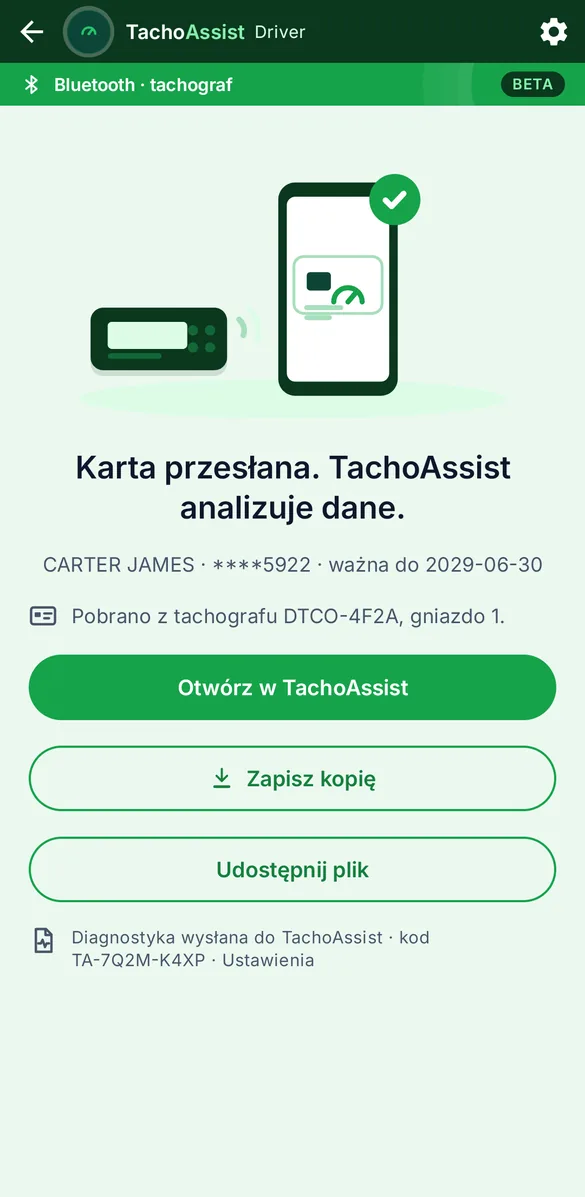
  6. Gotowe

    Gotowe

    Plik jest w TachoAssist.

Karta zostaje w tachografie. Działa z tachografami inteligentnymi w wersji 2, które drukują „GEN2 v2”.

Start: wynik i naruszenia

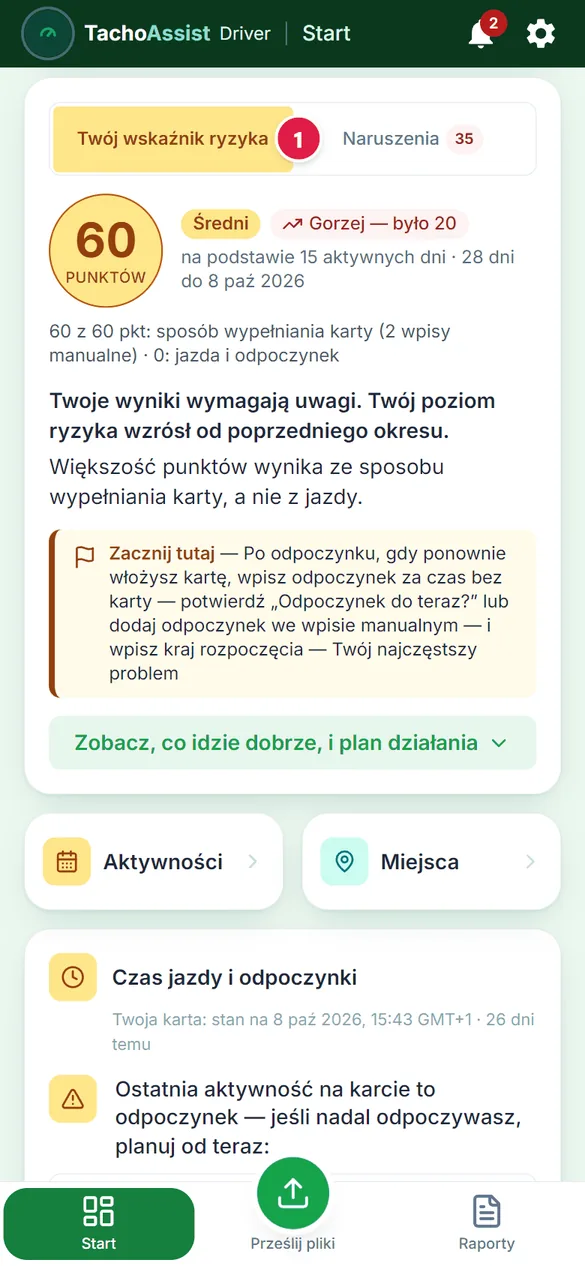
  1. Wskaźnik ryzyka

    Wskaźnik ryzyka

    Punkty z ostatnich 28 dni i to, z czego wynikają.

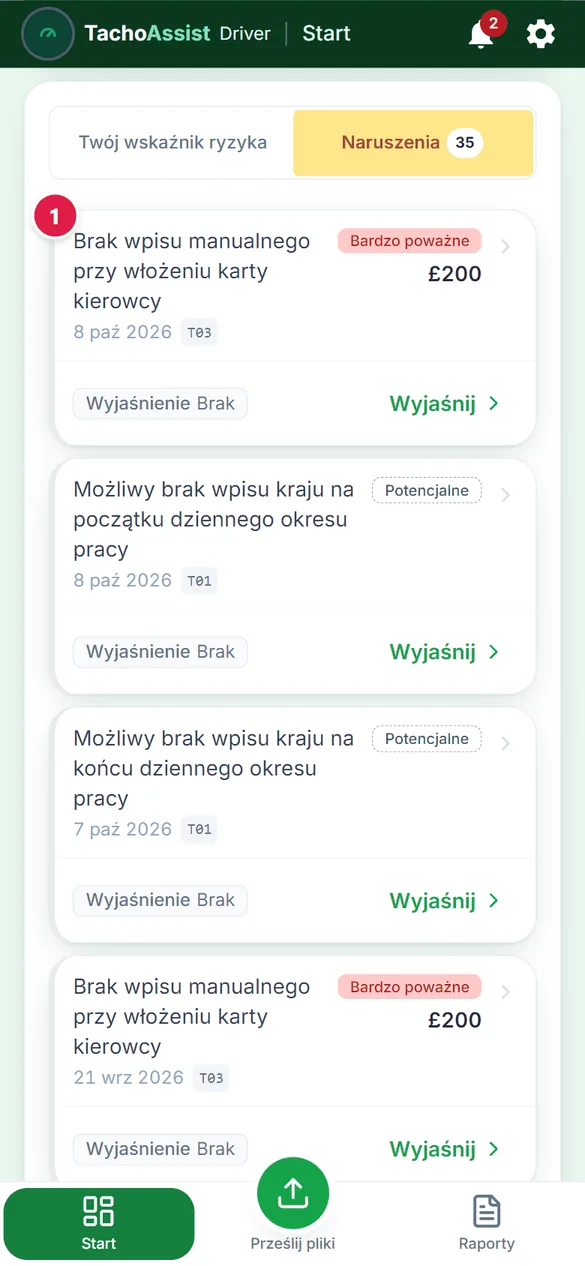
  2. Naruszenia

    Naruszenia

    Dotknij naruszenia, aby zobaczyć przepis i szczegóły.

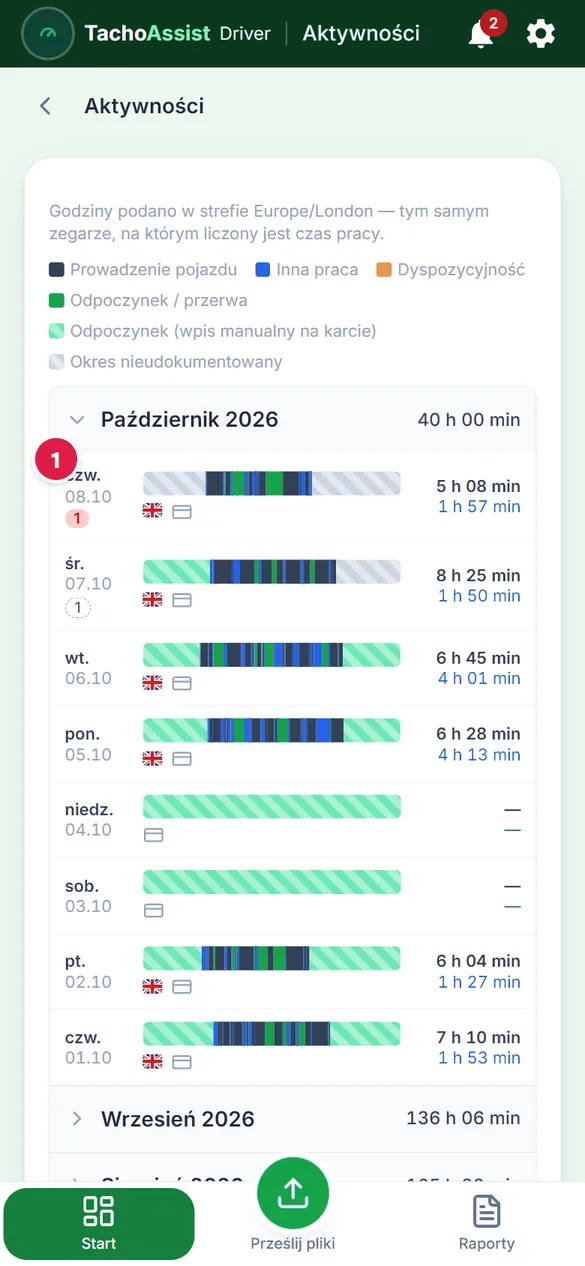
  3. Aktywności

    Aktywności

    Kolejne dni z karty, aktywność po aktywności.

Czas pracy: urlop i eksport

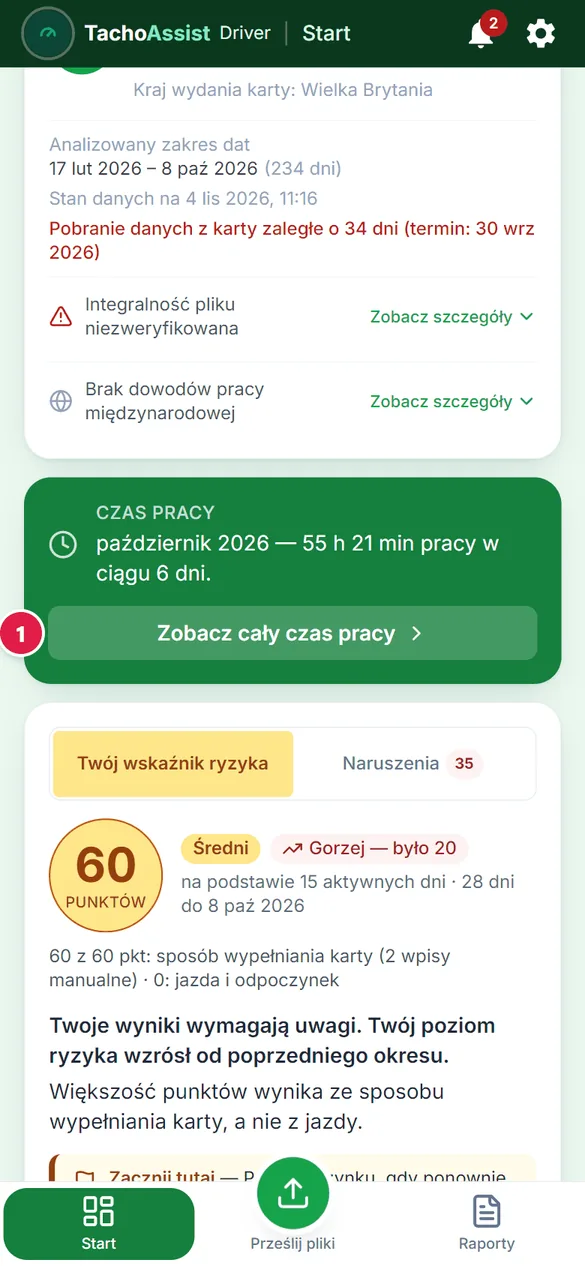
  1. Otwórz czas pracy

    Otwórz czas pracy

    Karta czasu pracy jest na ekranie Start.

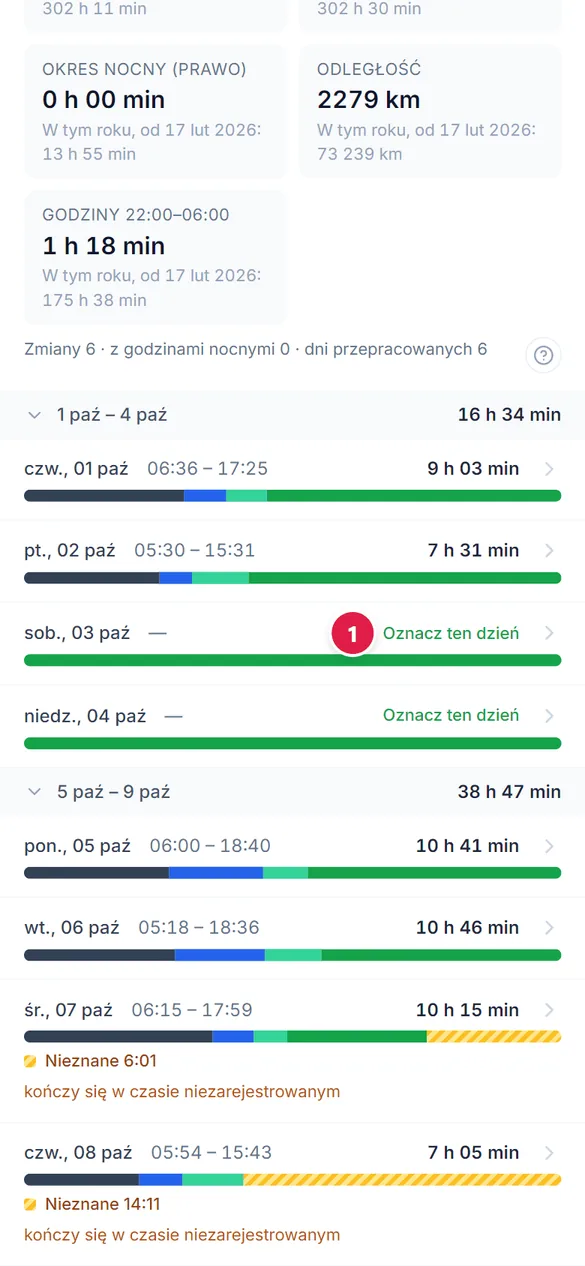
  2. Wybierz pusty dzień

    Wybierz pusty dzień

    Dotknij dnia bez zapisu na karcie.

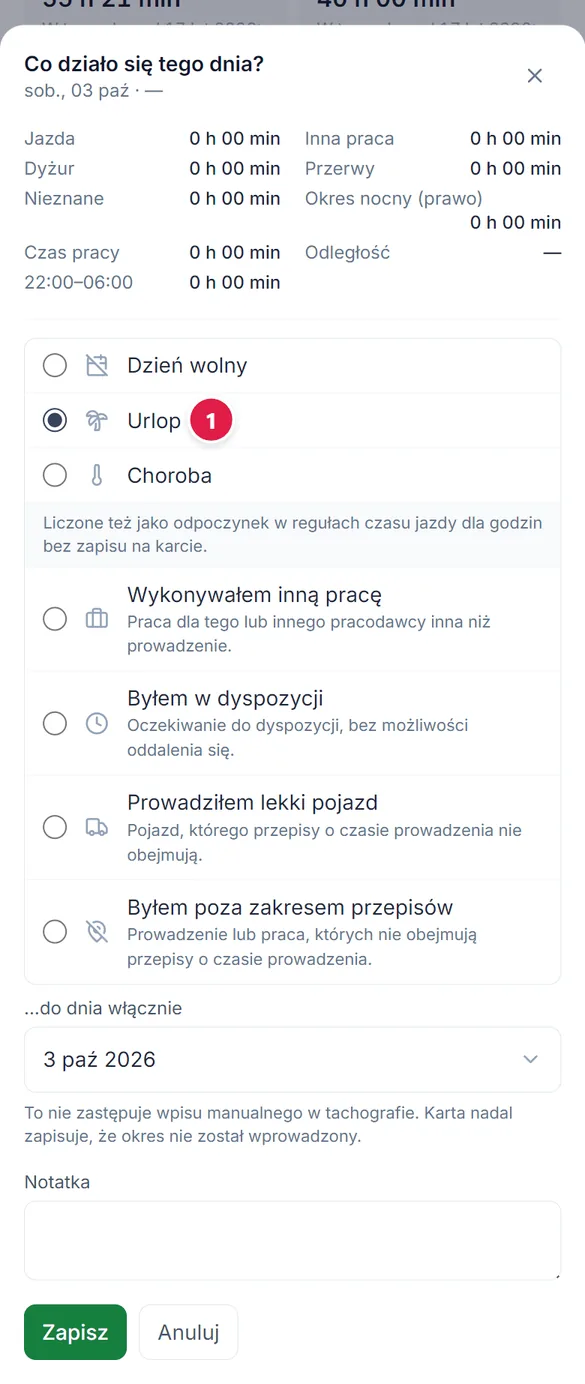
  3. Wybierz, co to był za dzień

    Wybierz, co to był za dzień

    Wybierz: Dzień wolny, Urlop albo Choroba i zapisz.

  4. Pobierz zestawienie

    Pobierz zestawienie

    Na tym samym ekranie pobierzesz okres jako plik PDF albo CSV.

Tak samo wyjaśnisz nieudokumentowany czas — przyciskiem „Wyjaśnij ten okres”.

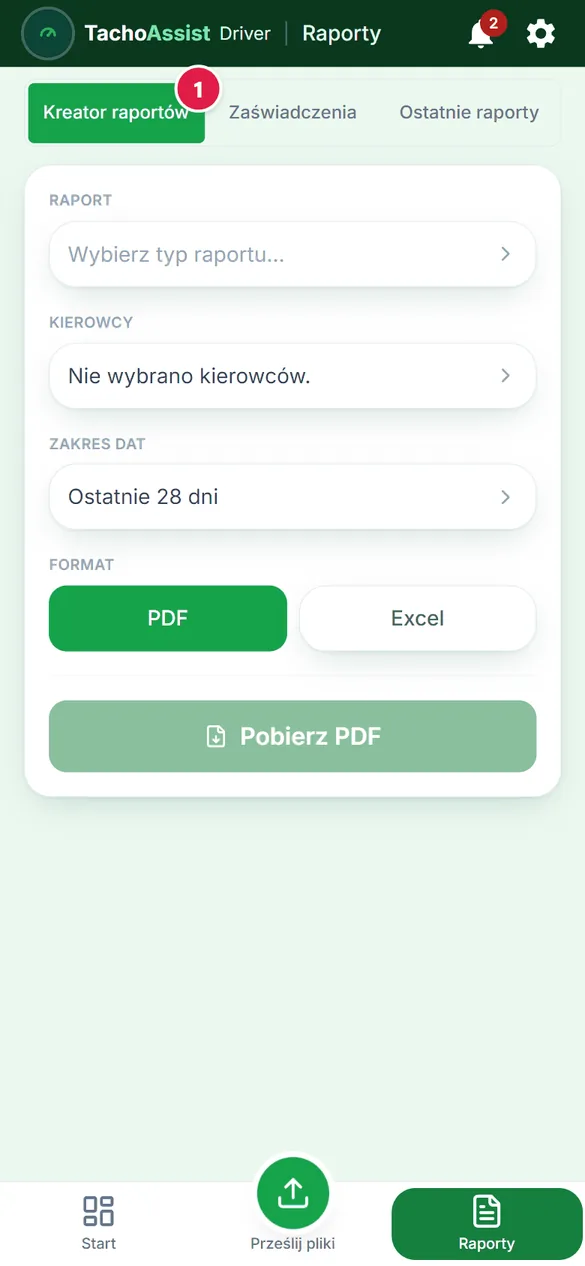
Raporty

  1. Otwórz kreator raportów

    Otwórz kreator raportów

    Każdy raport przygotujesz w zakładce Raporty.

  2. Raport i okres

    Raport i okres

    Wybierz raport i okres, a potem pobierz PDF.

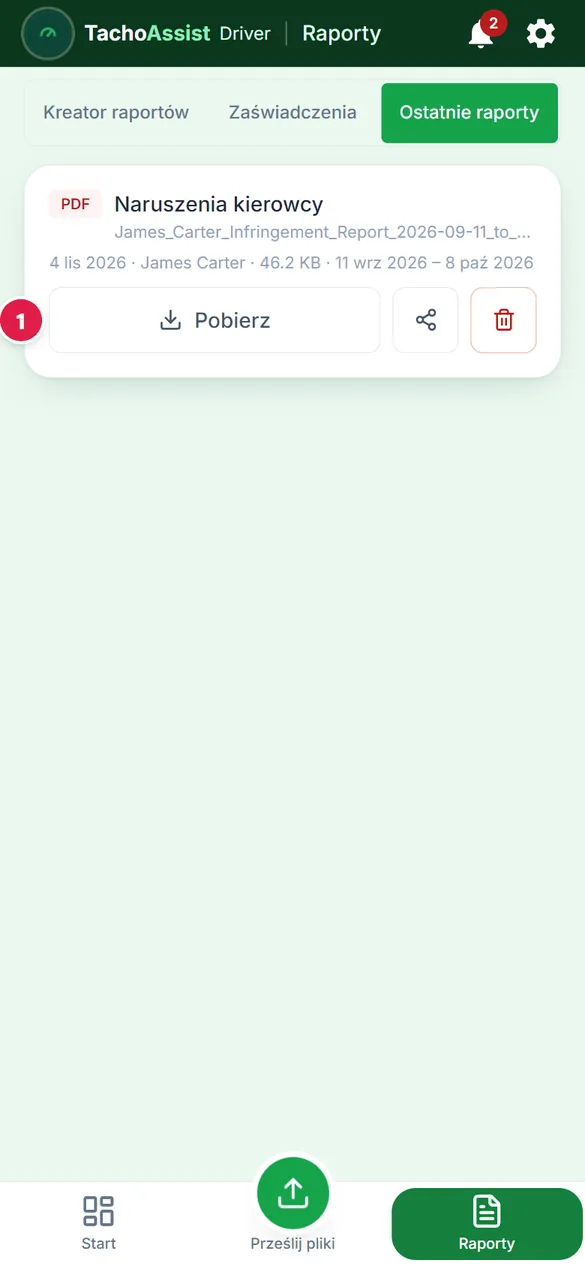
  3. Ostatnie raporty

    Ostatnie raporty

    Tu znajdziesz pobrane raporty.

Tak samo każdy inny raport. Zaświadczenia są w osobnej zakładce.

14 dni za darmo

Sprawdź TachoAssist na swoich plikach.

Zakładasz konto i przesyłasz pierwszy plik. Karta płatnicza nie jest potrzebna.