TachoAssist Business

Instrukcje TachoAssist Business

Codzienne zadania firmy transportowej w TachoAssist, ekran po ekranie, na komputerze i na telefonie.

Na komputerze

  1. Pierwszy plik: kraj przepisów i przesłanie4 kroki
  2. Czytnik kart na Windows5 kroków
  3. Android: Card Reader — USB i Bluetooth (beta)6 kroków
  4. Kierowcy, zakładki i grupy4 kroki
  5. Raport naruszeń kierowcy4 kroki
  6. Raport dla wielu kierowców lub grupy4 kroki
  7. Uzupełnij czas pracy: urlop, choroba, dzień wolny4 kroki
  8. Okres bez danych: zaświadczenie o działalności4 kroki

Pierwszy plik: kraj przepisów i przesłanie

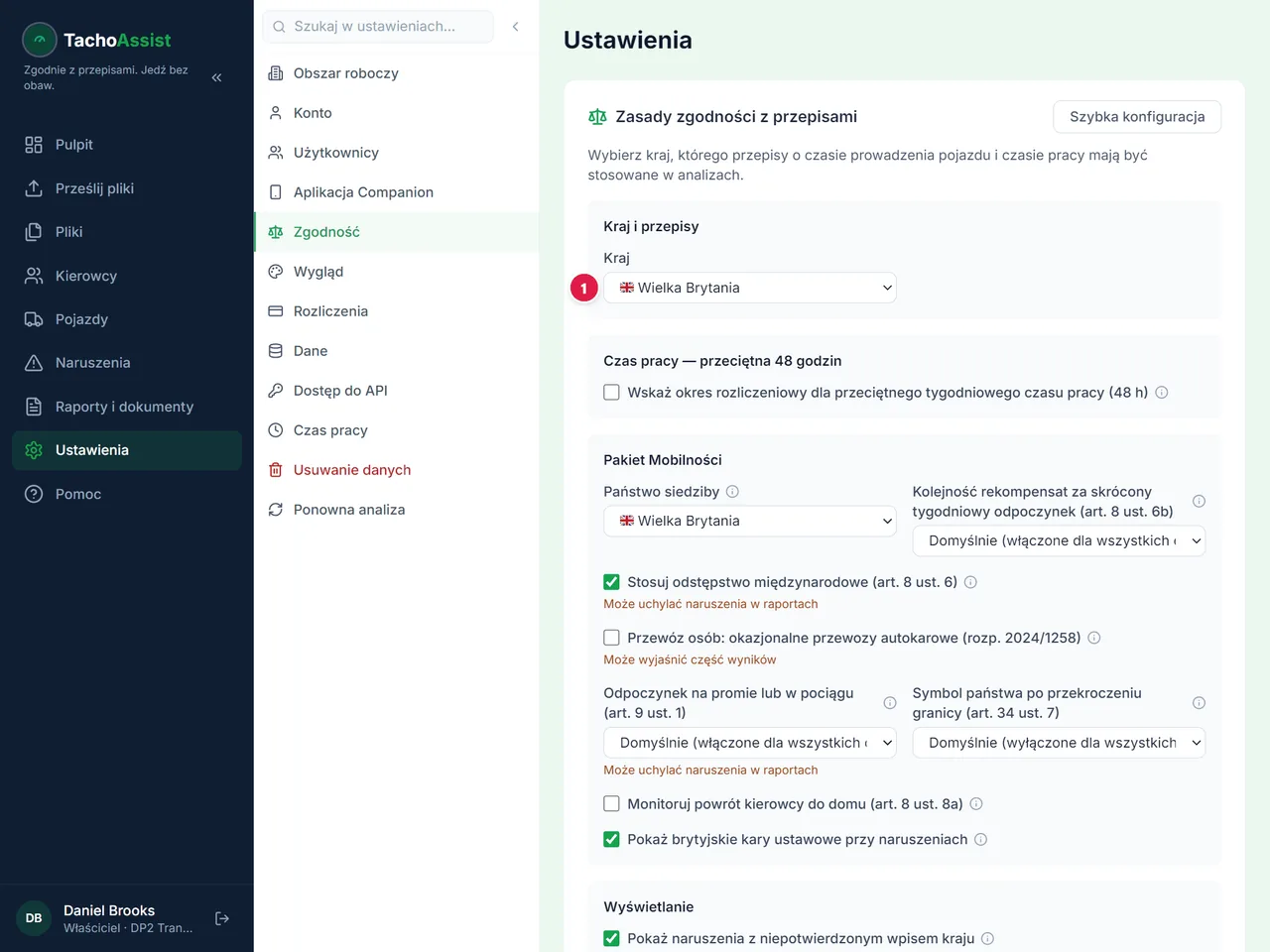
  1. Raz ustaw kraj

    Raz ustaw kraj

    Wybierz kraj, którego przepisy mają być stosowane w analizach. Dopóki kraj nie jest ustawiony, nic nie zostanie przeanalizowane.

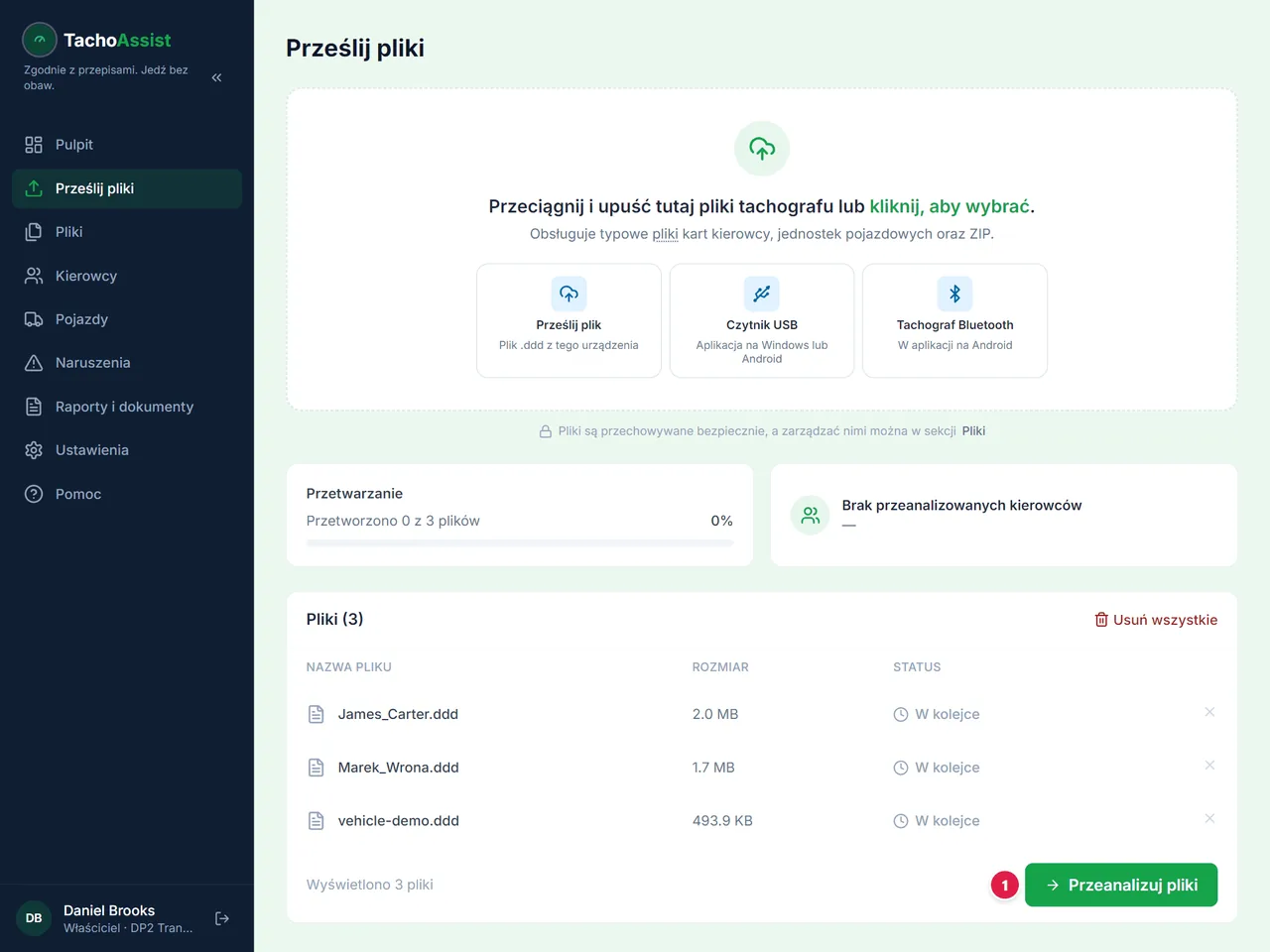
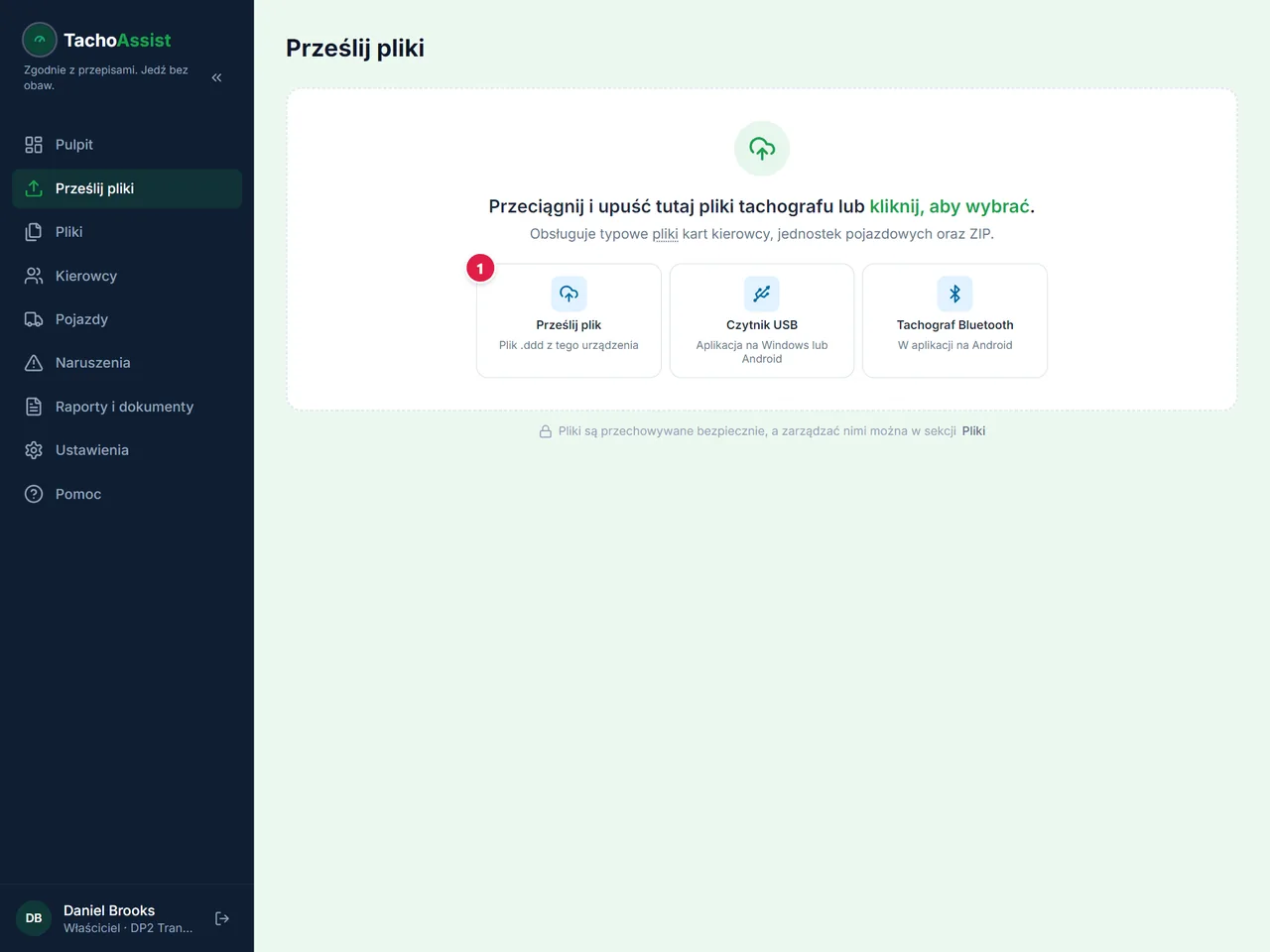
  2. Dodaj pliki

    Dodaj pliki

    Wybierz pliki .ddd kierowców i pojazdów albo archiwum ZIP. Pliki można też przeciągnąć na stronę.

  3. Uruchom analizę

    Uruchom analizę

    Sprawdź listę plików i uruchom analizę.

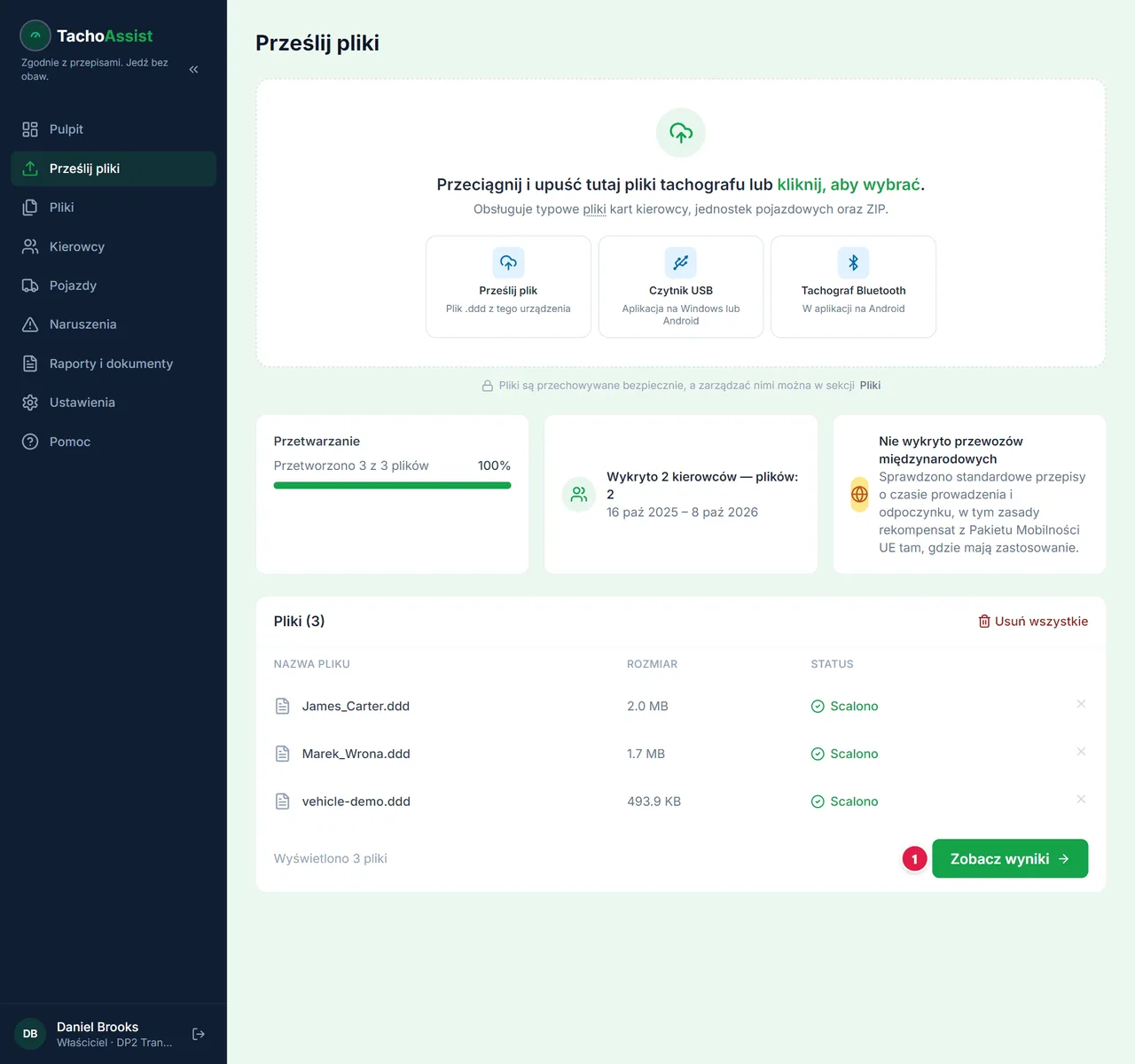
  4. Otwórz wyniki

    Otwórz wyniki

    Kierowcy i pojazdy z przesłanych plików są już na listach.

Tak samo prześlesz pliki jednostek pojazdowych (VU) — znajdziesz je w Pojazdach.

Czytnik kart na Windows

  1. Zainstaluj bezpłatną aplikację

    Zainstaluj TachoAssist Card Reader z Microsoft Store. Możesz też pobrać plik ZIP: bez instalatora — wystarczy go rozpakować i uruchomić aplikację.

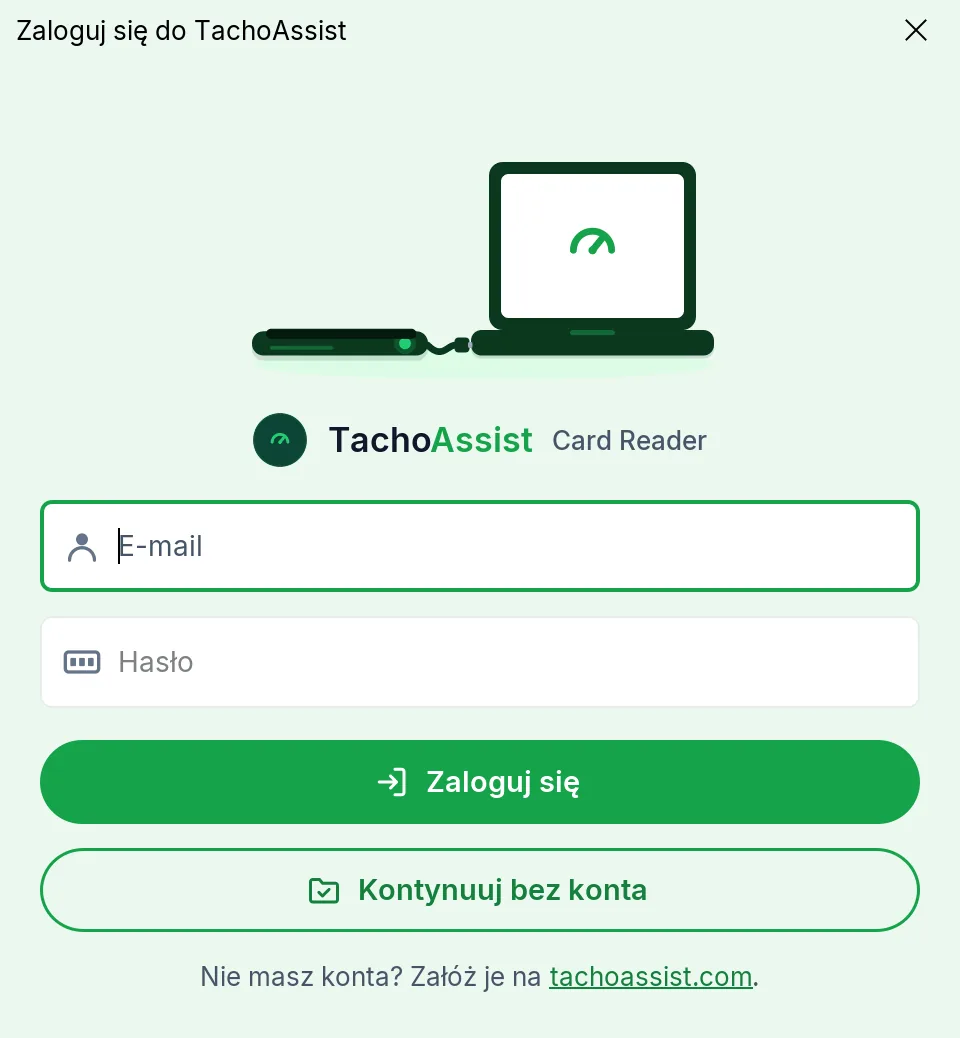
  2. Zaloguj się

    Zaloguj się

    Zaloguj się tym samym kontem, którego używasz w przeglądarce.

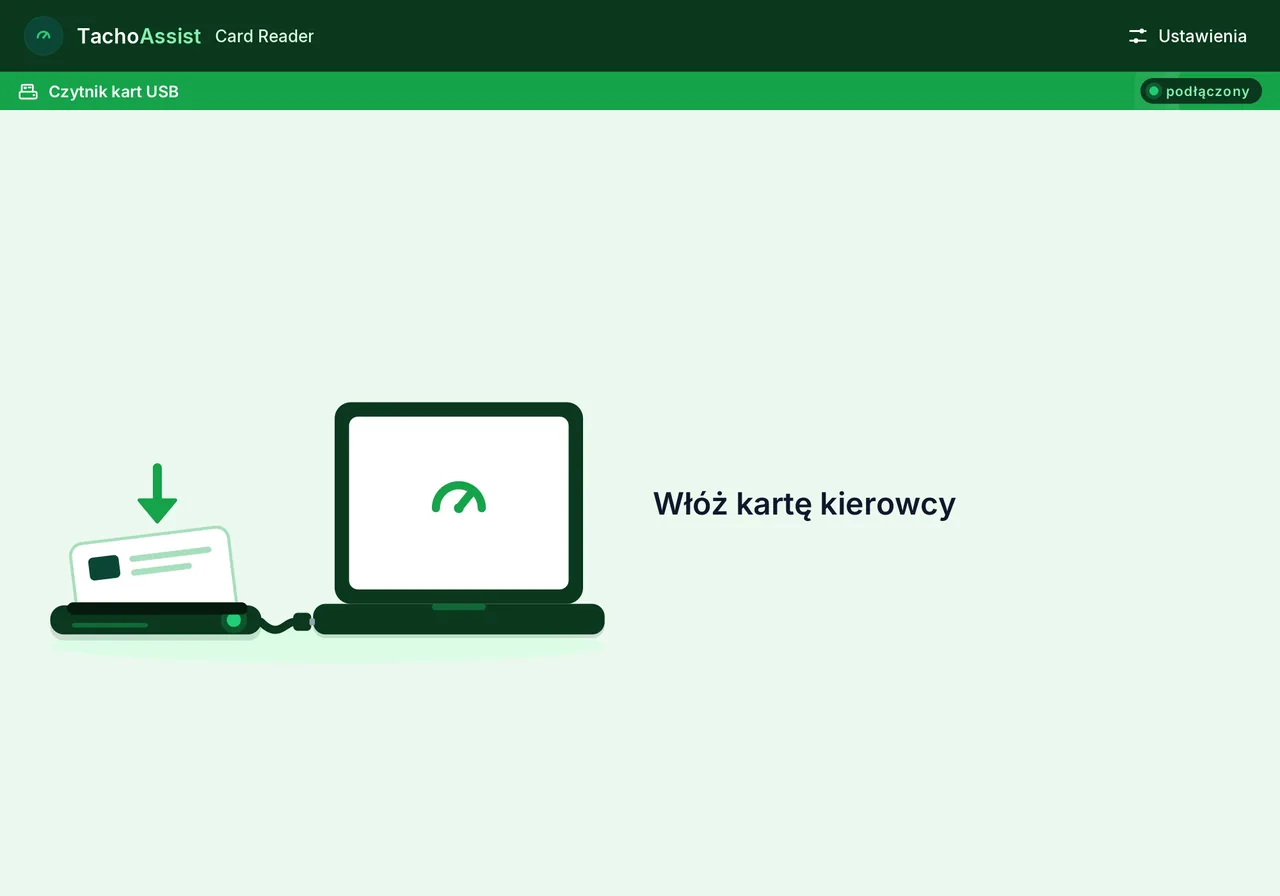
  3. Włóż kartę

    Włóż kartę

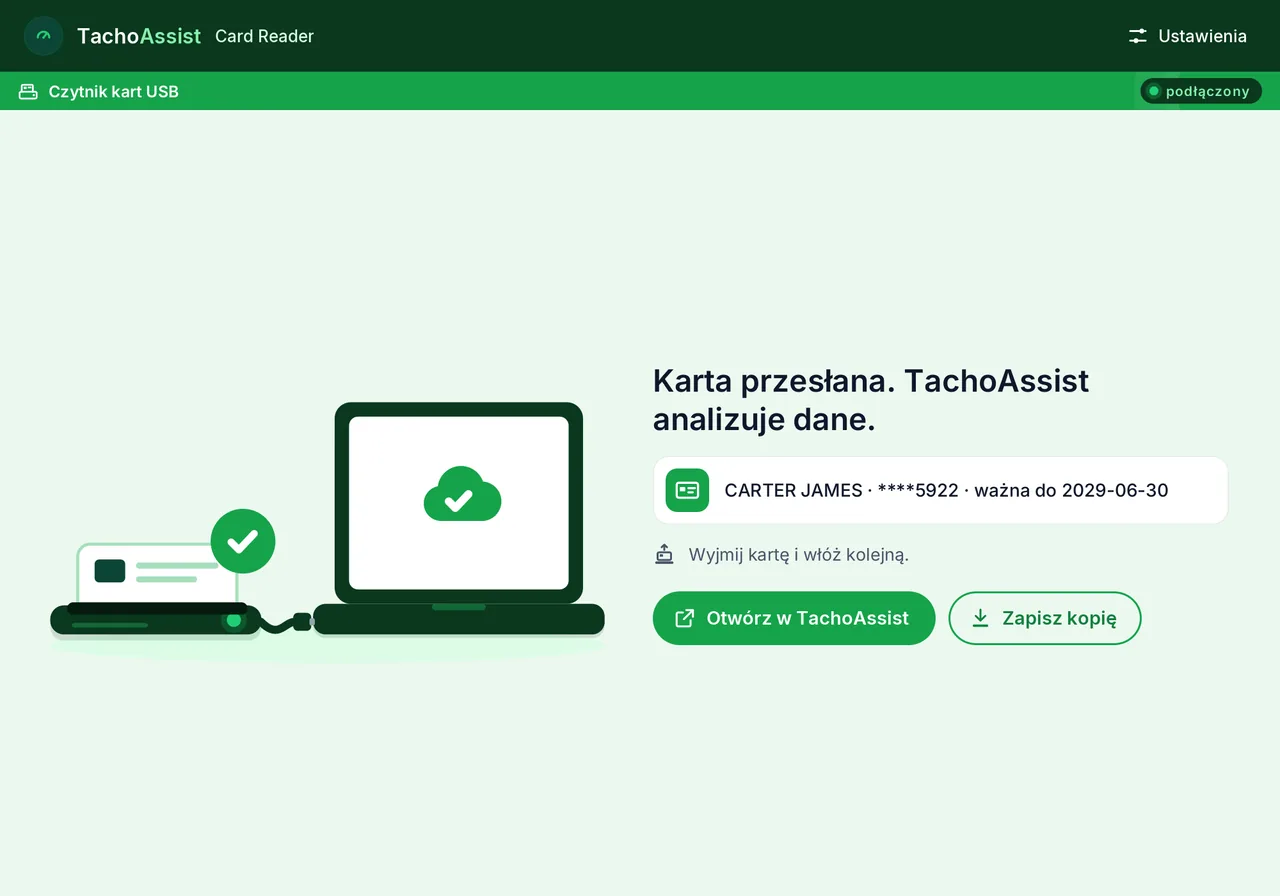
    Podłącz czytnik kart USB i włóż kartę kierowcy. Odczyt rozpocznie się sam.

  4. Plik jest na koncie

    Plik jest na koncie

    Plik trafia do TachoAssist automatycznie. Wyjmij kartę i włóż kolejną.

  5. Znajdź kierowcę

    Znajdź kierowcę

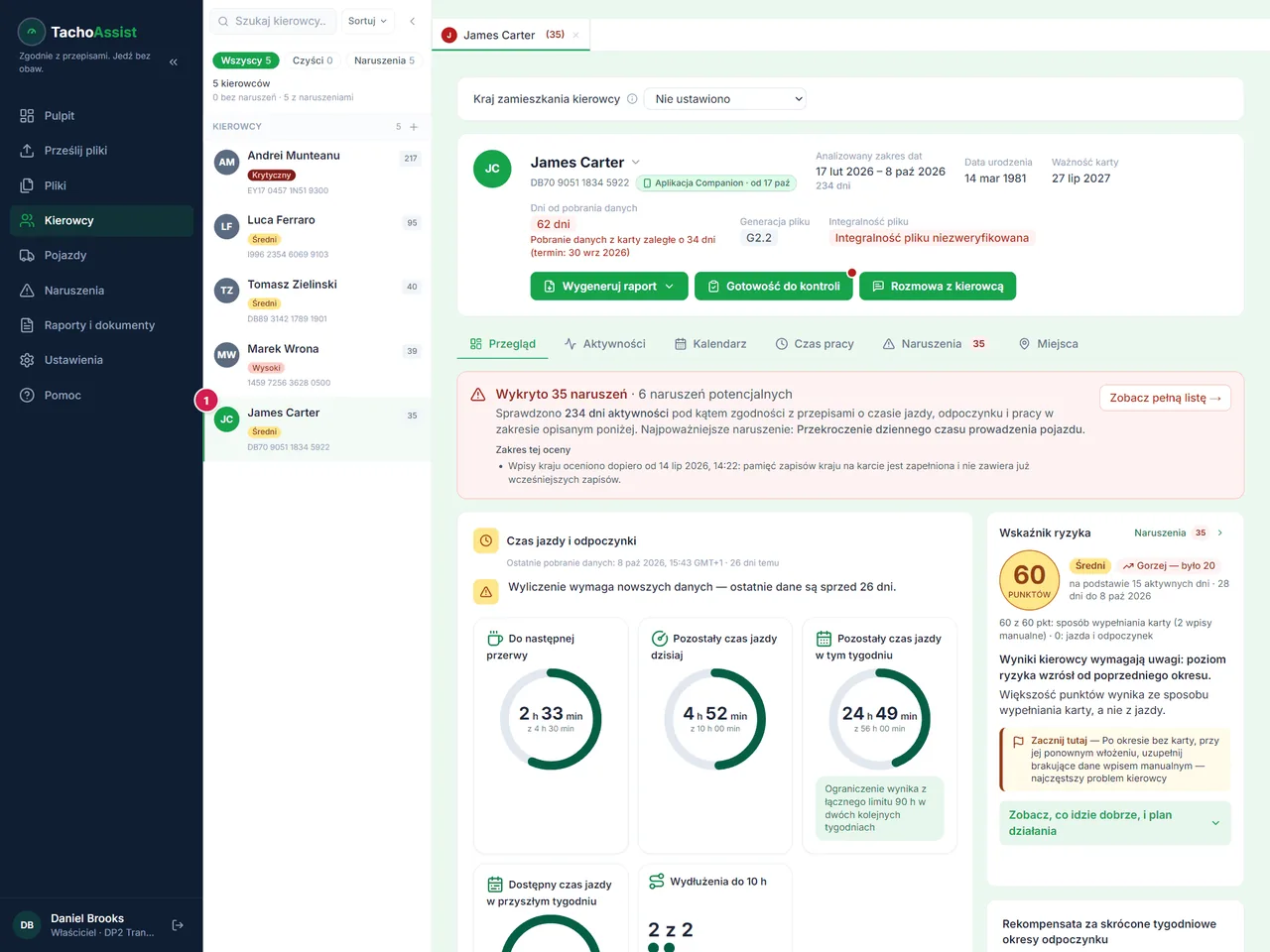
    Kierowca jest już na liście, z gotową analizą.

Android: Card Reader — USB i Bluetooth (beta)

  1. Odczyt karty przez USB

    Odczyt karty przez USB

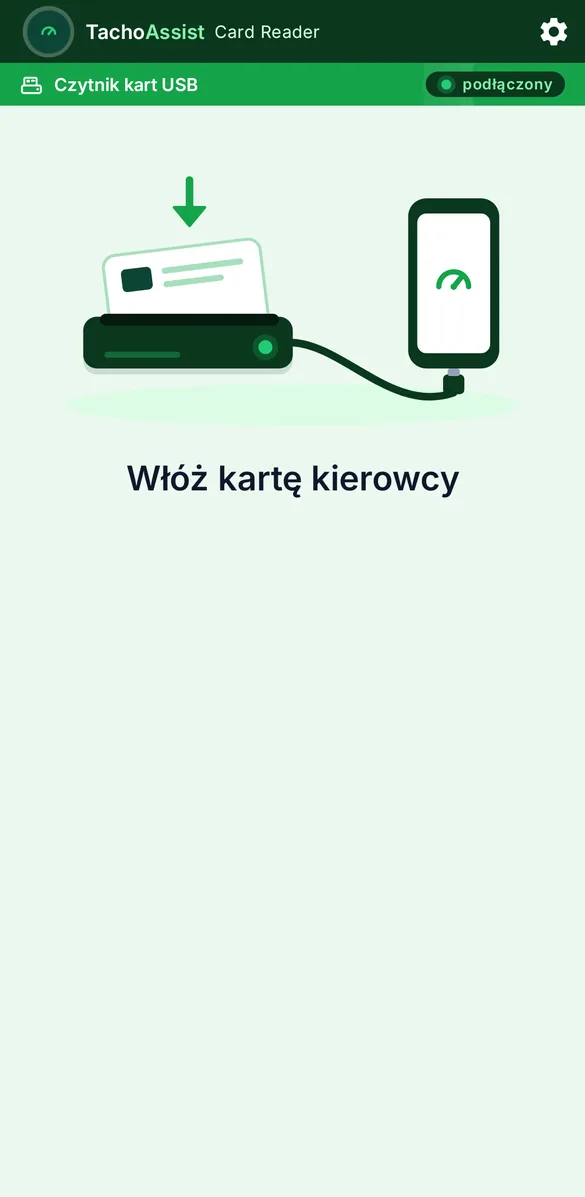
    Podłącz czytnik USB do telefonu (może być przez przejściówkę OTG) i włóż kartę kierowcy.

  2. Przesłane

    Przesłane

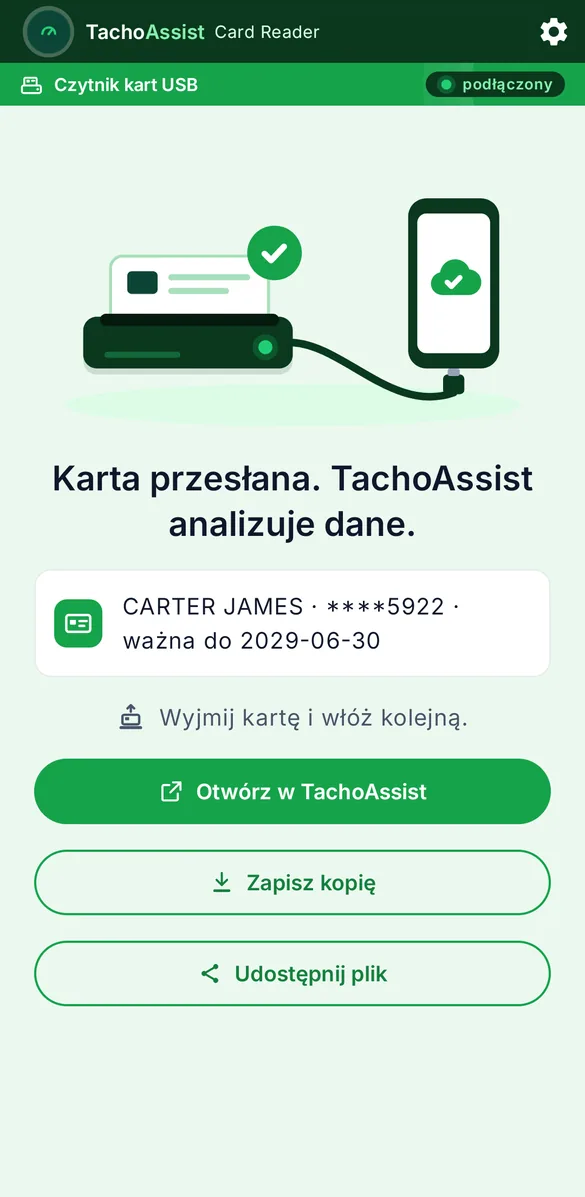
    Plik jest już w TachoAssist.

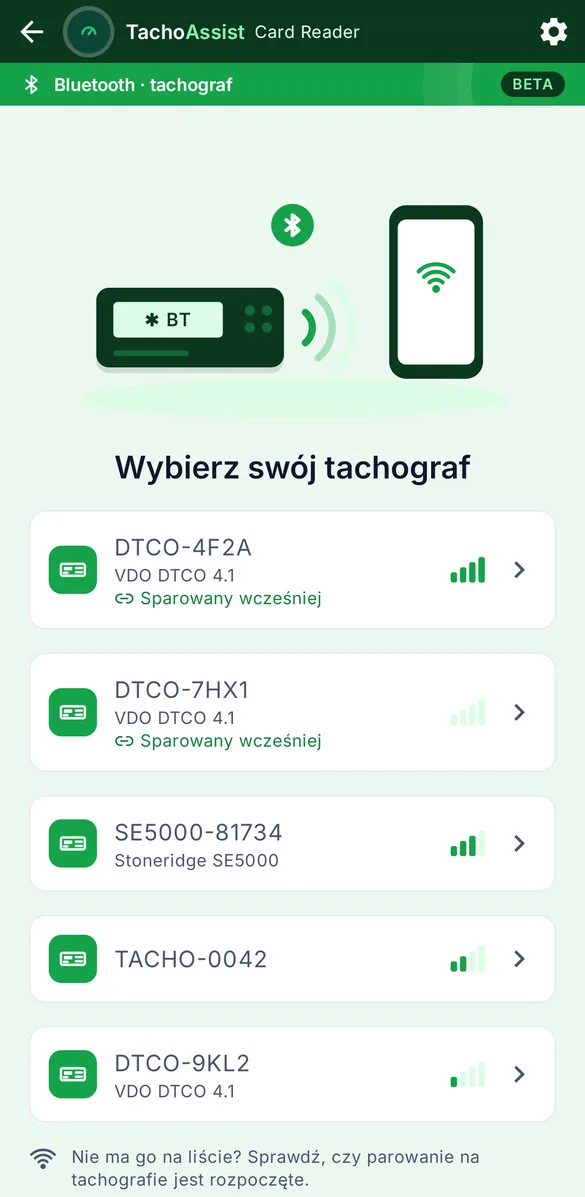
  3. Bluetooth: znajdź tachograf

    Bluetooth: znajdź tachograf

    Rozpocznij parowanie w tachografie i wybierz go z listy. Działa z tachografami inteligentnymi, które drukują „GEN2 v2”.

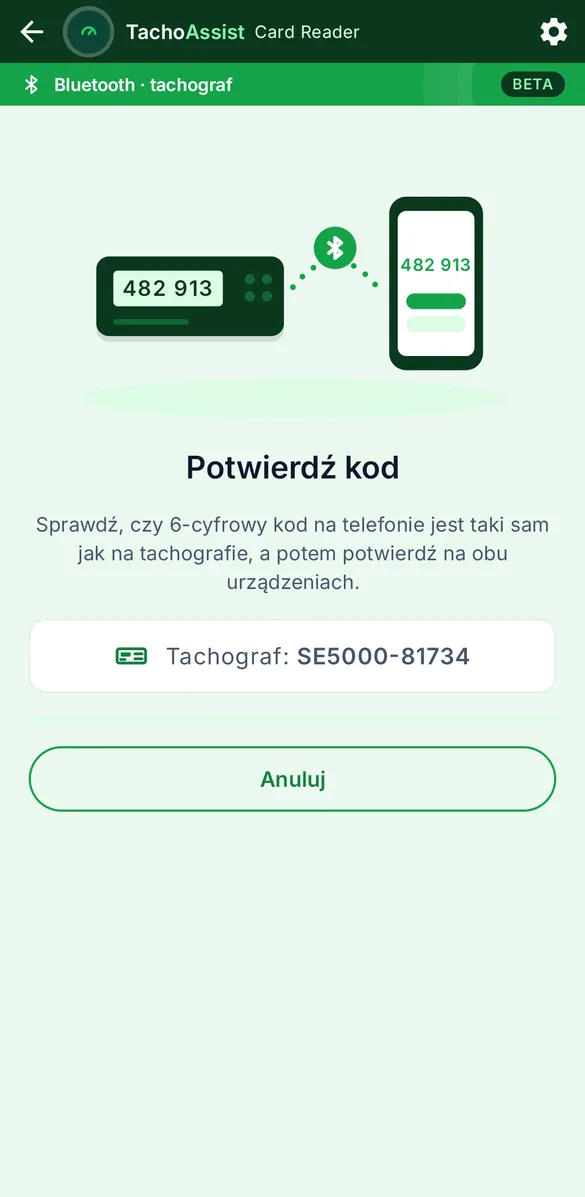
  4. Potwierdź kod

    Potwierdź kod

    Sprawdź, czy 6-cyfrowy kod jest taki sam na obu ekranach, i potwierdź na obu urządzeniach.

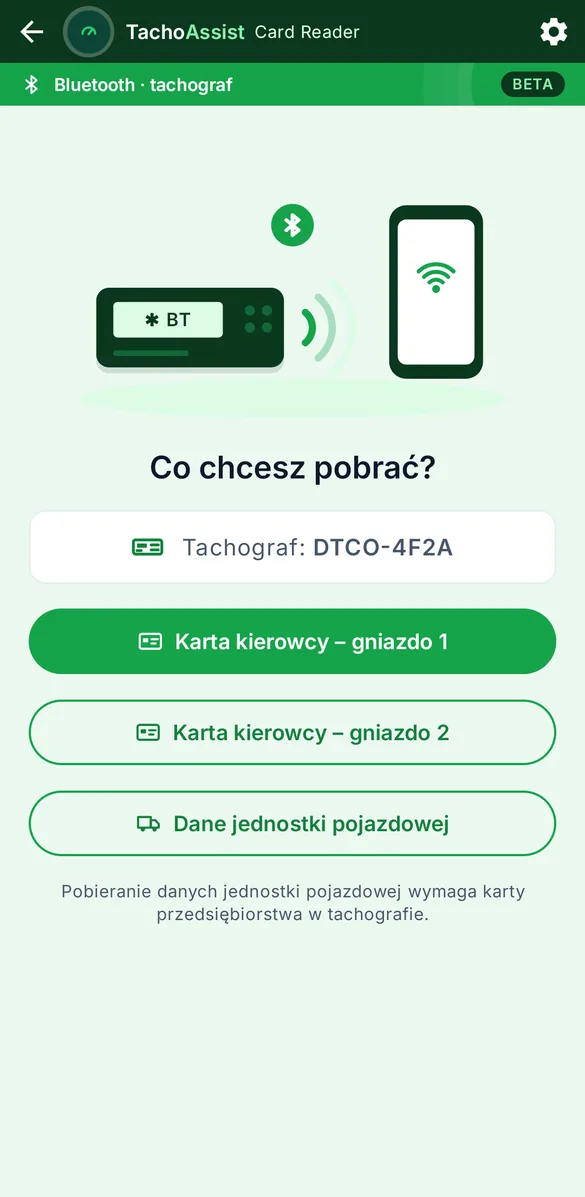
  5. Wybierz, co pobrać

    Wybierz, co pobrać

    Do pobrania danych jednostki pojazdowej potrzebna jest karta przedsiębiorstwa w tachografie.

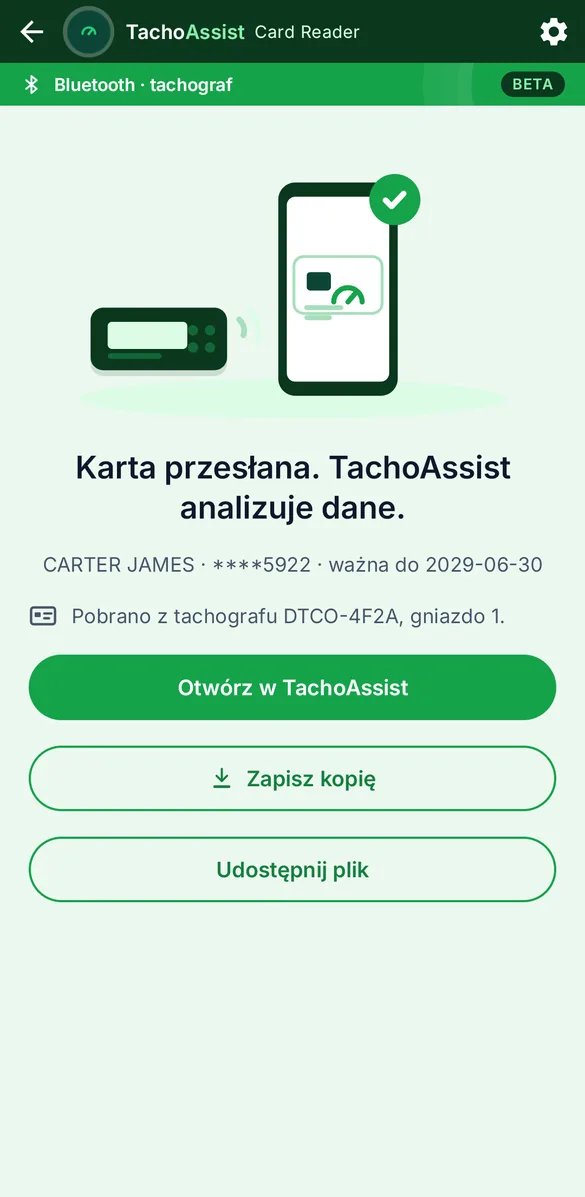
  6. Gotowe

    Gotowe

    Plik jest w TachoAssist, a analiza już się rozpoczęła.

Kierowcy, zakładki i grupy

  1. Otwórz kierowcę

    Otwórz kierowcę

    Kliknij kierowcę — otworzy się w osobnej zakładce.

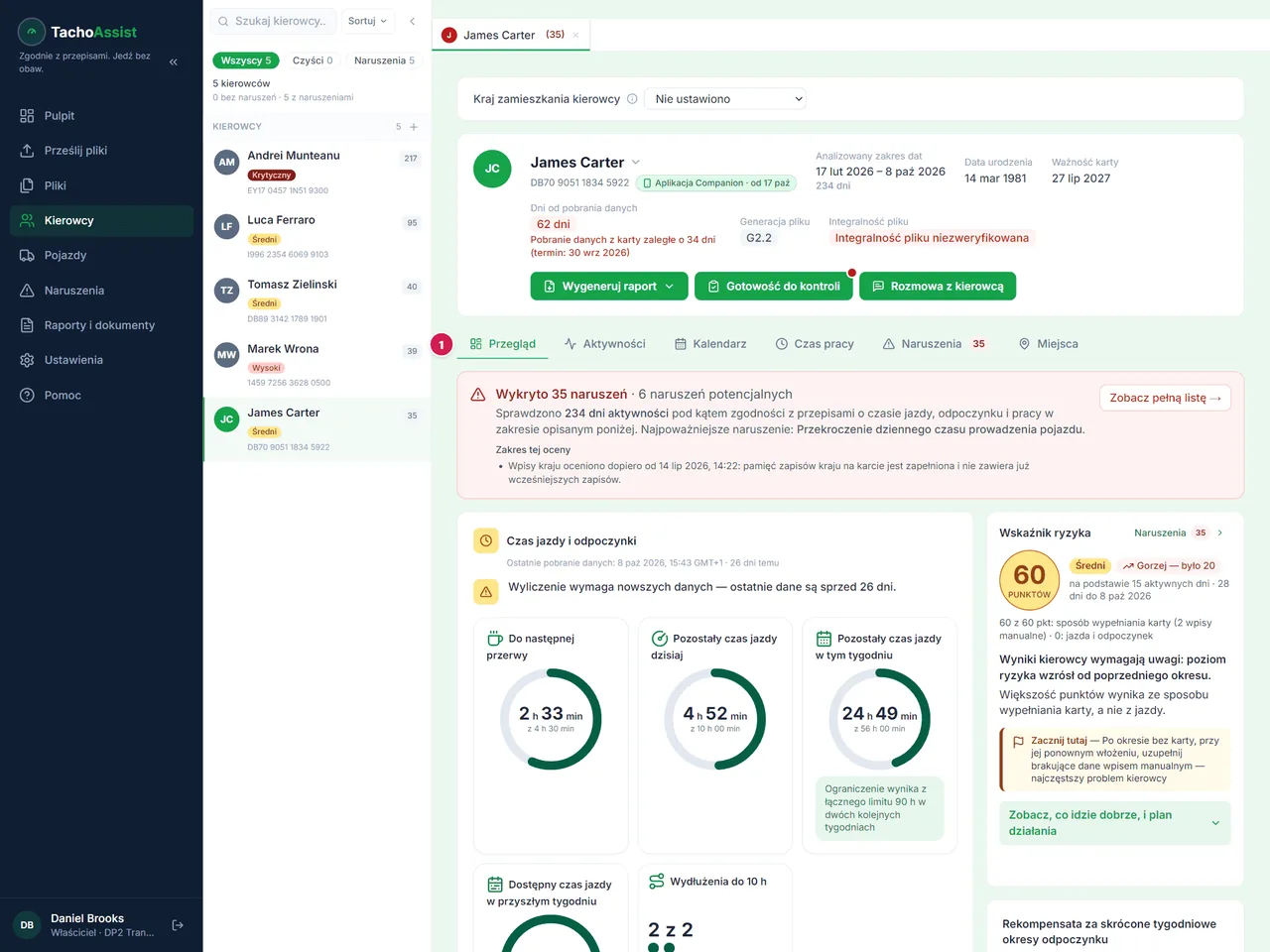
  2. Sześć podzakładek

    Sześć podzakładek

    Każda podzakładka odpowiada na inne pytanie o kierowcę.

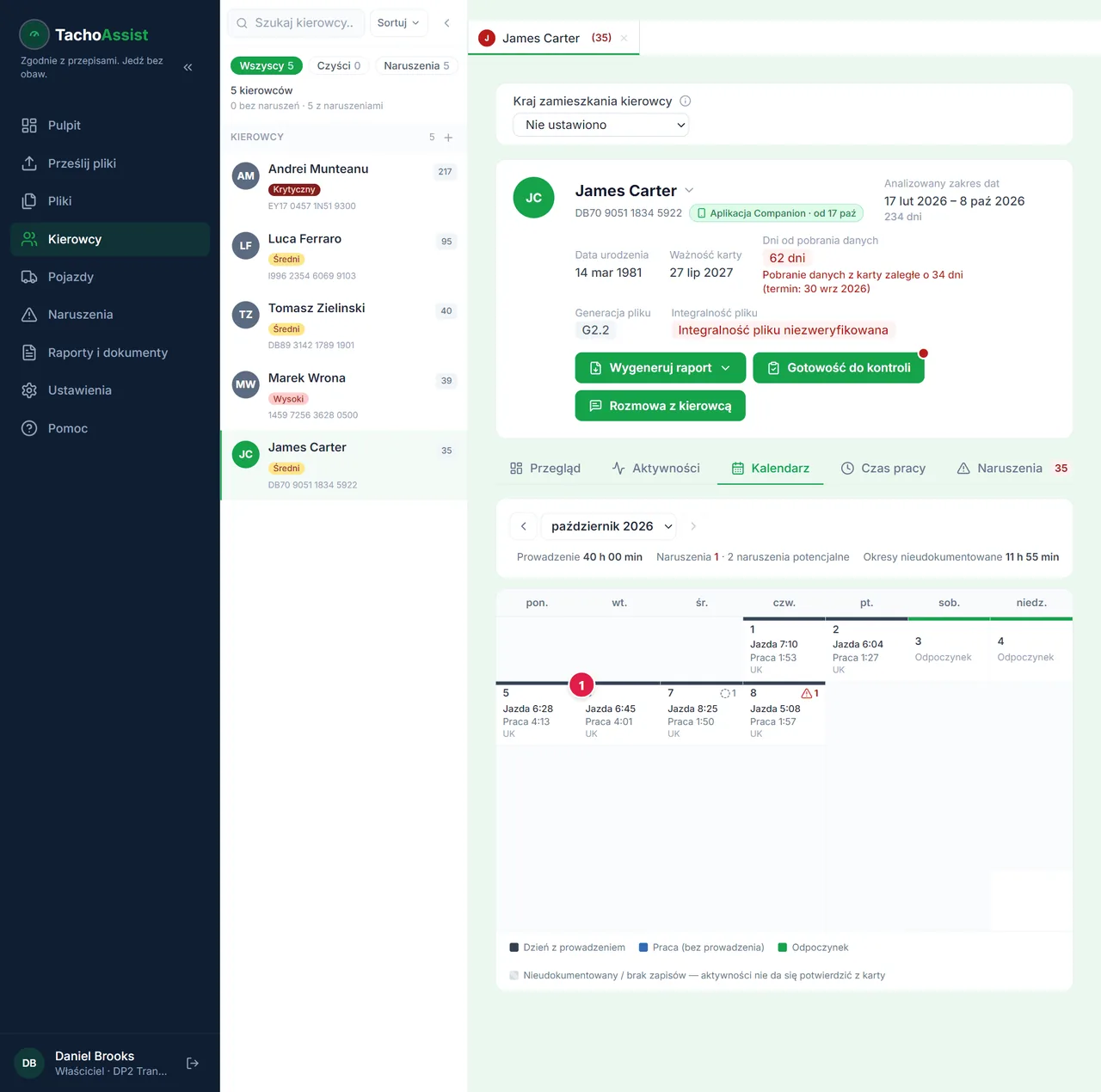
  3. Kalendarz

    Kalendarz

    Miesiąc w kolorach aktywności. Kliknij dzień, aby zobaczyć szczegóły.

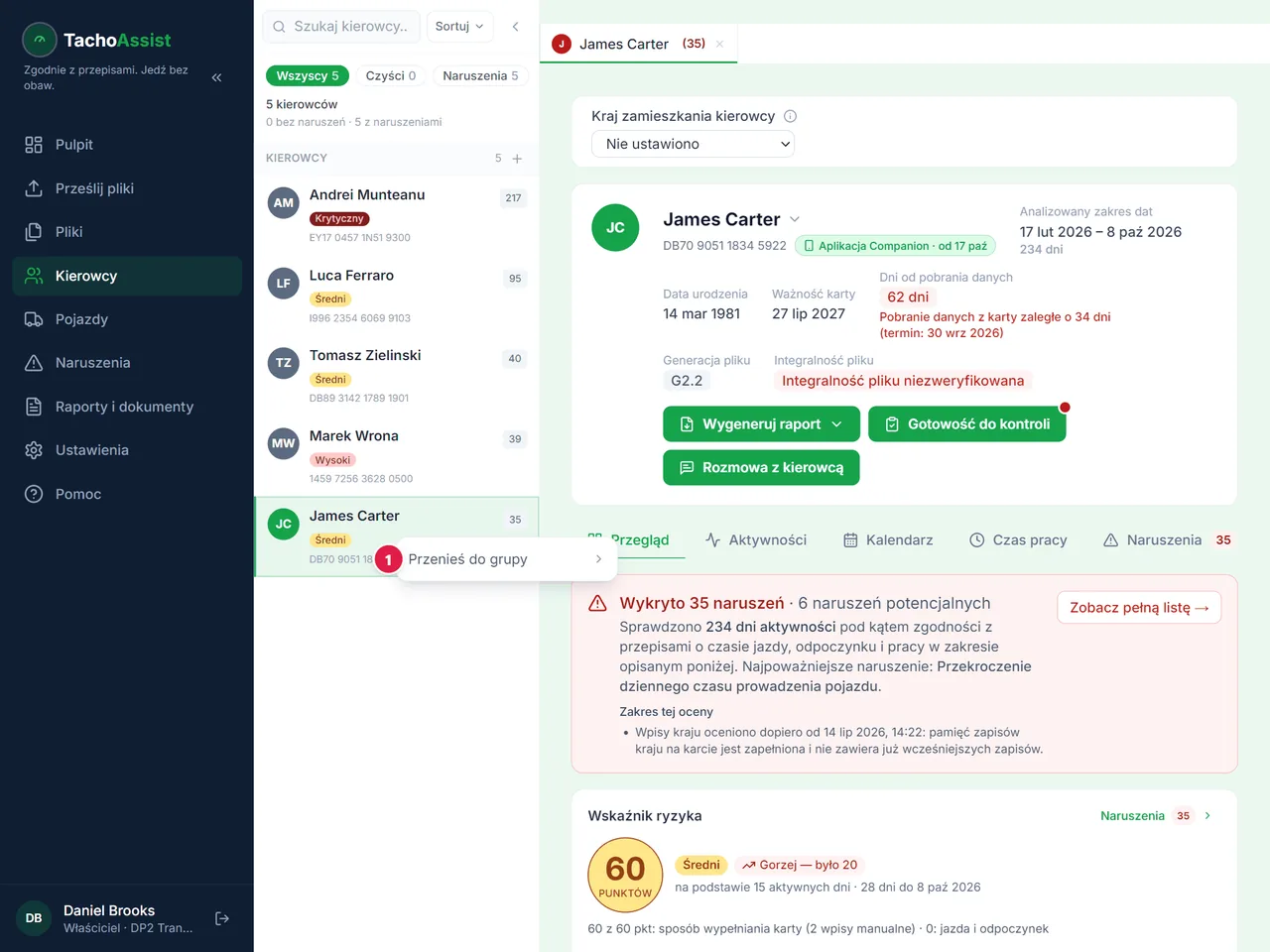
  4. Grupy

    Grupy

    Kliknij listę prawym przyciskiem myszy, aby dodać grupę albo przenieść do niej kierowców. Grupy porządkują listę i raporty.

Tak samo działają Pojazdy.

Raport naruszeń kierowcy

  1. Otwórz menu raportów

    Otwórz menu raportów

    Otwórz kierowcę i menu w nagłówku jego strony.

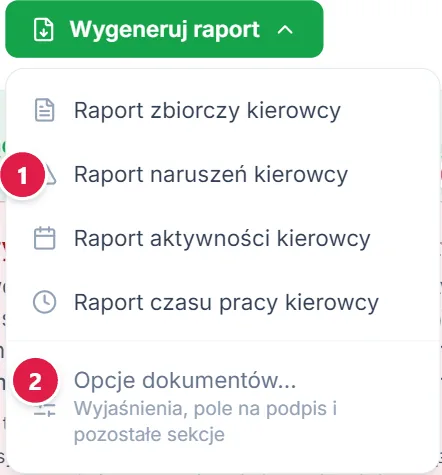
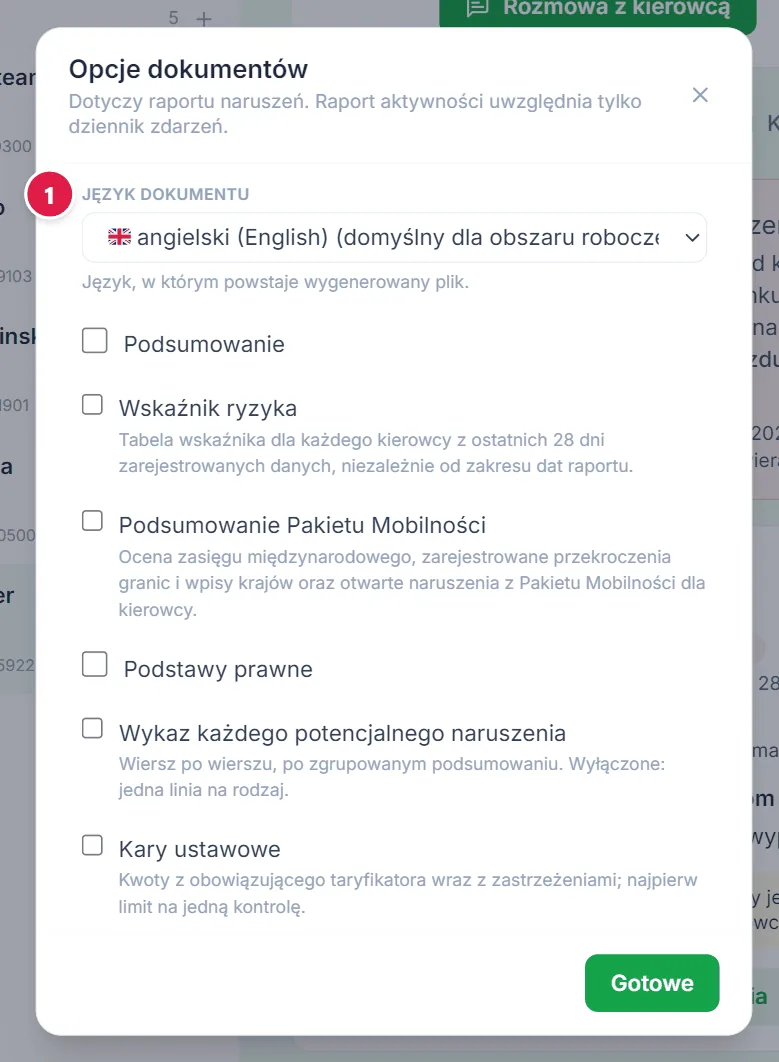
  2. Język i sekcje (opcjonalnie)

    Język i sekcje (opcjonalnie)

    Wybierz język dokumentu dla każdego raportu z tego menu oraz dodatkowe sekcje raportu naruszeń.

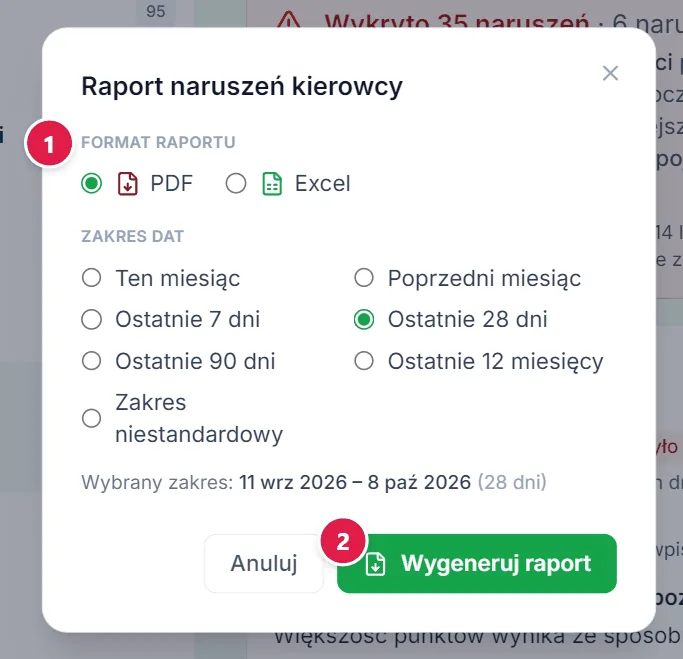
  3. Wybierz raport

    Wybierz raport

    Wybierz raport, potem PDF albo skoroszyt Excel i okres.

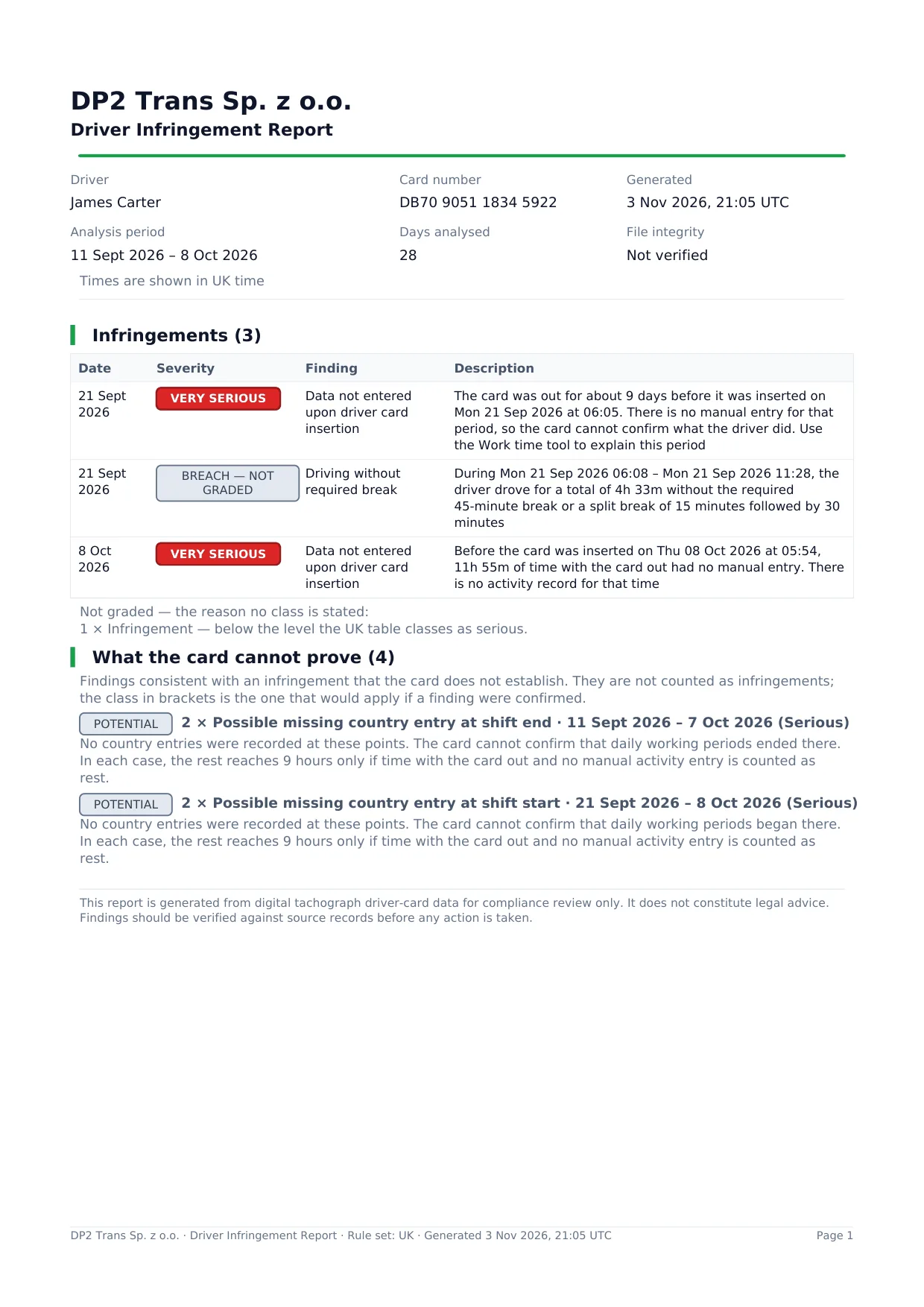
  4. Wygeneruj

    Wygeneruj

    Ten ekran jest pokazany po angielsku.

    Gotowy dokument trafia też do Ostatnich raportów.

Tak samo wygenerujesz raport aktywności, zbiorczy i czasu pracy kierowcy. W raporcie aktywności zaznacz „Czas według krajów i rejestr aktywności”, aby dodać je do PDF; plik Excel zawiera je zawsze.

Raport dla wielu kierowców lub grupy

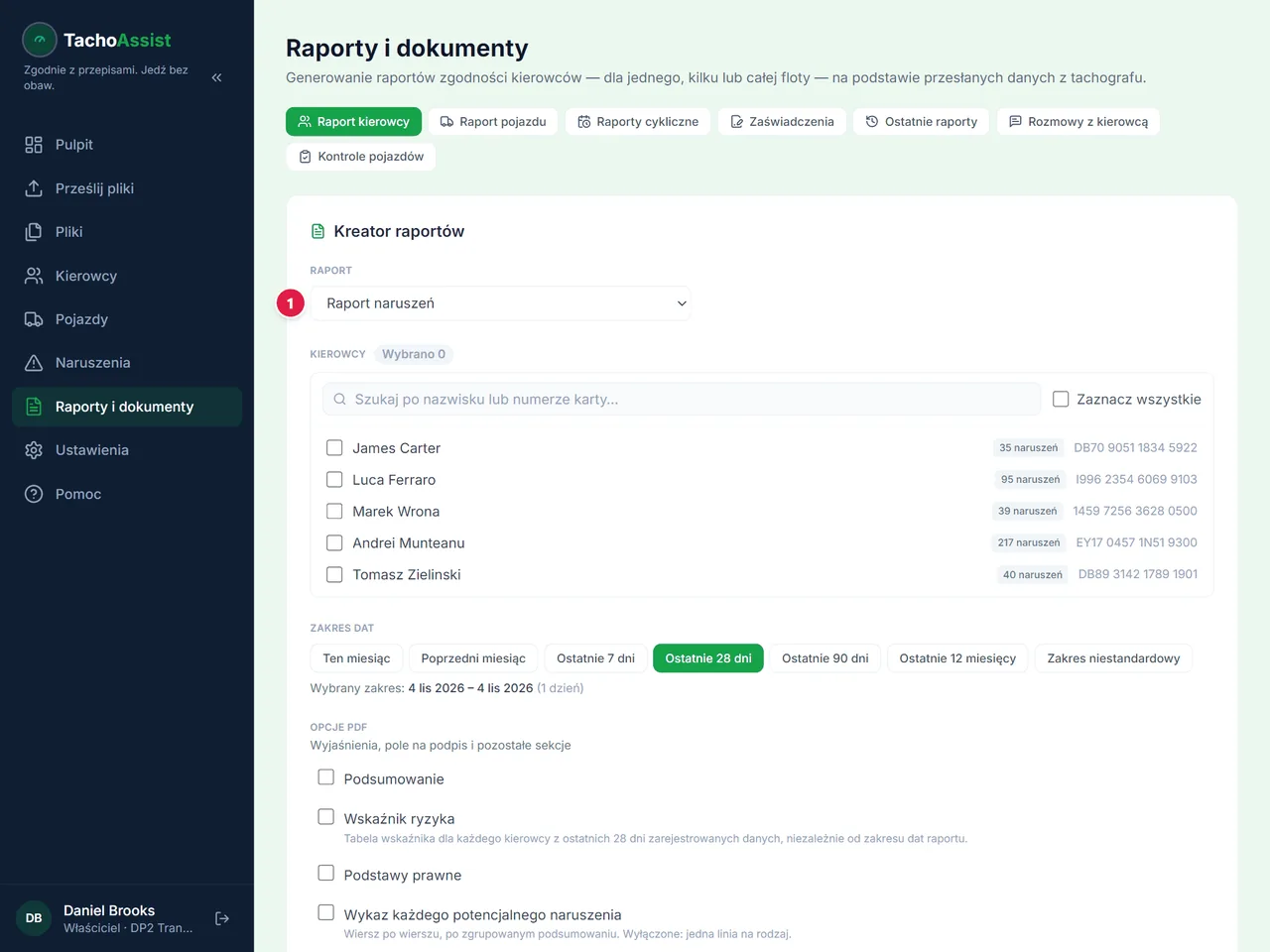
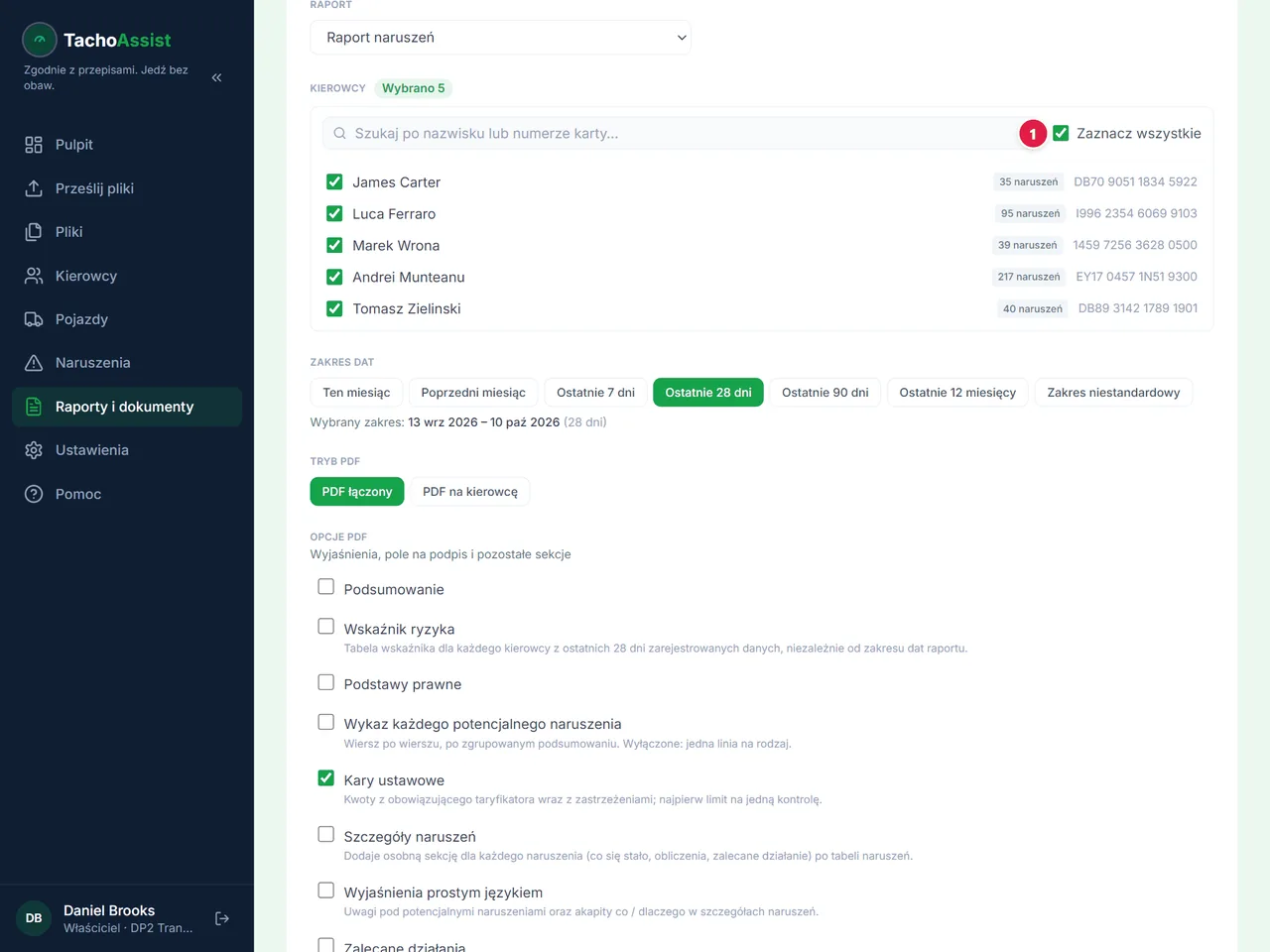
  1. Wybierz typ raportu

    Wybierz typ raportu

    Wybierz raport z listy, np. Raport naruszeń.

  2. Kierowcy i daty

    Kierowcy i daty

    Zaznacz kierowców albo wybierz grupę, a potem ustaw okres.

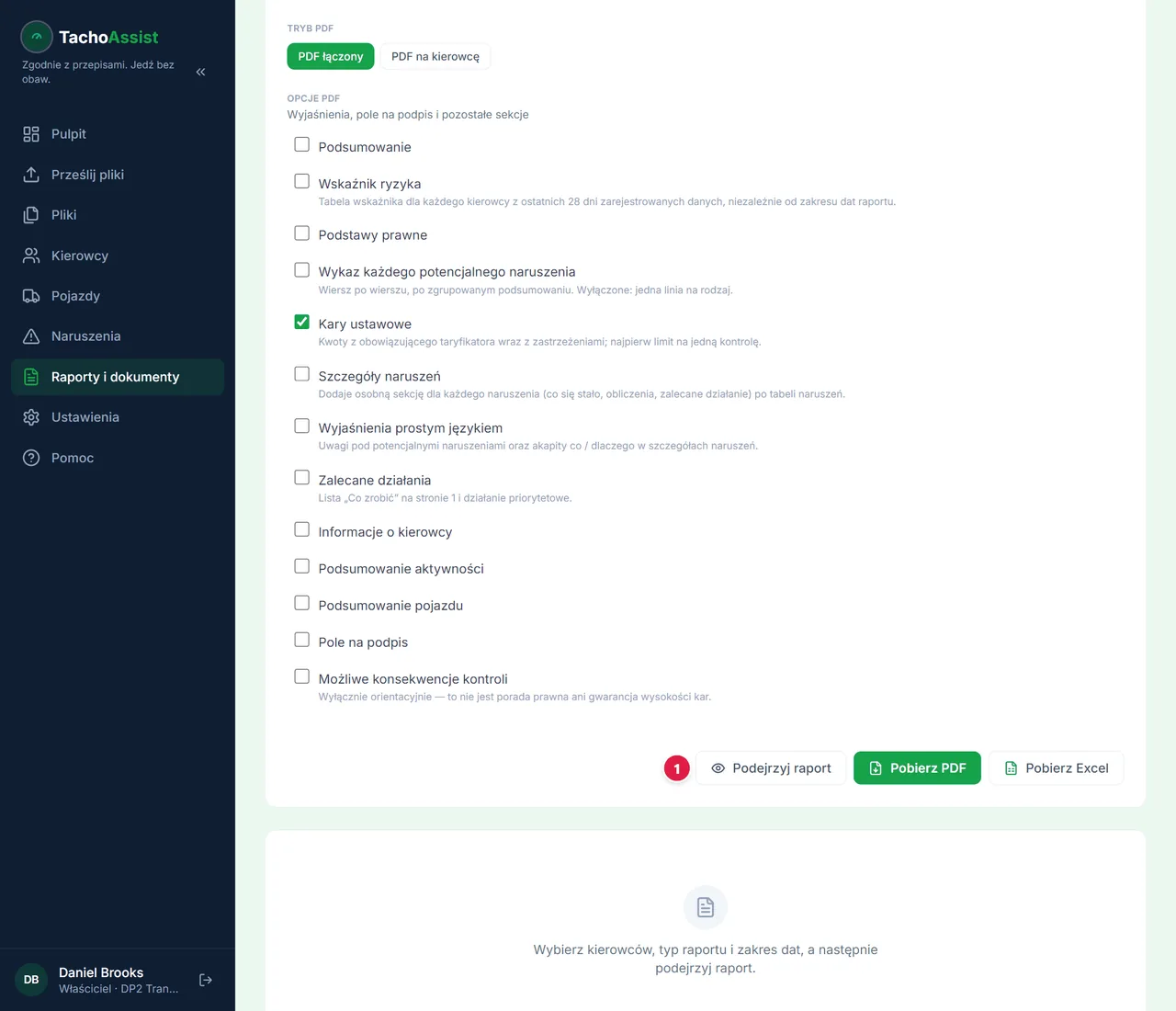
  3. Podgląd albo pobranie

    Podgląd albo pobranie

    Przed pobraniem możesz podejrzeć raport.

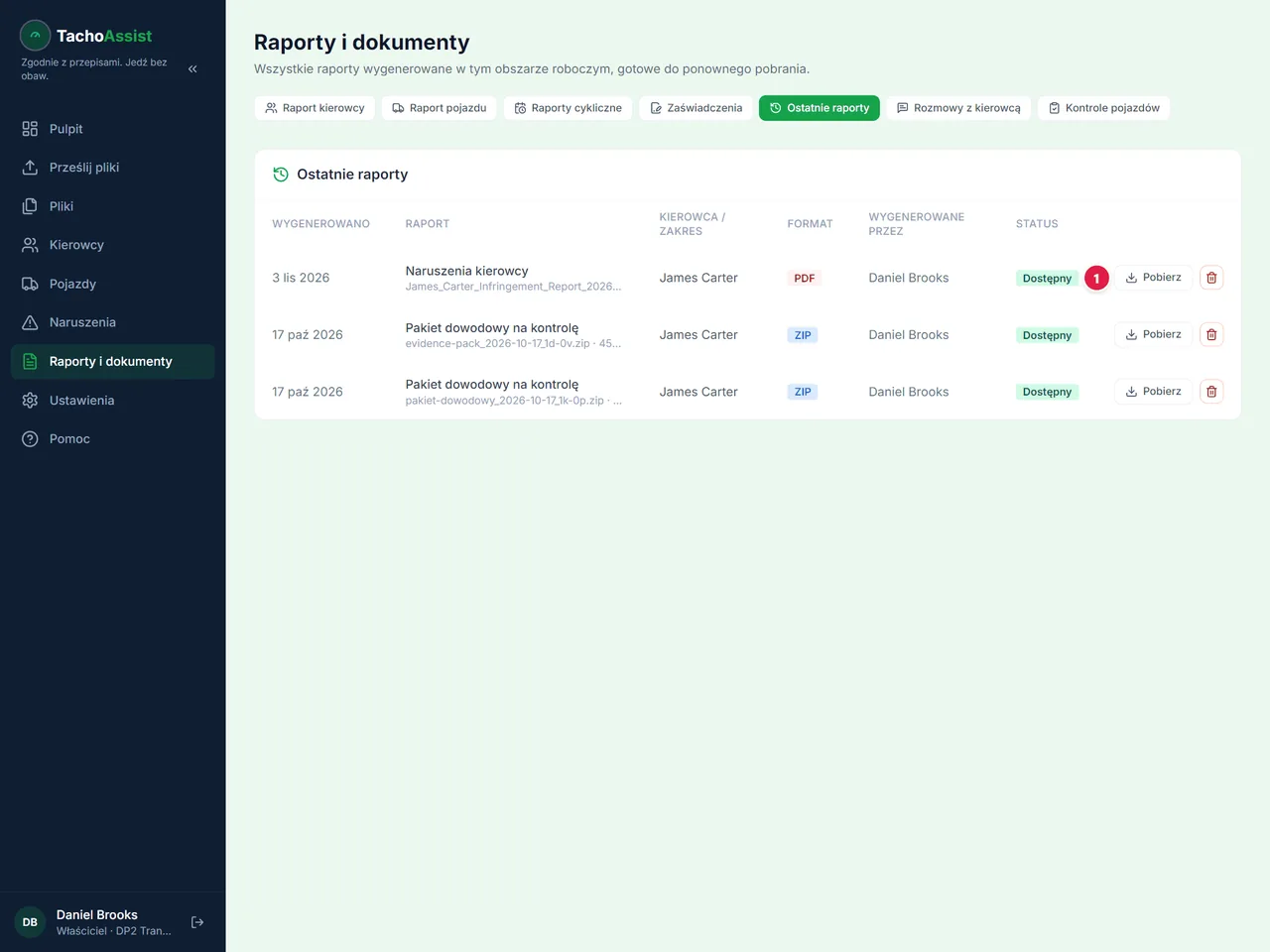
  4. Ostatnie raporty

    Ostatnie raporty

    Każdy raport można tu pobrać ponownie.

Tak samo: Raport zbiorczy floty, Raport brakujących danych, Raport czasu pracy, Podsumowanie czasu pracy i raporty w sekcji Raport pojazdu.

Uzupełnij czas pracy: urlop, choroba, dzień wolny

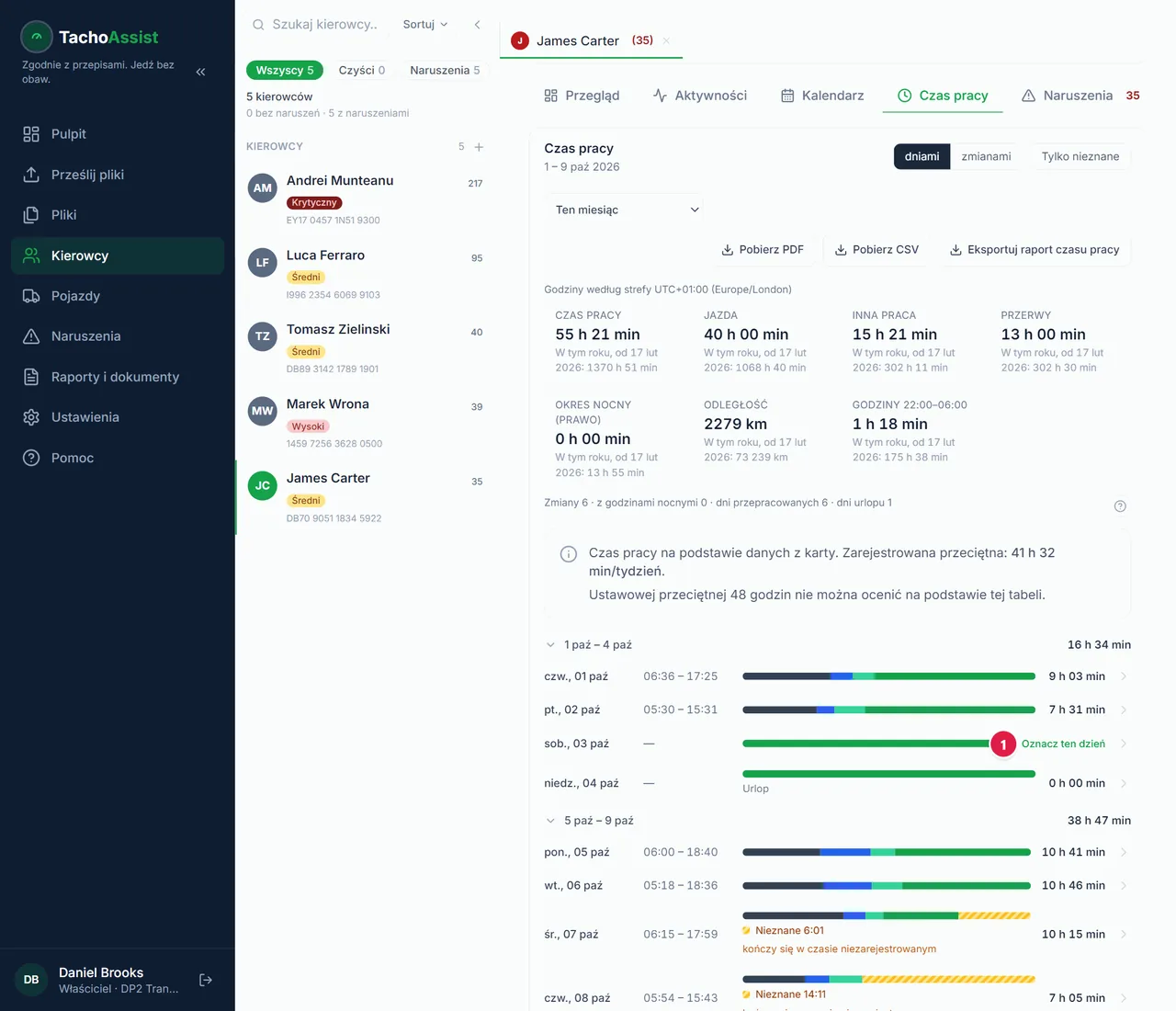
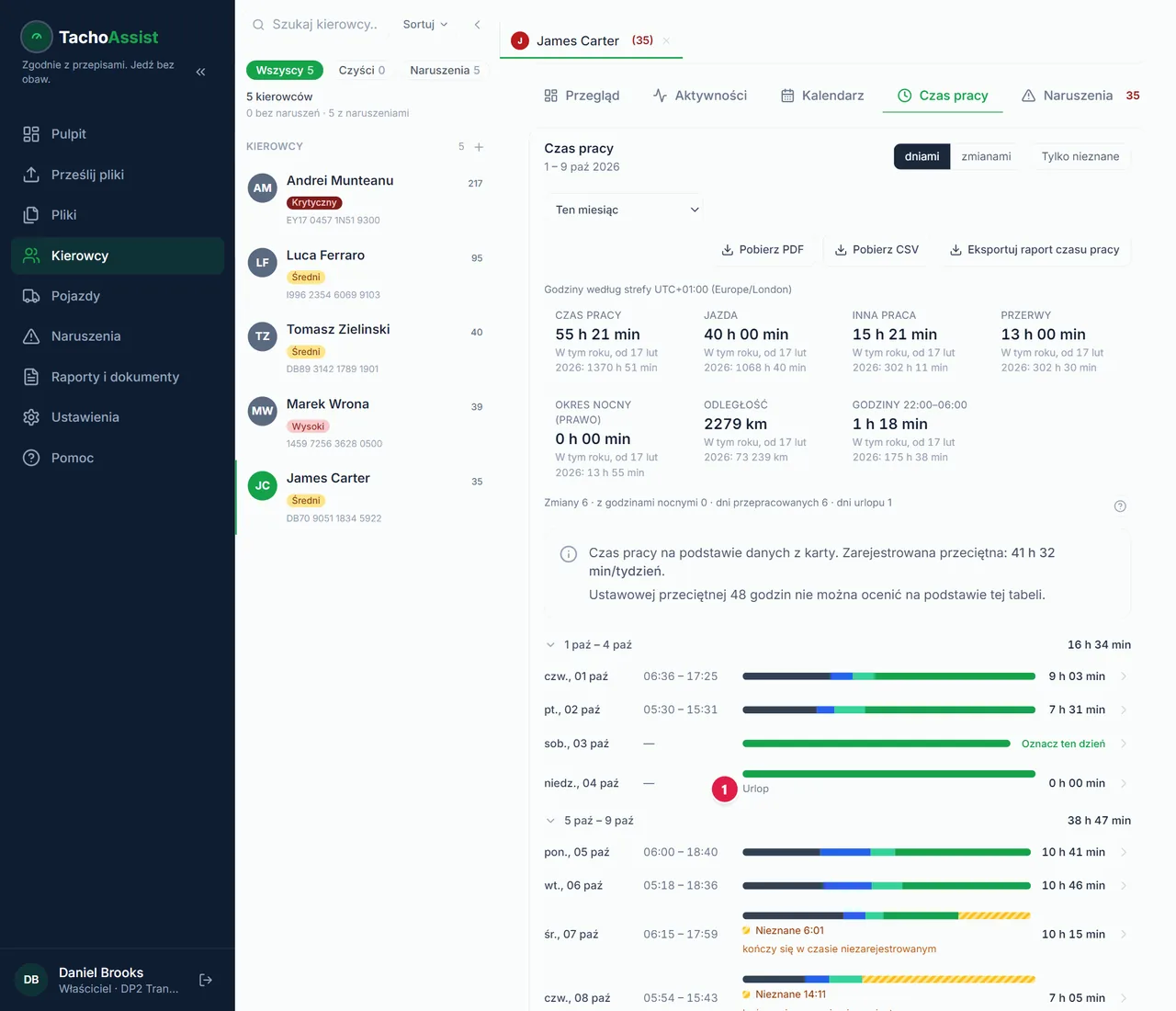
  1. Znajdź pusty dzień

    Znajdź pusty dzień

    Przy dniu bez zapisu na karcie widnieje „Oznacz ten dzień”. Kliknij go.

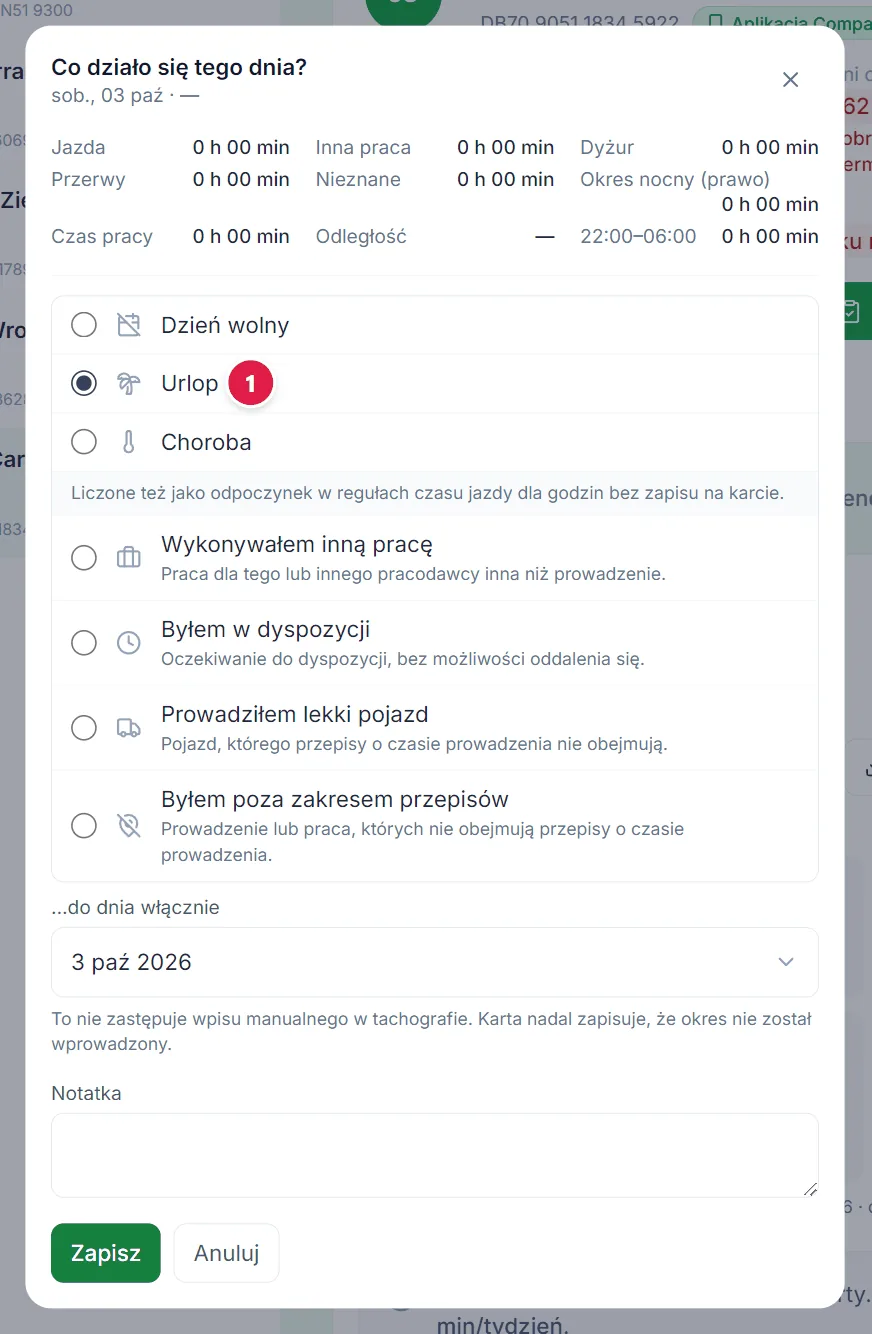
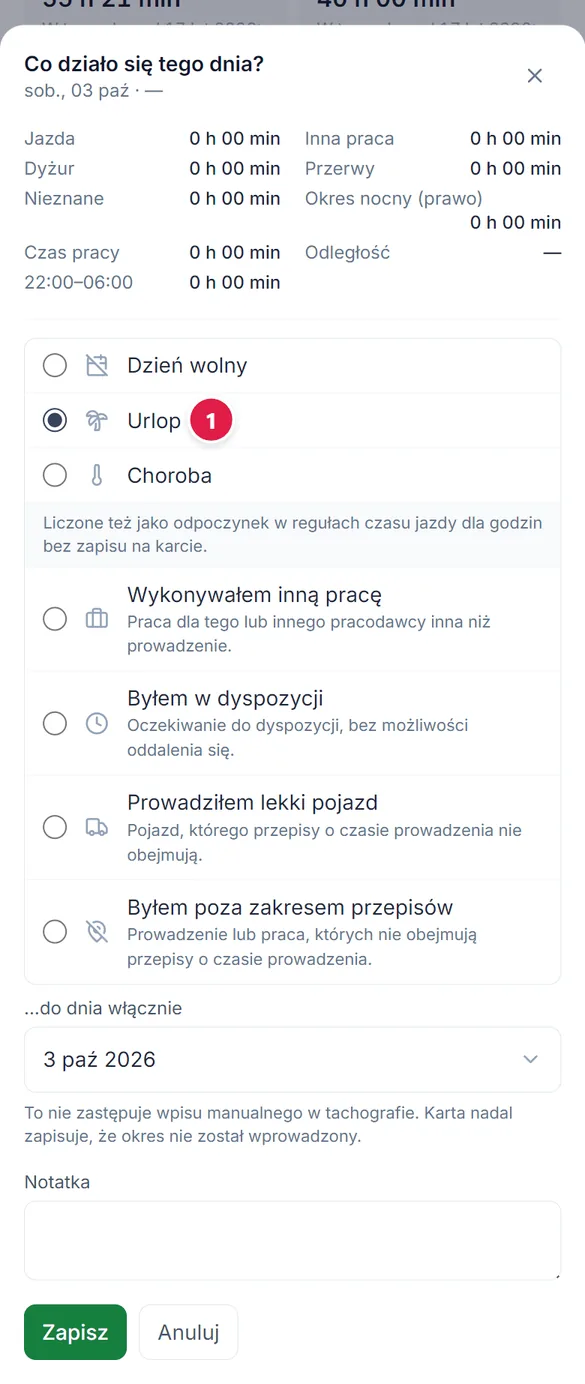
  2. Wybierz, co to był za dzień

    Wybierz, co to był za dzień

    Wybierz: Dzień wolny, Urlop albo Choroba.

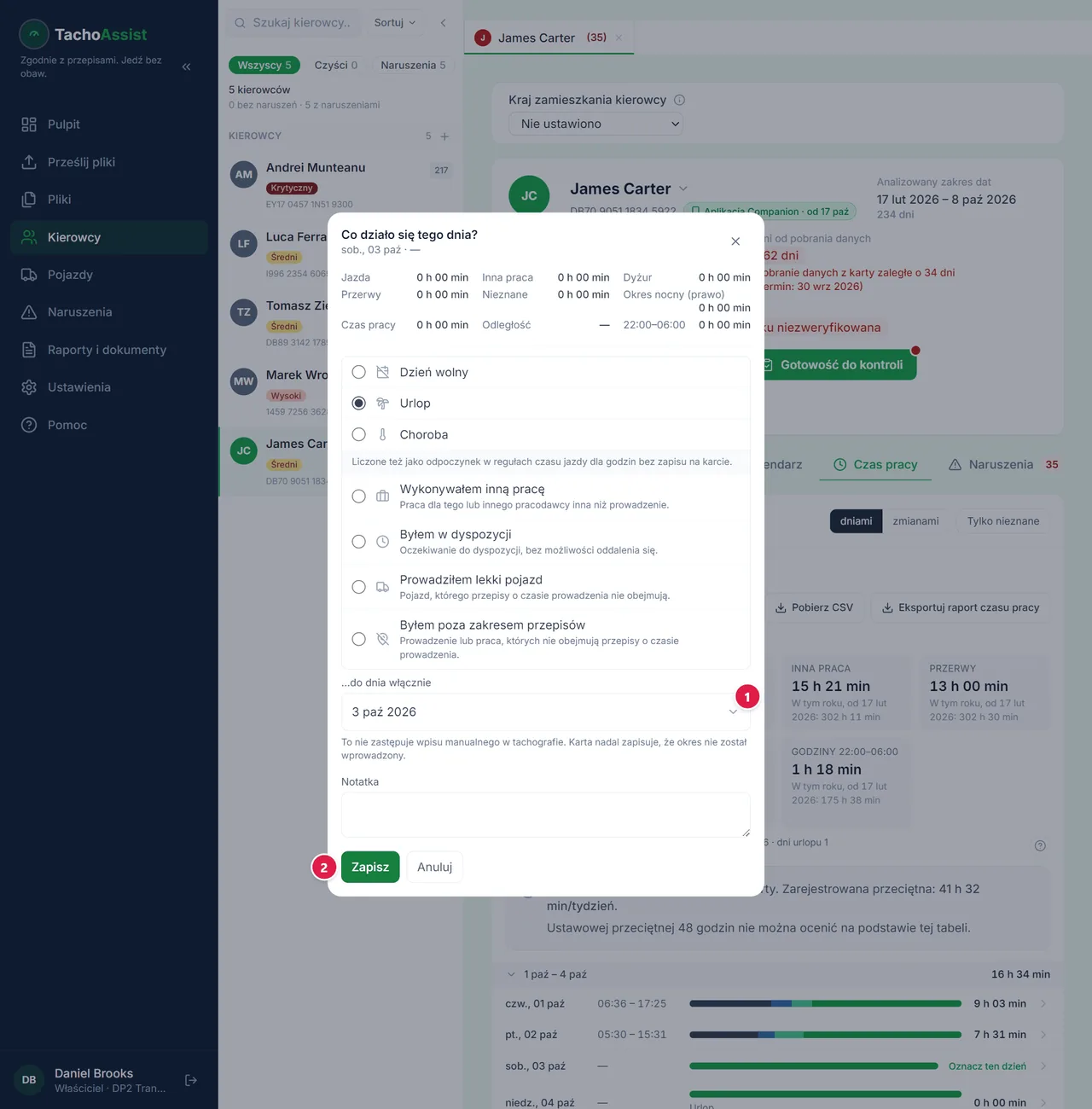
  3. Kilka dni naraz

    Kilka dni naraz

    Jedną odpowiedzią obejmiesz kolejne dni bez zapisu.

  4. Gotowe

    Gotowe

    Dzień jest już uwzględniony w sumach.

Tak samo dodasz notatkę do dnia albo „Dodaj notatkę do tego miesiąca”. Weekendy i święta dla wszystkich naraz: Ustawienia › Czas pracy.

Okres bez danych: zaświadczenie o działalności

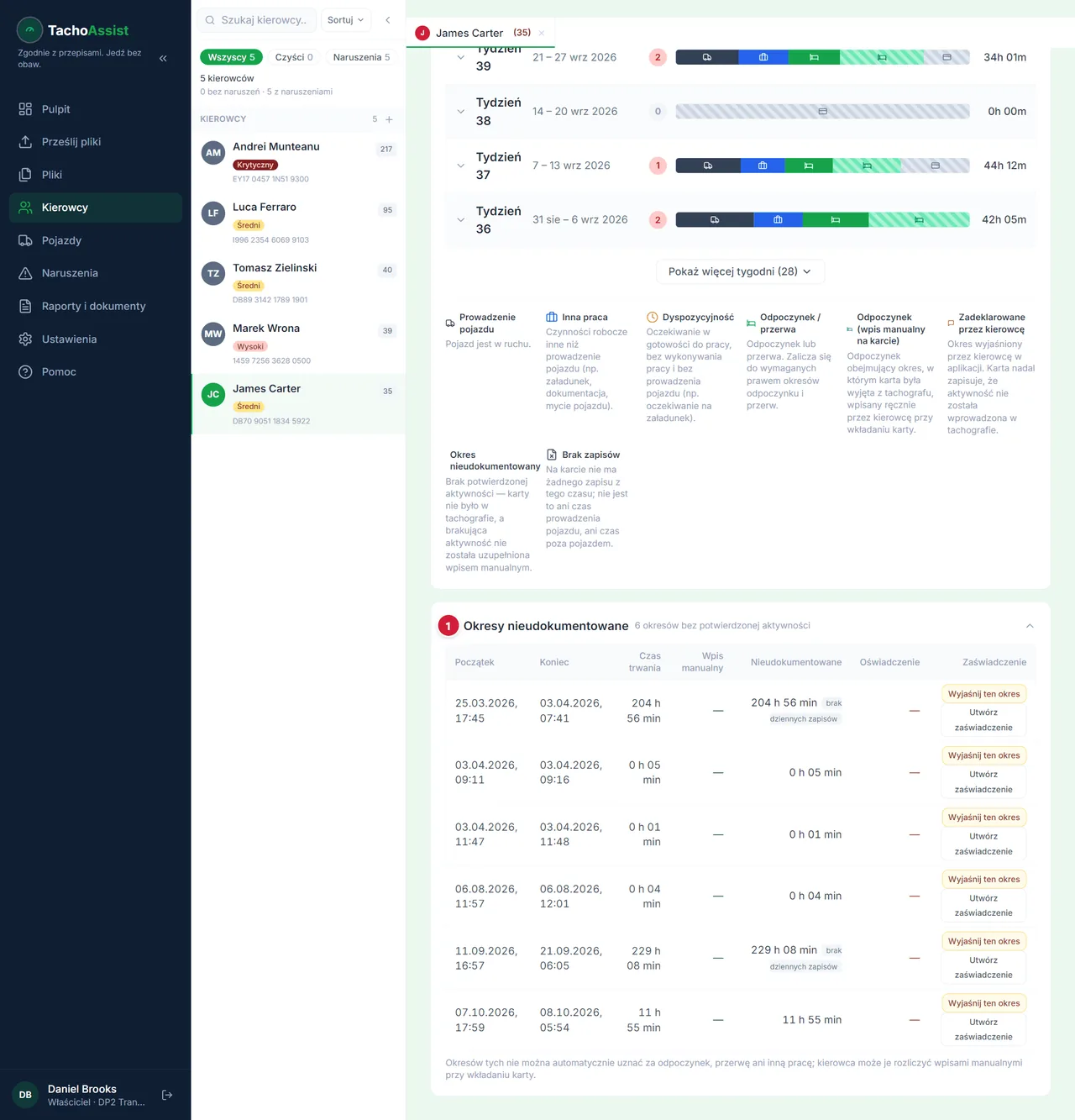
  1. Znajdź okres

    Znajdź okres

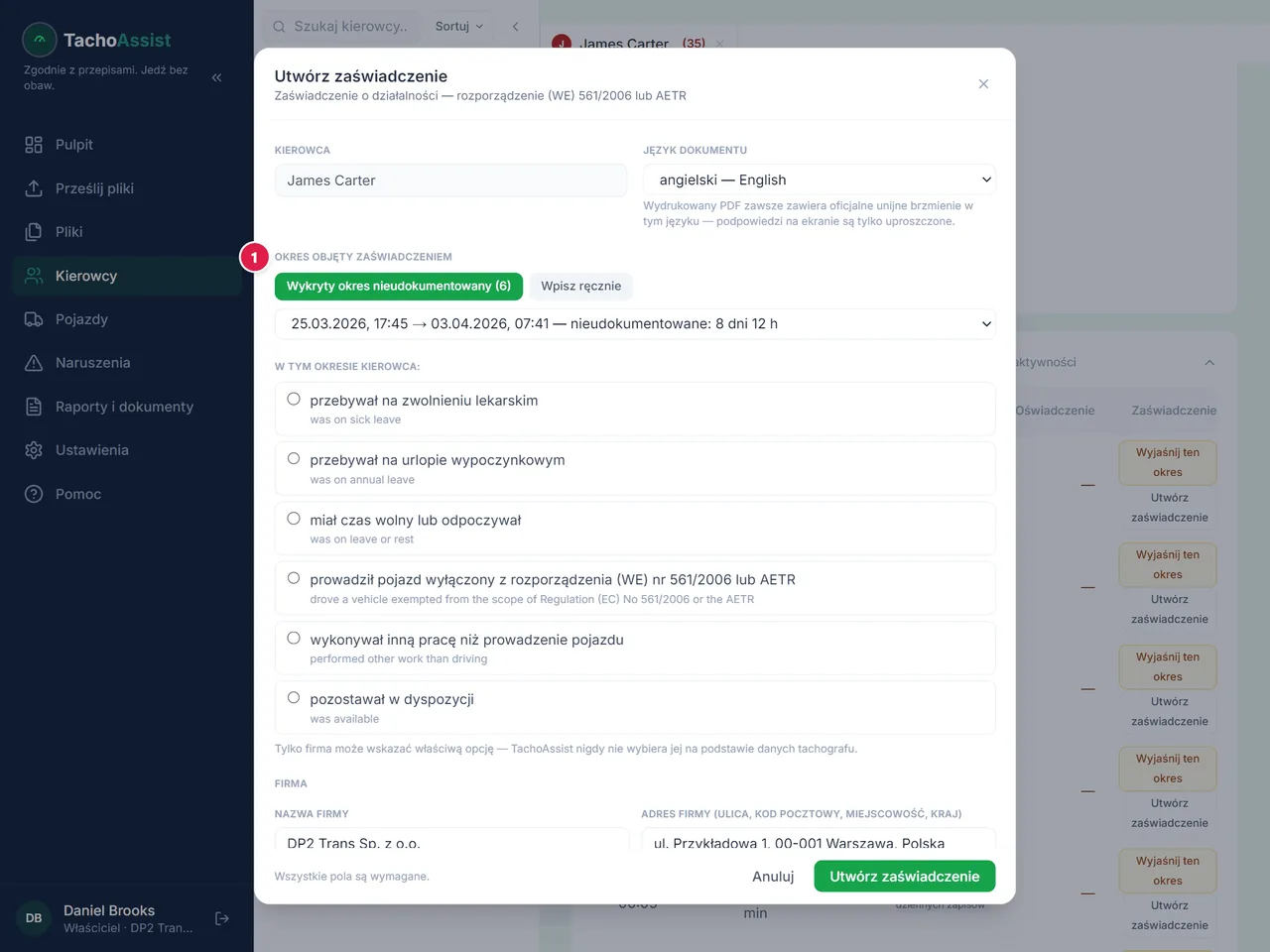
    Tu widać okresy bez potwierdzonej aktywności — zwykle wtedy, gdy karta była wyjęta.

  2. Utwórz zaświadczenie

    Utwórz zaświadczenie

    Formularz otwiera się z wpisanym kierowcą i okresem.

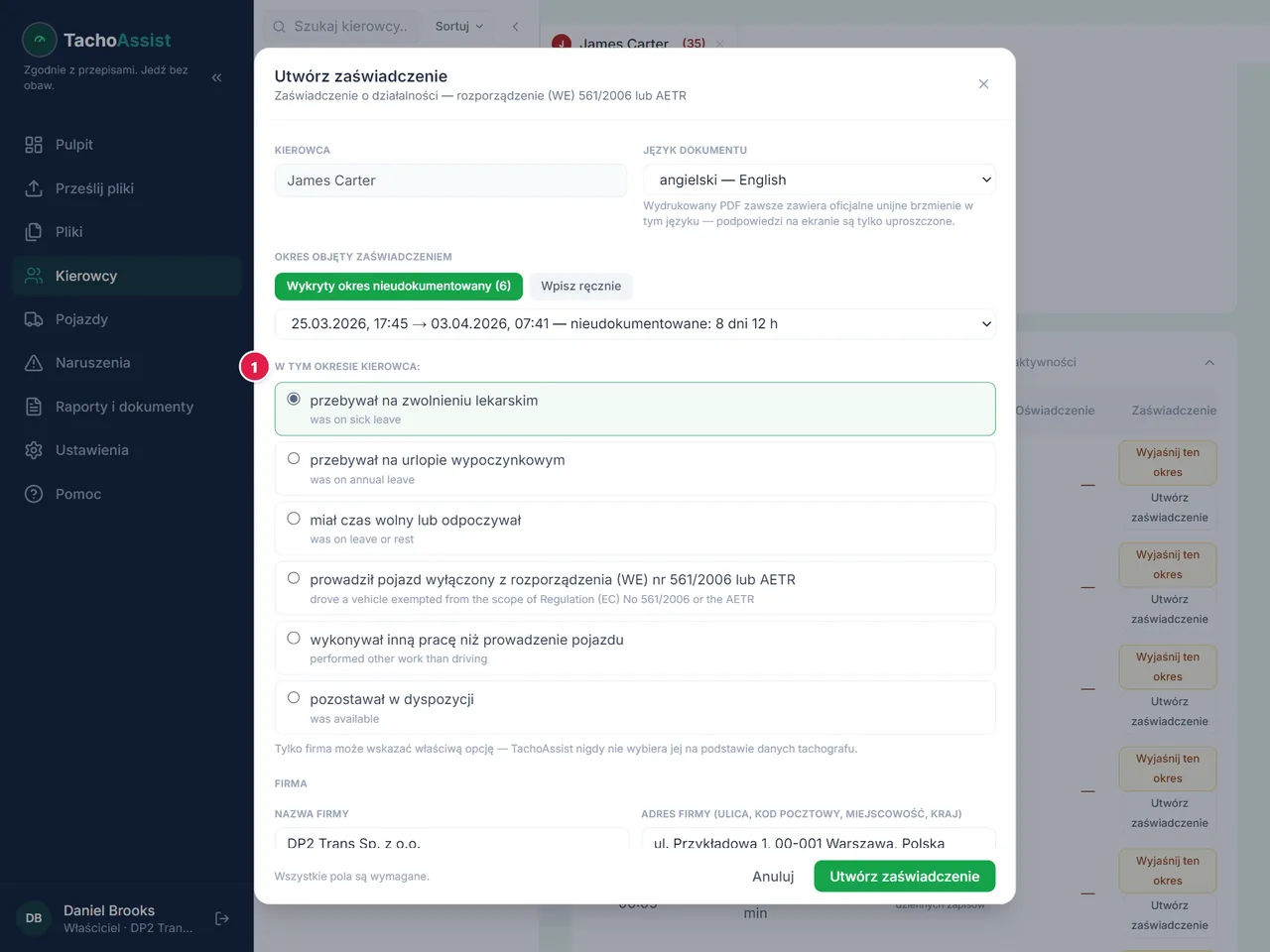
  3. Zaznacz powód

    Zaznacz powód

    Zaznacz, co robił kierowca. Ten wybór należy wyłącznie do firmy.

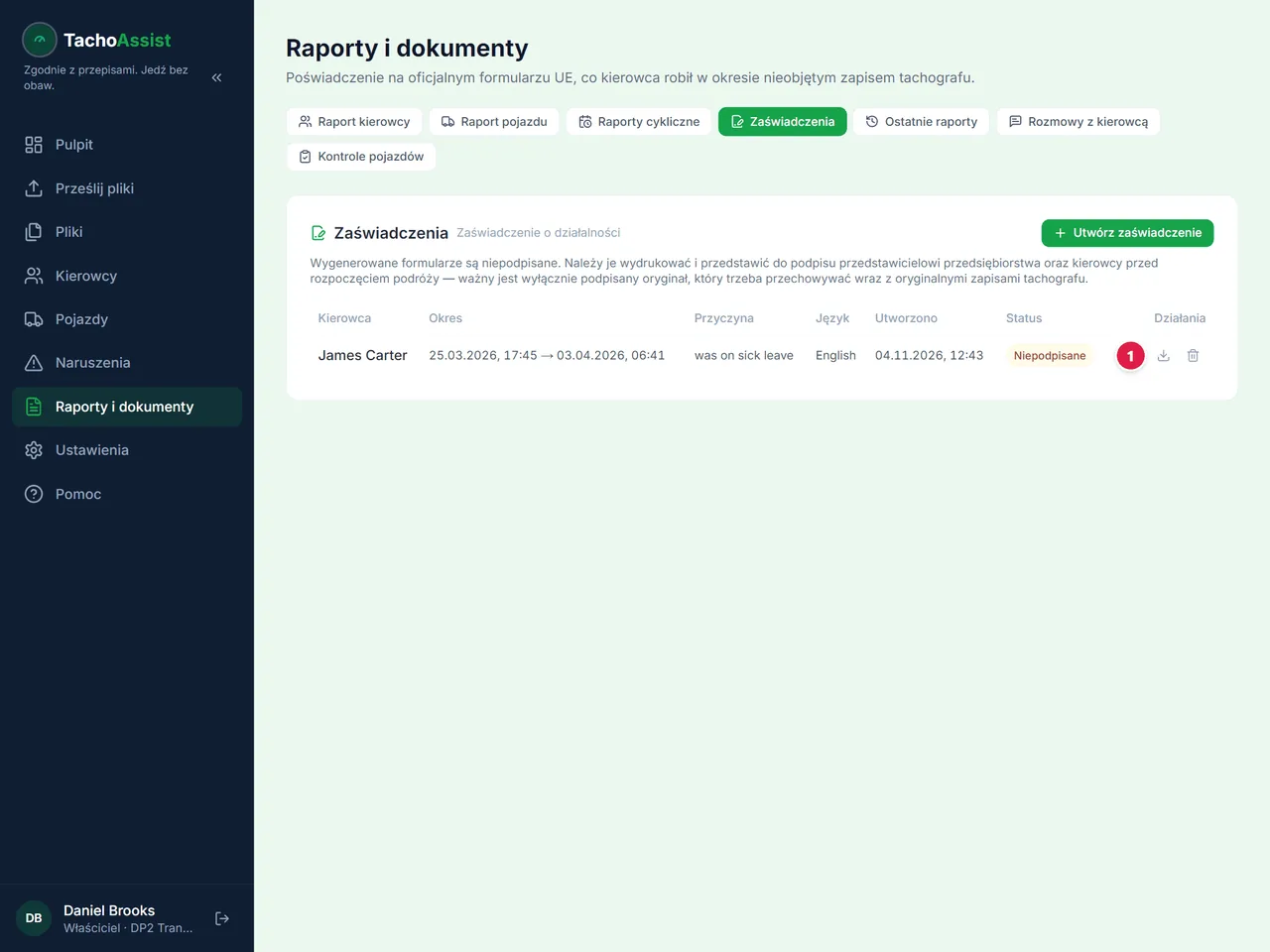
  4. Wydrukuj i podpisz

    Wydrukuj i podpisz

    Zaświadczenie trafia do Raporty i dokumenty › Zaświadczenia. Tam pobierzesz oficjalny formularz UE do wydruku i podpisu.

Tak samo z Raporty i dokumenty › Zaświadczenia › Utwórz zaświadczenie — okres wybierzesz w polu „Wybierz wykryty okres…”.
Na telefonie

  1. Prześlij plik z telefonu2 kroki
  2. Kierowca na telefonie3 kroki
  3. Naruszenia całej floty3 kroki
  4. Raport z telefonu3 kroki
  5. Czas pracy kierowcy: urlop2 kroki

Prześlij plik z telefonu

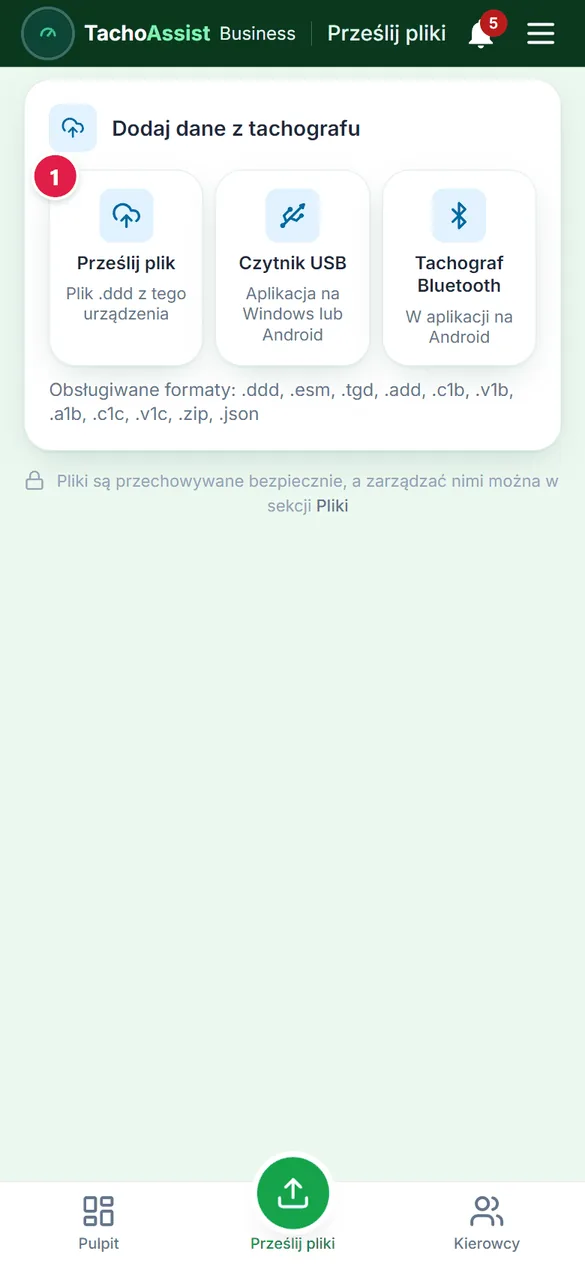
  1. Dodaj pliki

    Dodaj pliki

    Wybierz pliki .ddd albo archiwum ZIP z telefonu.

  2. Znajdź kierowców

    Znajdź kierowców

    Po analizie kierowcy są na liście.

Czytnik USB i Bluetooth obsługuje aplikacja Card Reader na Androida — opis w wersji Pomocy na komputer.

Kierowca na telefonie

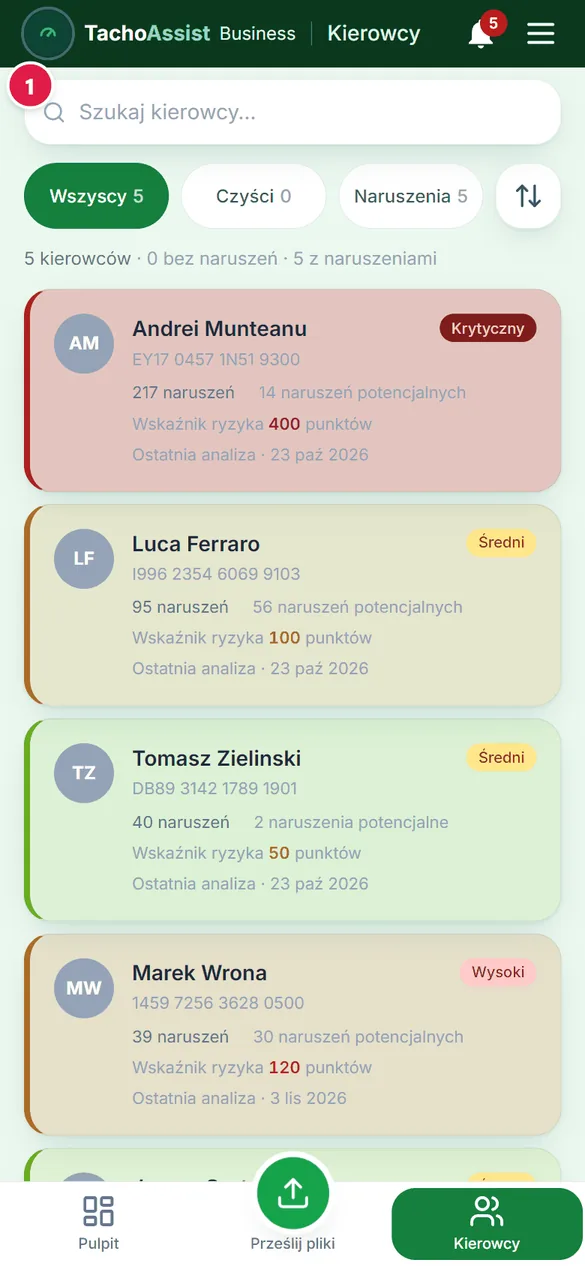
  1. Znajdź kierowcę

    Znajdź kierowcę

    Wyszukaj po nazwisku i dotknij kierowcy.

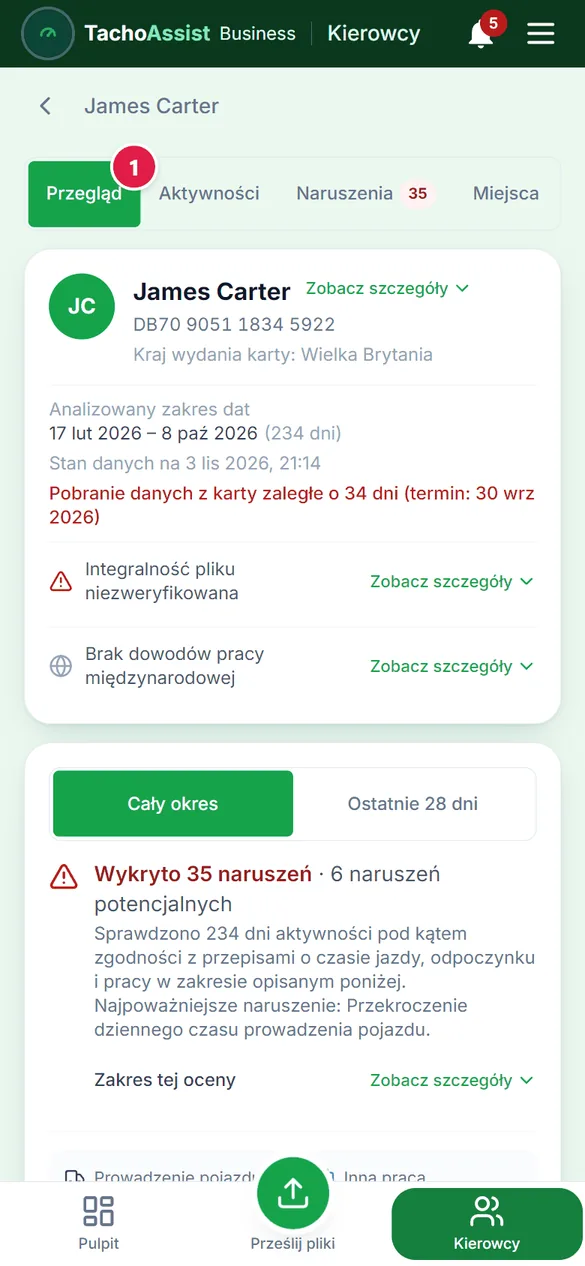
  2. Przegląd

    Przegląd

    Wykryte naruszenia i najważniejsze liczby.

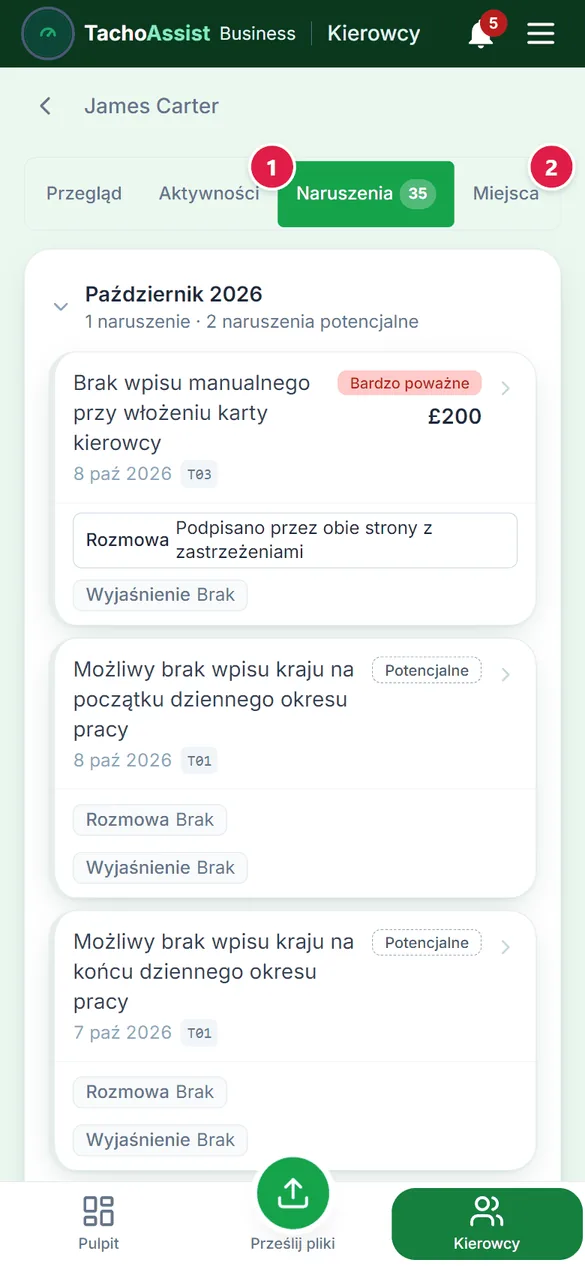
  3. Dni, naruszenia, miejsca

    Dni, naruszenia, miejsca

    Pozostałe zakładki pokazują dni, naruszenia i miejsca.

Naruszenia całej floty

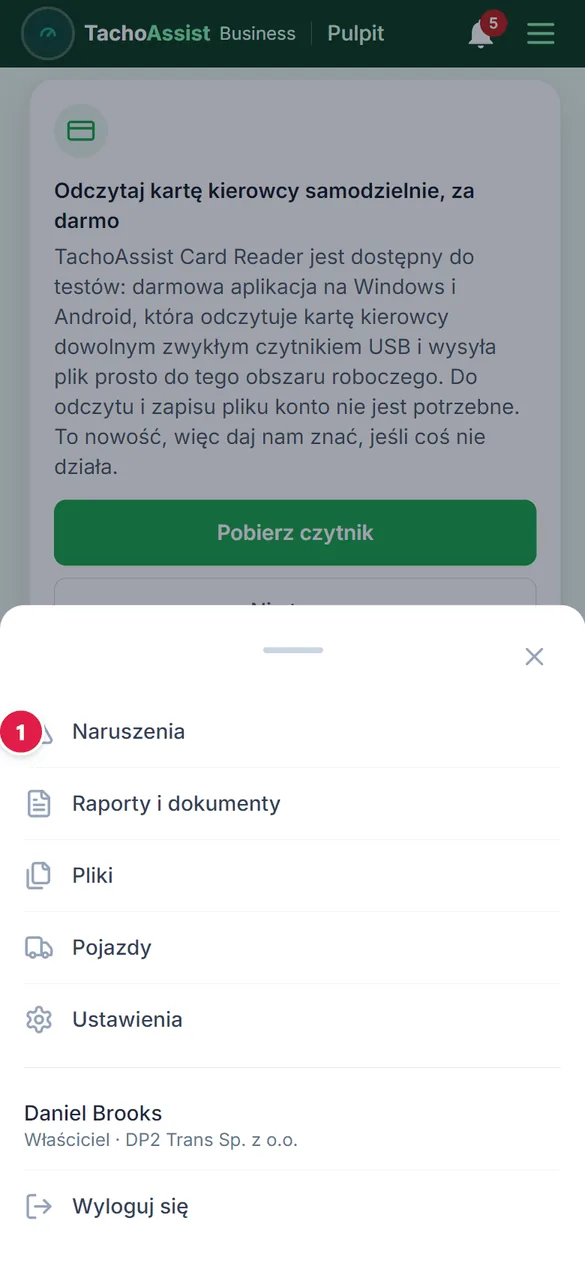
  1. Otwórz menu

    Otwórz menu

    Przycisk menu jest w prawym górnym rogu.

  2. Naruszenia

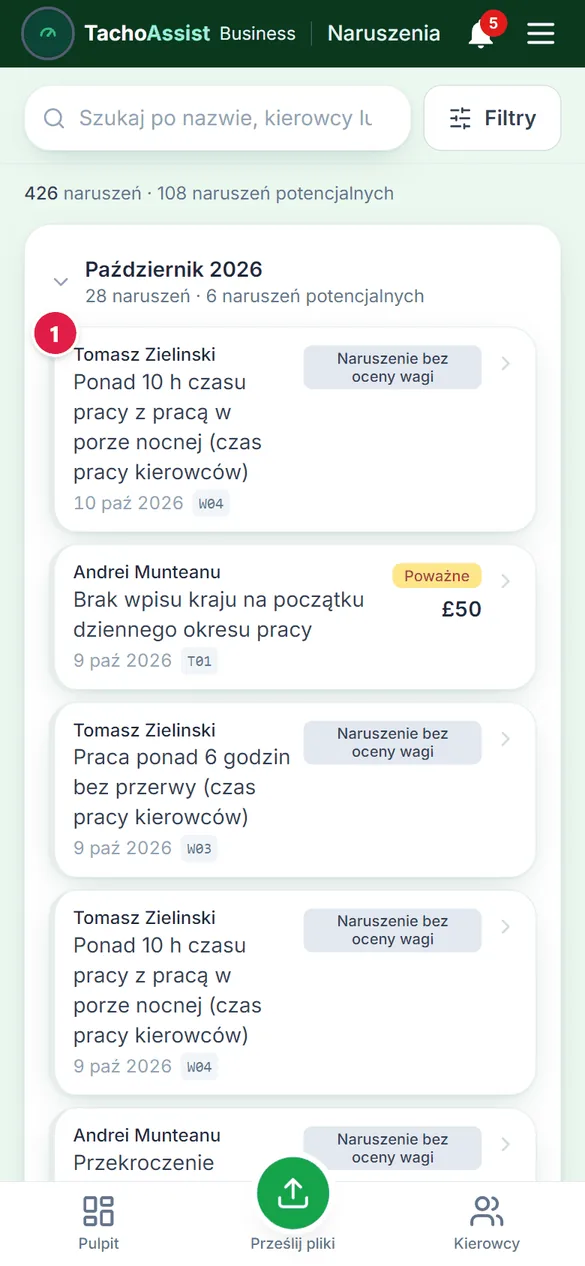
    Naruszenia

    Naruszenia wszystkich kierowców na jednej liście.

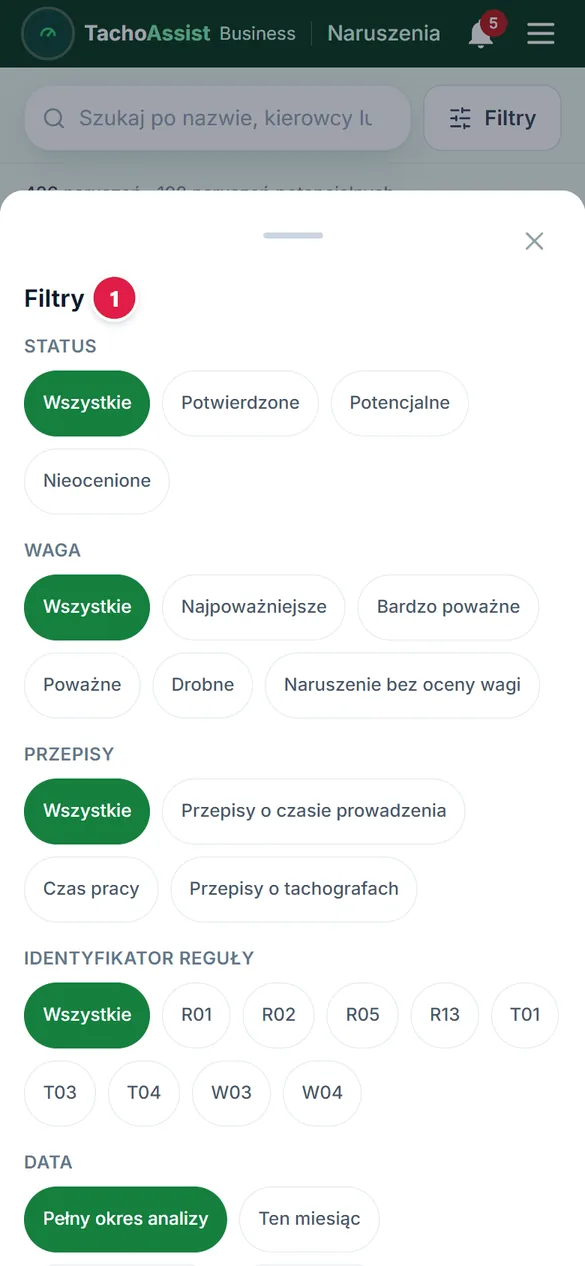
  3. Filtry

    Filtry

    Zawęź listę, np. według wagi lub statusu.

Raport z telefonu

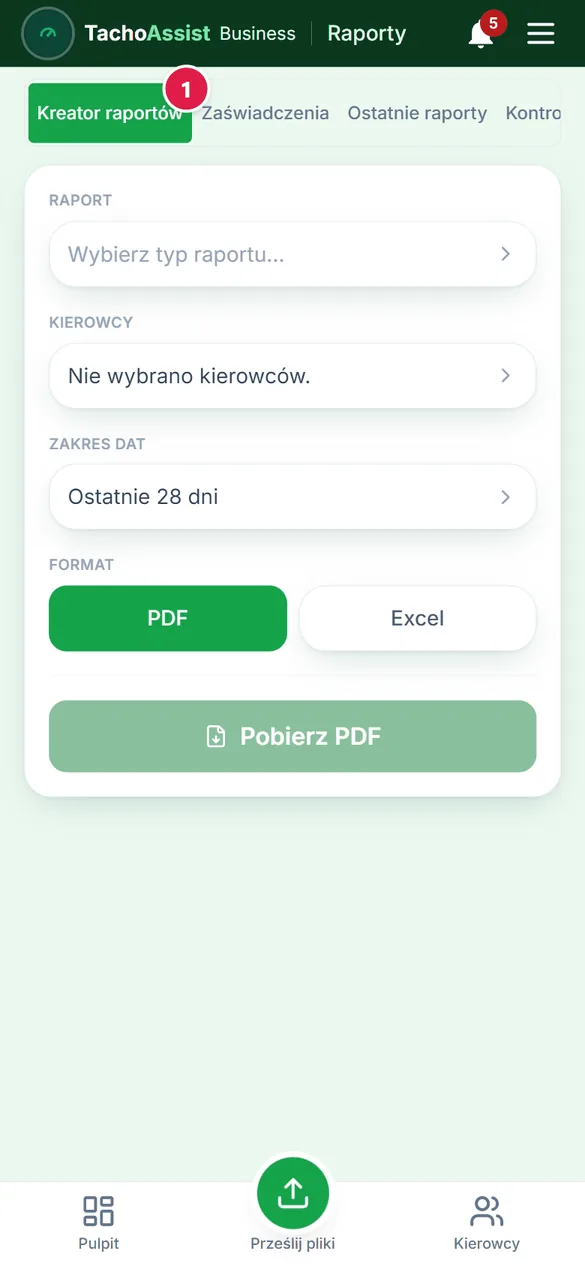
  1. Otwórz kreator raportów

    Otwórz kreator raportów

    Raporty są w menu.

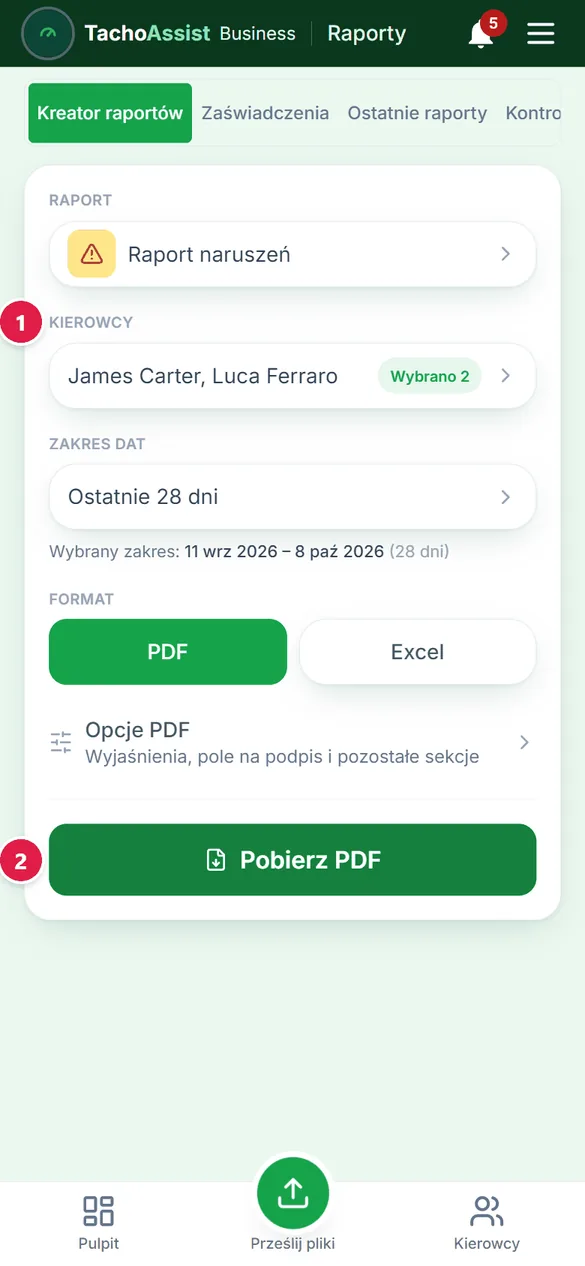
  2. Raport, kierowcy, okres

    Raport, kierowcy, okres

    Wybierz raport, kierowców i okres, a potem pobierz plik.

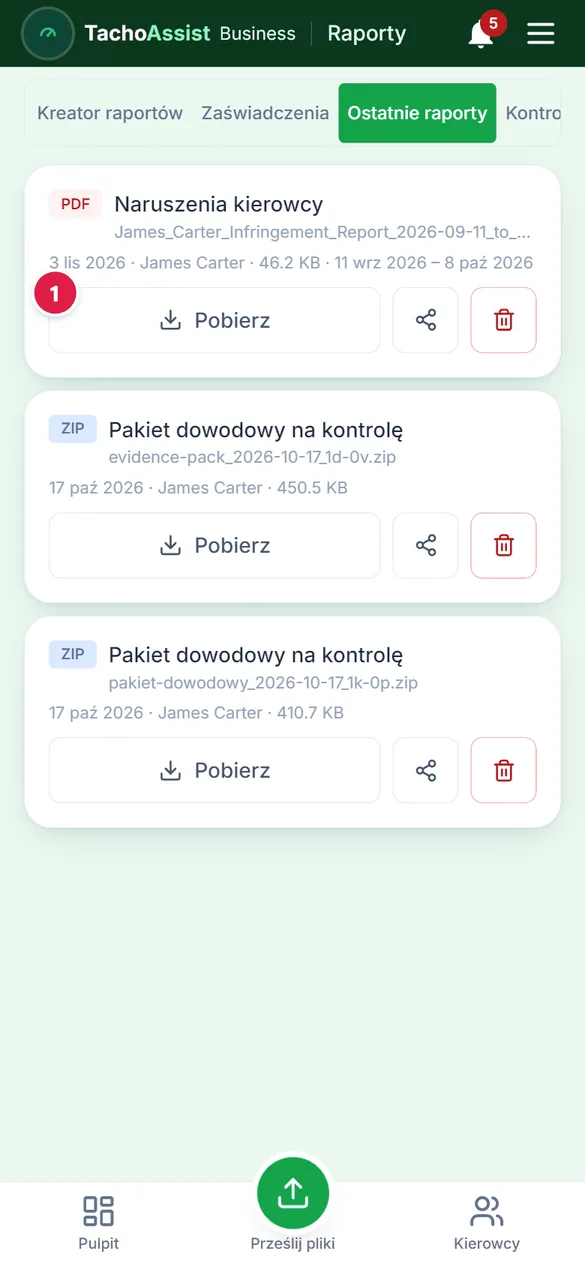
  3. Ostatnie raporty

    Ostatnie raporty

    Każdy raport można tu pobrać ponownie.

Tak samo każdy raport z listy; pełne opcje są na komputerze.

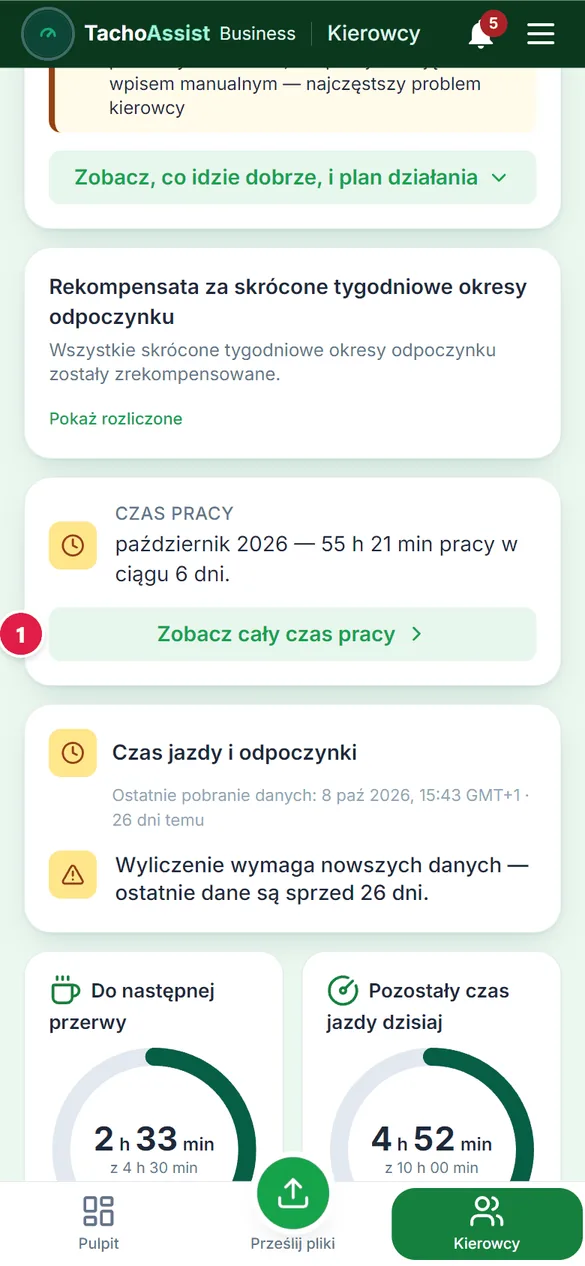
Czas pracy kierowcy: urlop

  1. Otwórz czas pracy

    Otwórz czas pracy

    Otwórz kierowcę i jego kartę czasu pracy.

  2. Oznacz dzień

    Oznacz dzień

    Dotknij dnia bez zapisu na karcie, wybierz: Dzień wolny, Urlop albo Choroba i zapisz.

14 dni za darmo

Sprawdź TachoAssist na swoich plikach.

Zakładasz konto i przesyłasz pierwszy plik. Karta płatnicza nie jest potrzebna.