Android · Beta
Wymagany Android 8.0 lub nowszy i Bluetooth Low Energy. Aplikacja nadal odczytuje karty kierowcy za pomocą czytnika USB.
Pobierz na AndroidaTachoAssist Card Reader na Androida · Bluetooth®
Pobierz dane z tachografu na telefon przez Bluetooth — bez kabla i bez czytnika. Bezpłatna wersja beta na Androida.
Działa z
Pierwsze potwierdzenie w praktyce: VDO DTCO 4.1x, karta kierowcy, beta4, 14.10.2026.
Włącz Bluetooth / parowanie w menu tachografu (karta w gnieździe 1, zapłon włączony).
Wybierz DTCO-… lub SE5000-… i potwierdź 6-cyfrowy kod.
Wybierz kartę lub dane pojazdu. Plik .DDD trafia na Twoje konto albo zostaje na telefonie.
Aplikacja beta: od znalezienia tachografu do przesłanego pliku.
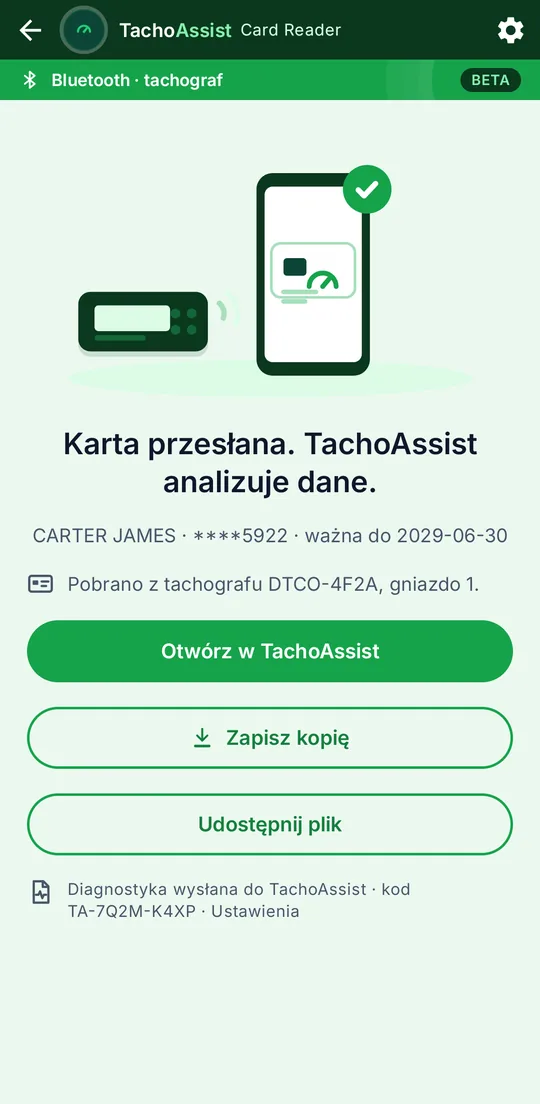
Co potrafi, a czego jeszcze nie obsługuje.
Darmowa aplikacja TachoAssist Card Reader na Androida umożliwia teraz pobieranie danych bezpośrednio z tachografu inteligentnego w wersji 2 przez Bluetooth. Możesz pobrać dane z karty kierowcy włożonej do tachografu lub dane jednostki pojazdowej, jeśli jest w nim karta przedsiębiorstwa. Nie potrzebujesz czytnika kart ani kabla. Otrzymasz ten sam podpisany plik .DDD co przy użyciu klucza do pobierania danych lub czytnika USB. Plik pozostaje na telefonie, chyba że wyślesz go na swoje konto TachoAssist.
To nowa funkcja, która nie działa jeszcze z każdym tachografem. Nie obsługuje starszych tachografów w wersji 1 ani modeli bez Bluetooth. Podczas pobierania musisz być przy pojeździe. Karty kierowcy nadal możesz odczytywać czytnikiem USB, tak jak dotychczas.
Tachograf inteligentny v2 z Bluetooth, właściwa karta, Android 8.0+ i które wersje oprogramowania działają.
Możliwość pobierania przez Bluetooth zależy od wersji oprogramowania tachografu. Poniższa tabela pokazuje, czego możemy się spodziewać na podstawie dokumentacji producentów i dotychczasowych zgłoszeń kierowców. Ostatnią kolumnę będziemy uzupełniać, gdy kierowcy potwierdzą, które konfiguracje działają.
| Tachograf | Wersja oprogramowania | Czego się spodziewamy | Potwierdzone przez kierowców |
|---|---|---|---|
| VDO DTCO 4.1b | 04.01.41 (wydruk „V 4141”) | Powinien działać | Potwierdzone 14.10.2026 — pełne pobranie karty (4.1a lub 4.1b). 22.10.2026 — dwóch kierowców w Niemczech, pełne pobrania karty na DTCO 4.1 z aplikacji Driver z Google Play i z Card Readera. |
| VDO DTCO 4.1a | 04.01.40 (wydruk „V 4140”) | Prawdopodobnie działa | Potwierdzone 14.10.2026 — pełne pobranie karty (4.1a lub 4.1b). 22.10.2026 — dwóch kierowców w Niemczech, pełne pobrania karty na DTCO 4.1 z aplikacji Driver z Google Play i z Card Readera. |
| VDO DTCO 4.1 | 04.01.26 (wydruk „V 4126”) | Raczej nie zadziała | Jeszcze nie |
| Stoneridge SE5000-8.1 (Smart 2) | SWID 2424, 2525 lub 2626 | Powinien działać | Jeszcze nie |
| Stoneridge SE5000-8.1 (Smart 2) | SWID 1619 | Prawdopodobnie działa | Jeszcze nie |
| Stoneridge SE5000-8.1 (Smart 2) | SWID 1014 lub 1214 | Raczej nie zadziała | Jeszcze nie |
Pierwsze potwierdzenie w praktyce: VDO DTCO 4.1x, karta kierowcy, beta4, 14.10.2026.
Jeśli Twoja wersja jest oznaczona jako „Raczej nie zadziała”, nadal możesz ją wypróbować. Informacja o wyniku takiej próby jest dla nas równie cenna. VDO DTCO 4.1 oraz urządzenia Stoneridge z SWID 1214 lub 1619 wymagają też obowiązkowej aktualizacji zabezpieczeń. Warsztat musi ją zainstalować najpóźniej przy najbliższym przeglądzie okresowym. Zaktualizowane wersje znajdziesz w wierszach „Powinien działać”.
Gdzie sprawdzić wersję oprogramowania:
Starsze urządzenia — VDO DTCO 4.0 i 4.0e, Stoneridge SE5000-8 (Smart 1) i tachografy pierwszej wersji innych producentów — nie mają interfejsu pobierania przez Bluetooth. Przystawki Bluetooth do przedniego gniazda, takie jak VDO SmartLink czy Stoneridge Tacho Link, korzystają z własnego połączenia producenta i nie działają z tą aplikacją.
Ostrzeżenia Chrome i Play Protect oraz aktualizacja ze starszej wersji.
Wersja 1.1.0-beta7 · 22 października 2026 · Bezpłatnie · bez konieczności zakładania konta.
Wymagany Android 8.0 lub nowszy i Bluetooth Low Energy. Aplikacja nadal odczytuje karty kierowcy za pomocą czytnika USB.
Pobierz na AndroidaWersja beta aktualizuje zainstalowaną aplikację TachoAssist Card Reader w wersji 1.0.6 lub nowszej, zachowując ustawienia i zapisane pliki. Jeśli masz wersję testową z września 2026 (1.0.5), najpierw ją odinstaluj. Android nie pozwala zaktualizować tej wersji i wyświetli komunikat „Nie zainstalowano aplikacji”. Przed odinstalowaniem prześlij pliki oczekujące w aplikacji lub zapisz ich kopię. Gdy ukaże się kolejna zwykła wersja, aplikacja Cię o tym poinformuje. Będzie można zainstalować ją bezpośrednio na wersji beta.
Treść komunikatów Chrome i Play Protect zależy od wersji. Szukaj przycisków o nazwach podanych w instrukcji powyżej; ich położenie i wyróżnienie mogą się różnić.
Zapłon włączony, nic w przednim gnieździe, właściwa karta w gnieździe 1.
Przy pierwszym pobieraniu przez Bluetooth zobaczysz kolejno: krótką informację o funkcji i raportach diagnostycznych (patrz niżej), prośbę Androida o dostęp do urządzeń w pobliżu, prośbę o włączenie Bluetooth, jeśli jest wyłączony, oraz prośbę o parowanie z 6-cyfrowym kodem. W Androidzie 8–11 zamiast dostępu do urządzeń w pobliżu wymagany jest dostęp do lokalizacji. Lokalizacja musi być też włączona, ponieważ te wersje Androida potrzebują jej do wyszukiwania urządzeń Bluetooth.
Ścieżka w menu DTCO, krok po kroku.
Na głównym ekranie aplikacji dotknij Pobierz dane z tachografu przez Bluetooth (wersja beta). Aplikacja przeprowadzi Cię przez te same kroki:
Parowanie jest powiązane z kartą włożoną do tachografu w chwili parowania. Po zmianie karty, na przykład z karty kierowcy na kartę przedsiębiorstwa, usuń „DTCO-…” w ustawieniach Bluetooth telefonu i sparuj urządzenia ponownie z nową kartą w tachografie. Gdy w tachografie jest karta przedsiębiorstwa, stare parowanie możesz usunąć w menu wpisu pojazdu, w zarządzaniu urządzeniami Bluetooth. Wyjęcie karty kierowcy wyłącza Bluetooth w tachografie. Ponowne włożenie karty włącza go z powrotem.
Zgoda kierowcy, włączenie Bluetooth, parowanie nowego urządzenia.
Na głównym ekranie aplikacji dotknij Pobierz dane z tachografu przez Bluetooth (wersja beta). Aplikacja przeprowadzi Cię przez te same kroki:
Tachograf zapamiętuje telefon osobno dla każdej karty. Następnym razem połączysz się z nim przez listę sparowanych urządzeń w menu USTAWIENIA → Bluetooth. Aby rozpocząć od nowa, usuń telefon z tej listy w tachografie oraz „SE5000-…” z ustawień Bluetooth telefonu.
Karta kierowcy albo dane jednostki pojazdowej, ile to trwa i gdzie trafia plik.
Po sparowaniu pojawi się pytanie Co chcesz pobrać?
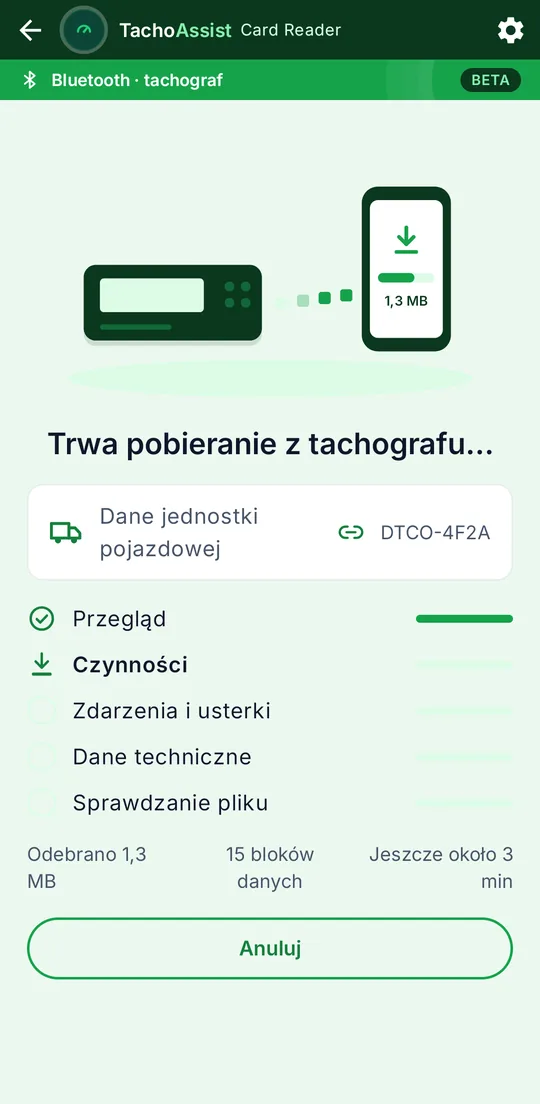
Pozostaw ekran włączony i nie oddalaj się od tachografu. Pobranie danych z karty kierowcy zwykle trwa minutę lub dwie, a danych jednostki pojazdowej — kilka minut.
Aplikacja nigdy nie zapisuje niepełnego pobrania. Jeśli połączenie się urwie lub dane nie dotrą w całości, nic nie zostanie zapisane, a aplikacja wyświetli komunikat. Spróbuj ponownie. Jeśli tachograf nie udostępnia którejś z opcjonalnych części, na przykład szczegółowych danych o prędkości, aplikacja zapisze pozostałe dane i wyświetli informację, np. „Szczegółowe dane o prędkości: niedostępne w tym tachografie.”
Jeśli jesteś zalogowany do TachoAssist, plik trafia na Twoje konto, tak jak po odczycie karty czytnikiem USB. Bez logowania zostaje zapisany na telefonie. Analiza plików jednostki pojazdowej jest dostępna w planach TachoAssist dla firm. Jeśli korzystasz z konta kierowcy, plik pozostaje na telefonie, a aplikacja wyjaśnia dlaczego.
Co pokazuje każdy ekran aplikacji.
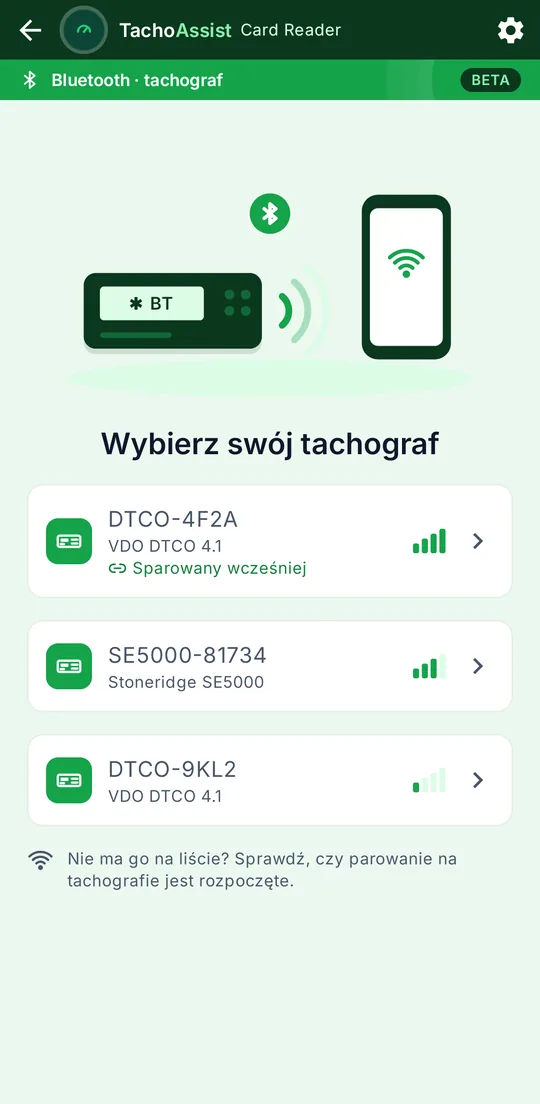
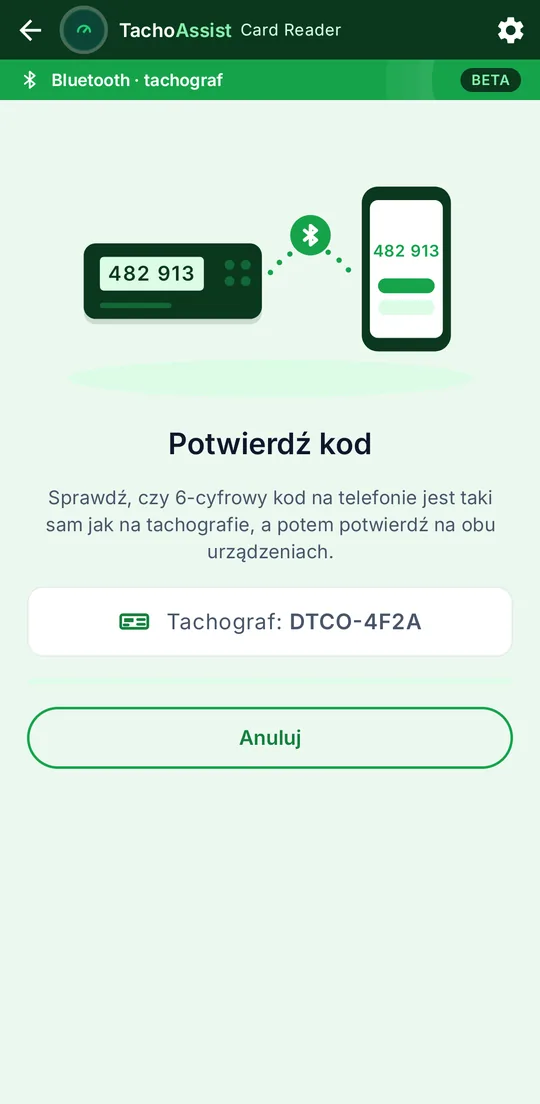
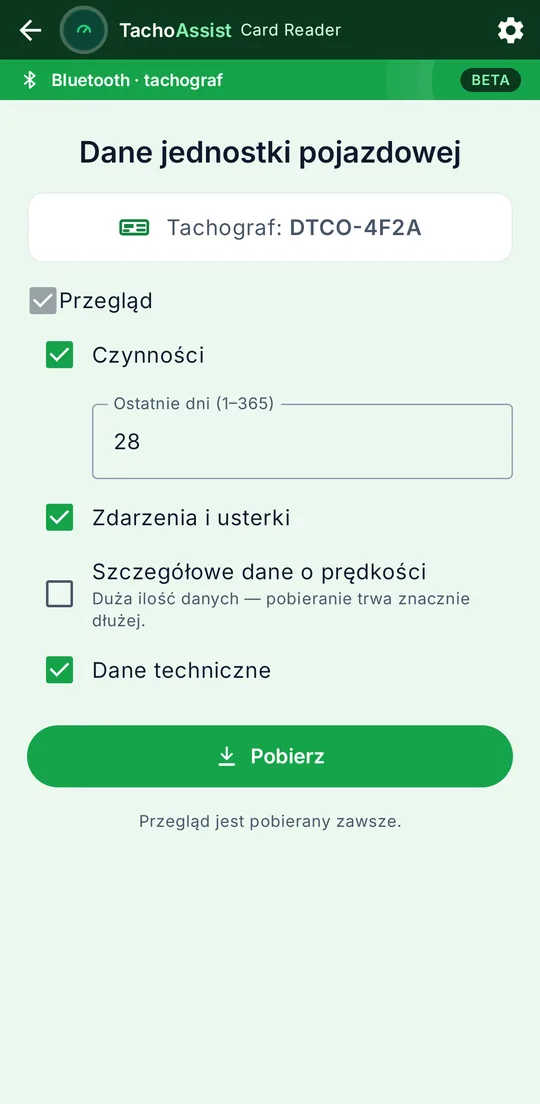
Ekrany wersji beta pokazujące kolejne kroki — od znalezienia tachografu do zapisania pobranego pliku.
Aplikacja wyświetla tachografy w trybie parowania pod ich nazwami Bluetooth (DTCO-… lub SE5000-…). Dotknij swojego tachografu na liście. Na telefonie i tachografie pojawi się ten sam 6-cyfrowy kod. Potwierdź go na obu urządzeniach.
Następnym razem tachograf będzie oznaczony jako „Sparowany wcześniej” i nie trzeba będzie ponownie potwierdzać kodu.
Wybierz kartę kierowcy z gniazda 1 lub 2 albo dane jednostki pojazdowej. Podczas pobierania karty aplikacja pokazuje kierowcę, zamaskowany numer karty i liczbę odebranych bajtów. Pozostaw ekran włączony do zakończenia pobierania.
Jeśli jesteś zalogowany do TachoAssist, plik trafia na Twoje konto, tak jak po odczycie karty czytnikiem USB. Bez logowania pozostaje na telefonie, gotowy do udostępnienia lub zapisania.
Po włożeniu karty przedsiębiorstwa do tachografu wybierzesz zakres danych: czynności z ostatnich dni, zdarzenia i usterki, dane techniczne oraz — w razie potrzeby — szczegółowe dane o prędkości. Dane ogólne („Przegląd”) są pobierane zawsze.
Aplikacja wskazuje pojazd i informuje, jeśli plik zawiera tylko wybrane dane, a nie całą pamięć jednostki pojazdowej.
To samo pobieranie w aplikacji webowej, w Chrome lub Edge na Androidzie.
W Chrome i Edge na telefonie z Androidem możesz też pobierać dane bezpośrednio w TachoAssist. Na koncie Driver pobierzesz dane z własnej karty, a na koncie firmowym — z kart kierowców i jednostki pojazdowej. To funkcja eksperymentalna, domyślnie wyłączona. Włączysz ją w ustawieniach.
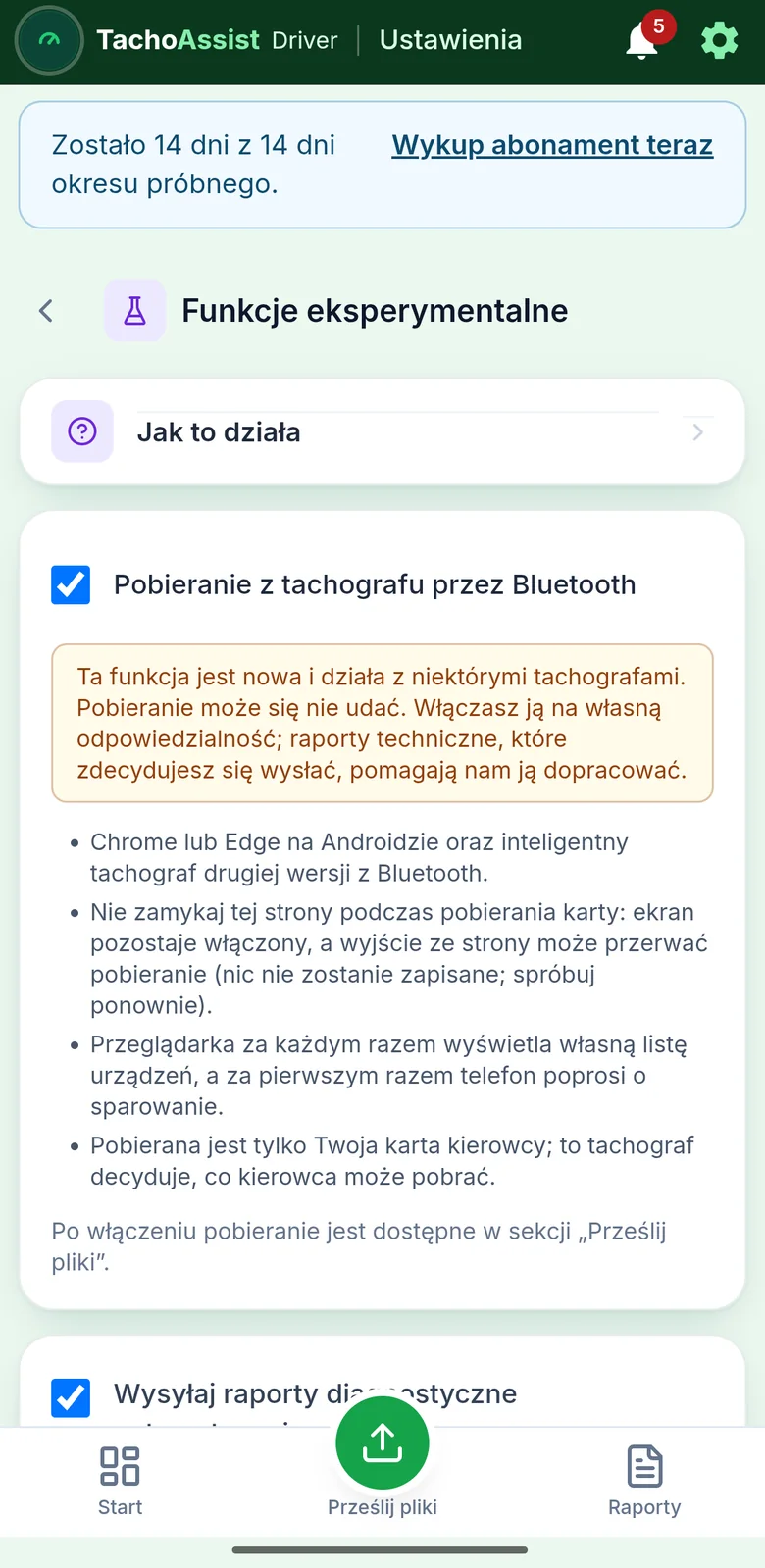
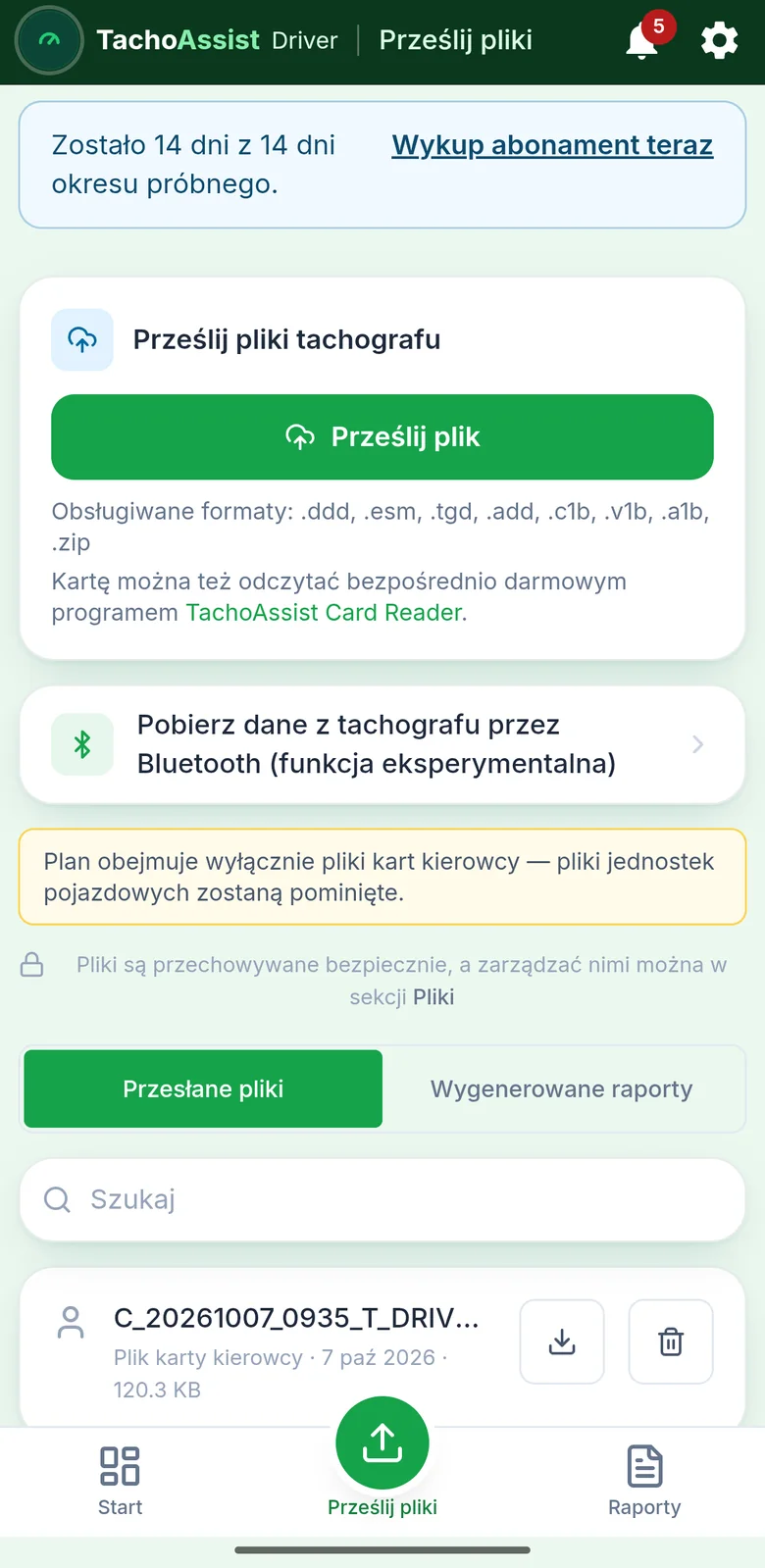
Przejdź do Ustawienia → Funkcje eksperymentalne → „Pobieranie z tachografu przez Bluetooth”. Najpierw przeczytaj informację o funkcji: jest nowa, działa z niektórymi tachografami i włączasz ją na własną odpowiedzialność. Po włączeniu znajdziesz ją w sekcji Prześlij pliki.
Przeglądarka za każdym razem wyświetla własną listę urządzeń, a przy pierwszym połączeniu telefon prosi o parowanie. Na koncie kierowcy pobierasz własną kartę kierowcy; na koncie firmowym wybierasz kartę kierowcy z gniazda 1 lub 2 albo dane jednostki pojazdowej (w tachografie musi być karta przedsiębiorstwa).
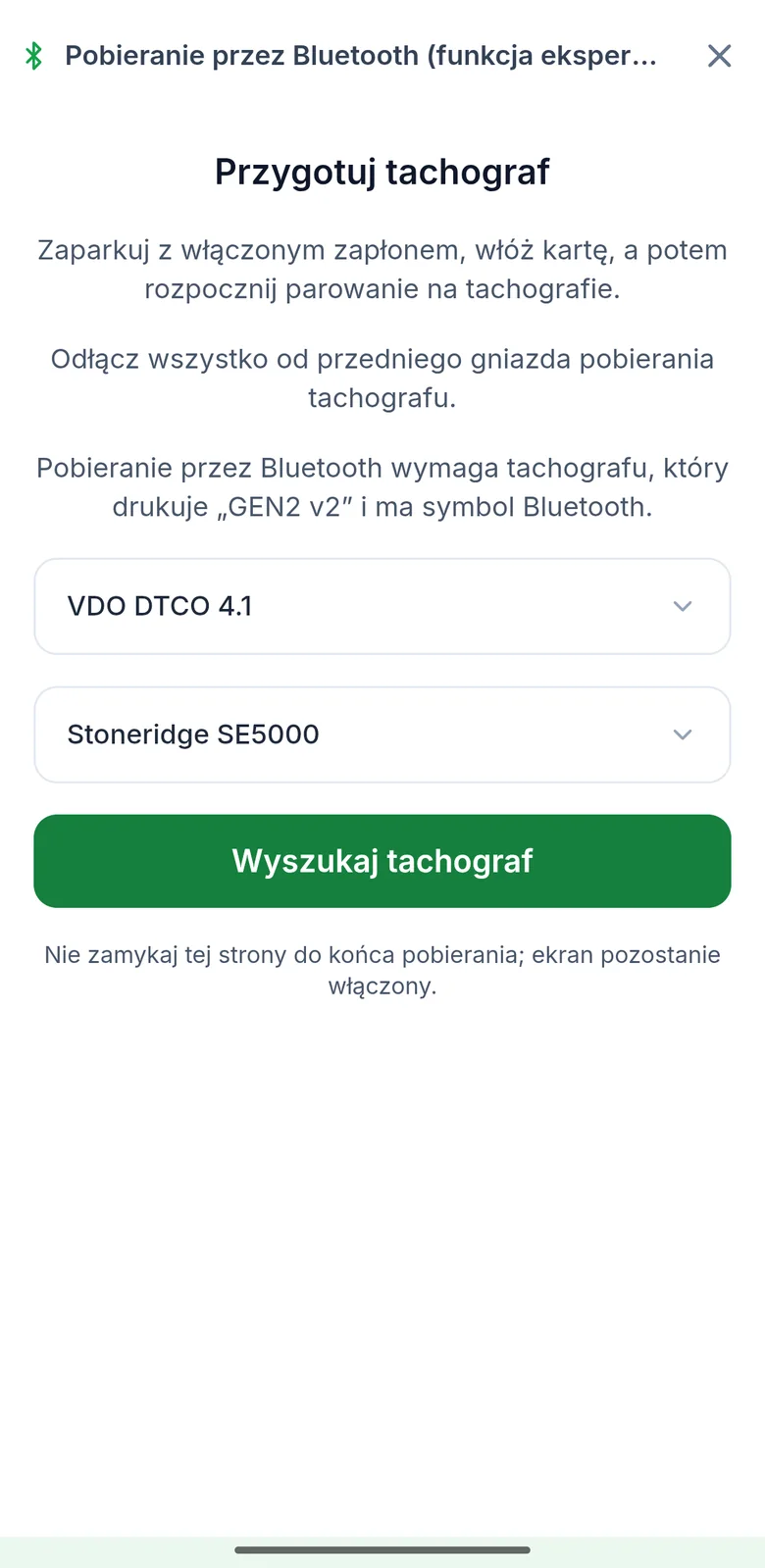
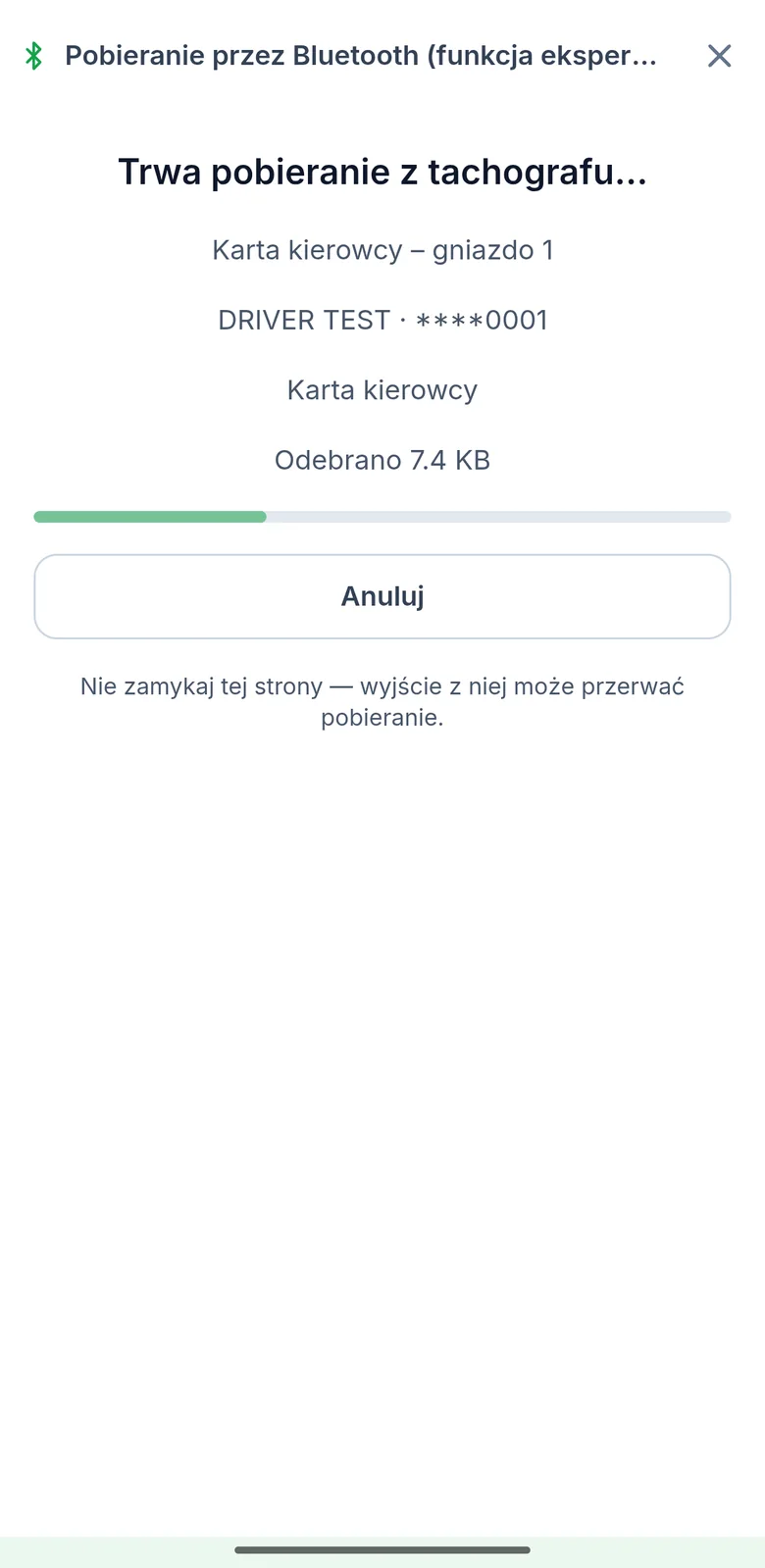
Przygotuj tachograf, wyszukaj go, potwierdź kod i wybierz gniazdo karty. Pobrane dane trafiają na Twoje konto tak samo jak po odczycie karty czytnikiem USB.
Pobrany plik nadal jest dostępny na ekranie. Ponów przesyłanie lub zapisz kopię, zanim opuścisz stronę.
Spróbuj ponownie, wyłącz i włącz zapłon, zresetuj lub sparuj ponownie. Nigdy nie odcinaj zasilania.
Aplikacja wyjaśnia problem prostymi słowami, na przykład: „Pobieranie zostało odrzucone przez tachograf. Sparuj urządzenia ponownie, gdy w tachografie jest karta, którą chcesz pobrać, i sprawdź, czy karta udostępnia dane ITS.” Następnie wypróbuj kolejno poniższe kroki:
Nie odcinaj zasilania pojazdu, żeby „zresetować” tachograf. Przerwa w zasilaniu zostaje zapisana w tachografie jako zdarzenie i jest widoczna podczas kontroli drogowej. Jeśli kiedykolwiek zrobisz to w ostateczności, zapisz godzinę i zachowaj wydruk.
Co zawiera raport, a czego nigdy nie zawiera.
Gdy po raz pierwszy otworzysz funkcję pobierania przez Bluetooth, aplikacja krótko ją opisze i zapyta, czy chcesz wysyłać raporty diagnostyczne. Do wyboru są dwa jednakowo widoczne przyciski: Wysyłaj raporty i kontynuuj oraz Kontynuuj bez wysyłania. Pobieranie działa tak samo niezależnie od wyboru.
Raporty diagnostyczne pomagają nam rozszerzyć obsługę pobierania na kolejne tachografy. Raport zawiera:
Raport nigdy nie zawiera imienia i nazwiska kierowcy, numeru karty, numeru rejestracyjnego, numeru VIN, lokalizacji ani żadnych danych z karty czy pliku z tachografu. Nie jest powiązany z kontem TachoAssist, także po zalogowaniu, i jest usuwany po 90 dniach.
Po wysłaniu raportu na ekranie widać jego kod, np. TA-7K2M-Q9WD. Szczegóły znajdziesz w polityce prywatności.
Reddit albo e-mail: wystarczy kod raportu i wersja tachografu.
Chętnie poznamy wynik Twojej próby, niezależnie od tego, czy pobieranie się udało. Napisz w wątku na Reddicie, z którego prowadzi link do tej strony, lub na contact@tachoassist.com i podaj:
Nigdy nie publikuj pliku .DDD, wydruku, zdjęcia karty ani numeru rejestracyjnego. Do znalezienia raportu wystarczy nam jego kod. Jeśli będziemy potrzebować pliku, poprosimy o niego e-mailem.
Tylko na postoju, tylko własne dane, znaki towarowe.
Korzystaj z aplikacji wyłącznie na postoju. Pobieraj tylko dane, do których masz prawo: własną kartę kierowcy albo dane pojazdu swojej firmy przy użyciu karty przedsiębiorstwa.
To bezpłatna wersja beta funkcji eksperymentalnej. Nie gwarantujemy, że zadziała z konkretnym tachografem. Kompletny plik zapisany przez aplikację jest tym samym plikiem, który tachograf przekazałby kluczowi do pobierania danych. Zanim uznasz obowiązek pobrania za spełniony, sprawdź, czy pliki zostały odebrane.
Bluetooth® jest zastrzeżonym znakiem towarowym Bluetooth SIG, Inc. VDO i DTCO są znakami towarowymi Continental Automotive Technologies GmbH; Stoneridge i SE5000 są znakami towarowymi Stoneridge, Inc. TachoAssist nie jest powiązany z tymi firmami ani przez nie wspierany. Ich nazwy służą wyłącznie do wskazania tachografów, z którymi działa aplikacja.