Android · Beta
Erfordert Android 8.0 oder neuer und Bluetooth Low Energy. Fahrerkarten liest die App weiterhin auch mit einem USB-Kartenleser.
Für Android herunterladenTachoAssist Card Reader für Android · Bluetooth®
Laden Sie Ihre Tachographendaten per Bluetooth auf Ihr Telefon herunter – ohne Kabel, ohne Kartenleser. Eine kostenlose Beta für Android.
Funktioniert mit
Erste Bestätigung aus der Praxis: VDO DTCO 4.1x, Fahrerkarte, beta4, 14.10.2026.
Schalten Sie Bluetooth / die Kopplung im Menü des Tachographen ein (Ihre Karte in Kartenschacht 1, Zündung an).
Wählen Sie DTCO-… oder SE5000-… und bestätigen Sie den 6-stelligen Code.
Wählen Sie die Karte oder die Daten der Fahrzeugeinheit. Die .DDD-Datei geht an Ihren Arbeitsbereich oder bleibt auf dem Telefon.
Die Beta-App – von der Suche nach dem Tachographen bis zur hochgeladenen Datei.
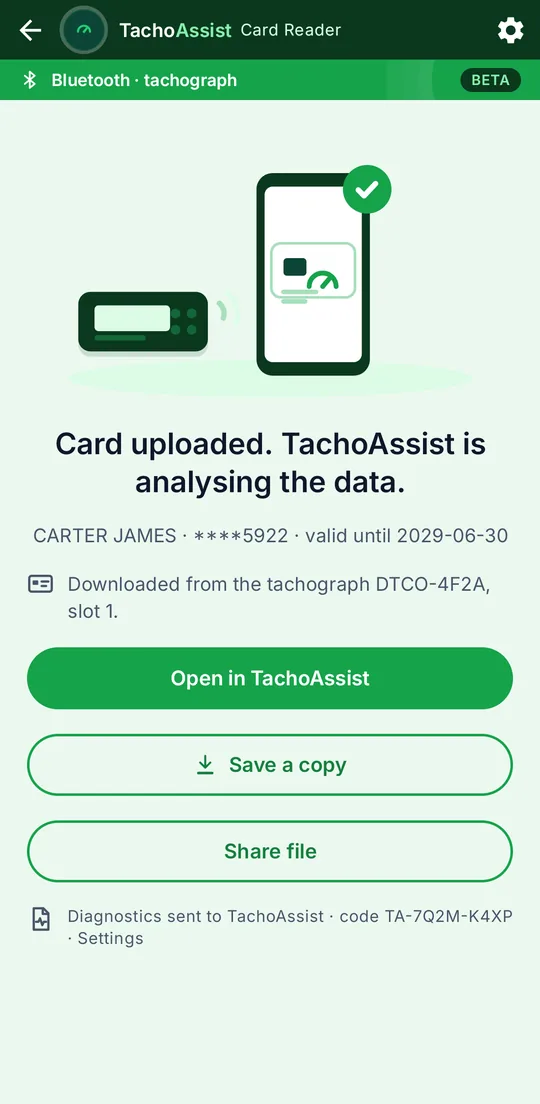
Was sie kann und was sie noch nicht unterstützt.
Die kostenlose App TachoAssist Card Reader für Android lädt Daten jetzt direkt per Bluetooth aus einem Smart-Tachographen der zweiten Version herunter: von der Fahrerkarte, die im Tachographen steckt, oder – mit eingesteckter Unternehmenskarte – aus dem Massenspeicher der Fahrzeugeinheit. Kartenleser oder Kabel brauchen Sie dafür nicht. Sie erhalten dieselbe signierte DDD-Datei wie mit einem Downloadkey oder einem USB-Kartenleser. Die Datei bleibt auf Ihrem Telefon, es sei denn, Sie senden sie an Ihren TachoAssist-Arbeitsbereich.
Die Funktion ist neu und funktioniert noch nicht mit jedem Tachographen. Ältere Tachographen der Version 1 und Modelle ohne Bluetooth werden nicht unterstützt. Zum Herunterladen müssen Sie sich direkt am Fahrzeug befinden. Fahrerkarten lesen Sie weiterhin wie gewohnt mit einem USB-Kartenleser aus.
Ein Smart-Tachograph der zweiten Version mit Bluetooth, die passende Karte, Android 8.0+ und welche Softwareversionen funktionieren.
Ob der Download per Bluetooth funktioniert, hängt von der Softwareversion des Tachographen ab. Die Tabelle zeigt, was wir nach den Unterlagen der Hersteller und den bisherigen Rückmeldungen von Fahrern erwarten. Die letzte Spalte ergänzen wir, sobald Fahrer bestätigen, welche Konfigurationen funktionieren.
| Tachograph | Softwareversion | Unsere Erwartung | Von Fahrern bestätigt |
|---|---|---|---|
| VDO DTCO 4.1b | 04.01.41 (Ausdruck „V 4141“) | Sollte funktionieren | Bestätigt am 14.10.2026 – Fahrerkarte vollständig heruntergeladen (4.1a oder 4.1b). 22.10.2026 – zwei Fahrer in Deutschland: Fahrerkarte am DTCO 4.1 vollständig heruntergeladen, mit der Driver-App aus Google Play und mit dem Card Reader. |
| VDO DTCO 4.1a | 04.01.40 (Ausdruck „V 4140“) | Funktioniert wahrscheinlich | Bestätigt am 14.10.2026 – Fahrerkarte vollständig heruntergeladen (4.1a oder 4.1b). 22.10.2026 – zwei Fahrer in Deutschland: Fahrerkarte am DTCO 4.1 vollständig heruntergeladen, mit der Driver-App aus Google Play und mit dem Card Reader. |
| VDO DTCO 4.1 | 04.01.26 (Ausdruck „V 4126“) | Funktioniert voraussichtlich nicht | Noch nicht |
| Stoneridge SE5000-8.1 (Smart 2) | SWID 2424, 2525 oder 2626 | Sollte funktionieren | Noch nicht |
| Stoneridge SE5000-8.1 (Smart 2) | SWID 1619 | Funktioniert wahrscheinlich | Noch nicht |
| Stoneridge SE5000-8.1 (Smart 2) | SWID 1014 oder 1214 | Funktioniert voraussichtlich nicht | Noch nicht |
Erste Bestätigung aus der Praxis: VDO DTCO 4.1x, Fahrerkarte, beta4, 14.10.2026.
Steht Ihre Version bei „Funktioniert voraussichtlich nicht“, können Sie es trotzdem versuchen – eine Rückmeldung, was passiert ist, hilft uns genauso. Für den VDO DTCO 4.1 und Stoneridge-Geräte mit SWID 1214 oder 1619 gibt es außerdem ein verpflichtendes Sicherheitsupdate, das eine Werkstatt spätestens bei der nächsten regelmäßigen Nachprüfung aufspielen muss. Die aktualisierten Versionen stehen in den Zeilen „Sollte funktionieren“.
So finden Sie die Softwareversion:
Ältere Geräte – darunter VDO DTCO 4.0 und 4.0e, Stoneridge SE5000-8 (Smart 1) sowie Tachographen der Version 1 anderer Hersteller – haben keine Bluetooth-Schnittstelle zum Herunterladen. Bluetooth-Adapter für die vordere Schnittstelle, etwa VDO SmartLink oder Stoneridge Tacho Link, nutzen herstellereigene Verbindungssysteme und funktionieren nicht mit dieser App.
Warnungen von Chrome und Play Protect und das Update von einer älteren Version.
Version 1.1.0-beta7 · 22. Oktober 2026 · Kostenlos · kein Konto nötig.
Erfordert Android 8.0 oder neuer und Bluetooth Low Energy. Fahrerkarten liest die App weiterhin auch mit einem USB-Kartenleser.
Für Android herunterladenIst TachoAssist Card Reader ab Version 1.0.6 installiert, aktualisiert die Beta die vorhandene Installation; Einstellungen und gespeicherte Dateien bleiben erhalten. Den Testbuild vom September 2026 (Version 1.0.5) müssen Sie zuerst deinstallieren: Android kann ihn nicht aktualisieren und meldet „App nicht installiert“. Laden Sie vor dem Deinstallieren alle Dateien hoch, die noch in der App warten, oder speichern Sie eine Kopie davon. Sobald die nächste reguläre Version erscheint, meldet sich die App; Sie können sie einfach über die Beta installieren.
Der Wortlaut der Meldungen von Chrome und Play Protect unterscheidet sich je nach Version. Die benötigte Schaltfläche ist meist die zweite Option, nicht die hervorgehobene.
Zündung an, nichts an der vorderen Schnittstelle, die passende Karte in Kartenschacht 1.
Beim ersten Download per Bluetooth erscheinen nacheinander: unser kurzer Hinweis zur Funktion und zu den Diagnoseberichten (siehe unten), die Android-Anfrage nach Zugriff auf Geräte in der Nähe, gegebenenfalls die Aufforderung, Bluetooth einzuschalten, und die Kopplungsanfrage von Android mit einem 6-stelligen Code. Unter Android 8–11 fragt Android statt nach Geräten in der Nähe nach dem Standort. Der Standort muss dann auch eingeschaltet sein, weil diese Android-Versionen ihn brauchen, um Bluetooth-Geräte zu finden.
Der Weg durch das DTCO-Menü, Schritt für Schritt.
Tippen Sie auf dem Hauptbildschirm der App auf Daten vom Fahrtenschreiber per Bluetooth herunterladen (Beta). Die App zeigt dieselben Schritte:
Die Kopplung gilt für die Karte, die beim Koppeln im Tachographen steckte. Wechseln Sie die Karte, etwa von der Fahrerkarte zur Unternehmenskarte, entfernen Sie „DTCO-…“ aus den Bluetooth-Einstellungen des Telefons und koppeln Sie mit der neuen Karte erneut. Mit eingesteckter Unternehmenskarte lässt sich eine alte Kopplung über Eingabe Fahrzeug → ✱ Bluetooth Geräte verwalten löschen. Wird die Fahrerkarte entnommen, schaltet der Tachograph Bluetooth aus; nach dem erneuten Einstecken ist Bluetooth wieder an.
Zustimmung des Fahrers, Bluetooth aktivieren, neues Gerät koppeln.
Tippen Sie auf dem Hauptbildschirm der App auf Daten vom Fahrtenschreiber per Bluetooth herunterladen (Beta). Die App zeigt dieselben Schritte:
Der Tachograph speichert Ihr Telefon für jede Karte gesondert. Beim nächsten Mal verbinden Sie über EINSTELLUNGEN → Bluetooth → Gekoppelte Geräte → Ihr Telefon → Verbinden mit. Um neu anzufangen, entfernen Sie Ihr Telefon am Tachographen aus den gekoppelten Geräten und löschen „SE5000-…“ aus den Bluetooth-Einstellungen Ihres Telefons.
Fahrerkarte oder Daten der Fahrzeugeinheit, wie lange es dauert und wohin die Datei geht.
Nach dem Koppeln fragt die App: Was soll heruntergeladen werden?
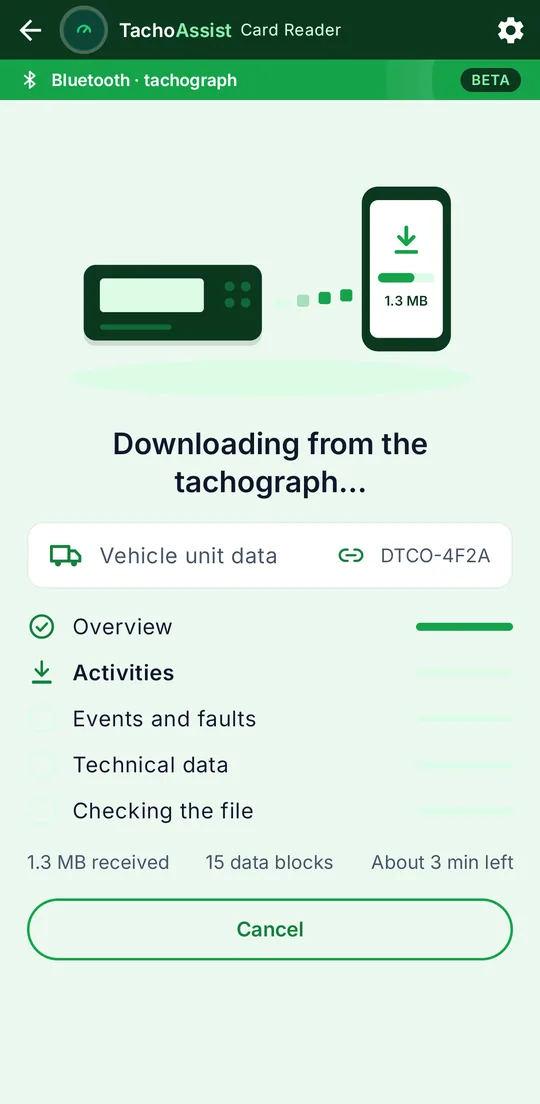
Lassen Sie den Bildschirm eingeschaltet und bleiben Sie in der Nähe des Tachographen. Eine Fahrerkarte ist meist in ein bis zwei Minuten heruntergeladen; die Daten der Fahrzeugeinheit können mehrere Minuten dauern.
Einen unvollständigen Download speichert die App nie. Bricht die Verbindung ab oder kommen die Daten nicht vollständig an, wird nichts gespeichert, und die App zeigt eine Meldung. Versuchen Sie es dann erneut. Liefert der Tachograph einen optionalen Teil nicht, etwa die detaillierte Geschwindigkeit, speichert die App die verfügbaren Daten und zeigt einen Hinweis, zum Beispiel „Detaillierte Geschwindigkeit: auf diesem Fahrtenschreiber nicht verfügbar.“
Sind Sie bei TachoAssist angemeldet, geht die Datei an Ihren Arbeitsbereich – genau wie nach dem Auslesen mit dem USB-Kartenleser. Andernfalls wird sie auf Ihrem Telefon gespeichert. Die Auswertung der Fahrzeugeinheit gehört zu den Business-Tarifen von TachoAssist. Mit einem Driver-Konto bleibt die Datei auf dem Telefon, und die App erklärt, warum.
Was jeder Bildschirm der App macht.
Bildschirme der Beta-App – von der Suche nach dem Tachographen bis zur gespeicherten Datei.
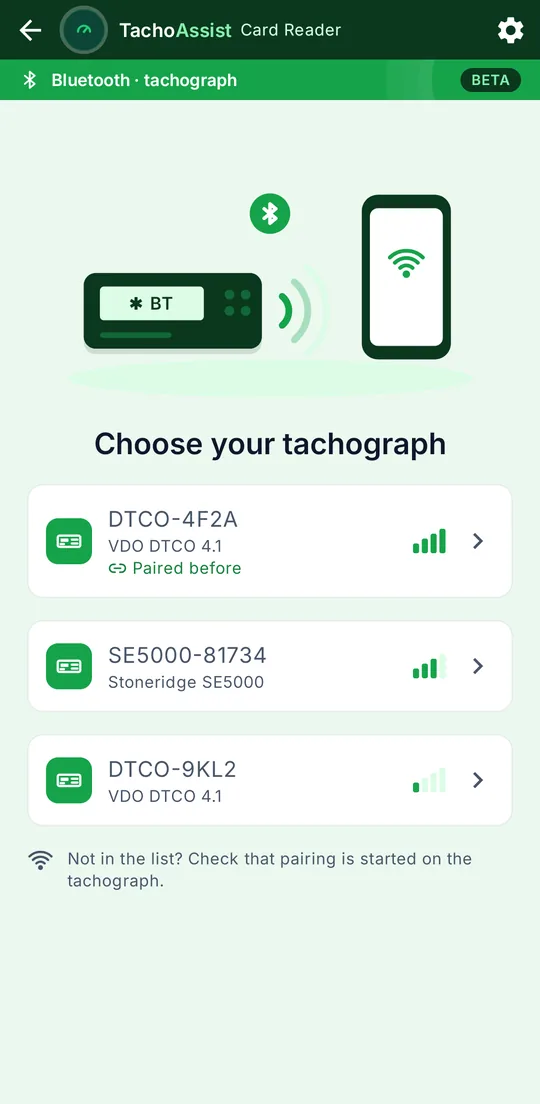
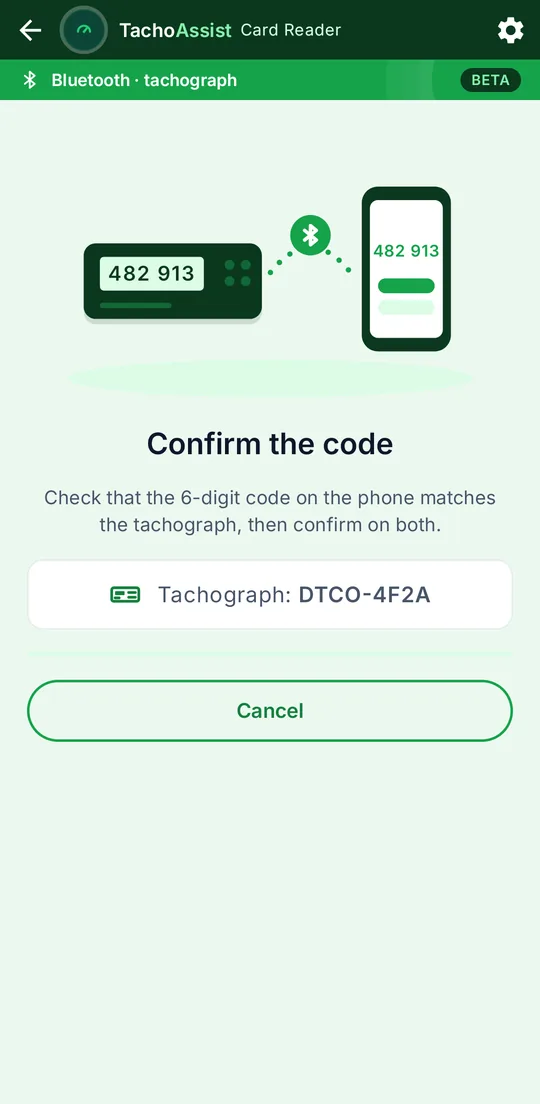
Die App zeigt Tachographen im Kopplungsmodus unter ihrem Bluetooth-Namen (DTCO-… oder SE5000-…). Tippen Sie auf Ihren Tachographen. Auf Telefon und Tachograph erscheint derselbe 6-stellige Code; bestätigen Sie ihn auf beiden Geräten.
Beim nächsten Mal ist der Tachograph als „Bereits gekoppelt“ markiert, und Sie müssen keinen Code mehr bestätigen.
Wählen Sie die Fahrerkarte in Schacht 1 oder Schacht 2 oder die Daten der Fahrzeugeinheit. Beim Herunterladen einer Karte zeigt die App den Fahrer, die maskierte Kartennummer und die Zahl der empfangenen Bytes. Lassen Sie den Bildschirm eingeschaltet, bis der Download abgeschlossen ist.
Sind Sie bei TachoAssist angemeldet, geht die Datei an Ihren Arbeitsbereich – genau wie nach dem Auslesen mit dem USB-Kartenleser. Andernfalls bleibt sie auf Ihrem Telefon, bereit zum Teilen oder Speichern.
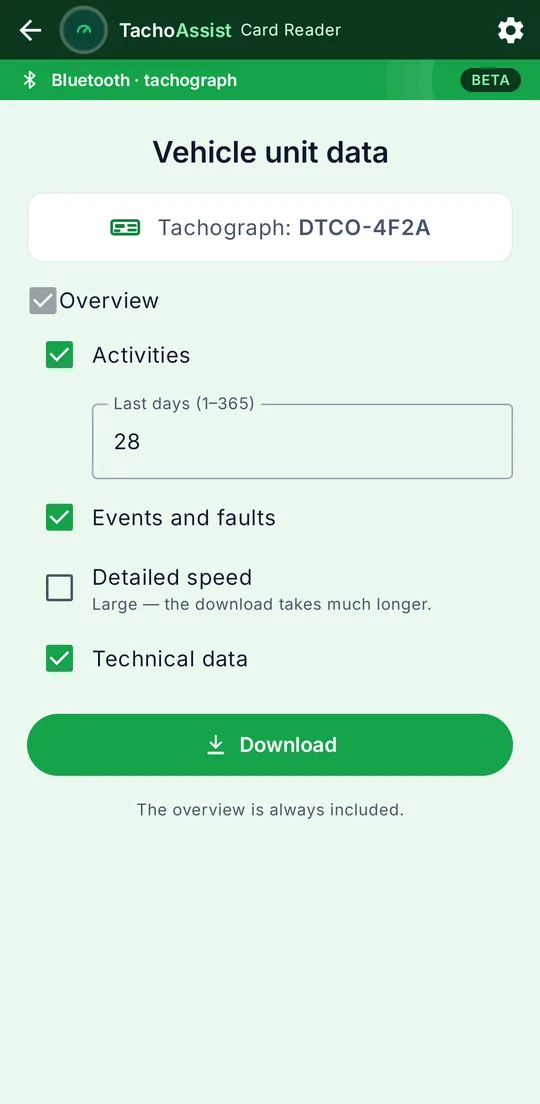
Steckt eine Unternehmenskarte im Tachographen, wählen Sie Tätigkeiten der letzten Tage, Ereignisse und Störungen, technische Daten und bei Bedarf die detaillierte Geschwindigkeit. Die Übersicht ist immer dabei.
Die App erkennt das Fahrzeug und weist darauf hin, wenn die Datei nur die ausgewählten Daten enthält und nicht den gesamten Massenspeicher der Fahrzeugeinheit.
Derselbe Download in der Web-App, in Chrome oder Edge unter Android.
In TachoAssist auf dem Telefon – in Chrome oder Edge unter Android – gibt es denselben Download als experimentelle Funktion: Mit einem Driver-Konto laden Sie Ihre eigene Fahrerkarte herunter, mit einem Business-Konto Fahrerkarten und Daten der Fahrzeugeinheit. Die Funktion ist standardmäßig ausgeschaltet und muss in den Einstellungen aktiviert werden.
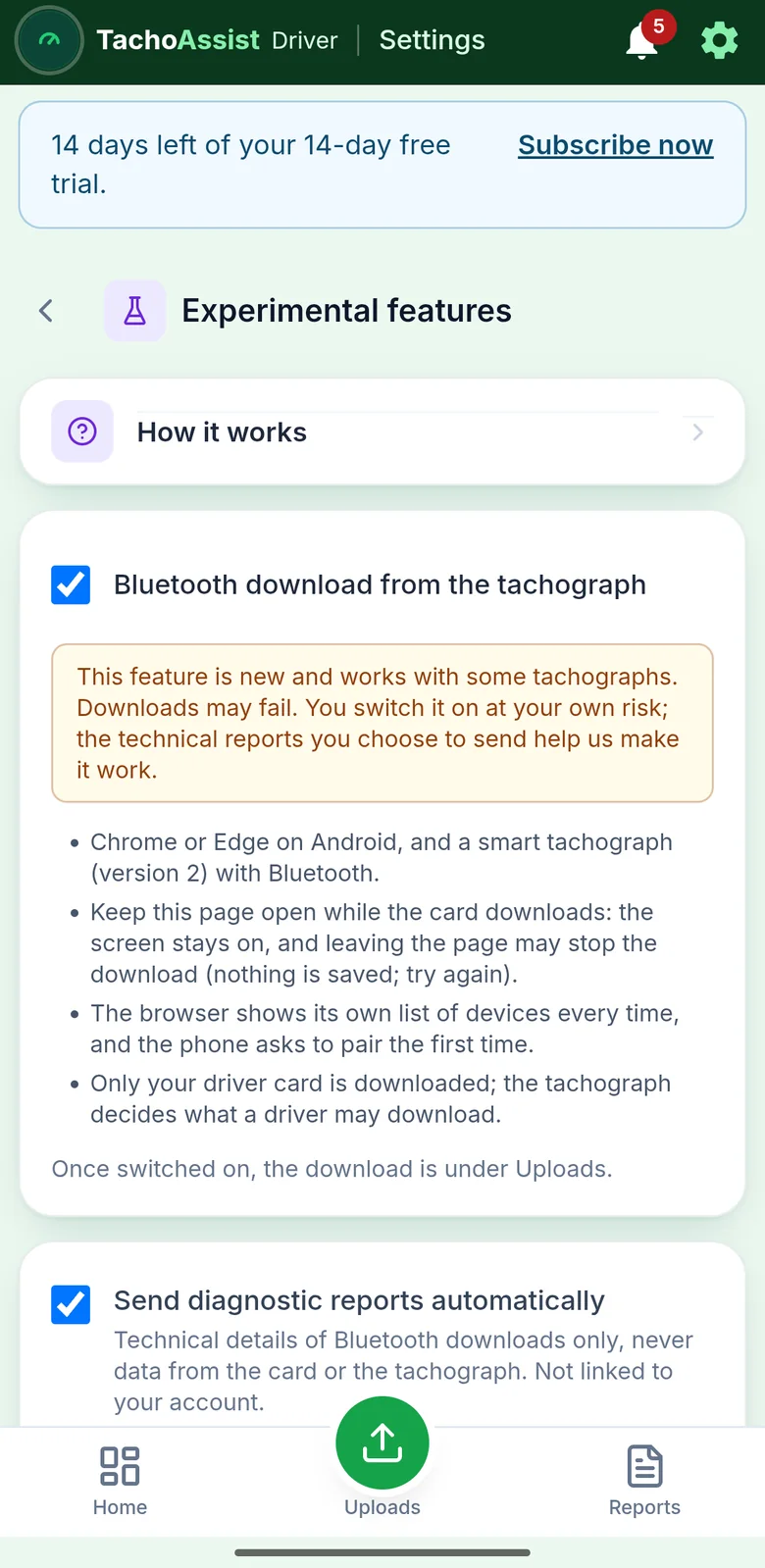
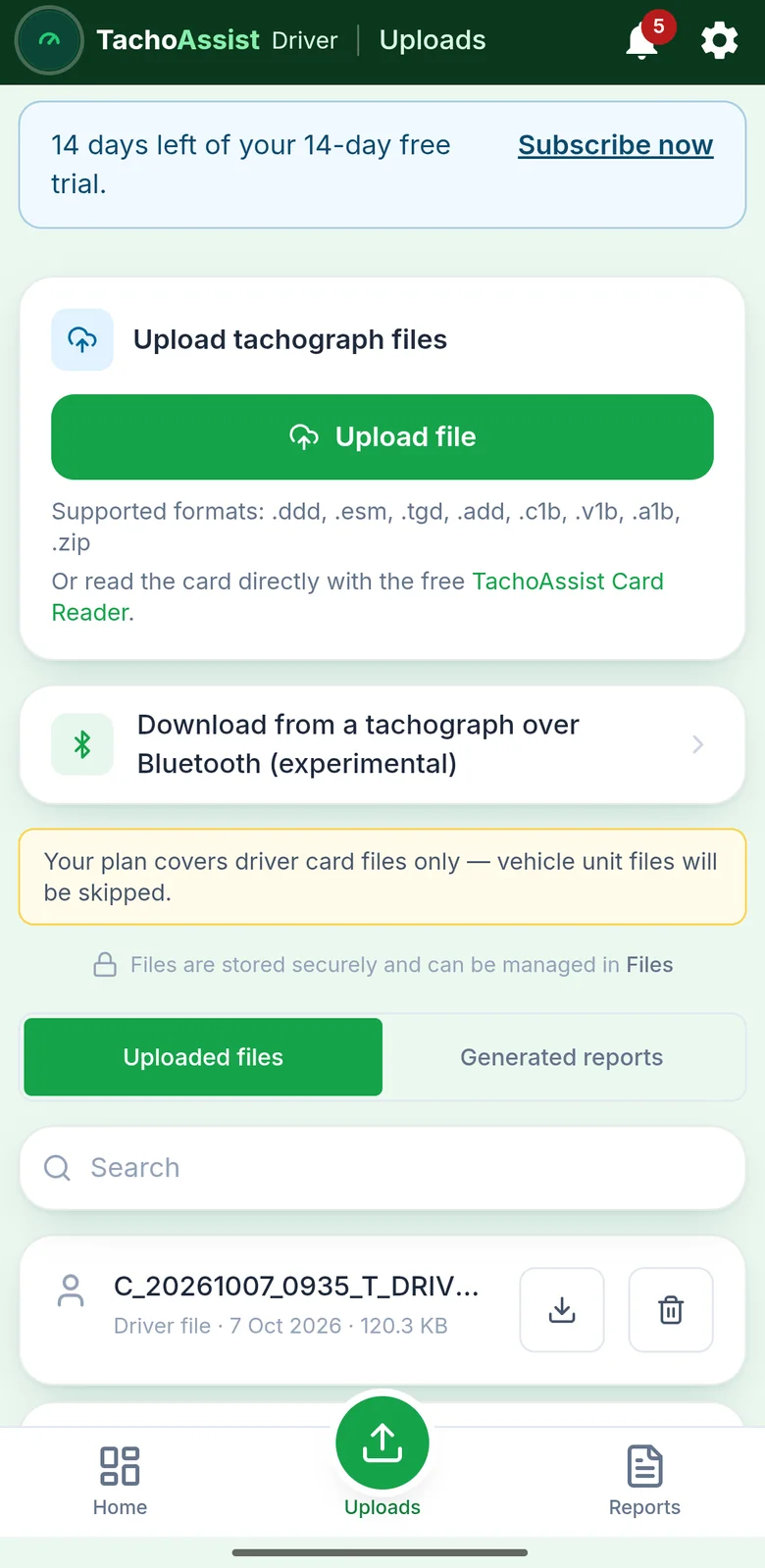
Öffnen Sie Einstellungen → Experimentelle Funktionen → „Download vom Fahrtenschreiber per Bluetooth“. Lesen Sie zuerst den Hinweis: Die Funktion ist neu, funktioniert mit einigen Tachographen, und Sie aktivieren sie auf eigenes Risiko. Danach finden Sie sie unter „Dateien hochladen“.
Der Browser zeigt jedes Mal seine eigene Geräteliste, und beim ersten Mal fragt das Telefon nach der Kopplung. Mit einem Driver-Konto laden Sie Ihre eigene Fahrerkarte herunter; mit einem Business-Konto wählen Sie die Fahrerkarte in Schacht 1 oder 2 oder die Daten der Fahrzeugeinheit (dafür muss eine Unternehmenskarte im Tachographen stecken).
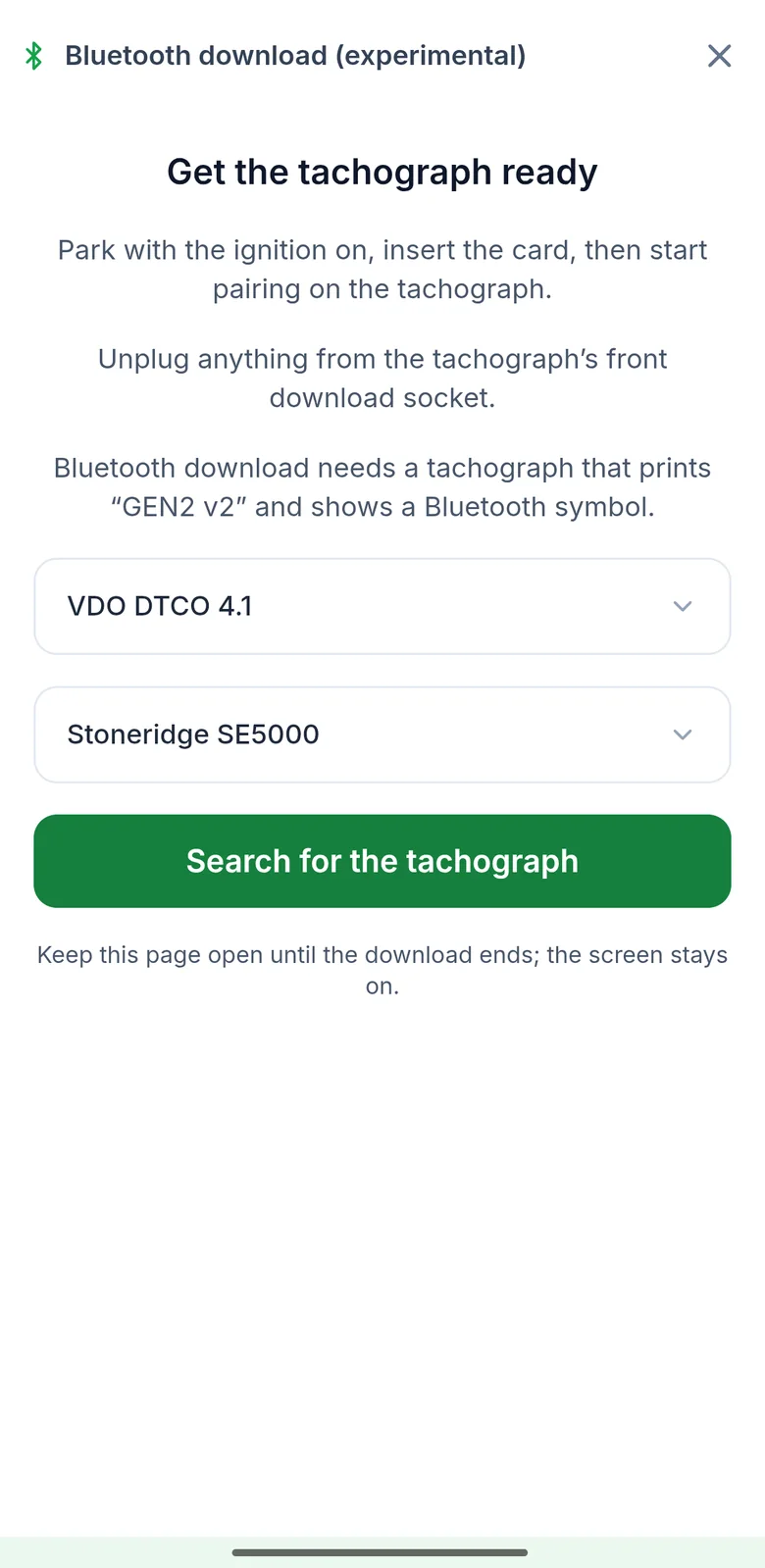
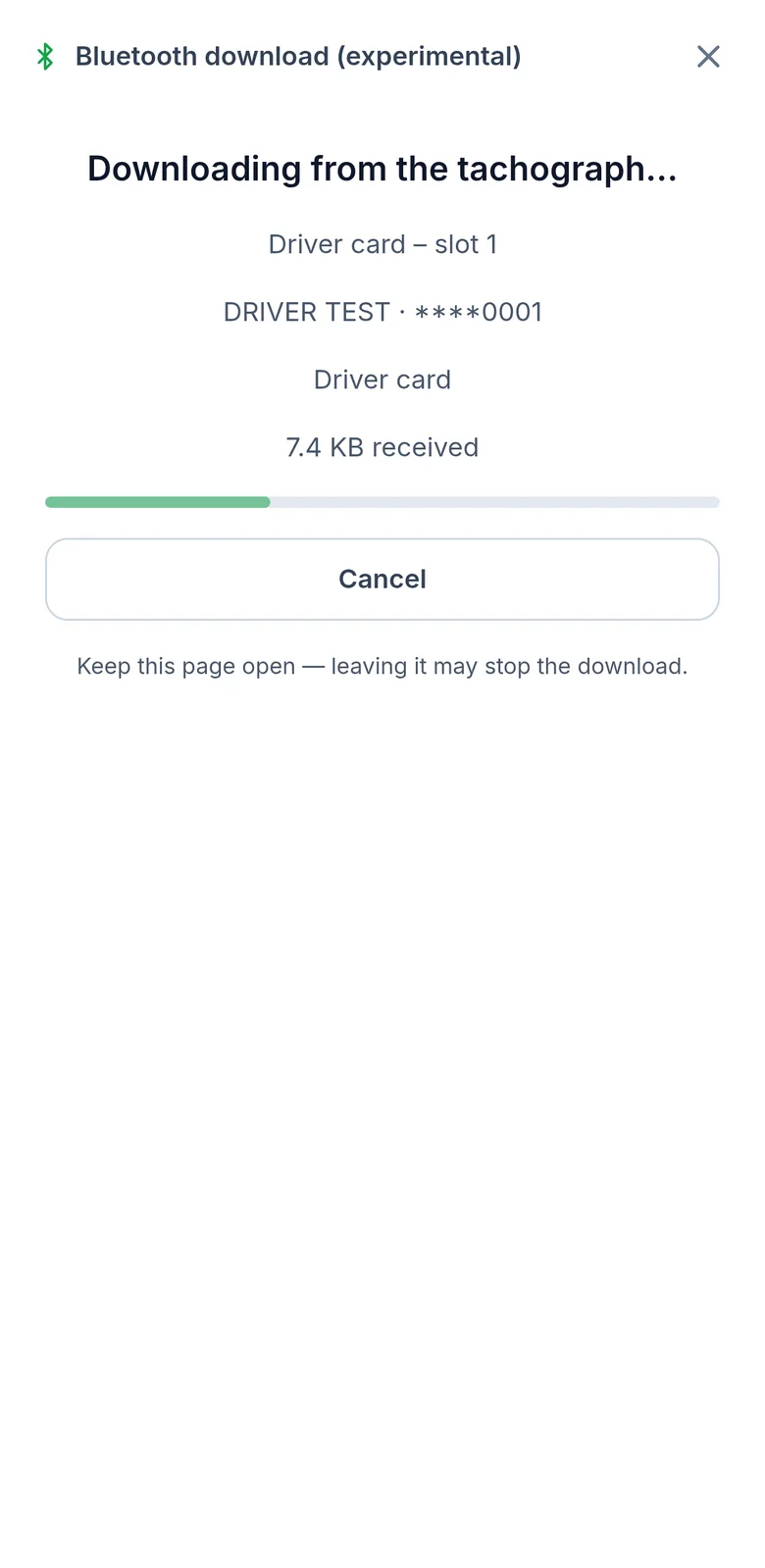
Tachograph vorbereiten, suchen, Code bestätigen und Kartenschacht wählen. Die heruntergeladenen Kartendaten gehen dann an Ihren Arbeitsbereich – genau wie nach dem Auslesen mit dem USB-Kartenleser.
Die heruntergeladene Datei bleibt auf dem Bildschirm verfügbar. Versuchen Sie das Hochladen erneut oder speichern Sie eine Kopie, bevor Sie die Seite verlassen.
Erneut versuchen, Zündung aus und wieder ein, zurücksetzen oder neu koppeln. Nie die Stromversorgung unterbrechen.
Die App erklärt das Problem in verständlichen Worten, zum Beispiel: „Der Fahrtenschreiber hat den Download abgelehnt. Erneut koppeln, während die Karte, die heruntergeladen werden soll, im Fahrtenschreiber steckt, und prüfen, ob die Karte ITS-Daten ausgibt.“ Gehen Sie dann diese Schritte der Reihe nach durch:
Unterbrechen Sie nicht die Hauptstromversorgung des Fahrzeugs, um den Tachographen „zurückzusetzen“. Eine Unterbrechung der Stromversorgung zeichnet der Tachograph als Ereignis auf, und sie ist bei einer Straßenkontrolle sichtbar. Wenn Sie es als letzten Ausweg doch einmal tun, notieren Sie die Uhrzeit und bewahren Sie einen Ausdruck auf.
Was ein Bericht enthält und was nie.
Wenn Sie den Bluetooth-Download zum ersten Mal öffnen, erklärt die App die Funktion und fragt, ob Sie Diagnoseberichte senden möchten. Dafür gibt es zwei gleichrangige Schaltflächen: Berichte senden und fortfahren und Ohne Senden fortfahren. Der Download funktioniert in beiden Fällen gleich.
Mit Diagnoseberichten bringen wir den Download auf mehr Tachographen zum Laufen. Ein Bericht enthält:
Ein Bericht enthält nie den Namen des Fahrers, die Kartennummer, das Kennzeichen, die FIN, den Standort oder Daten von der Karte oder aus der Tachographendatei. Er ist nicht mit Ihrem TachoAssist-Konto verknüpft, auch wenn Sie angemeldet sind, und wird nach 90 Tagen gelöscht.
Nach dem Senden zeigt die App den Code des Berichts, zum Beispiel TA-7K2M-Q9WD. Alle Einzelheiten stehen in der Datenschutzerklärung.
Reddit oder E-Mail: Berichtscode und Tachographenversion genügen.
Ob es funktioniert hat oder nicht – wir möchten es wissen. Schreiben Sie in den Reddit-Thread, über den Sie diese Seite gefunden haben, oder an contact@tachoassist.com:
Veröffentlichen Sie niemals eine DDD-Datei, einen Ausdruck, ein Foto einer Karte oder ein Kennzeichen. Der Berichtscode genügt uns, um Ihren Bericht zu finden. Brauchen wir die Datei, fragen wir per E-Mail danach.
Nur bei geparktem Fahrzeug, nur eigene Daten, Marken.
Benutzen Sie die App nur bei geparktem Fahrzeug. Laden Sie nur Daten herunter, zu deren Download Sie berechtigt sind: Ihre eigene Fahrerkarte oder mit Ihrer Unternehmenskarte die Fahrzeugdaten Ihres Unternehmens.
Diese experimentelle Funktion ist eine kostenlose Beta, ohne Gewähr, dass sie mit einem bestimmten Tachographen funktioniert. Eine vollständige Datei, die die App speichert, ist dieselbe Datei, die der Tachograph an einen Downloadkey ausgeben würde. Prüfen Sie, ob Ihre Dateien angekommen sind, bevor Sie sich zur Einhaltung Ihrer Fristen auf diesen Download verlassen.
Bluetooth® ist eine eingetragene Marke der Bluetooth SIG, Inc. VDO und DTCO sind Marken der Continental Automotive Technologies GmbH; Stoneridge und SE5000 sind Marken von Stoneridge, Inc. TachoAssist steht in keiner Verbindung zu diesen Unternehmen und wird von ihnen nicht unterstützt. Wir nennen ihre Namen nur, um die Tachographen zu bezeichnen, mit denen die App funktioniert.