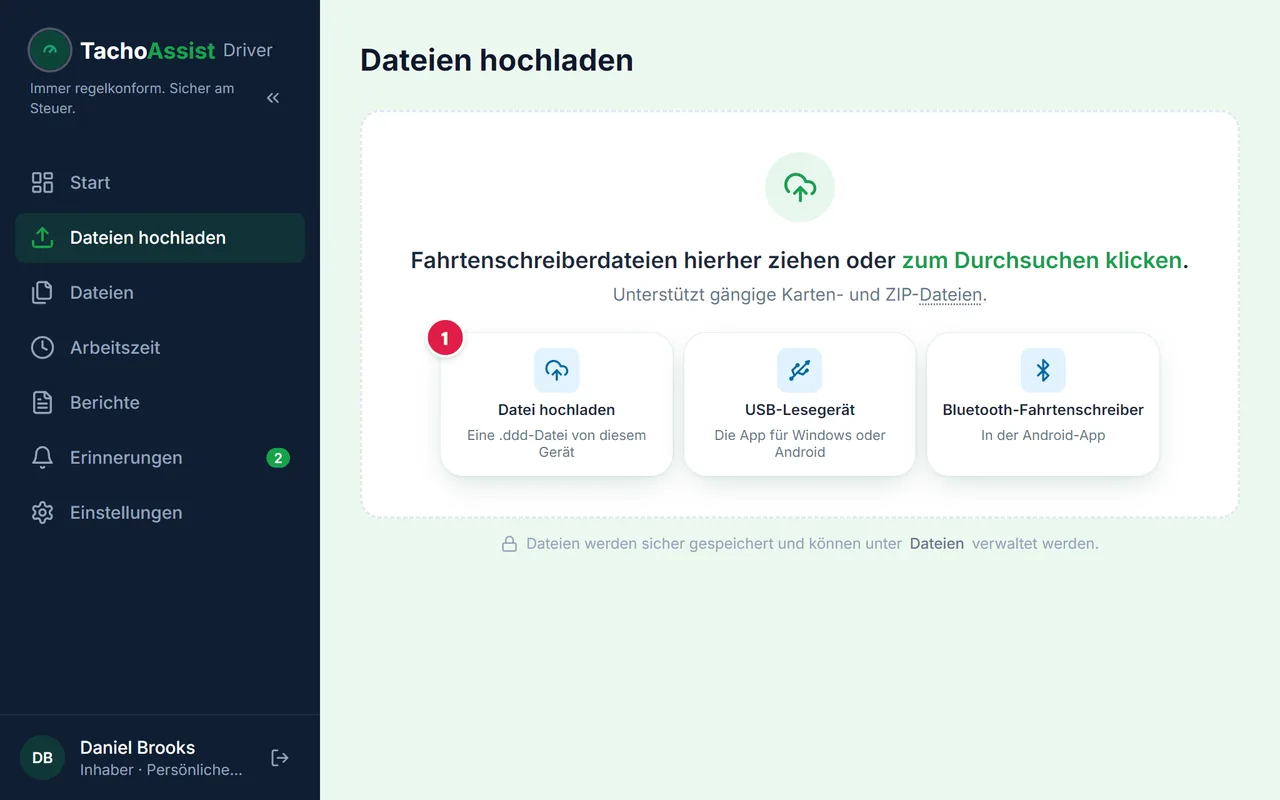
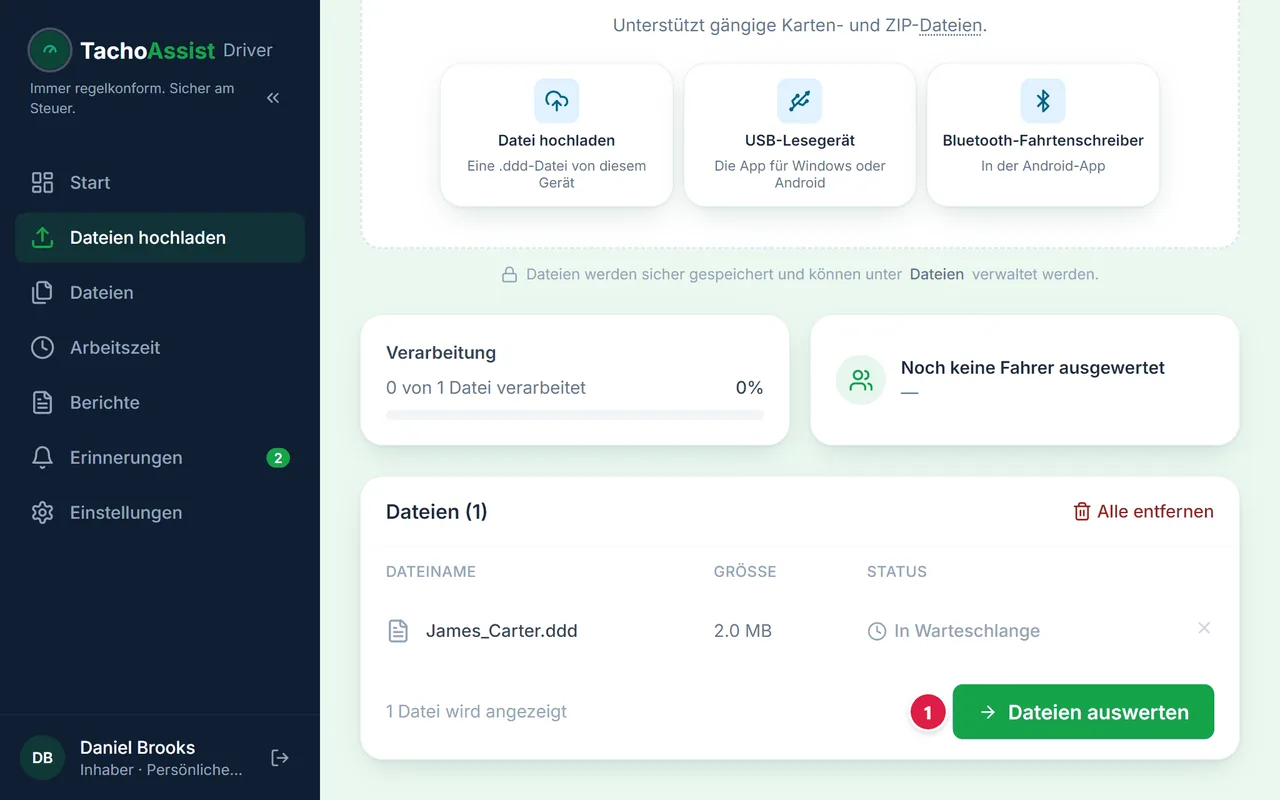
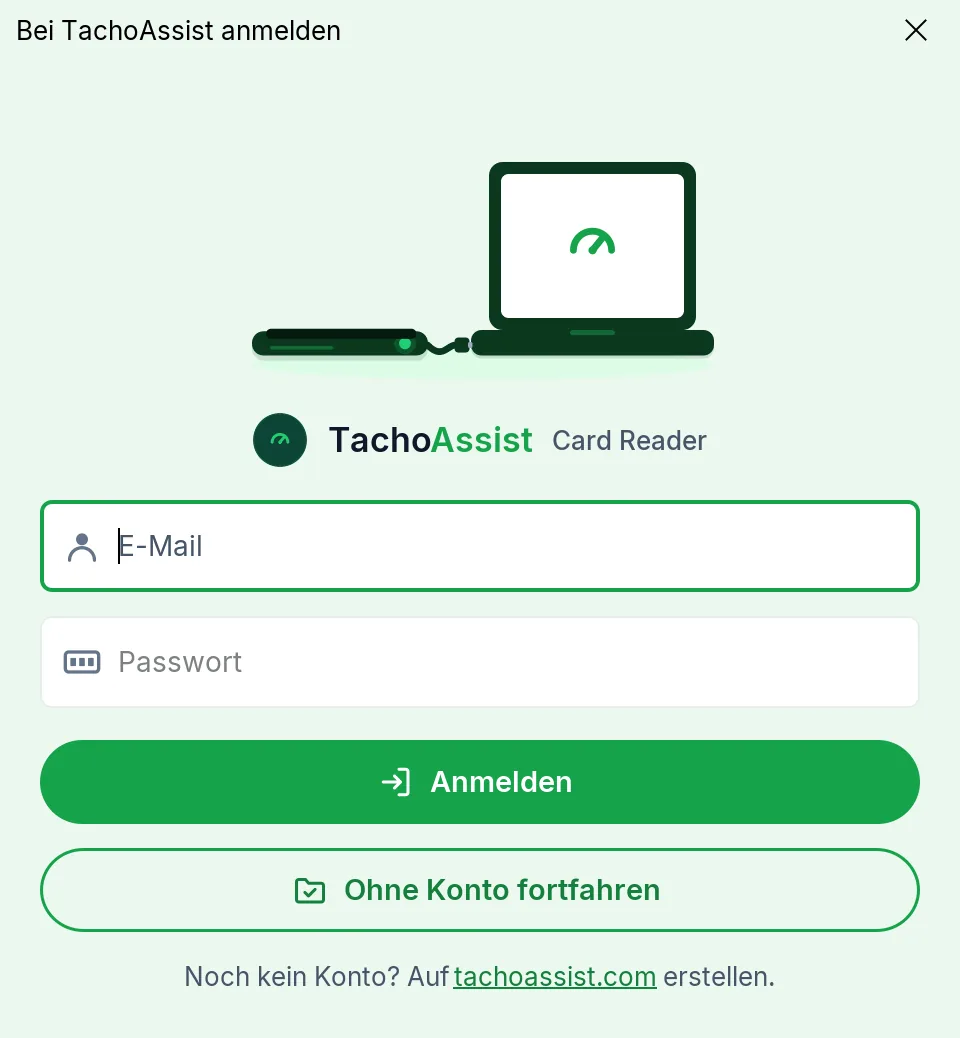
TachoAssist Card Reader aus dem Microsoft Store installieren. Alternativ die ZIP-Datei herunterladen, entpacken und die App starten – ein Installationsprogramm gibt es nicht.
2
Anmelden
Mit demselben Konto anmelden wie im Browser.
3
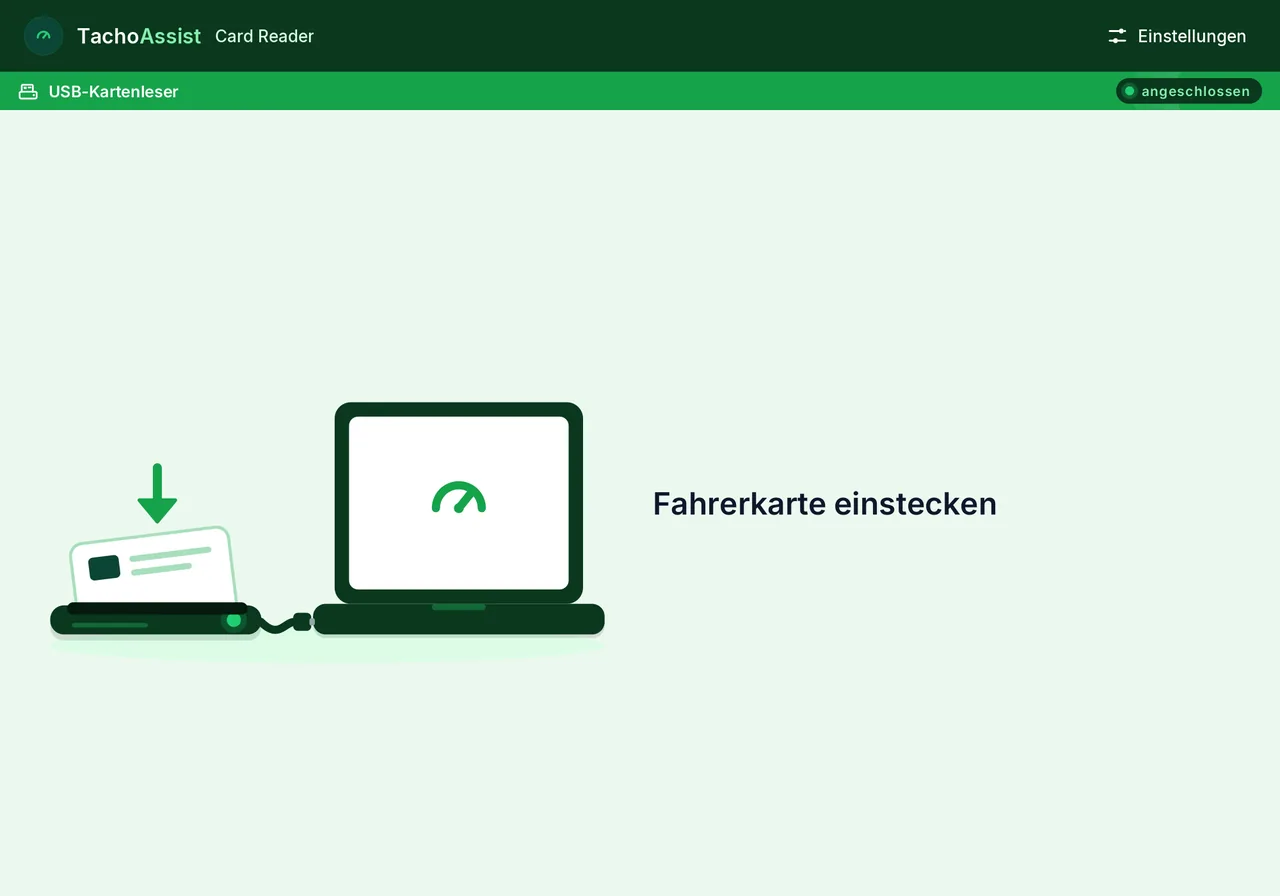
Karte einstecken
Einen USB-Kartenleser anschließen und die Fahrerkarte einstecken. Das Auslesen beginnt von selbst.
4
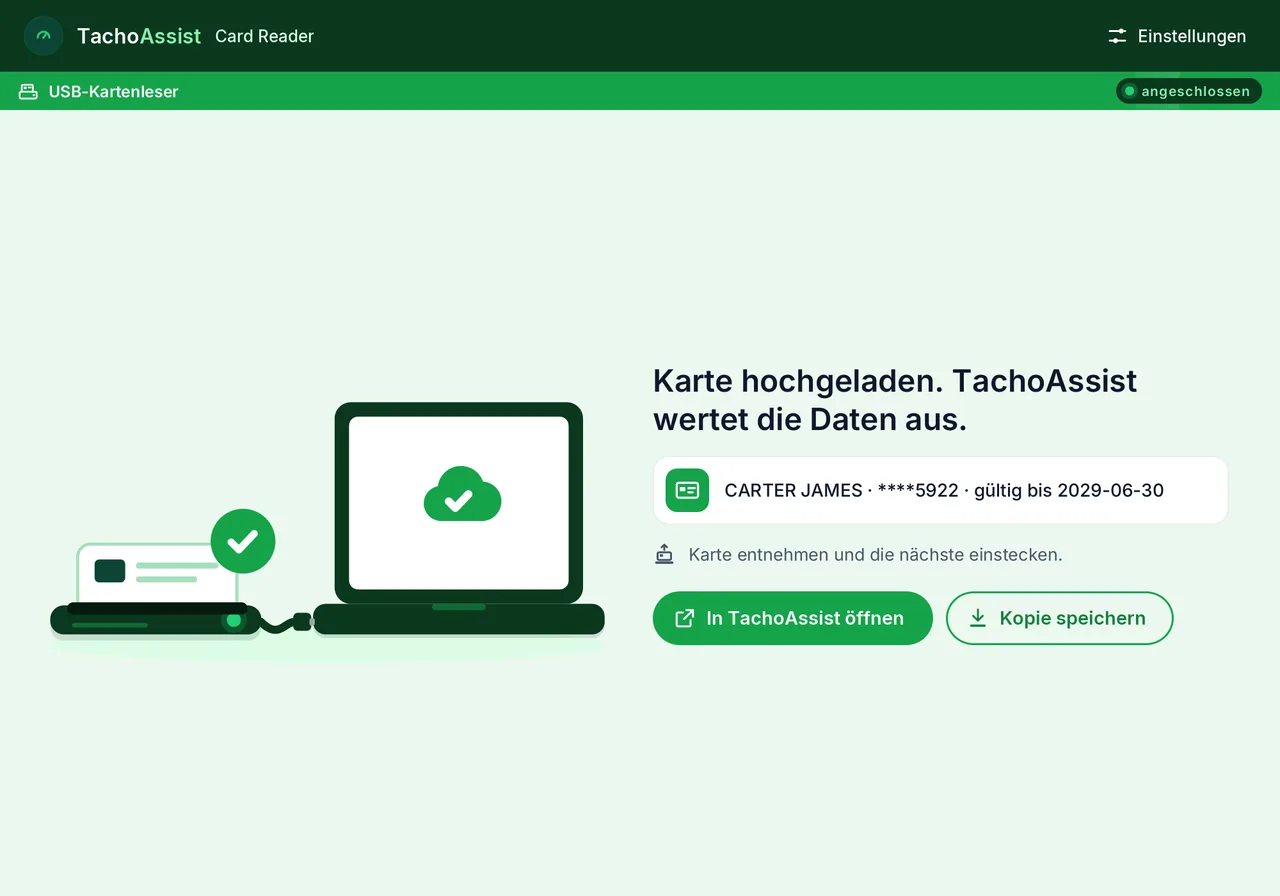
Die Datei ist im Konto
Die Datei wird automatisch an TachoAssist übertragen.
5
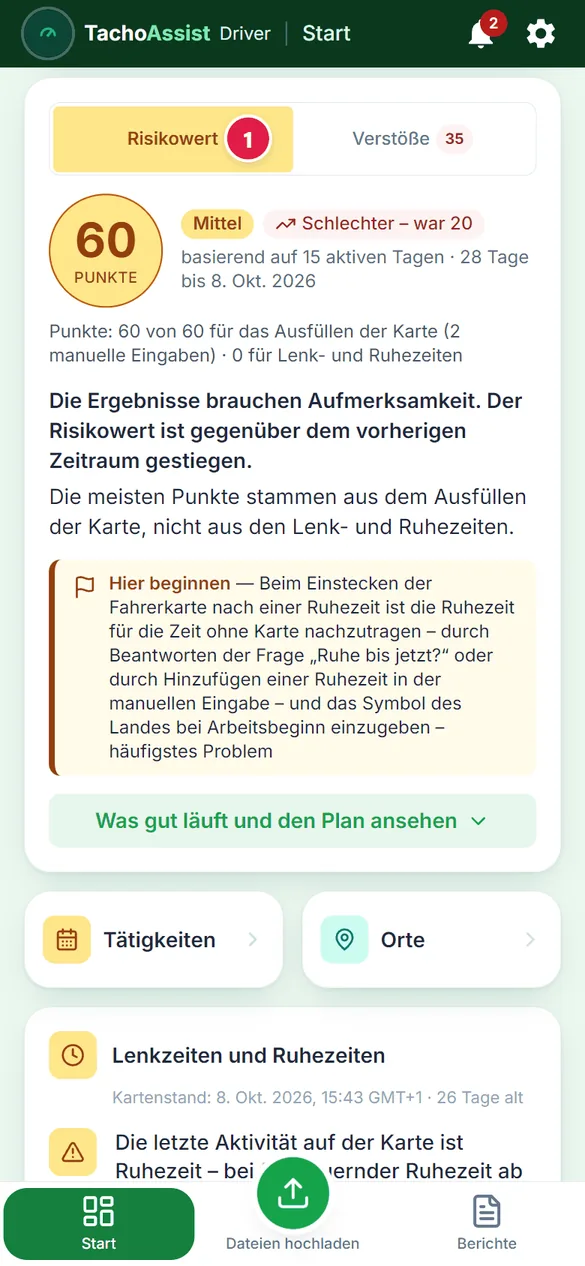
Auswertung ansehen
Die Auswertung steht unter „Start“.
3
Die App TachoAssist Driver für Android
1
App installieren
TachoAssist Driver über Google Play installieren.
2
Anmelden
Mit demselben Konto anmelden.
3
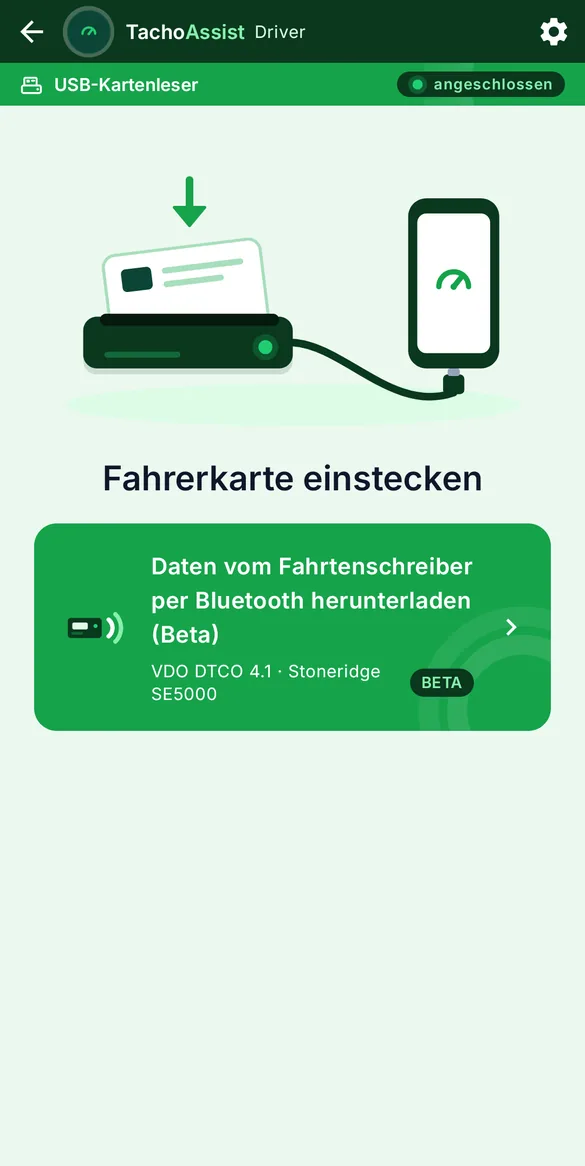
Karte per USB auslesen
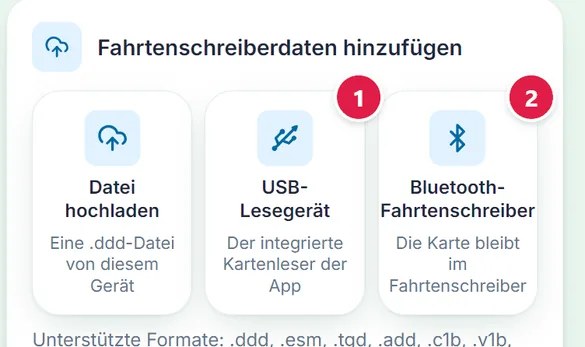
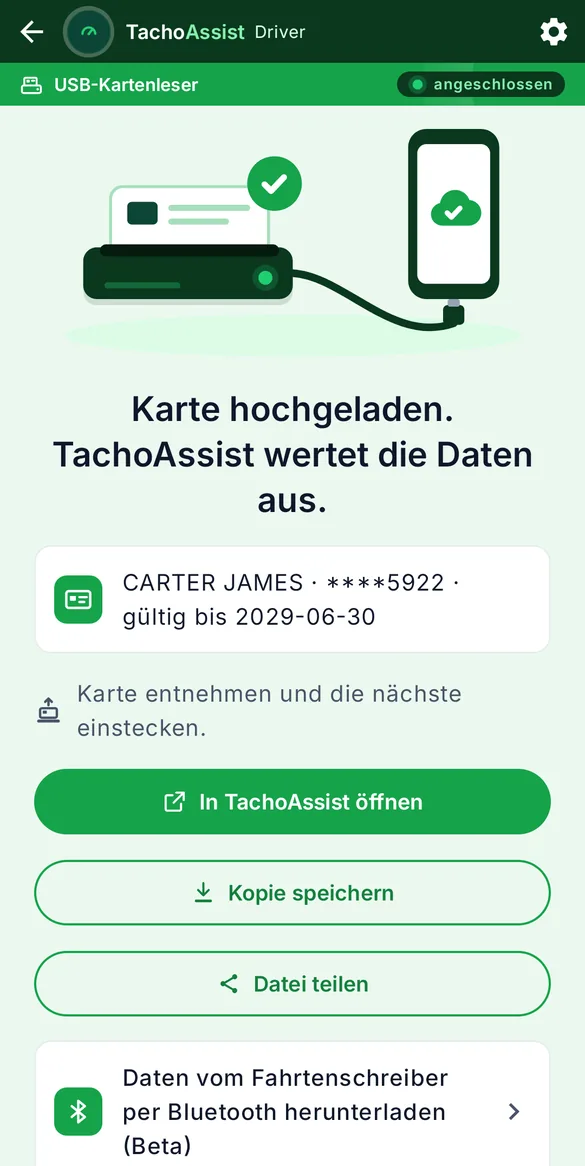
Die App liest Fahrerkarten selbst aus: ein USB-Lesegerät an das Smartphone anschließen und die Karte einstecken.
4
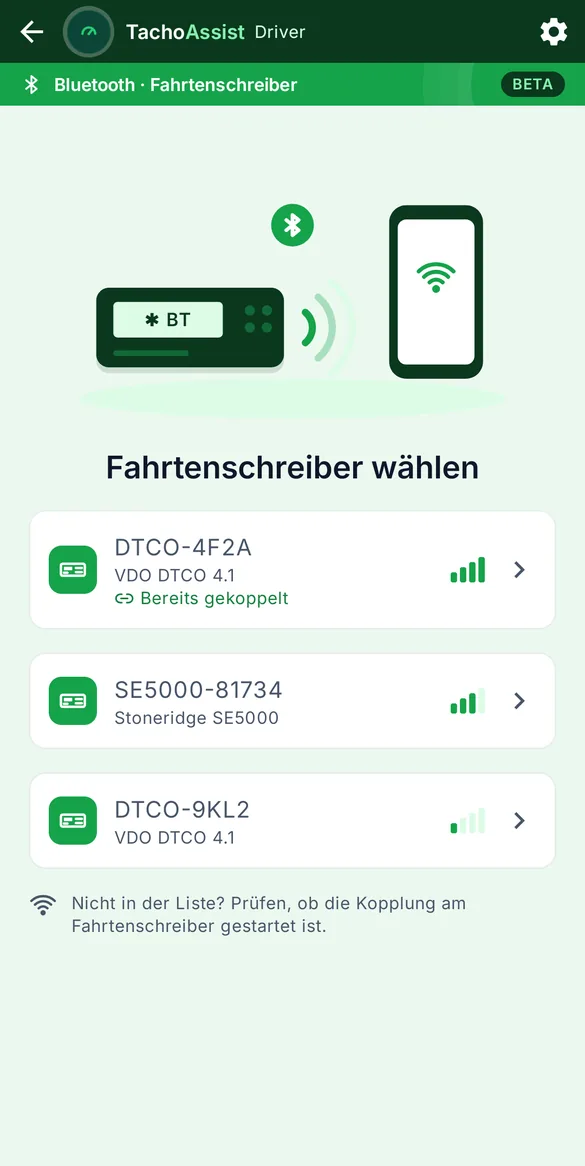
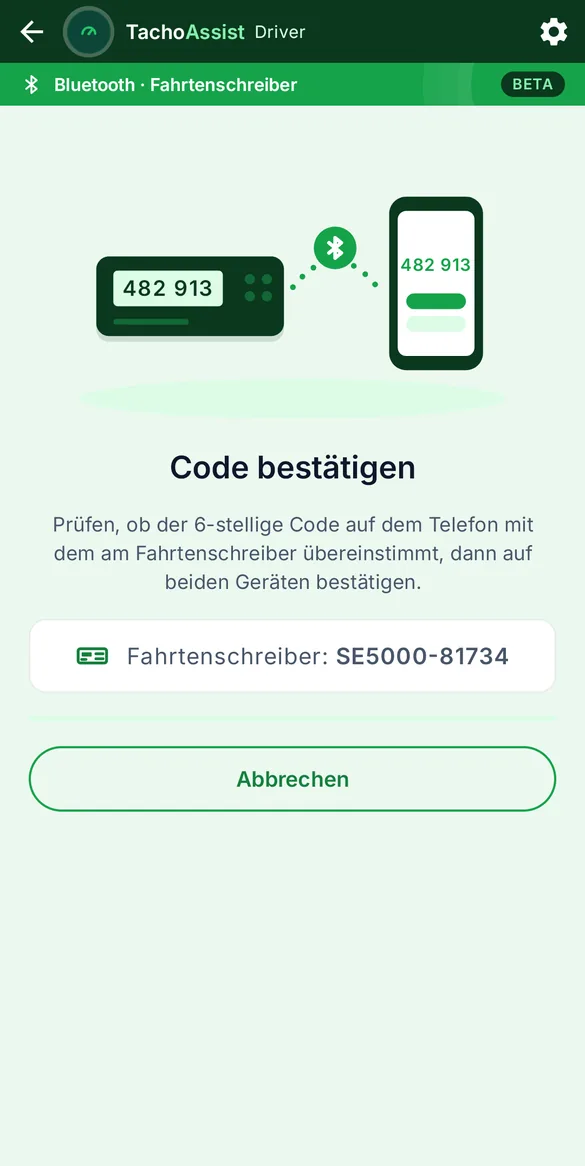
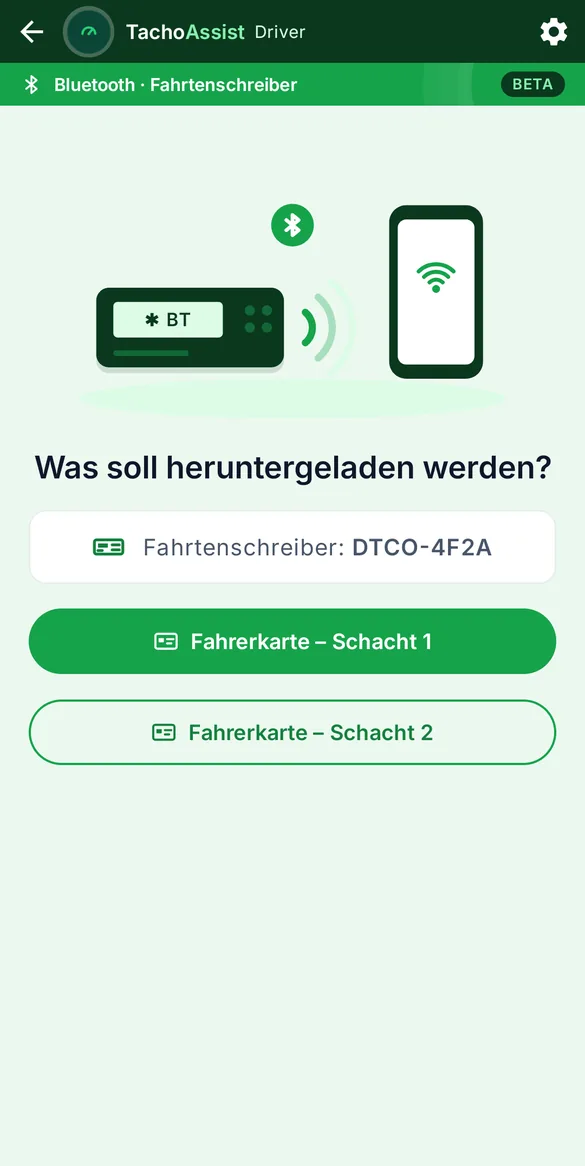
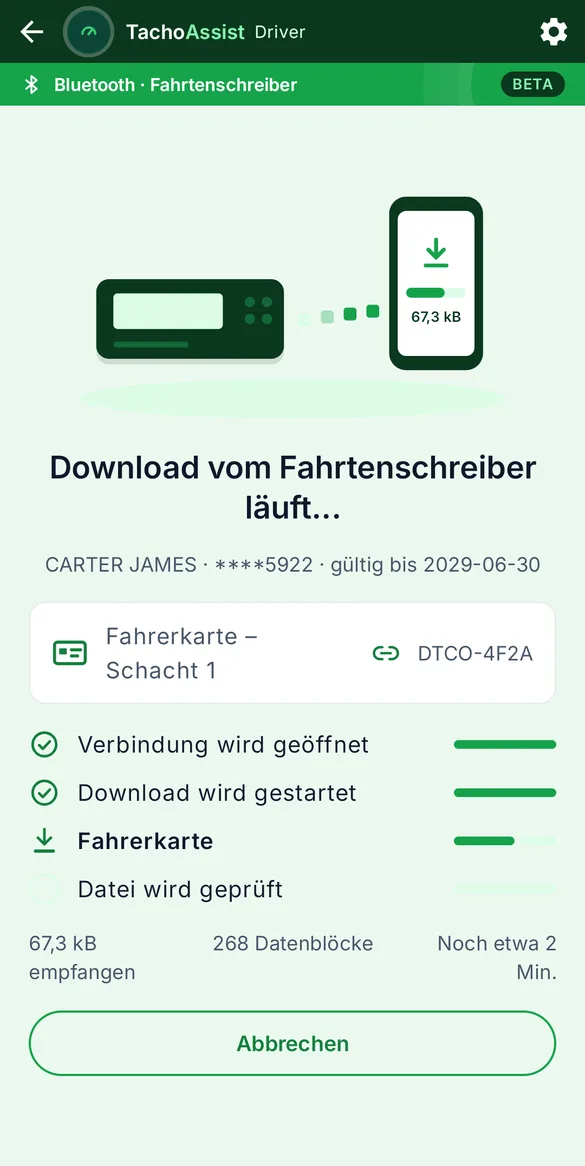
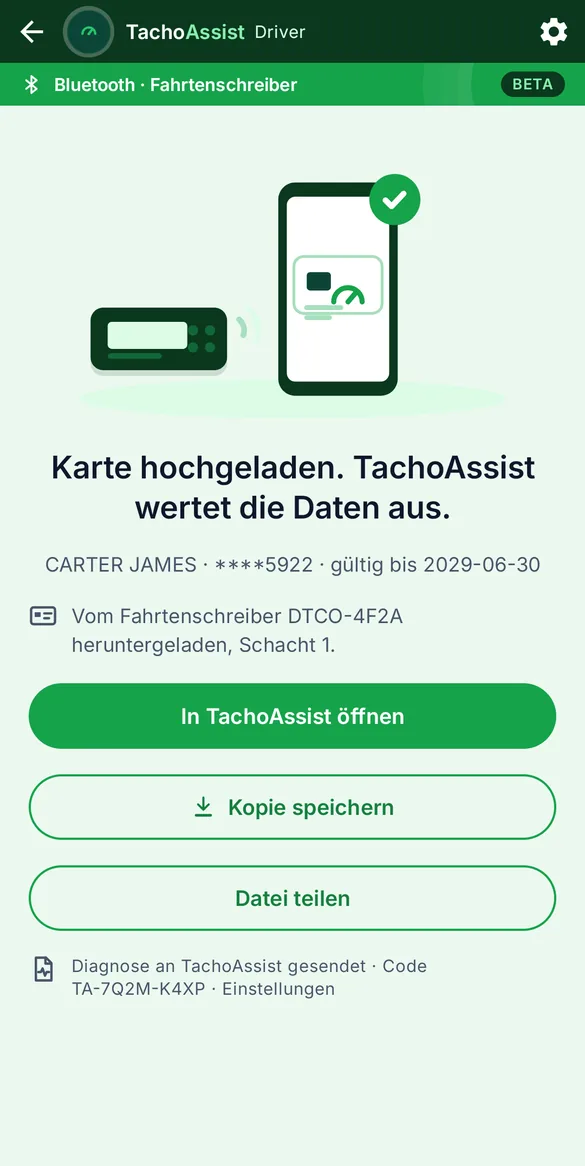
Oder per Bluetooth (Beta)
Die Kartendaten direkt aus dem Fahrtenschreiber herunterladen – die Karte bleibt dabei gesteckt.
Alles, was in der App hochgeladen wird, erscheint auch hier.
4
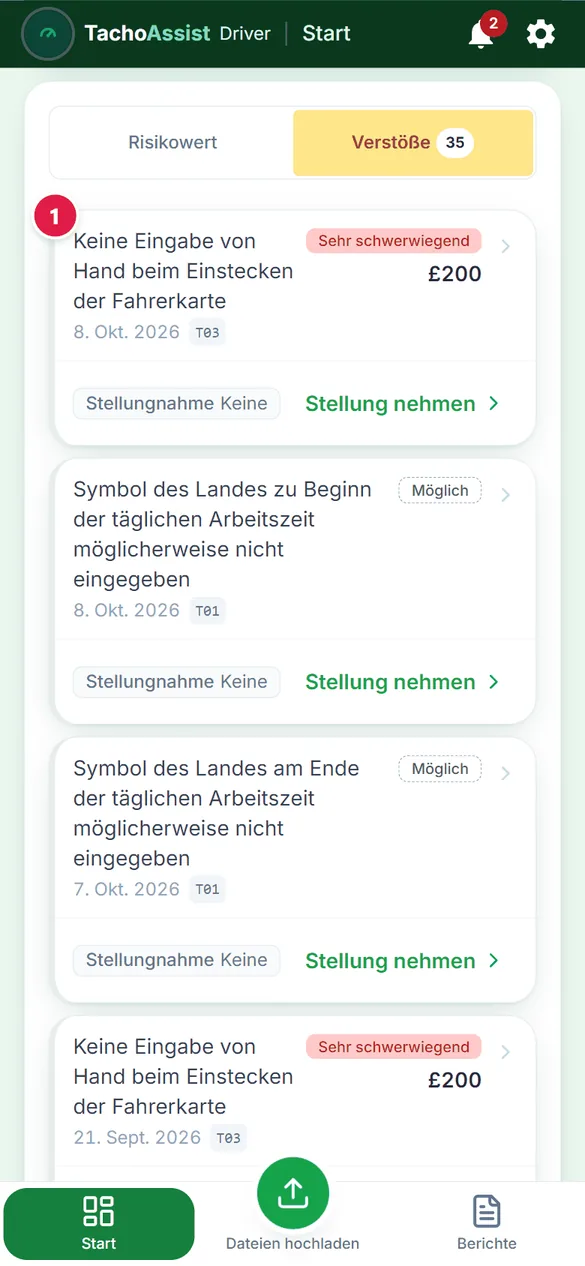
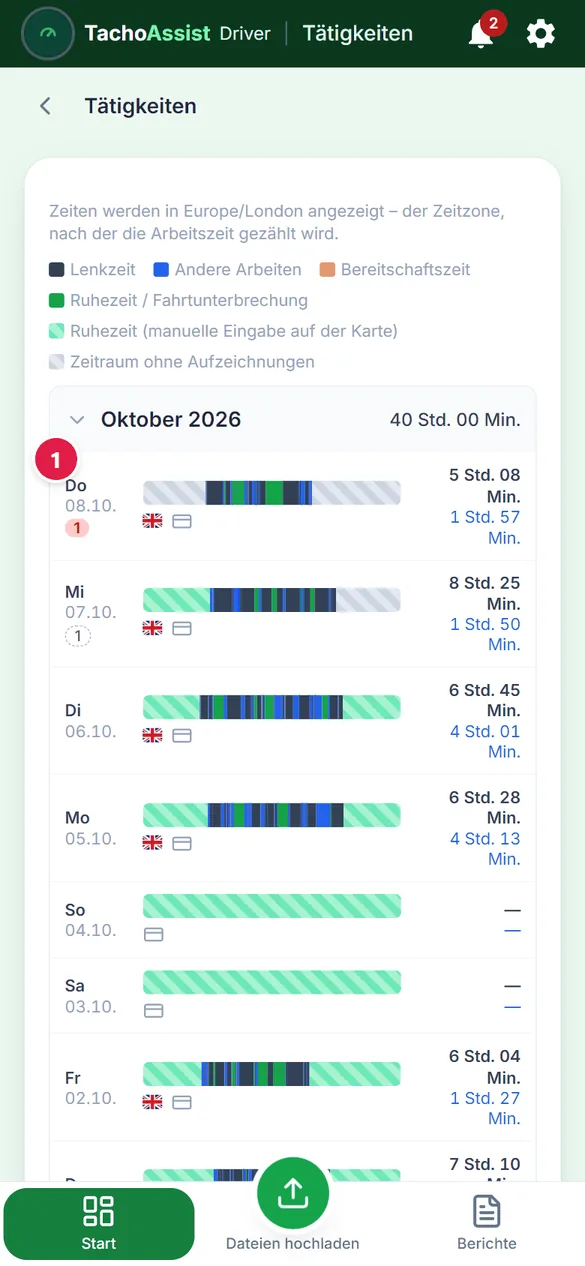
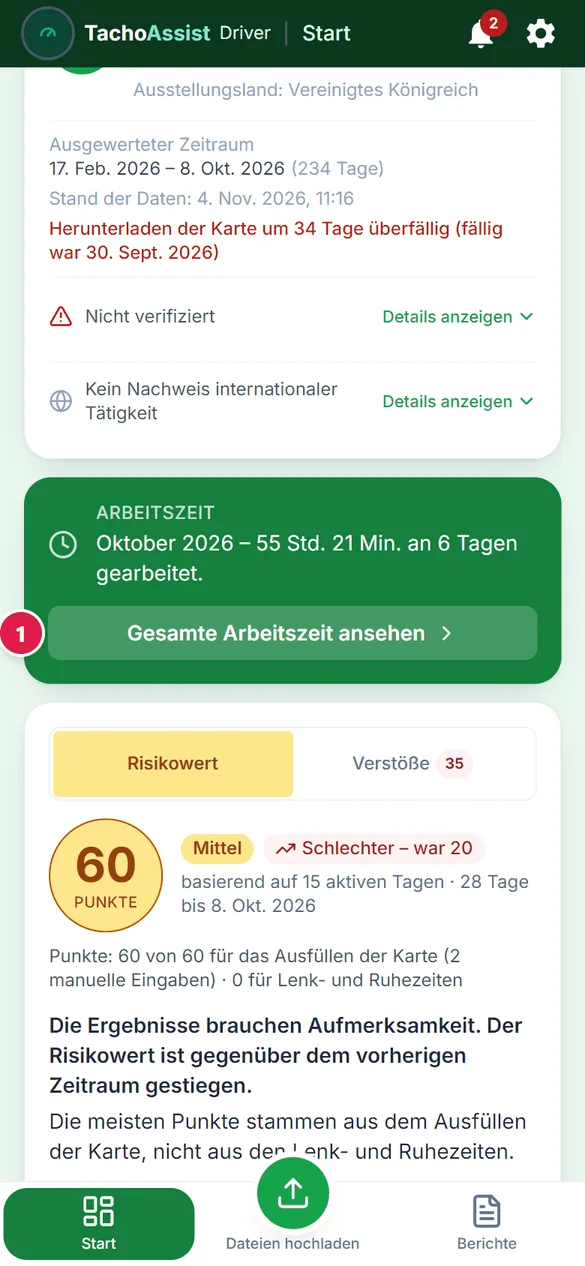
Die eigene Auswertung
1
Übersicht
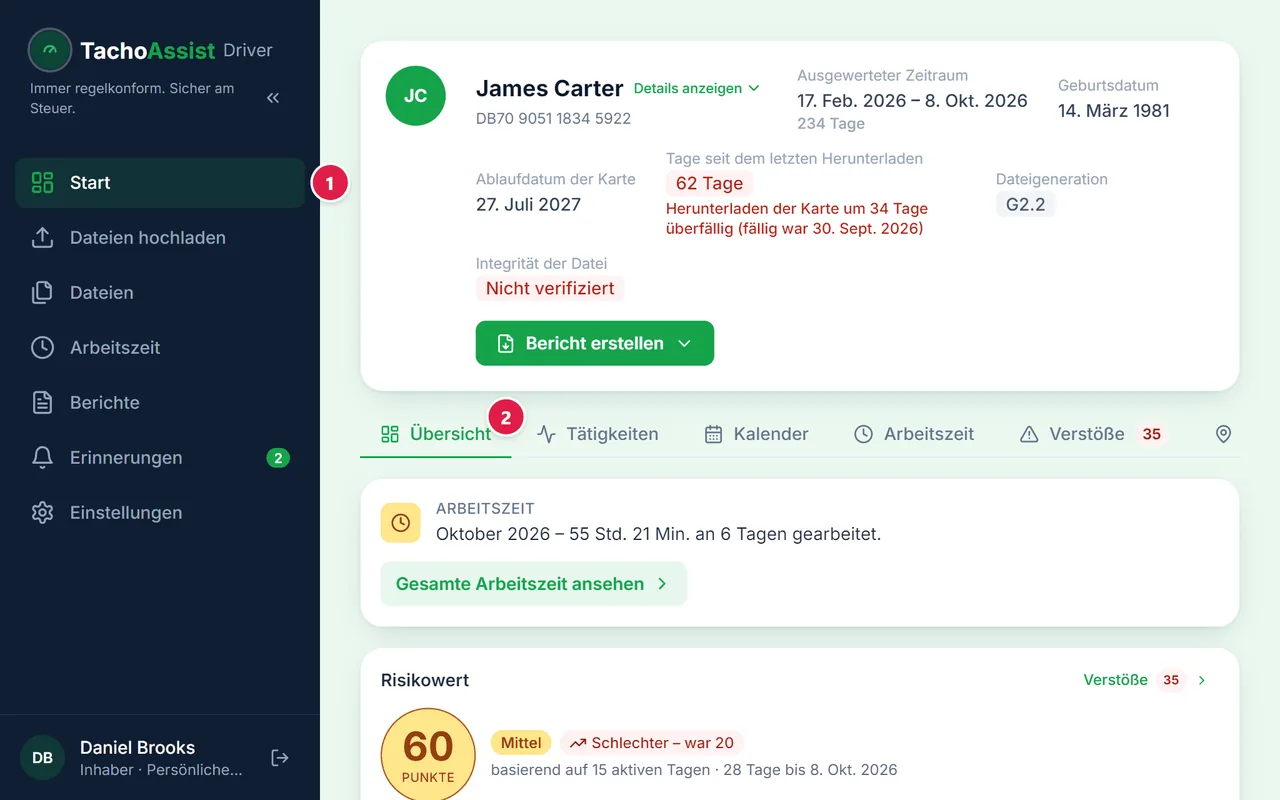
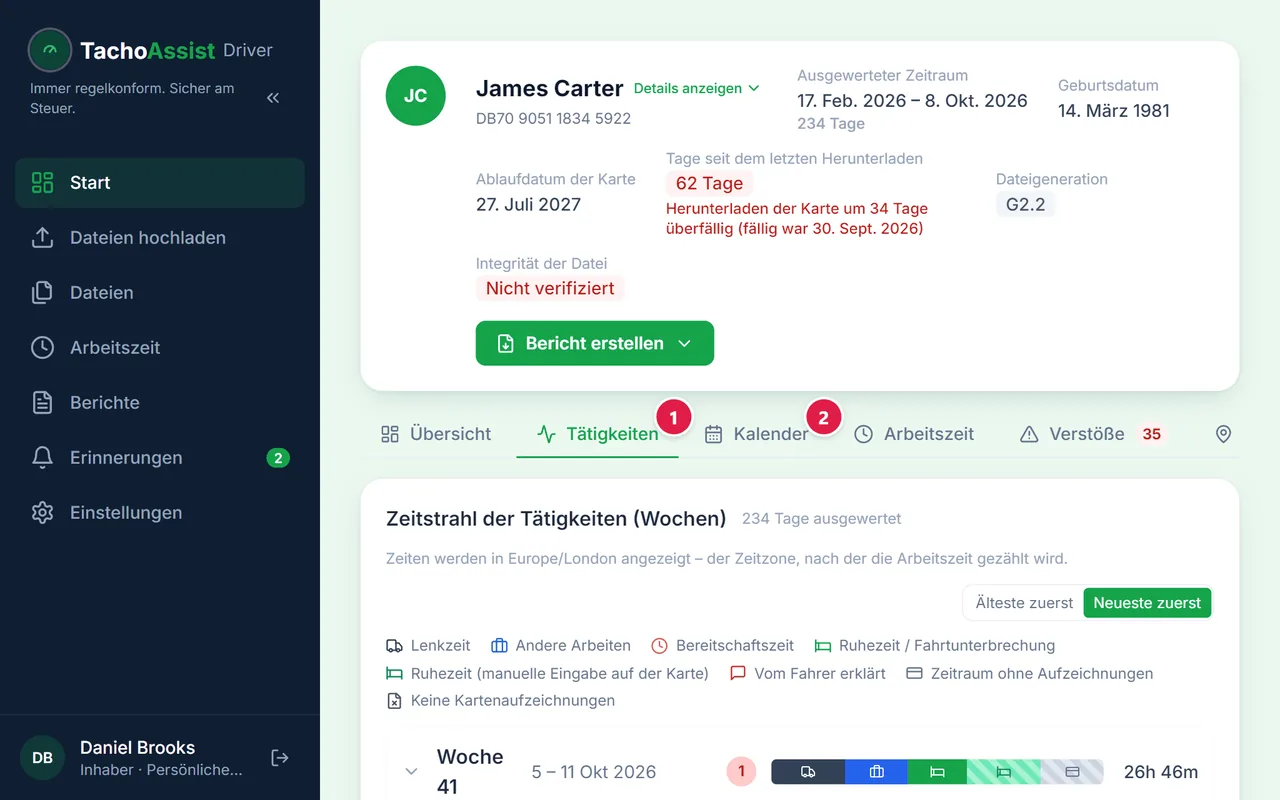
Die Zusammenfassung der eigenen Karte: was gefunden wurde und die wichtigsten Kennzahlen.
2
Tag für Tag
Die Tätigkeiten von der Karte auf einer Zeitleiste und im Kalender.
3
Verstöße
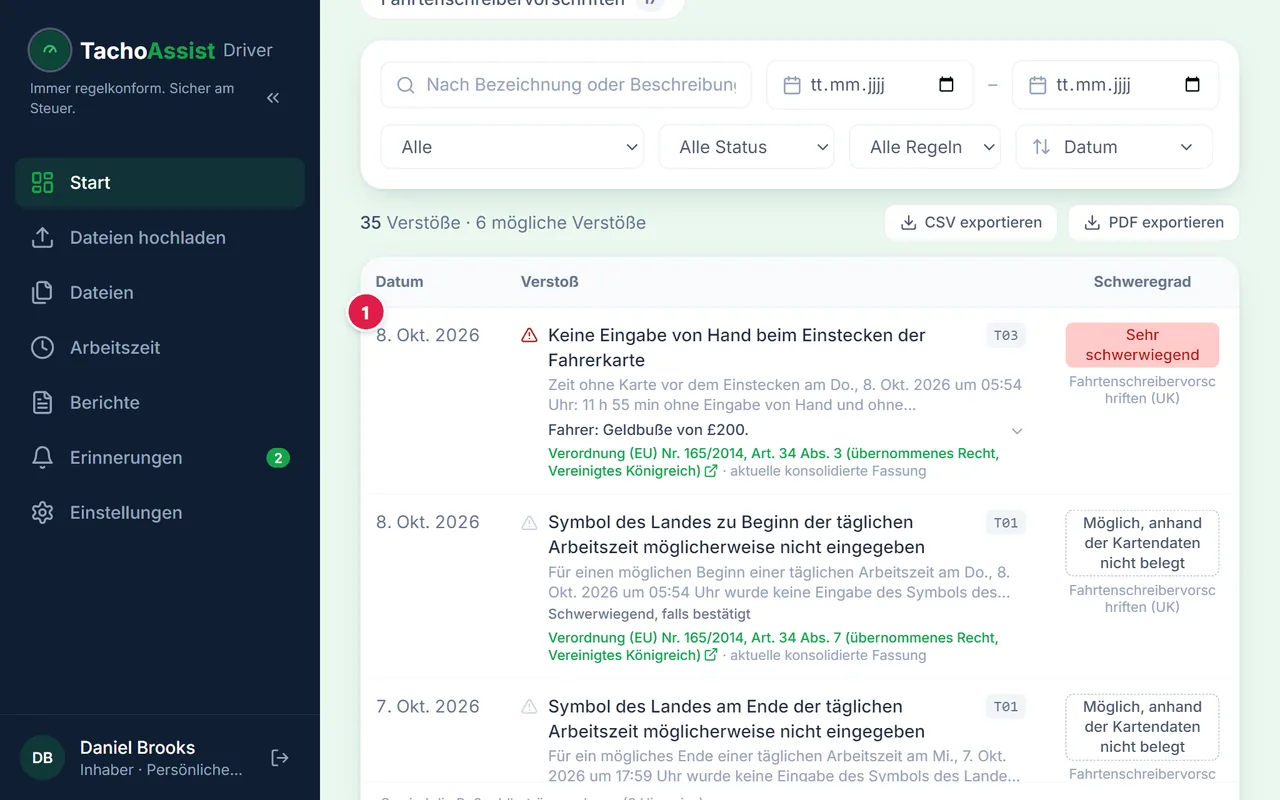
Jeder Verstoß mit Vorschrift, Datum und Erklärung.
5
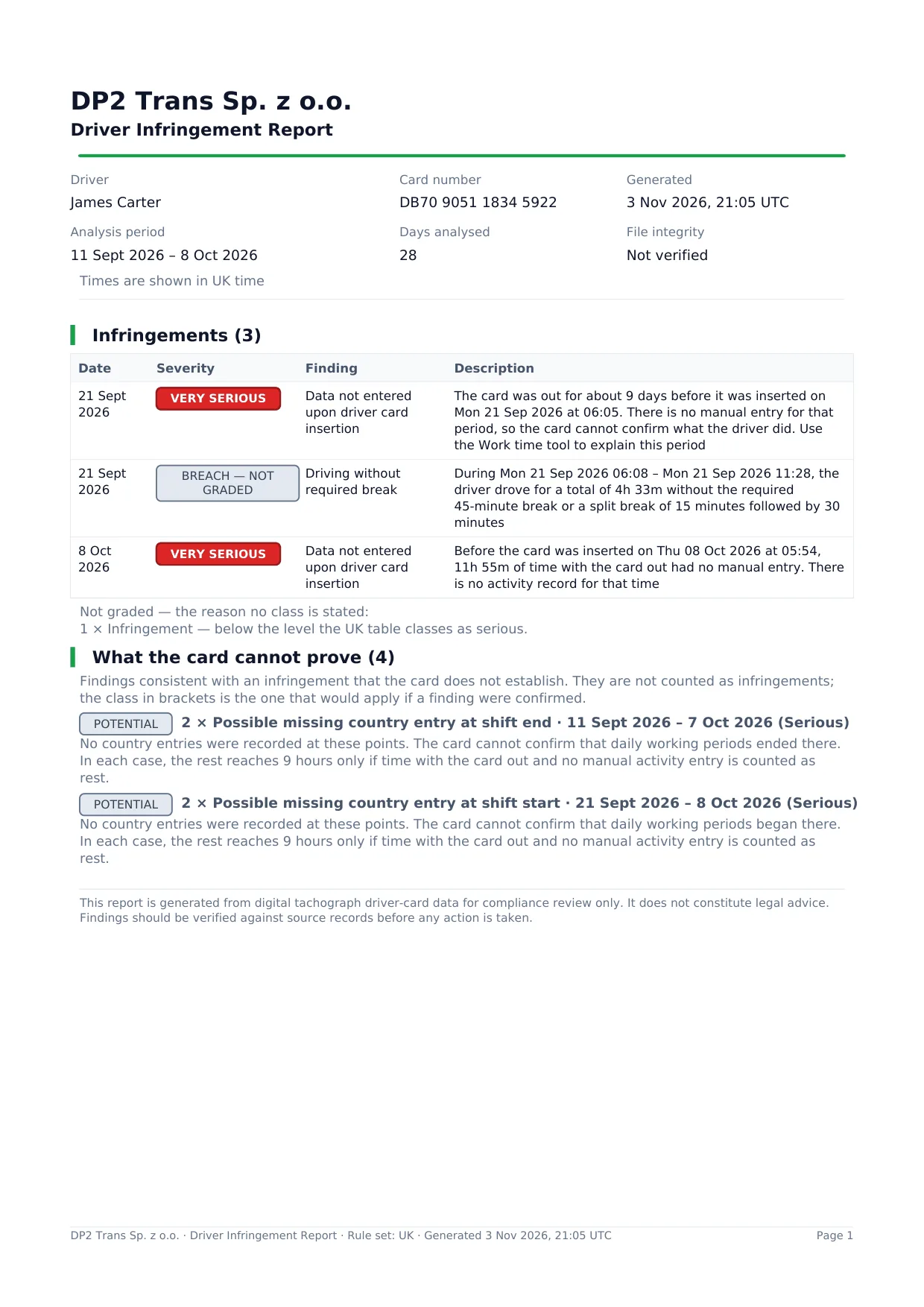
Verstoßbericht
1
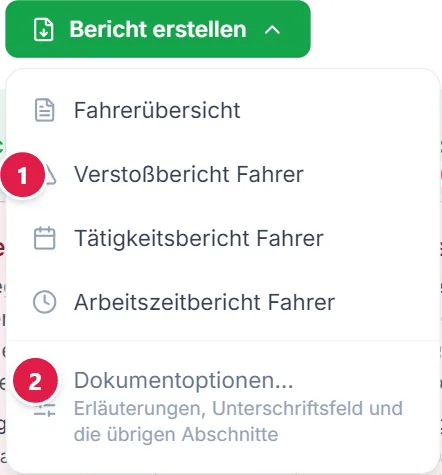
Berichtsmenü öffnen
Das Menü steht oben auf der Seite „Start“.
2
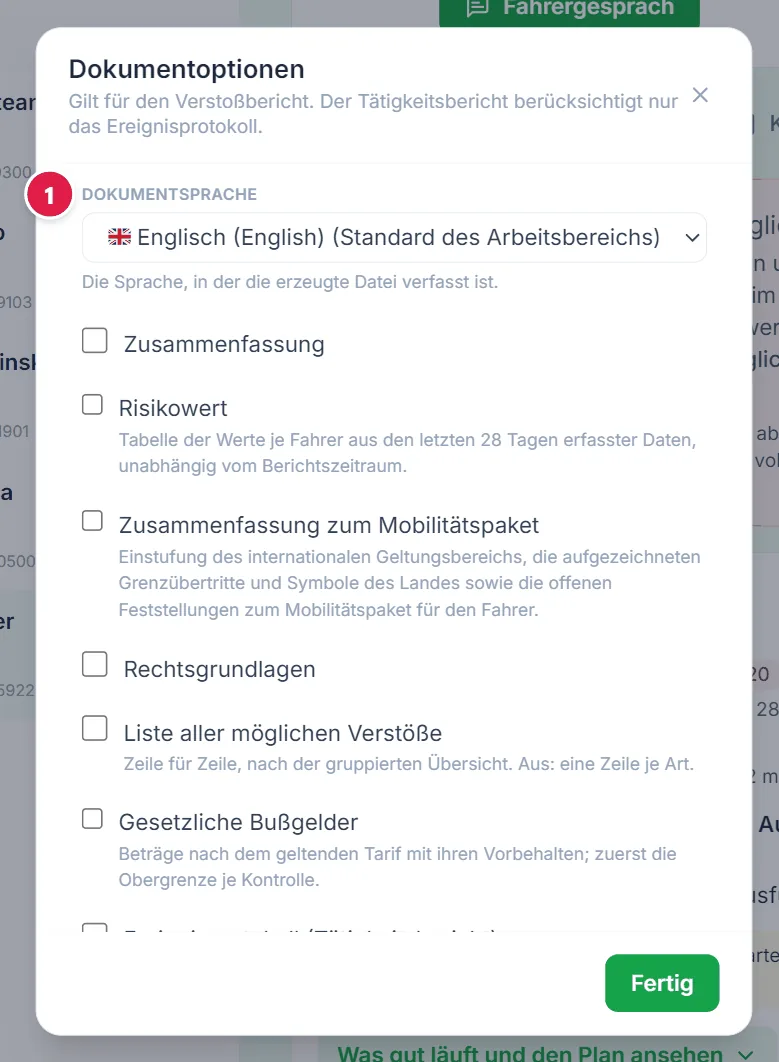
Sprache und Abschnitte (optional)
Hier lassen sich die Dokumentsprache für alle Berichte dieses Menüs und die zusätzlichen Abschnitte des Verstoßberichts festlegen.
3
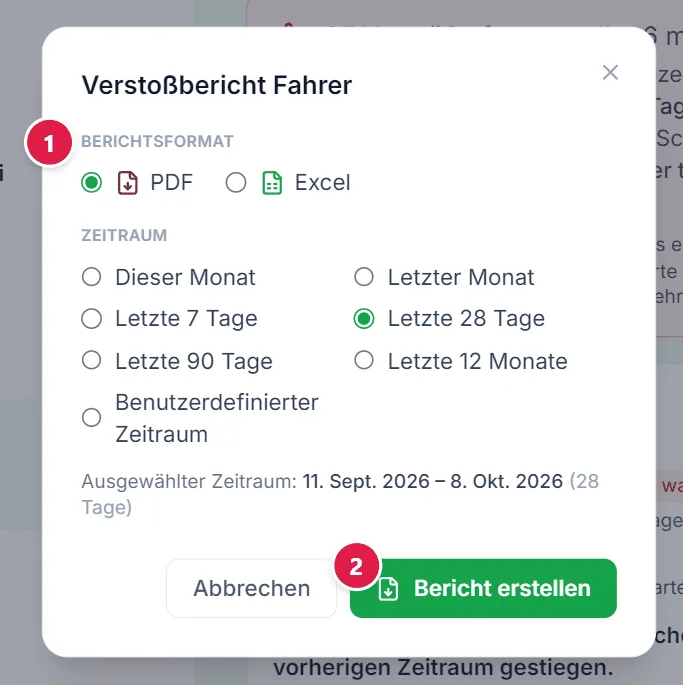
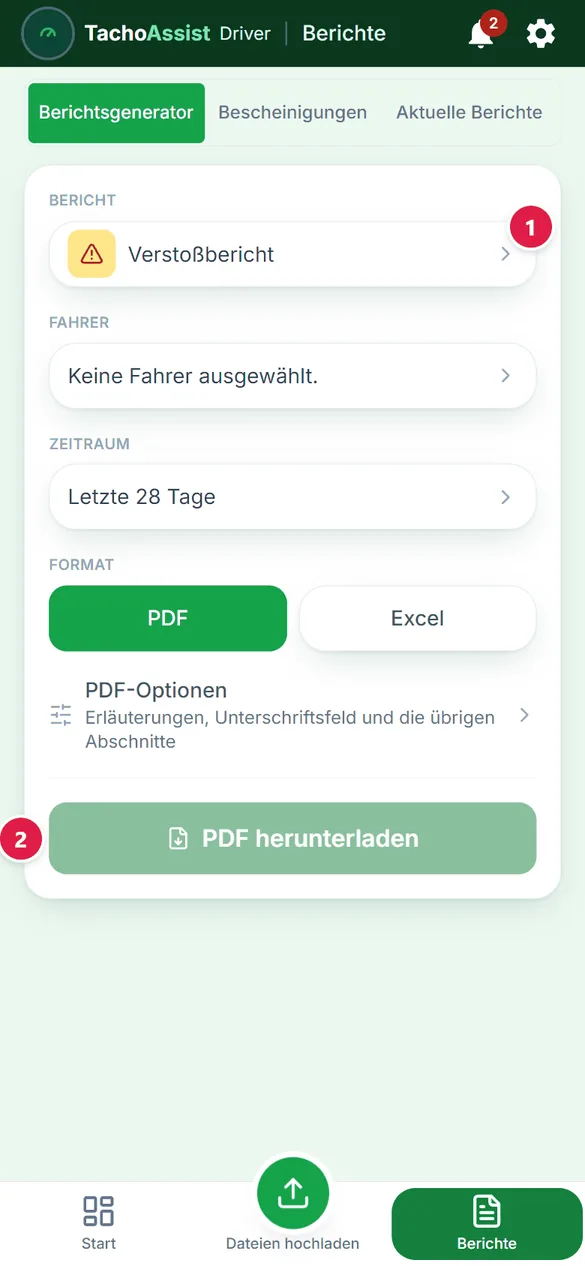
Bericht wählen
Den Bericht wählen, dann PDF oder Excel und den Zeitraum.
4
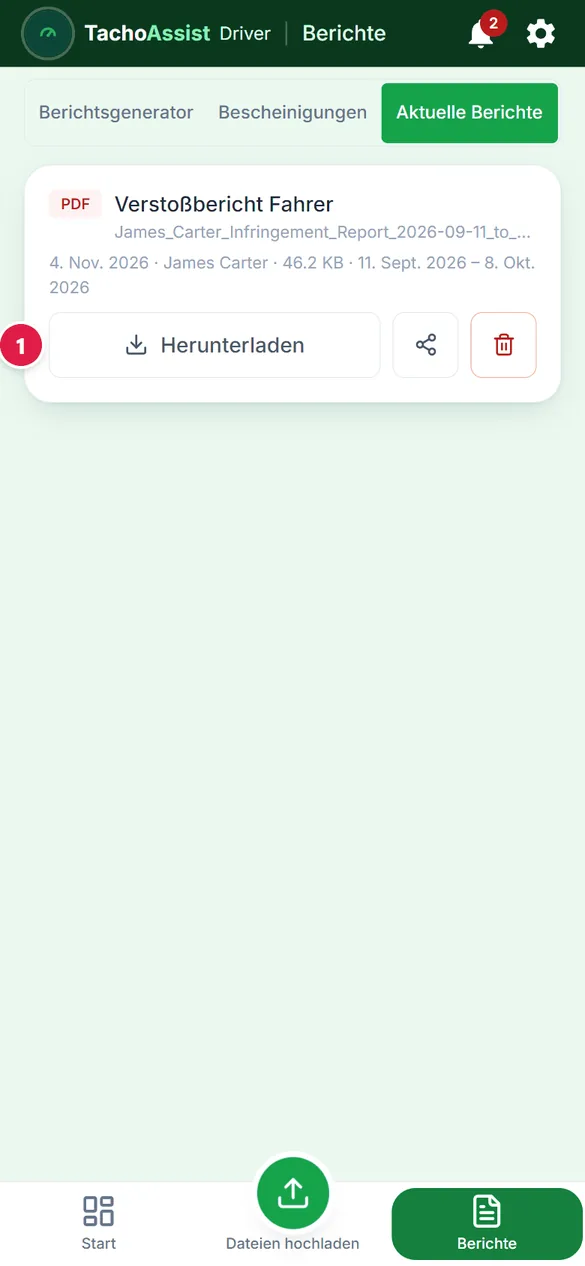
Erstellen
Dieser Bildschirm wird auf Englisch angezeigt.
Das Dokument steht auch unter „Aktuelle Berichte“.
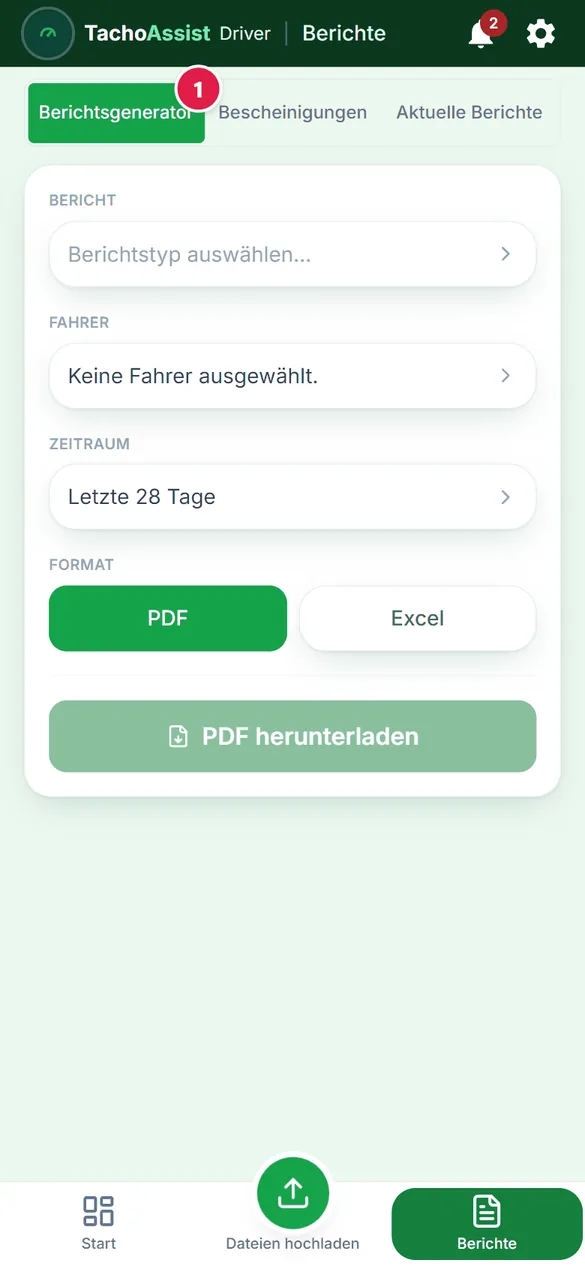
Tätigkeitsbericht, Fahrerübersicht und Arbeitszeitbericht funktionieren genauso; der Tätigkeitsbericht kann „Zeit nach Ländern und Tätigkeitsprotokoll“ enthalten. Für beliebige Zeiträume gibt es „Berichte“.
6
Arbeitszeit ergänzen
1
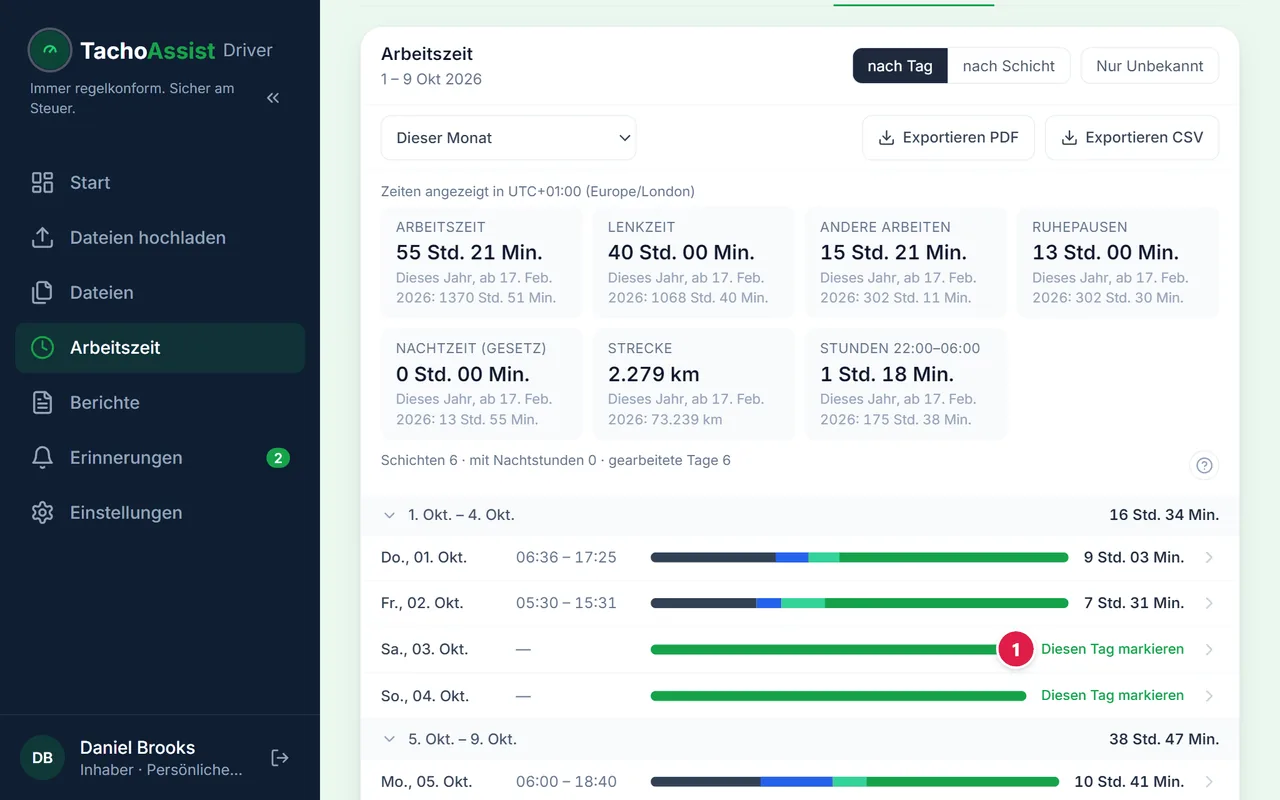
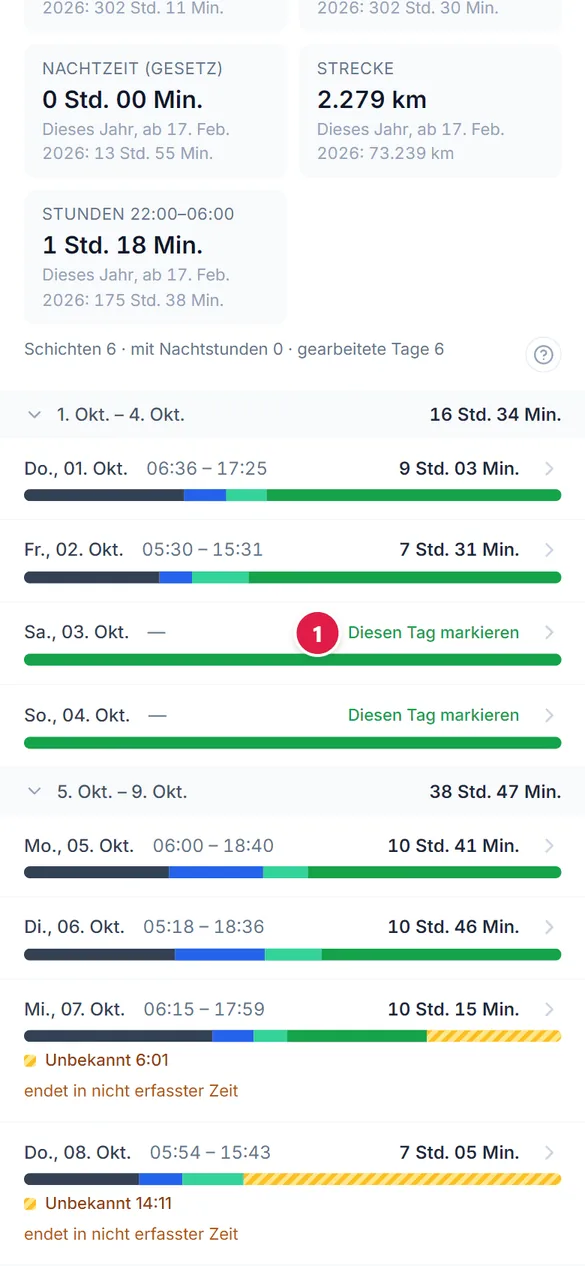
Leeren Tag finden
Bei einem Tag ohne Kartendaten auf „Diesen Tag markieren“ klicken.
2
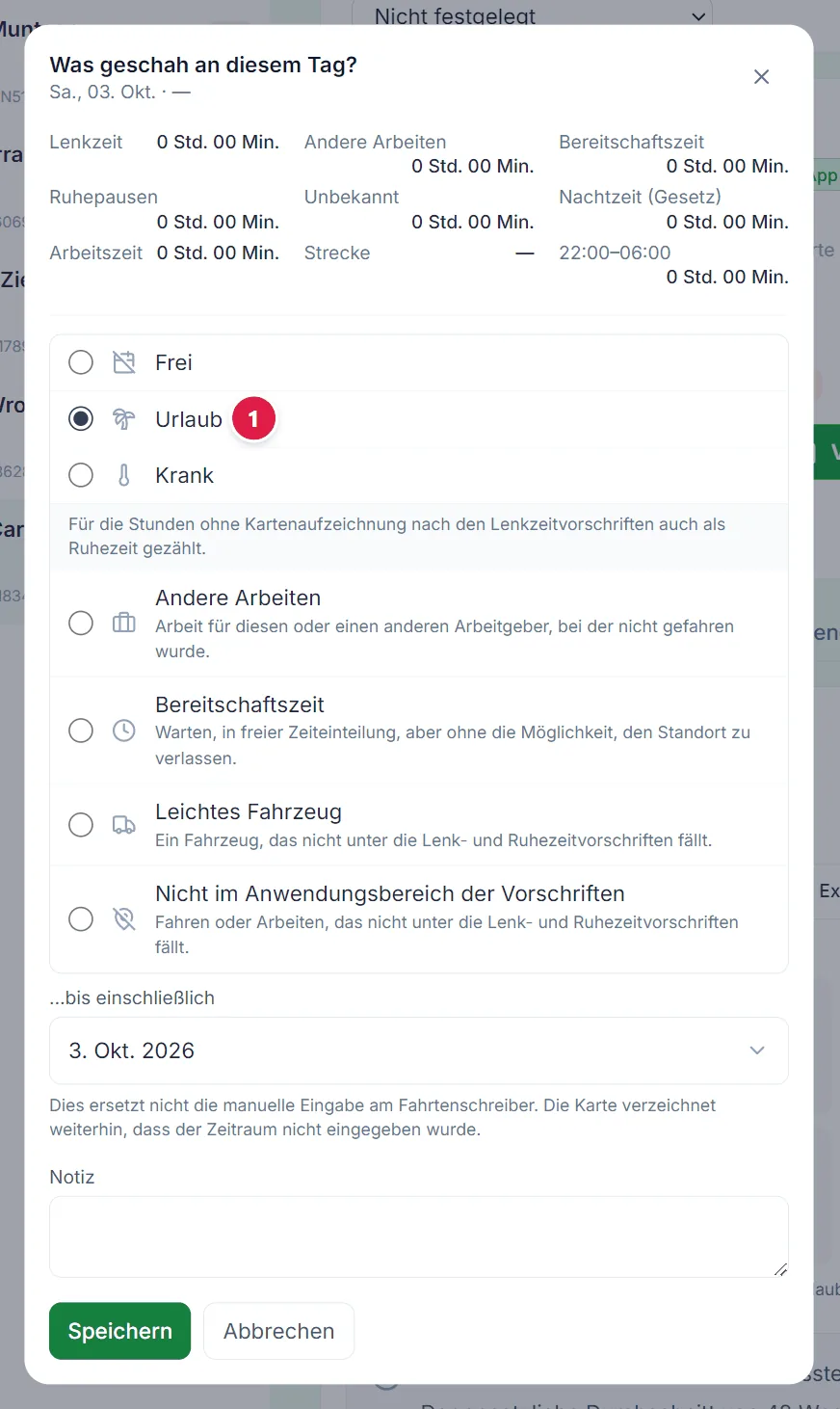
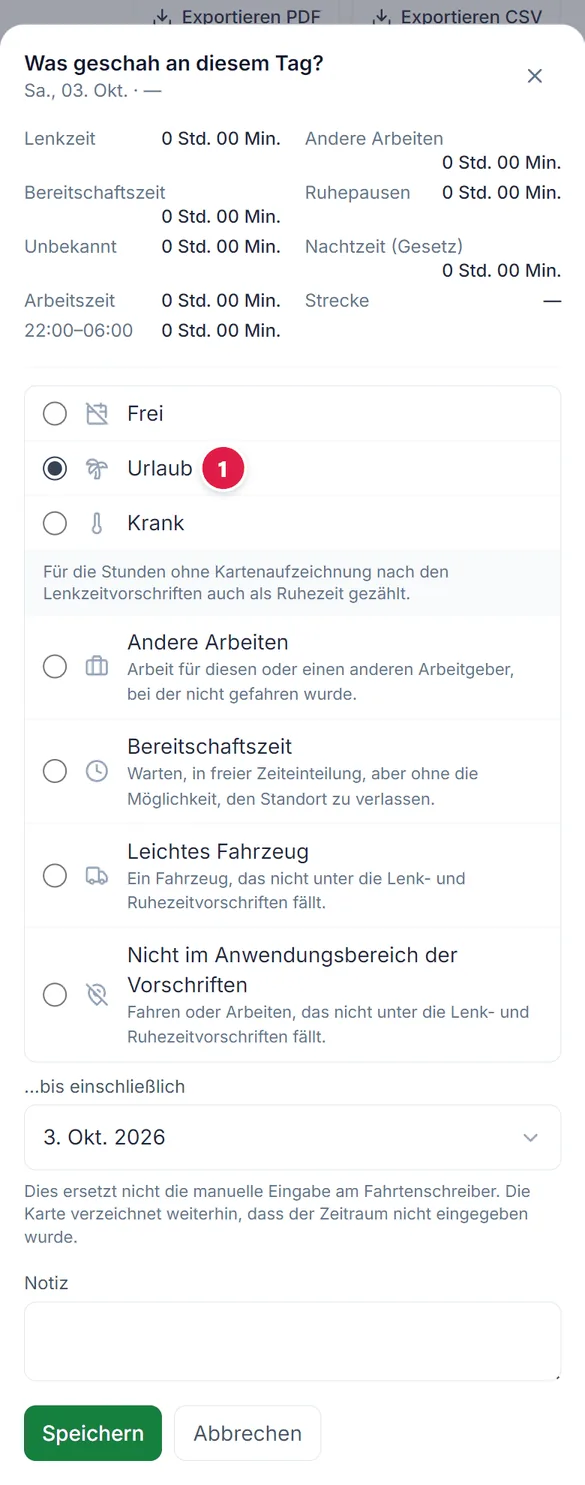
Angeben, was an diesem Tag war
„Frei“, „Urlaub“ oder „Krank“ wählen, dann „Speichern“.
3
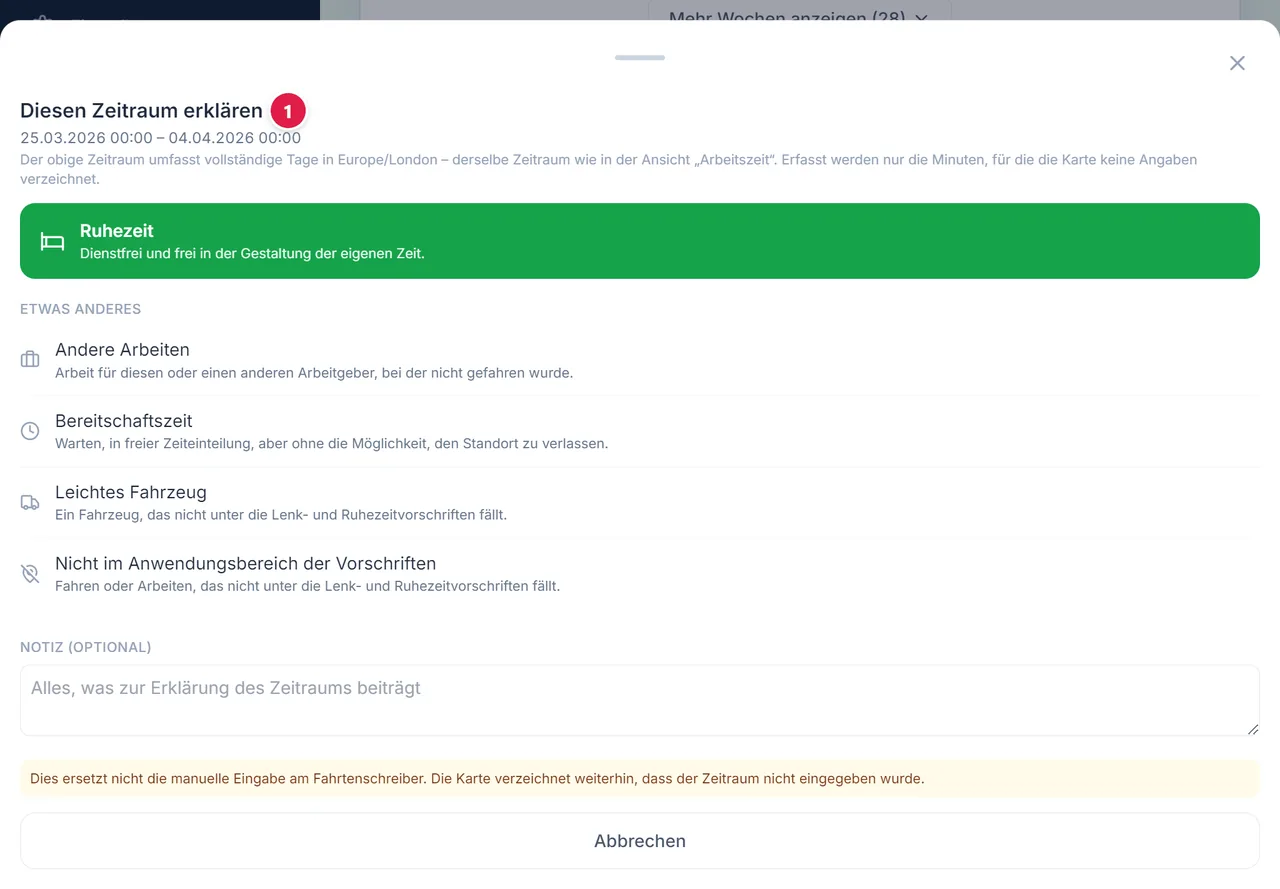
Unbekannte Zeit erklären
Für Zeit ohne Kartendaten angeben, ob es Ruhezeit, andere Arbeiten oder Bereitschaftszeit war.
4
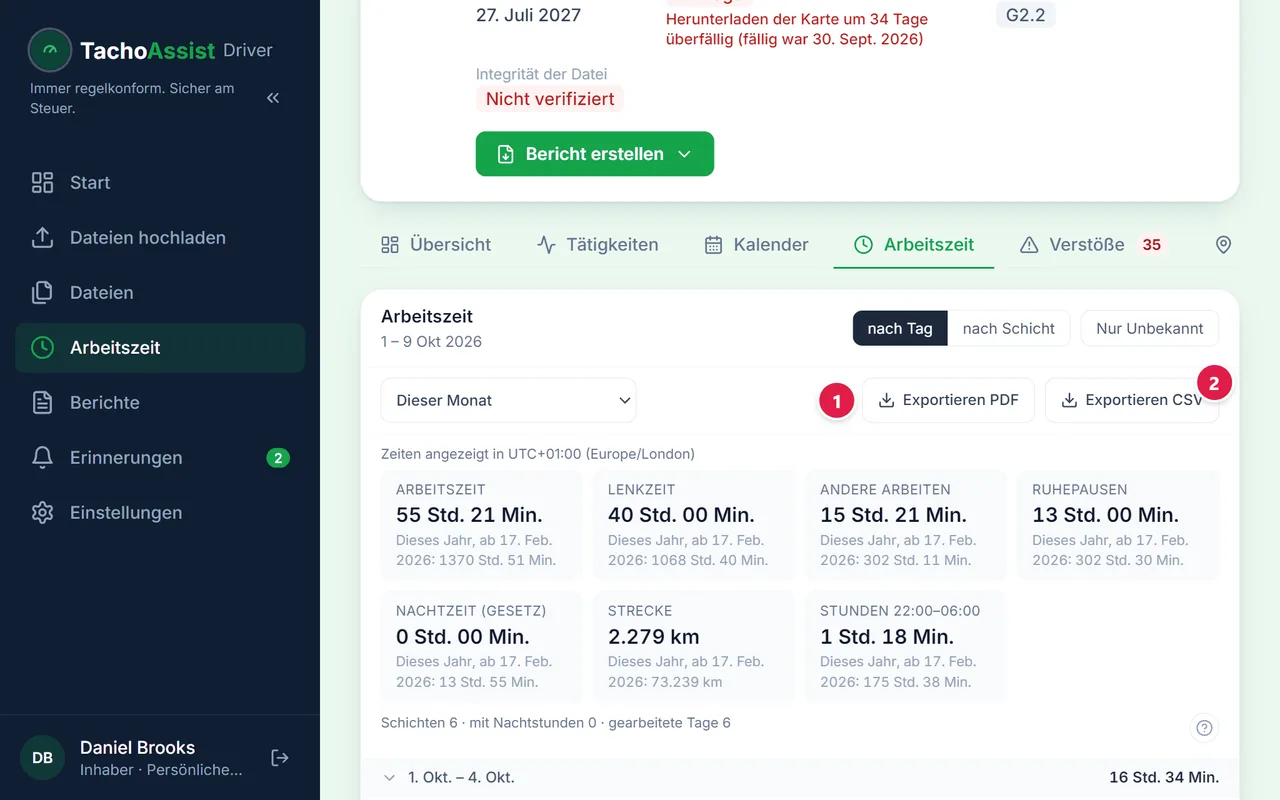
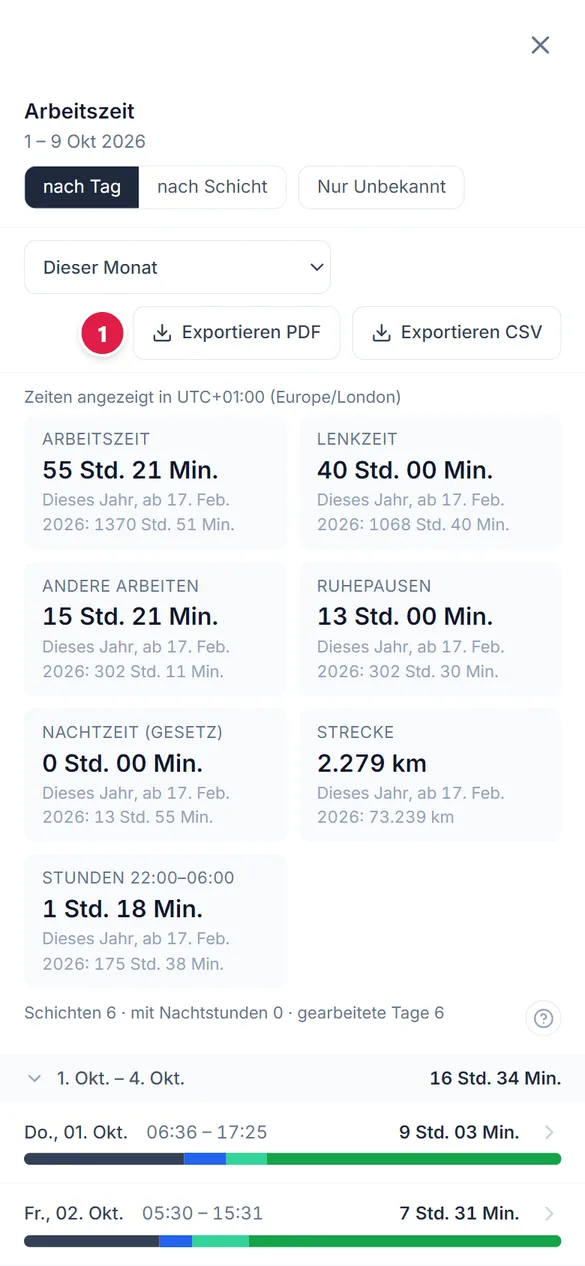
Exportieren
Den Zeitraum als PDF- oder CSV-Datei exportieren.
5
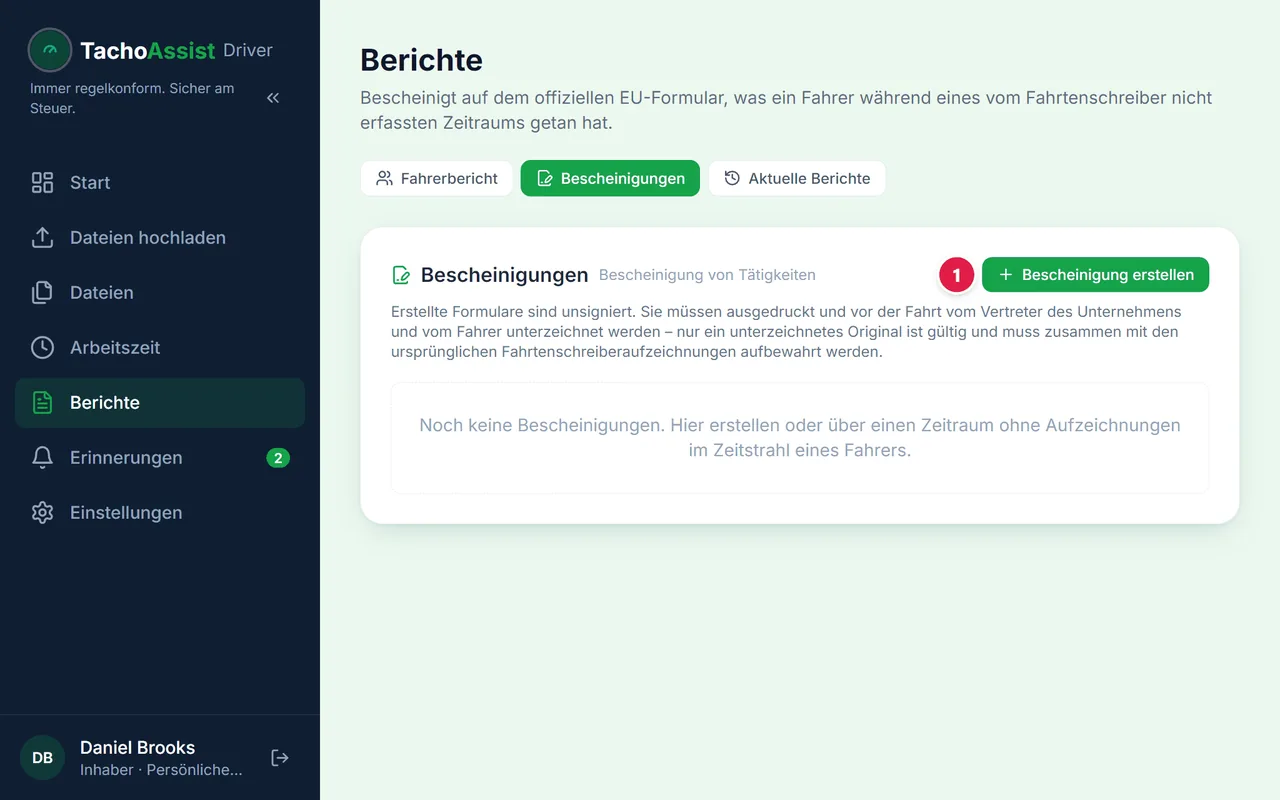
Bescheinigung von Tätigkeiten
Für einen Zeitraum ohne Kartendaten die Bescheinigung erstellen und dem Arbeitgeber übergeben.
7
Plan und Einstellungen
1
Plan
Der aktuelle Plan und das Ende der Testphase. Von hier aus ein Abonnement abschließen oder den Plan wechseln.