TachoAssist Business

Anleitungen für TachoAssist Business

So arbeiten Sie mit TachoAssist im Unternehmen – jede Anleitung zeigt, wo Sie klicken und was Sie danach sehen.

Am Computer

  1. Erste Datei: Land festlegen und hochladen4 Schritte
  2. Kartenleser für Windows5 Schritte
  3. Android: Card Reader per USB und Bluetooth (Beta)6 Schritte
  4. Fahrer, Tabs und Gruppen4 Schritte
  5. Verstoßbericht für einen Fahrer4 Schritte
  6. Bericht für mehrere Fahrer oder eine Gruppe4 Schritte
  7. Arbeitszeit ergänzen: Urlaub, Krankheit, freier Tag4 Schritte
  8. Zeitraum ohne Daten: die Bescheinigung von Tätigkeiten4 Schritte

Erste Datei: Land festlegen und hochladen

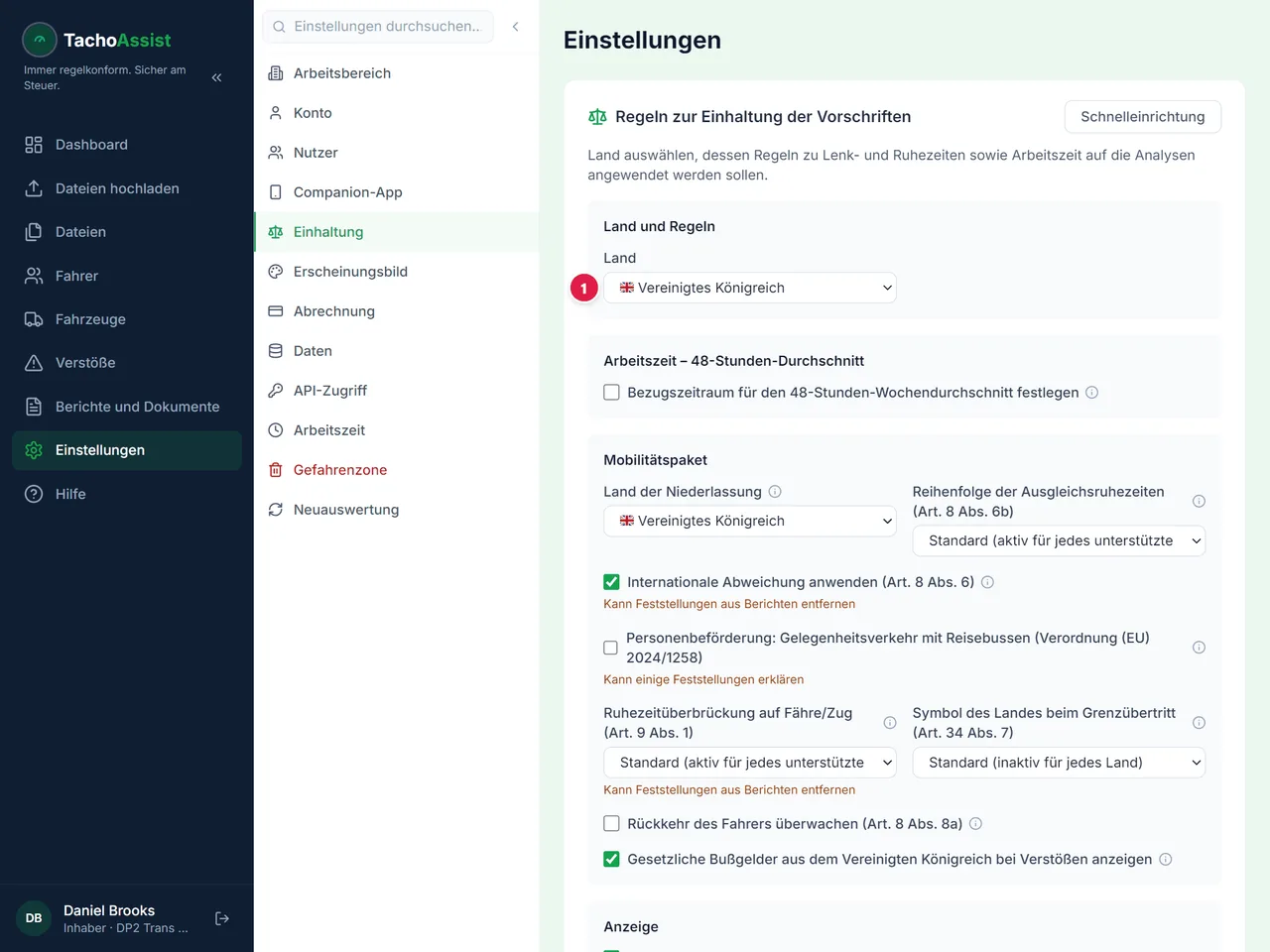
  1. Land einmal festlegen

    Land einmal festlegen

    Das Land wählen, dessen Vorschriften für die Fahrer gelten. Solange kein Land festgelegt ist, wird nichts ausgewertet.

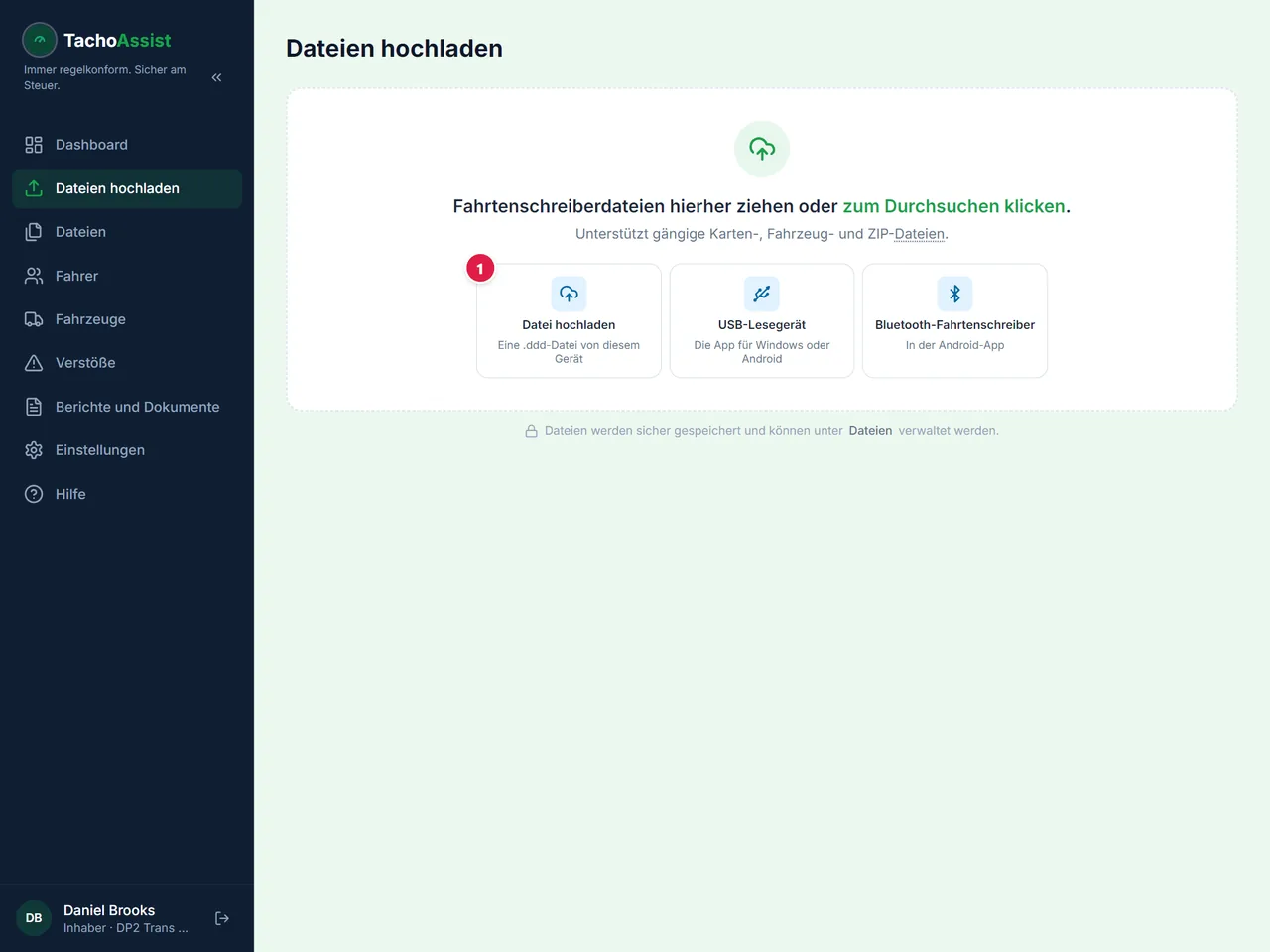
  2. Dateien hinzufügen

    Dateien hinzufügen

    Die .ddd-Dateien der Fahrer und Fahrzeuge oder ein ZIP-Archiv auswählen. Die Dateien lassen sich auch auf die Seite ziehen.

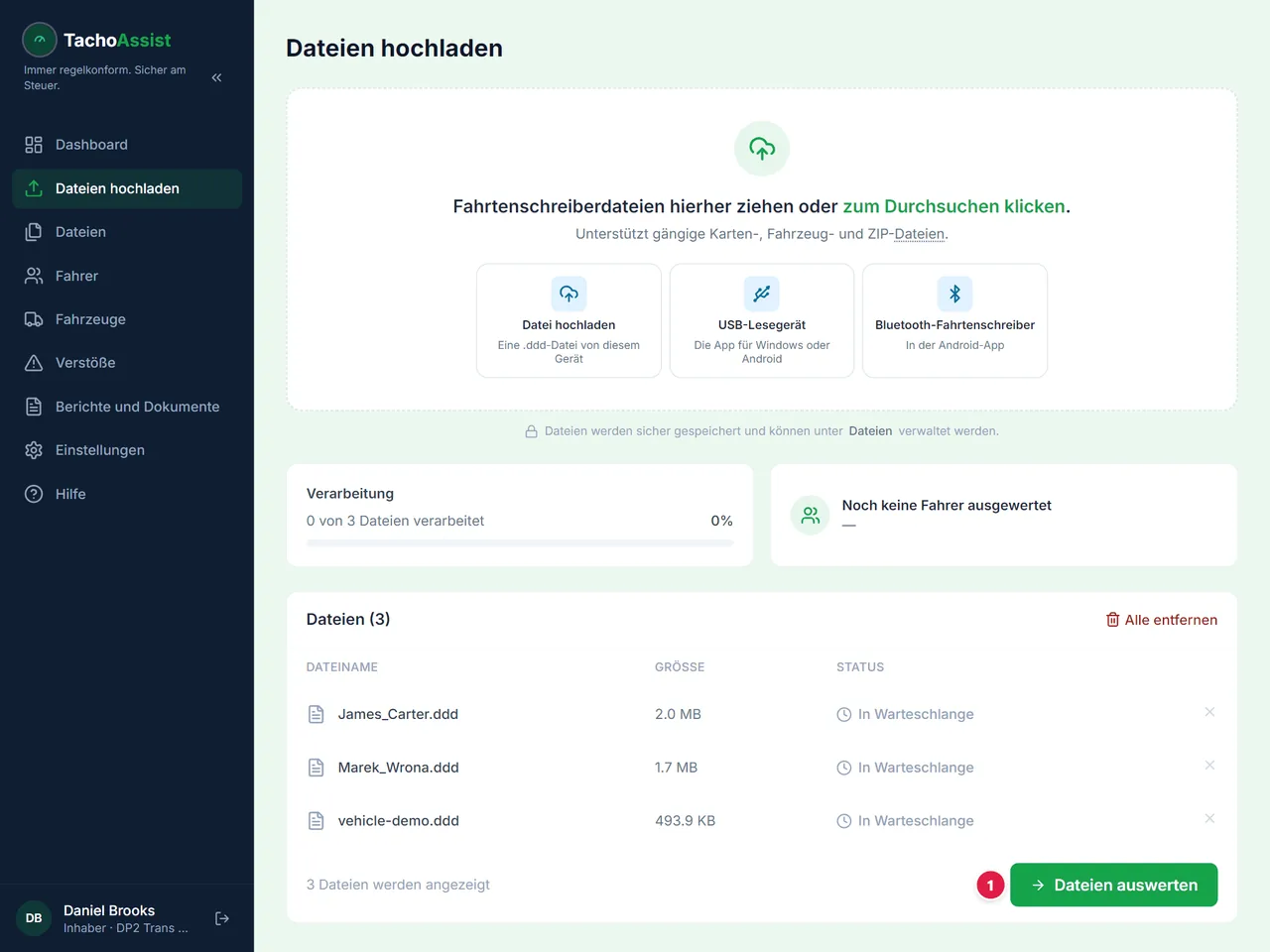
  3. Auswertung starten

    Auswertung starten

    Die Dateiliste prüfen und die Auswertung starten.

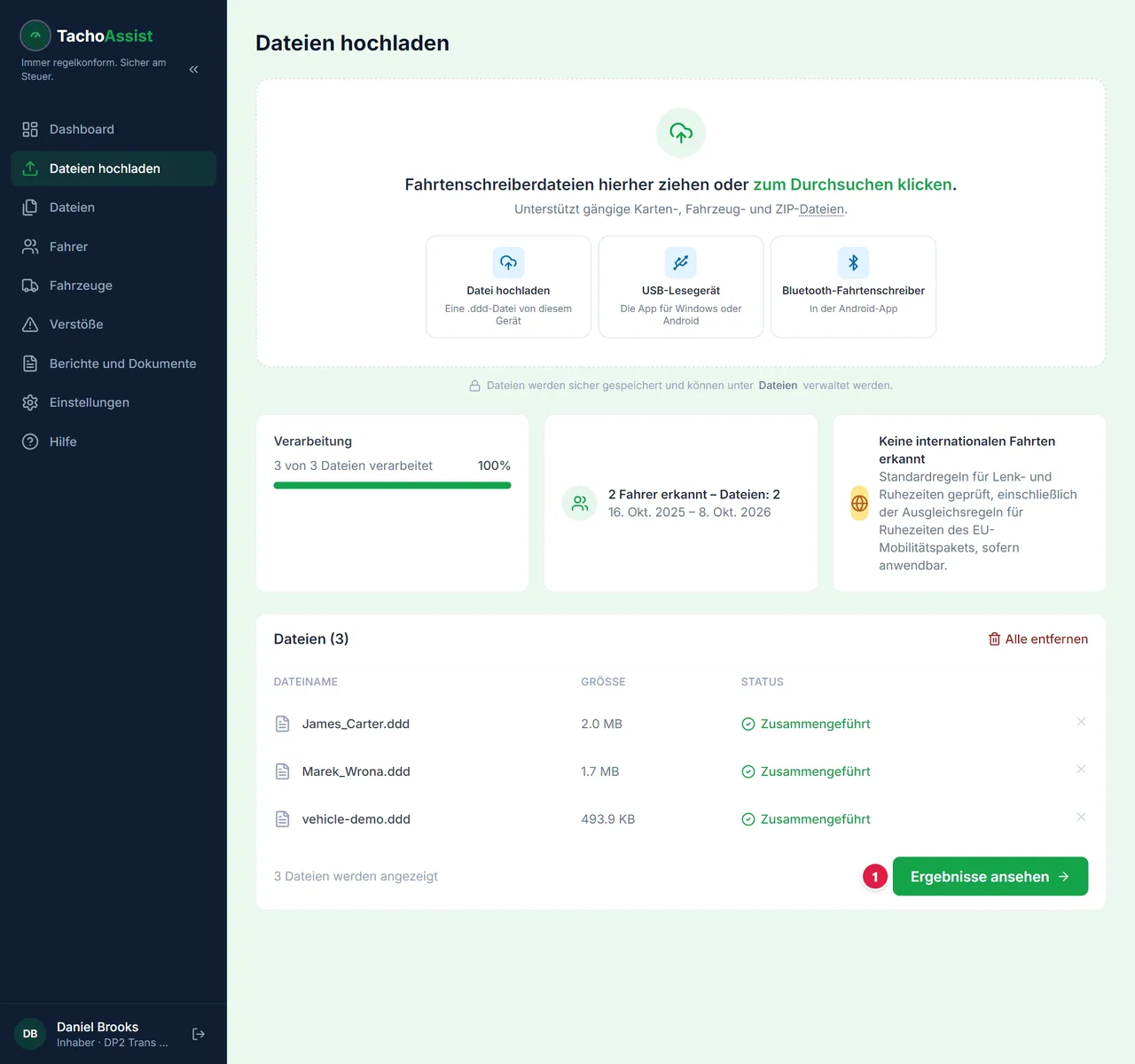
  4. Ergebnisse öffnen

    Ergebnisse öffnen

    Die Fahrer und Fahrzeuge aus den Dateien stehen jetzt in ihren Listen.

Dateien der Fahrzeugeinheit (VU) werden genauso hochgeladen; die Fahrzeuge stehen danach unter „Fahrzeuge“.

Kartenleser für Windows

  1. Kostenlose App installieren

    TachoAssist Card Reader aus dem Microsoft Store installieren. Alternativ die ZIP-Datei herunterladen, entpacken und die App starten – ein Installationsprogramm gibt es nicht.

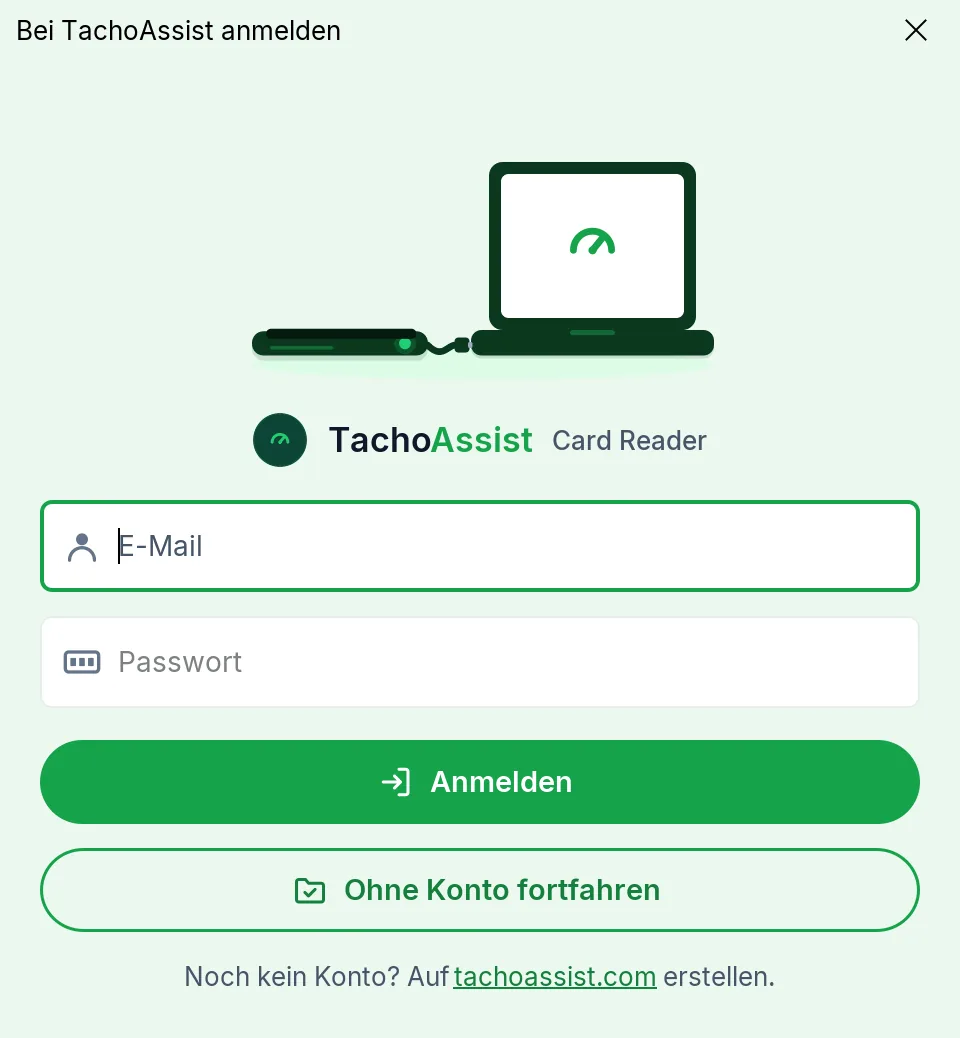
  2. Anmelden

    Anmelden

    Mit demselben Konto anmelden wie im Browser.

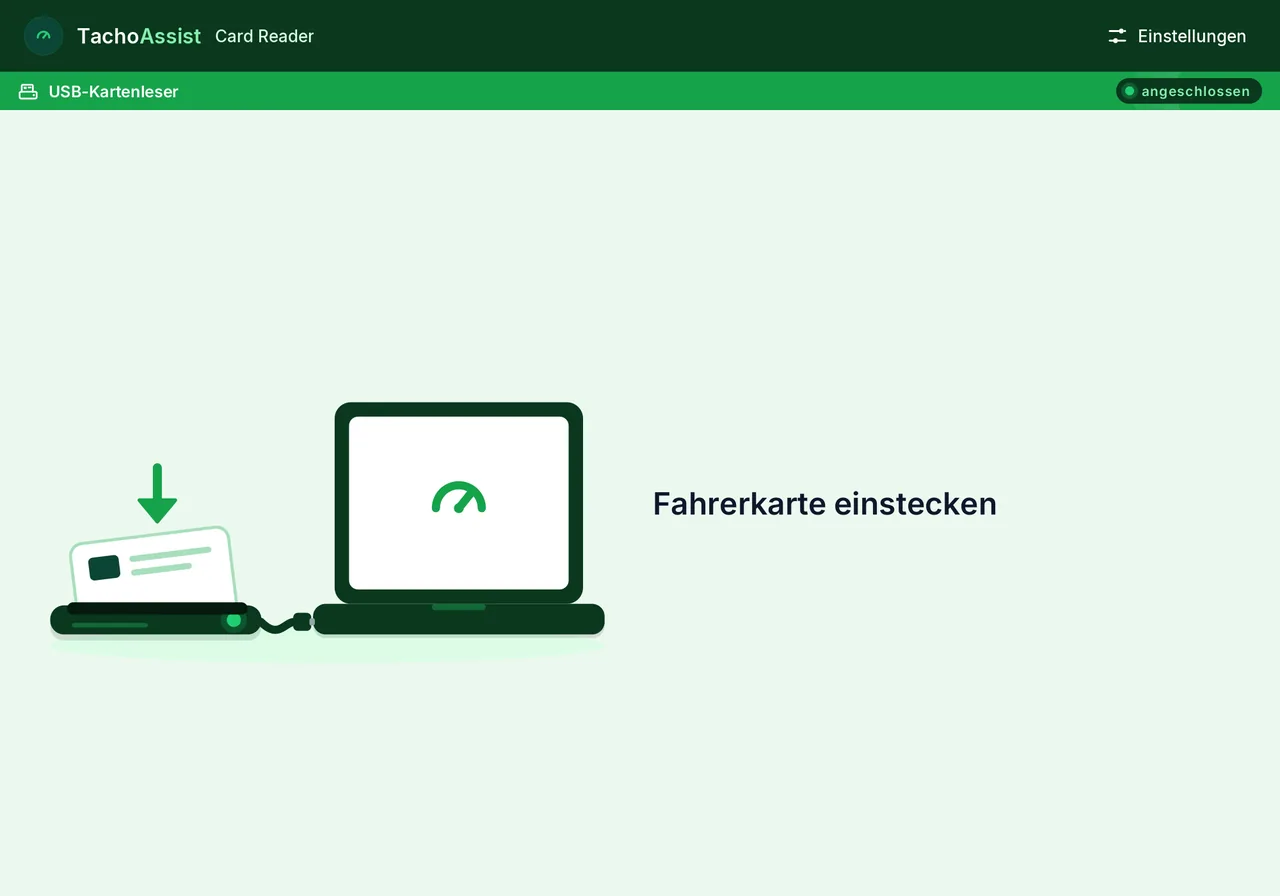
  3. Karte einstecken

    Karte einstecken

    Einen USB-Kartenleser anschließen und die Fahrerkarte einstecken. Das Auslesen beginnt von selbst.

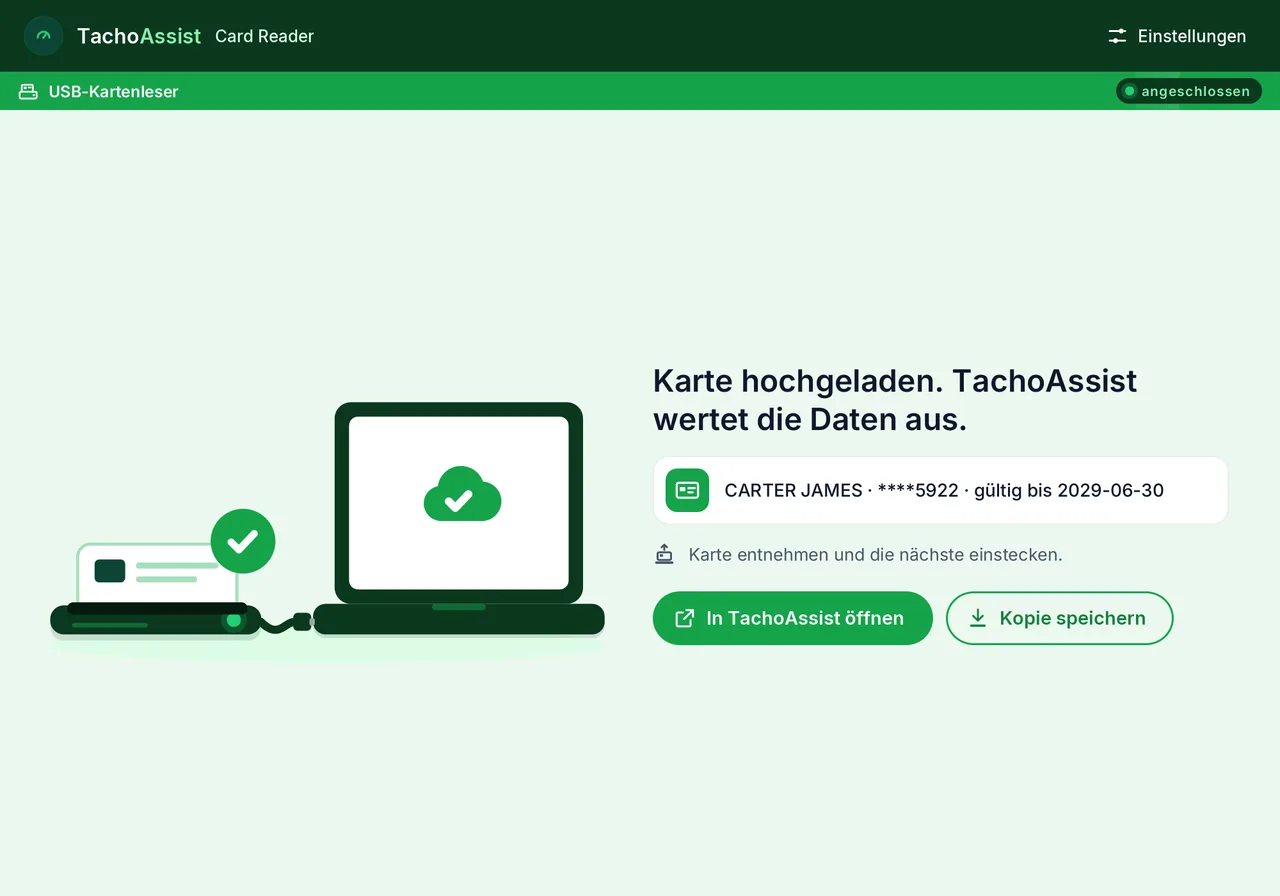
  4. Die Datei ist im Konto

    Die Datei ist im Konto

    Die Datei wird automatisch an TachoAssist übertragen. Danach die Karte entnehmen und die nächste einstecken.

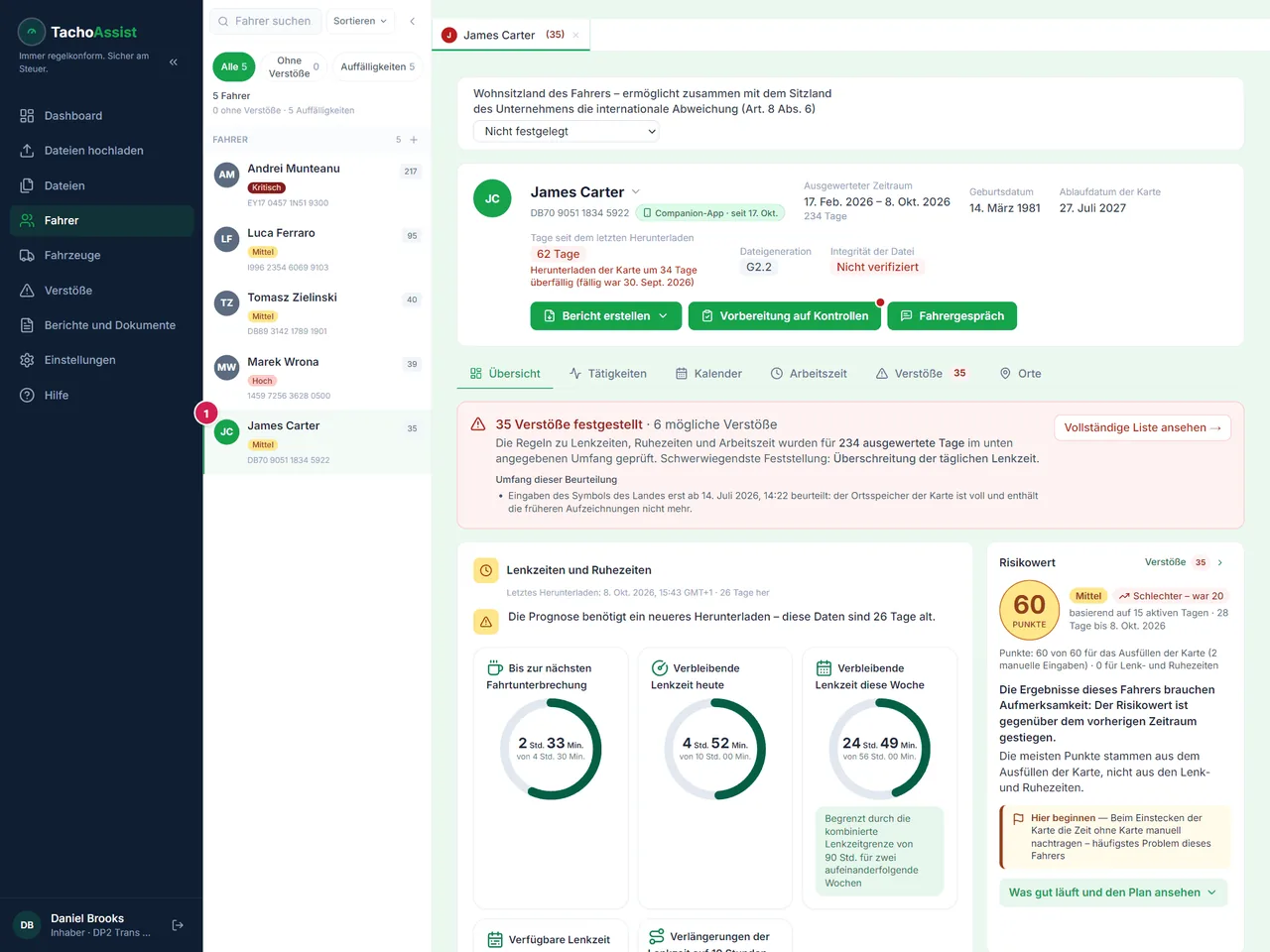
  5. Fahrer finden

    Fahrer finden

    Der Fahrer steht in der Liste und ist bereits ausgewertet.

Android: Card Reader per USB und Bluetooth (Beta)

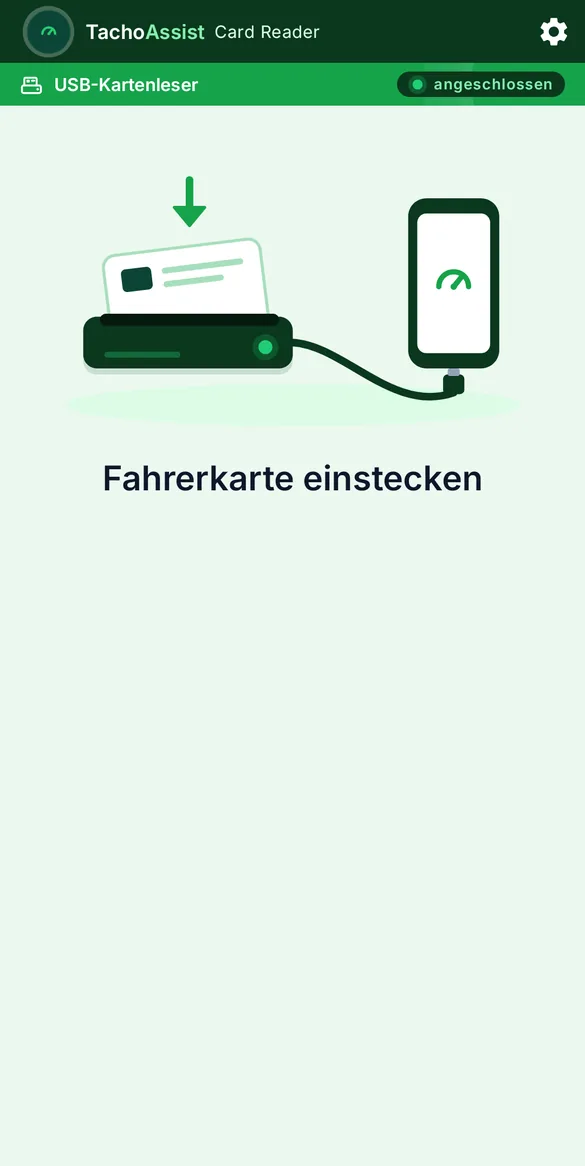
  1. Karte per USB auslesen

    Karte per USB auslesen

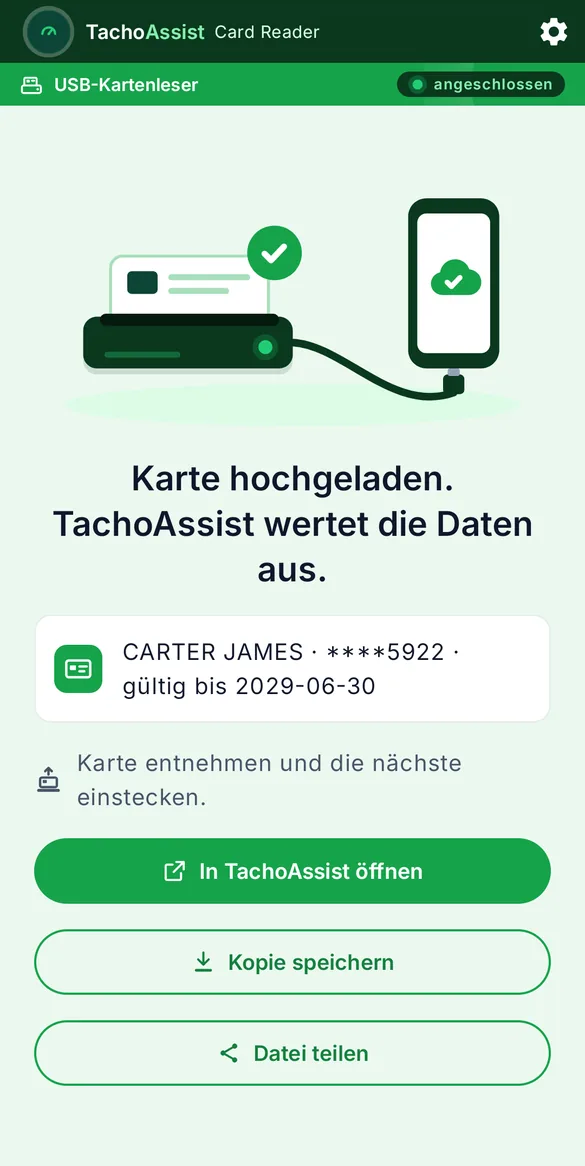
    Den USB-Kartenleser an das Smartphone anschließen (auch über einen OTG-Adapter) und die Fahrerkarte einstecken.

  2. Hochgeladen

    Hochgeladen

    Die Datei ist bereits in TachoAssist.

  3. Bluetooth: Fahrtenschreiber finden

    Bluetooth: Fahrtenschreiber finden

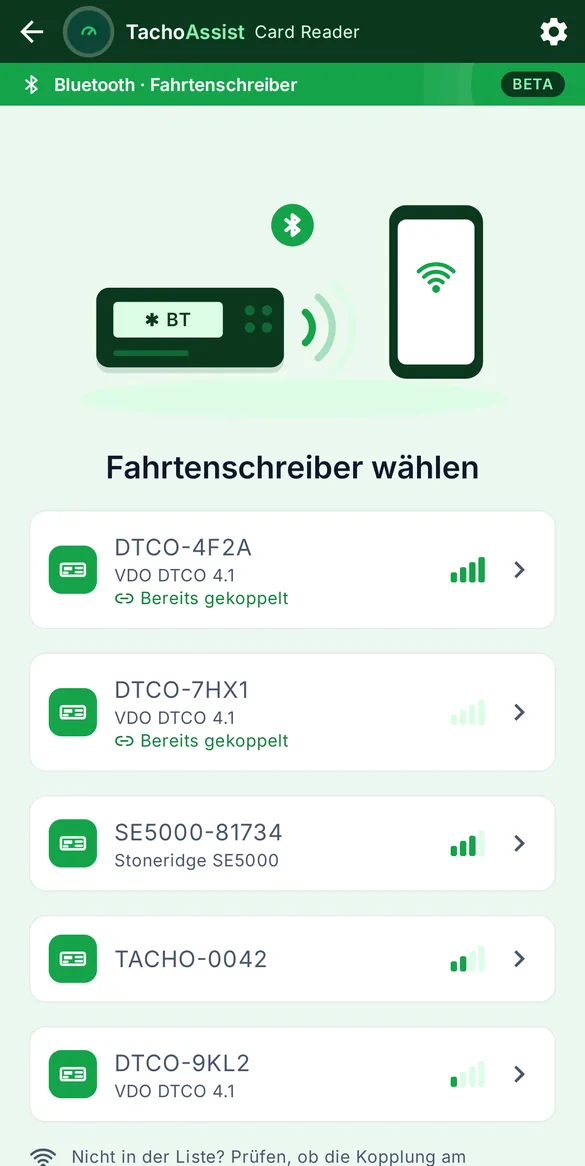
    Die Kopplung am Fahrtenschreiber starten und ihn in der Liste wählen. Das funktioniert mit intelligenten Fahrtenschreibern, auf deren Ausdruck „GEN2 v2“ steht.

  4. Code bestätigen

    Code bestätigen

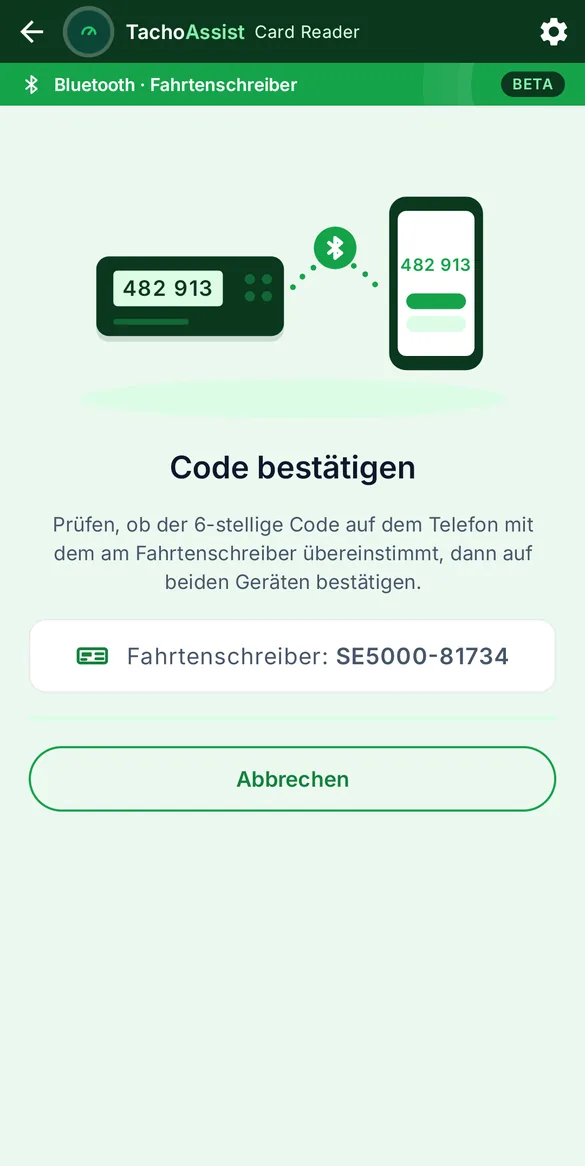
    Prüfen, ob der 6-stellige Code auf beiden Bildschirmen gleich ist, und auf beiden Geräten bestätigen.

  5. Auswählen, was heruntergeladen wird

    Auswählen, was heruntergeladen wird

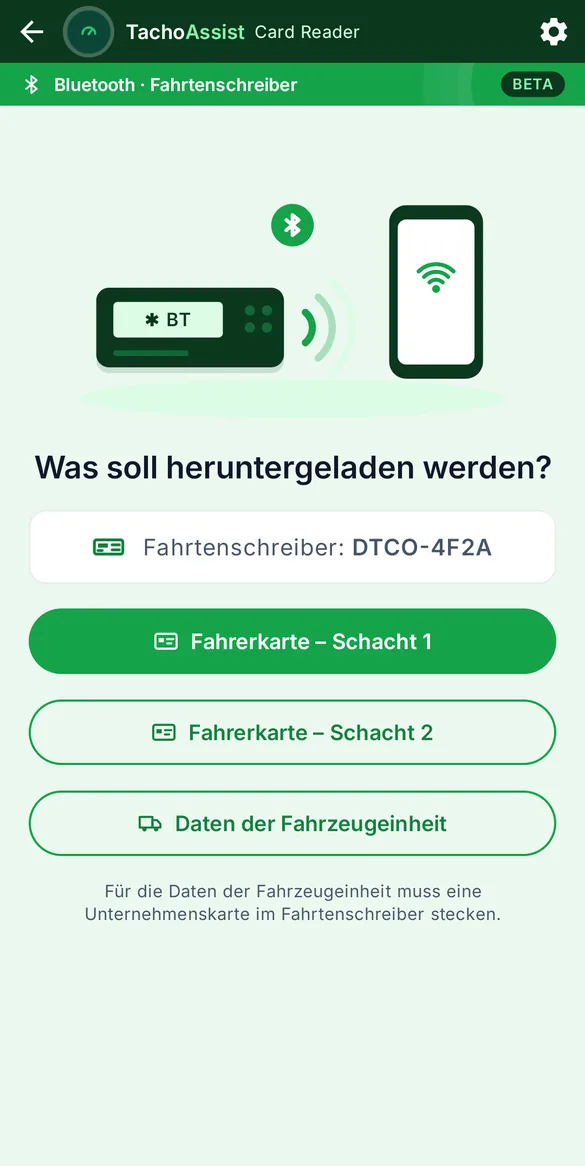
    Für die Daten der Fahrzeugeinheit muss eine Unternehmenskarte im Fahrtenschreiber stecken.

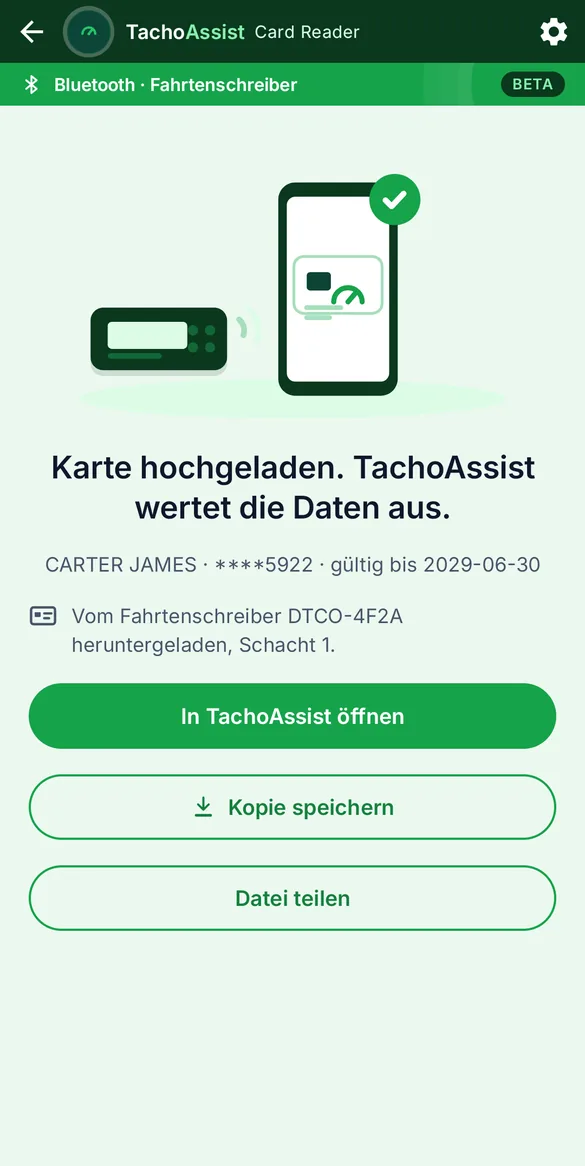
  6. Fertig

    Fertig

    Die Datei ist in TachoAssist, und die Auswertung beginnt.

Fahrer, Tabs und Gruppen

  1. Fahrer öffnen

    Fahrer öffnen

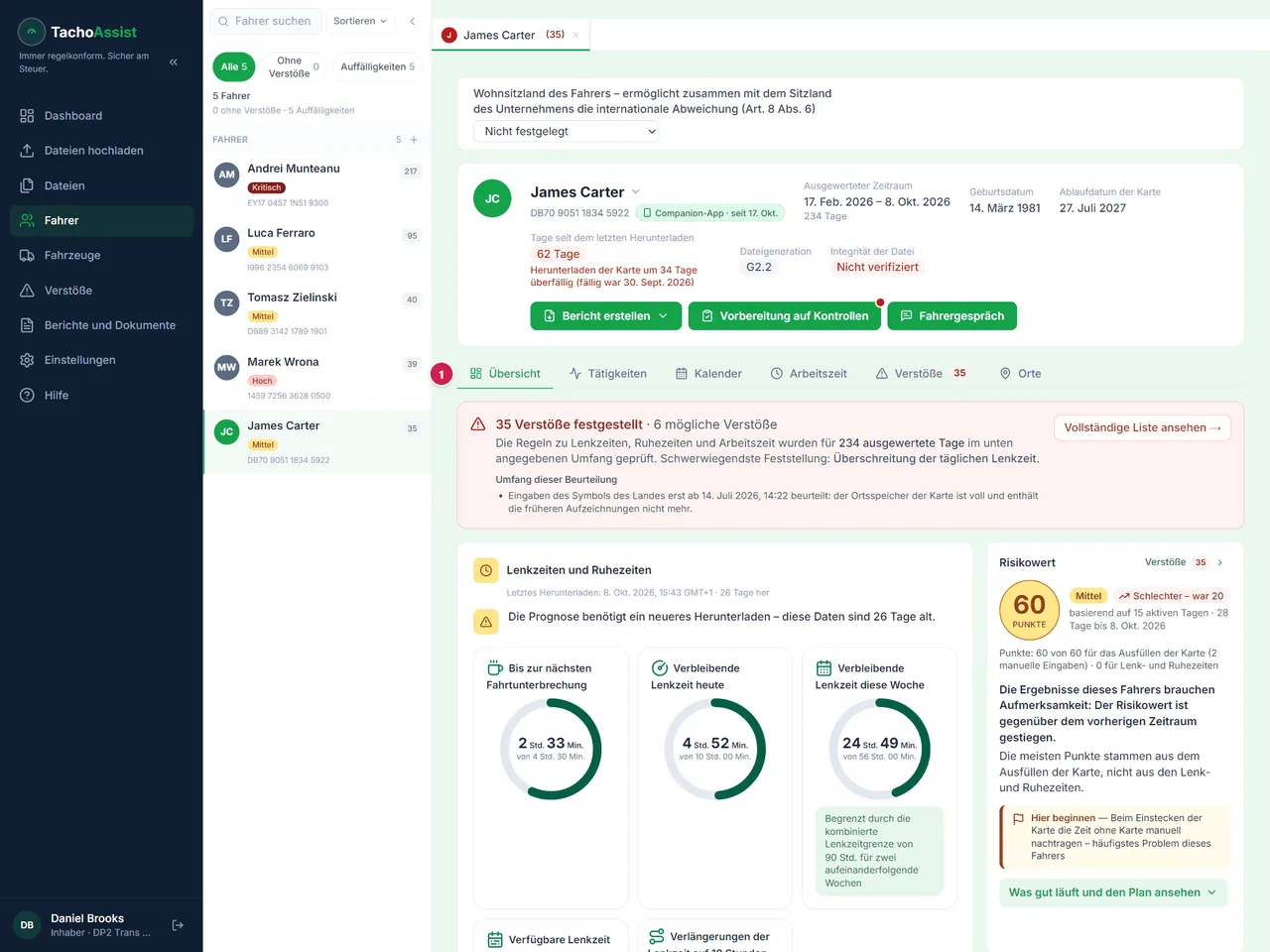
    Auf einen Fahrer klicken – er öffnet sich in einem eigenen Tab.

  2. Sechs Bereiche

    Sechs Bereiche

    Jeder Bereich beantwortet eine Frage zum Fahrer.

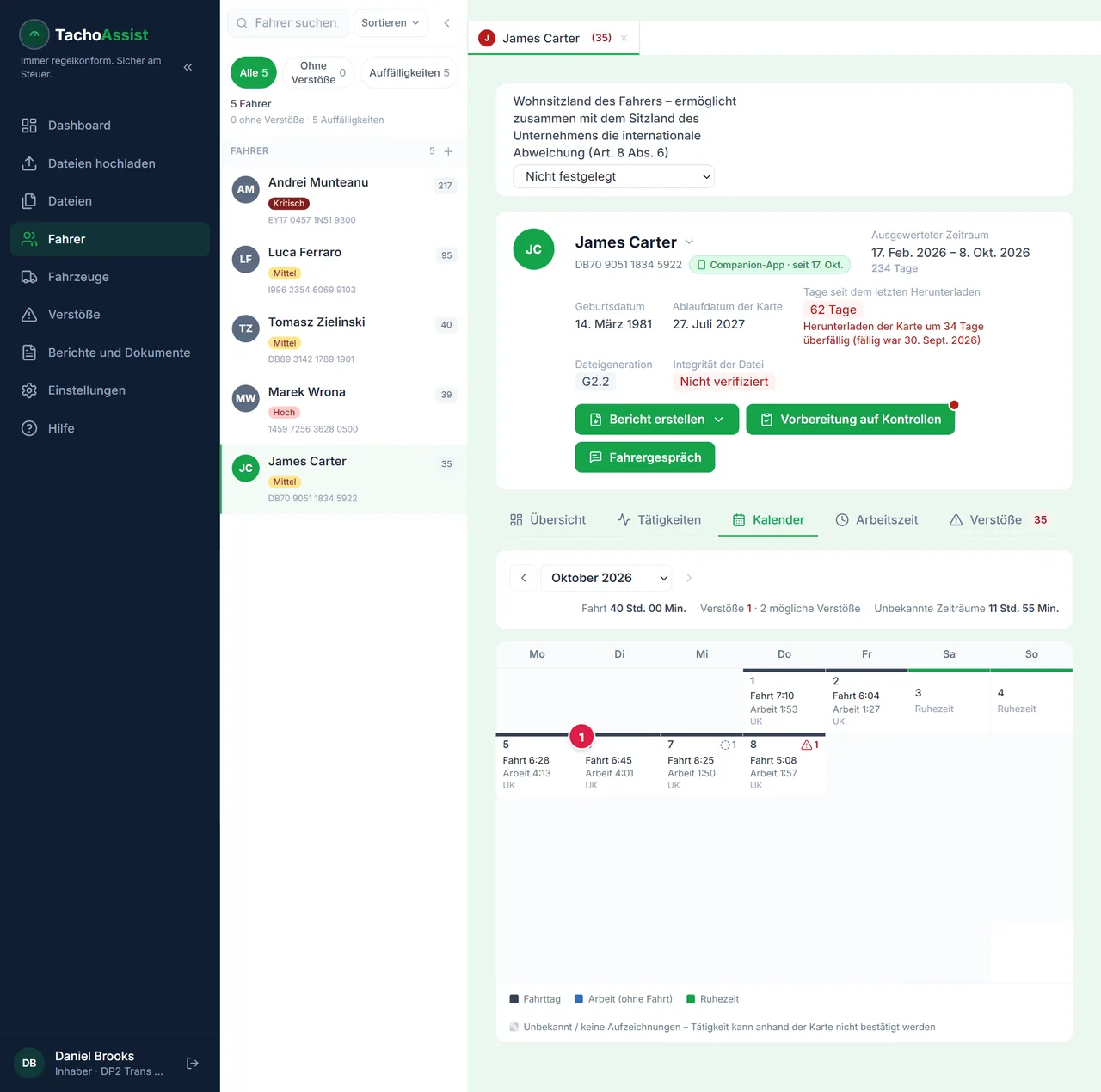
  3. Der Kalender

    Der Kalender

    Der Monat in den Farben der Tätigkeiten. Ein Klick auf einen Tag zeigt ihn im Detail.

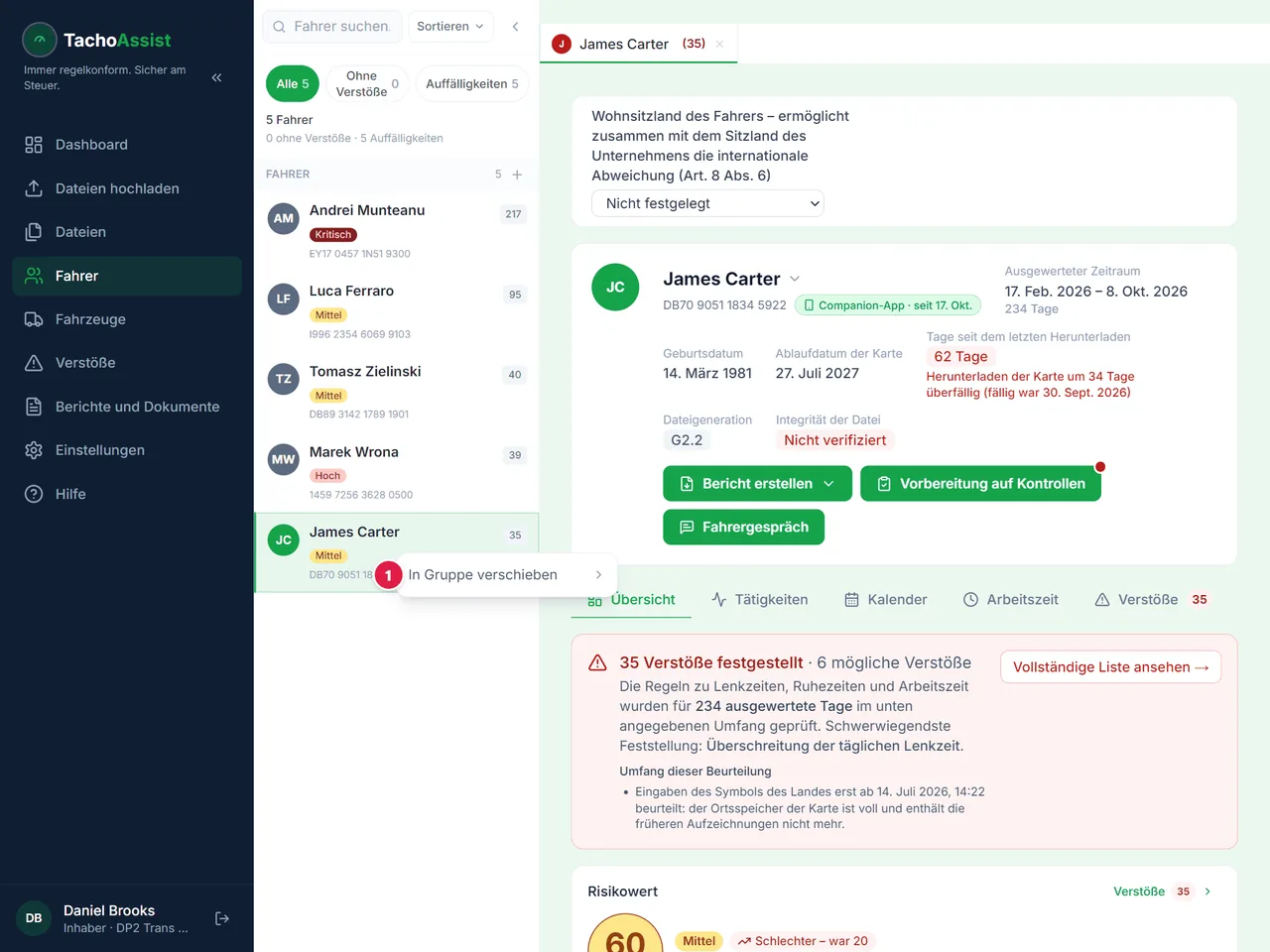
  4. Gruppen

    Gruppen

    Ein Rechtsklick in die Liste öffnet das Menü mit „Gruppe hinzufügen“ und „In Gruppe verschieben“. Gruppen halten Liste und Berichte übersichtlich.

Bei Fahrzeugen funktioniert es genauso.

Verstoßbericht für einen Fahrer

  1. Berichtsmenü öffnen

    Berichtsmenü öffnen

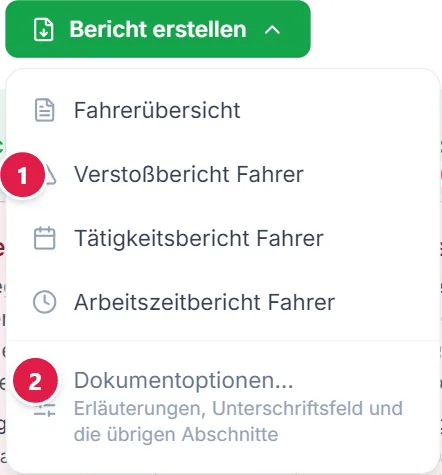
    Den Fahrer öffnen, dann in seiner Kopfzeile auf „Bericht erstellen“ klicken.

  2. Sprache und Abschnitte (optional)

    Sprache und Abschnitte (optional)

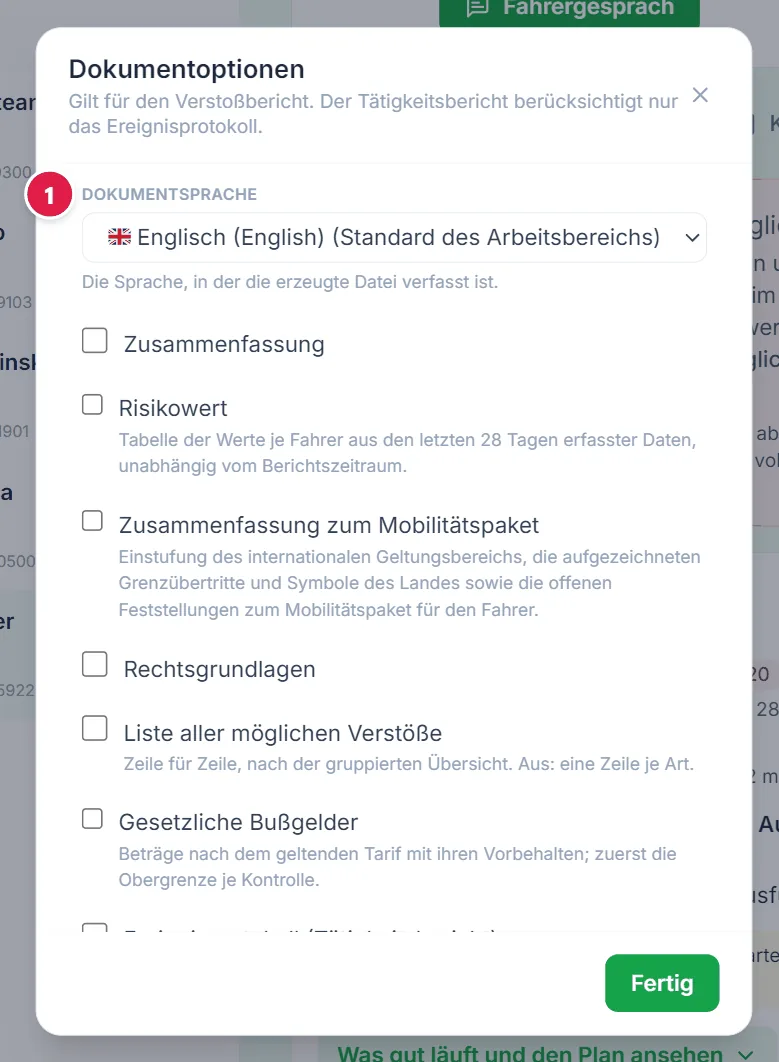
    Hier lassen sich die Dokumentsprache für alle Berichte dieses Menüs und die zusätzlichen Abschnitte des Verstoßberichts festlegen.

  3. Bericht wählen

    Bericht wählen

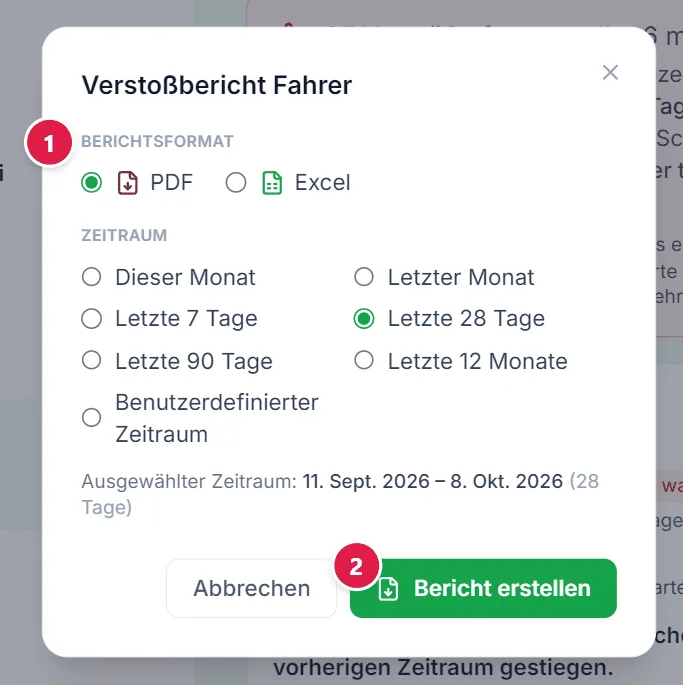
    Den Bericht wählen, dann PDF oder Excel und den Zeitraum.

  4. Erstellen

    Erstellen

    Dieser Bildschirm wird auf Englisch angezeigt.

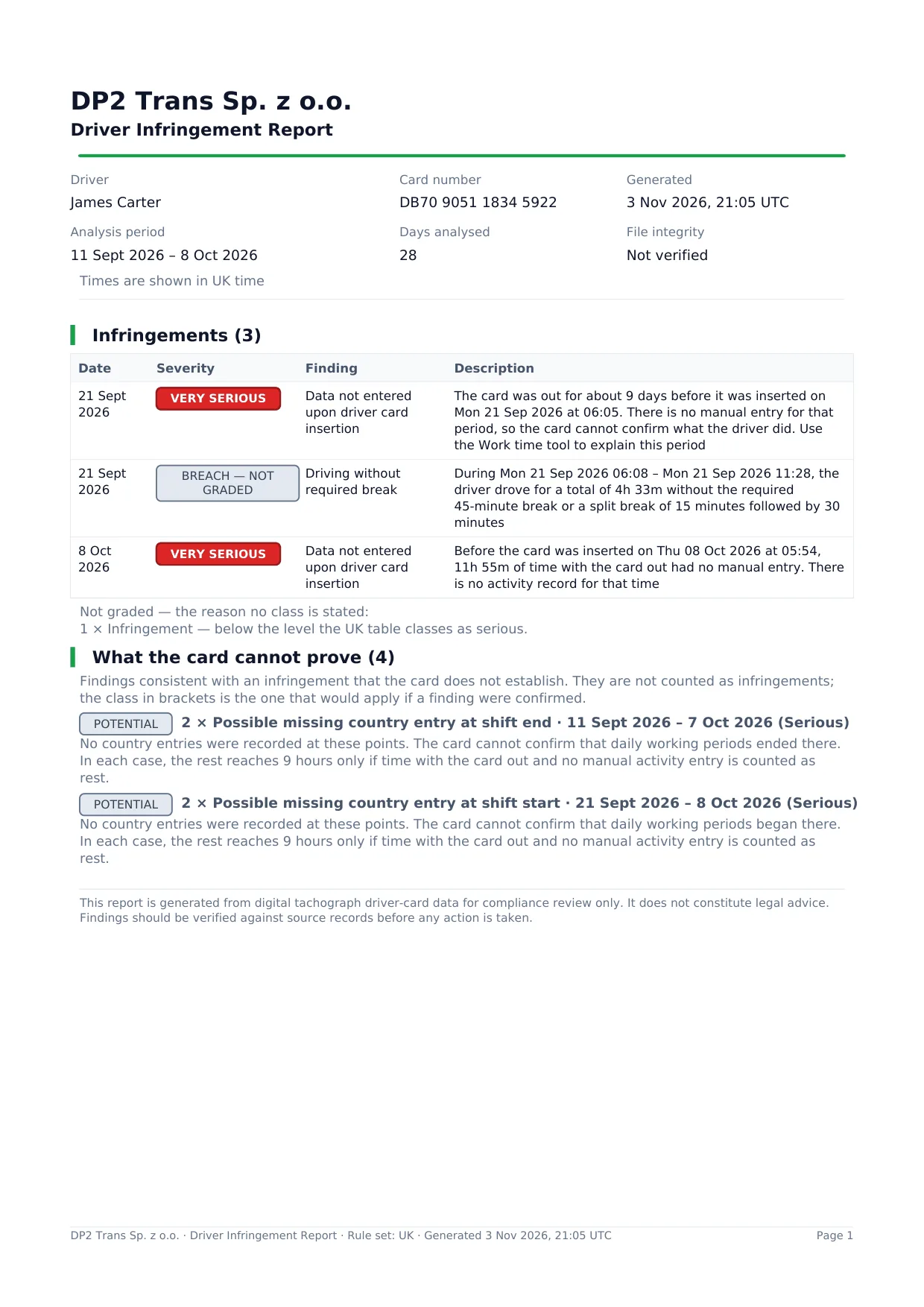
    Das fertige Dokument steht auch unter „Aktuelle Berichte“.

Tätigkeitsbericht, Fahrerübersicht und Arbeitszeitbericht funktionieren genauso. Mit „Zeit nach Ländern und Tätigkeitsprotokoll“ enthält auch das PDF des Tätigkeitsberichts beides, die Excel-Datei immer.

Bericht für mehrere Fahrer oder eine Gruppe

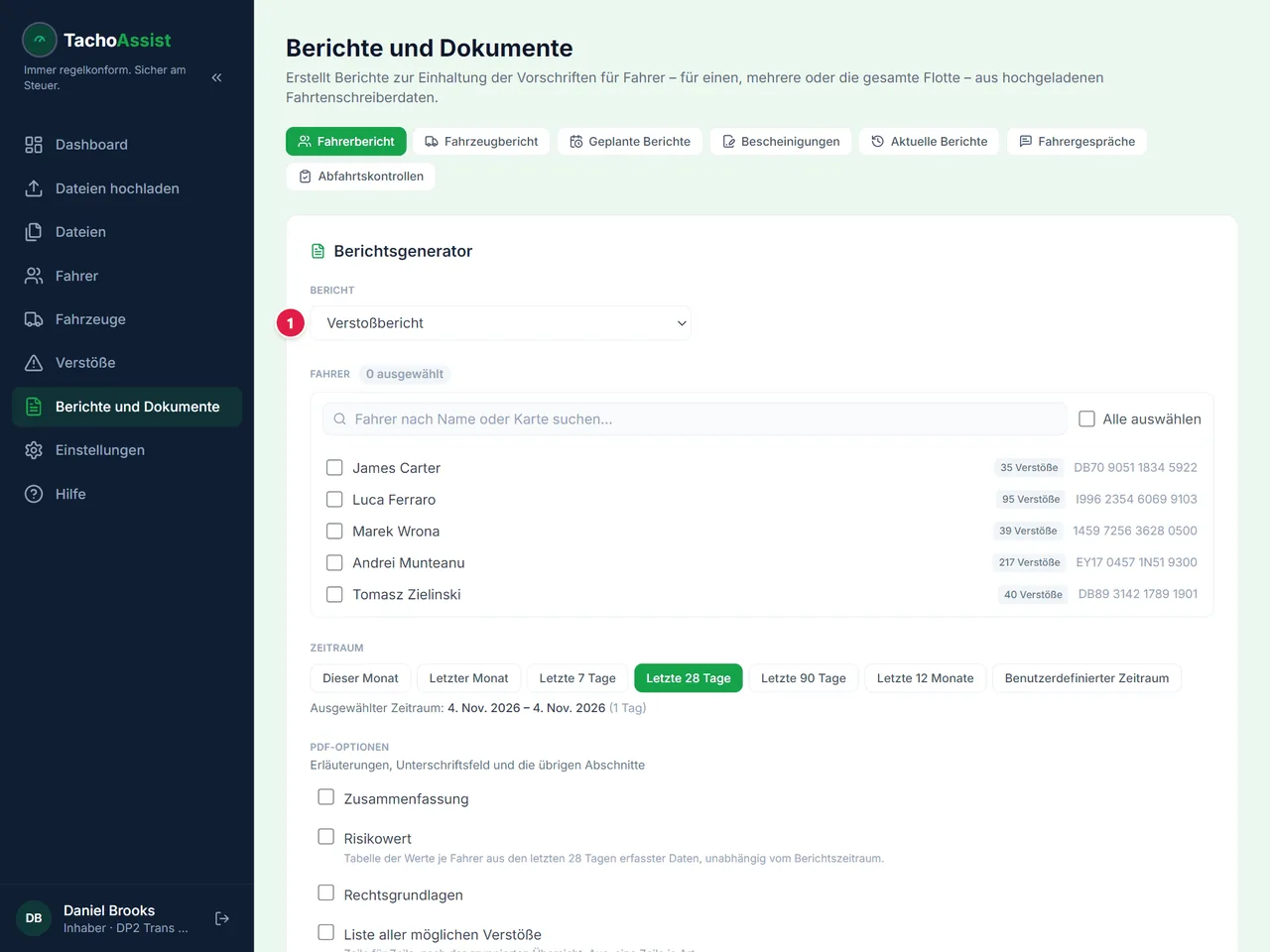
  1. Berichtsart wählen

    Berichtsart wählen

    Den Bericht in der Liste wählen, zum Beispiel den Verstoßbericht.

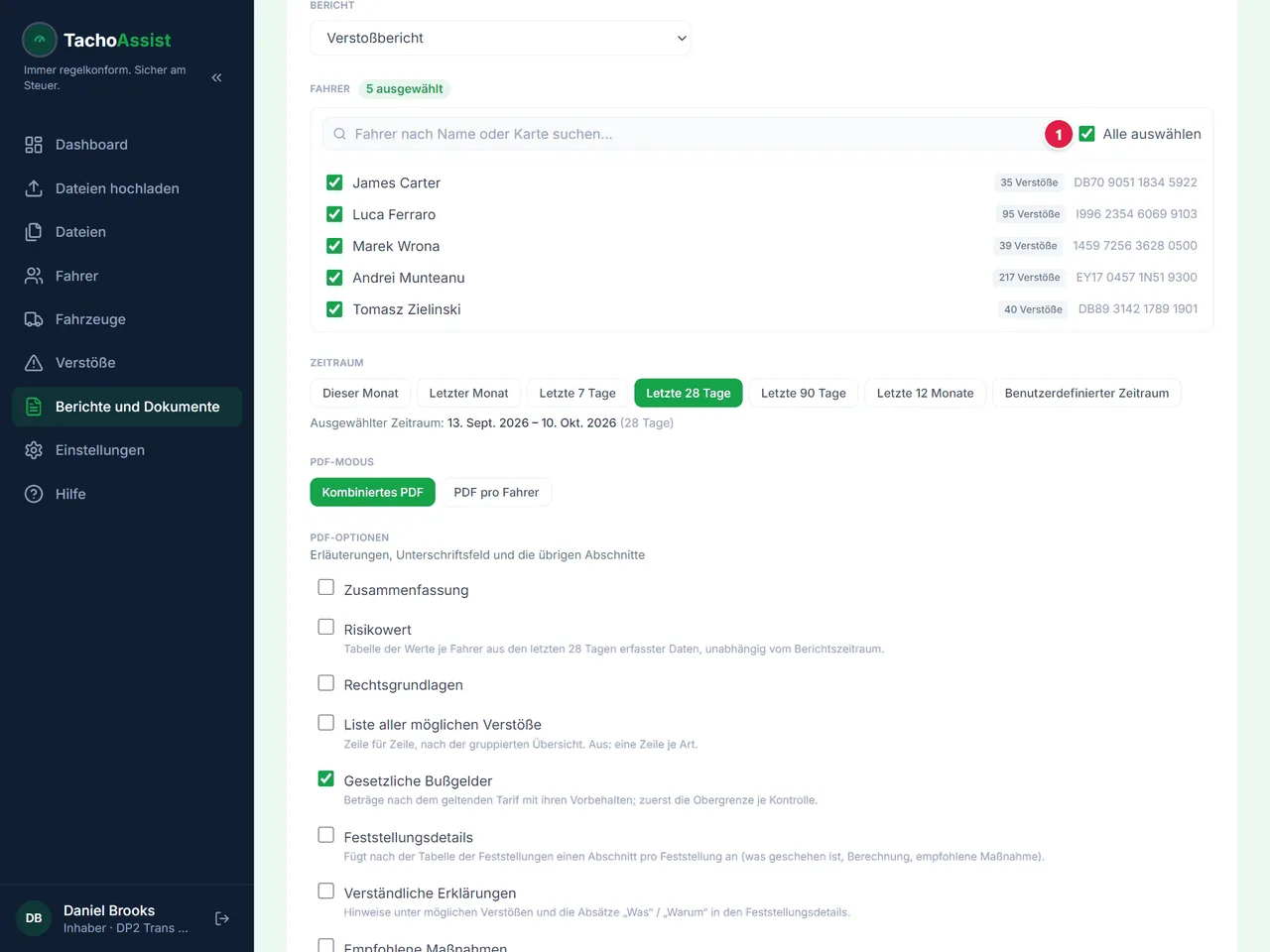
  2. Fahrer und Zeitraum

    Fahrer und Zeitraum

    Die Fahrer markieren oder eine Gruppe wählen, dann den Zeitraum festlegen.

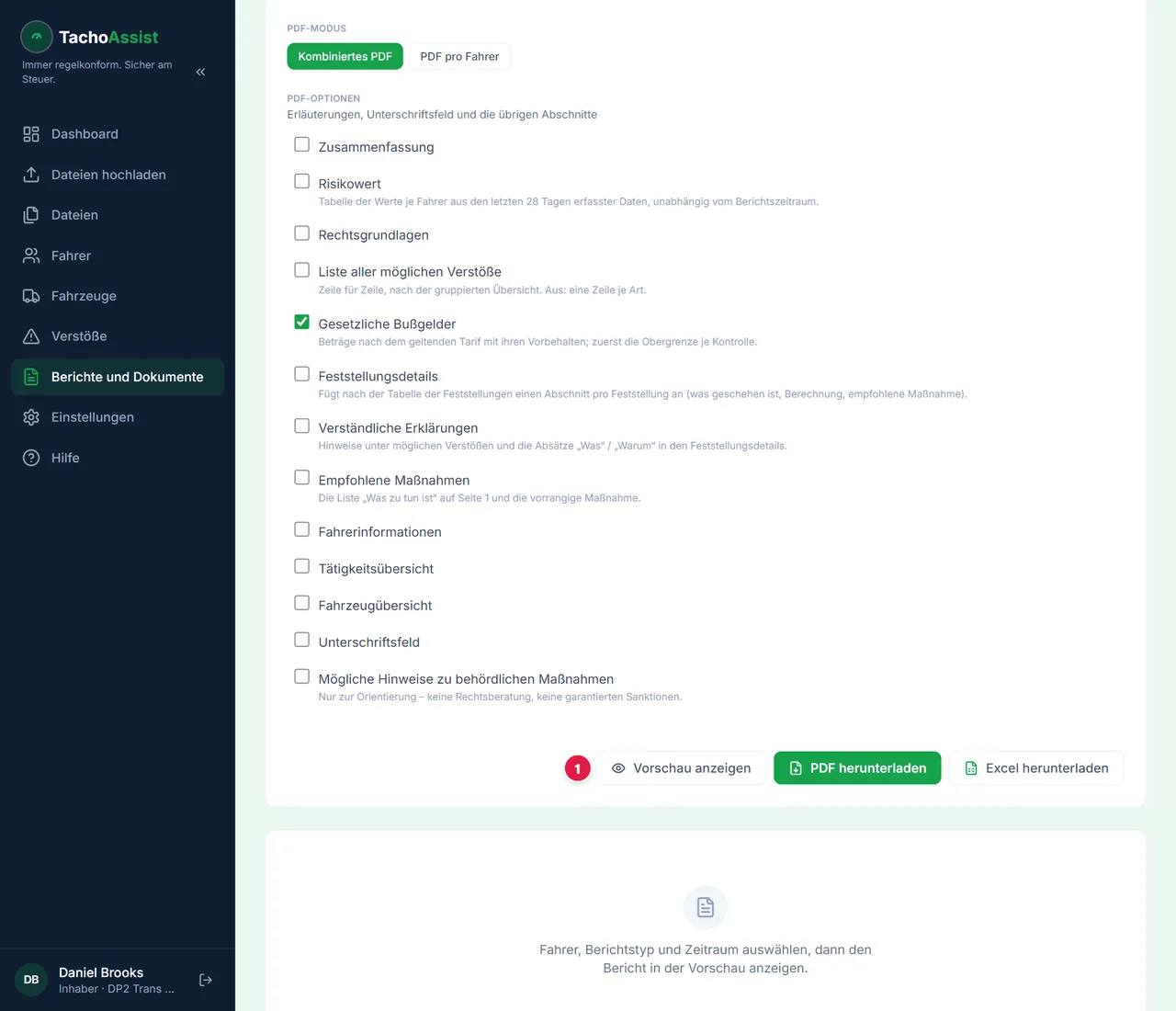
  3. Vorschau oder Download

    Vorschau oder Download

    Vor dem Herunterladen lässt sich der Bericht in der Vorschau prüfen.

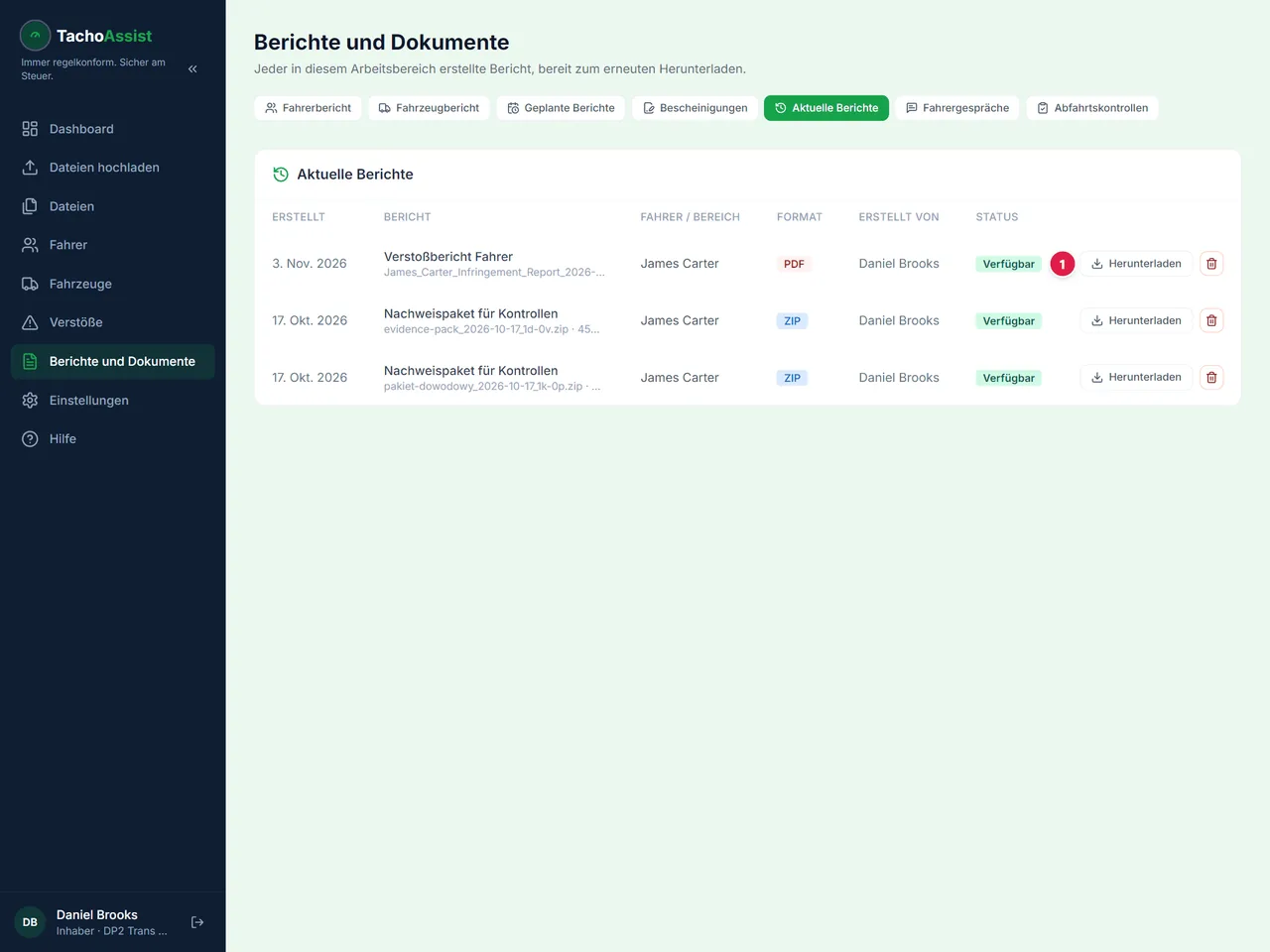
  4. Aktuelle Berichte

    Aktuelle Berichte

    Jeder Bericht steht hier zum erneuten Herunterladen bereit.

Genauso funktionieren Flottenübersicht, Bericht über fehlende Daten, Arbeitszeitbericht, Arbeitszeitübersicht und die Berichte unter „Fahrzeugbericht“.

Arbeitszeit ergänzen: Urlaub, Krankheit, freier Tag

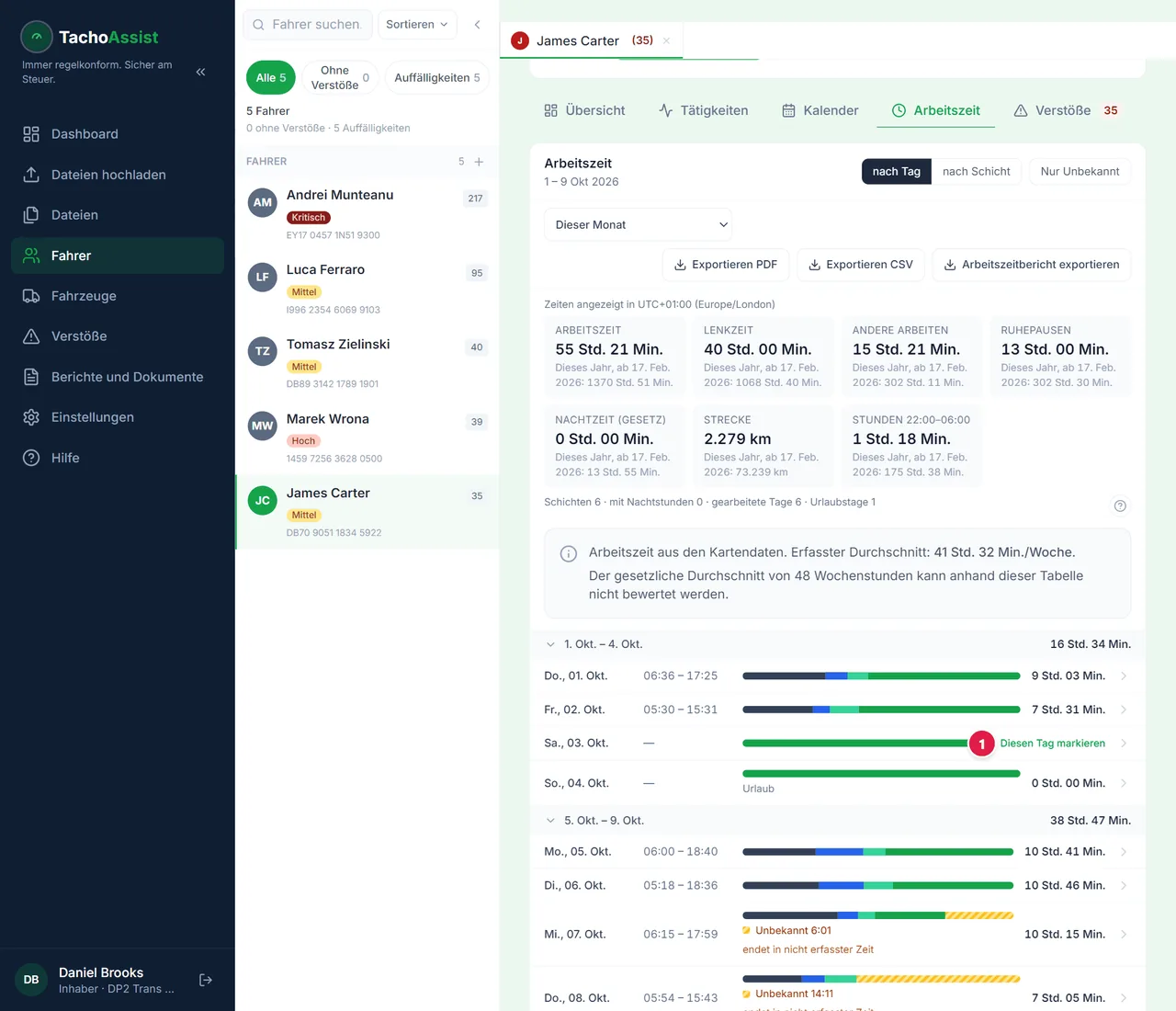
  1. Leeren Tag finden

    Leeren Tag finden

    Bei einem Tag ohne Kartendaten auf „Diesen Tag markieren“ klicken.

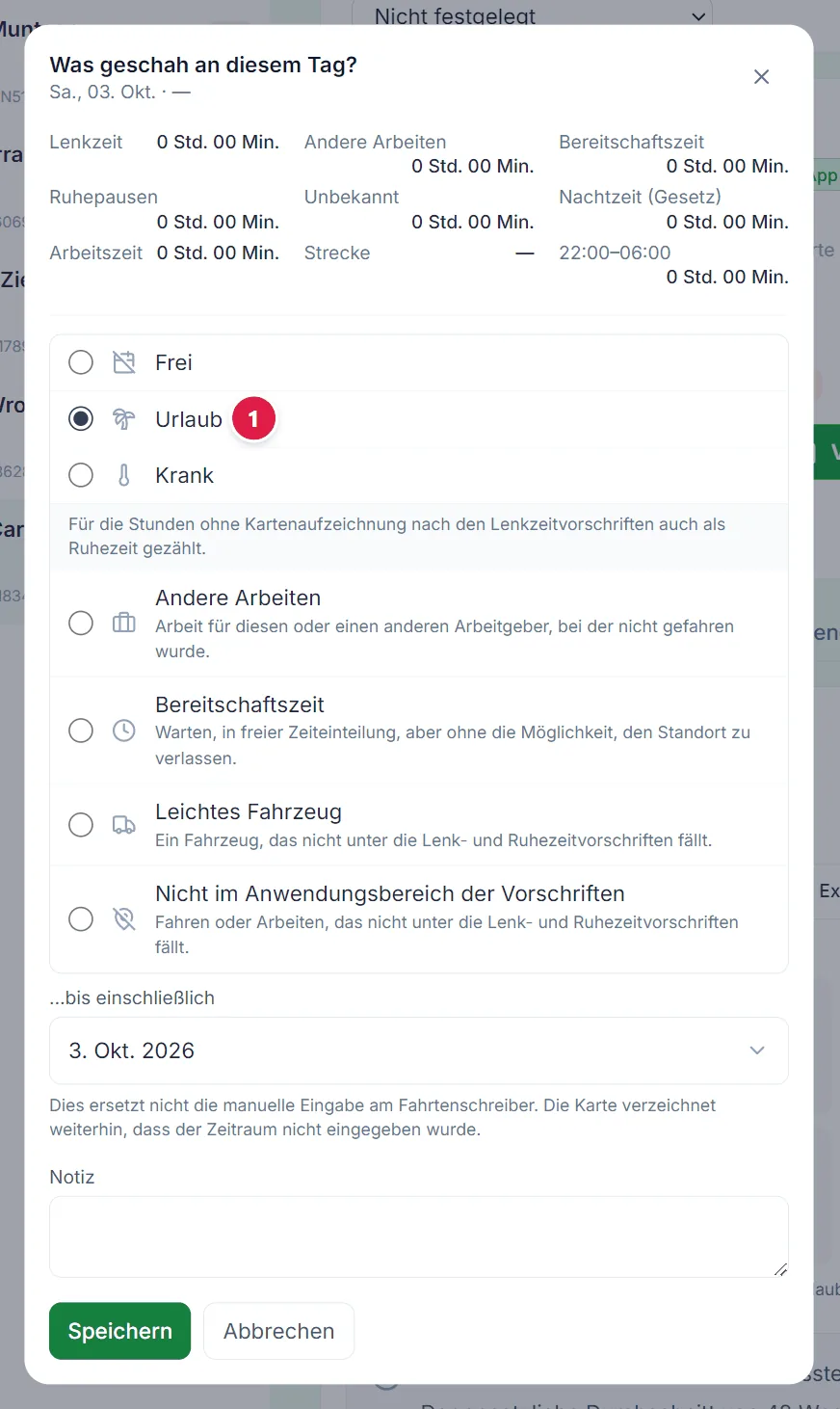
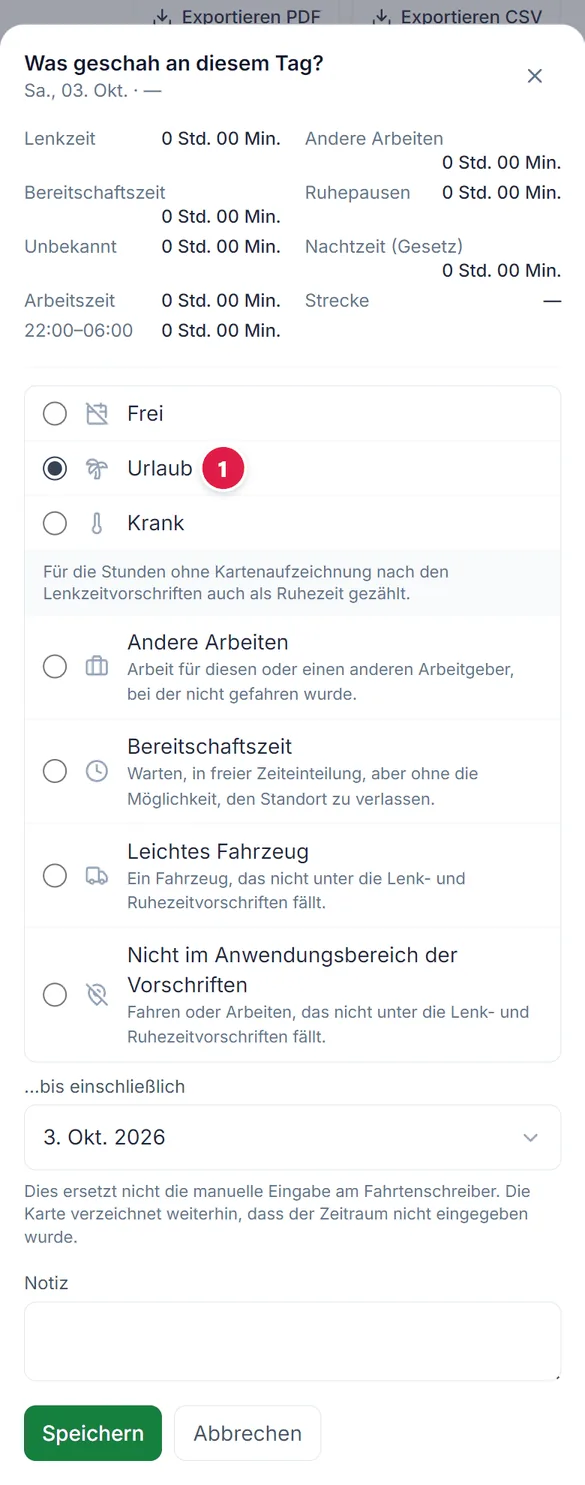
  2. Angeben, was an diesem Tag war

    Angeben, was an diesem Tag war

    „Frei“, „Urlaub“ oder „Krank“ wählen.

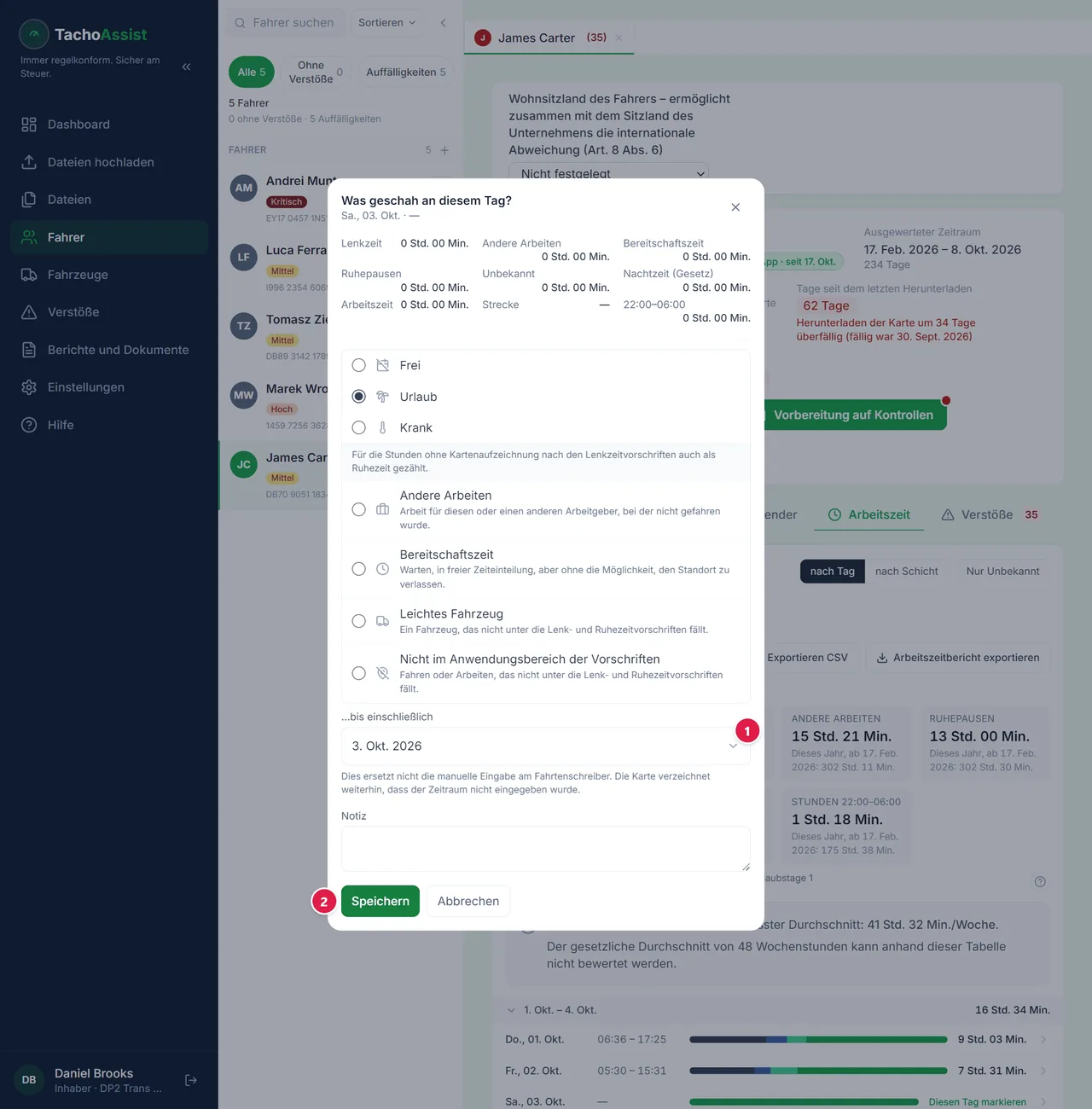
  3. Mehrere Tage auf einmal

    Mehrere Tage auf einmal

    Eine Angabe kann auch die folgenden leeren Tage abdecken.

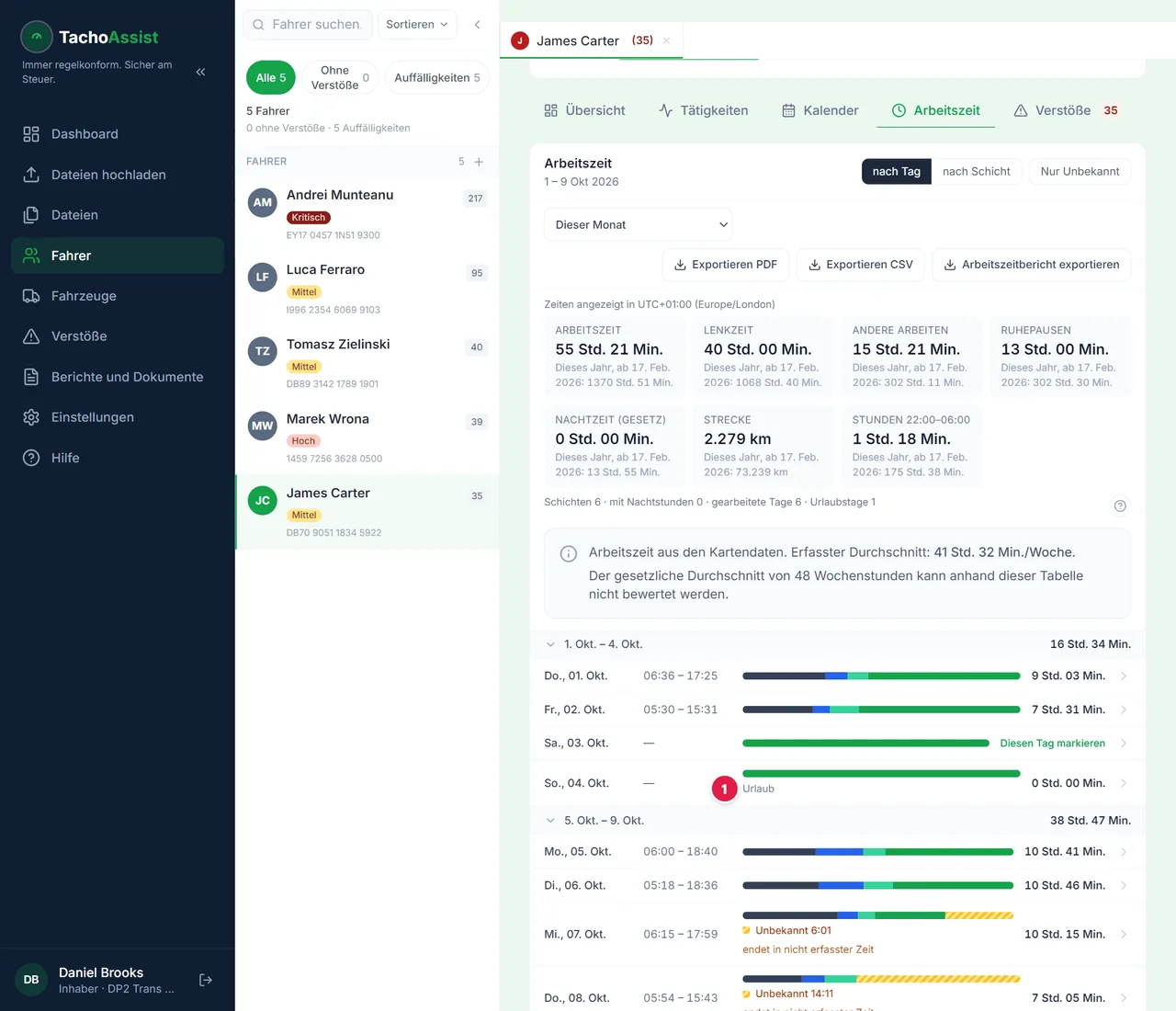
  4. Fertig

    Fertig

    Der Tag zählt jetzt in den Summen mit.

Genauso lässt sich einem Tag eine Notiz hinzufügen; für den ganzen Monat gibt es „Notiz für diesen Monat hinzufügen“. Wochenenden und Feiertage für alle Fahrer auf einmal: Einstellungen › Arbeitszeit.

Zeitraum ohne Daten: die Bescheinigung von Tätigkeiten

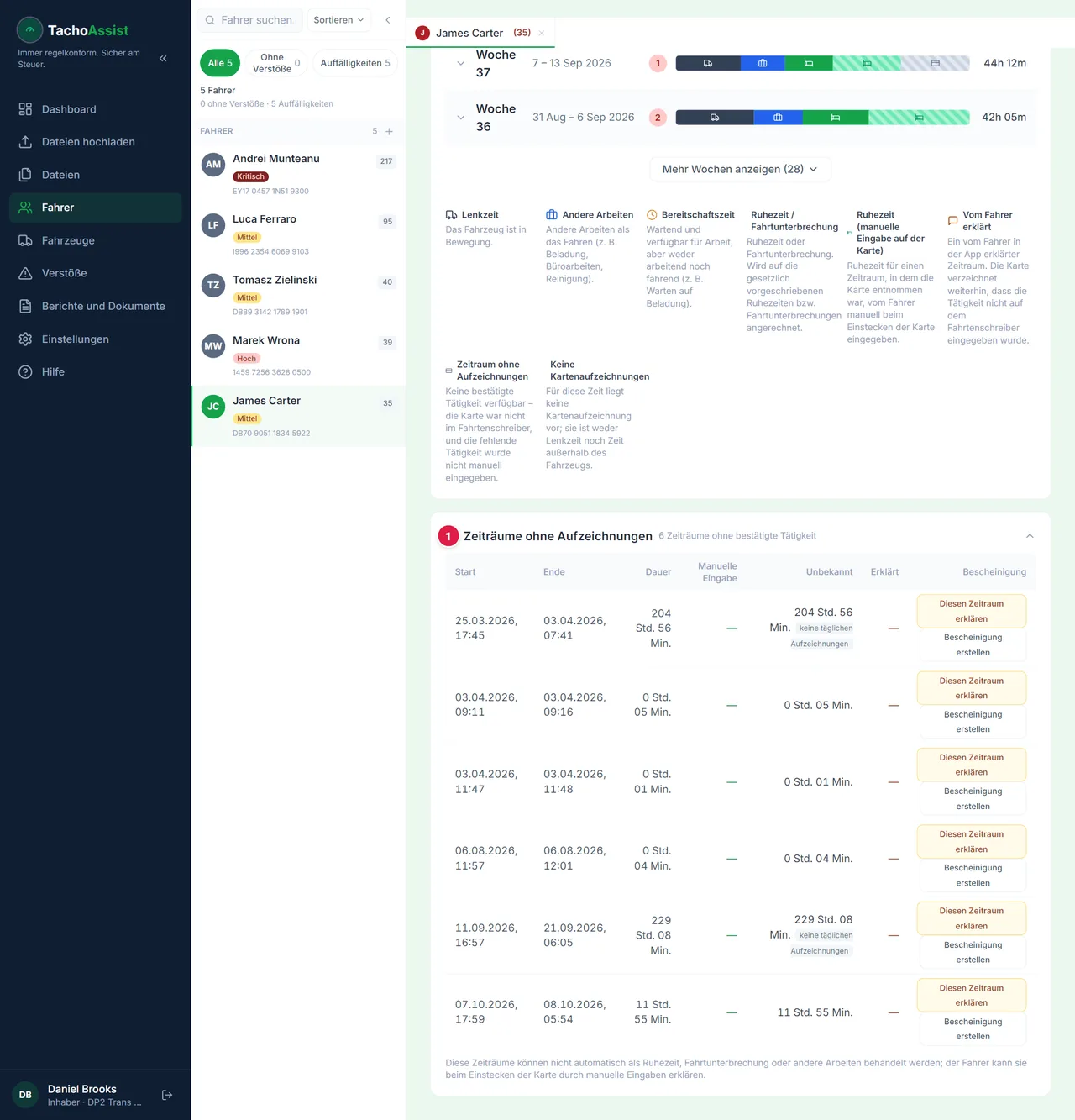
  1. Zeitraum finden

    Zeitraum finden

    Hier stehen die Zeiträume ohne bestätigte Tätigkeit – meist Zeiten, in denen die Karte nicht steckte.

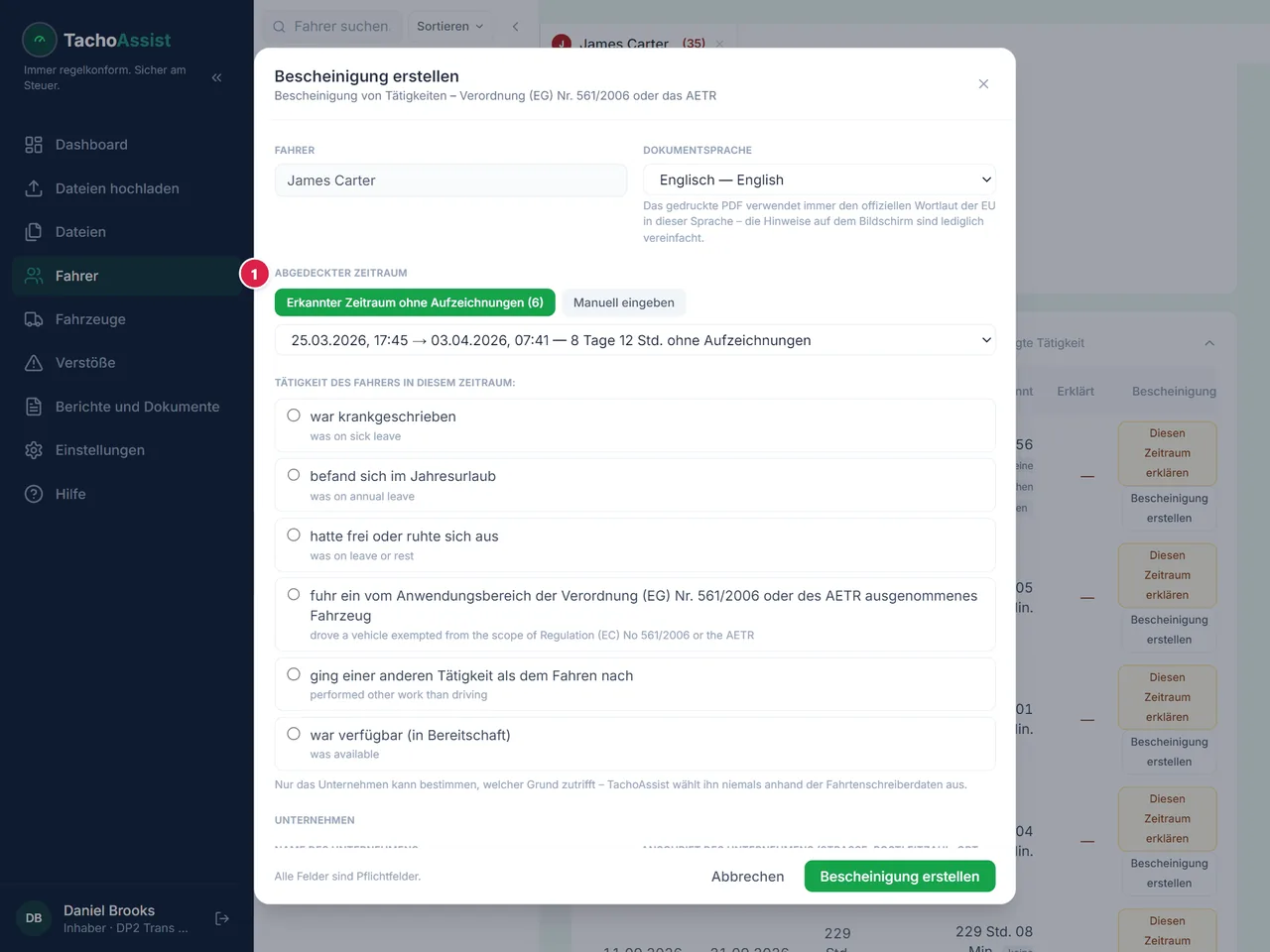
  2. Bescheinigung beginnen

    Bescheinigung beginnen

    Das Formular öffnet sich mit bereits eingetragenem Fahrer und Zeitraum.

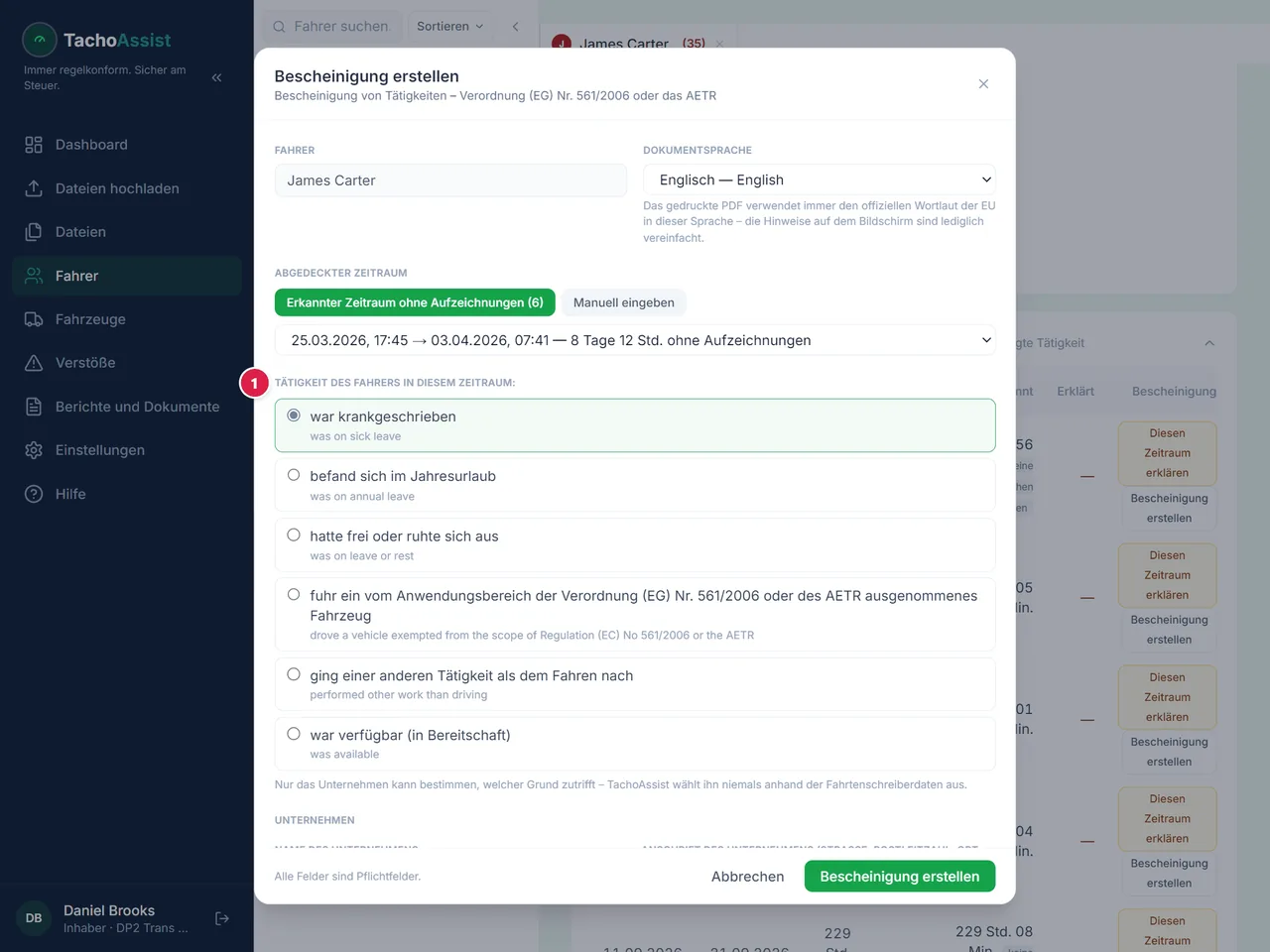
  3. Grund ankreuzen

    Grund ankreuzen

    Ankreuzen, was der Fahrer getan hat. Diese Auswahl trifft nur das Unternehmen.

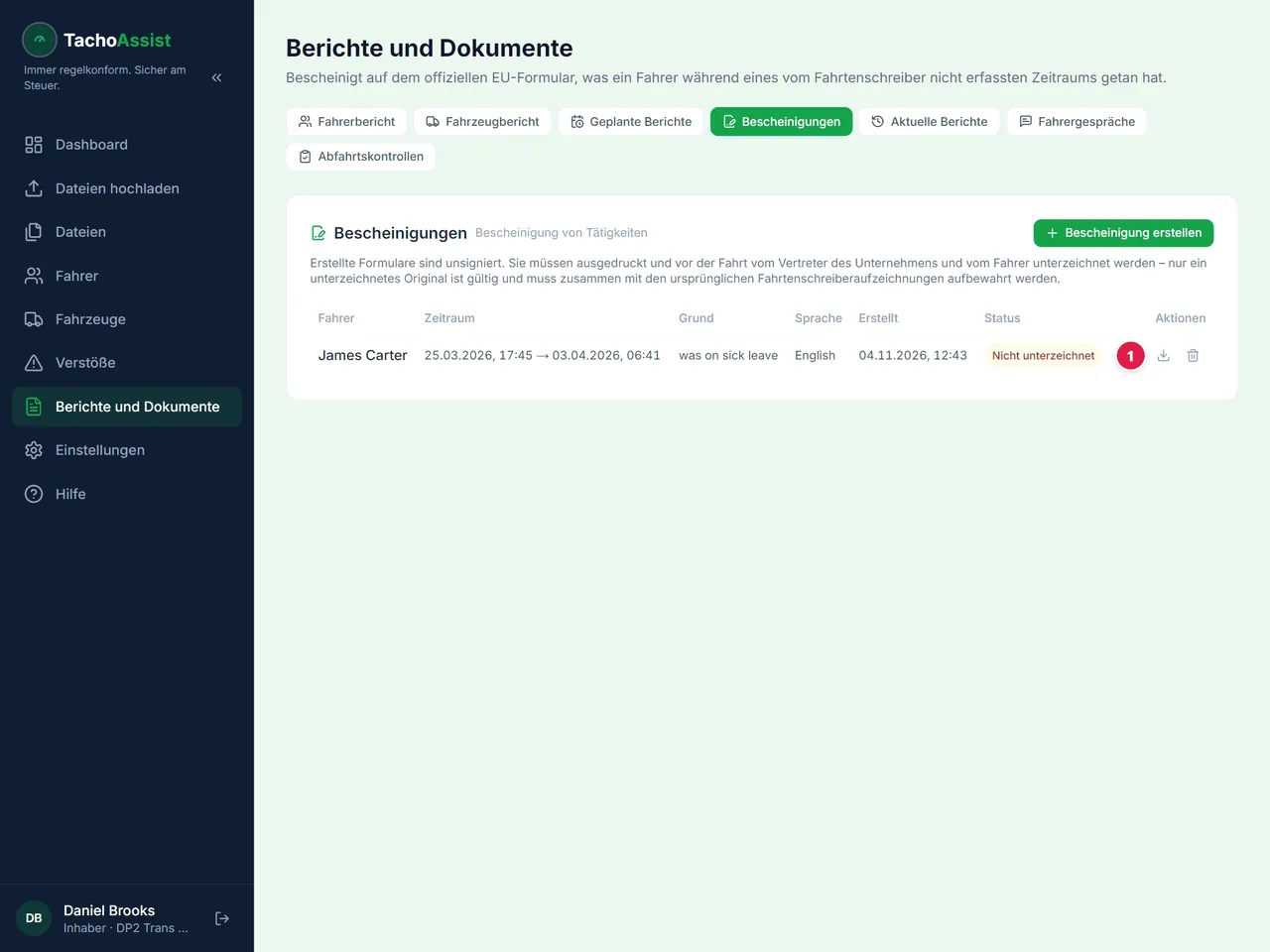
  4. Drucken und unterschreiben

    Drucken und unterschreiben

    Die Bescheinigung wird unter Berichte und Dokumente › Bescheinigungen gespeichert. Dort das amtliche EU-Formular herunterladen, ausdrucken und unterschreiben.

Alternativ unter Berichte und Dokumente › Bescheinigungen › Bescheinigung erstellen beginnen und den Zeitraum über „Erkannten Zeitraum wählen…“ übernehmen.
Auf dem Smartphone

  1. Datei vom Smartphone hochladen2 Schritte
  2. Einen Fahrer auf dem Smartphone ansehen3 Schritte
  3. Verstöße der gesamten Flotte3 Schritte
  4. Bericht vom Smartphone3 Schritte
  5. Arbeitszeit eines Fahrers: Urlaub2 Schritte

Datei vom Smartphone hochladen

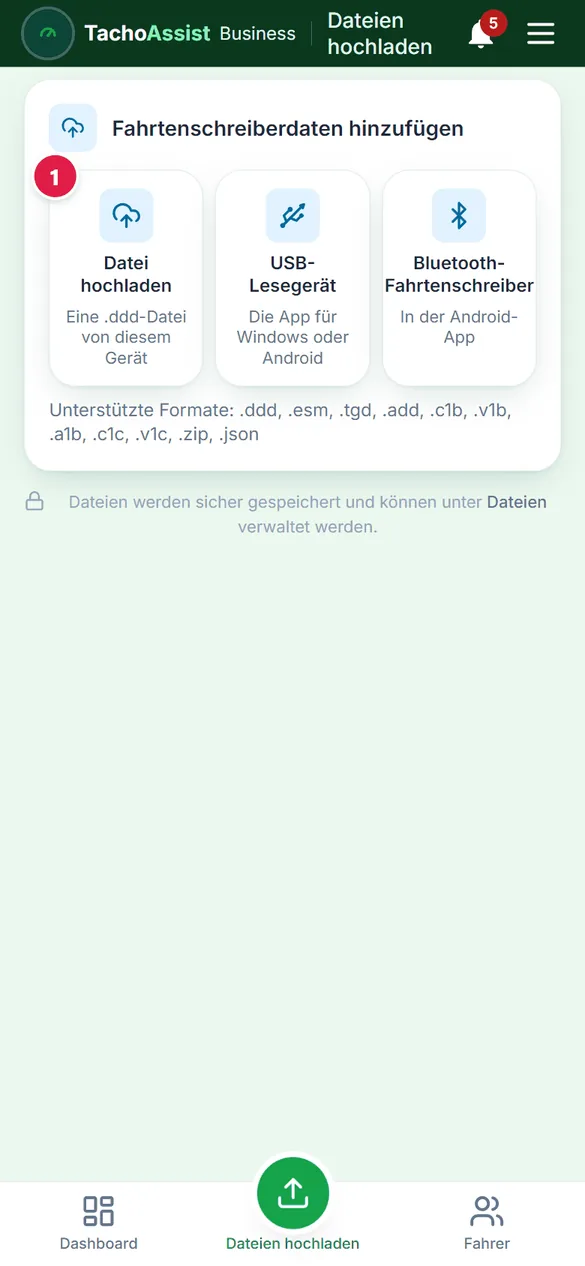
  1. Dateien hinzufügen

    Dateien hinzufügen

    Auf dem Smartphone .ddd-Dateien oder ein ZIP-Archiv wählen.
  2. Fahrer finden

    Fahrer finden

    Nach der Auswertung stehen die Fahrer in der Liste.

USB-Kartenleser und Bluetooth laufen über die App TachoAssist Card Reader für Android – siehe die Anleitungen unter „Computer“.

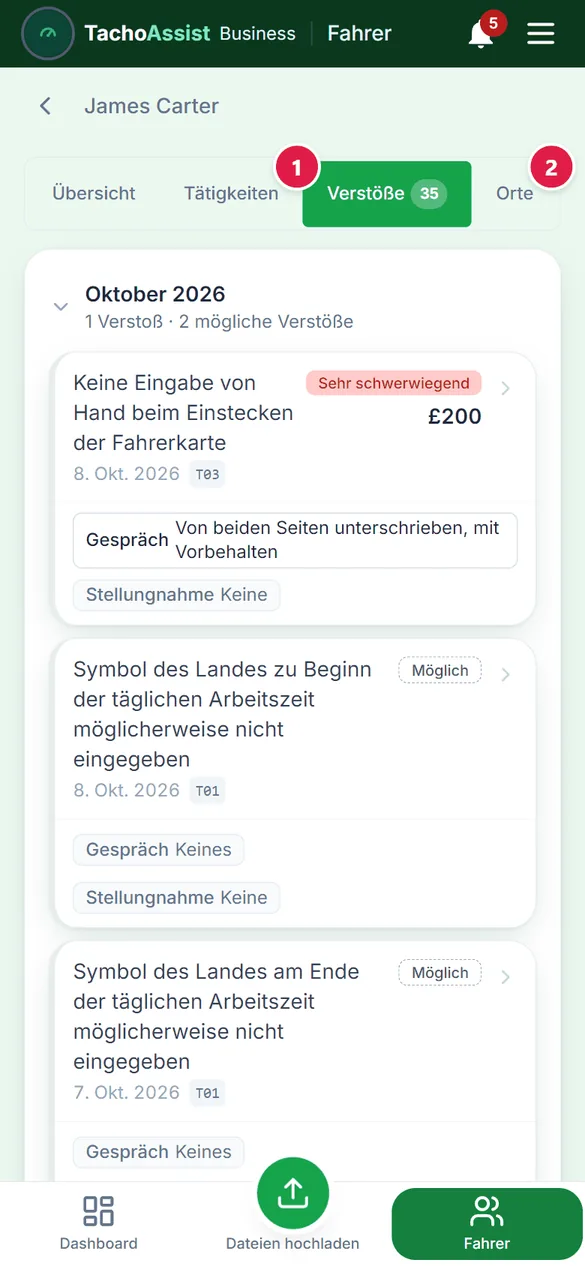
Einen Fahrer auf dem Smartphone ansehen

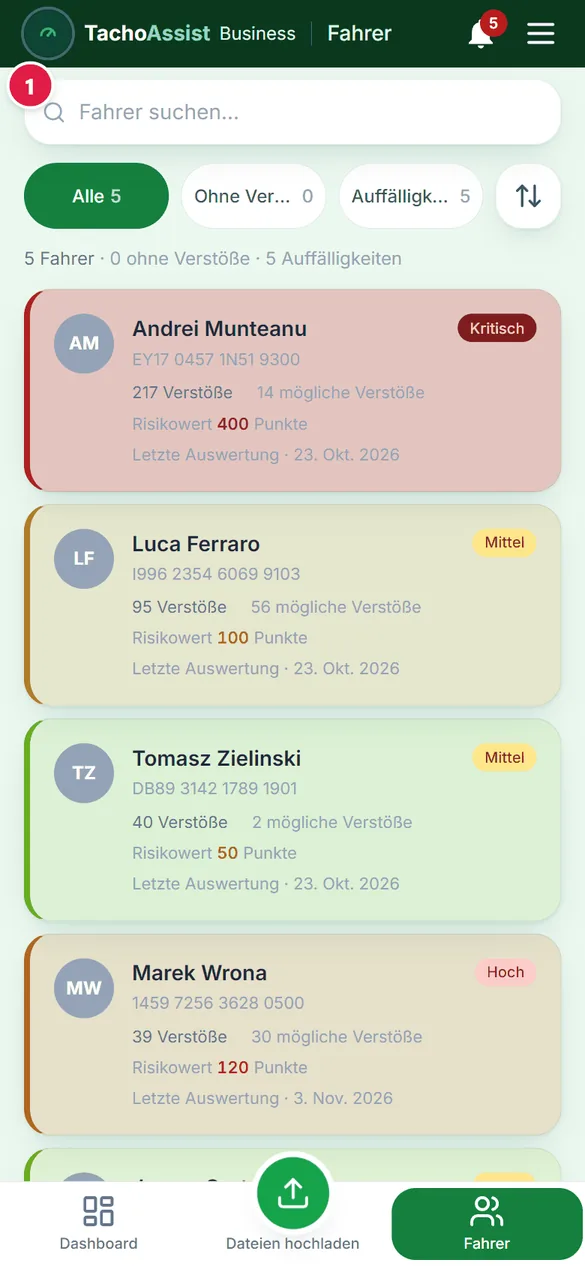
  1. Fahrer finden

    Fahrer finden

    Nach dem Namen suchen und auf den Fahrer tippen.
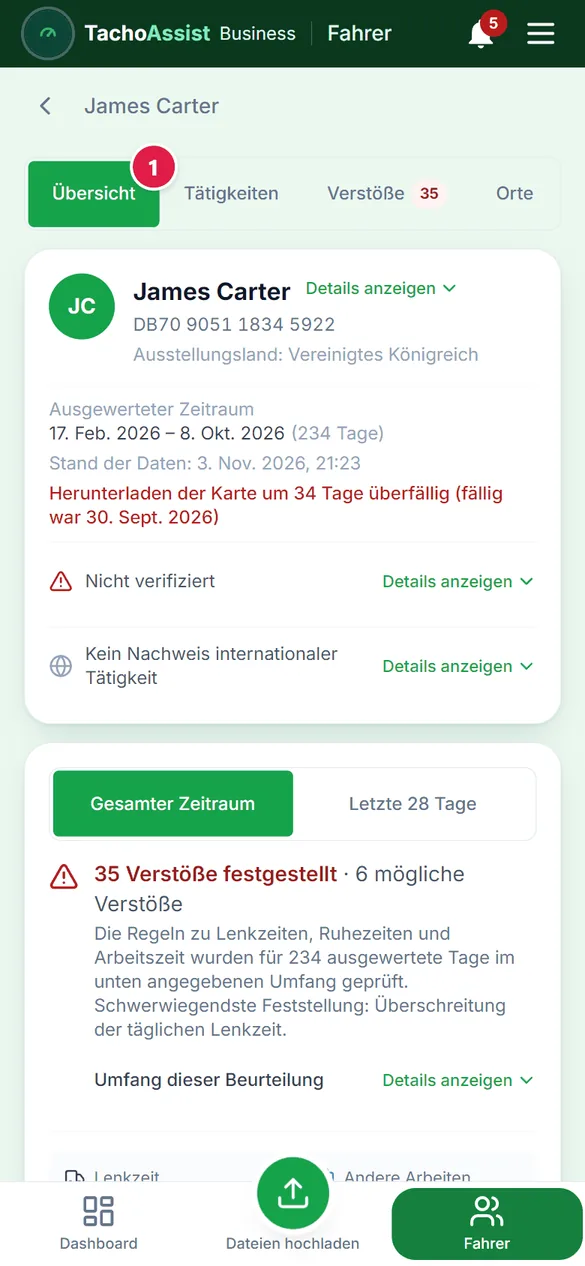
  2. Übersicht
    Übersicht

    Was gefunden wurde und die wichtigsten Kennzahlen.

  3. Tage, Verstöße, Orte

    Tage, Verstöße, Orte

    Die anderen Bereiche zeigen die Tage, die Verstöße und die Orte.

Verstöße der gesamten Flotte

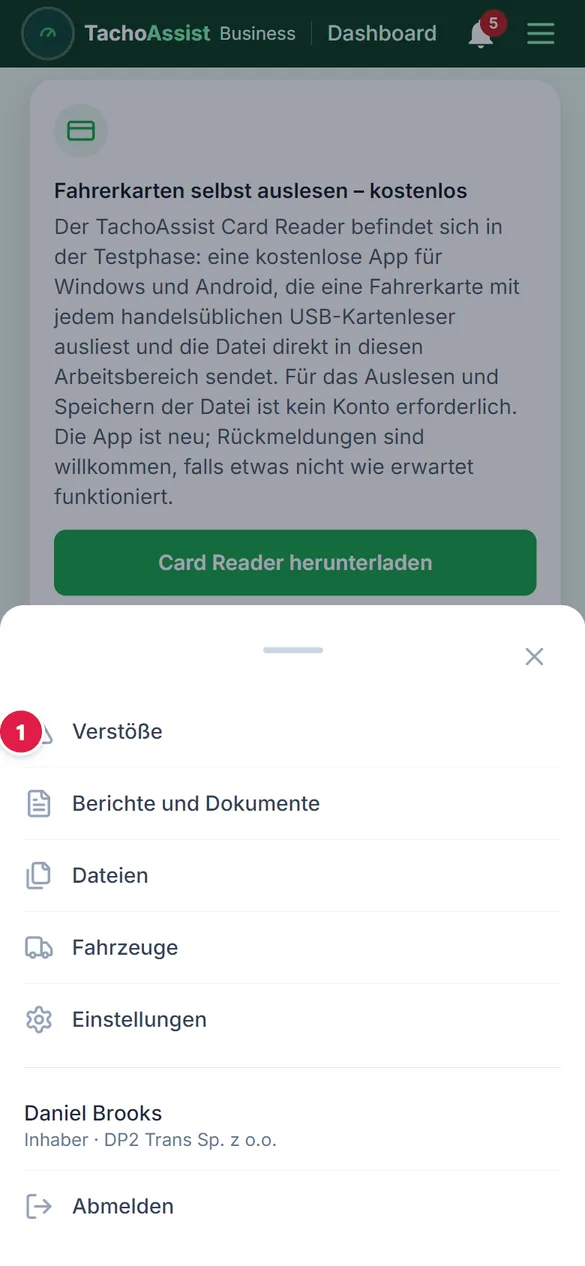
  1. Menü öffnen

    Menü öffnen

    Oben rechts auf „Mehr“ tippen.

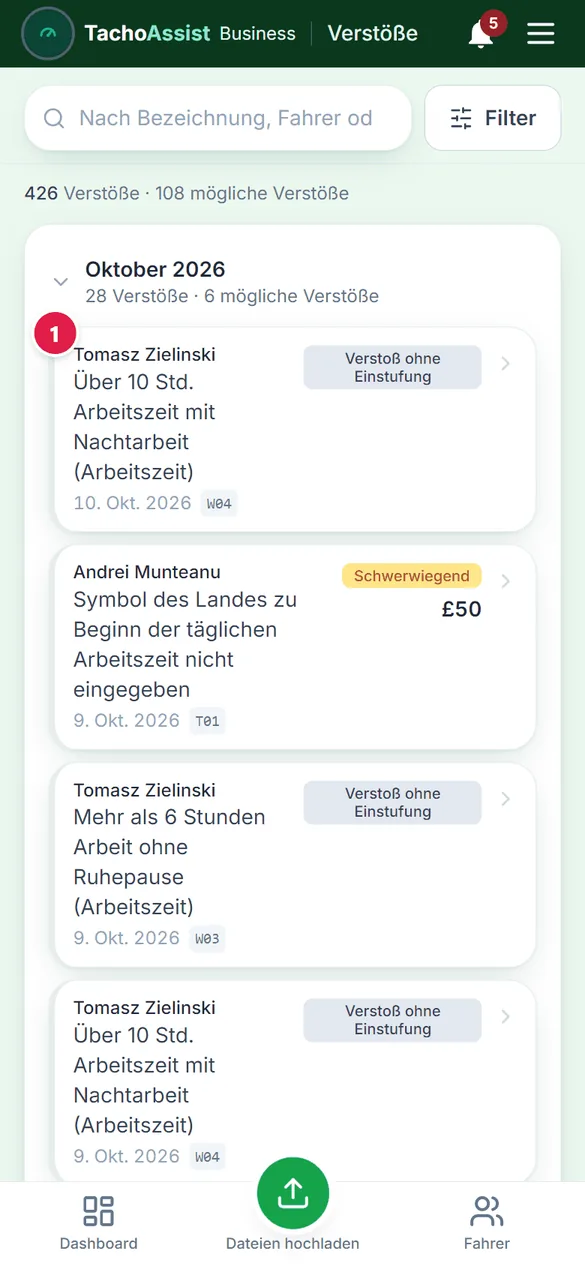
  2. Verstöße

    Verstöße

    Die Verstöße aller Fahrer in einer Liste.

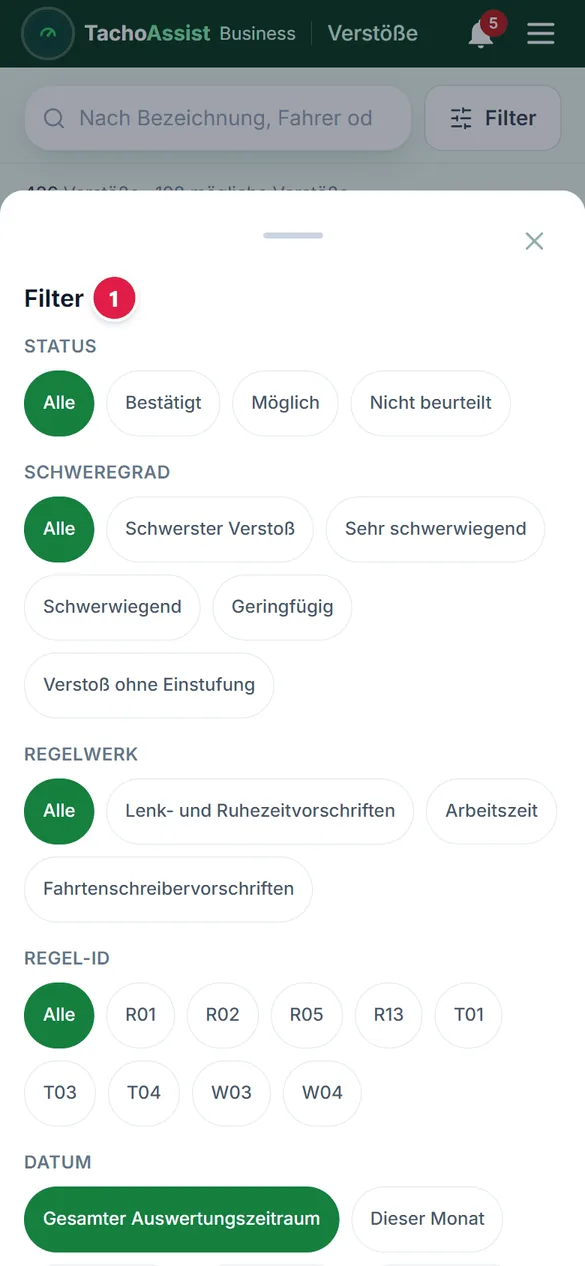
  3. Filter

    Filter

    Die Liste eingrenzen, zum Beispiel nach Schweregrad oder Status.

Bericht vom Smartphone

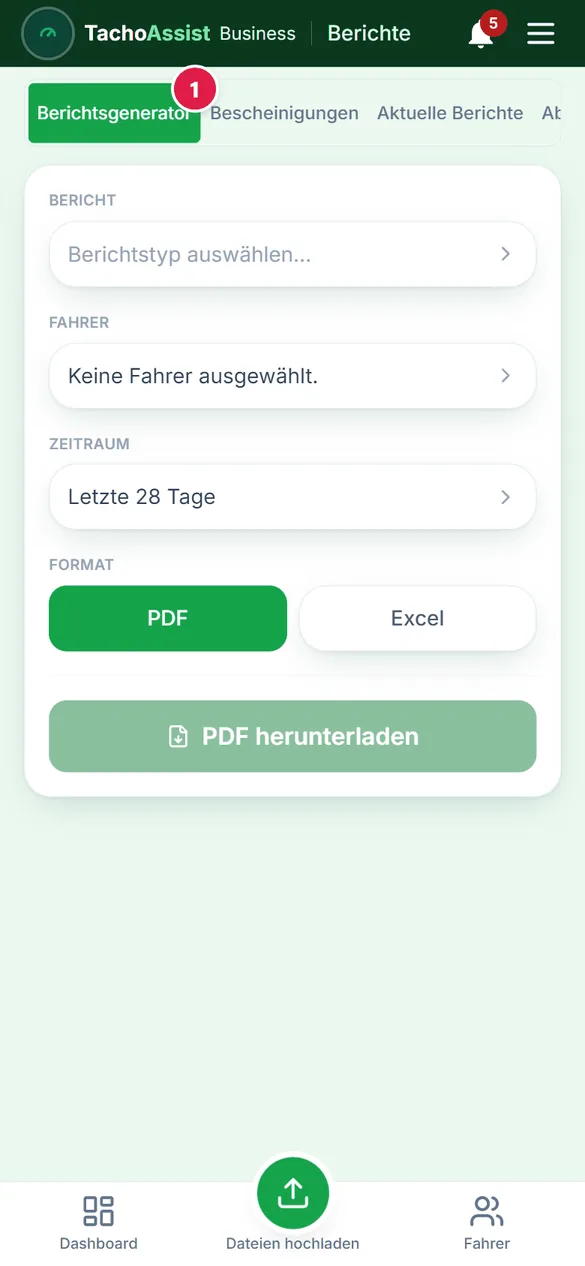
  1. Berichtsgenerator öffnen

    Berichtsgenerator öffnen

    Die Berichte stehen im Menü.

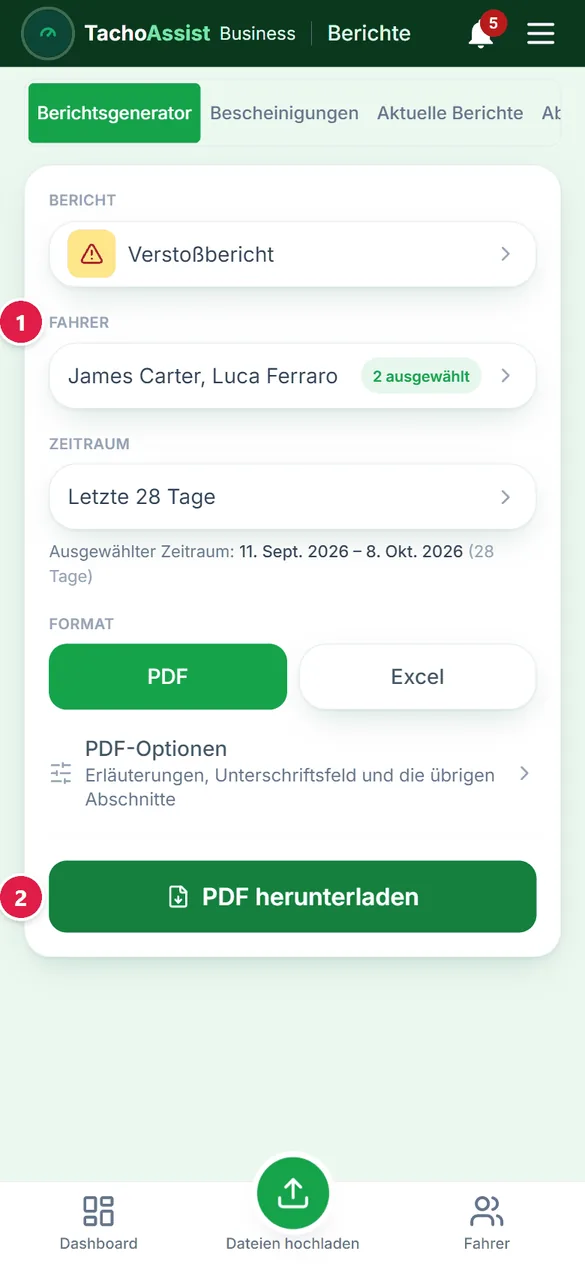
  2. Bericht, Fahrer, Zeitraum

    Bericht, Fahrer, Zeitraum

    Den Bericht, die Fahrer und den Zeitraum wählen, dann den Bericht herunterladen.

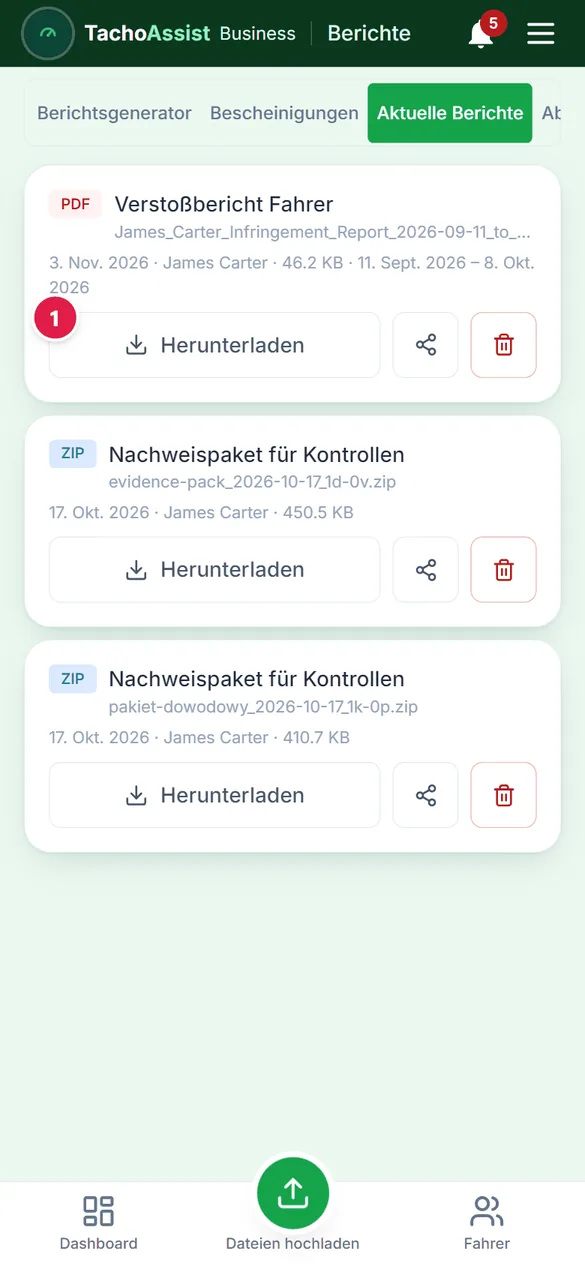
  3. Aktuelle Berichte

    Aktuelle Berichte

    Hier lässt sich jeder Bericht erneut herunterladen.

Jeder Bericht in der Liste funktioniert genauso; alle Optionen gibt es am Computer.

Arbeitszeit eines Fahrers: Urlaub

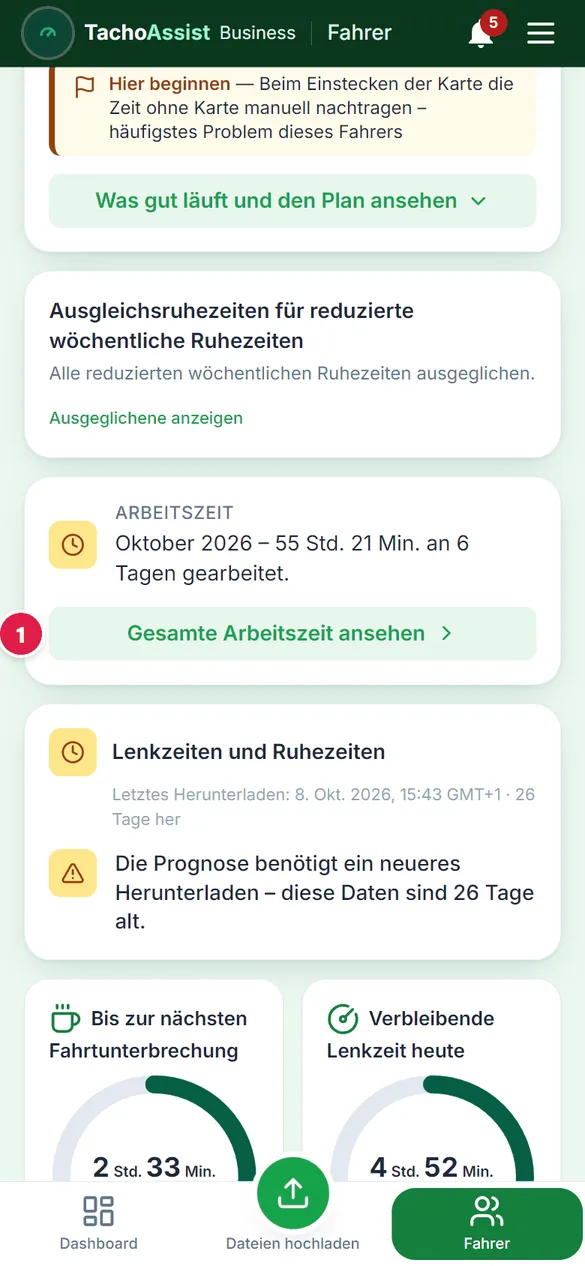
  1. Arbeitszeit öffnen

    Arbeitszeit öffnen

    Den Fahrer öffnen und auf „Gesamte Arbeitszeit ansehen“ tippen.

  2. Tag markieren

    Tag markieren

    Auf einen Tag ohne Kartendaten tippen, „Frei“, „Urlaub“ oder „Krank“ wählen, dann „Speichern“.

14 Tage kostenlos

Holen Sie Ihre Tachographen-Compliance in einen Arbeitsbereich.

Konto erstellen und TachoAssist ohne Zahlungskarte testen.