Android · Beta
Kräver Android 8.0 eller senare och Bluetooth Low Energy. Appen läser fortfarande även förarkort med en USB-läsare.
Ladda ner för AndroidTachoAssist Card Reader för Android · Bluetooth®
Ladda ner data från färdskrivaren till telefonen via Bluetooth – utan kabel och utan kortläsare. En kostnadsfri beta för Android.
Fungerar med
Första bekräftelsen i praktiken: VDO DTCO 4.1x, förarkort, beta4, 2026-10-14.
Slå på Bluetooth/parkoppling i färdskrivarens meny (ditt kort i kortfack 1, tändningen på).
Välj DTCO-… eller SE5000-… och bekräfta den 6-siffriga koden.
Välj kortets eller fordonsenhetens data. .DDD-filen skickas till din arbetsyta eller stannar på telefonen.
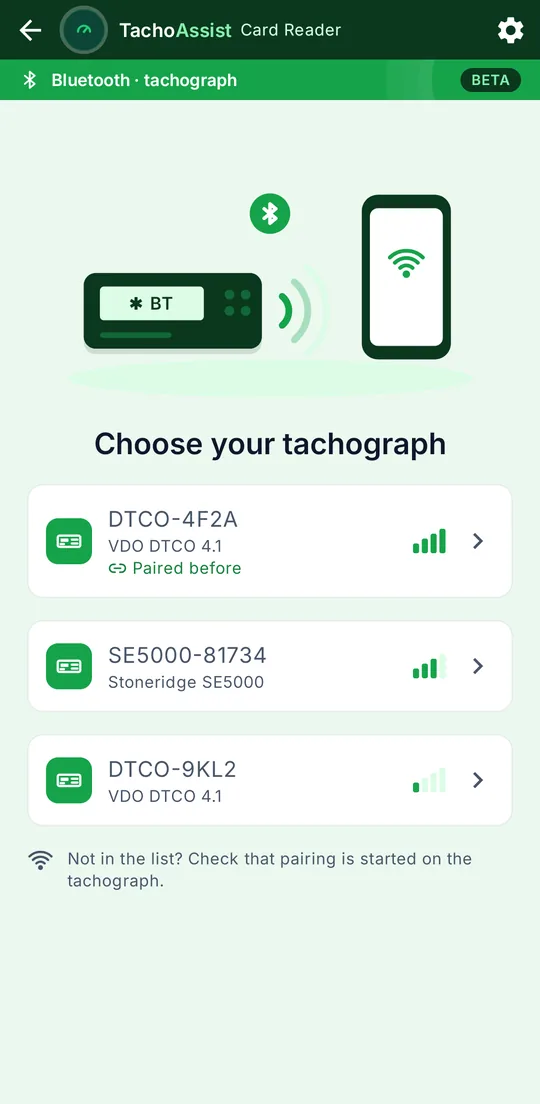
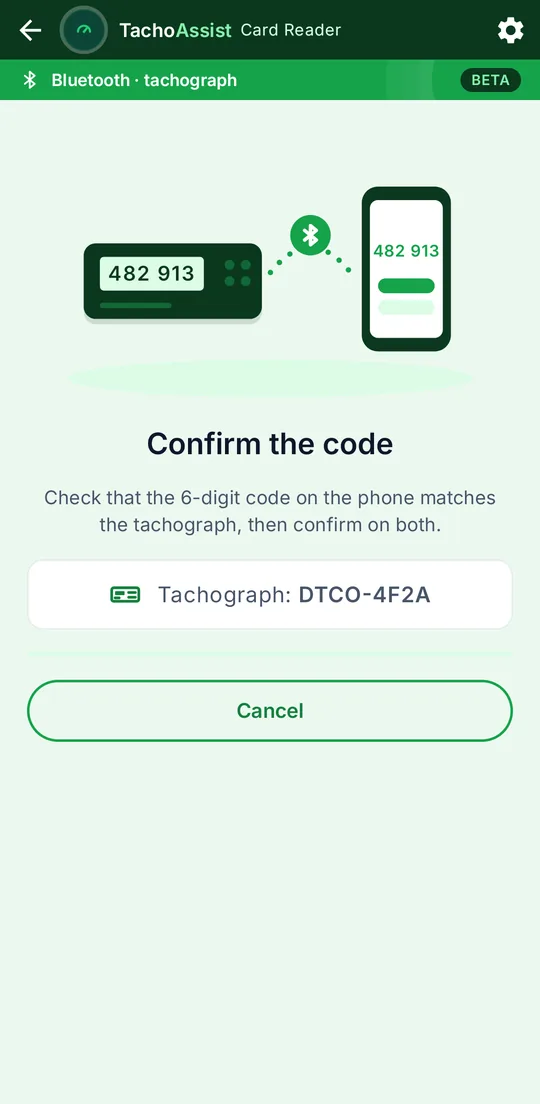
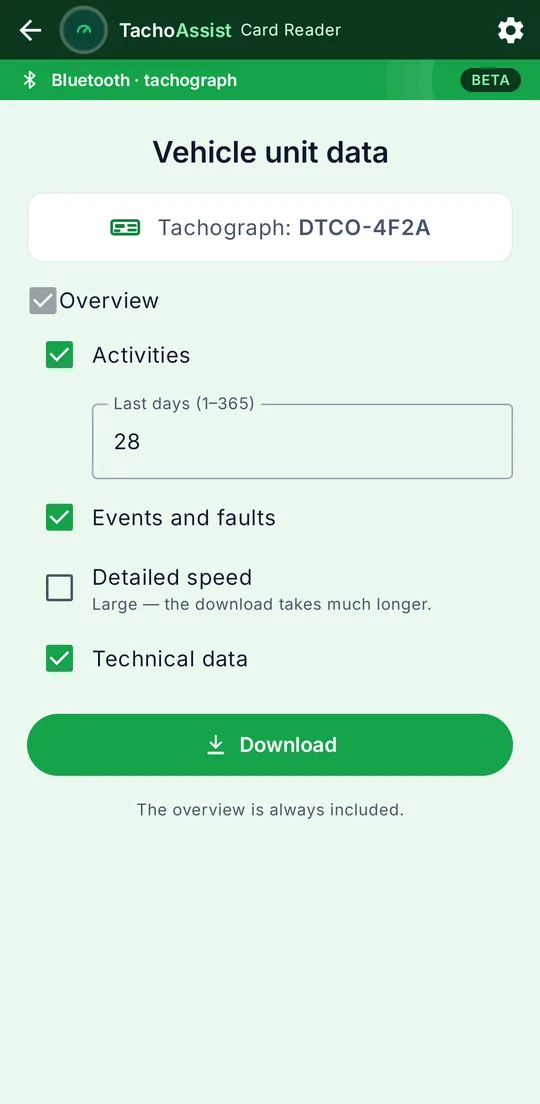
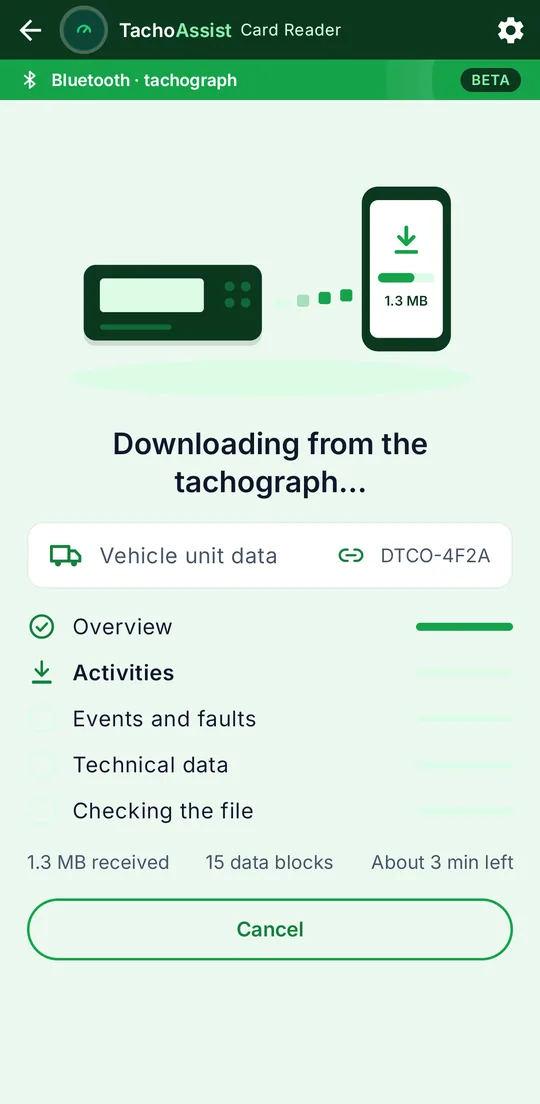
Betaappen – från att du hittar färdskrivaren till den uppladdade filen.
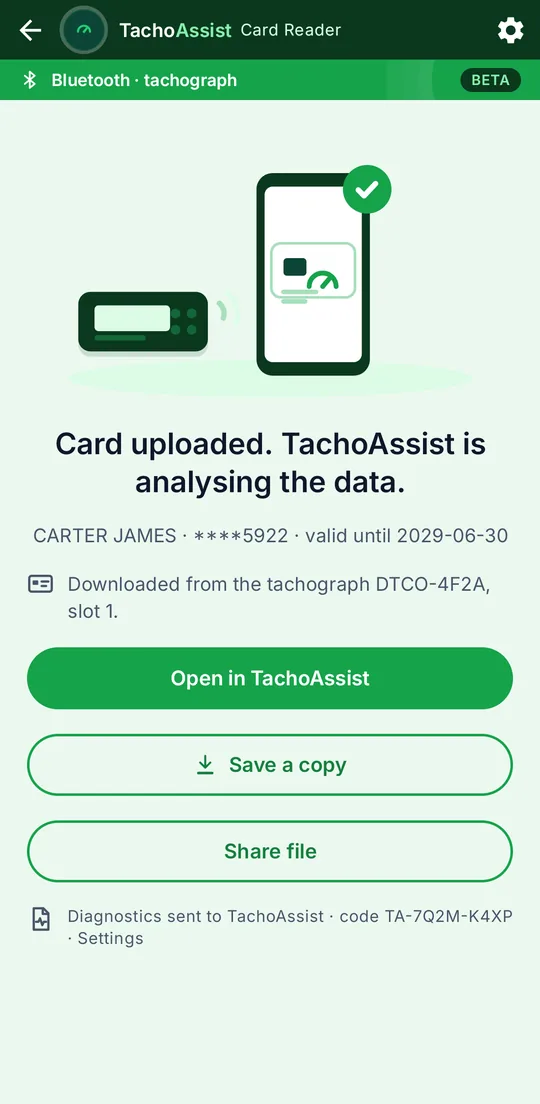
Vad den gör och vad den inte stöder än.
Den kostnadsfria appen TachoAssist Card Reader för Android kan nu ladda ner data direkt från en smart färdskrivare version 2 via Bluetooth. Du kan hämta data från förarkortet i färdskrivaren eller – när ett företagskort sitter i – från fordonsenhetens minne. Du behöver varken kortläsare eller kabel. Du får samma signerade .DDD-fil som med en nedladdningsnyckel eller en USB-kortläsare. Filen stannar på telefonen om du inte skickar den till din TachoAssist-arbetsyta.
Funktionen är ny och fungerar ännu inte med alla färdskrivare. Äldre färdskrivare version 1 och modeller utan Bluetooth stöds inte. Du måste vara vid fordonet medan data hämtas. Förarkort kan du fortfarande läsa med en USB-läsare som tidigare.
En smart färdskrivare version 2 med Bluetooth, rätt kort, Android 8.0+ och vilka programvaruversioner som fungerar.
Om nedladdning via Bluetooth fungerar beror på färdskrivarens programvaruversion. Tabellen nedan visar vad vi förväntar oss utifrån tillverkarnas dokumentation och förarnas rapporter hittills. Vi uppdaterar den sista kolumnen allteftersom förare bekräftar vilka konfigurationer som fungerar.
| Färdskrivare | Programvaruversion | Vår förväntan | Bekräftat av förare |
|---|---|---|---|
| VDO DTCO 4.1b | 04.01.41 (utskrift ”V 4141”) | Bör fungera | Bekräftat 2026-10-14 – fullständig nedladdning av förarkortet (4.1a eller 4.1b). 2026-10-22 – två förare i Tyskland, fullständig nedladdning av förarkortet från DTCO 4.1 med Driver-appen från Google Play och med Card Reader. |
| VDO DTCO 4.1a | 04.01.40 (utskrift ”V 4140”) | Fungerar troligen | Bekräftat 2026-10-14 – fullständig nedladdning av förarkortet (4.1a eller 4.1b). 2026-10-22 – två förare i Tyskland, fullständig nedladdning av förarkortet från DTCO 4.1 med Driver-appen från Google Play och med Card Reader. |
| VDO DTCO 4.1 | 04.01.26 (utskrift ”V 4126”) | Väntas inte fungera | Inte än |
| Stoneridge SE5000-8.1 (Smart 2) | SWID 2424, 2525 eller 2626 | Bör fungera | Inte än |
| Stoneridge SE5000-8.1 (Smart 2) | SWID 1619 | Fungerar troligen | Inte än |
| Stoneridge SE5000-8.1 (Smart 2) | SWID 1014 eller 1214 | Väntas inte fungera | Inte än |
Första bekräftelsen i praktiken: VDO DTCO 4.1x, förarkort, beta4, 2026-10-14.
Står din version som ”Väntas inte fungera” kan du ändå prova. En rapport om hur det gick är lika värdefull för oss. VDO DTCO 4.1 och Stoneridge-enheter med SWID 1214 eller 1619 behöver dessutom en obligatorisk säkerhetsuppdatering, som en verkstad ska installera senast vid nästa periodiska kontroll. De uppdaterade versionerna finns på raderna ”Bör fungera”.
Här hittar du programvaruversionen:
Äldre enheter – bland annat VDO DTCO 4.0 och 4.0e, Stoneridge SE5000-8 (Smart 1) och andra tillverkares färdskrivare version 1 – saknar gränssnitt för nedladdning via Bluetooth. Bluetooth-adaptrar som ansluts till uttaget på fronten, som VDO SmartLink eller Stoneridge Tacho Link, använder tillverkarens egen anslutningslösning och fungerar inte med den här appen.
Varningar från Chrome och Play Protect, och uppdatering från en äldre version.
Version 1.1.0-beta7 · 22 oktober 2026 · Gratis · inget konto krävs.
Kräver Android 8.0 eller senare och Bluetooth Low Energy. Appen läser fortfarande även förarkort med en USB-läsare.
Ladda ner för AndroidHar du TachoAssist Card Reader i version 1.0.6 eller senare uppdaterar betaversionen din installation, och dina inställningar och sparade filer finns kvar. Har du testversionen från september 2026 (version 1.0.5) måste du avinstallera den först. Android kan inte uppdatera den versionen och visar ”Appen har inte installerats”. Ladda upp eller spara en kopia av de filer som fortfarande väntar i appen innan du avinstallerar. Appen meddelar dig när nästa ordinarie version finns, och den kan installeras ovanpå betaversionen.
Formuleringen i Chromes och Play Protects meddelanden varierar mellan versioner. Knappen du behöver är oftast det andra alternativet, inte det markerade.
Tändningen på, inget i uttaget på fronten, rätt kort i kortfack 1.
Första gången du laddar ner via Bluetooth visas följande i tur och ordning: vårt korta meddelande om funktionen och diagnostikrapporter (se nedan), Androids begäran om åtkomst till Enheter i närheten, en uppmaning att slå på Bluetooth om det är avstängt och Androids begäran om parkoppling med en 6-siffrig kod. På Android 8–11 gäller behörigheten i stället Plats. Plats måste också vara påslagen, eftersom de här Android-versionerna kräver det för att hitta Bluetooth-enheter.
Menyvägen i DTCO:n, steg för steg.
Tryck på Download from a tachograph over Bluetooth (beta) på appens startskärm. Appen visar samma steg:
Parkopplingen är knuten till det kort som sitter i färdskrivaren när du parkopplar. Byter du kort, till exempel från förarkort till företagskort, tar du bort ”DTCO-…” i telefonens Bluetooth-inställningar och parkopplar igen med det nya kortet i färdskrivaren. Med ett företagskort i färdskrivaren kan du ta bort en gammal parkoppling under Ange Fordon → ✱ Bluetooth Hantera apparat.. Tar du ut förarkortet stänger färdskrivaren av Bluetooth; sätter du i det igen slås Bluetooth på igen.
Förares medgiv., aktivera Bluetooth, para ny enhet.
Tryck på Download from a tachograph over Bluetooth (beta) på appens startskärm. Appen visar samma steg:
Färdskrivaren kommer ihåg din telefon separat för varje kort. Nästa gång ansluter du via INSTÄLLNINGAR → Bluetooth → Hopparade enheter → din telefon → Anslut till. För att börja om tar du bort telefonen från Hopparade enheter i färdskrivaren och ”SE5000-…” från telefonens Bluetooth-inställningar.
Förarkort eller fordonsenhetens data, hur lång tid det tar och vart filen tar vägen.
Efter parkopplingen frågar appen What do you want to download? (vad vill du ladda ner?)
Håll skärmen tänd och stanna nära färdskrivaren. Ett förarkort tar oftast en eller två minuter att ladda ner; fordonsenhetens data kan ta flera minuter.
Appen sparar aldrig en ofullständig nedladdning. Om anslutningen bryts eller data inte kommer fram i sin helhet sparas ingenting och appen visar ett meddelande. Försök då igen. Om färdskrivaren inte lämnar ut en valfri del, till exempel detaljerade hastighetsdata, sparar appen de data som finns och visar en notering, t.ex. ”Detailed speed: not available on this tachograph.”
Är du inloggad i TachoAssist skickas filen till din arbetsyta, precis som efter en läsning med USB-kortläsare. Annars sparas den på telefonen. Analys av fordonsenhetens data ingår i TachoAssists Business-plan. Använder du ett Driver-konto stannar filen på telefonen, och appen förklarar varför.
Vad varje skärm i appen gör.
Skärmbilder från betaappen – från att du hittar färdskrivaren till att den nedladdade filen sparas.
Appen visar färdskrivare i parkopplingsläge under deras Bluetooth-namn (DTCO-… eller SE5000-…). Tryck på din färdskrivare. Samma 6-siffriga kod visas på telefonen och på färdskrivaren. Bekräfta den på båda enheterna.
Nästa gång är färdskrivaren markerad ”Paired before” och du behöver inte bekräfta någon kod igen.
Välj förarkortet i kortfack 1 eller 2, eller fordonsenhetens data. Medan ett kort laddas ner visar appen föraren, ett maskerat kortnummer och antalet mottagna byte. Håll skärmen tänd tills nedladdningen är klar.
Är du inloggad i TachoAssist skickas filen till din arbetsyta, precis som efter en läsning med USB-kortläsare. Annars stannar den på telefonen, redo att delas eller sparas.
Med ett företagskort i färdskrivaren kan du välja aktiviteter för de senaste dagarna, händelser och fel, tekniska data och vid behov detaljerade hastighetsdata. Översikten ingår alltid.
Appen visar vilket fordon filen kommer från och talar om ifall filen bara innehåller de valda uppgifterna och inte hela fordonsenhetens minne.
Samma nedladdning i TachoAssist i telefonen, i Chrome eller Edge på Android.
I TachoAssist i telefonen – i Chrome eller Edge på Android – finns samma nedladdning som en experimentell funktion: ett Driver-konto laddar ner sitt eget förarkort och ett Business-konto laddar ner förarkort och fordonsenhetens data. Funktionen är avstängd som standard och måste slås på i inställningarna.
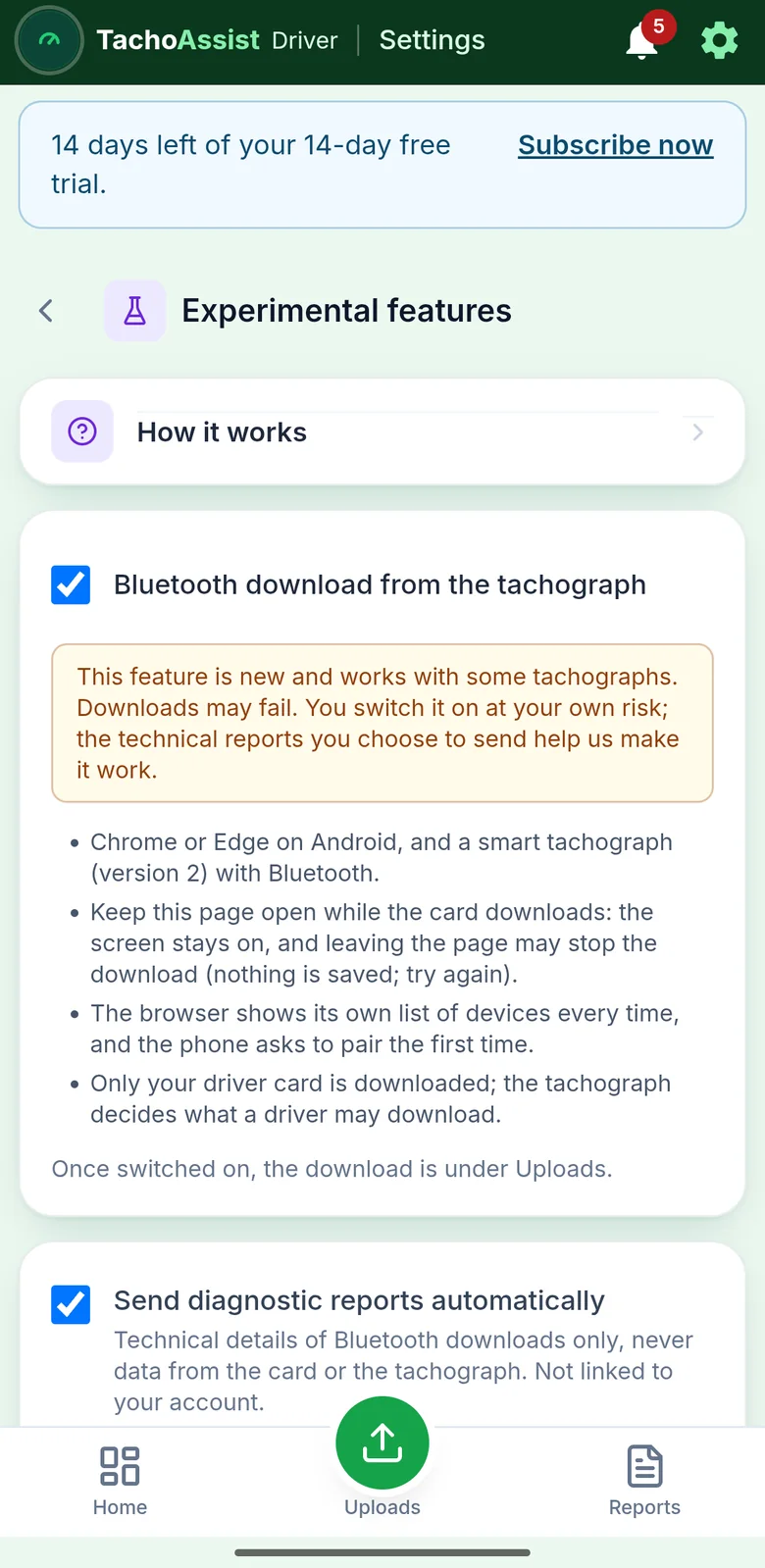
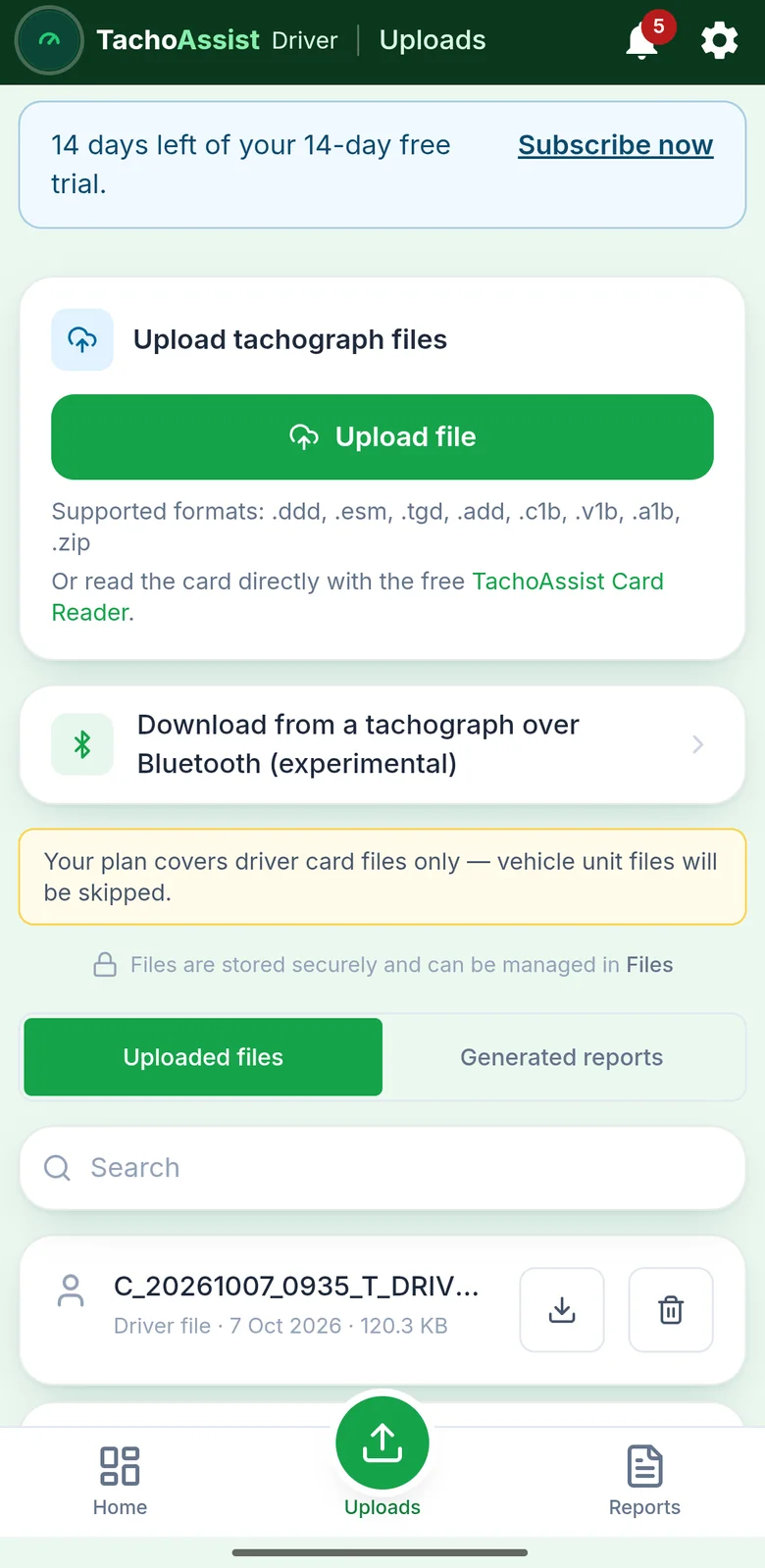
Gå till Settings → Experimental features → ”Bluetooth download from the tachograph”. Läs informationen först: funktionen är ny, fungerar med vissa färdskrivare och du slår på den på egen risk. När den är påslagen hittar du den under Uploads.
Webbläsaren visar varje gång sin egen lista över enheter, och första gången ber telefonen om parkoppling. Med ett Driver-konto laddar du ner ditt eget förarkort; med ett Business-konto väljer du förarkortet i kortfack 1 eller 2 eller fordonsenhetens data (ett företagskort måste sitta i färdskrivaren).
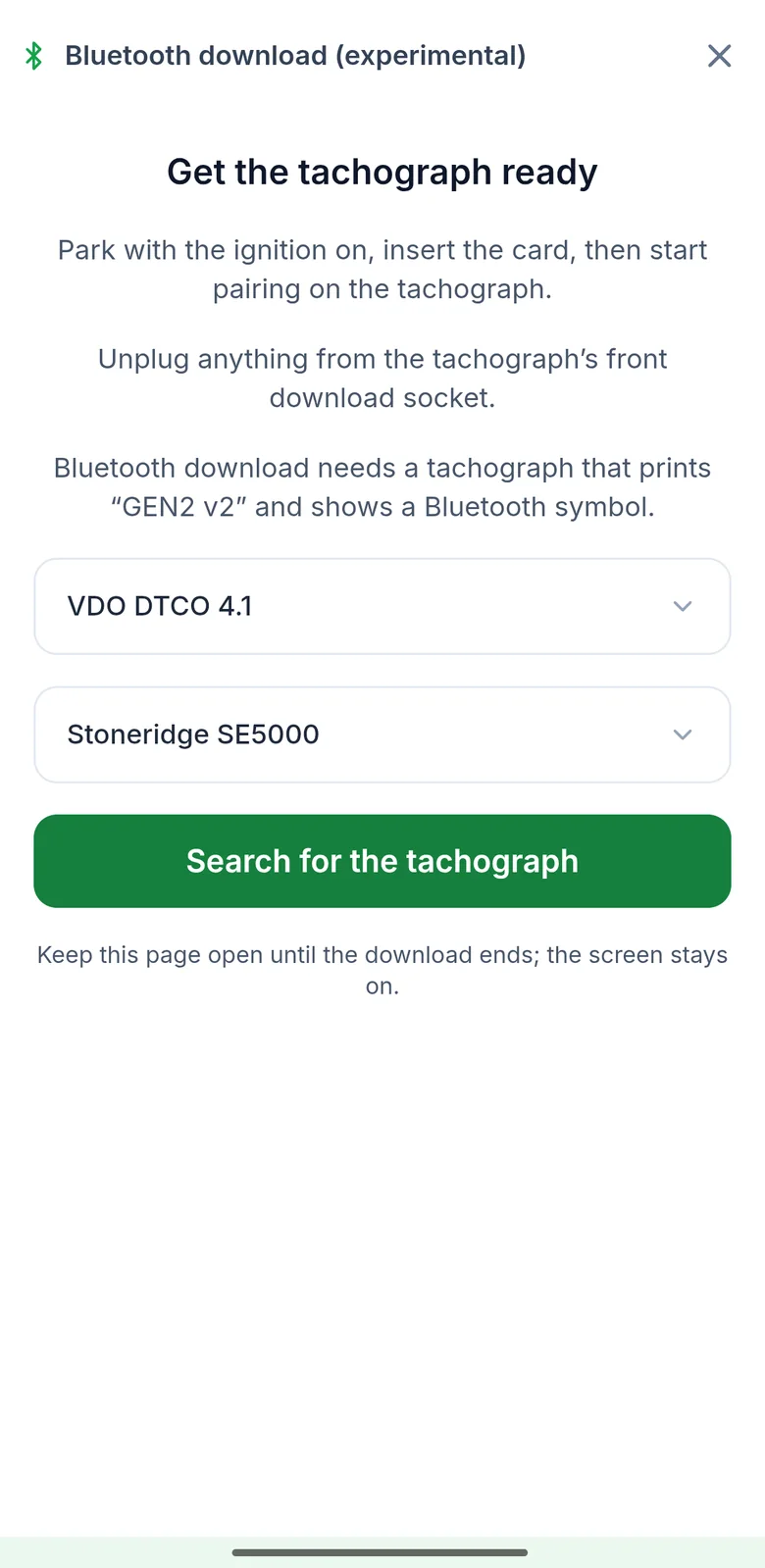
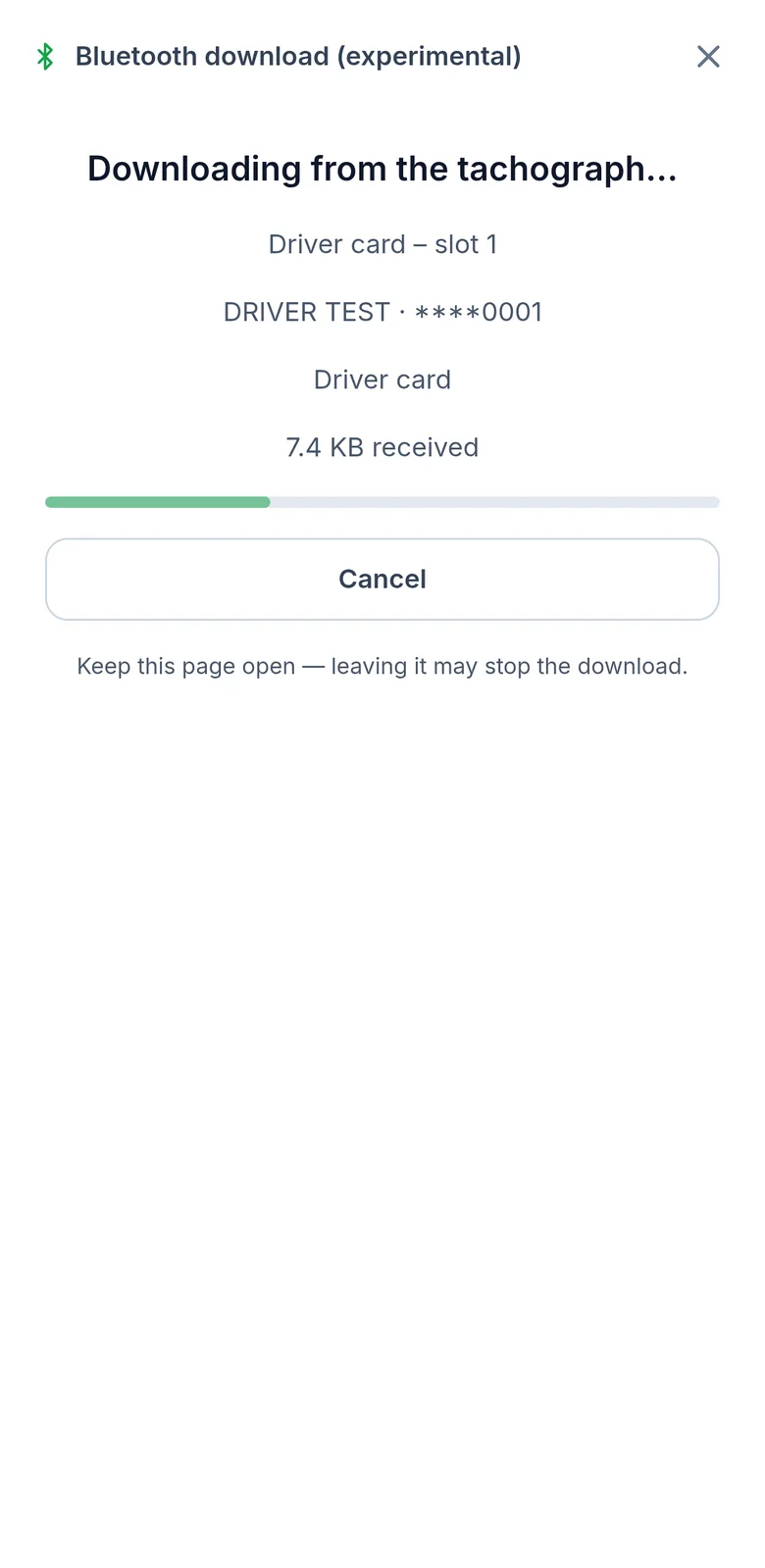
Förbered färdskrivaren, sök efter den, bekräfta koden och välj kortfack. De nedladdade kortuppgifterna skickas sedan till din arbetsyta, precis som efter en läsning med USB-kortläsare.
Den nedladdade filen finns kvar på skärmen. Försök ladda upp igen eller spara en kopia innan du lämnar sidan.
Försök igen, slå av och på tändningen, återställ eller parkoppla igen. Bryt aldrig strömmen.
Appen förklarar problemet i klartext, till exempel ”The tachograph refused the download. Pair again while the card you want to download is in the tachograph, and check that the card releases ITS data.” (färdskrivaren nekade nedladdningen – parkoppla igen medan kortet sitter i och kontrollera att kortet lämnar ut ITS-data). Pröva sedan stegen nedan i tur och ordning:
Bryt inte fordonets huvudström för att ”återställa” färdskrivaren. Ett avbrott i strömförsörjningen registreras som en händelse i färdskrivaren och syns vid en vägkontroll. Om du ändå gör det som en sista utväg, anteckna tiden och spara en utskrift.
Vad en rapport innehåller och vad den aldrig innehåller.
Första gången du öppnar nedladdning via Bluetooth förklarar appen funktionen och frågar om du vill skicka diagnostikrapporter. Det finns två lika framträdande knappar: Send reports and continue (skicka rapporter och fortsätt) och Continue without sending (fortsätt utan att skicka). Nedladdningen fungerar likadant oavsett vad du väljer.
Diagnostikrapporterna hjälper oss att få nedladdningen att fungera med fler färdskrivare. En rapport innehåller:
En rapport innehåller aldrig förarens namn, kortnummer, registreringsnummer, chassinummer (VIN), plats eller några data från kortet eller färdskrivarfilen. Den är inte kopplad till ditt TachoAssist-konto, inte ens när du är inloggad, och raderas efter 90 dagar.
När en rapport har skickats visar appen dess kod, till exempel TA-7K2M-Q9WD. Alla detaljer finns i integritetspolicyn.
Reddit eller mejl: rapportkoden och färdskrivarens version räcker.
Vi vill gärna höra hur det gick, oavsett om det fungerade eller inte. Skriv i Reddit-tråden där du hittade den här sidan, eller mejla till contact@tachoassist.com med:
Publicera aldrig en .DDD-fil, en utskrift, ett foto av ett kort eller ett registreringsnummer offentligt. Rapportkoden räcker för att vi ska hitta din rapport. Behöver vi filen ber vi om den via e-post.
Bara med parkerat fordon, bara dina egna data, varumärken.
Använd appen bara när fordonet står parkerat. Ladda bara ner data som du har rätt att ladda ner: ditt eget förarkort eller ditt företags fordonsdata med ditt företagskort.
Den här experimentella funktionen erbjuds som en kostnadsfri beta, utan garanti för att den fungerar med en viss färdskrivare. En komplett fil som appen har sparat är samma fil som färdskrivaren skulle lämna till en nedladdningsnyckel. Kontrollera att dina filer har tagits emot innan du räknar med att nedladdningen håller dina frister.
Bluetooth® är ett registrerat varumärke som tillhör Bluetooth SIG, Inc. VDO och DTCO är varumärken som tillhör Continental Automotive Technologies GmbH; Stoneridge och SE5000 är varumärken som tillhör Stoneridge, Inc. TachoAssist är inte knutet till eller godkänt av dessa företag. Vi använder deras namn enbart för att ange vilka färdskrivare appen fungerar med.