Android · Beta
Android 8.0 ou plus récent et Bluetooth Low Energy requis. L’application continue aussi de lire les cartes conducteur avec un lecteur USB.
Télécharger pour AndroidTachoAssist Card Reader pour Android · Bluetooth®
Téléchargez les données de votre chronotachygraphe sur votre téléphone par Bluetooth, sans câble ni lecteur de carte. Une bêta gratuite pour Android.
Compatible avec
Première confirmation sur le terrain : VDO DTCO 4.1x, carte conducteur, beta4, 14/10/2026.
Activez le Bluetooth / l’appairage dans le menu du chronotachygraphe (votre carte dans le lecteur 1, contact mis).
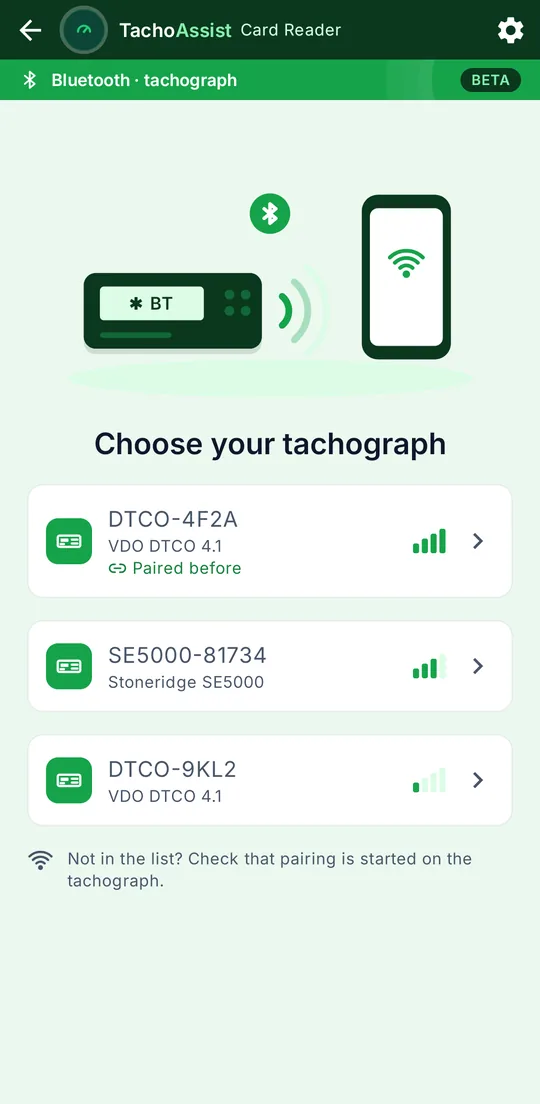
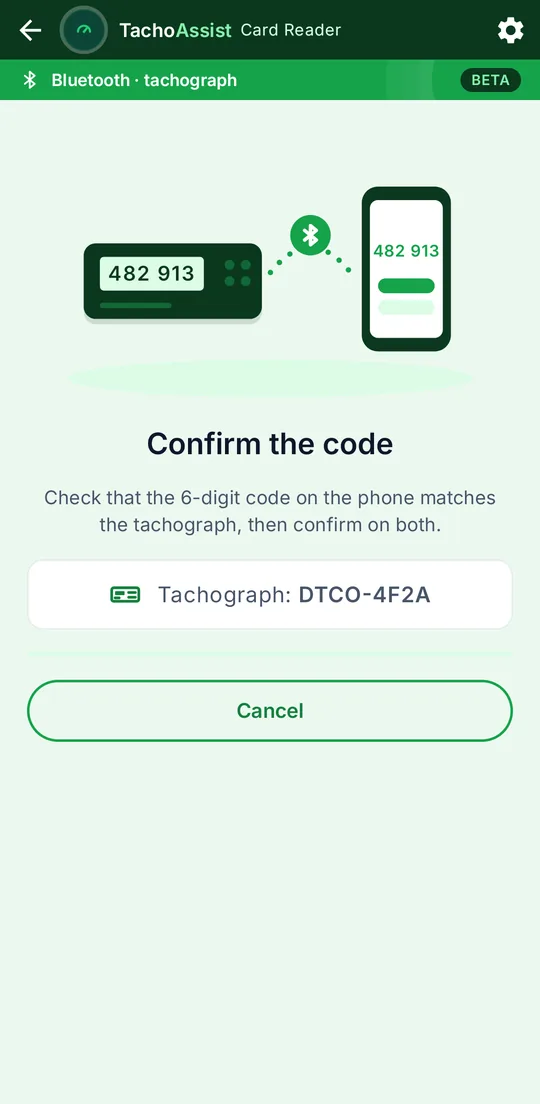
Choisissez DTCO-… ou SE5000-… et confirmez le code à 6 chiffres.
Choisissez la carte ou les données du véhicule. Le .DDD part dans votre espace ou reste sur le téléphone.
L’application bêta, de la recherche du chronotachygraphe au fichier envoyé.
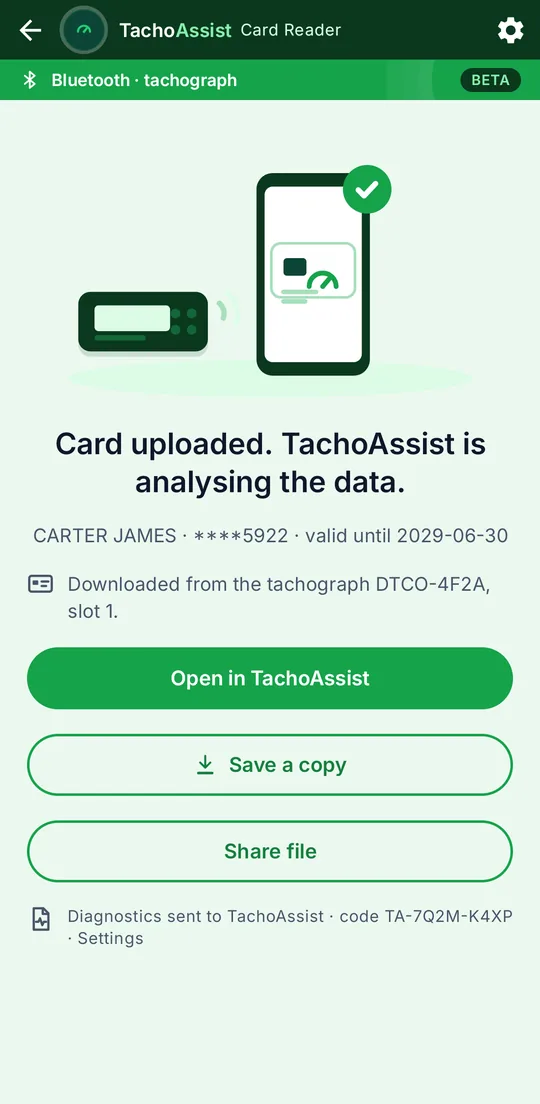
Ce qu’elle fait, et ce qu’elle ne prend pas encore en charge.
L’application gratuite TachoAssist Card Reader pour Android sait désormais télécharger les données directement depuis un chronotachygraphe intelligent de deuxième version, par Bluetooth. Vous pouvez télécharger la carte conducteur insérée dans le chronotachygraphe ou, lorsqu’une carte entreprise est insérée, la mémoire de l’unité embarquée. Ni lecteur de carte ni câble ne sont nécessaires. Vous obtenez le même fichier .DDD signé qu’avec une clé de téléchargement ou un lecteur de carte USB. Le fichier reste sur votre téléphone, sauf si vous l’envoyez dans votre espace TachoAssist.
Cette fonction est nouvelle et ne fonctionne pas encore avec tous les chronotachygraphes. Elle ne prend en charge ni les chronotachygraphes plus anciens de première version, ni les modèles dépourvus de Bluetooth. Le téléchargement se fait à proximité du véhicule. La lecture des cartes conducteur avec un lecteur USB fonctionne toujours comme avant.
Un chronotachygraphe intelligent de deuxième version avec Bluetooth, la bonne carte, Android 8.0+, et les versions logicielles qui fonctionnent.
La prise en charge du téléchargement par Bluetooth dépend de la version logicielle du chronotachygraphe. Le tableau ci-dessous indique ce que nous attendons d’après la documentation des fabricants et les retours des conducteurs à ce jour. Nous mettrons à jour la dernière colonne à mesure que les conducteurs confirmeront les configurations qui fonctionnent.
| Chronotachygraphe | Version logicielle | Ce que nous attendons | Confirmé par les conducteurs |
|---|---|---|---|
| VDO DTCO 4.1b | 04.01.41 (impression « V 4141 ») | Devrait fonctionner | Confirmé le 14/10/2026 — téléchargement complet de la carte (4.1a ou 4.1b). 22/10/2026 — deux conducteurs en Allemagne, téléchargements complets de la carte sur DTCO 4.1 avec l’application Driver de Google Play et avec Card Reader. |
| VDO DTCO 4.1a | 04.01.40 (impression « V 4140 ») | Fonctionne probablement | Confirmé le 14/10/2026 — téléchargement complet de la carte (4.1a ou 4.1b). 22/10/2026 — deux conducteurs en Allemagne, téléchargements complets de la carte sur DTCO 4.1 avec l’application Driver de Google Play et avec Card Reader. |
| VDO DTCO 4.1 | 04.01.26 (impression « V 4126 ») | Ne devrait pas fonctionner | Pas encore |
| Stoneridge SE5000-8.1 (Smart 2) | SWID 2424, 2525 ou 2626 | Devrait fonctionner | Pas encore |
| Stoneridge SE5000-8.1 (Smart 2) | SWID 1619 | Fonctionne probablement | Pas encore |
| Stoneridge SE5000-8.1 (Smart 2) | SWID 1014 ou 1214 | Ne devrait pas fonctionner | Pas encore |
Première confirmation sur le terrain : VDO DTCO 4.1x, carte conducteur, beta4, 14/10/2026.
Si votre version figure comme « Ne devrait pas fonctionner », vous pouvez quand même essayer : savoir ce qui s’est passé nous est tout aussi utile. Les VDO DTCO 4.1 et les Stoneridge en SWID 1214 ou 1619 doivent en outre recevoir une mise à jour de sécurité obligatoire, qu’un atelier doit installer au plus tard lors du prochain contrôle périodique. Les versions mises à jour figurent dans les lignes « Devrait fonctionner ».
Où trouver la version logicielle :
Les appareils plus anciens, dont les VDO DTCO 4.0 et 4.0e, le Stoneridge SE5000-8 (Smart 1) et les chronotachygraphes de première version des autres fabricants, n’ont pas d’interface de téléchargement Bluetooth. Les adaptateurs Bluetooth qui se branchent sur la prise en façade, comme VDO SmartLink ou Stoneridge Tacho Link, utilisent les systèmes de connexion propres à leur fabricant et ne fonctionnent pas avec cette application.
Les avertissements de Chrome et de Play Protect, et la mise à jour depuis une version plus ancienne.
Version 1.1.0-beta7 · 22 octobre 2026 · Gratuit · aucun compte requis.
Android 8.0 ou plus récent et Bluetooth Low Energy requis. L’application continue aussi de lire les cartes conducteur avec un lecteur USB.
Télécharger pour AndroidSi vous avez la version 1.0.6 ou plus récente, la bêta met à jour votre TachoAssist Card Reader en conservant vos réglages et vos fichiers enregistrés. Si vous avez la version de test de septembre 2026 (version 1.0.5), désinstallez-la d’abord : Android ne peut pas la mettre à jour et afficherait « Application non installée ». Avant de désinstaller, envoyez ou enregistrez une copie des fichiers encore en attente dans l’application. L’application vous préviendra dès que la prochaine version stable sera disponible ; vous pourrez l’installer par-dessus la bêta.
Le libellé des messages de Chrome et de Play Protect varie selon les versions. Le bouton qu’il vous faut est généralement la deuxième option, et non celle qui est mise en avant.
Contact mis, rien dans la prise en façade, la bonne carte dans le lecteur 1.
Lors du premier téléchargement par Bluetooth, plusieurs écrans s’affichent dans cet ordre : notre courte notice sur la fonction et les rapports de diagnostic (voir plus bas) ; la demande d’accès d’Android aux Appareils à proximité ; une demande d’activation du Bluetooth s’il est désactivé ; enfin la demande d’association d’Android avec un code à 6 chiffres. Sous Android 8 à 11, l’autorisation demandée porte sur la Position et non sur les appareils à proximité. La localisation doit aussi être activée, car ces versions d’Android en ont besoin pour trouver les appareils Bluetooth.
Le chemin dans le menu du DTCO, étape par étape.
Sur l’écran principal de l’application, touchez Télécharger depuis un tachygraphe par Bluetooth (bêta). L’application reprend les mêmes étapes :
L’appairage est lié à la carte insérée dans le chronotachygraphe à ce moment-là. Si vous changez de carte, par exemple de votre carte conducteur à une carte entreprise, supprimez « DTCO-… » des réglages Bluetooth de votre téléphone et appairez à nouveau avec la nouvelle carte insérée. Avec une carte entreprise insérée, vous pouvez supprimer un ancien appairage via entrée véhicule → ✱ Bluetooth Gérer appar.. Retirer la carte conducteur désactive le Bluetooth du chronotachygraphe ; la réinsérer le réactive.
Accord des conducteurs, Bluetooth activé, coupler un nouveau dispositif.
Sur l’écran principal de l’application, touchez Télécharger depuis un tachygraphe par Bluetooth (bêta). L’application reprend les mêmes étapes :
Le chronotachygraphe mémorise votre téléphone séparément pour chaque carte. La fois suivante, connectez-vous via RÉGLAGES → Bluetooth → Dispositifs couplés → votre téléphone → Connecter à. Pour repartir de zéro, supprimez votre téléphone des appareils appairés sur le chronotachygraphe et supprimez « SE5000-… » des réglages Bluetooth de votre téléphone.
Carte conducteur ou données de l’unité embarquée, durée du téléchargement, destination du fichier.
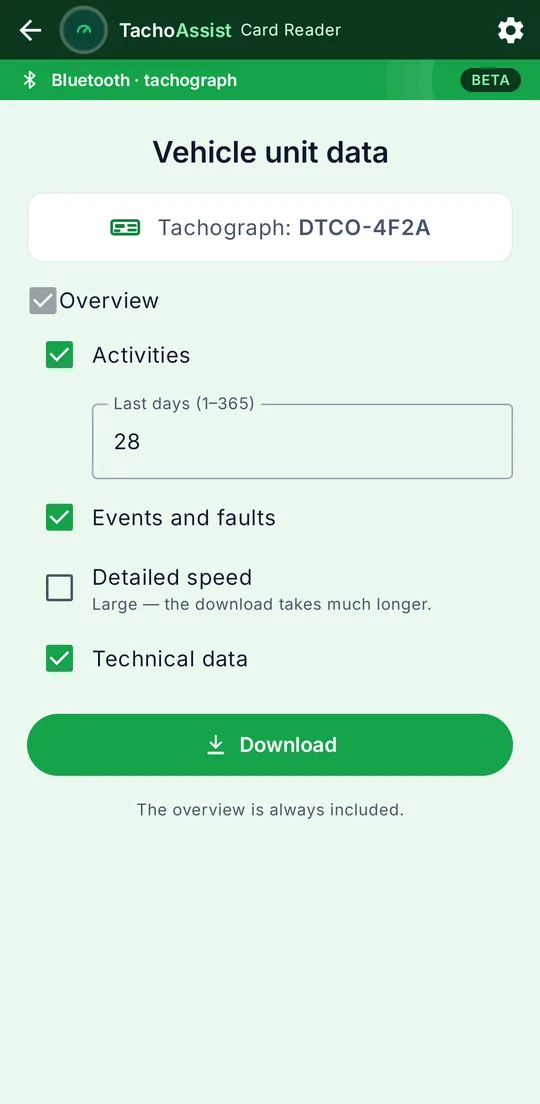
Après l’appairage, l’application demande Que faut-il télécharger ?
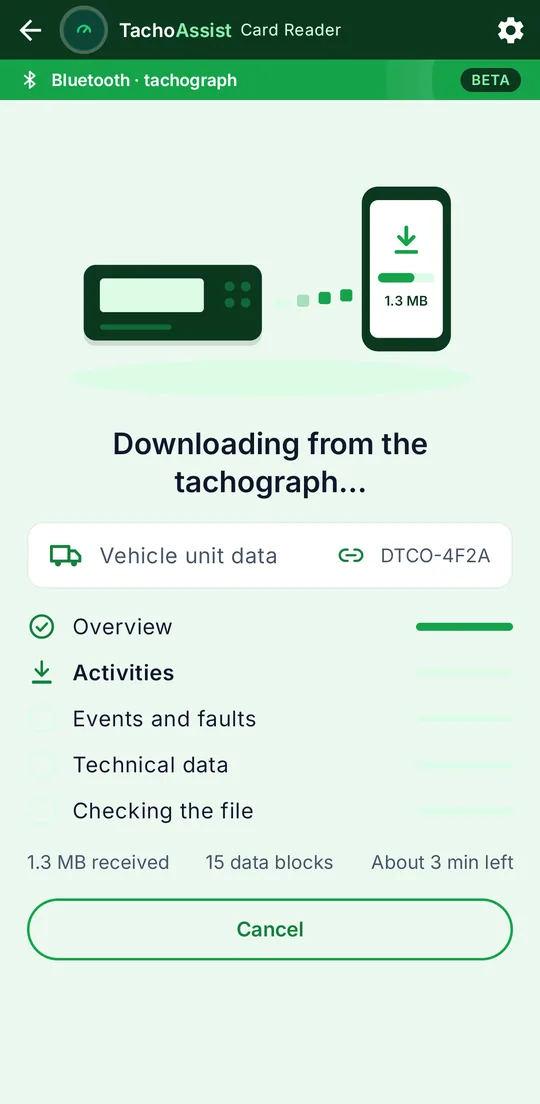
Laissez l’écran allumé et restez près du chronotachygraphe. Le téléchargement d’une carte conducteur prend en général une ou deux minutes ; celui des données de l’unité embarquée peut durer plusieurs minutes.
L’application n’enregistre jamais un téléchargement incomplet. Si la connexion est coupée ou si les données n’arrivent pas en entier, rien n’est enregistré et l’application affiche un message : réessayez. Si le chronotachygraphe ne fournit pas une partie facultative, comme la vitesse détaillée, l’application enregistre les données disponibles et affiche une remarque, par exemple « Vitesse détaillée : non disponible sur ce tachygraphe. »
Si vous êtes connecté à TachoAssist, le fichier est envoyé dans votre espace, comme après une lecture de carte par USB. Sinon, il est enregistré sur votre téléphone. L’analyse de l’unité embarquée est disponible avec les formules Business de TachoAssist. Avec un compte Driver, le fichier reste sur votre téléphone et l’application explique pourquoi.
Ce que fait chaque écran de l’application.
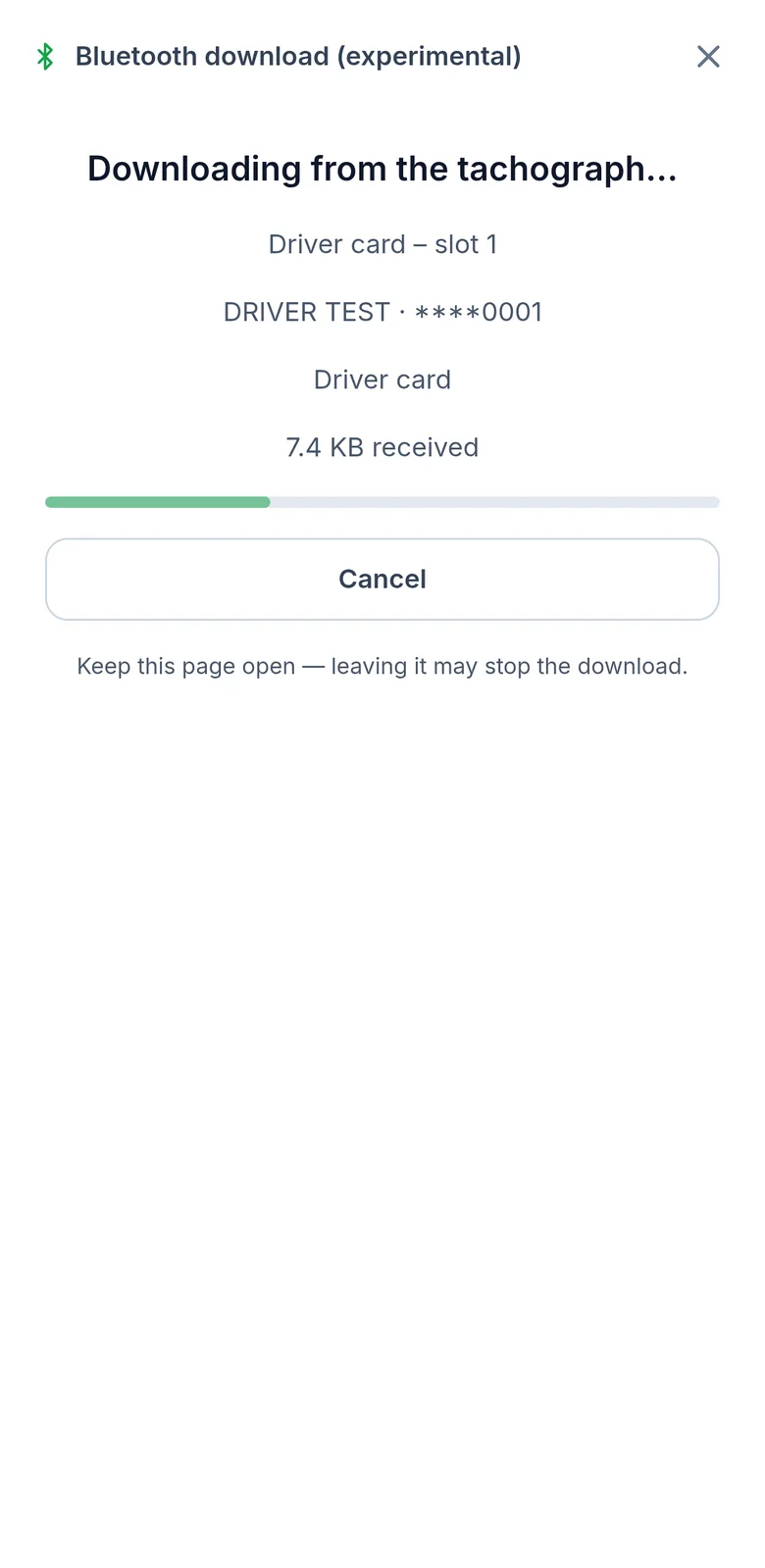
Écrans de l’application bêta, de la recherche du chronotachygraphe à l’enregistrement du fichier téléchargé.
L’application affiche les chronotachygraphes en mode appairage sous leur nom Bluetooth (DTCO-… ou SE5000-…). Touchez votre chronotachygraphe. Le même code à 6 chiffres s’affiche sur votre téléphone et sur le chronotachygraphe : confirmez-le sur les deux appareils.
La fois suivante, le chronotachygraphe porte la mention « Déjà appairé » et vous n’avez plus de code à confirmer.
Choisissez la carte conducteur du lecteur 1 ou du lecteur 2, ou les données de l’unité embarquée. Pendant le téléchargement d’une carte, l’application affiche le conducteur, un numéro de carte masqué et le nombre d’octets reçus. Laissez l’écran allumé jusqu’à la fin du téléchargement.
Si vous êtes connecté à TachoAssist, le fichier est envoyé dans votre espace, comme après une lecture de carte par USB. Sinon, il reste sur votre téléphone, prêt à être partagé ou enregistré.
Avec une carte entreprise insérée dans le chronotachygraphe, vous pouvez choisir les activités des derniers jours, les événements et anomalies, les données techniques et, si besoin, la vitesse détaillée. La vue d’ensemble est toujours incluse.
L’application identifie le véhicule et vous indique si le fichier ne contient que les données sélectionnées, et non toute la mémoire de l’unité embarquée.
Le même téléchargement dans TachoAssist sur votre téléphone, avec Chrome ou Edge sous Android.
Dans TachoAssist sur votre téléphone, avec Chrome ou Edge sous Android, le même téléchargement est proposé en tant que fonction expérimentale : avec un compte Driver, vous téléchargez les données de votre propre carte conducteur ; avec un compte Business, vous téléchargez les données des cartes conducteur et de l’unité embarquée. La fonction est désactivée par défaut et s’active dans les paramètres.
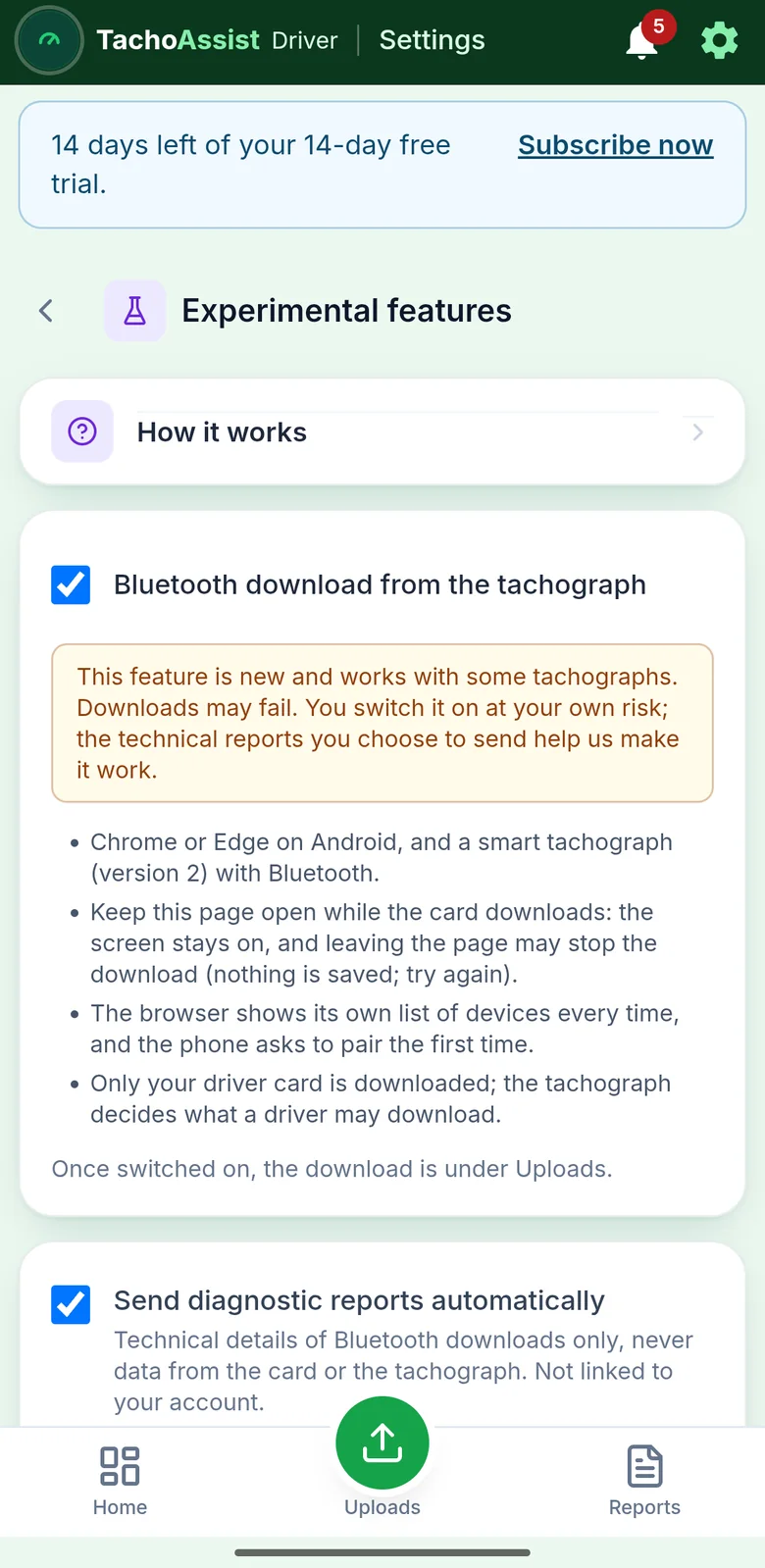
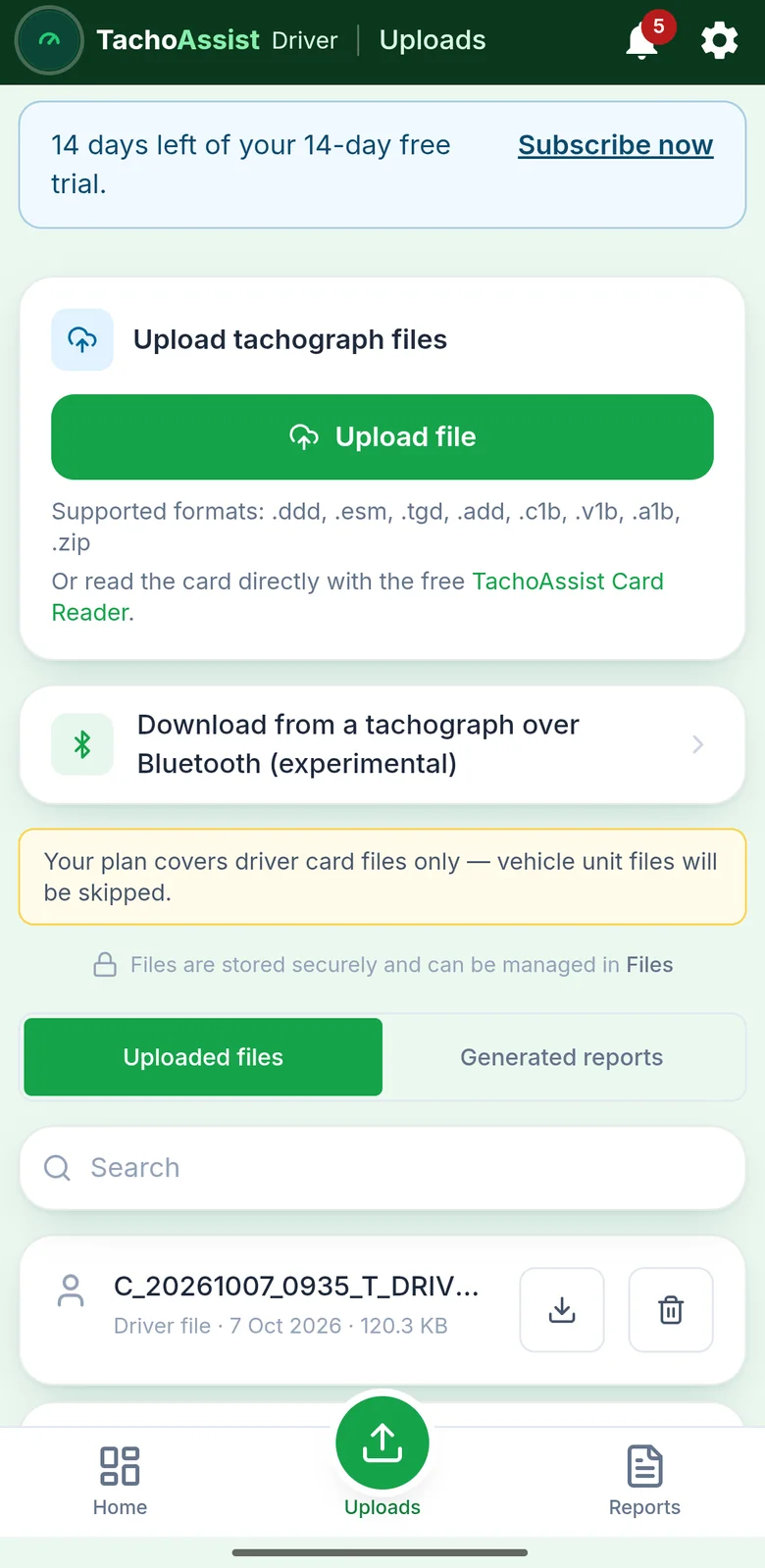
Allez dans Paramètres → Fonctions expérimentales → « Téléchargement depuis le tachygraphe par Bluetooth ». Lisez d’abord la notice : il s’agit d’une fonction nouvelle, qui fonctionne avec certains chronotachygraphes, et vous l’activez à vos propres risques. Une fois activée, elle se trouve dans Importer des fichiers.
Le navigateur affiche chaque fois sa propre liste d’appareils, et le téléphone demande l’association la première fois. Avec un compte Driver, vous téléchargez votre propre carte conducteur ; avec un compte Business, vous choisissez la carte conducteur du lecteur 1 ou 2, ou les données de l’unité embarquée (une carte entreprise doit alors être insérée dans le chronotachygraphe).
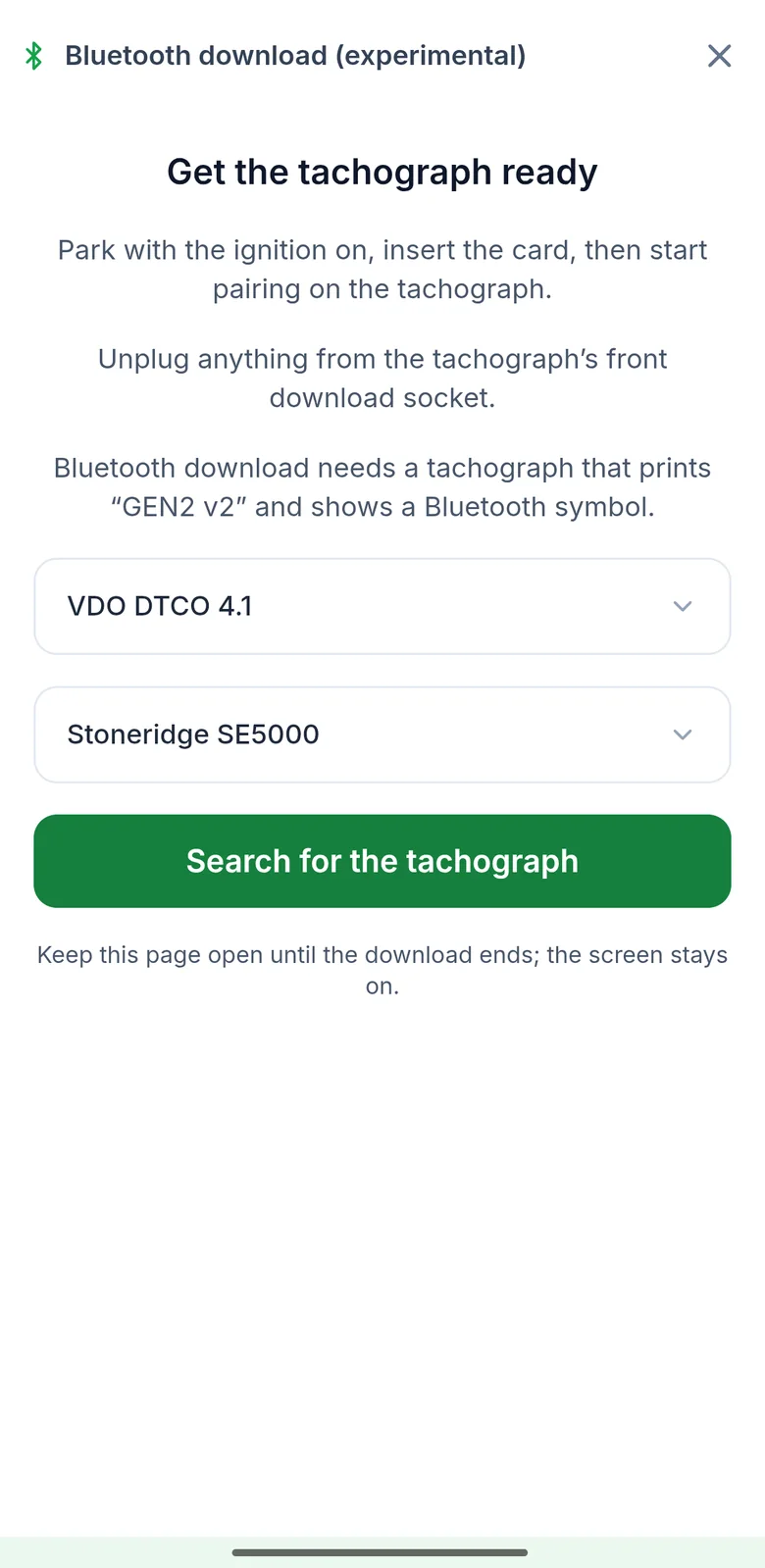
Préparez le chronotachygraphe, recherchez-le, confirmez le code et choisissez le lecteur où se trouve la carte. Les données de la carte sont ensuite envoyées dans votre espace, comme après une lecture de carte par USB.
Le fichier téléchargé reste disponible à l’écran. Relancez l’envoi ou enregistrez-en une copie avant de quitter la page.
Réessayez, coupez et remettez le contact, réinitialisez ou appairez à nouveau. Ne coupez jamais l’alimentation.
L’application explique le problème en termes simples, par exemple « Le tachygraphe a refusé le téléchargement. Appairer à nouveau pendant que la carte à télécharger est dans le tachygraphe, et vérifier que la carte autorise la diffusion des données ITS. » Essayez ensuite les étapes suivantes, dans l’ordre :
Ne coupez pas l’alimentation principale du véhicule pour « réinitialiser » le chronotachygraphe. Une coupure d’alimentation est enregistrée comme événement dans le chronotachygraphe et apparaît lors d’un contrôle routier. Si vous y recourez malgré tout en dernier ressort, notez l’heure et conservez une impression.
Ce que contient un rapport, et ce qu’il ne contient jamais.
La première fois que vous ouvrez le téléchargement par Bluetooth, l’application présente la fonction et vous demande si vous souhaitez envoyer des rapports de diagnostic. Deux boutons de même importance s’affichent : Envoyer les rapports et continuer et Continuer sans envoyer. Le téléchargement fonctionne de la même façon, quel que soit votre choix.
Les rapports de diagnostic nous aident à faire fonctionner le téléchargement avec davantage de chronotachygraphes. Un rapport contient :
Un rapport ne contient jamais le nom du conducteur, le numéro de carte, l’immatriculation du véhicule, le VIN, la position ni aucune donnée de la carte ou du fichier du chronotachygraphe. Il n’est pas lié à votre compte TachoAssist, même lorsque vous êtes connecté, et il est supprimé au bout de 90 jours.
Une fois un rapport envoyé, l’application affiche son code, par exemple TA-7K2M-Q9WD. Tous les détails figurent dans la politique de confidentialité.
Reddit ou e-mail : le code du rapport et la version du chronotachygraphe suffisent.
Que cela ait fonctionné ou non, nous voulons le savoir. Répondez dans le fil Reddit où vous avez trouvé cette page, ou écrivez à contact@tachoassist.com en indiquant :
Ne rendez jamais public un fichier .DDD, une impression, la photo d’une carte ou un numéro d’immatriculation. Le code du rapport nous suffit pour retrouver votre rapport. Si nous avons besoin du fichier, nous vous le demanderons par e-mail.
Véhicule stationné uniquement, vos propres données uniquement, marques.
N’utilisez l’application que lorsque le véhicule est stationné. Ne téléchargez que les données auxquelles vous avez droit : votre propre carte conducteur, ou les données des véhicules de votre entreprise avec votre carte entreprise.
Cette fonction expérimentale est proposée gratuitement en version bêta, sans garantie de fonctionnement avec un chronotachygraphe donné. Un fichier complet enregistré par l’application est le même fichier que celui que le chronotachygraphe fournirait à une clé de téléchargement. Vérifiez que vos fichiers ont bien été reçus avant de compter sur ce téléchargement pour respecter vos délais.
Bluetooth® est une marque déposée de Bluetooth SIG, Inc. VDO et DTCO sont des marques de Continental Automotive Technologies GmbH ; Stoneridge et SE5000 sont des marques de Stoneridge, Inc. TachoAssist n’est ni affilié à ces sociétés ni approuvé par elles. Nous utilisons leurs noms uniquement pour identifier les chronotachygraphes avec lesquels l’application fonctionne.