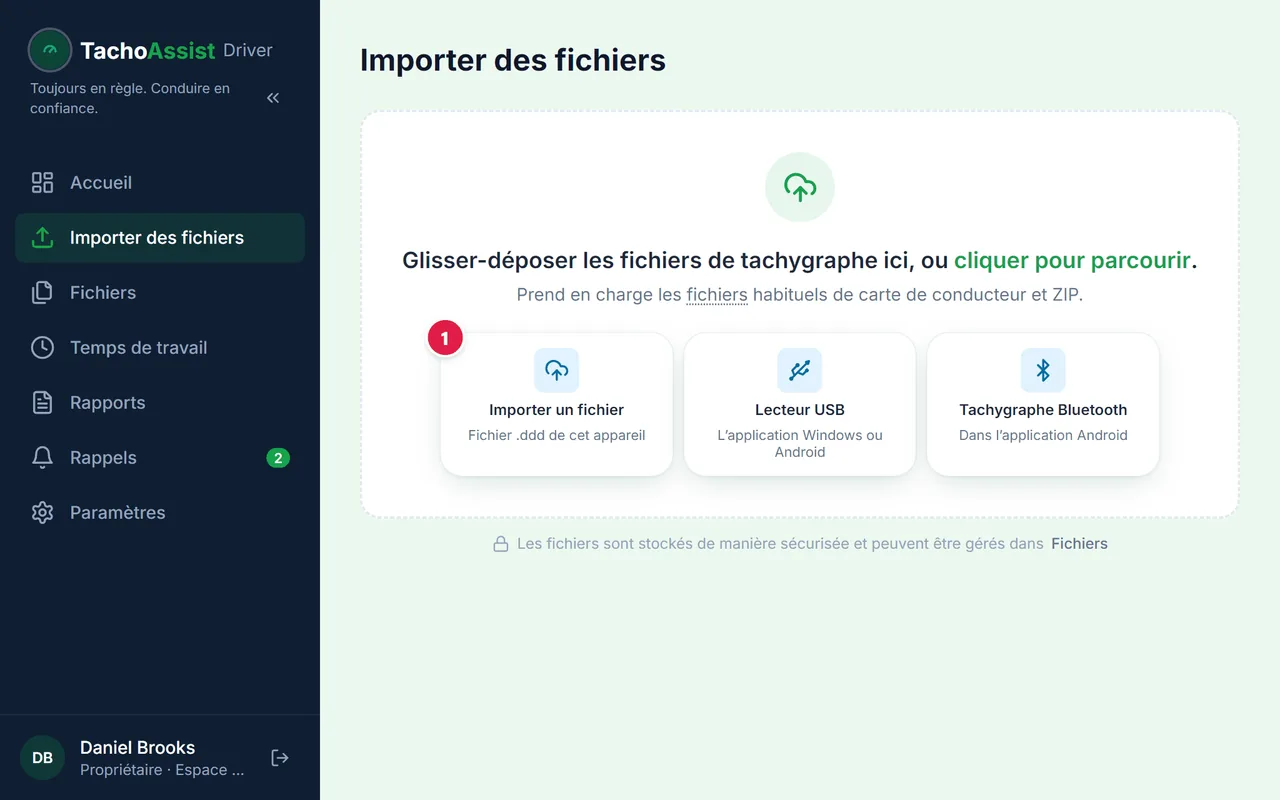
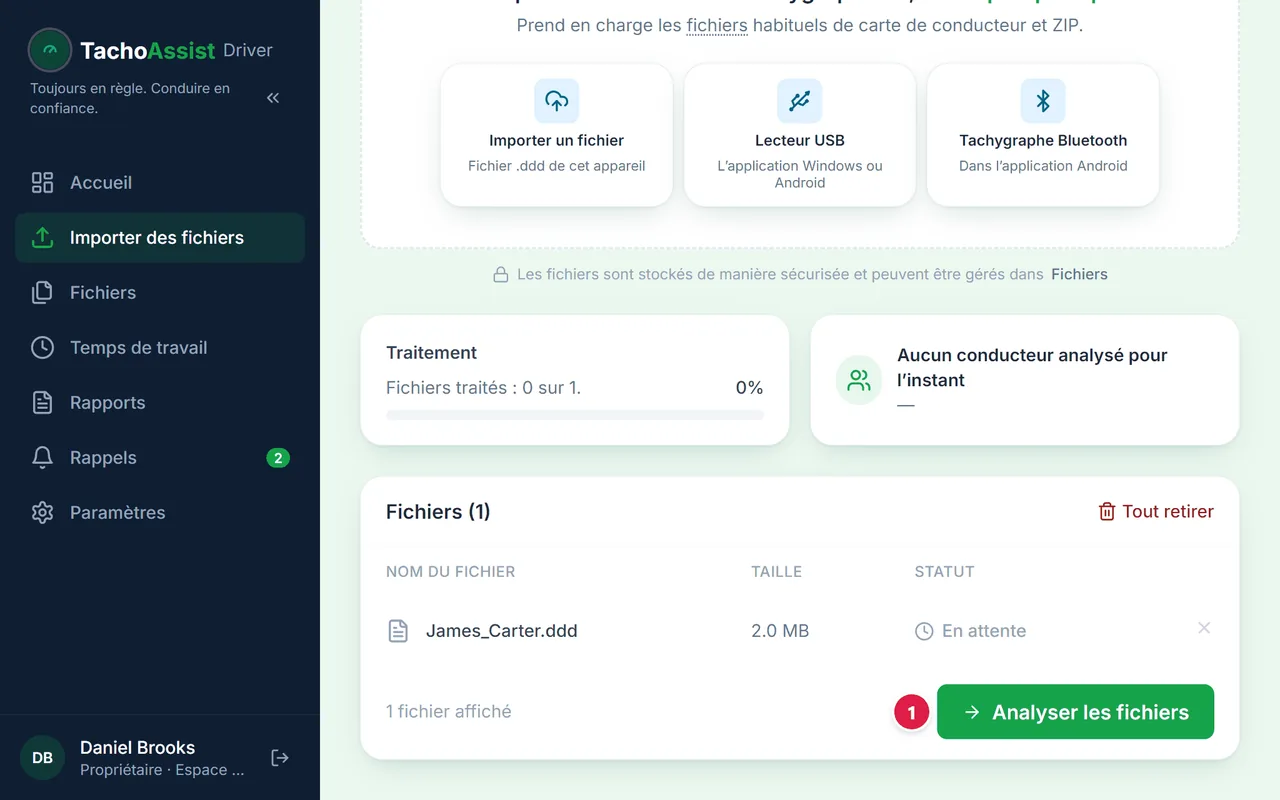
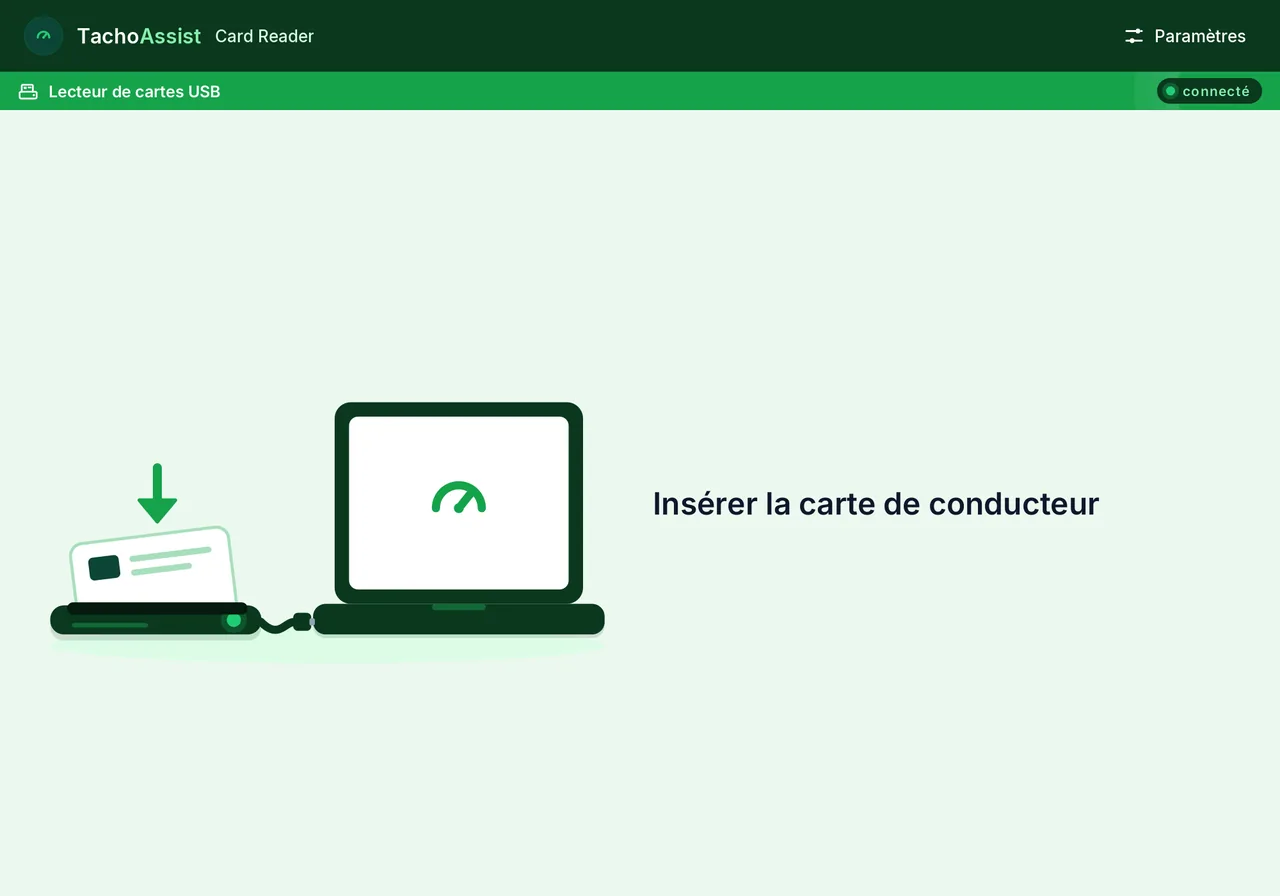
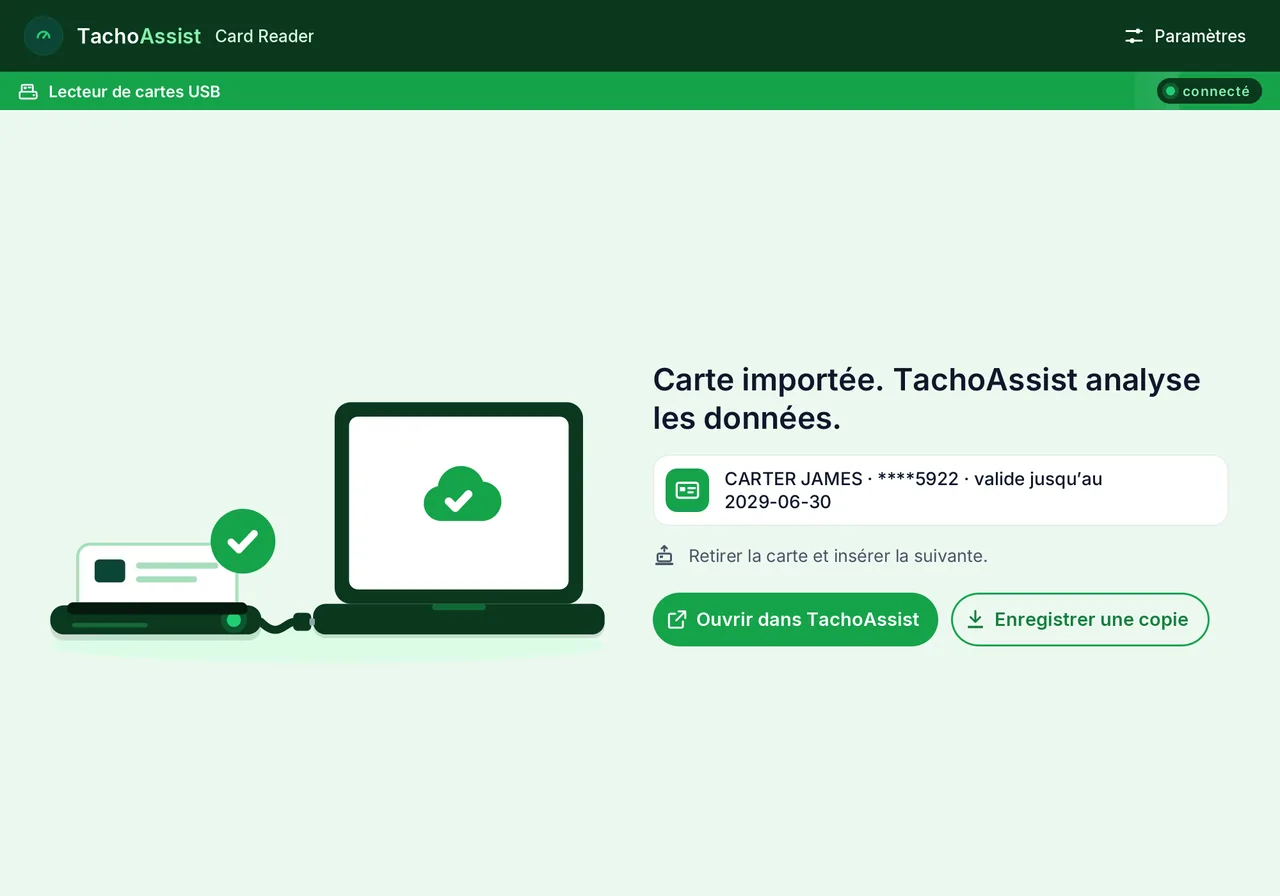
Installez TachoAssist Card Reader depuis le Microsoft Store. Vous pouvez aussi télécharger le ZIP : aucune installation, il suffit de le décompresser et de lancer l’application.
2
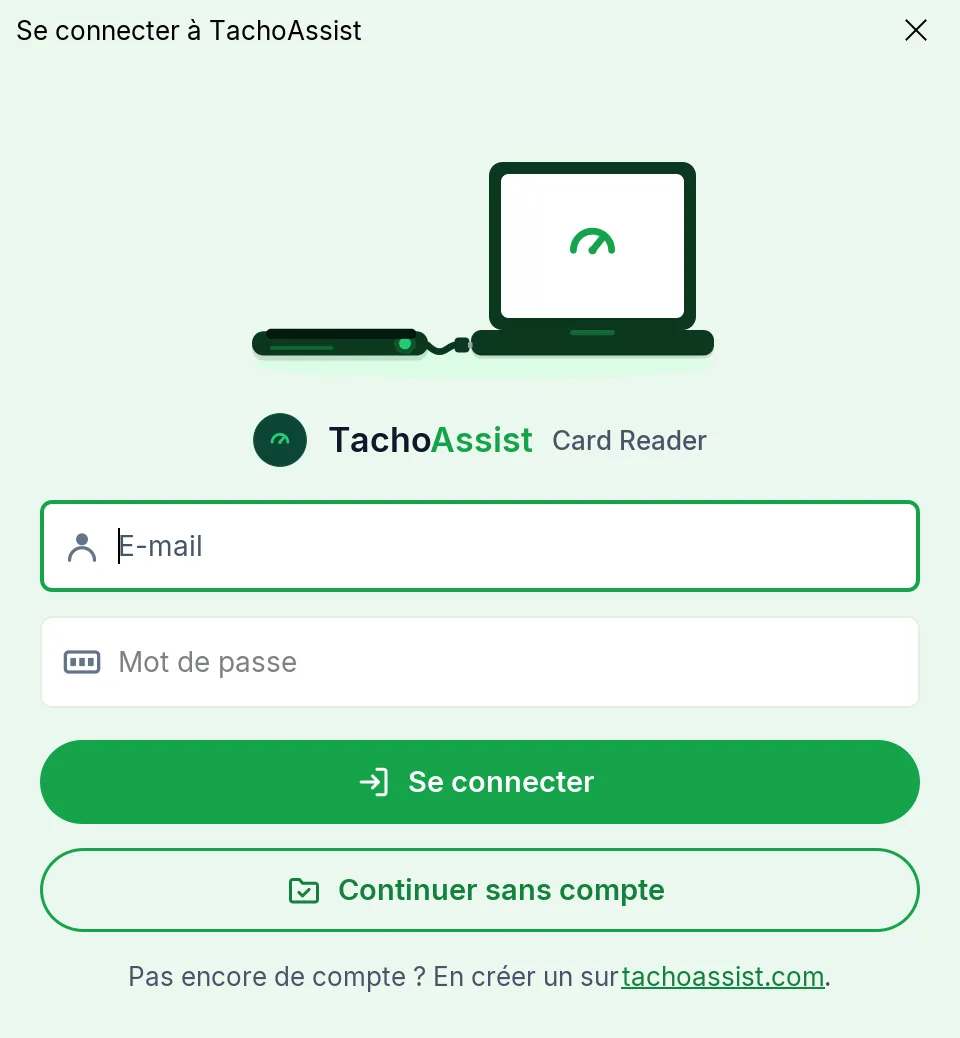
Se connecter
Connectez-vous avec le compte que vous utilisez dans le navigateur.
3
Insérer la carte
Branchez un lecteur de cartes à puce USB et insérez votre carte de conducteur. La lecture démarre automatiquement.
4
Le fichier est dans votre compte
Le fichier est envoyé automatiquement à TachoAssist.
5
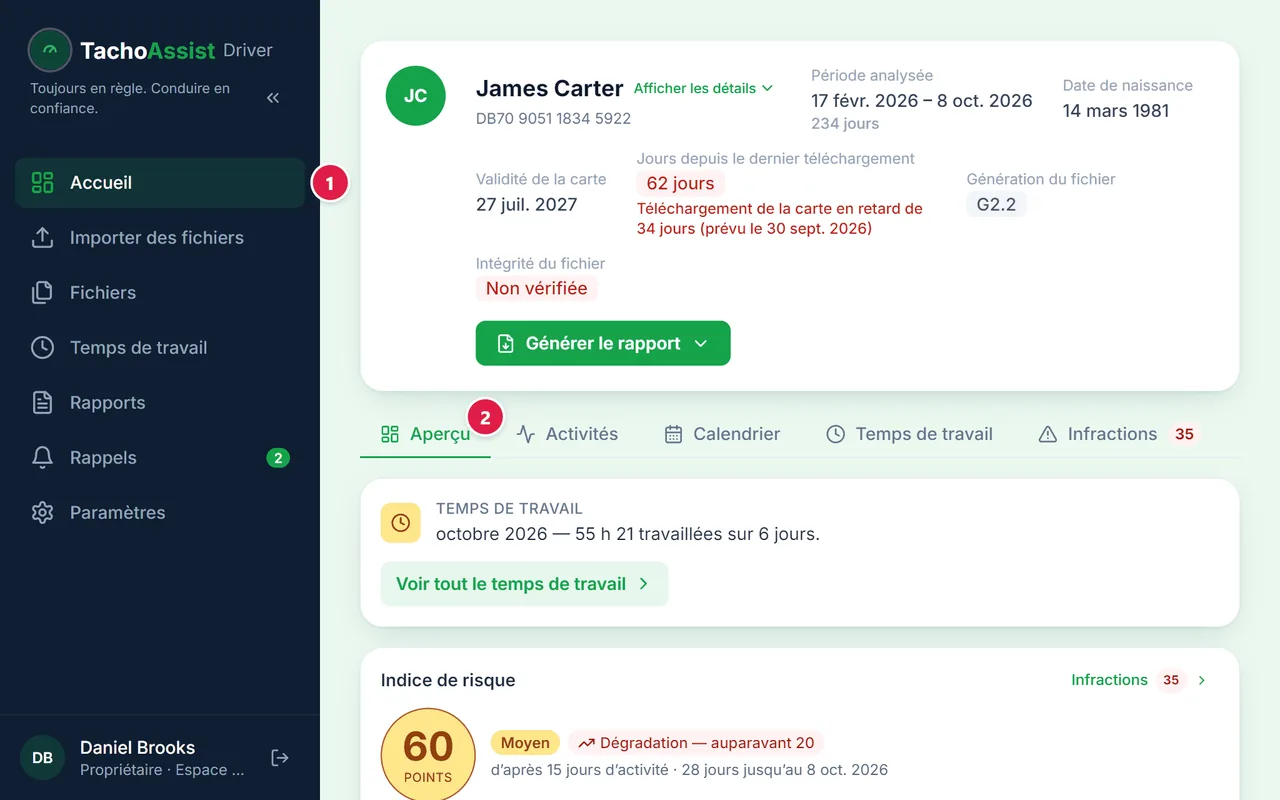
Voir l’analyse
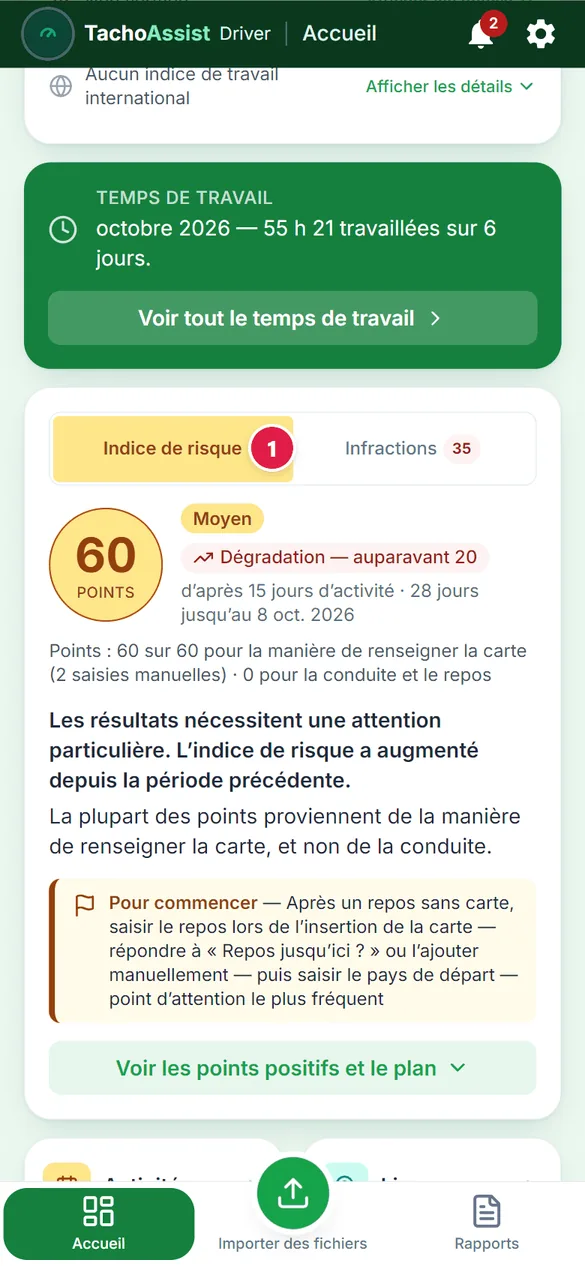
Votre analyse se trouve sur la page « Accueil ».
3
L’application TachoAssist Driver pour Android
1
Installer l’application
Installez TachoAssist Driver depuis Google Play.
2
Se connecter
Connectez-vous avec ce même compte.
3
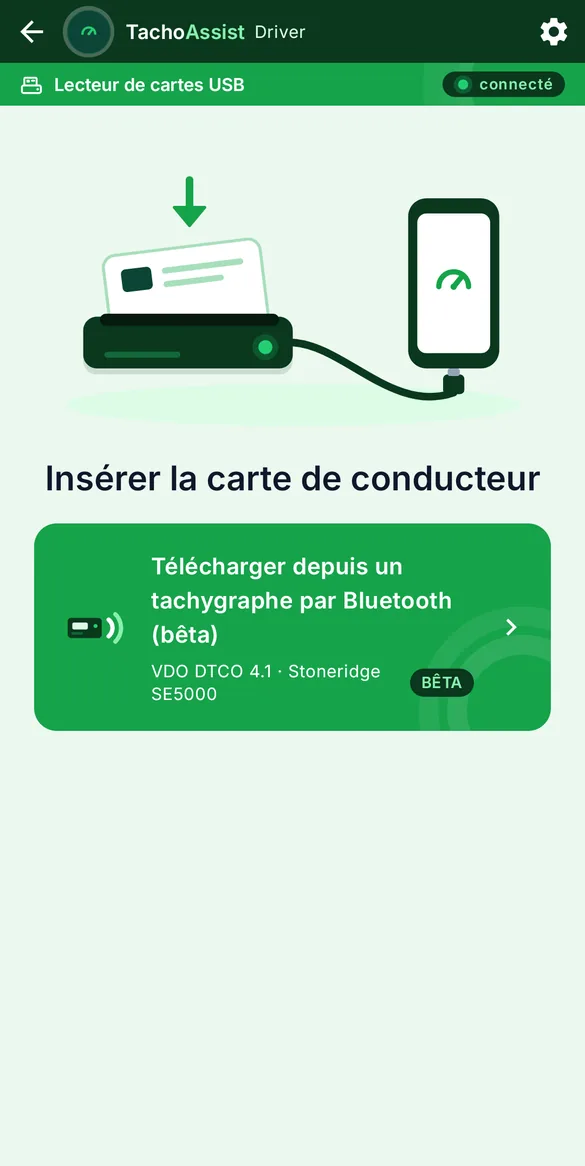
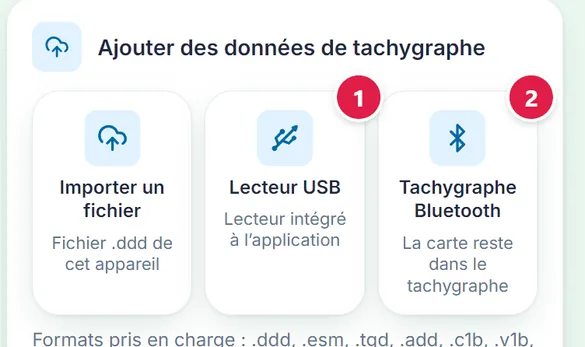
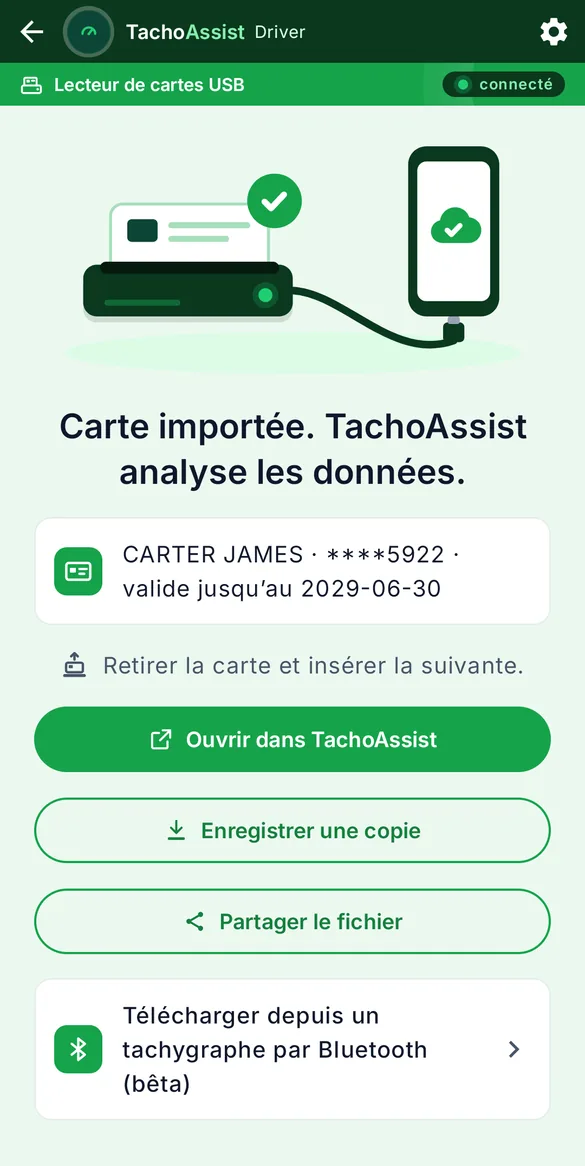
Lire la carte en USB
La fonction de lecture de carte est intégrée à l’application : branchez un lecteur USB sur le téléphone et insérez la carte.
4
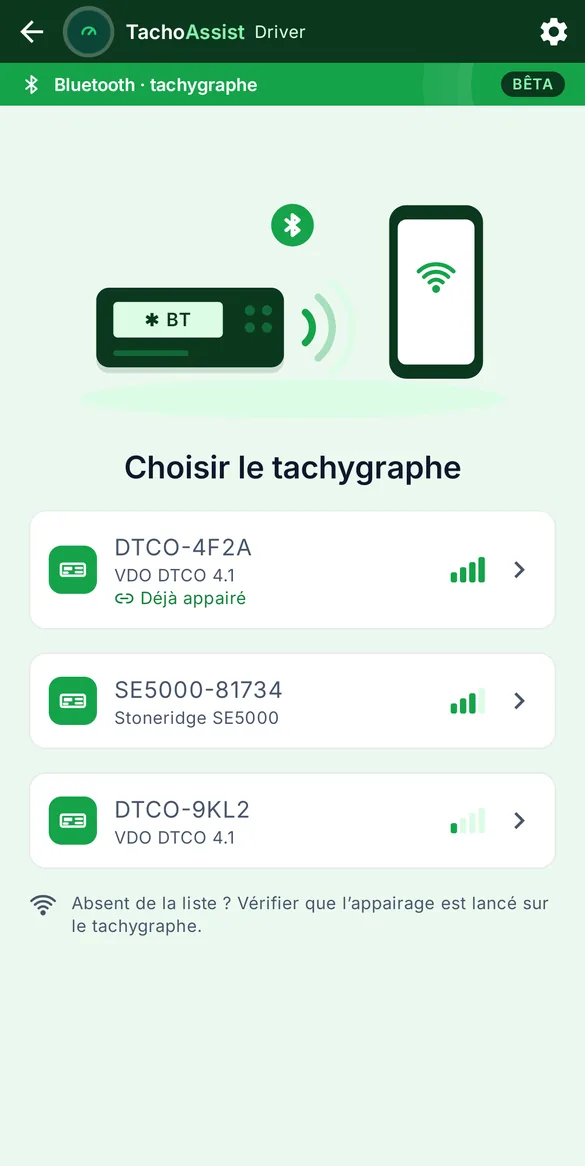
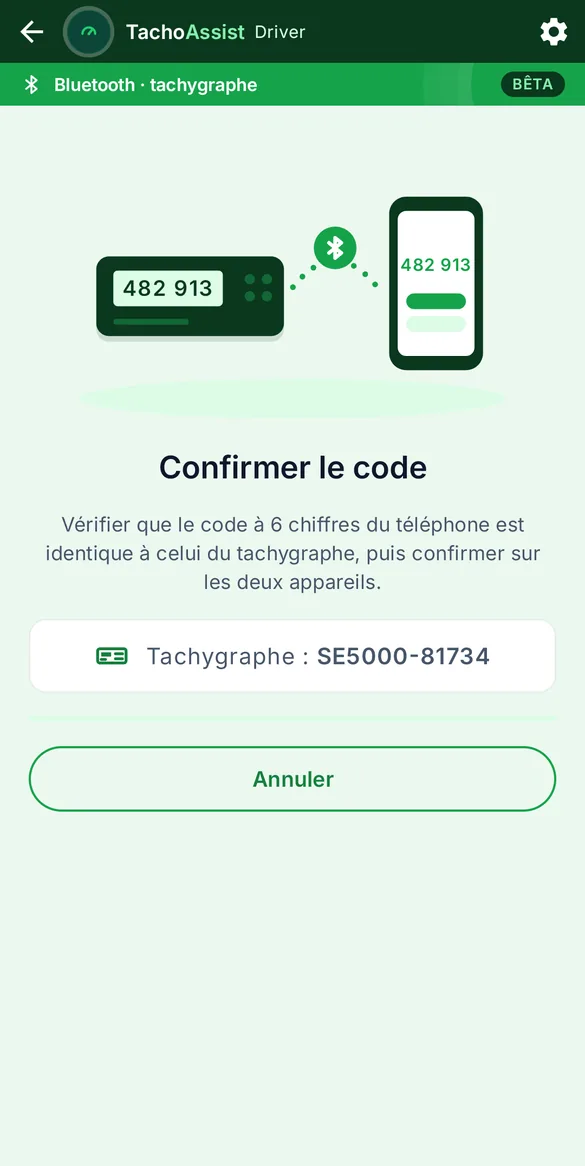
Ou par Bluetooth (bêta)
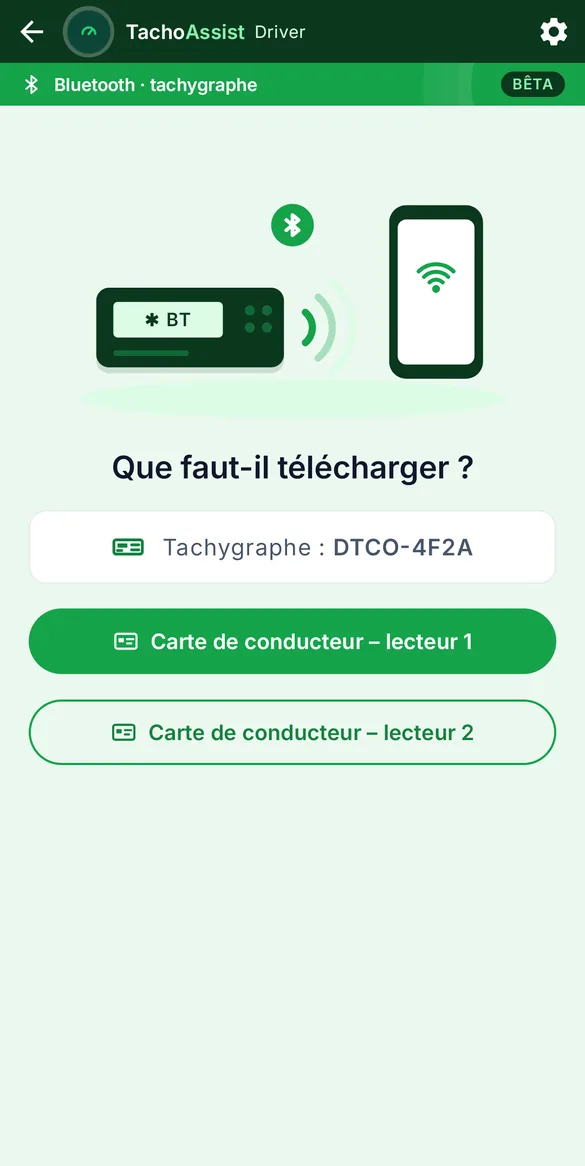
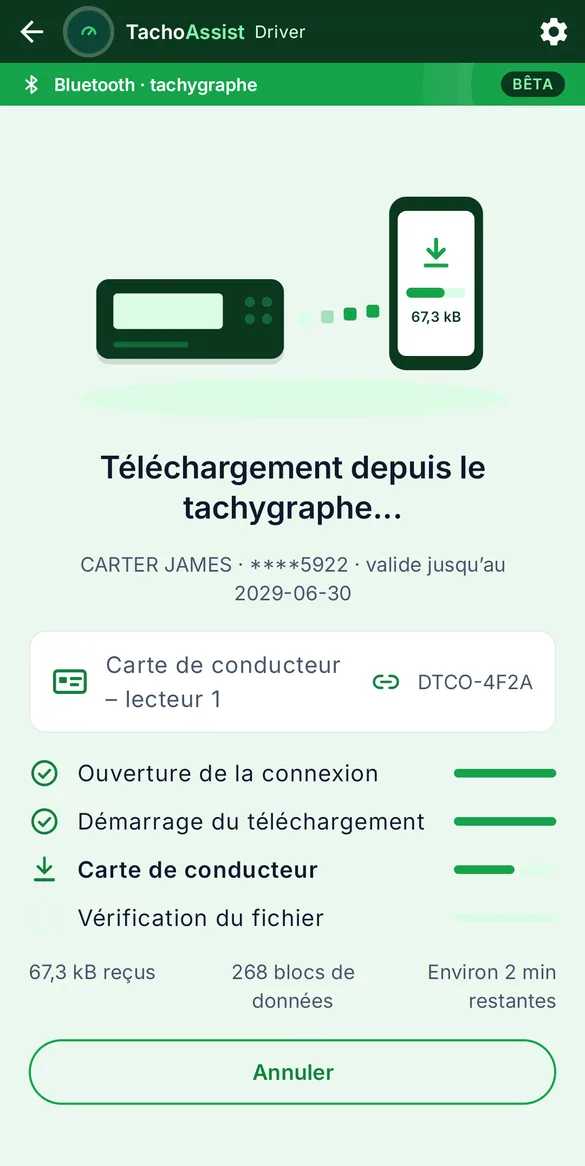
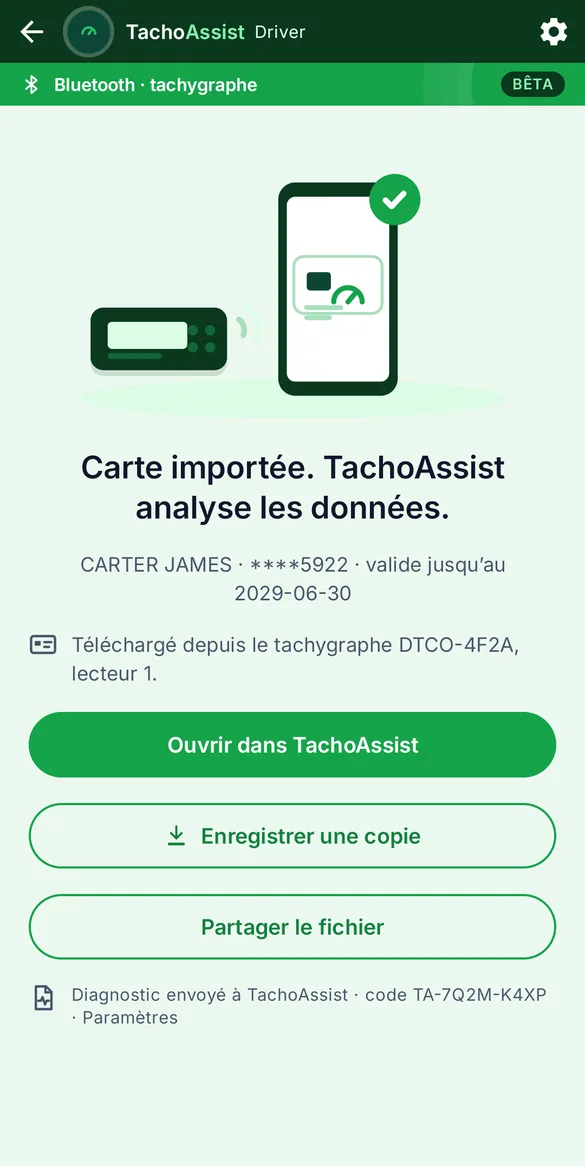
Téléchargez la carte directement depuis le tachygraphe : elle y reste insérée.
Tout ce que vous importez dans l’application apparaît aussi ici.
4
Votre analyse
1
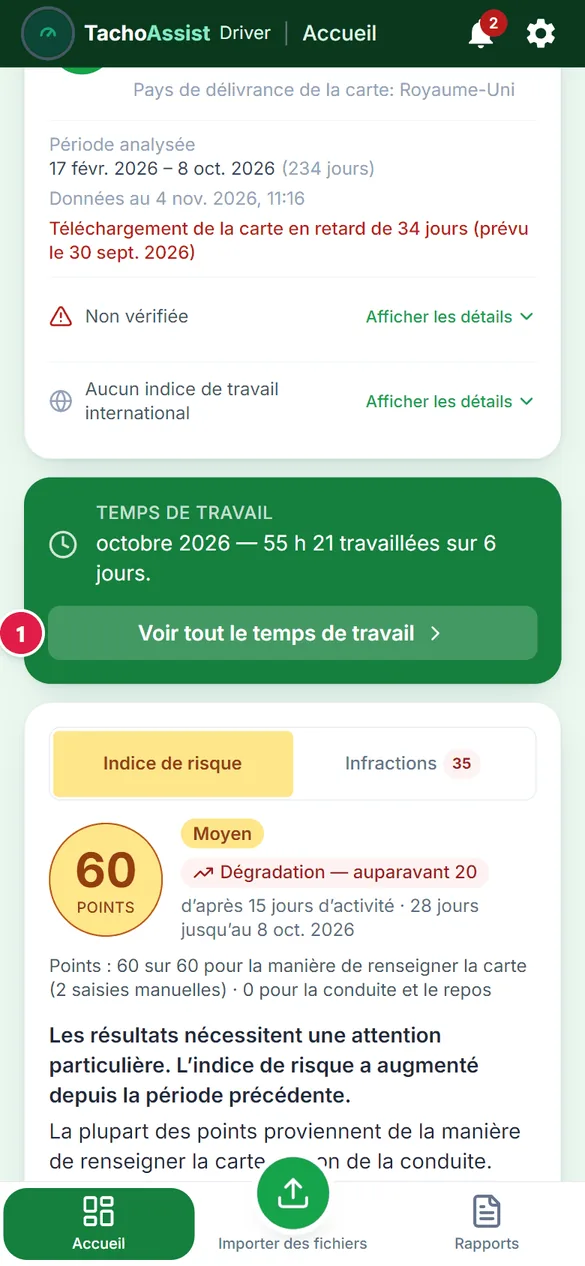
Aperçu
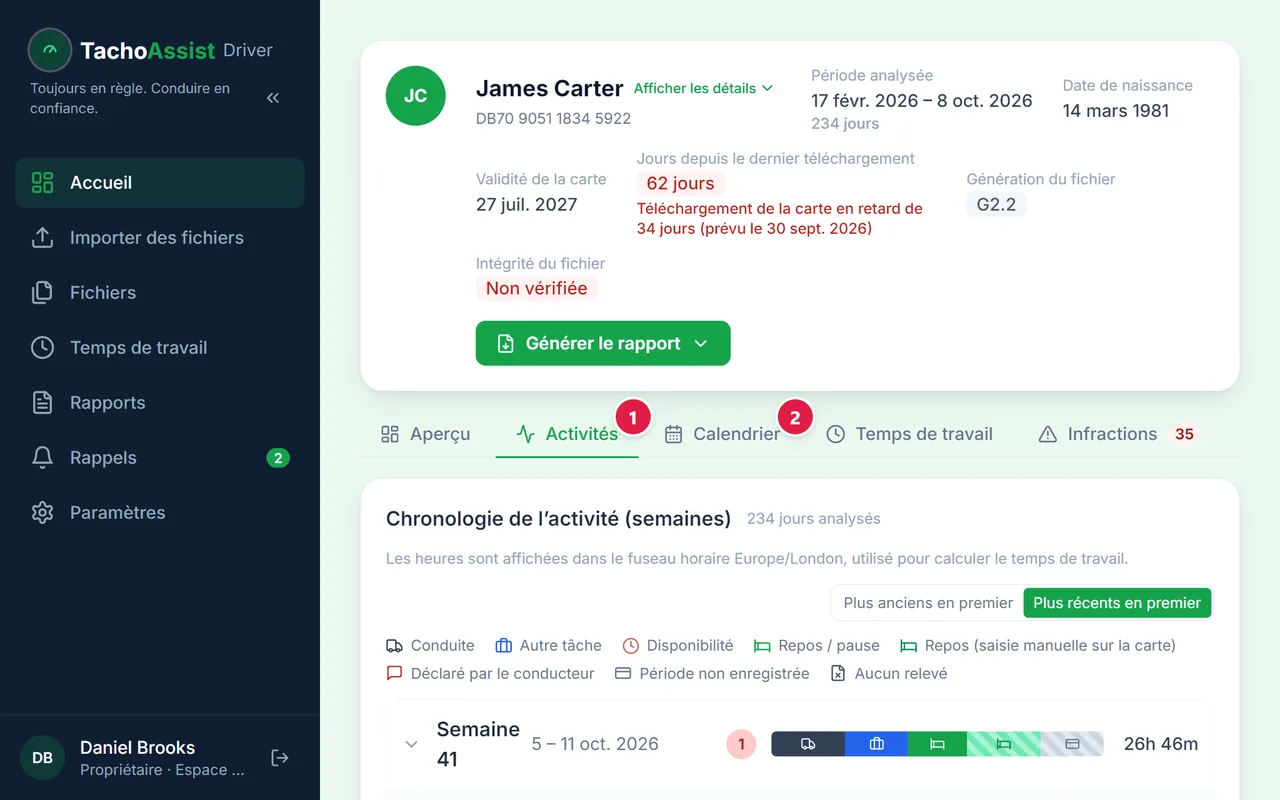
Le résumé de votre carte : ce qui a été détecté et les chiffres clés.
2
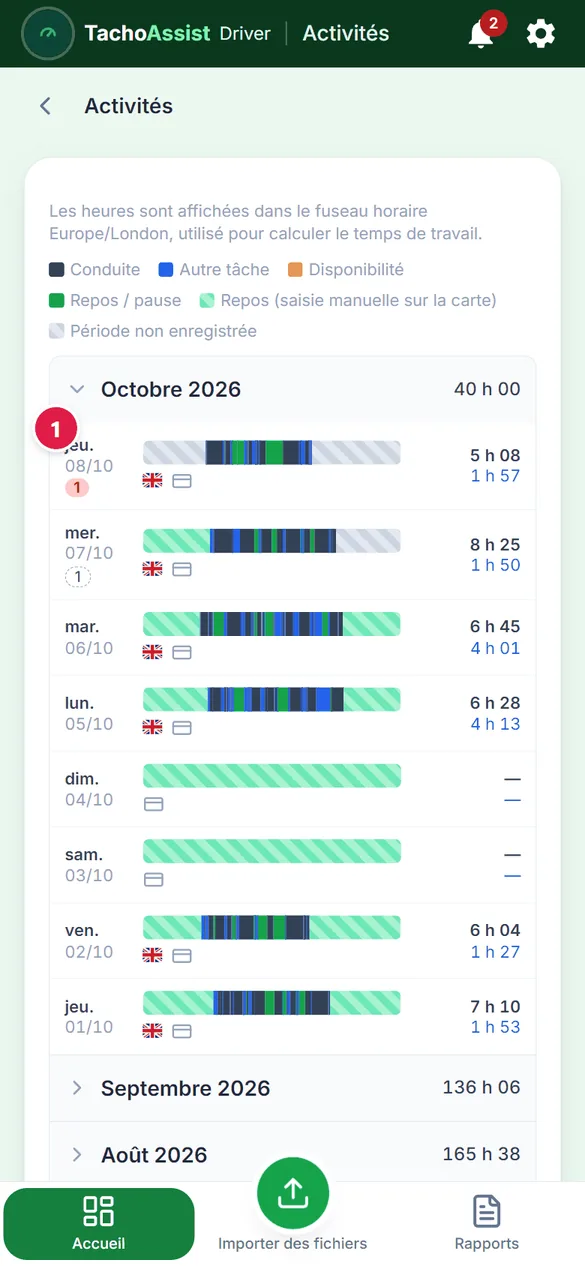
Jour par jour
Les activités de votre carte sur une frise chronologique et dans un calendrier.
3
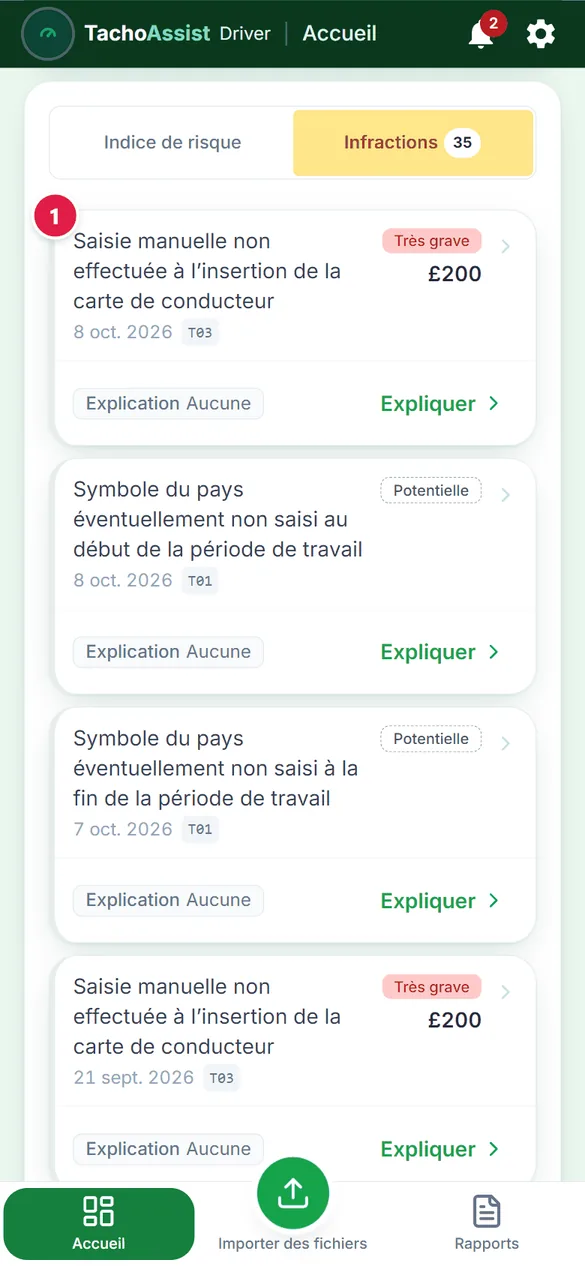
Infractions
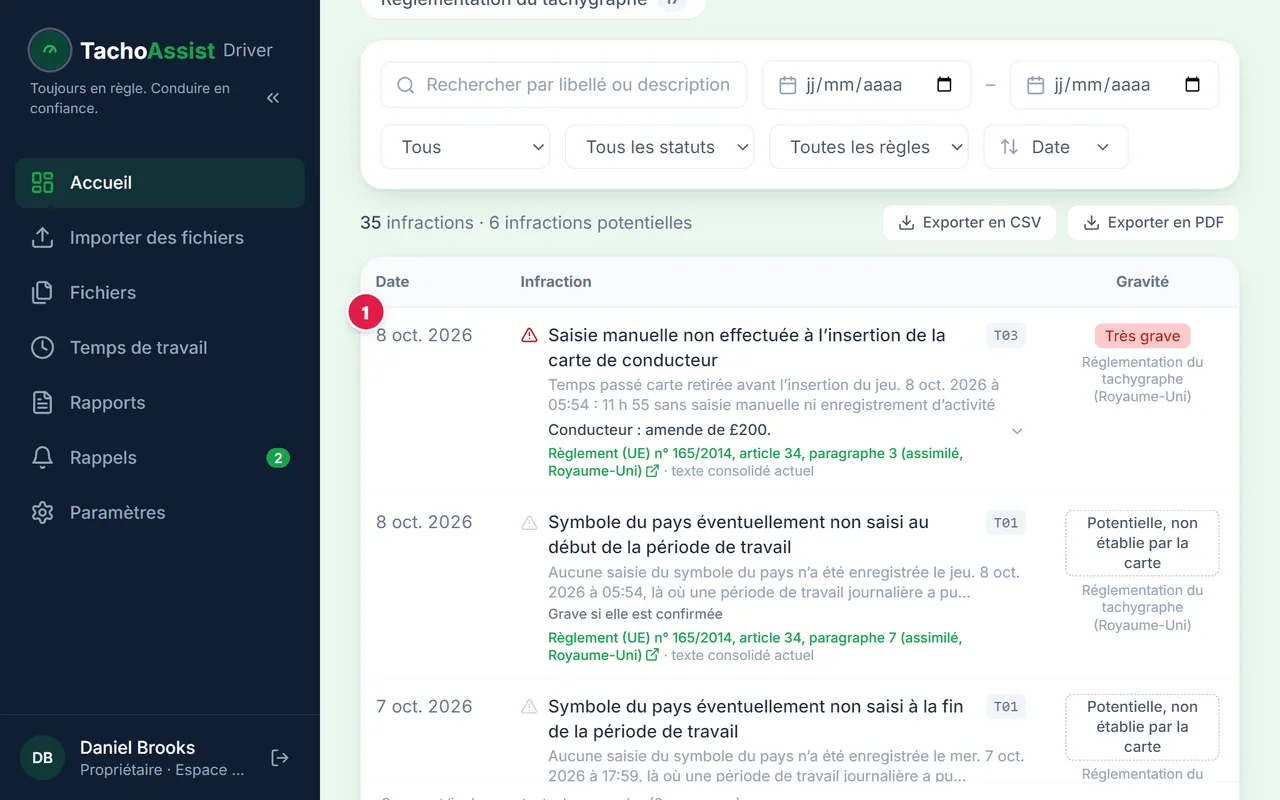
Chaque infraction avec sa règle, sa date et une explication.
5
Rapport d’infractions
1
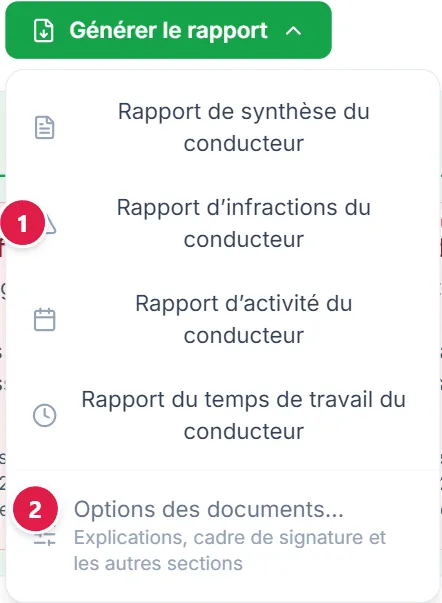
Ouvrir le menu des rapports
Le menu se trouve en haut de la page « Accueil ».
2
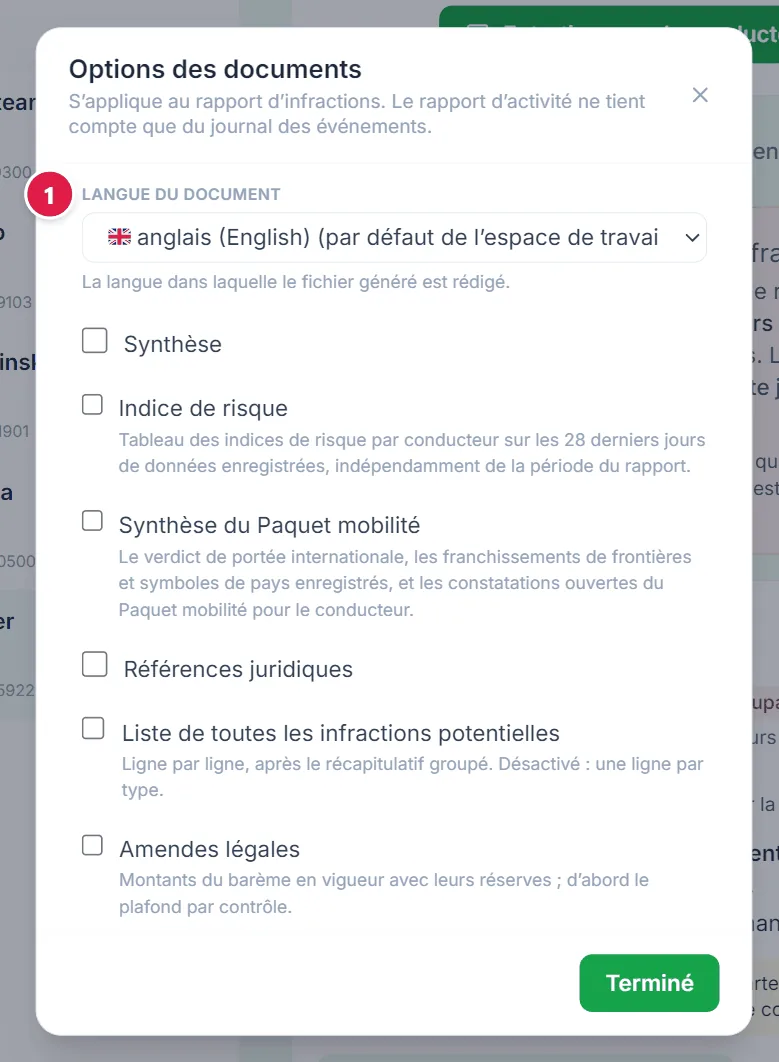
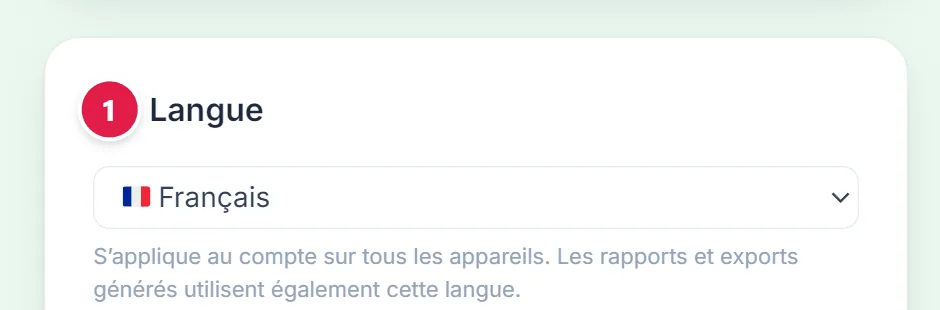
Langue et sections (facultatif)
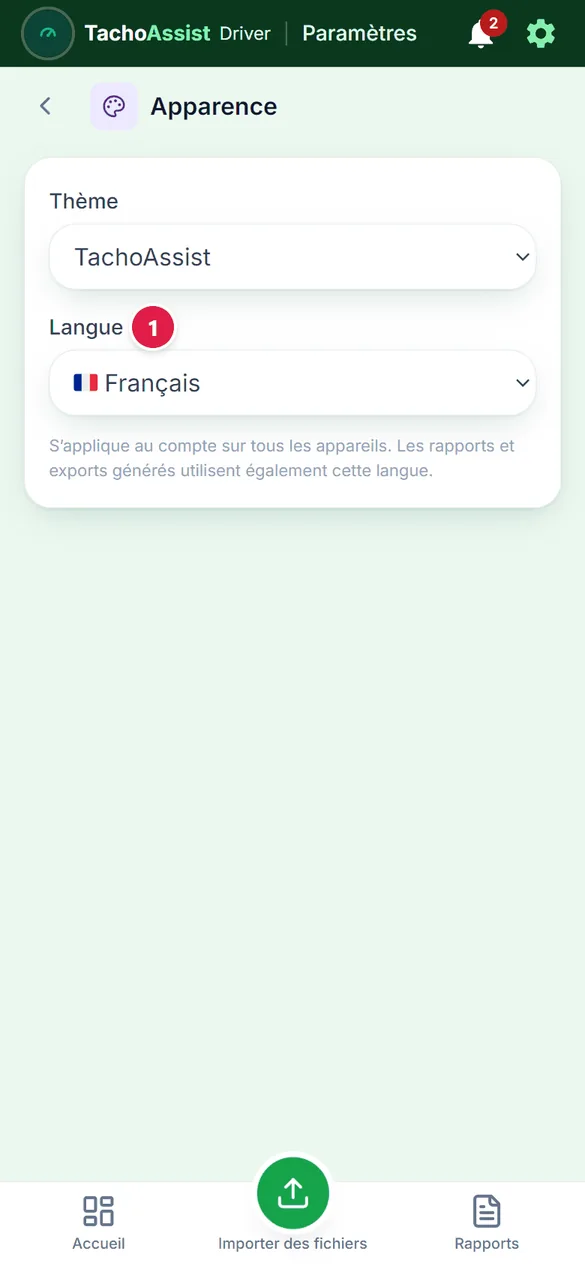
Choisissez ici la langue de tous les rapports de ce menu, ainsi que les sections supplémentaires du rapport d’infractions.
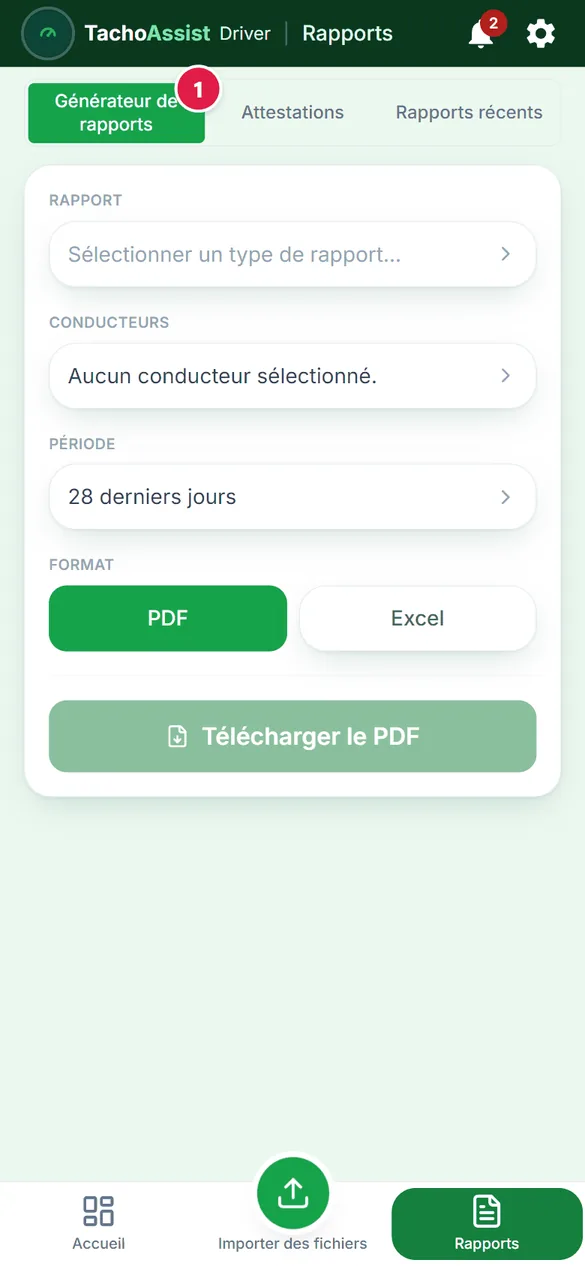
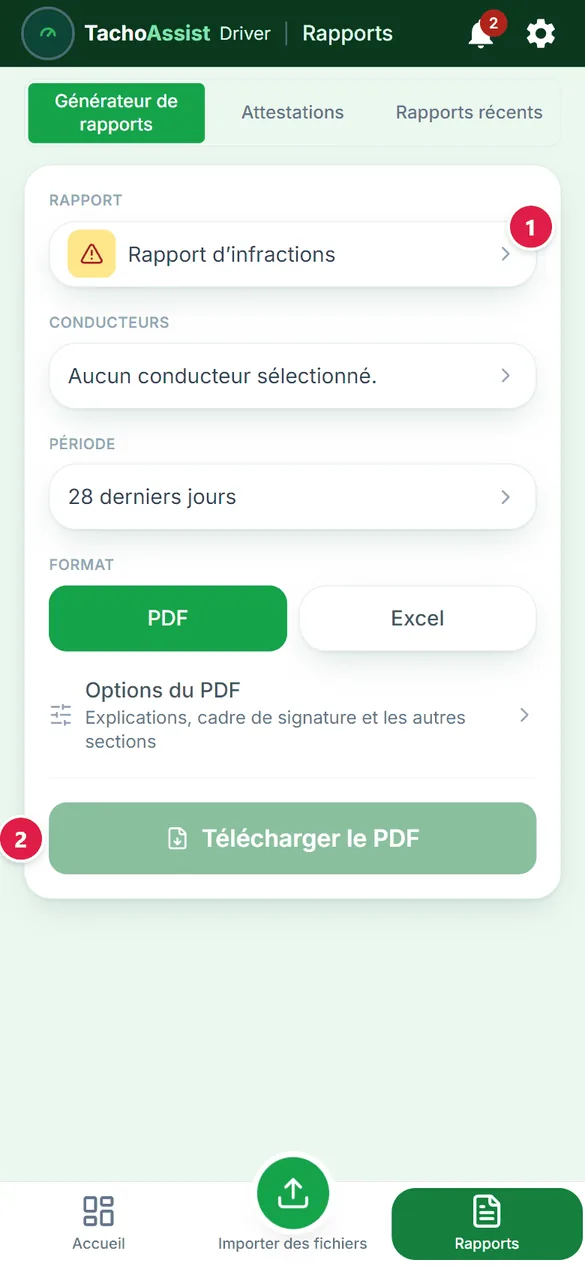
3
Choisir le rapport
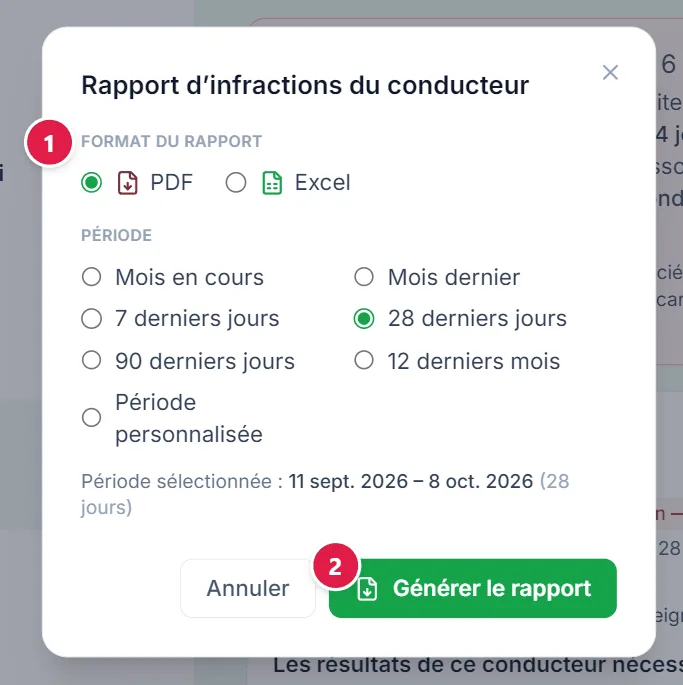
Choisissez le rapport, puis le format PDF ou Excel et la période.
4
Générer
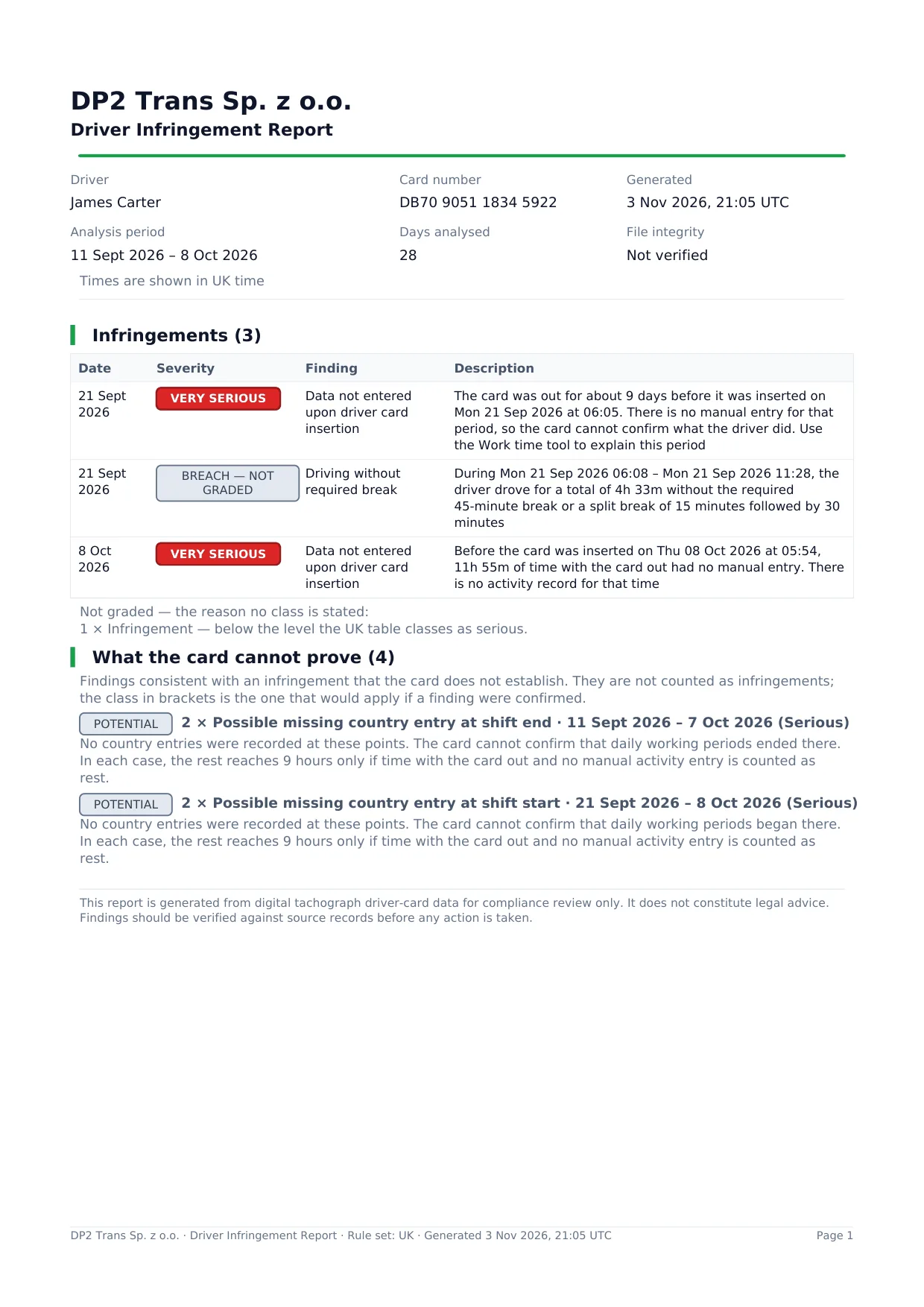
Cet écran est affiché en anglais.
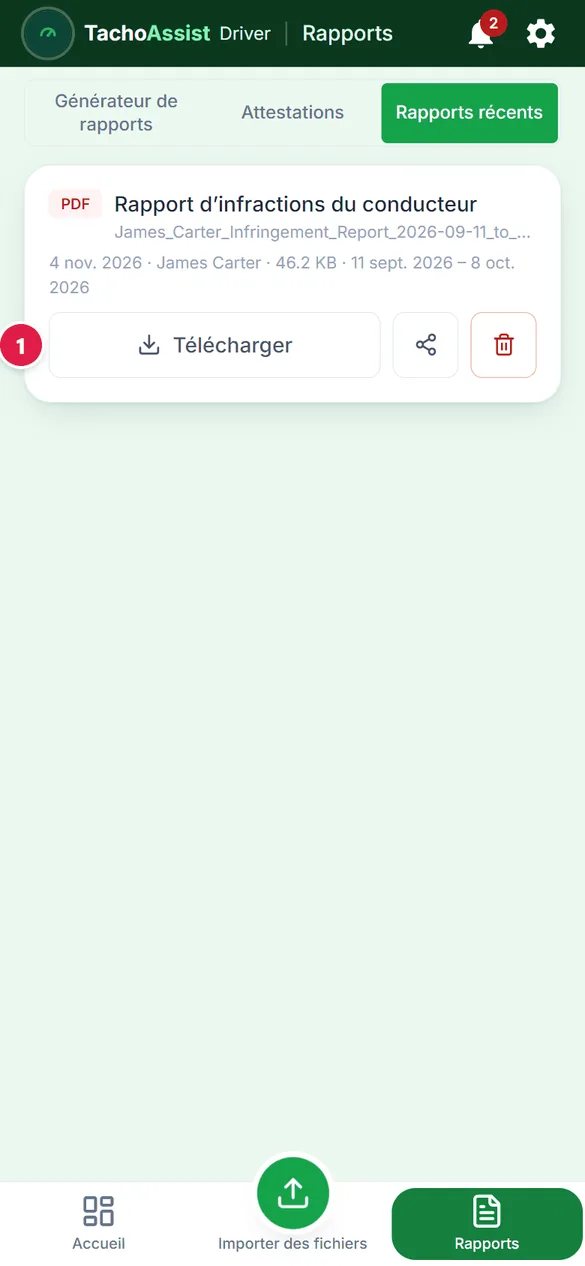
Le document est aussi conservé dans « Rapports récents ».
Les rapports d’activité, de synthèse et du temps de travail fonctionnent de la même façon ; le rapport d’activité peut inclure « Temps par pays et journal des activités ». Pour une autre période, passez par « Rapports ».
6
Compléter votre temps de travail
1
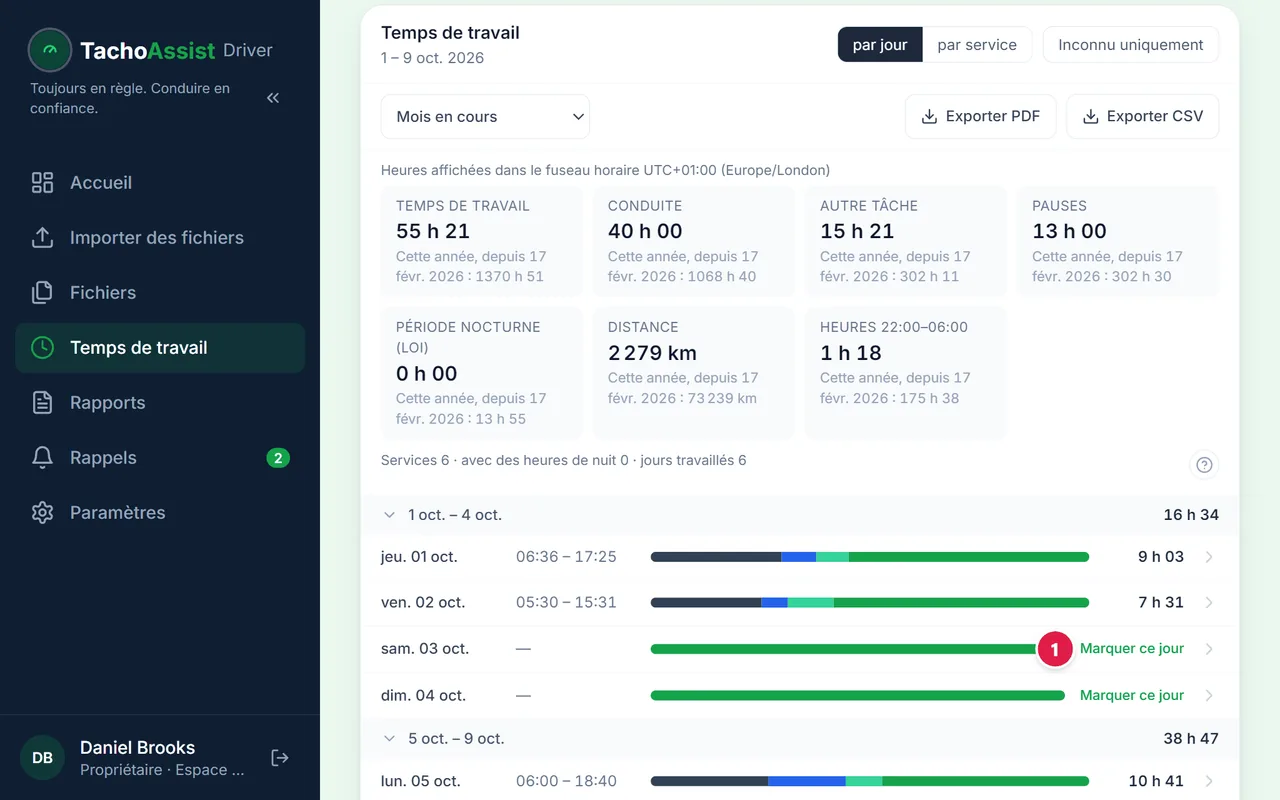
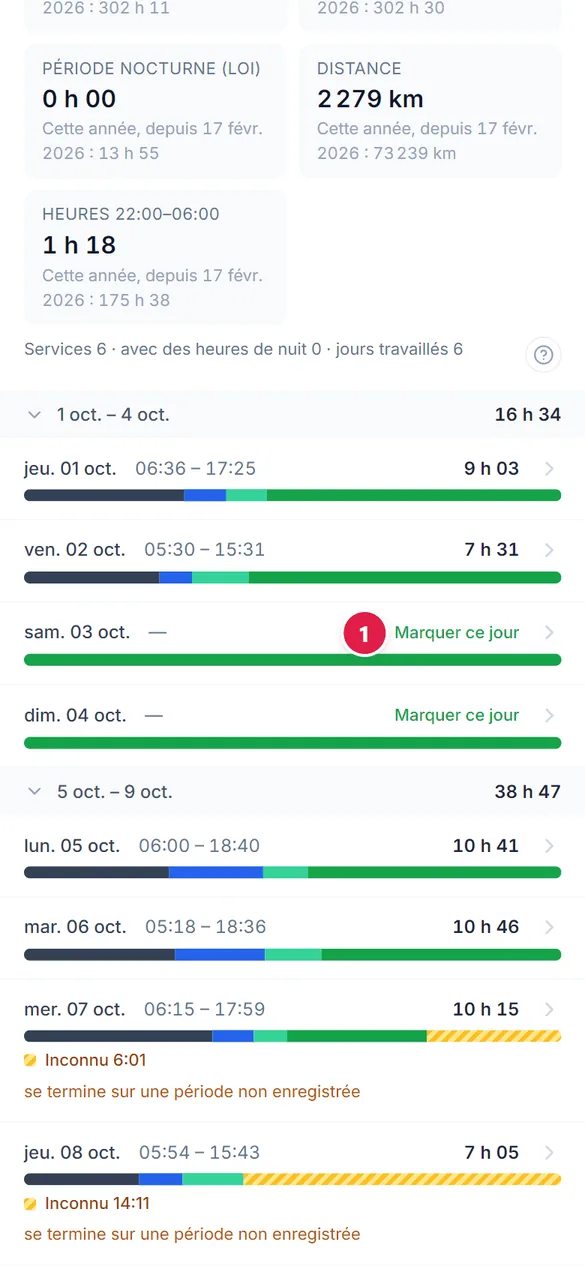
Trouver le jour vide
Un jour sans enregistrement sur votre carte affiche « Marquer ce jour ». Cliquez dessus.
2
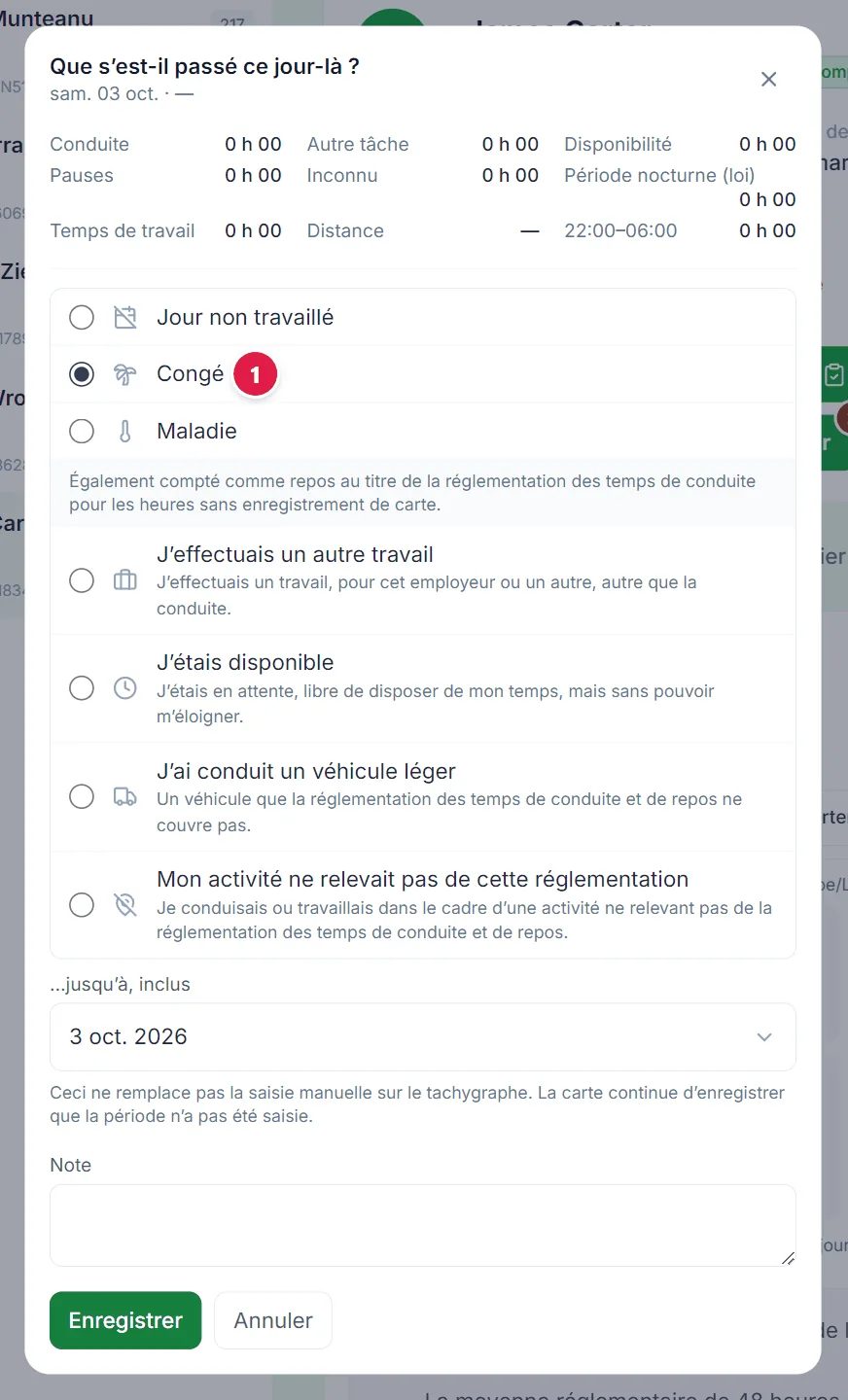
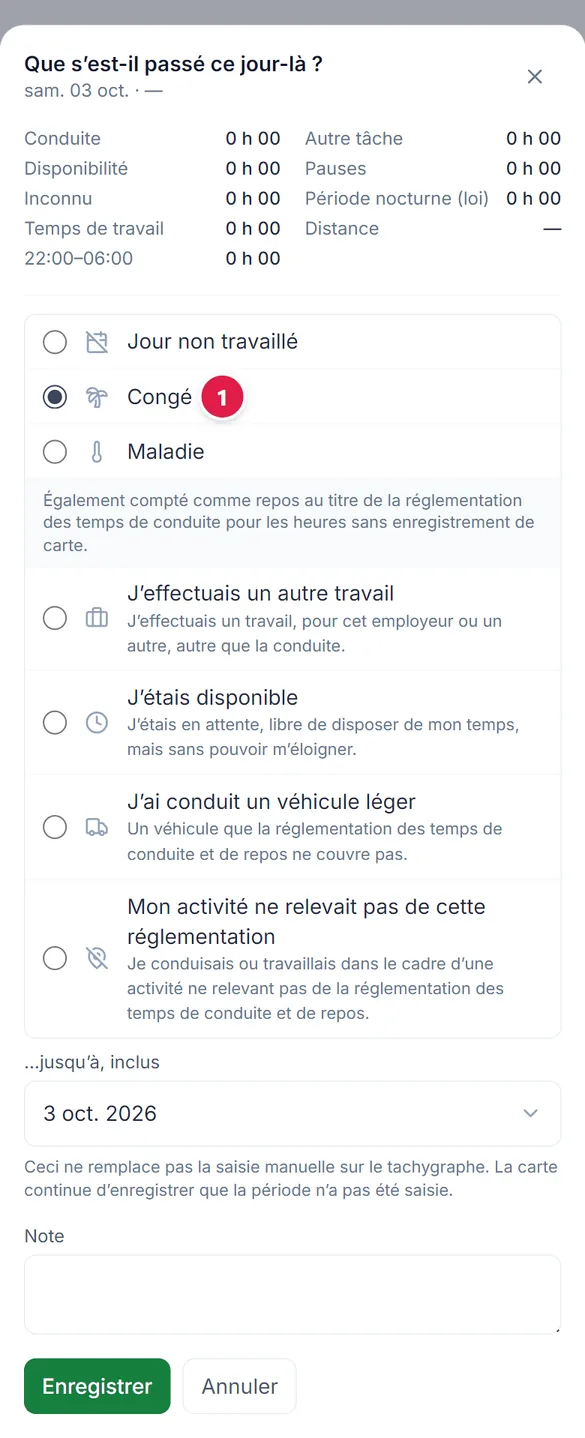
Indiquer la nature du jour
Choisissez « Jour non travaillé », « Congé » ou « Maladie », puis enregistrez.
3
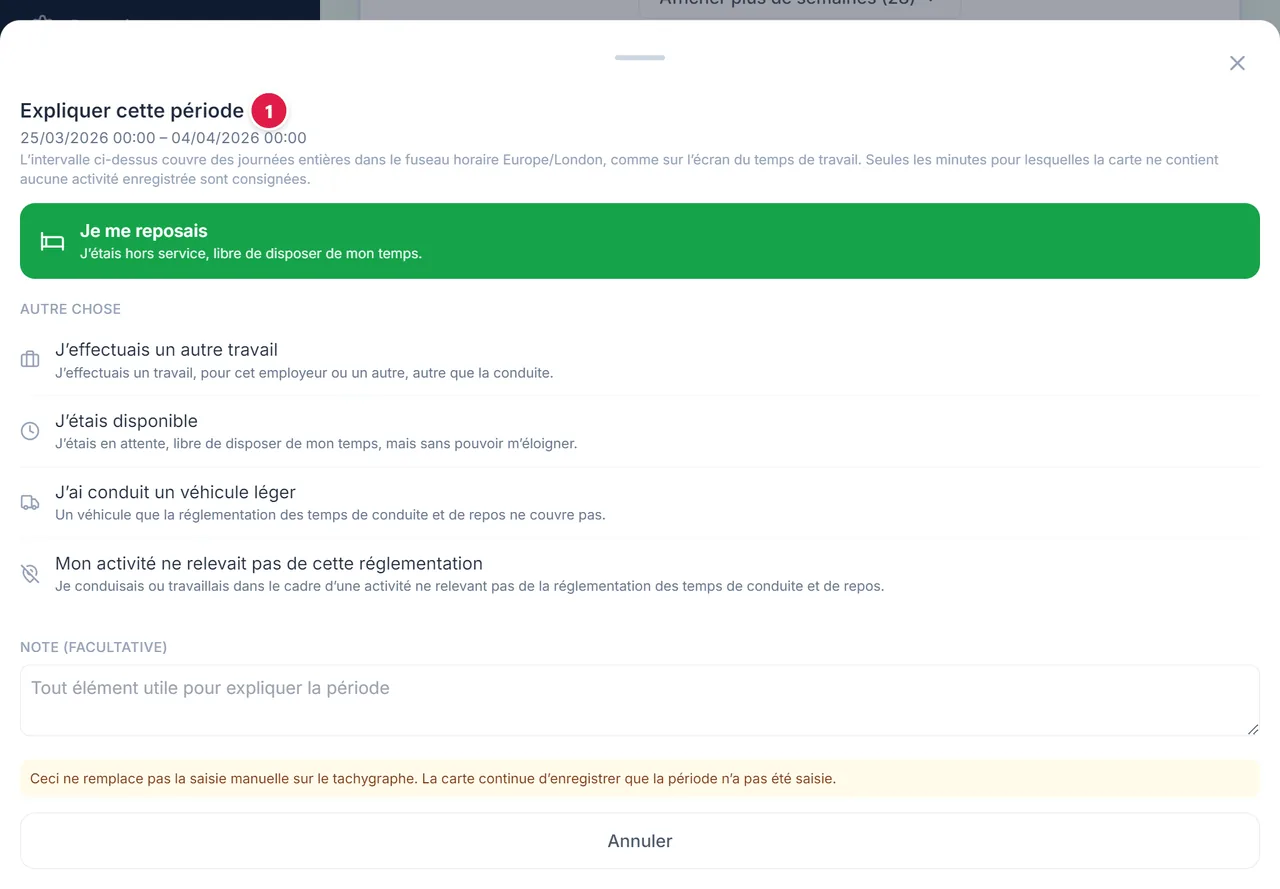
Expliquer une période non enregistrée
Pour le temps que la carte n’a pas enregistré, indiquez s’il s’agissait de repos, d’autres tâches ou de disponibilité.
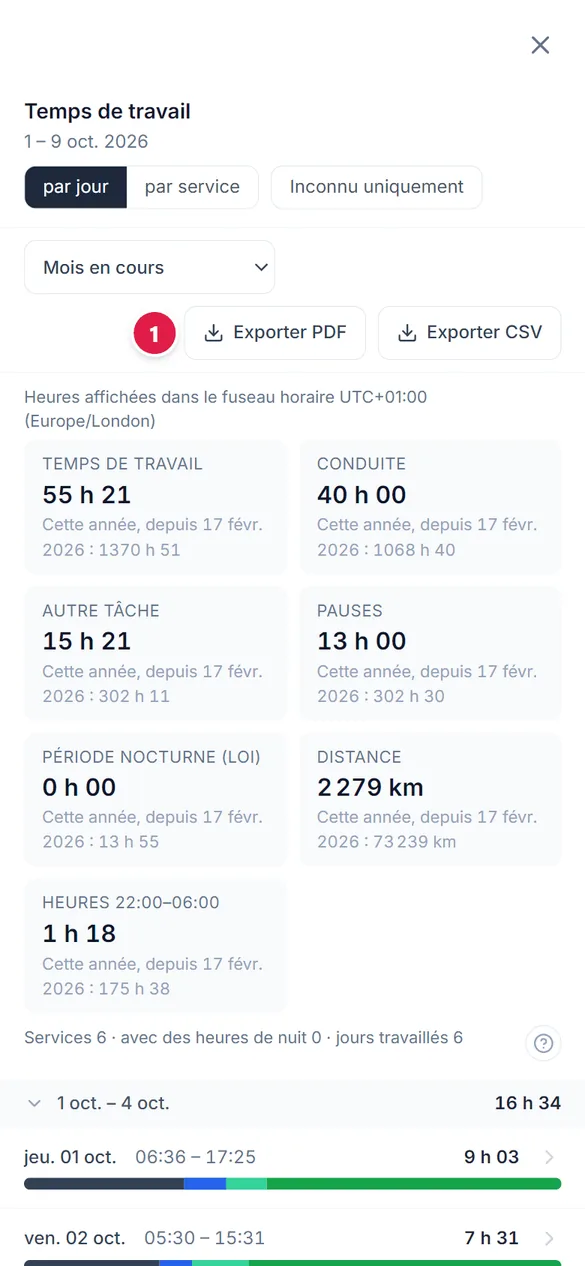
4
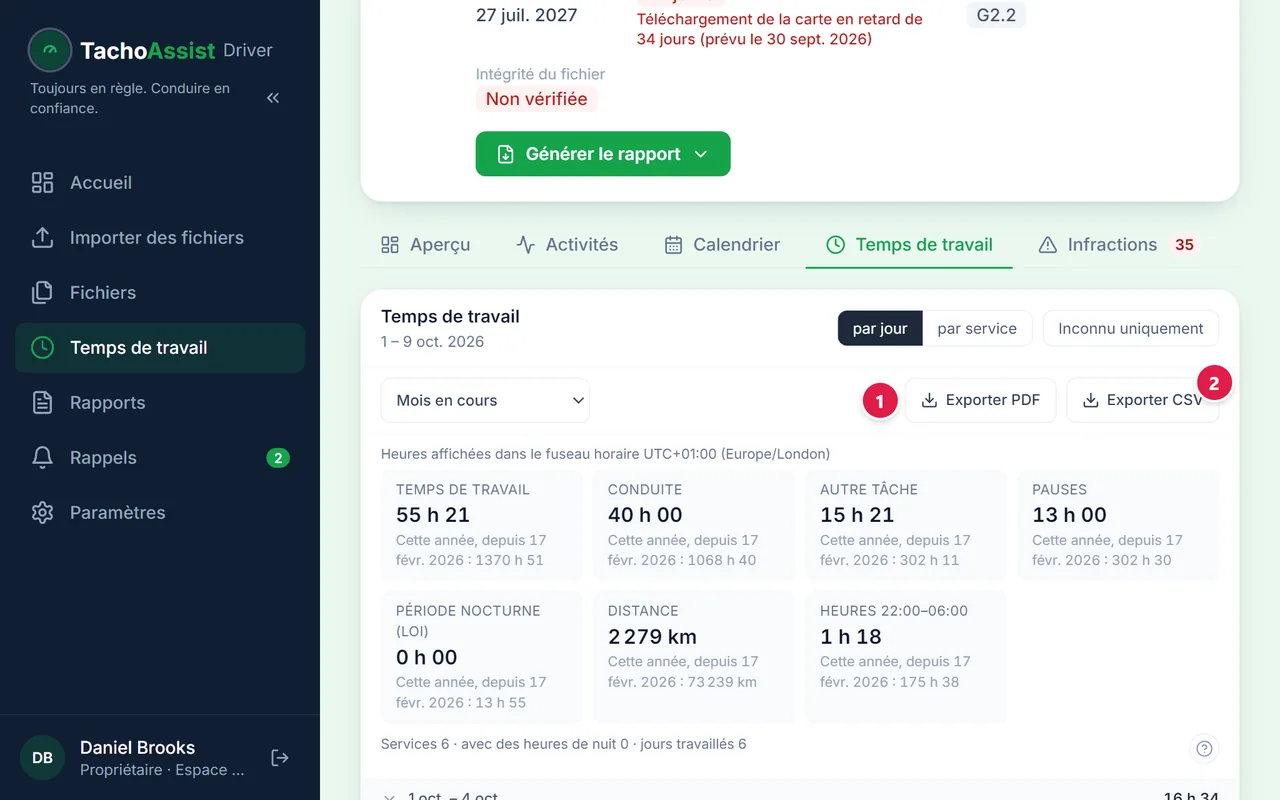
Exporter
Exportez la période au format PDF ou CSV.
5
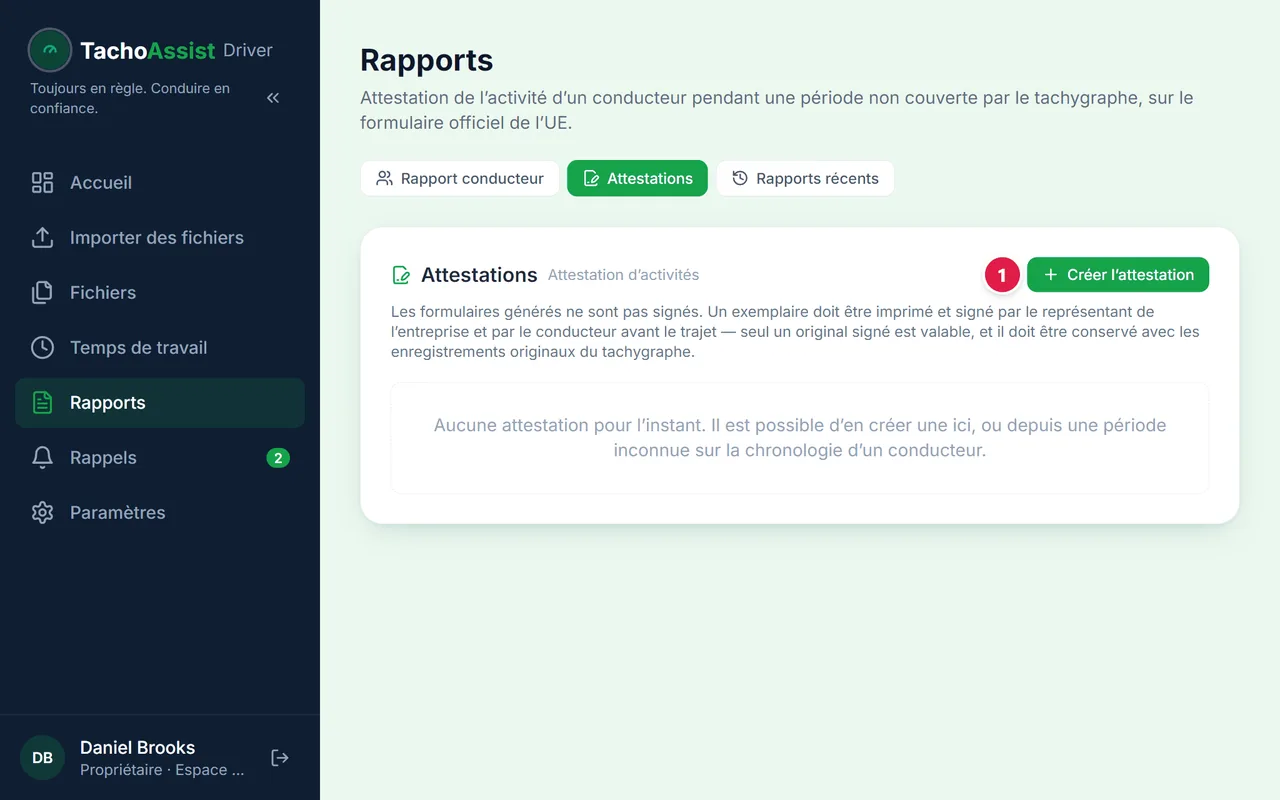
Attestation d’activités
Pour une période sans données de carte, créez l’attestation et remettez-la à votre employeur.
7
Votre formule et vos paramètres
1
Votre formule
Votre formule et la fin de la période d’essai. Abonnez-vous ou changez de formule ici.