TachoAssist Business

Tutoriels TachoAssist Business

Les tâches courantes de la formule Business, écran par écran, sur ordinateur et sur téléphone.

Sur ordinateur

  1. Premier fichier : le pays et l’import4 étapes
  2. Lecteur de cartes pour Windows5 étapes
  3. Android : Card Reader en USB et par Bluetooth (bêta)6 étapes
  4. Conducteurs, onglets et groupes4 étapes
  5. Rapport d’infractions du conducteur4 étapes
  6. Un rapport pour plusieurs conducteurs ou un groupe4 étapes
  7. Temps de travail : congé, maladie, jour non travaillé4 étapes
  8. Période sans données : l’attestation d’activités4 étapes

Premier fichier : le pays et l’import

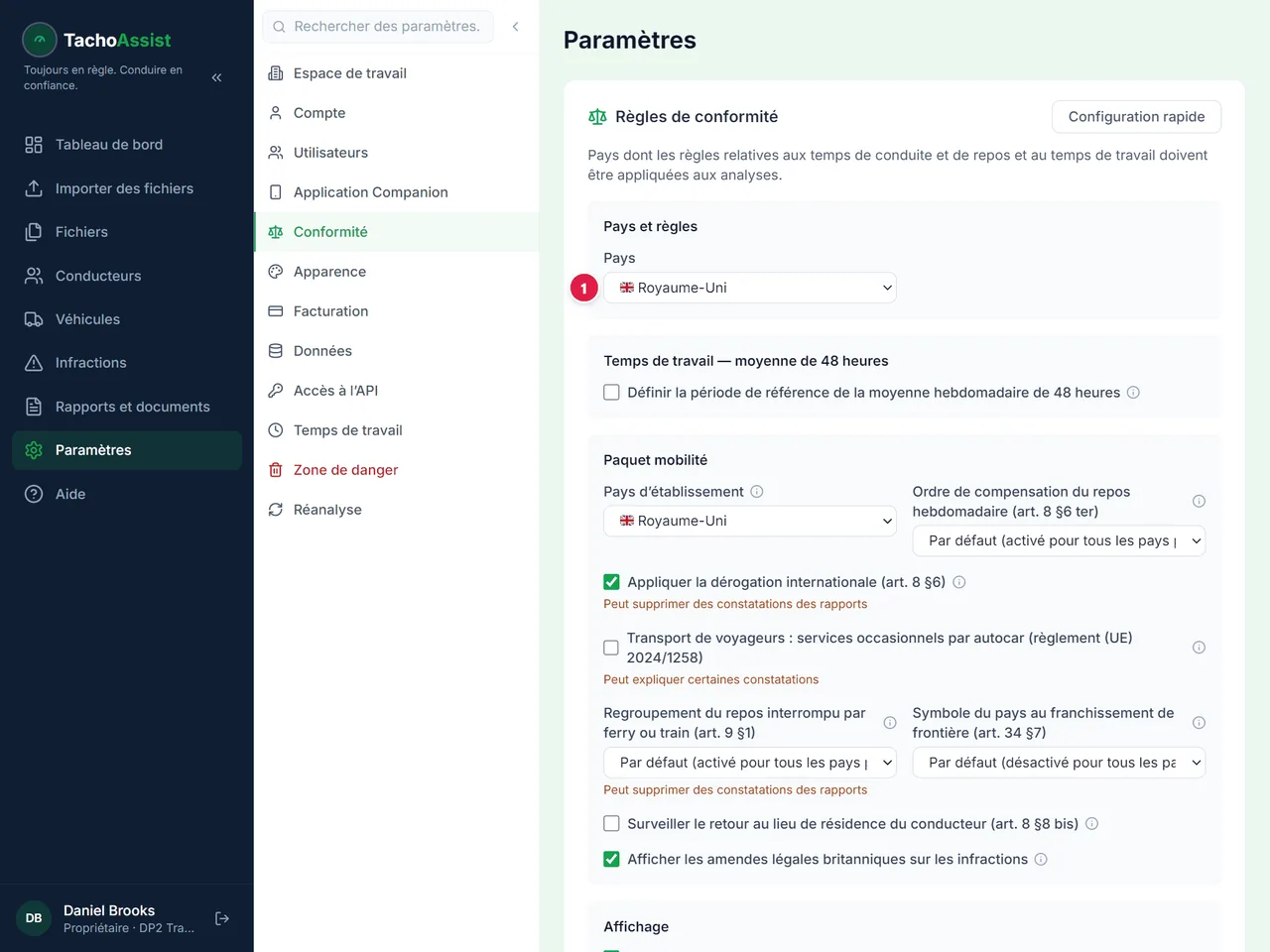
  1. Définir le pays une seule fois

    Définir le pays une seule fois

    Choisissez le pays dont les règles s’appliquent à vos conducteurs. Aucune analyse n’est faite tant que le pays n’est pas défini.

  2. Ajouter les fichiers

    Ajouter les fichiers

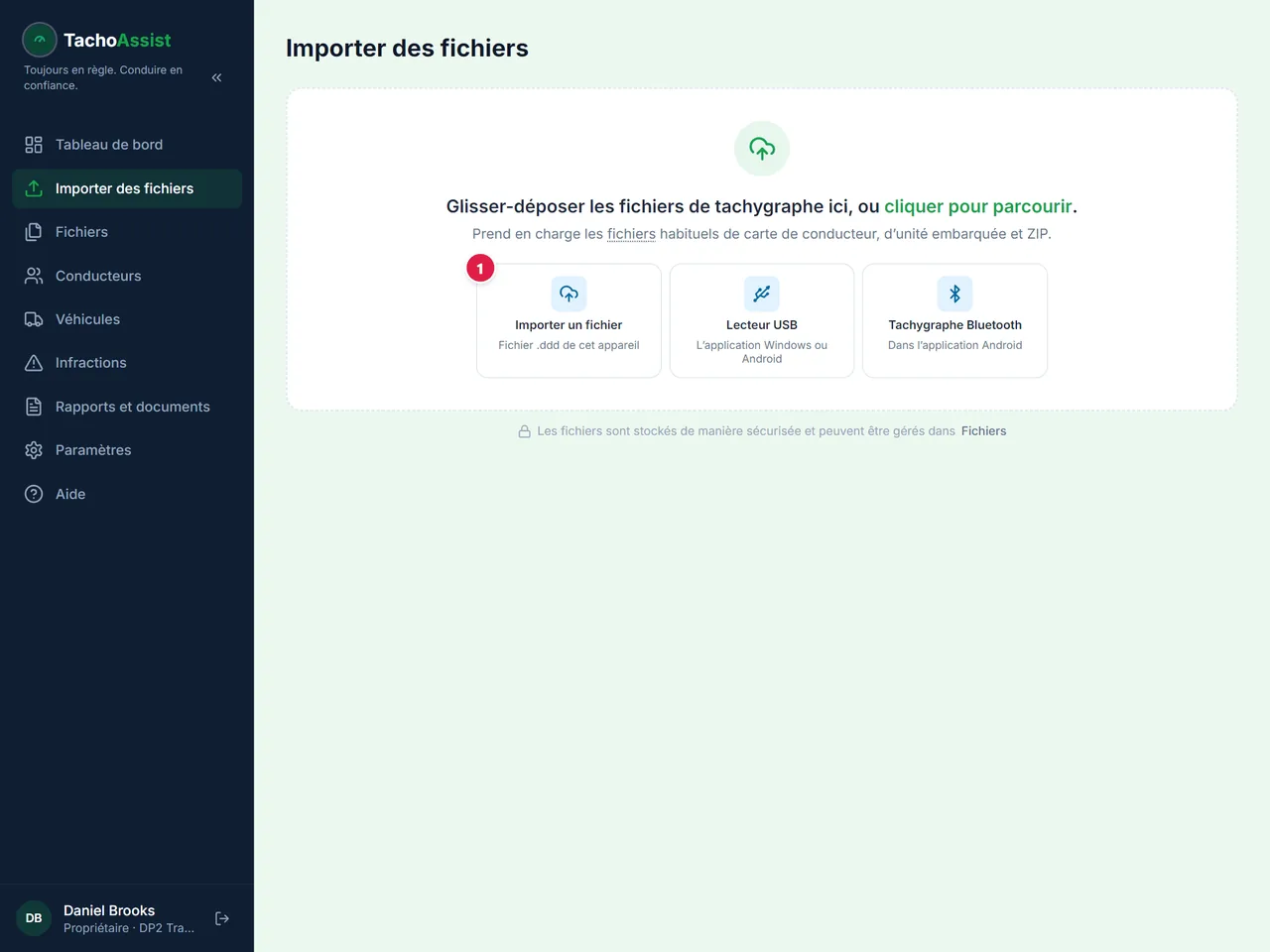
    Sélectionnez les fichiers .ddd des conducteurs et des véhicules, ou une archive ZIP. Vous pouvez aussi les glisser sur la page.

  3. Lancer l’analyse

    Lancer l’analyse

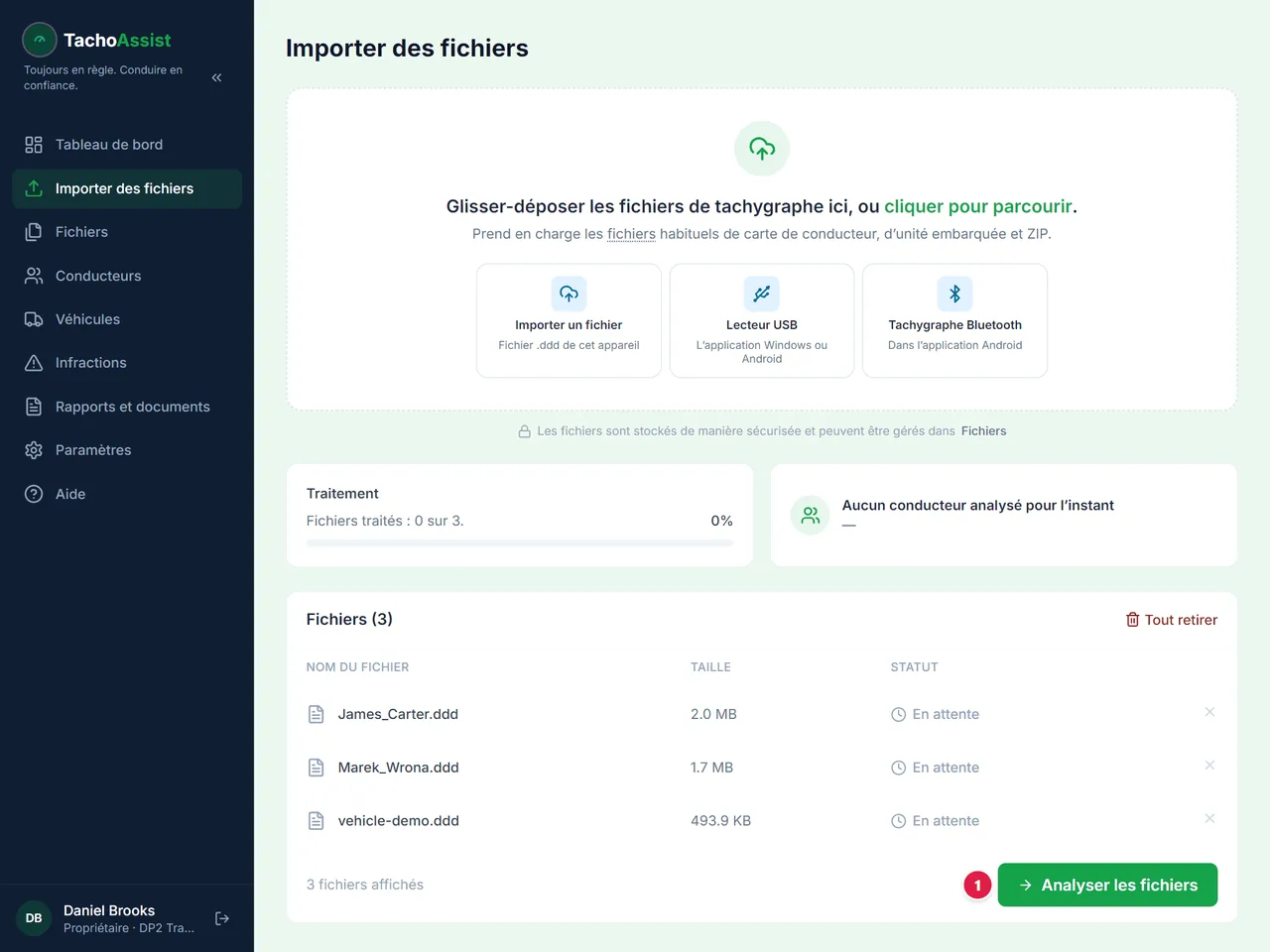
    Vérifiez la liste des fichiers et lancez l’analyse.

  4. Ouvrir les résultats

    Ouvrir les résultats

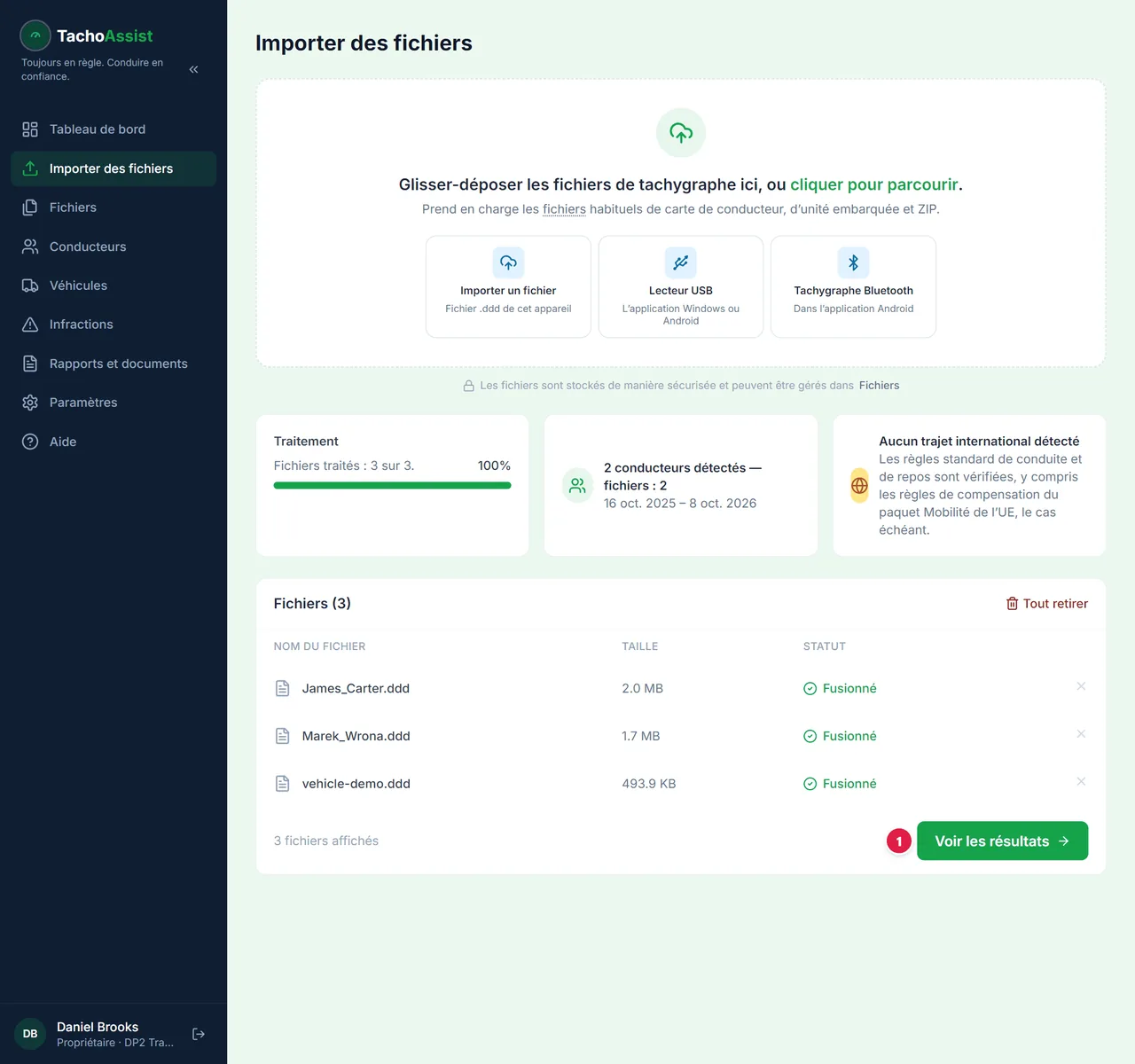
    Les conducteurs et les véhicules issus des fichiers figurent désormais dans leurs listes.

Importez de la même façon les fichiers véhicule (V1B) : ils apparaissent sous « Véhicules ».

Lecteur de cartes pour Windows

  1. Installer l’application gratuite

    Installez TachoAssist Card Reader depuis le Microsoft Store. Vous pouvez aussi télécharger le ZIP : aucune installation, il suffit de le décompresser et de lancer l’application.

  2. Se connecter

    Se connecter

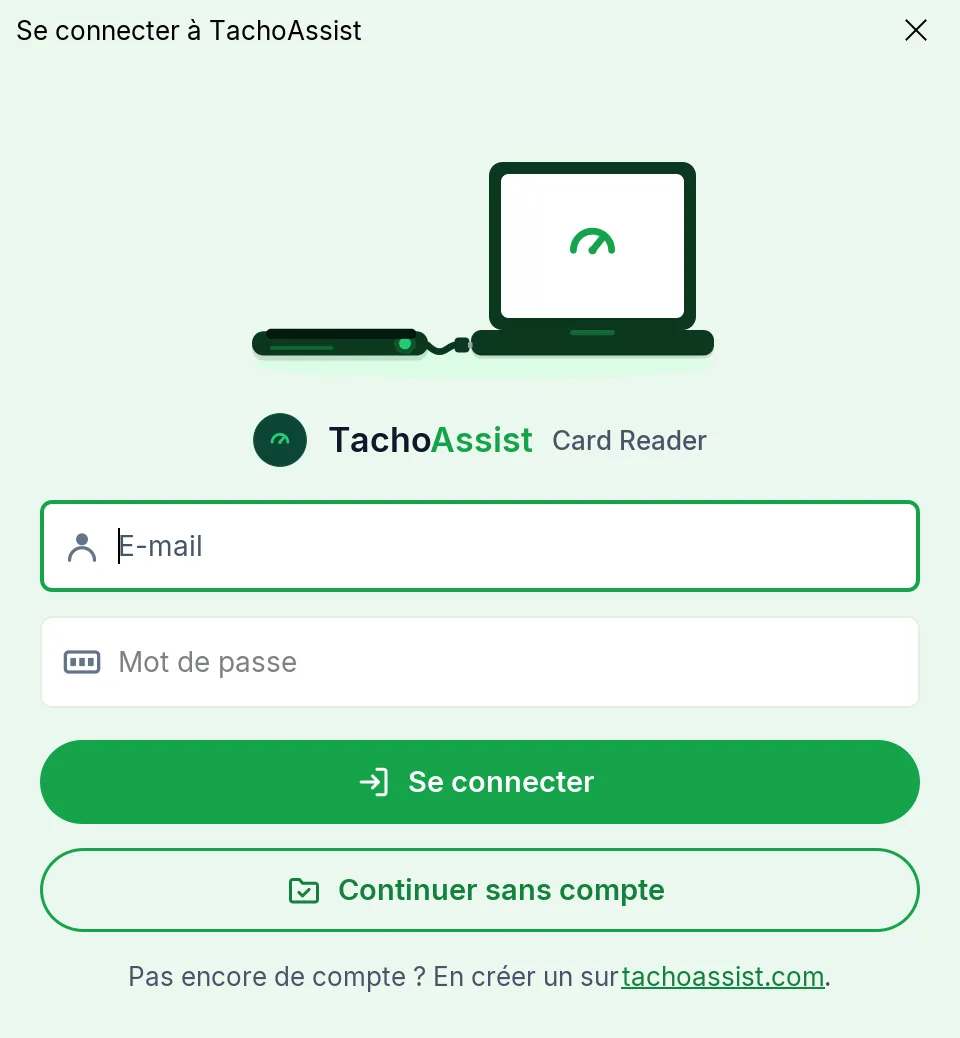
    Connectez-vous avec le compte que vous utilisez dans le navigateur.

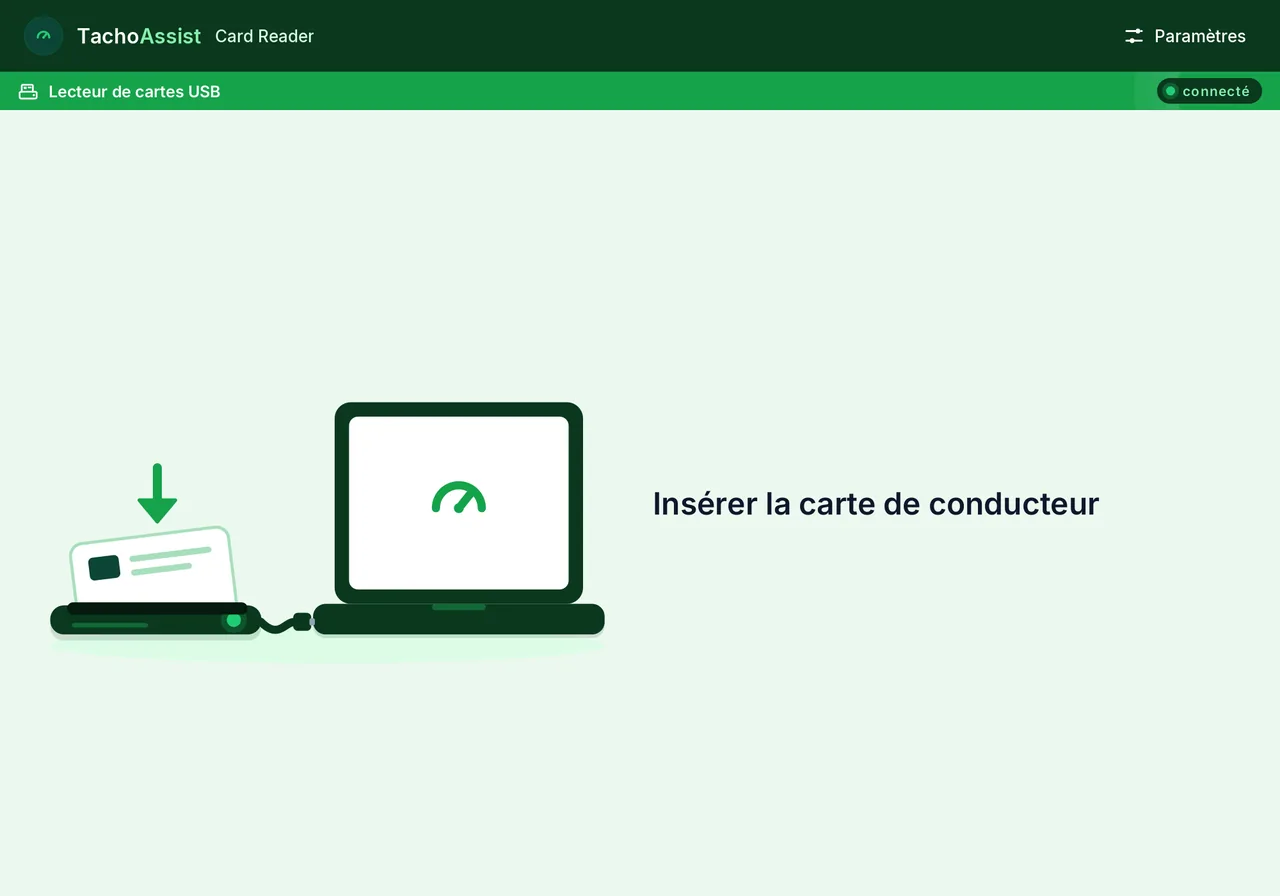
  3. Insérer la carte

    Insérer la carte

    Branchez un lecteur de cartes à puce USB et insérez la carte de conducteur. La lecture démarre automatiquement.

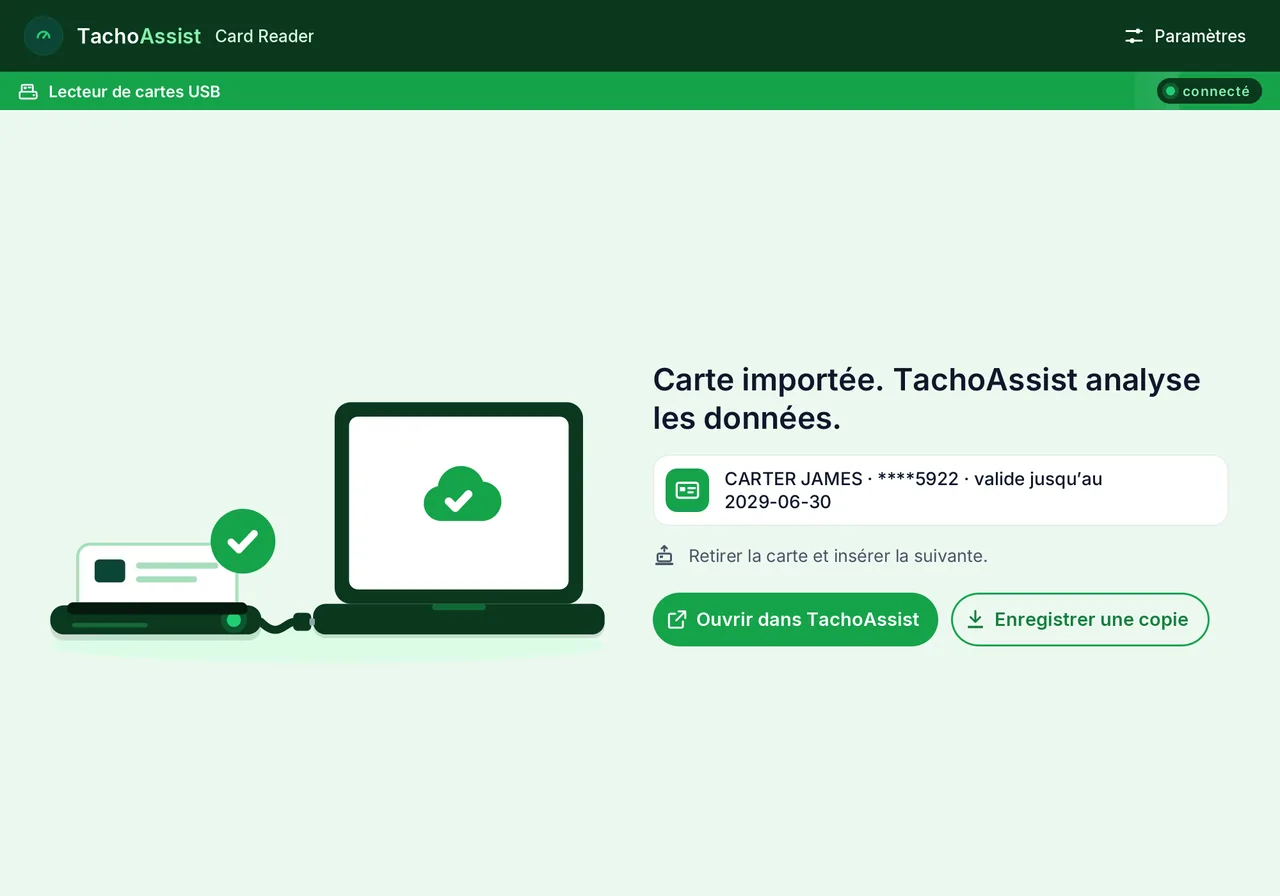
  4. Le fichier est dans votre compte

    Le fichier est dans votre compte

    Le fichier est envoyé automatiquement à TachoAssist. Retirez la carte et insérez la suivante.

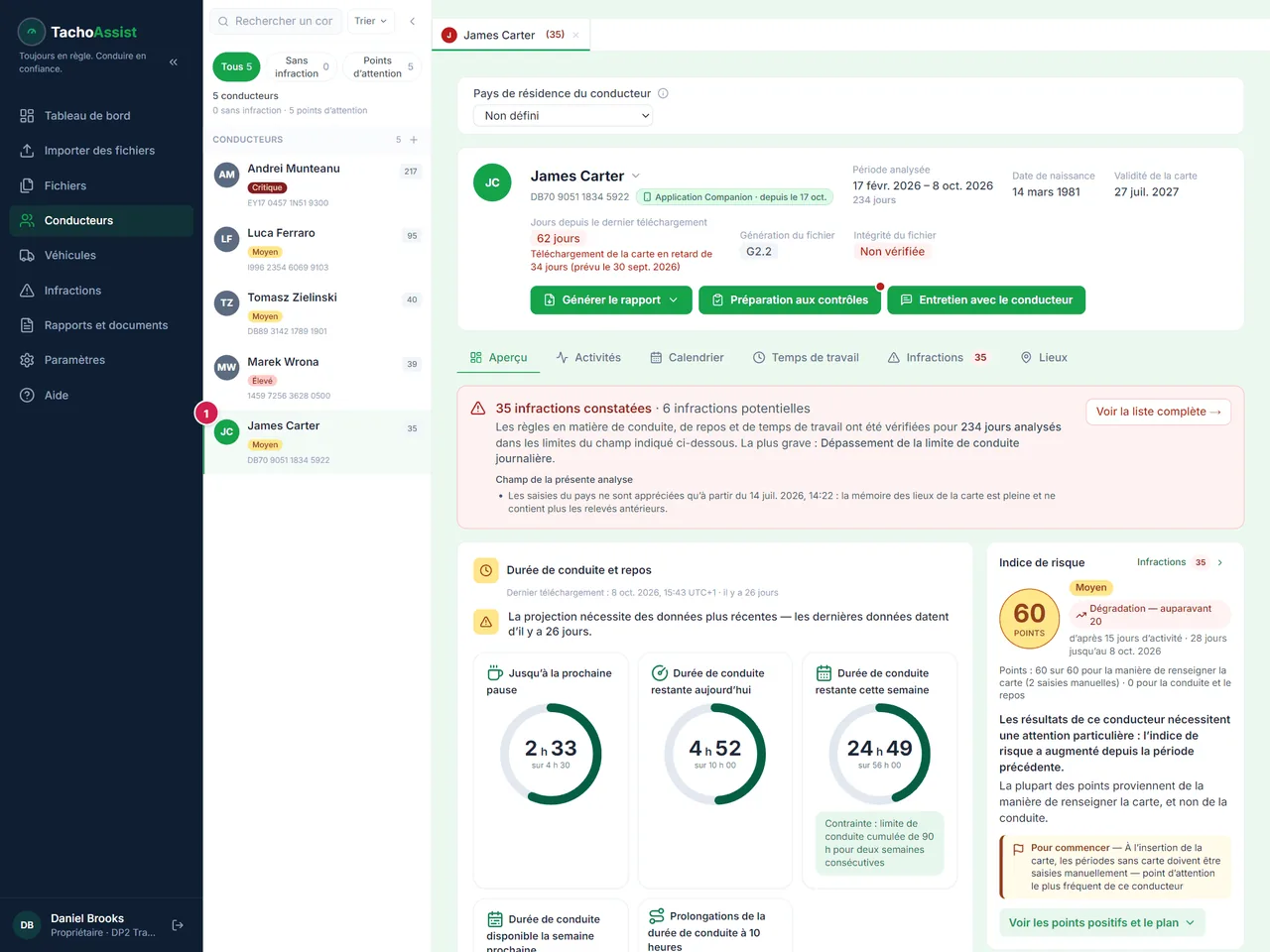
  5. Retrouver le conducteur

    Retrouver le conducteur

    Le conducteur figure dans la liste, déjà analysé.

Android : Card Reader en USB et par Bluetooth (bêta)

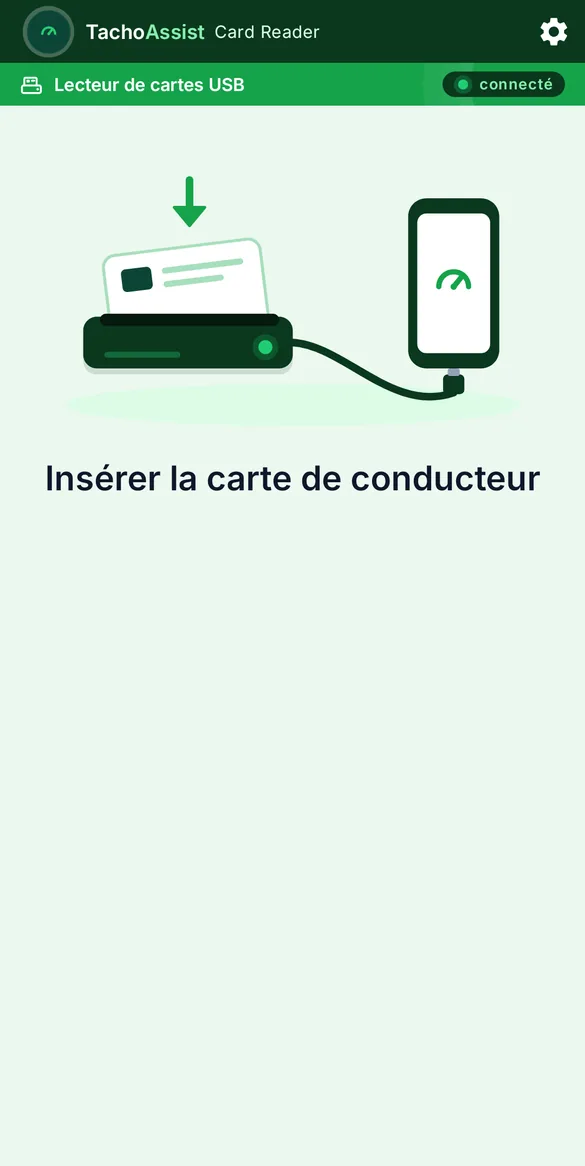
  1. Lire une carte en USB

    Lire une carte en USB

    Branchez le lecteur USB sur le téléphone (un adaptateur OTG convient) et insérez la carte de conducteur.

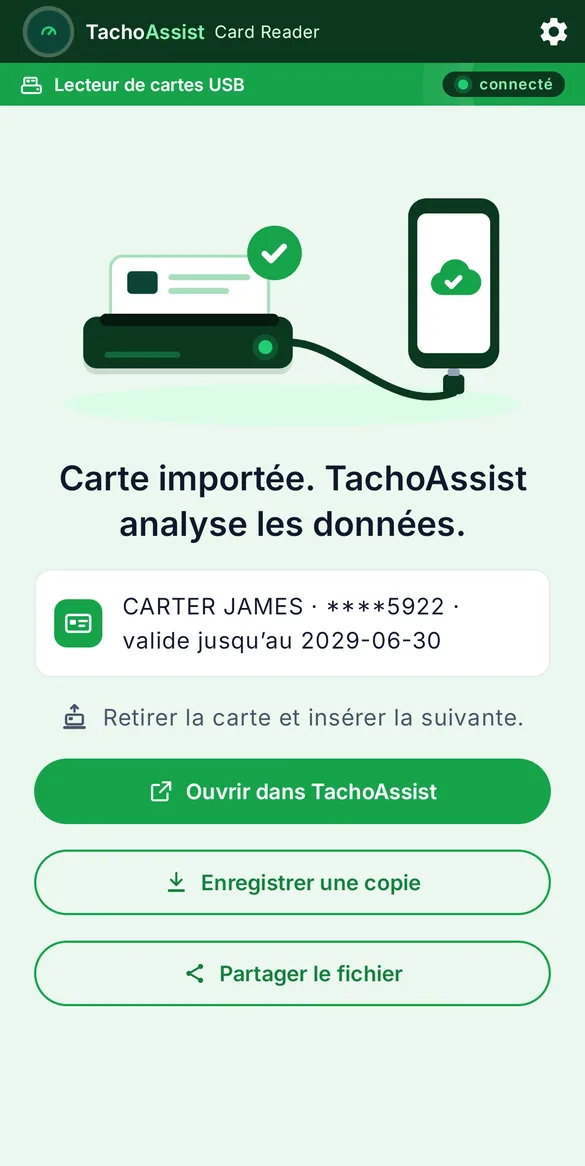
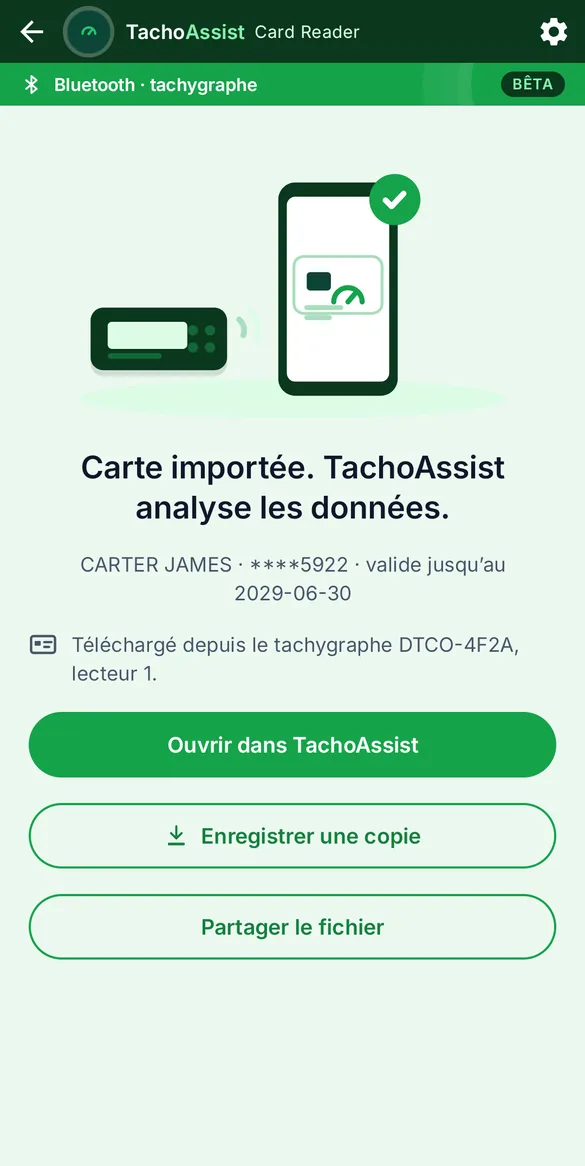
  2. Carte importée

    Carte importée

    Le fichier est déjà dans TachoAssist.

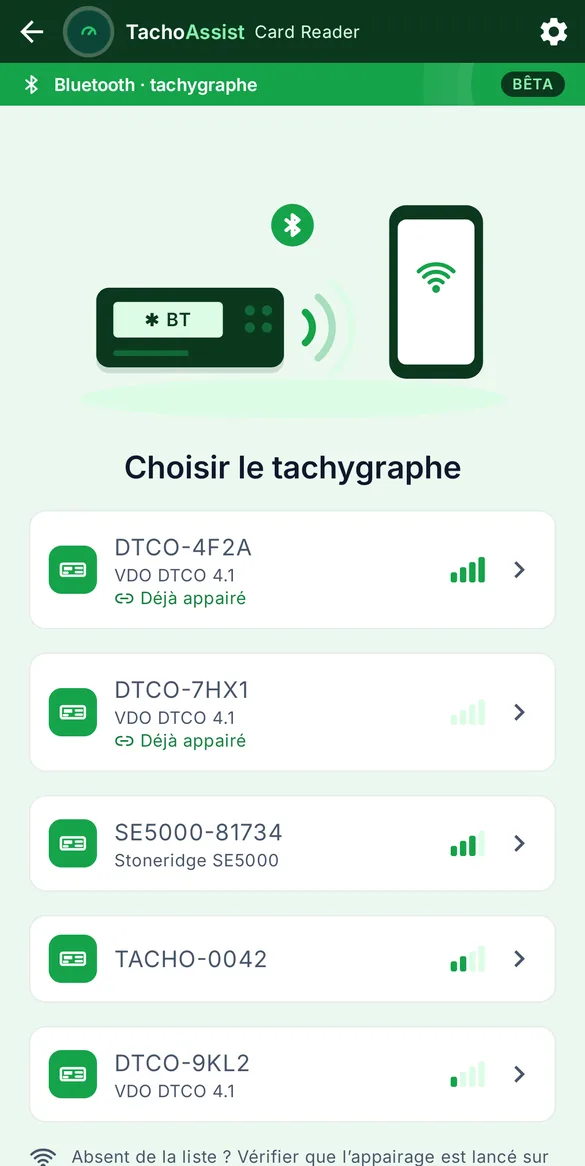
  3. Bluetooth : trouver le tachygraphe

    Bluetooth : trouver le tachygraphe

    Lancez l’appairage sur le tachygraphe, puis sélectionnez-le dans la liste. Compatible avec les tachygraphes intelligents dont le ticket imprimé indique « GEN2 v2 ».

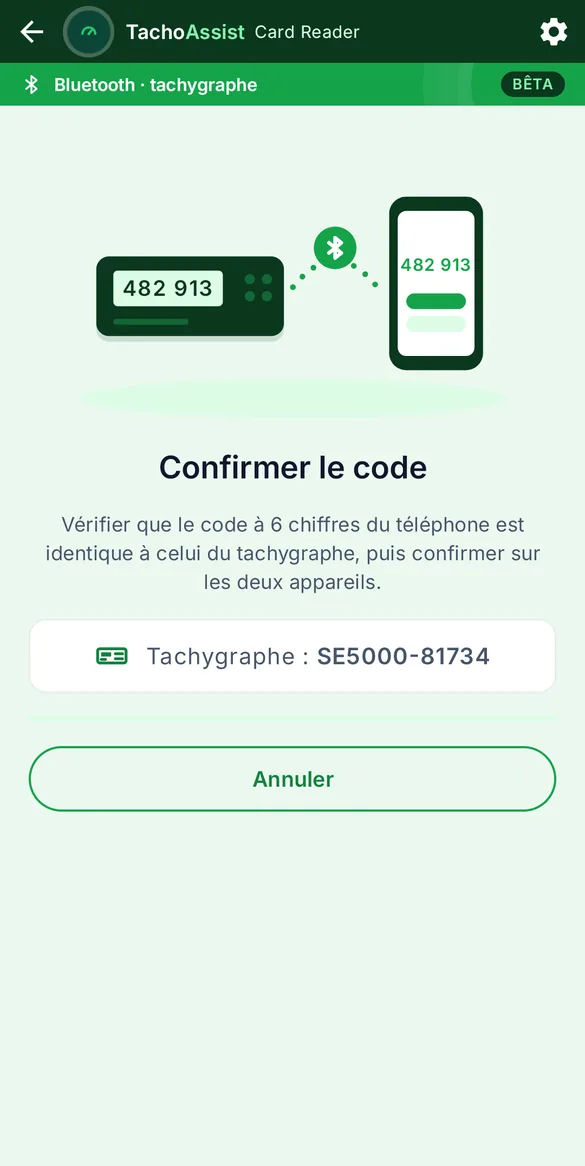
  4. Confirmer le code

    Confirmer le code

    Vérifiez que le code à 6 chiffres est identique sur les deux écrans et confirmez sur les deux appareils.

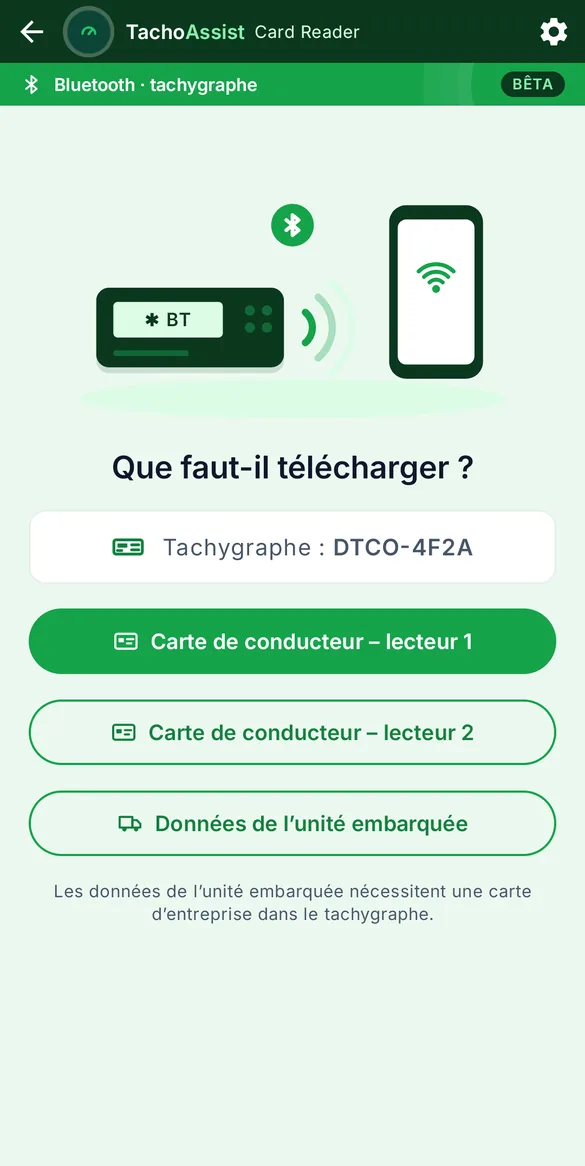
  5. Choisir quoi télécharger

    Choisir quoi télécharger

    Pour les données de l’unité embarquée, une carte d’entreprise doit être insérée dans le tachygraphe.

  6. Terminé

    Terminé

    Le fichier est dans TachoAssist et l’analyse démarre.

Conducteurs, onglets et groupes

  1. Ouvrir un conducteur

    Ouvrir un conducteur

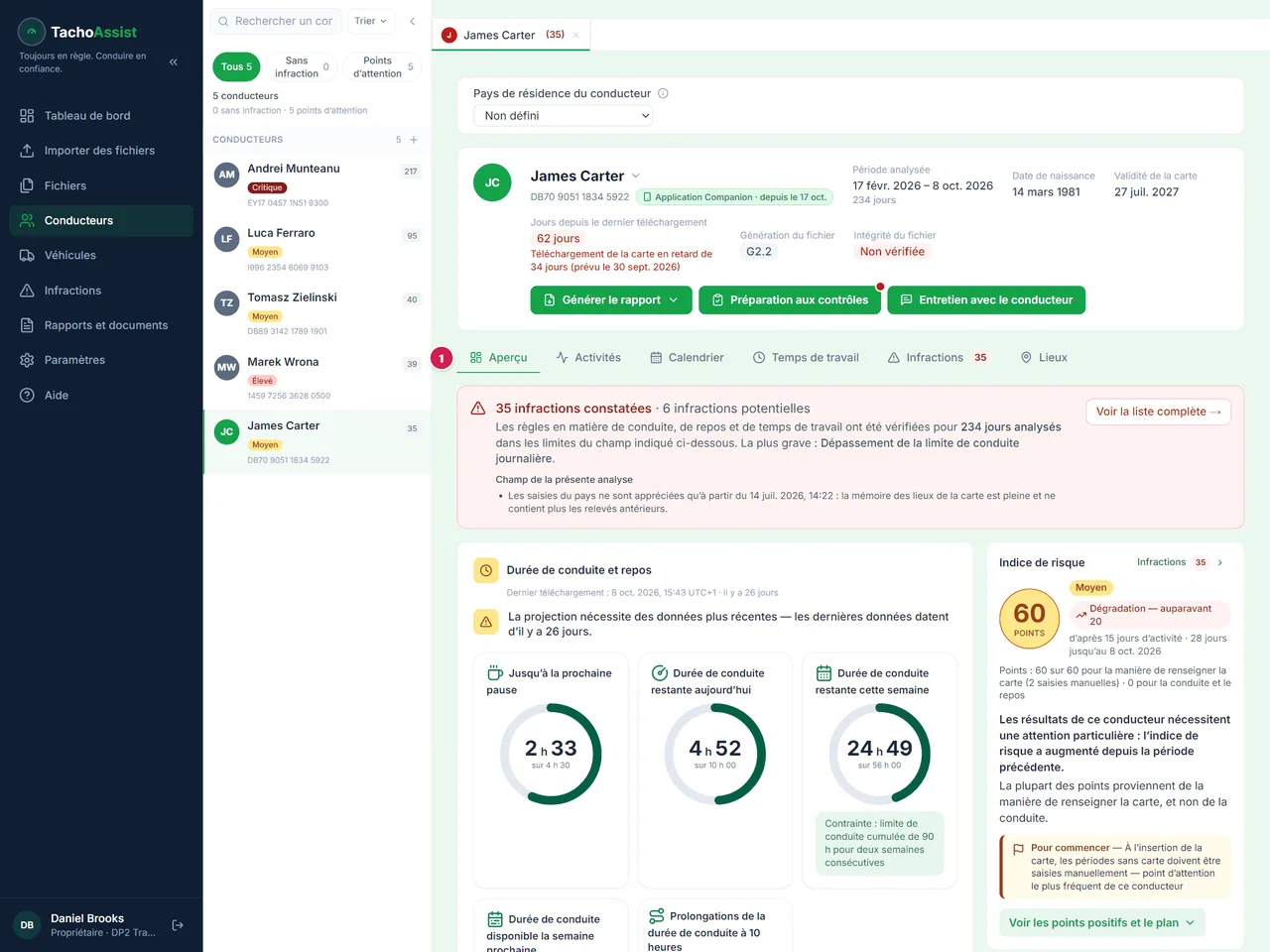
    Cliquez sur un conducteur : il s’ouvre dans son propre onglet.

  2. Six sous-onglets

    Six sous-onglets

    Chaque sous-onglet répond à une question précise sur le conducteur.

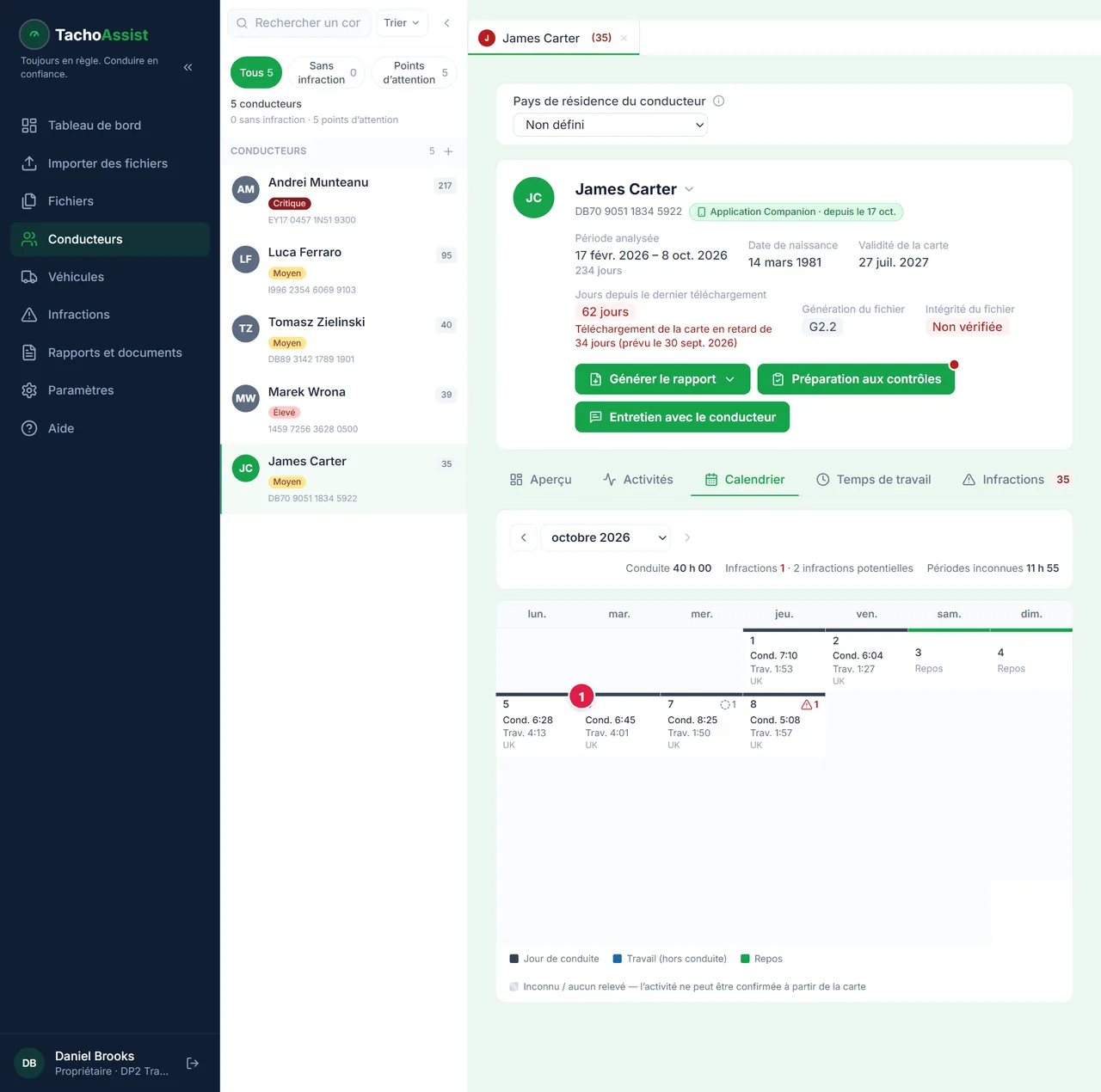
  3. Le calendrier

    Le calendrier

    Le mois, avec une couleur par activité. Cliquez sur un jour pour l’afficher en détail.

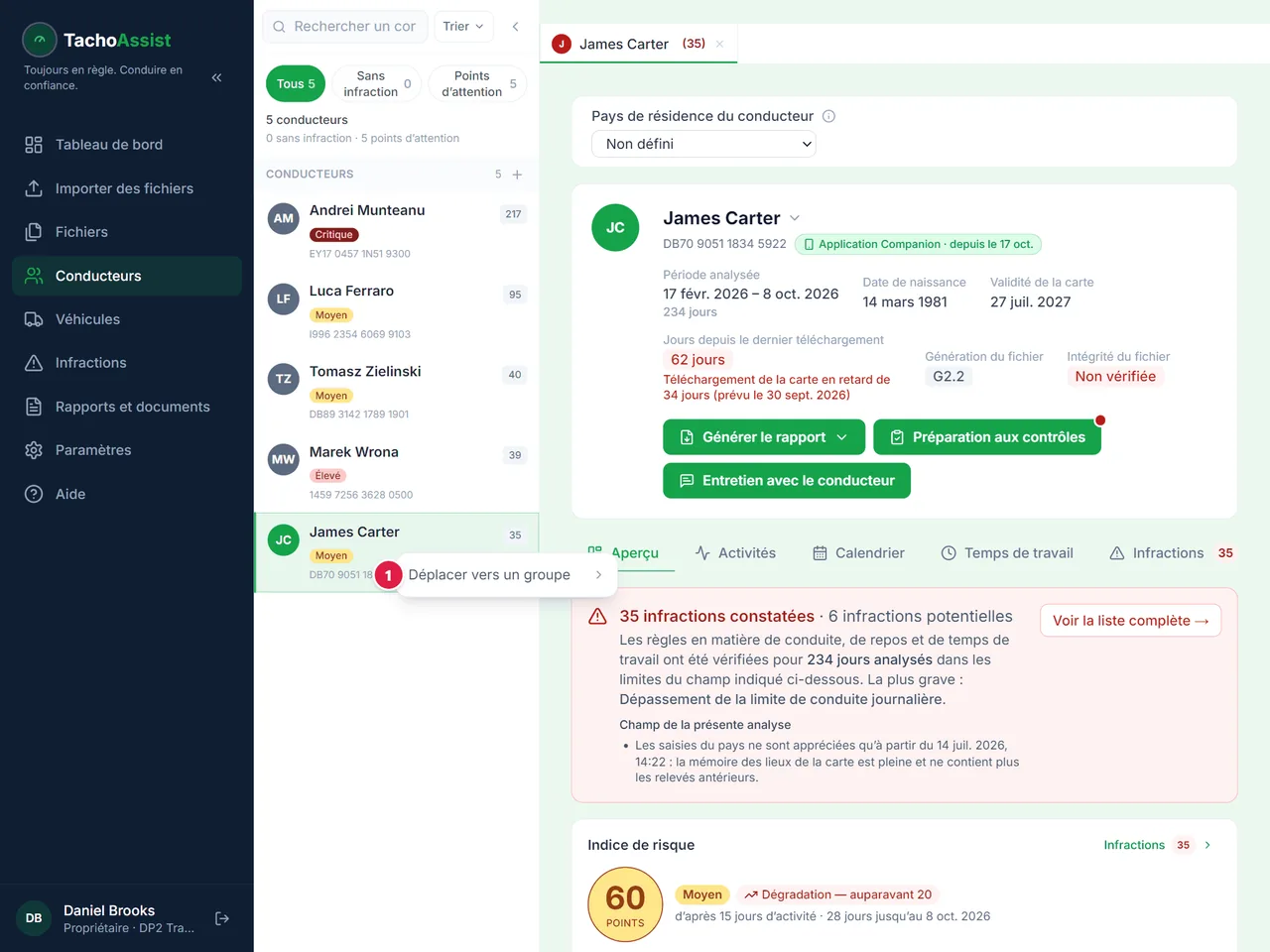
  4. Groupes

    Groupes

    Faites un clic droit sur la liste pour ajouter un groupe ou déplacer des conducteurs vers un groupe. Les groupes organisent la liste et les rapports.

Il en va de même pour les véhicules.

Rapport d’infractions du conducteur

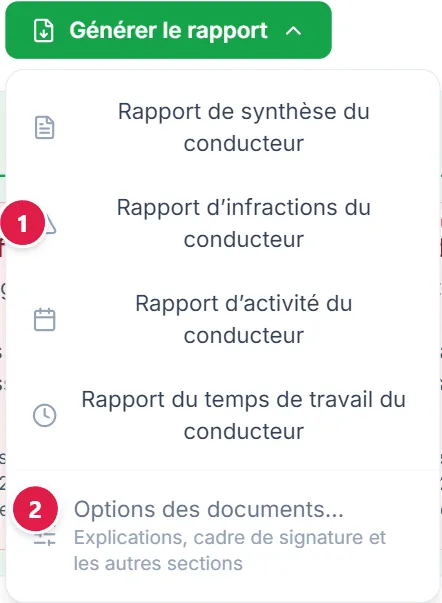
  1. Ouvrir le menu des rapports

    Ouvrir le menu des rapports

    Ouvrez le conducteur, puis le menu dans l’en-tête de sa page.

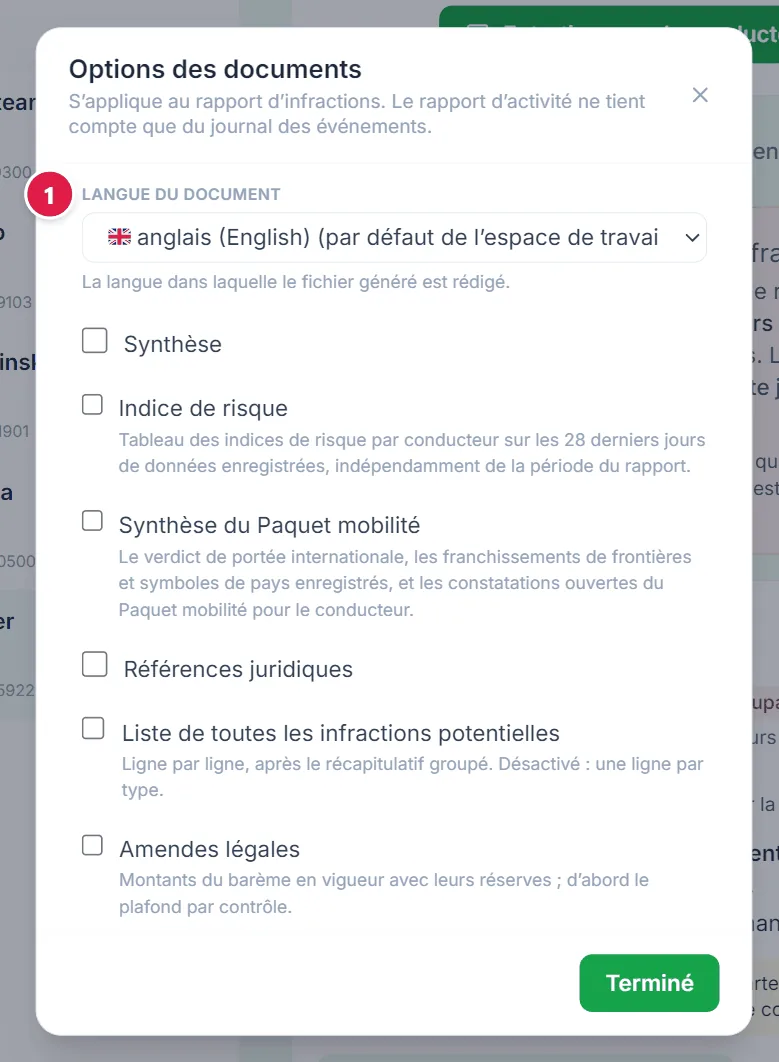
  2. Langue et sections (facultatif)

    Langue et sections (facultatif)

    Choisissez ici la langue de tous les rapports de ce menu, ainsi que les sections supplémentaires du rapport d’infractions.

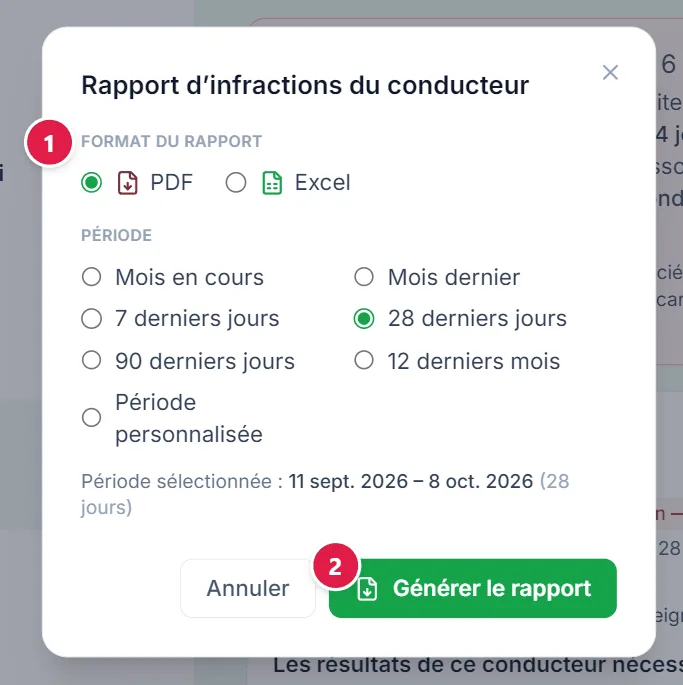
  3. Choisir le rapport

    Choisir le rapport

    Choisissez le rapport, puis le format PDF ou Excel et la période.

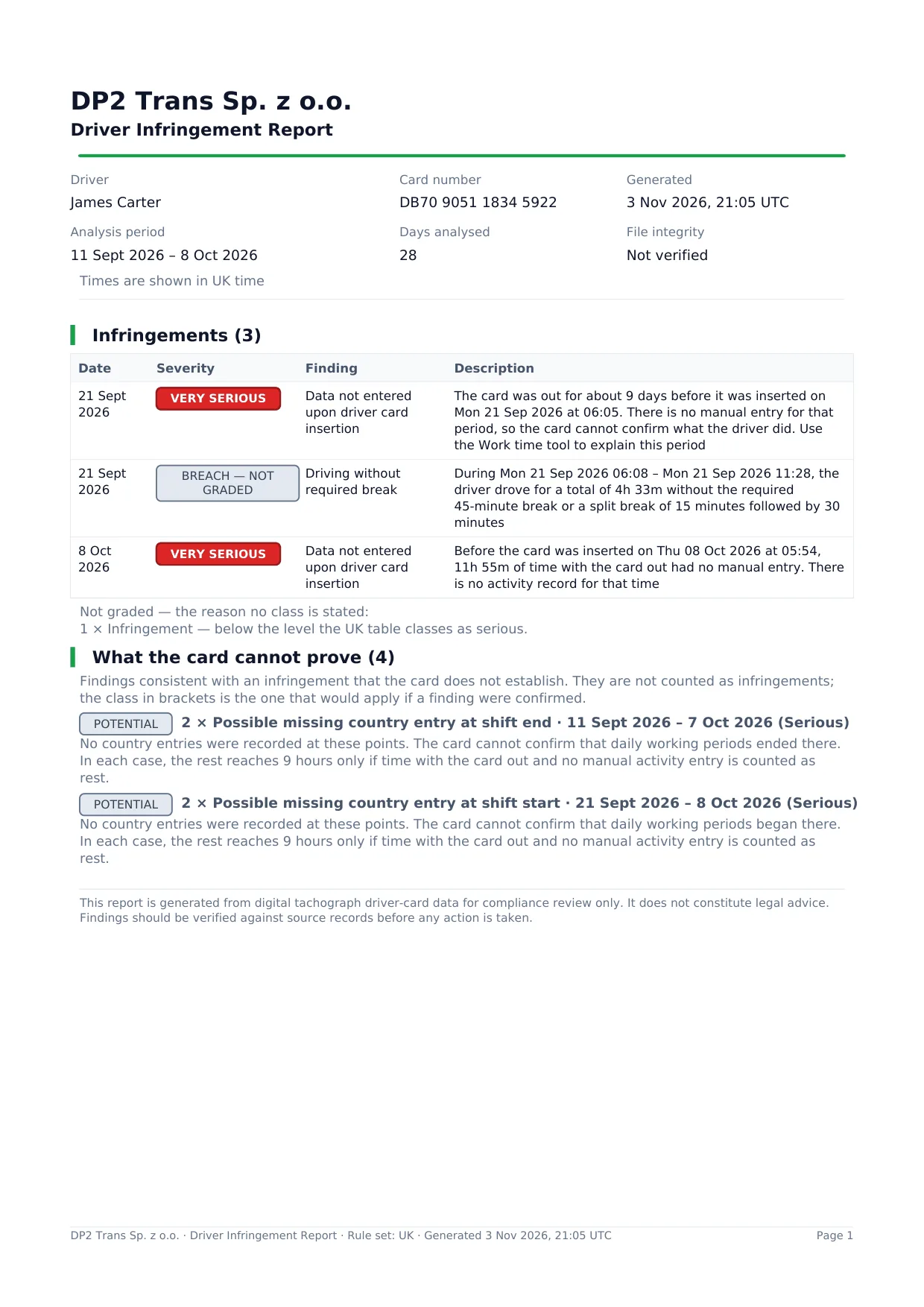
  4. Générer

    Générer

    Cet écran est affiché en anglais.

    Le document généré est aussi conservé dans « Rapports récents ».

Même démarche pour les rapports d’activité, de synthèse et du temps de travail. Dans le rapport d’activité, cochez « Temps par pays et journal des activités » pour les ajouter au PDF ; ils figurent toujours dans l’Excel.

Un rapport pour plusieurs conducteurs ou un groupe

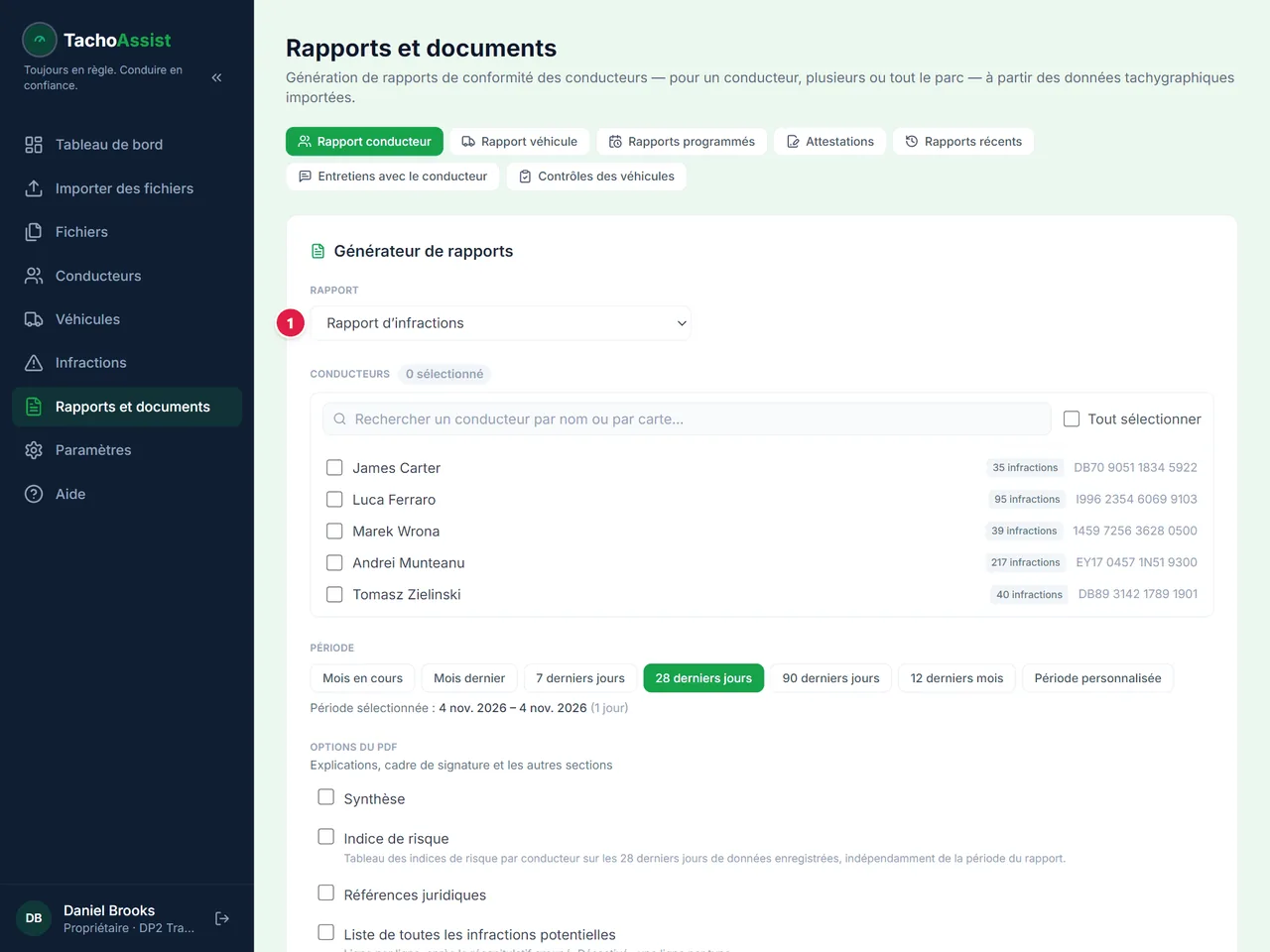
  1. Choisir le type de rapport

    Choisir le type de rapport

    Choisissez le rapport dans la liste, par exemple le « Rapport d’infractions ».

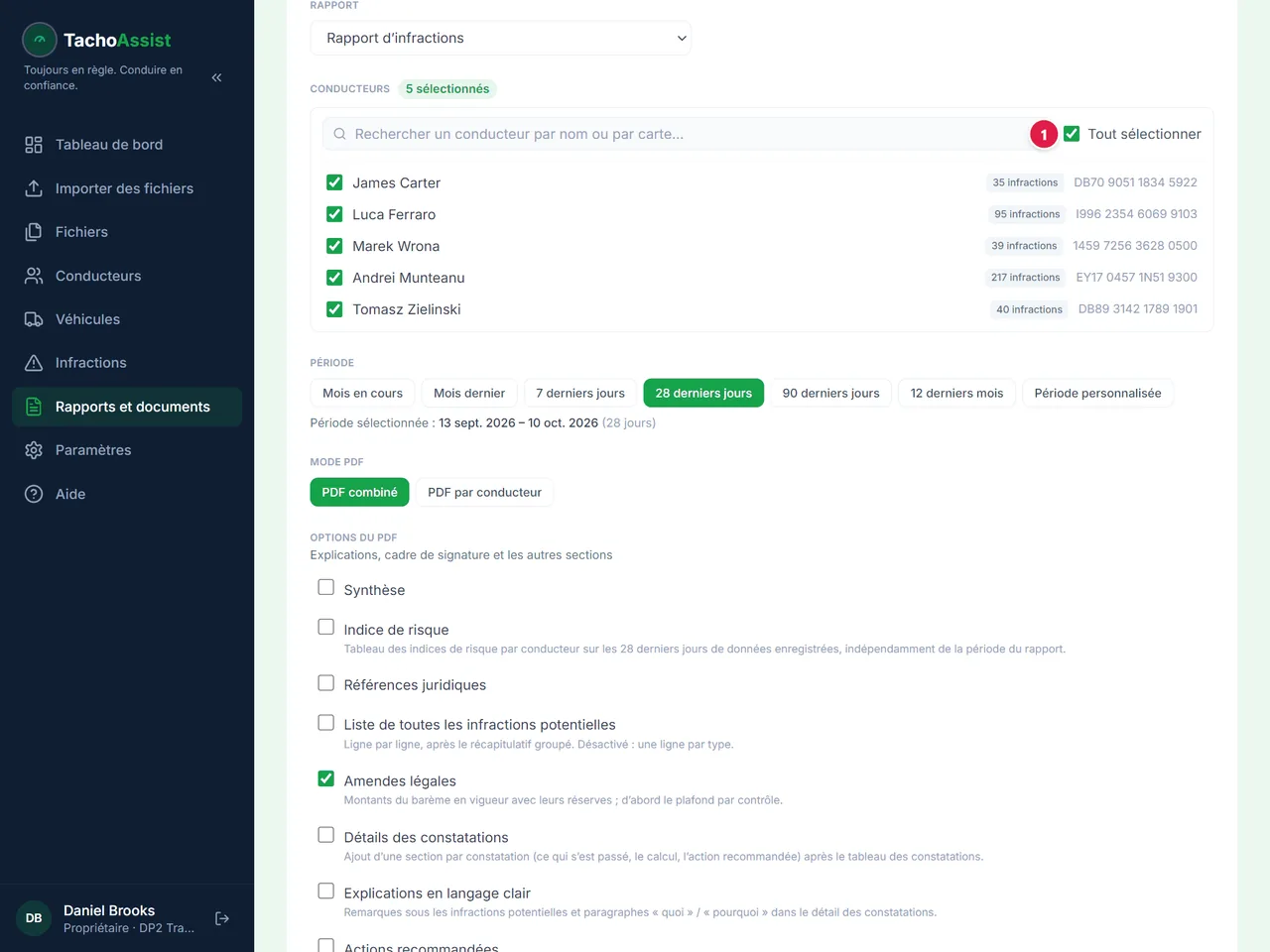
  2. Conducteurs et période

    Conducteurs et période

    Cochez les conducteurs ou choisissez un groupe, puis définissez la période.

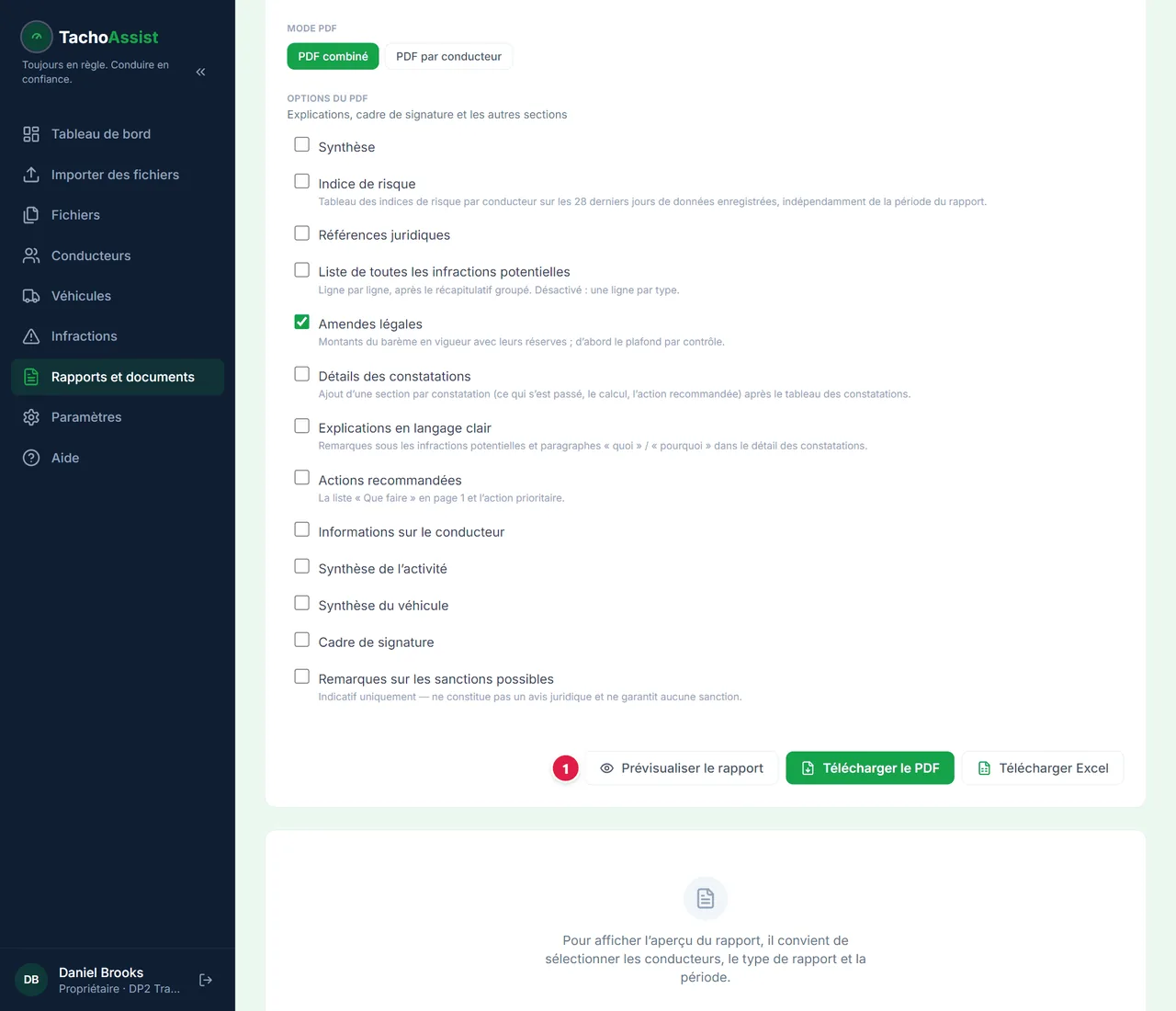
  3. Prévisualiser ou télécharger

    Prévisualiser ou télécharger

    Prévisualisez le rapport avant de le télécharger.

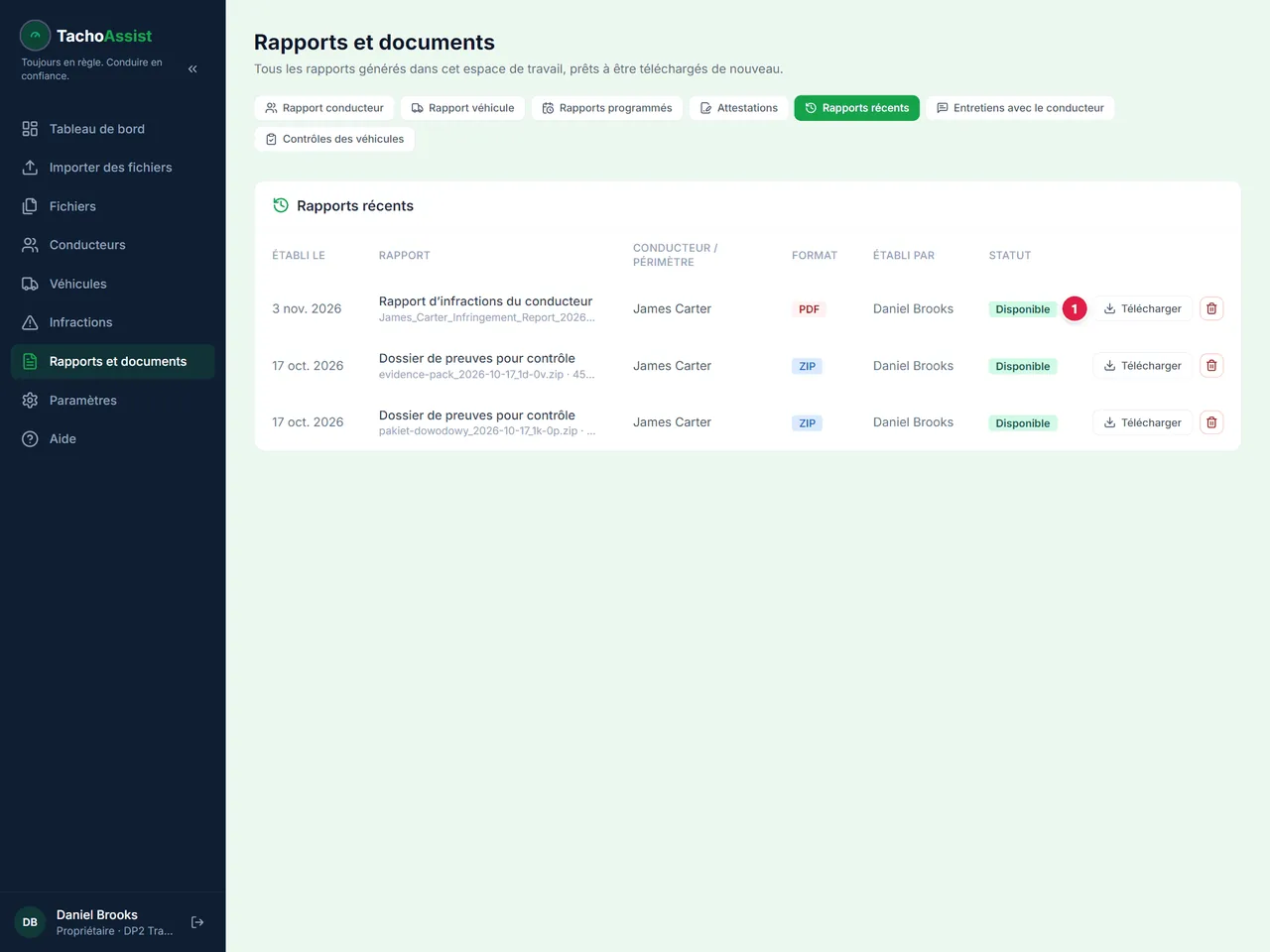
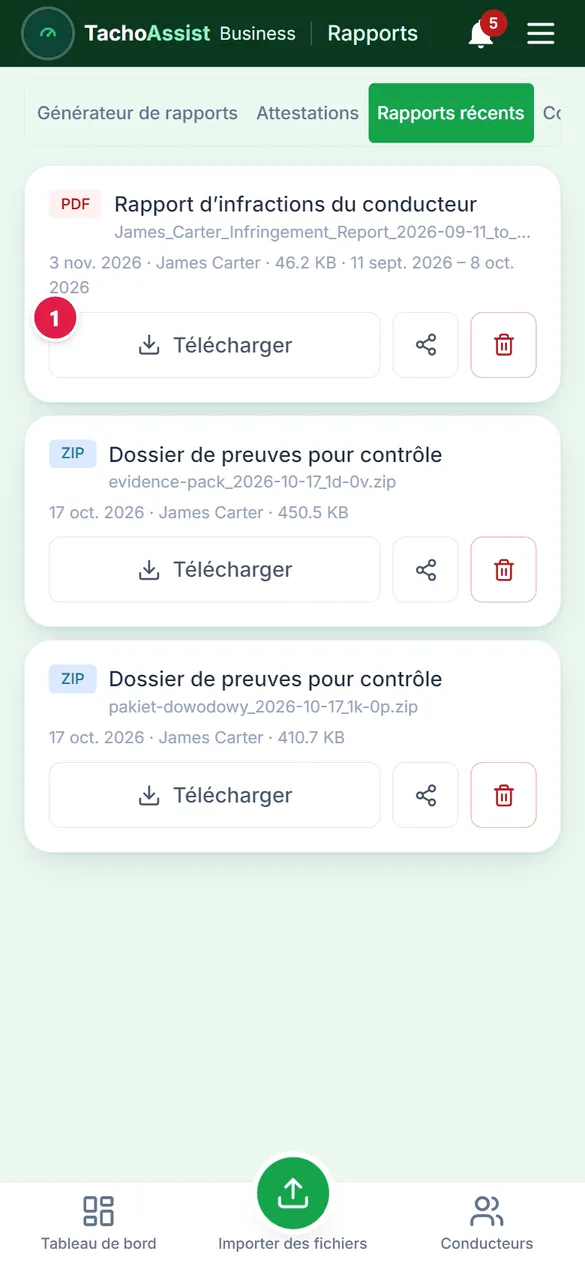
  4. Rapports récents

    Rapports récents

    Chaque rapport reste téléchargeable ici.

Même démarche pour le « Rapport de synthèse du parc », le « Rapport des données manquantes », le « Rapport du temps de travail », la « Synthèse du temps de travail » et les rapports de la section « Rapport véhicule ».

Temps de travail : congé, maladie, jour non travaillé

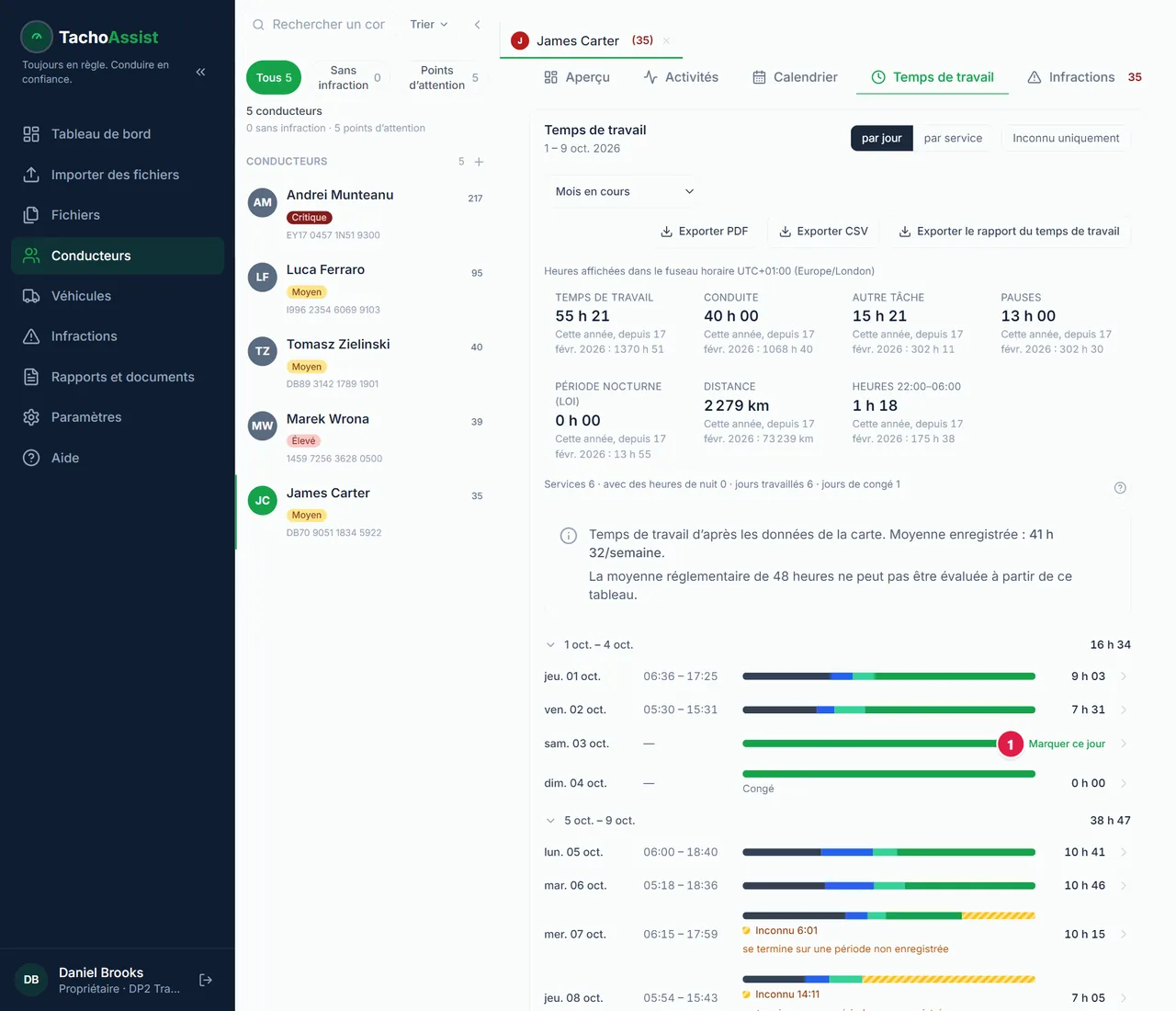
  1. Trouver le jour vide

    Trouver le jour vide

    Un jour sans enregistrement sur la carte affiche « Marquer ce jour ». Cliquez dessus.

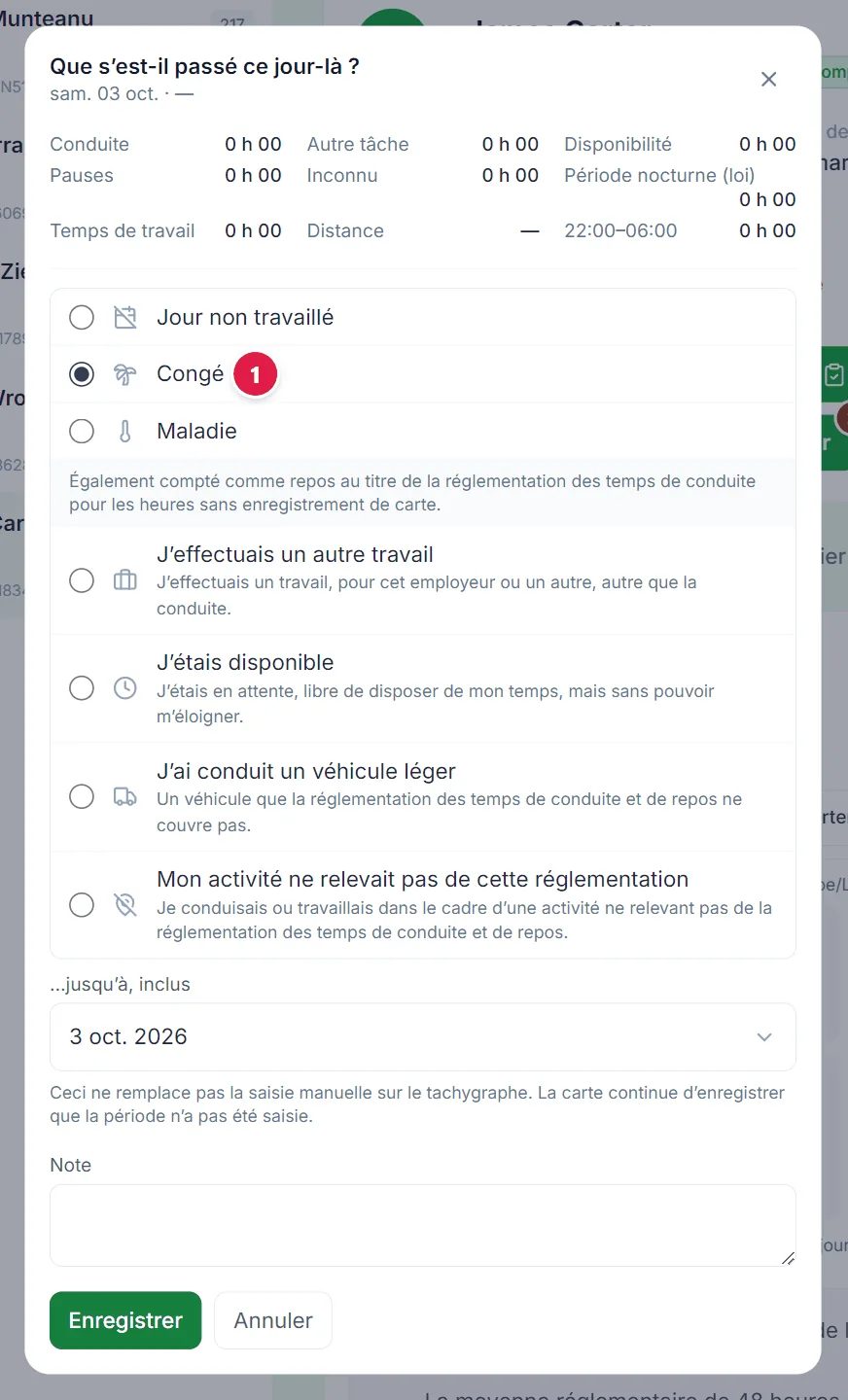
  2. Indiquer la nature du jour

    Indiquer la nature du jour

    Choisissez « Jour non travaillé », « Congé » ou « Maladie ».

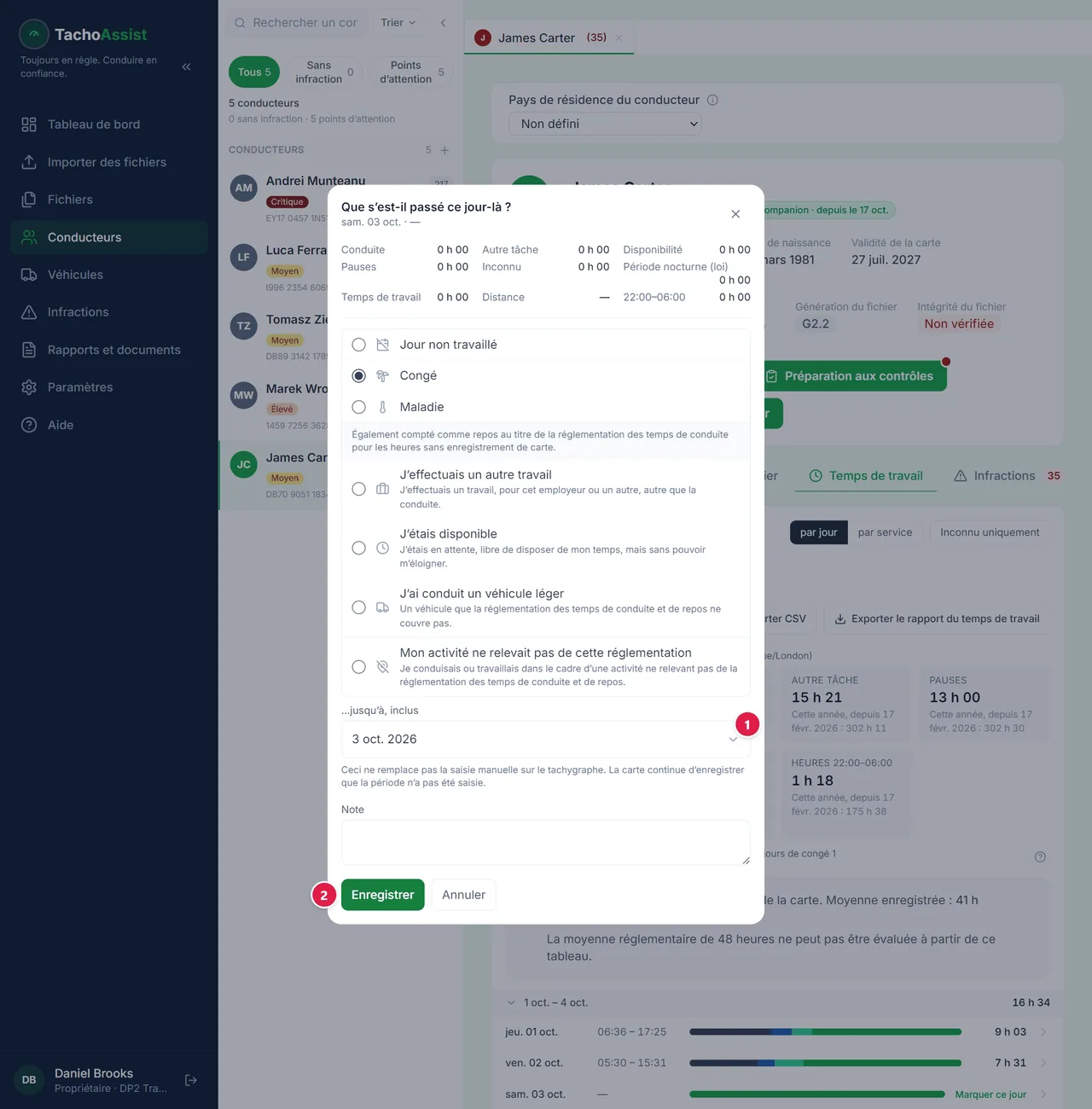
  3. Plusieurs jours à la fois

    Plusieurs jours à la fois

    Une seule saisie peut couvrir les jours vides qui suivent.

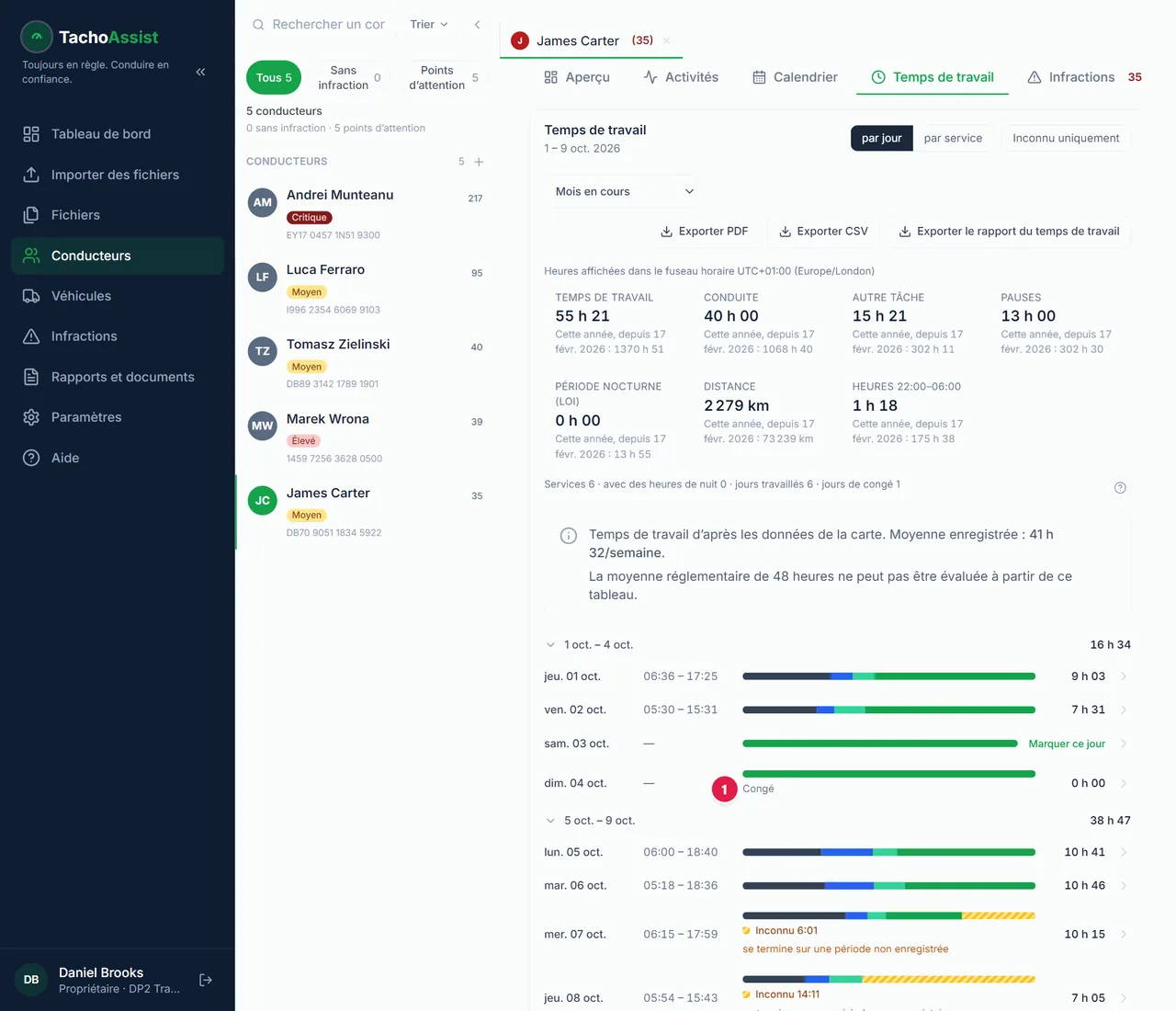
  4. Terminé

    Terminé

    Le jour est désormais pris en compte dans les totaux.

Ajoutez une note à un jour de la même façon, ou utilisez « Ajouter une note pour ce mois ». Pour définir en une fois les week-ends et jours fériés de tous : « Paramètres › Temps de travail ».

Période sans données : l’attestation d’activités

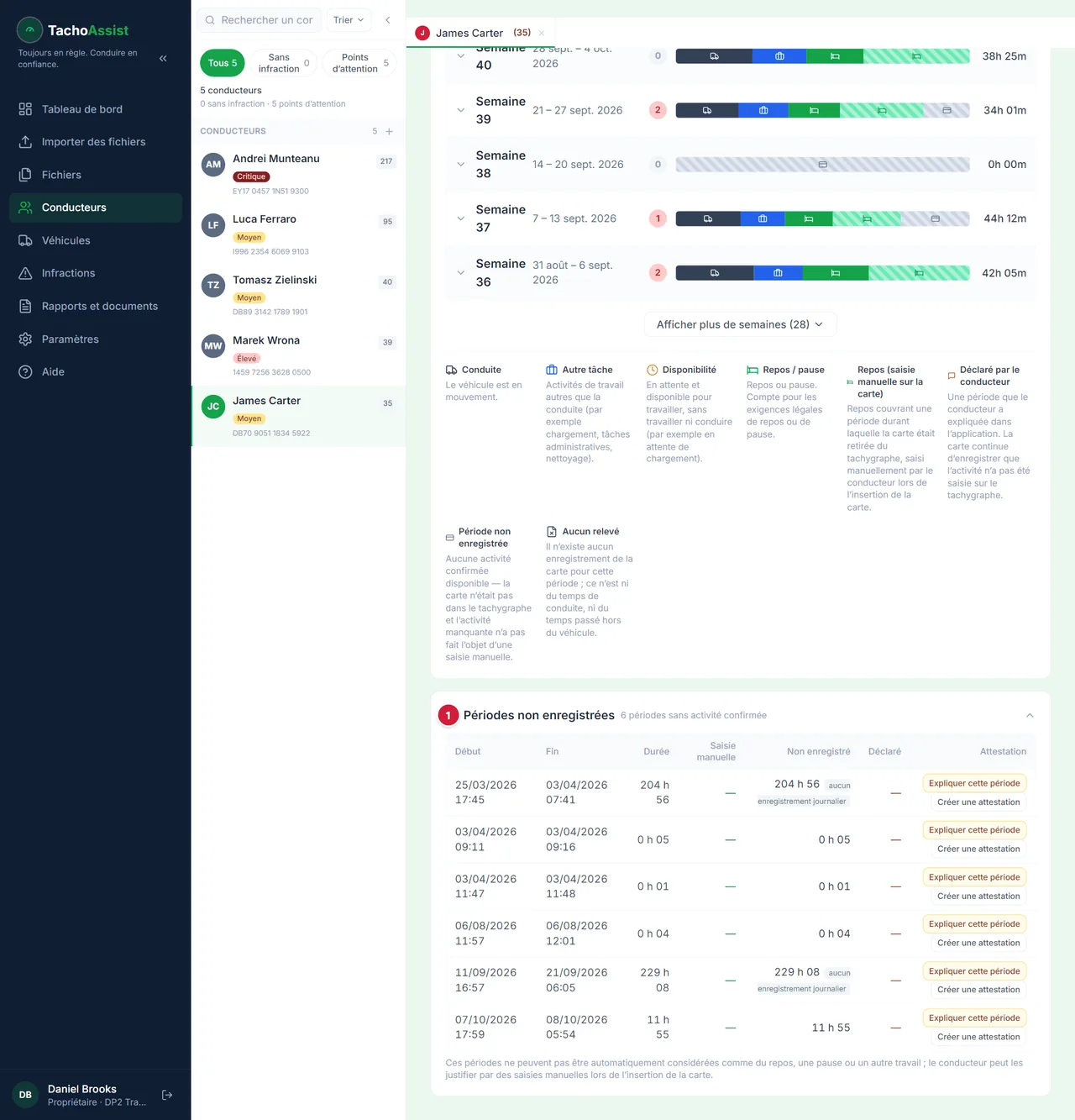
  1. Trouver la période

    Trouver la période

    Ce sont les périodes sans activité confirmée, généralement lorsque la carte n’était pas insérée.

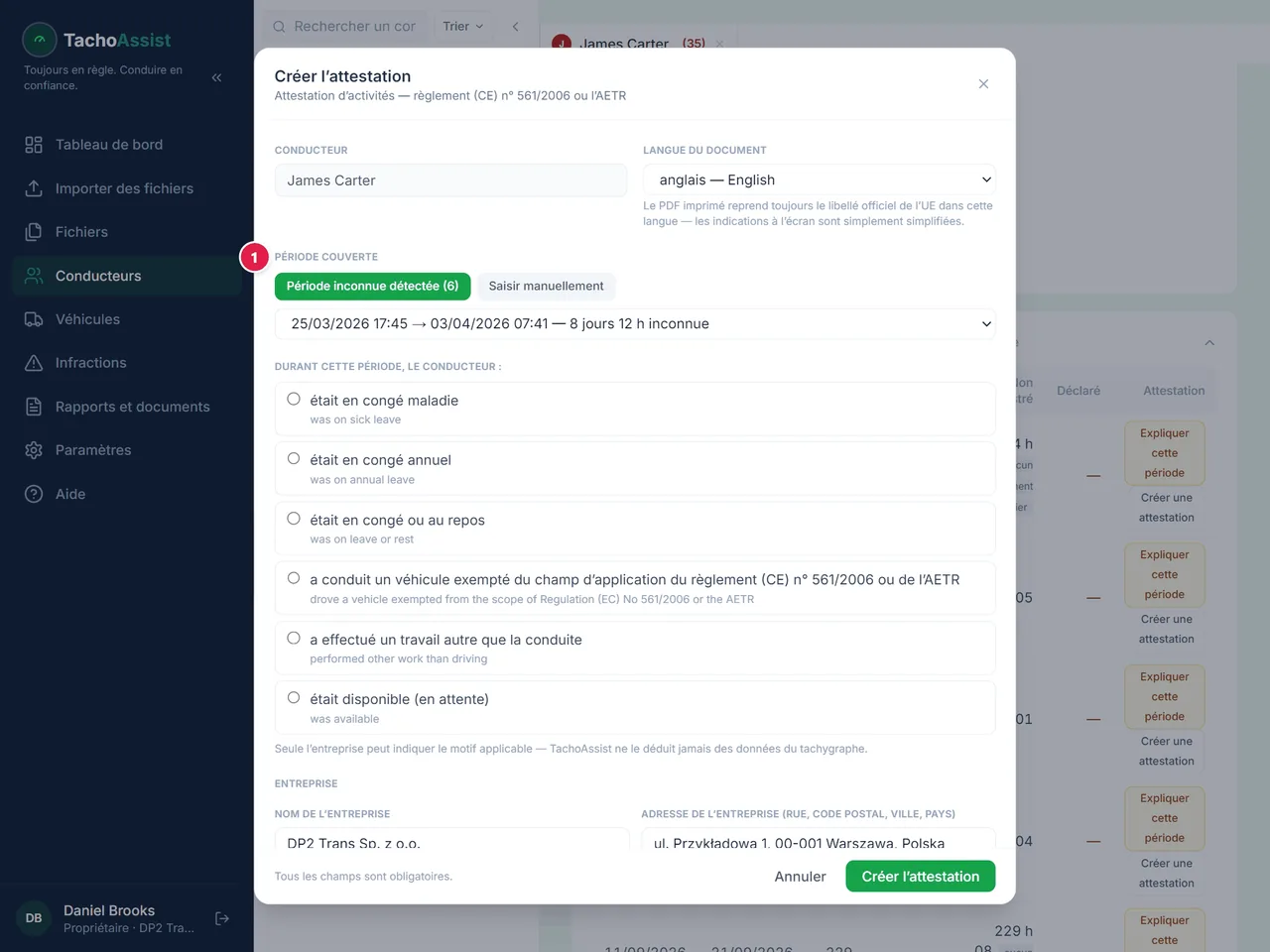
  2. Créer l’attestation

    Créer l’attestation

    Le formulaire s’ouvre avec le conducteur et la période déjà renseignés.

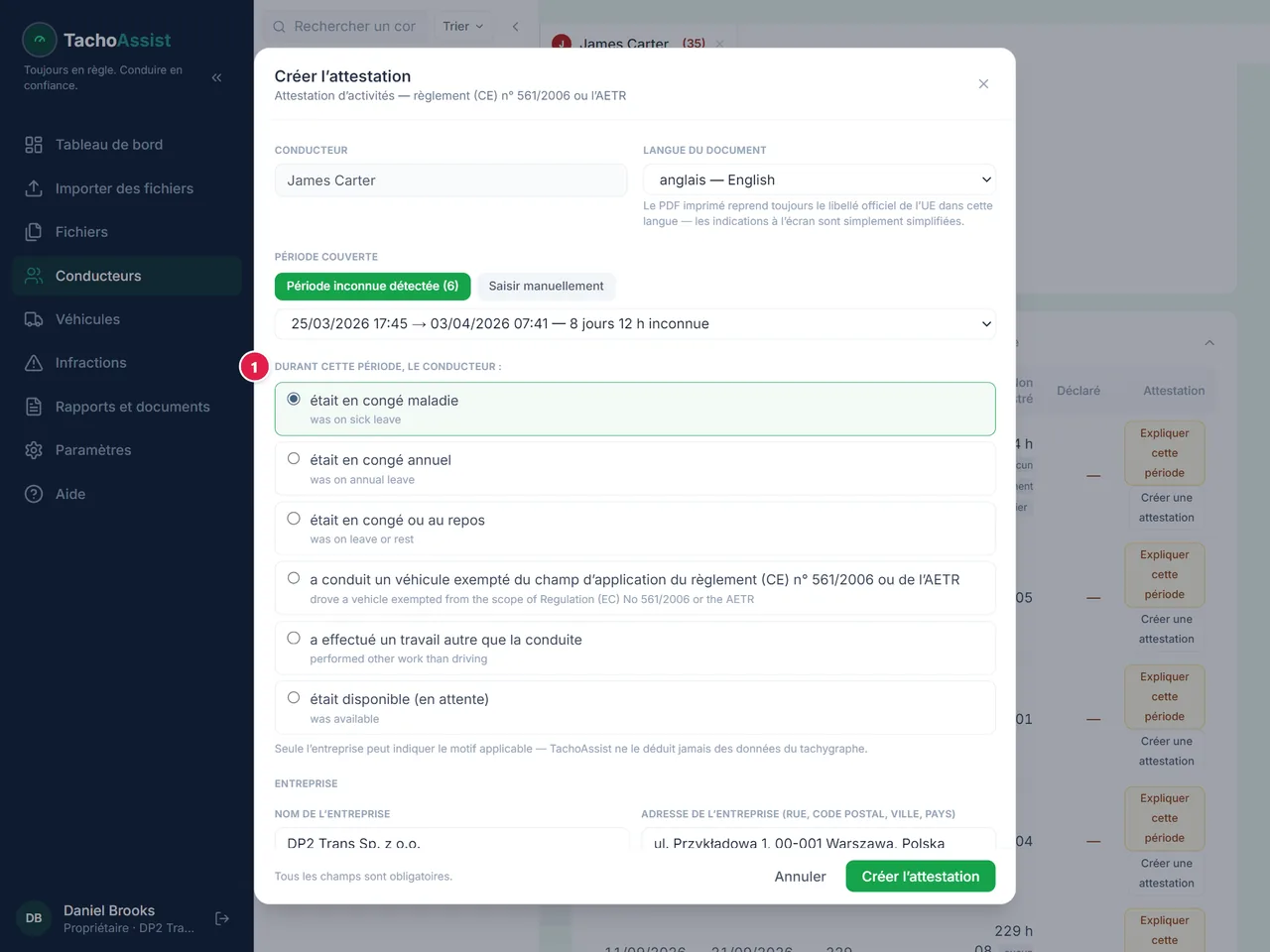
  3. Cocher le motif

    Cocher le motif

    Cochez ce que faisait le conducteur. Seule l’entreprise peut faire ce choix.

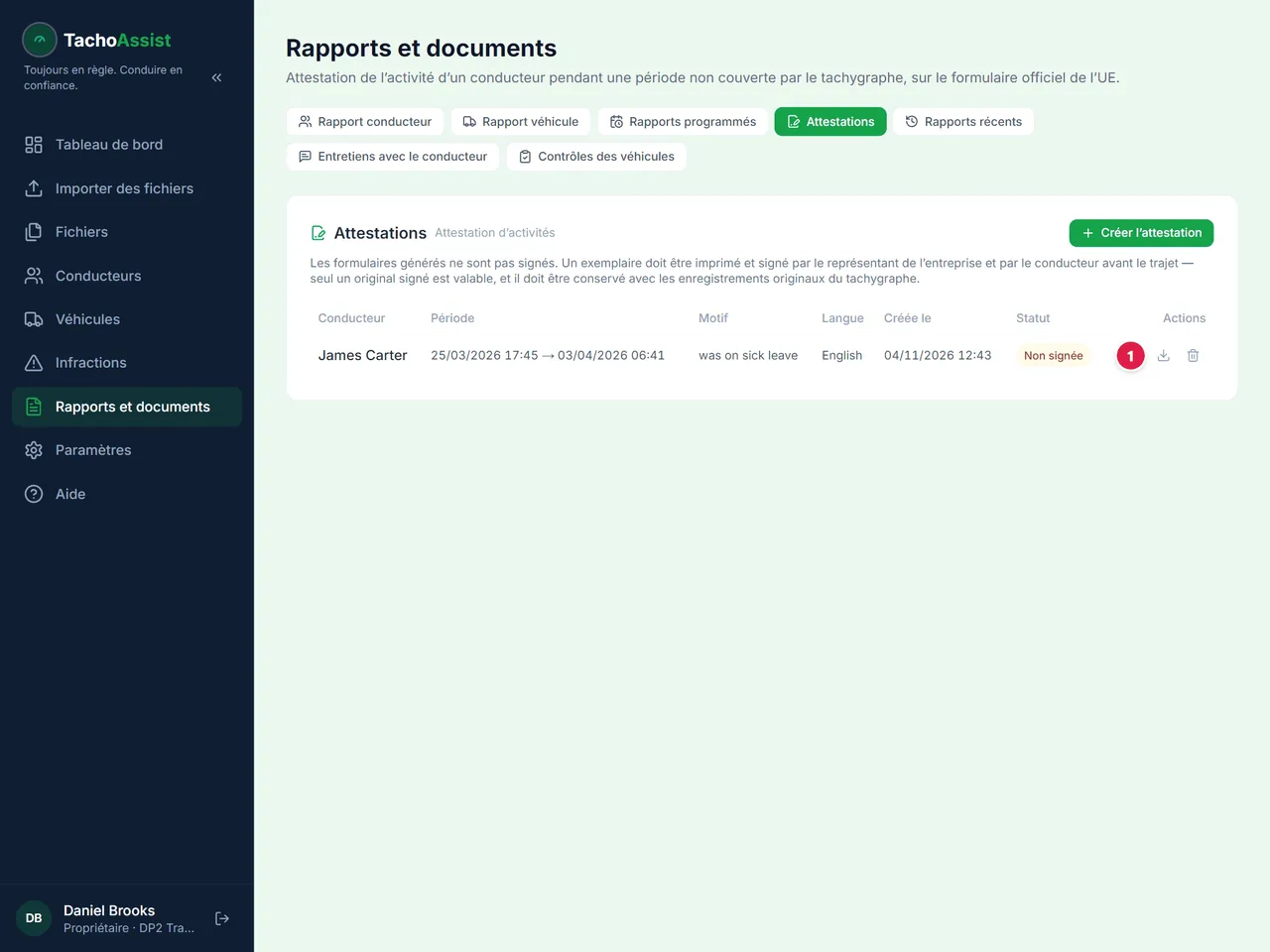
  4. Imprimer et signer

    Imprimer et signer

    L’attestation est enregistrée dans « Rapports et documents › Attestations ». Téléchargez-y le formulaire officiel de l’UE, imprimez-le et signez-le.

Même démarche depuis « Rapports et documents › Attestations › Créer l’attestation » : choisissez la période dans « Choisir une période détectée… ».
Sur téléphone

  1. Importer un fichier depuis votre téléphone2 étapes
  2. Un conducteur sur votre téléphone3 étapes
  3. Les infractions de tout le parc3 étapes
  4. Un rapport depuis votre téléphone3 étapes
  5. Temps de travail d’un conducteur : congé2 étapes

Importer un fichier depuis votre téléphone

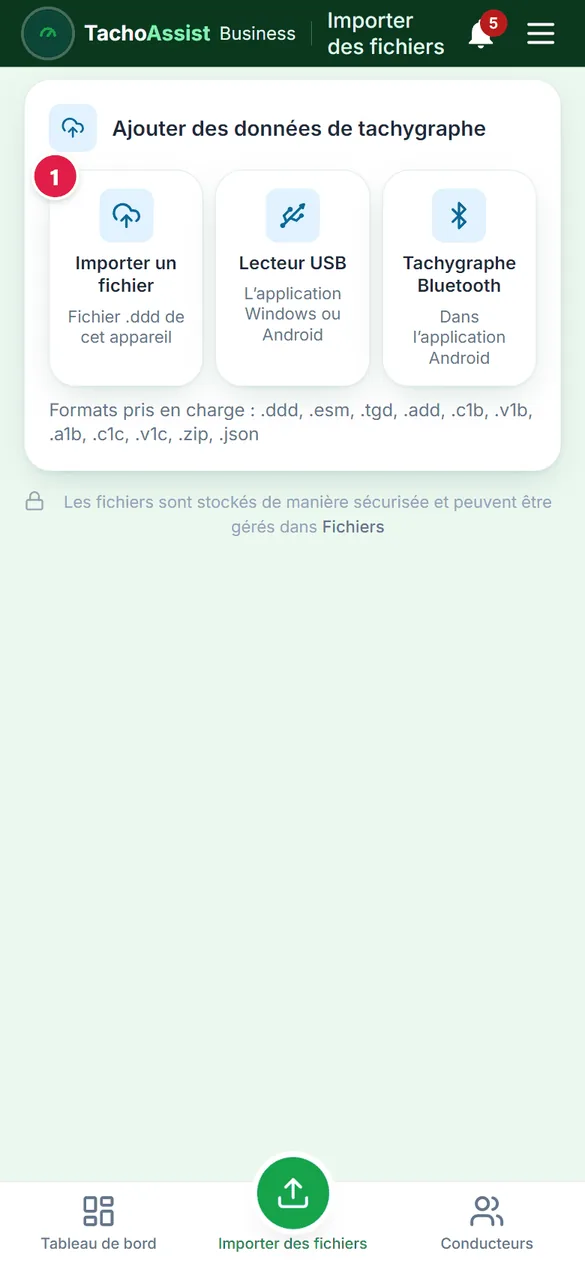
  1. Ajouter les fichiers

    Ajouter les fichiers

    Sélectionnez des fichiers .ddd ou un ZIP sur le téléphone.

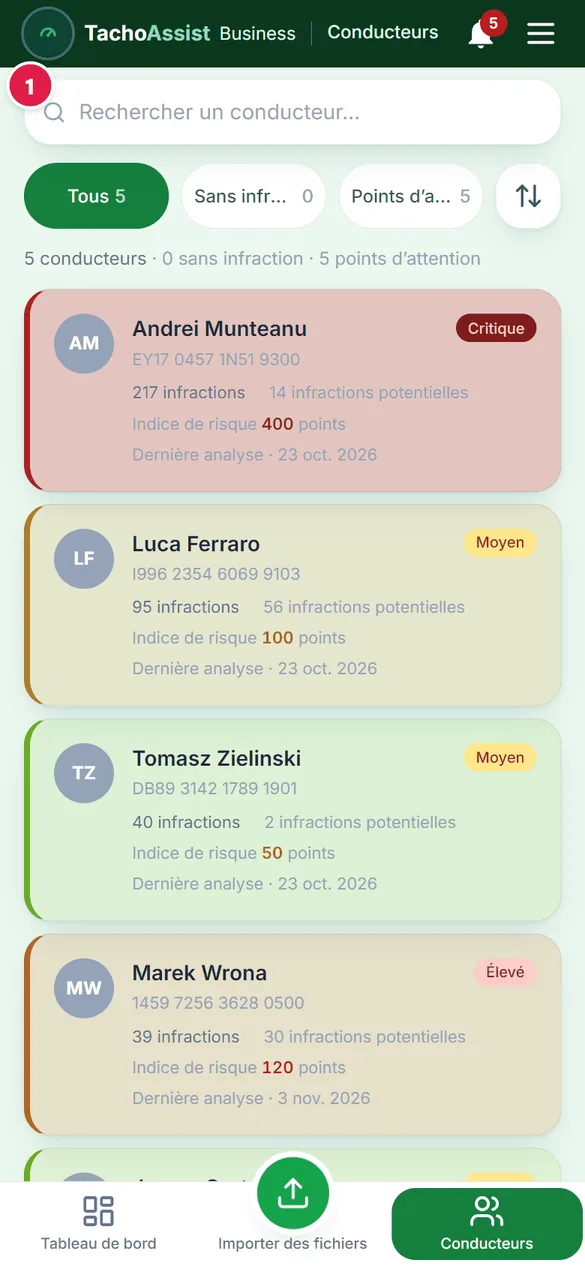
  2. Retrouver les conducteurs

    Retrouver les conducteurs

    Après l’analyse, les conducteurs figurent dans la liste.

La lecture par lecteur USB ou par Bluetooth se fait avec l’application Card Reader pour Android : consultez la version ordinateur de l’Aide.

Un conducteur sur votre téléphone

  1. Trouver le conducteur

    Trouver le conducteur

    Recherchez le conducteur par son nom, puis appuyez dessus.

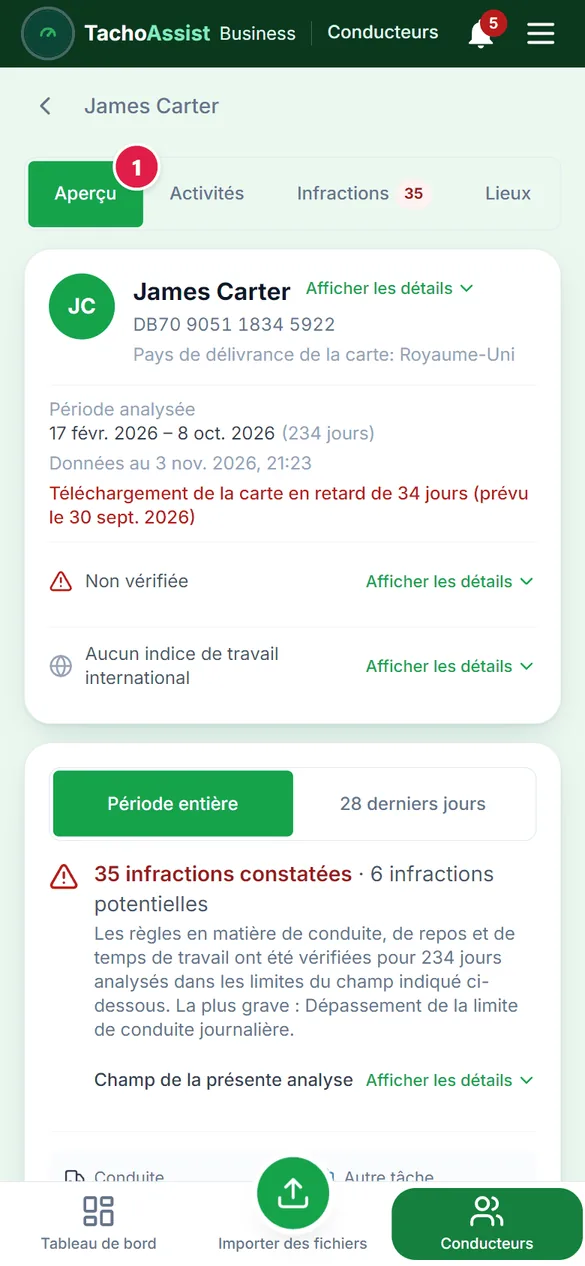
  2. Aperçu

    Aperçu

    Ce qui a été détecté et les chiffres clés.

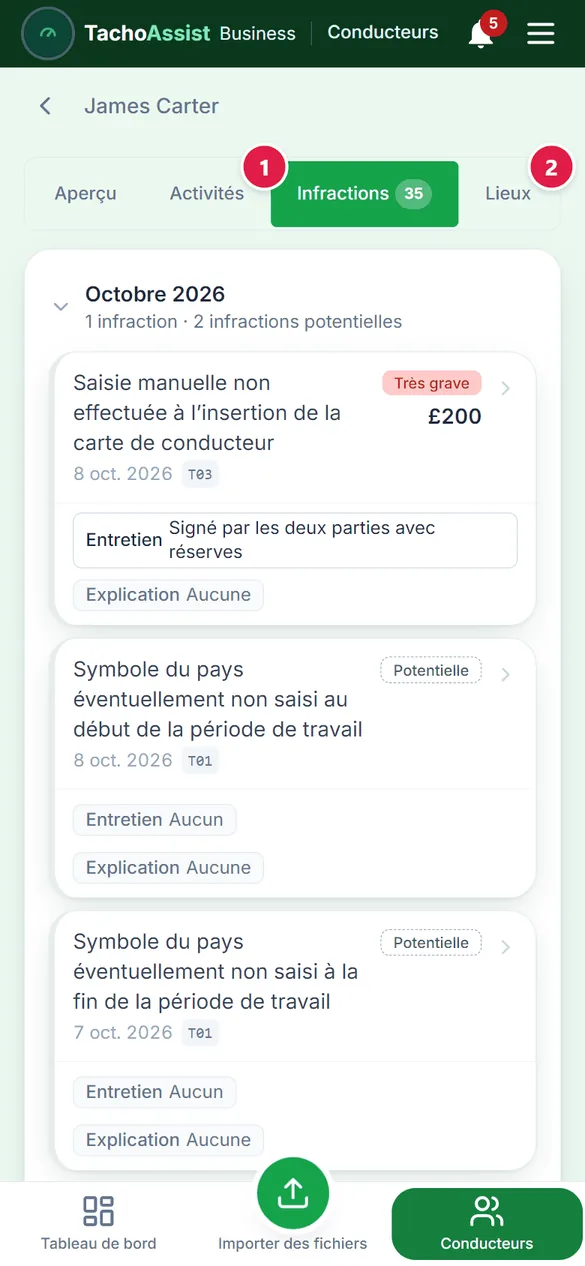
  3. Journées, infractions, lieux

    Journées, infractions, lieux

    Les autres onglets montrent les journées, les infractions et les lieux.

Les infractions de tout le parc

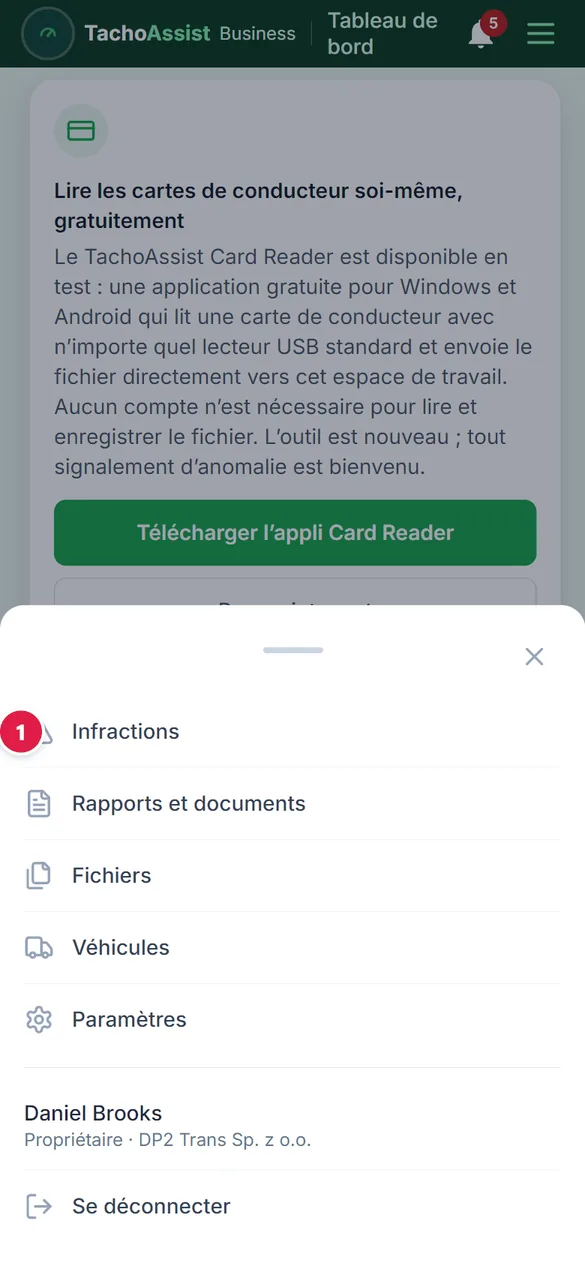
  1. Ouvrir le menu

    Ouvrir le menu

    Le bouton du menu se trouve en haut à droite.

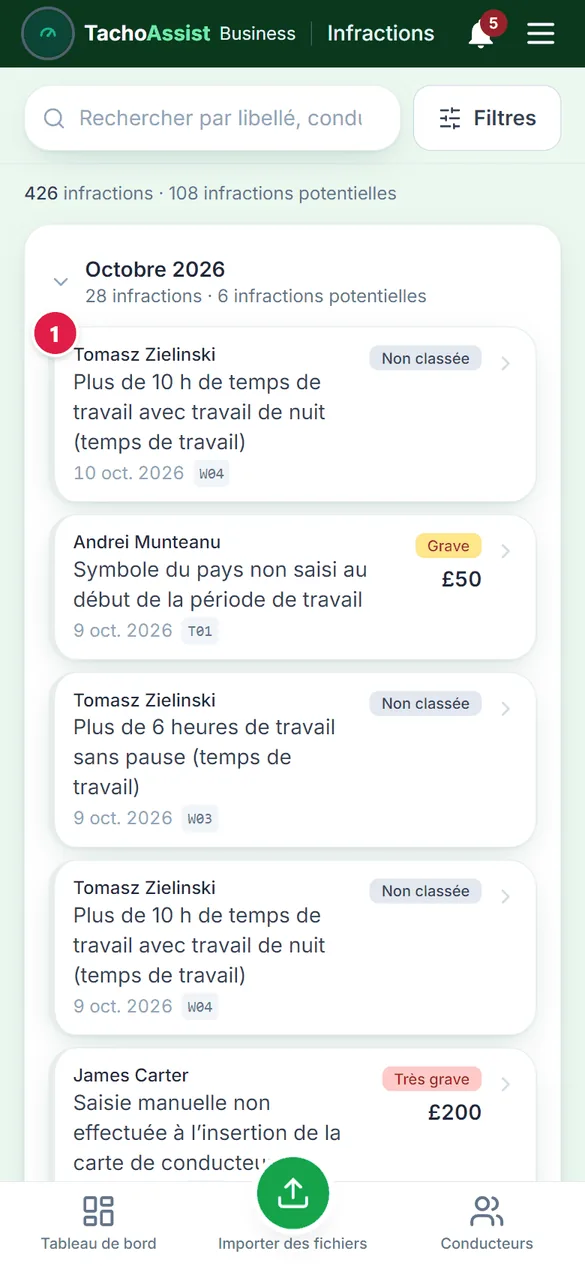
  2. Infractions

    Infractions

    Les infractions de tous les conducteurs dans une seule liste.

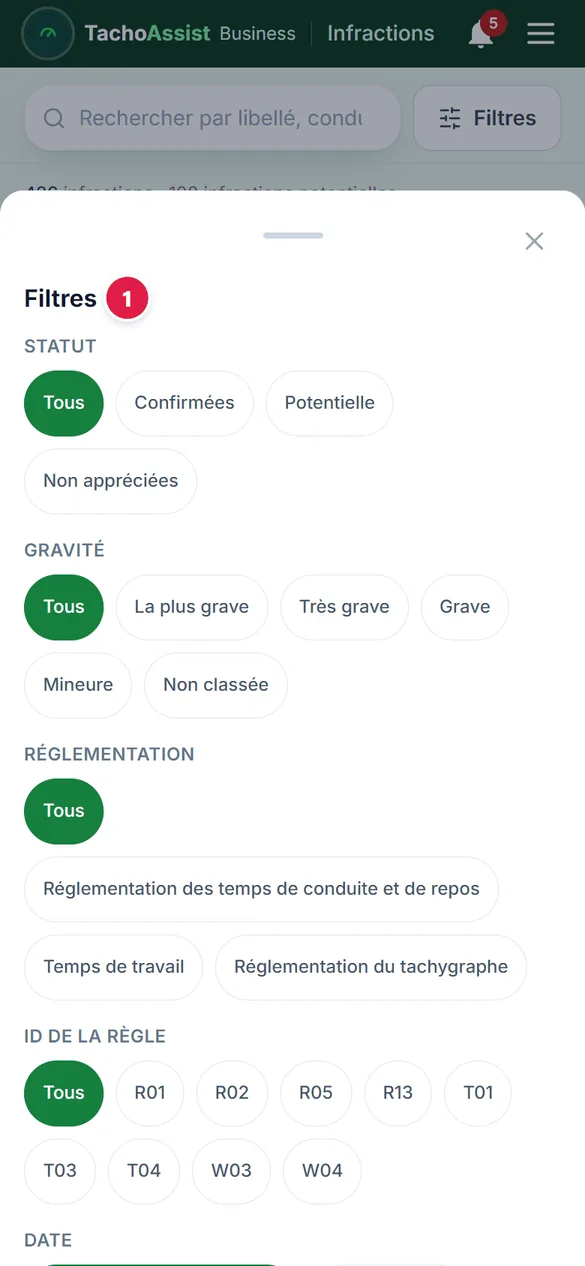
  3. Filtres

    Filtres

    Affinez la liste, par exemple par gravité ou par statut.

Un rapport depuis votre téléphone

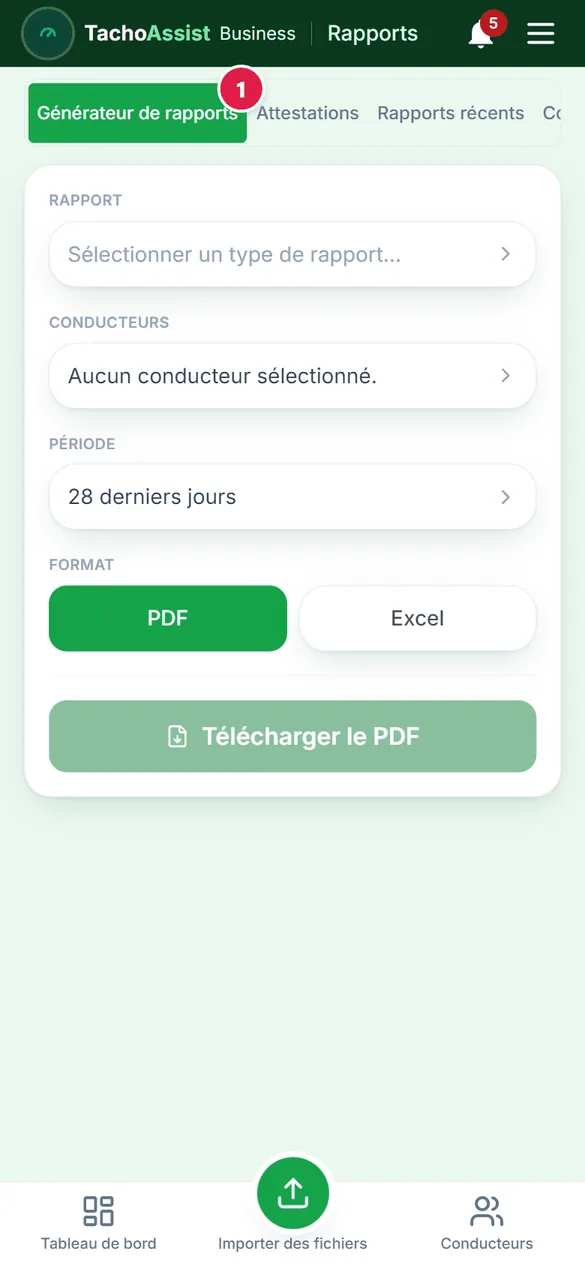
  1. Ouvrir le générateur de rapports

    Ouvrir le générateur de rapports

    Les rapports se trouvent dans le menu.

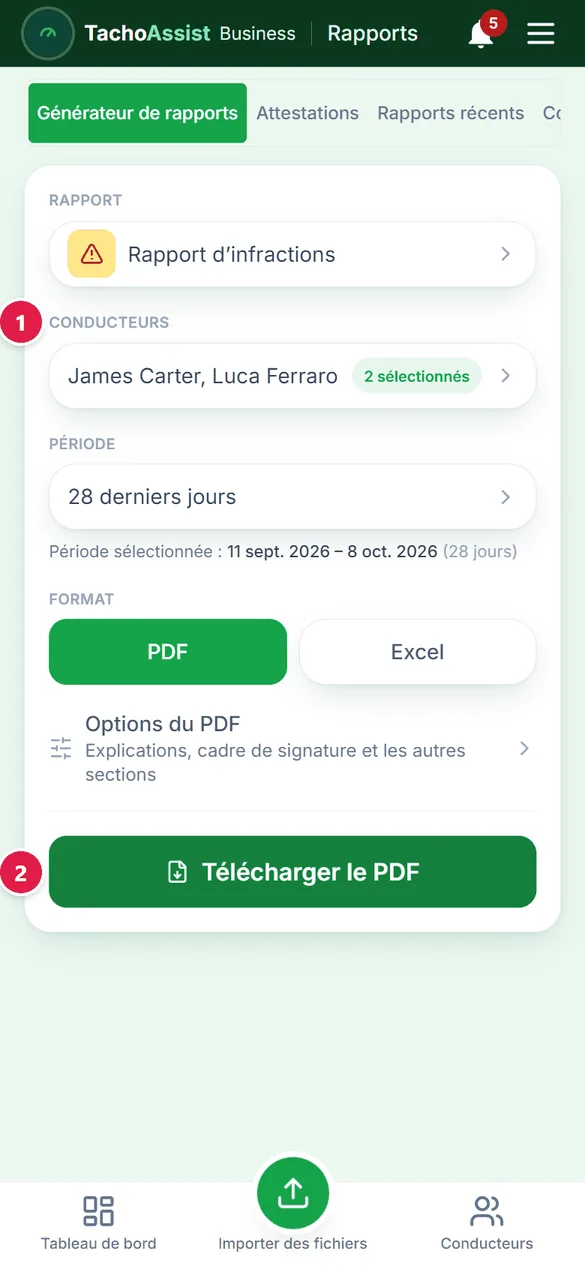
  2. Rapport, conducteurs, période

    Rapport, conducteurs, période

    Choisissez le rapport, les conducteurs et la période, puis téléchargez le rapport.

  3. Rapports récents

    Rapports récents

    Chaque rapport reste téléchargeable ici.

Tous les rapports de la liste fonctionnent de la même façon ; l’ensemble des options n’est disponible que sur ordinateur.

Temps de travail d’un conducteur : congé

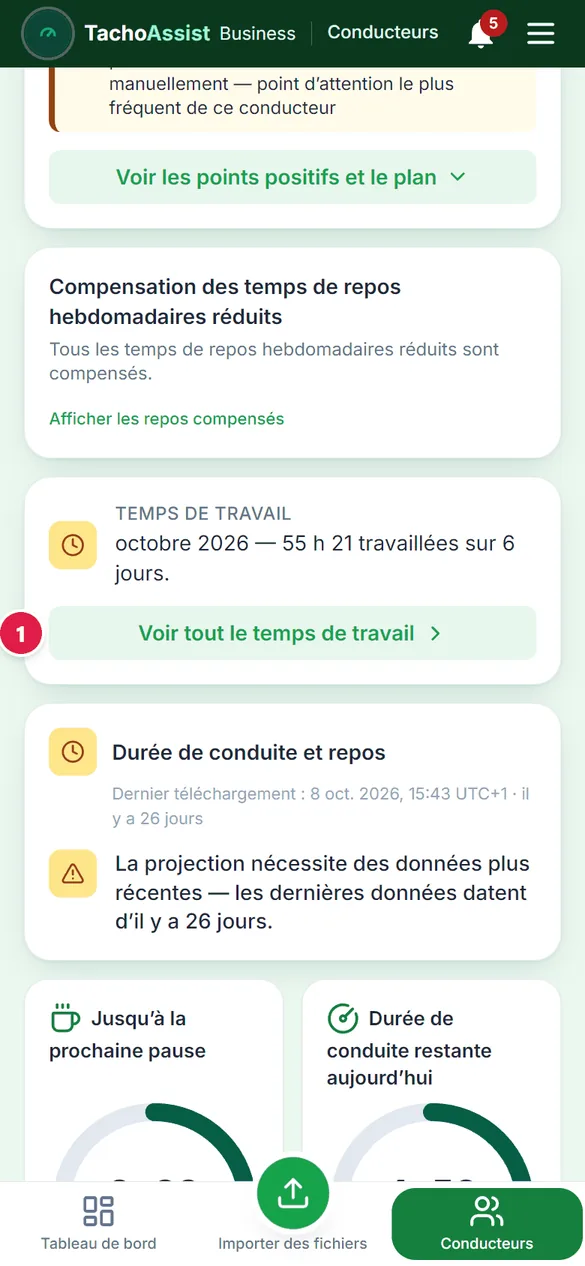
  1. Ouvrir le temps de travail

    Ouvrir le temps de travail

    Ouvrez le conducteur, puis son temps de travail.

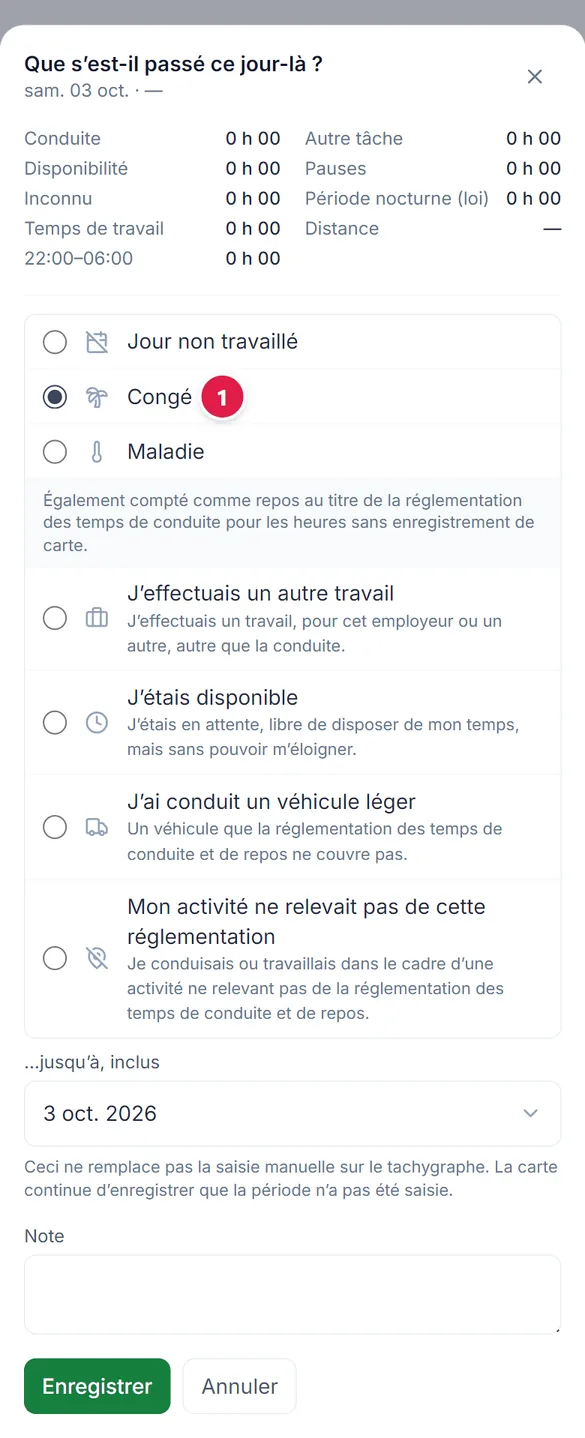
  2. Marquer le jour

    Marquer le jour

    Appuyez sur un jour sans enregistrement sur la carte, choisissez « Jour non travaillé », « Congé » ou « Maladie », puis enregistrez.

14 jours gratuits

Réunissez votre conformité chronotachygraphe dans un seul espace de travail.

Créez un compte et essayez TachoAssist sans carte bancaire.