Android · Beta
Vaatii Android 8.0:n tai uudemman ja Bluetooth Low Energy -tuen. Sovellus lukee edelleen myös kuljettajakortteja USB-lukijalla.
Lataa AndroidilleTachoAssist Card Reader Androidille · Bluetooth®
Lataa ajopiirturin tiedot puhelimeesi Bluetoothilla – ilman kaapelia ja kortinlukijaa. Maksuton beetaversio Androidille.
Yhteensopiva
Ensimmäinen vahvistus käytännössä: VDO DTCO 4.1x, kuljettajakortti, beta4, 14.10.2026.
Kytke Bluetooth / pariliitos päälle ajopiirturin valikosta (korttisi korttipaikassa 1, sytytysvirta päällä).
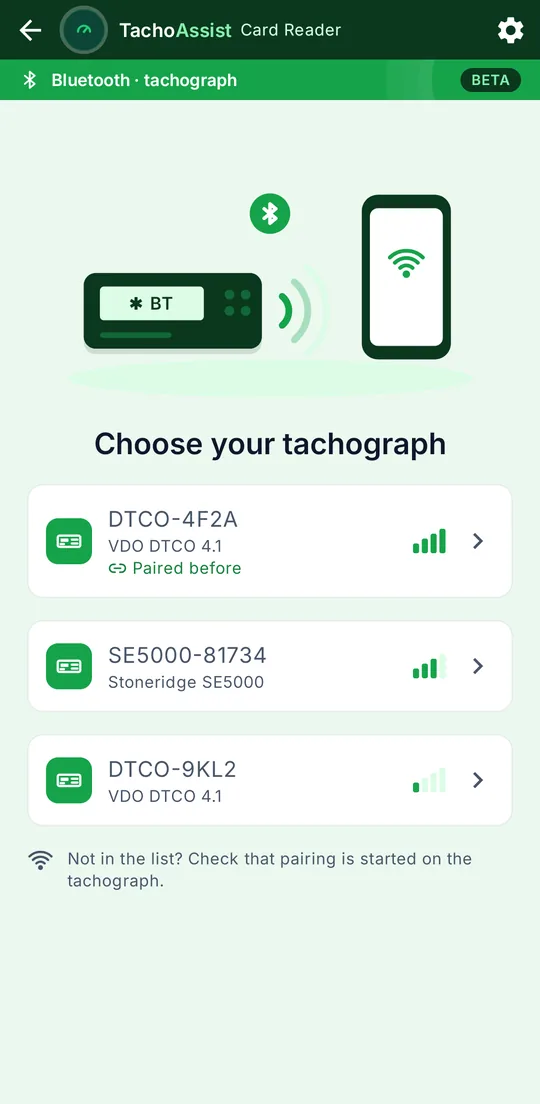
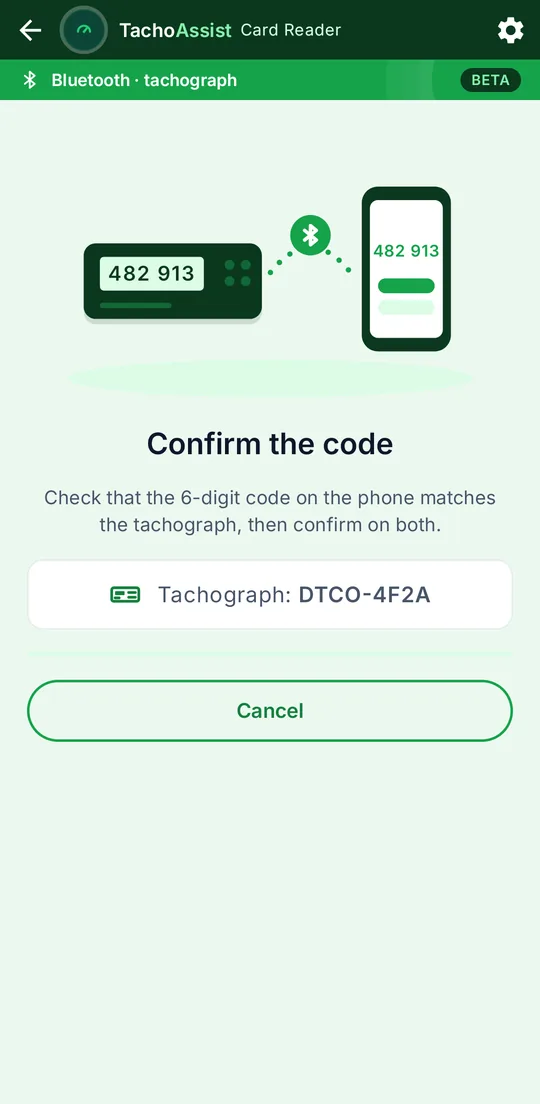
Valitse DTCO-… tai SE5000-… ja vahvista 6-numeroinen koodi.
Valitse kortti tai ajoneuvon tiedot. .DDD-tiedosto menee työtilaasi tai jää puhelimeen.
Beetasovellus ajopiirturin löytämisestä lähetettyyn tiedostoon.
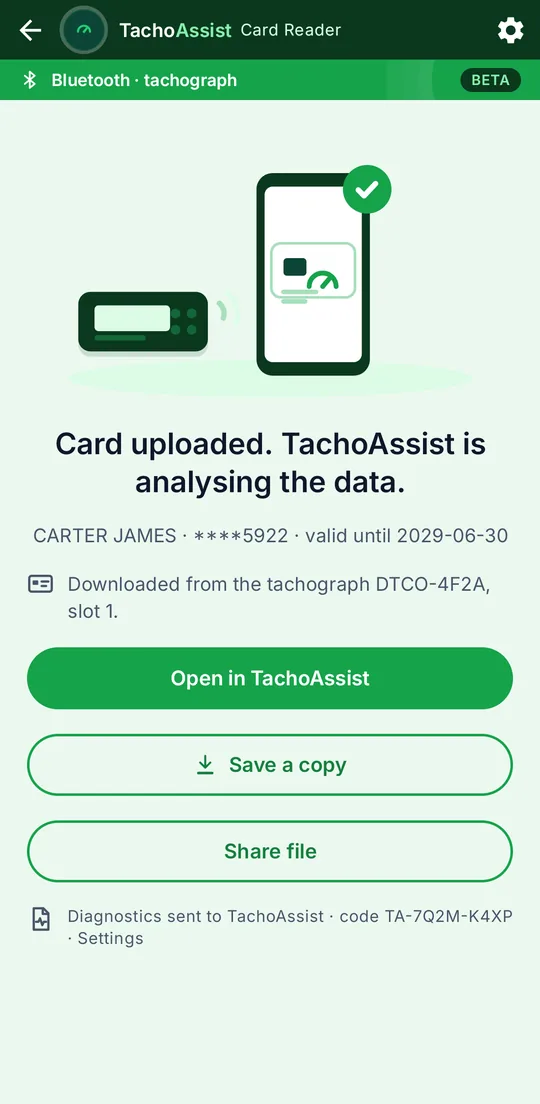
Mitä se tekee ja mitä se ei vielä tue.
Maksuton TachoAssist Card Reader -sovellus Androidille osaa nyt ladata tiedot Bluetoothin kautta suoraan toisen version älykkäästä ajopiirturista. Voit ladata ajopiirturiin asetetun kuljettajakortin tiedot tai – kun ajopiirturissa on yrityskortti – ajopiirturin massamuistiin tallennetut ajoneuvon tiedot. Kortinlukijaa tai kaapelia ei tarvita. Saat saman allekirjoitetun .DDD-tiedoston kuin latausavaimella tai USB-kortinlukijalla. Tiedosto pysyy puhelimessasi, ellet itse lähetä sitä TachoAssist-työtilaasi.
Toiminto on uusi eikä vielä toimi kaikkien ajopiirturien kanssa. Se ei tue vanhempia, ensimmäisen version ajopiirtureita eikä malleja, joissa ei ole Bluetoothia. Tietojen lataaminen edellyttää, että olet ajoneuvon luona. Kuljettajakortteja voit edelleen lukea USB-lukijalla kuten ennenkin.
Toisen version älykäs ajopiirturi, jossa on Bluetooth, oikea kortti, Android 8.0+ ja tieto siitä, mitkä ohjelmistoversiot toimivat.
Se, toimiiko lataus Bluetoothilla, riippuu ajopiirturin ohjelmistoversiosta. Alla oleva taulukko kertoo, mitä odotamme valmistajien dokumentaation ja kuljettajien tähänastisten raporttien perusteella. Täydennämme viimeistä saraketta sitä mukaa, kun kuljettajat vahvistavat, mitkä kokoonpanot toimivat.
| Ajopiirturi | Ohjelmistoversio | Mitä odotamme | Kuljettajien vahvistama |
|---|---|---|---|
| VDO DTCO 4.1b | 04.01.41 (tuloste ”V 4141”) | Pitäisi toimia | Vahvistettu 14.10.2026 – kuljettajakortin täydellinen lataus (4.1a tai 4.1b). 22.10.2026 – kaksi kuljettajaa Saksassa, kuljettajakortin täydellinen lataus DTCO 4.1:stä Google Playn Driver-sovelluksella ja Card Readerilla. |
| VDO DTCO 4.1a | 04.01.40 (tuloste ”V 4140”) | Toimii todennäköisesti | Vahvistettu 14.10.2026 – kuljettajakortin täydellinen lataus (4.1a tai 4.1b). 22.10.2026 – kaksi kuljettajaa Saksassa, kuljettajakortin täydellinen lataus DTCO 4.1:stä Google Playn Driver-sovelluksella ja Card Readerilla. |
| VDO DTCO 4.1 | 04.01.26 (tuloste ”V 4126”) | Ei todennäköisesti toimi | Ei vielä |
| Stoneridge SE5000-8.1 (Smart 2) | SWID 2424, 2525 tai 2626 | Pitäisi toimia | Ei vielä |
| Stoneridge SE5000-8.1 (Smart 2) | SWID 1619 | Toimii todennäköisesti | Ei vielä |
| Stoneridge SE5000-8.1 (Smart 2) | SWID 1014 tai 1214 | Ei todennäköisesti toimi | Ei vielä |
Ensimmäinen vahvistus käytännössä: VDO DTCO 4.1x, kuljettajakortti, beta4, 14.10.2026.
Jos versiosi kohdalla lukee ”Ei todennäköisesti toimi”, voit silti kokeilla – tieto siitä, mitä tapahtui, on meille yhtä arvokas. VDO DTCO 4.1 ja Stoneridge-laitteet, joiden SWID on 1214 tai 1619, tarvitsevat lisäksi pakollisen tietoturvapäivityksen, joka korjaamon on asennettava viimeistään seuraavassa määräaikaistarkastuksessa. Päivitetyt versiot ovat taulukossa riveillä ”Pitäisi toimia”.
Mistä ohjelmistoversion löytää:
Vanhemmissa laitteissa – kuten VDO DTCO 4.0 ja 4.0e, Stoneridge SE5000-8 (Smart 1) sekä muiden valmistajien ensimmäisen version ajopiirtureissa – ei ole Bluetooth-latausliitäntää. Etupaneelin liitäntään kytkettävät Bluetooth-sovittimet, kuten VDO SmartLink tai Stoneridge Tacho Link, käyttävät valmistajansa omaa yhteysjärjestelmää eivätkä toimi tämän sovelluksen kanssa.
Chromen ja Play Protectin varoitukset sekä päivitys vanhemmasta versiosta.
Versio 1.1.0-beta7 · 22. lokakuuta 2026 · Maksuton · tiliä ei tarvita.
Vaatii Android 8.0:n tai uudemman ja Bluetooth Low Energy -tuen. Sovellus lukee edelleen myös kuljettajakortteja USB-lukijalla.
Lataa AndroidilleJos sinulla on TachoAssist Card Reader -versio 1.0.6 tai uudempi, beetaversio päivittää nykyisen asennuksen, ja asetukset sekä tallennetut tiedostot säilyvät. Jos sinulla on syyskuun 2026 testiversio (1.0.5), poista se ensin. Android ei pysty päivittämään sitä ja näyttää ilmoituksen ”Sovellusta ei asennettu”. Lähetä ennen poistoa sovelluksessa odottavat tiedostot tai tallenna niistä kopio. Sovellus ilmoittaa, kun seuraava tavallinen versio on saatavilla, ja sen voi asentaa suoraan beetaversion päälle.
Chromen ja Play Protectin ilmoitusten sanamuoto vaihtelee versioittain. Tarvitsemasi painike on yleensä toinen vaihtoehto eikä korostettu painike.
Sytytysvirta päällä, ei mitään etupaneelin liitännässä, oikea kortti korttipaikassa 1.
Kun lataat Bluetoothilla ensimmäistä kertaa, näet järjestyksessä: lyhyen ilmoituksemme toiminnosta ja diagnostiikkaraporteista (ks. alla); Androidin pyynnön saada käyttöoikeus lähellä oleviin laitteisiin; pyynnön kytkeä Bluetooth päälle, jos se on pois päältä; sekä Androidin pariliitospyynnön 6-numeroisella koodilla. Android-versioissa 8–11 lupaa pyydetään lähellä olevien laitteiden sijaan sijaintiin. Myös sijainnin on oltava päällä, koska nämä Android-versiot tarvitsevat sitä Bluetooth-laitteiden löytämiseen.
DTCO:n valikkopolku vaihe vaiheelta.
Napauta sovelluksen päänäkymässä Download from a tachograph over Bluetooth (beta). Sovellus näyttää samat vaiheet:
Pariliitos koskee korttia, joka oli ajopiirturissa pariliitosta muodostettaessa. Jos vaihdat korttia, esimerkiksi kuljettajakortista yrityskorttiin, poista ”DTCO-…” puhelimen Bluetooth-asetuksista ja muodosta pariliitos uudelleen, kun uusi kortti on asetettu. Kun ajopiirturissa on yrityskortti, voit poistaa vanhan pariliitoksen kohdassa syöttö ajoneuvo → ✱ Bluetooth Laitehallinta. Kuljettajakortin poistaminen kytkee ajopiirturin Bluetoothin pois päältä, ja kortin asettaminen takaisin kytkee sen jälleen päälle.
Kuljettajan suostumus, Bluetooth päälle, uuden laitteen paritus.
Napauta sovelluksen päänäkymässä Download from a tachograph over Bluetooth (beta). Sovellus näyttää samat vaiheet:
Ajopiirturi muistaa puhelimesi erikseen kunkin kortin kohdalla. Seuraavalla kerralla yhdistä kohdasta ASETUKSET → Bluetooth → Paritetut laitteet → puhelimesi → Yhdistä. Jos haluat aloittaa alusta, poista puhelimesi ajopiirturin pariliitettyjen laitteiden luettelosta ja ”SE5000-…” puhelimen Bluetooth-asetuksista.
Kuljettajakortti tai ajoneuvon ajopiirturin tiedot, latauksen kesto ja minne tiedosto menee.
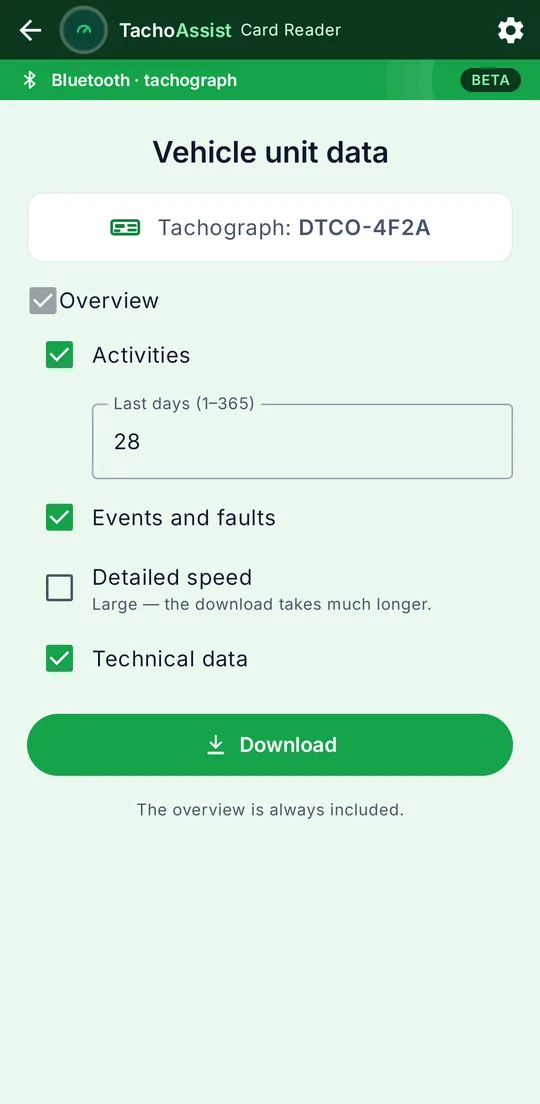
Pariliitoksen jälkeen sovellus kysyy What do you want to download? (mitä haluat ladata).
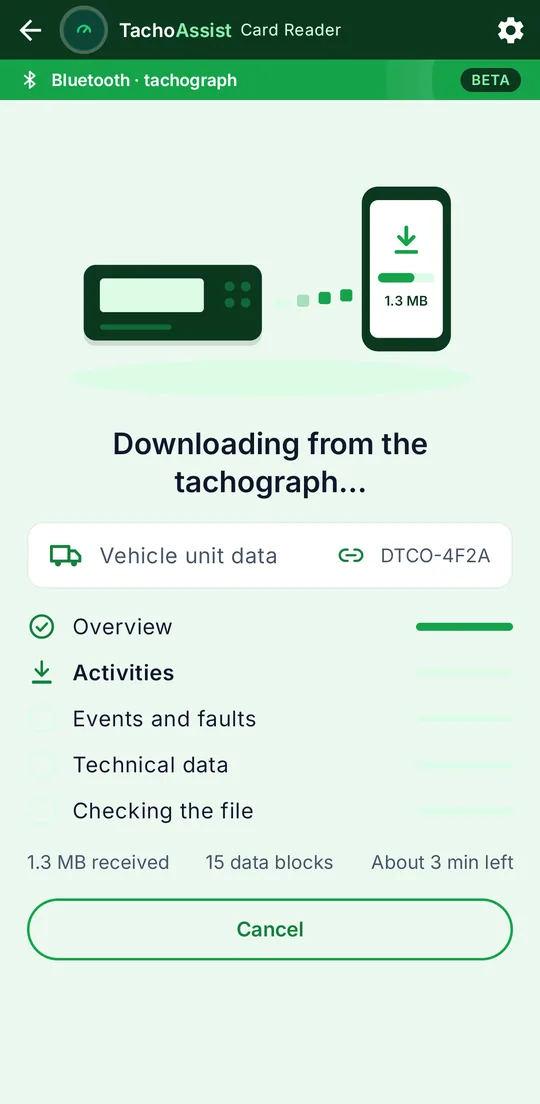
Pidä näyttö päällä ja pysy lähellä ajopiirturia. Kuljettajakortin lataus kestää yleensä minuutin tai kaksi, ajoneuvon ajopiirturin tietojen lataus useita minuutteja.
Sovellus ei koskaan tallenna keskeneräistä latausta. Jos yhteys katkeaa tai tiedot eivät tule perille kokonaan, mitään ei tallenneta ja sovellus näyttää ilmoituksen – yritä silloin uudelleen. Jos ajopiirturi ei anna jotakin valinnaista osaa, kuten yksityiskohtaisia nopeustietoja, sovellus tallentaa saatavilla olevat tiedot ja näyttää huomautuksen, esimerkiksi ”Detailed speed: not available on this tachograph.” (yksityiskohtaiset nopeustiedot eivät ole saatavilla tässä ajopiirturissa).
Jos olet kirjautunut TachoAssistiin, tiedosto lähetetään työtilaasi samalla tavalla kuin USB-kortinlukijalla luettu tiedosto. Muuten se tallennetaan puhelimeesi. Ajoneuvon ajopiirturin tietojen analysointi sisältyy TachoAssistin Business-tilaukseen. Jos käytät Driver-tiliä, tiedosto jää puhelimeesi ja sovellus kertoo syyn.
Mitä sovelluksen kukin näkymä tekee.
Beetaversion näkymät ajopiirturin löytämisestä ladatun tiedoston tallentamiseen.
Sovellus näyttää pariliitostilassa olevat ajopiirturit niiden Bluetooth-nimillä (DTCO-… tai SE5000-…). Napauta omaa ajopiirturiasi. Puhelimeen ja ajopiirturiin tulee sama 6-numeroinen koodi – vahvista se kummassakin laitteessa.
Seuraavalla kerralla ajopiirturin kohdalla lukee ”Paired before” (pariliitetty aiemmin), eikä koodia tarvitse vahvistaa uudelleen.
Valitse kuljettajakortti korttipaikasta 1 tai 2 tai ajoneuvon ajopiirturin tiedot. Kortin latauksen aikana sovellus näyttää kuljettajan, peitetyn kortin numeron ja vastaanotettujen tavujen määrän. Pidä näyttö päällä, kunnes lataus on valmis.
Jos olet kirjautunut TachoAssistiin, tiedosto lähetetään työtilaasi samalla tavalla kuin USB-kortinlukijalla luettu tiedosto. Muuten se jää puhelimeesi valmiina jaettavaksi tai tallennettavaksi.
Kun ajopiirturissa on yrityskortti, voit valita viimeisten päivien toiminnot, tapahtumat ja viat, tekniset tiedot sekä tarvittaessa yksityiskohtaiset nopeustiedot. Yleiskatsaus sisältyy aina.
Sovellus tunnistaa ajoneuvon ja kertoo, jos tiedosto sisältää vain valitut tiedot eikä koko ajopiirturin massamuistia.
Sama lataus TachoAssistissa puhelimella, Androidin Chromessa tai Edgessä.
Kun käytät TachoAssistia puhelimella Androidin Chromessa tai Edgessä, sama lataus on käytettävissä kokeellisena toimintona: Driver-tili lataa oman kuljettajakorttinsa, Business-tili kuljettajakortit ja ajoneuvon ajopiirturin tiedot. Toiminto on oletuksena pois päältä, ja se on otettava käyttöön asetuksista.
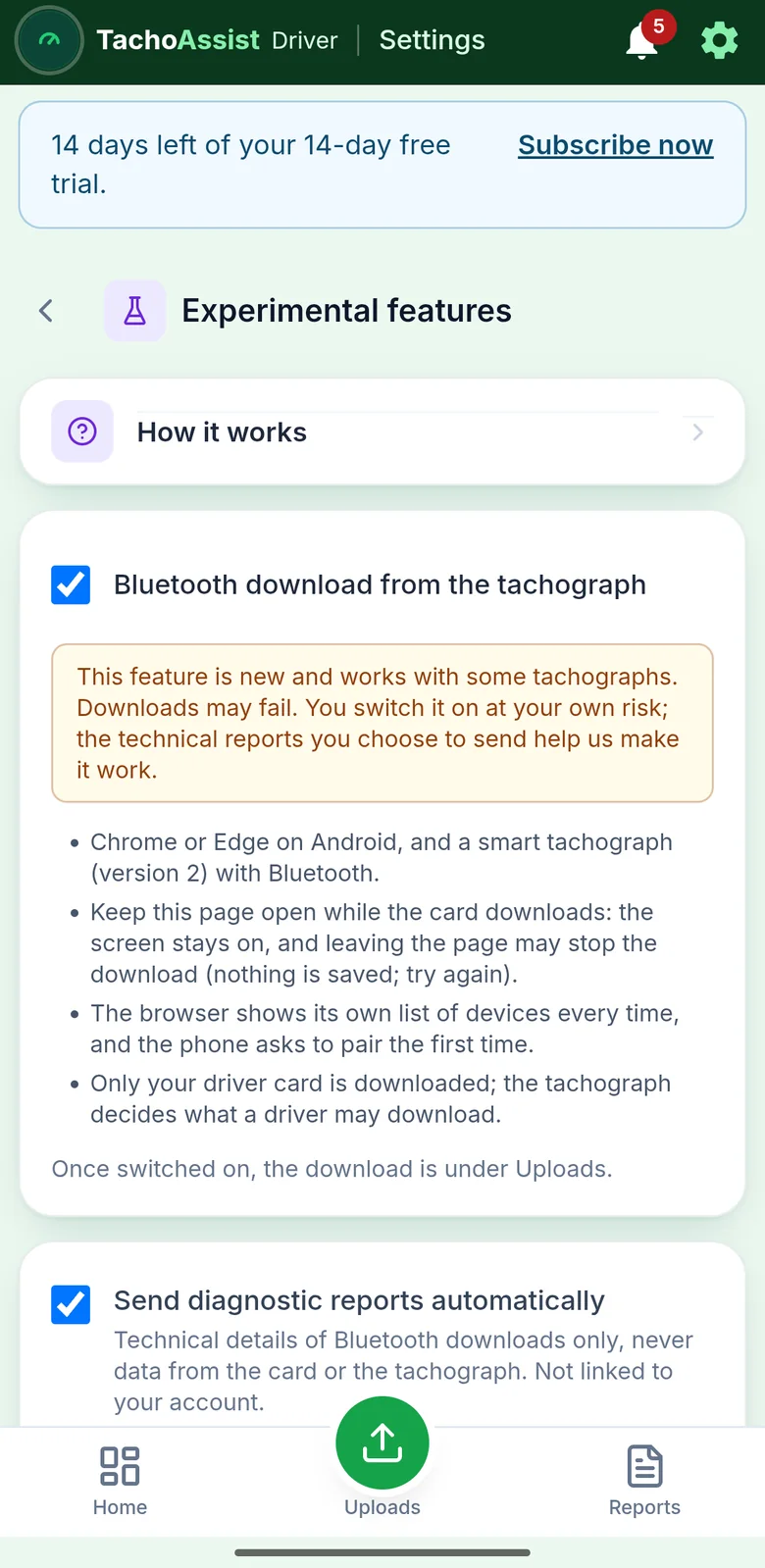
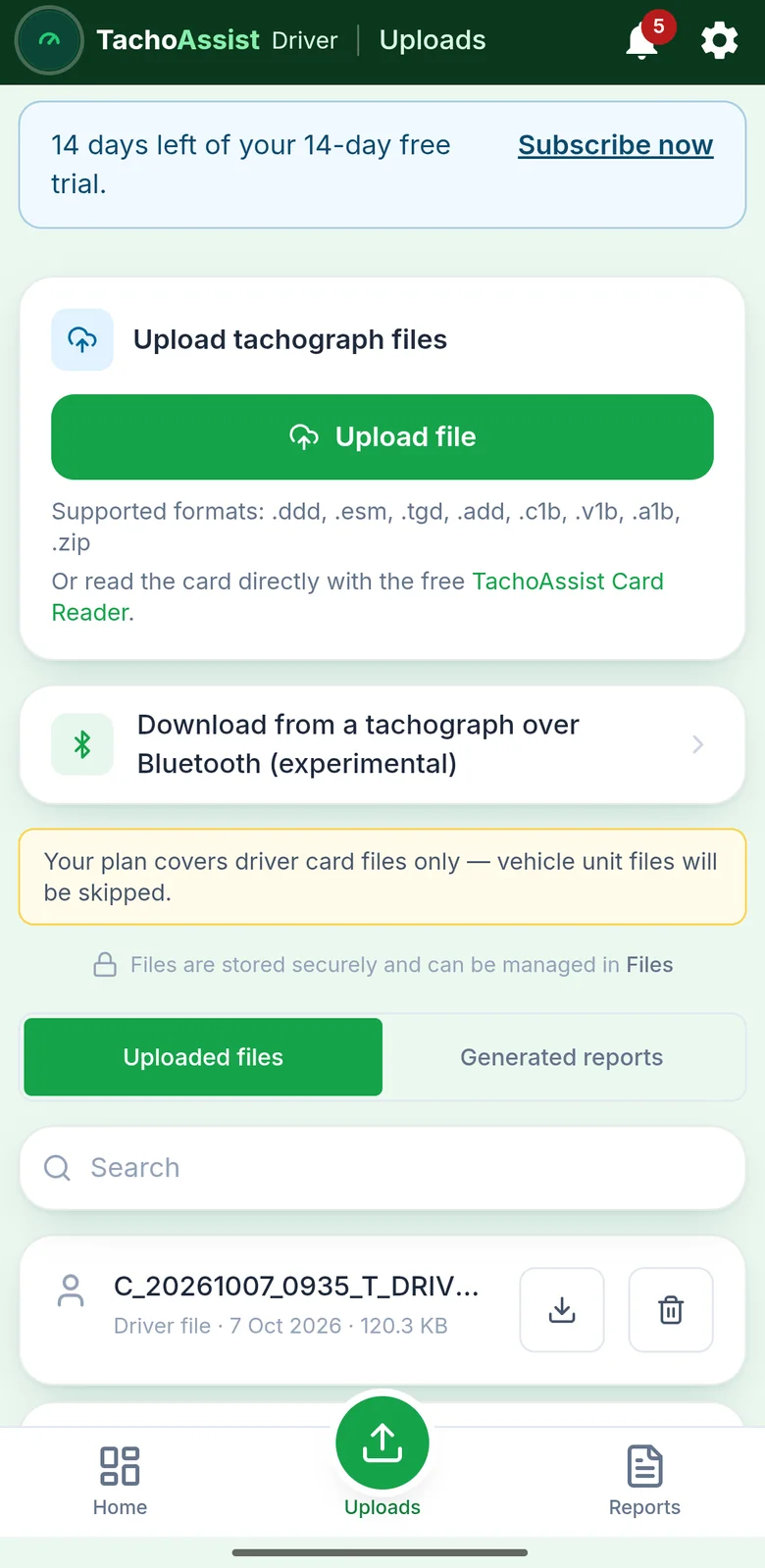
Siirry kohtaan Settings → Experimental features → ”Bluetooth download from the tachograph”. Lue ensin ilmoitus: toiminto on uusi, toimii vain joidenkin ajopiirturien kanssa, ja otat sen käyttöön omalla vastuullasi. Käyttöönoton jälkeen se löytyy kohdasta Uploads.
Selain näyttää joka kerta oman laiteluettelonsa, ja ensimmäisellä kerralla puhelin pyytää muodostamaan pariliitoksen. Driver-tilillä lataat oman kuljettajakorttisi; Business-tilillä valitset kuljettajakortin korttipaikasta 1 tai 2 tai ajoneuvon ajopiirturin tiedot (ajopiirturissa on oltava yrityskortti).
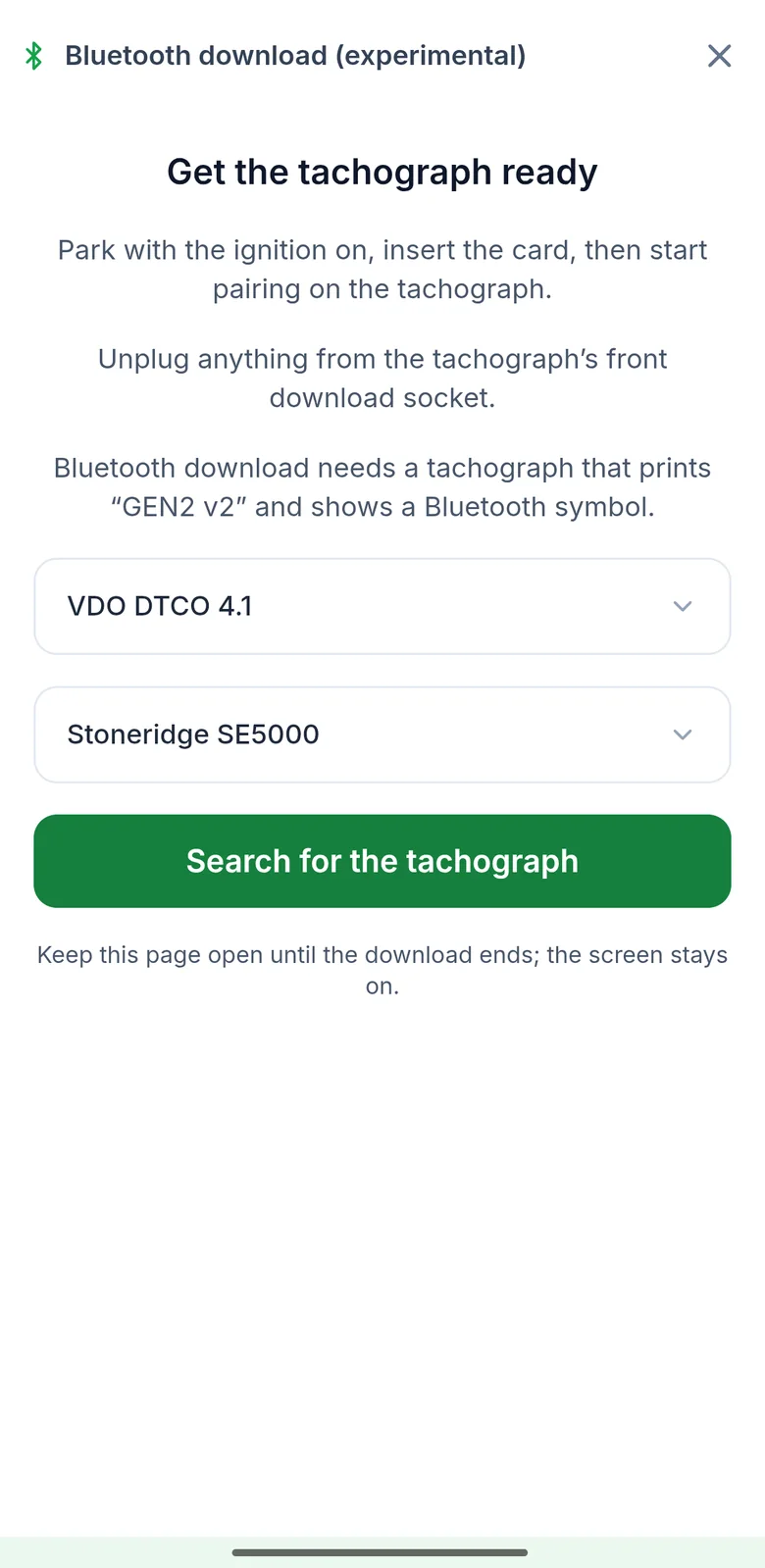
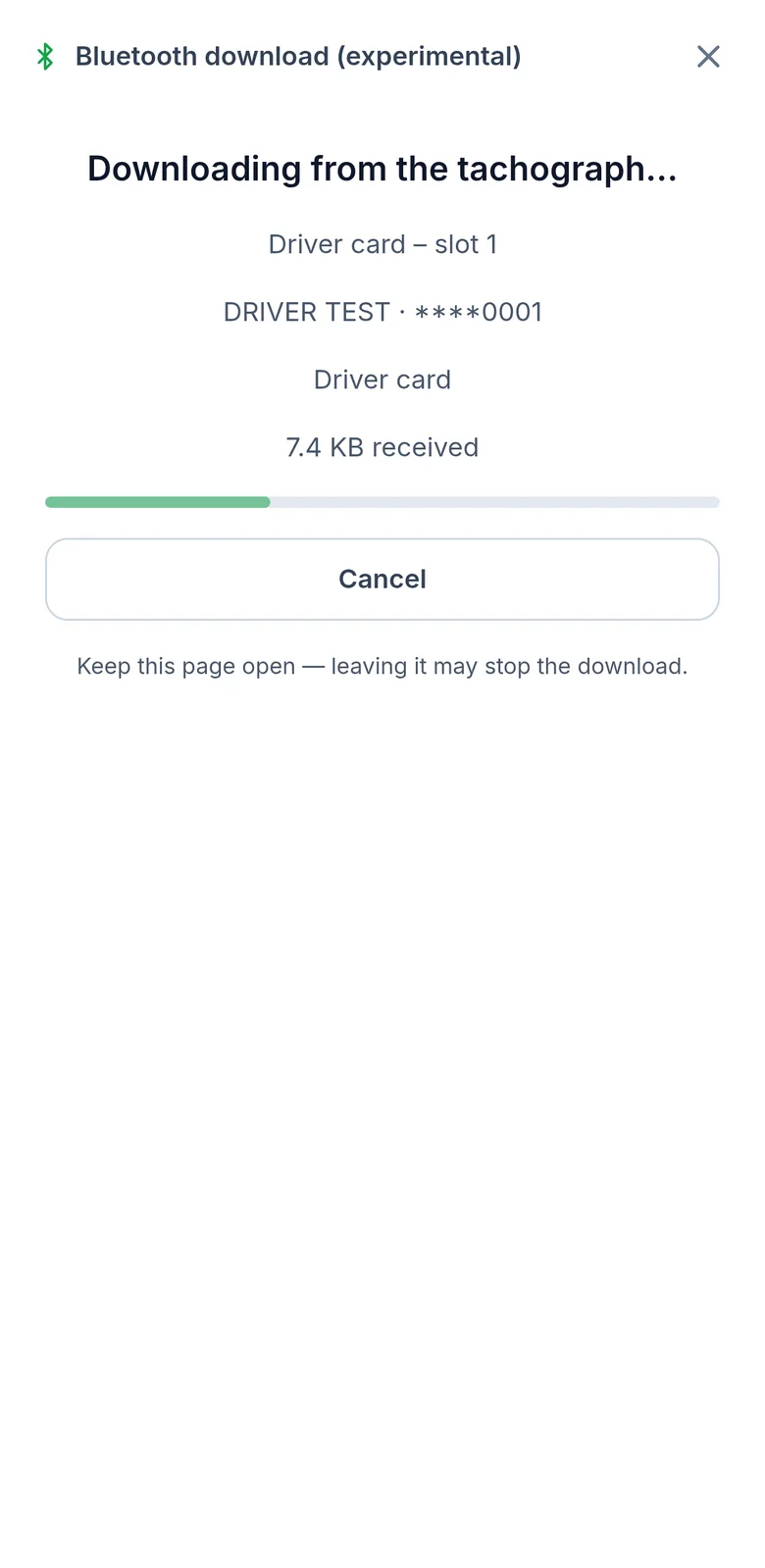
Valmistele ajopiirturi, etsi se, vahvista koodi ja valitse korttipaikka. Ladatut korttitiedot lähetetään sitten työtilaasi samalla tavalla kuin USB-kortinlukijalla luetut.
Ladattu tiedosto pysyy näytöllä saatavilla. Yritä lähetystä uudelleen tai tallenna kopio ennen kuin poistut sivulta.
Yritä uudelleen, katkaise ja kytke sytytysvirta, nollaa tai muodosta pariliitos uudelleen. Älä koskaan katkaise virtaa.
Sovellus kertoo ongelmasta selkeästi, esimerkiksi ”The tachograph refused the download. Pair again while the card you want to download is in the tachograph, and check that the card releases ITS data.” (ajopiirturi hylkäsi latauksen; muodosta pariliitos uudelleen, kun ladattava kortti on ajopiirturissa, ja tarkista, että kortti sallii ITS-tietojen jakamisen). Kokeile sitten seuraavia vaiheita tässä järjestyksessä:
Älä katkaise ajoneuvon päävirtaa ”nollataksesi” ajopiirturin. Virransyötön katkos kirjautuu ajopiirturiin tapahtumana, ja se näkyy tienvarsitarkastuksessa. Jos joskus teet niin viimeisenä keinona, kirjaa kellonaika muistiin ja säilytä tuloste.
Mitä raportti sisältää ja mitä se ei koskaan sisällä.
Kun avaat Bluetooth-latauksen ensimmäisen kerran, sovellus esittelee toiminnon ja kysyy, haluatko lähettää diagnostiikkaraportteja. Näkymässä on kaksi yhtä näkyvää painiketta: Send reports and continue (lähetä raportit ja jatka) ja Continue without sending (jatka lähettämättä). Lataus toimii samalla tavalla kummallakin valinnalla.
Diagnostiikkaraporttien avulla saamme latauksen toimimaan useampien ajopiirturien kanssa. Raportti sisältää:
Raportti ei koskaan sisällä kuljettajan nimeä, kortin numeroa, ajoneuvon rekisteritunnusta, VIN-tunnusta, sijaintia eikä mitään tietoja kortilta tai ajopiirturin tiedostosta. Sitä ei liitetä TachoAssist-tiliisi silloinkaan, kun olet kirjautunut sisään, ja se poistetaan 90 päivän kuluttua.
Kun raportti on lähetetty, sovellus näyttää sen koodin, esimerkiksi TA-7K2M-Q9WD. Kaikki yksityiskohdat ovat tietosuojaselosteessa.
Reddit tai sähköposti: raporttikoodi ja ajopiirturin versio riittävät.
Haluamme tietää, onnistuiko lataus vai ei. Kirjoita Reddit-ketjuun, josta löysit tämän sivun, tai osoitteeseen contact@tachoassist.com ja kerro:
Älä koskaan julkaise .DDD-tiedostoa, tulostetta, kuvaa kortista tai ajoneuvon rekisteritunnusta julkisesti. Raporttikoodi riittää meille raporttisi löytämiseen. Jos tarvitsemme tiedoston, pyydämme sitä sähköpostitse.
Vain pysäköity ajoneuvo, vain omat tietosi, tavaramerkit.
Käytä sovellusta vain, kun ajoneuvo on pysäköity. Lataa vain tietoja, joiden lataamiseen sinulla on oikeus: oma kuljettajakorttisi tai yrityksesi ajoneuvon tiedot yrityskortillasi.
Tämä kokeellinen toiminto on saatavilla maksuttomana beetaversiona, emmekä takaa, että se toimii tietyn ajopiirturin kanssa. Sovelluksen tallentama täydellinen tiedosto on sama tiedosto, jonka ajopiirturi antaisi latausavaimelle. Tarkista, että tiedostot on vastaanotettu, ennen kuin luotat siihen, että tämä lataus riittää määräaikojen noudattamiseen.
Bluetooth® on Bluetooth SIG, Inc:n rekisteröity tavaramerkki. VDO ja DTCO ovat Continental Automotive Technologies GmbH:n tavaramerkkejä; Stoneridge ja SE5000 ovat Stoneridge, Inc:n tavaramerkkejä. TachoAssist ei ole sidoksissa näihin yrityksiin, eivätkä ne ole hyväksyneet sitä. Käytämme niiden nimiä vain kertoaksemme, minkä ajopiirturien kanssa sovellus toimii.