TachoAssist Business

Tutoriale pentru planul Business.

Pașii din TachoAssist pentru firmele de transport, cu imagini ale ecranelor de pe computer și de pe telefon.

Pe computer

  1. Primul fișier: țara și încărcarea4 pași
  2. Cititor de carduri pentru Windows5 pași
  3. Android: Card Reader prin USB și Bluetooth (beta)6 pași
  4. Conducători auto, file și grupuri4 pași
  5. Raportul de încălcări al conducătorului auto4 pași
  6. Un raport pentru mai mulți conducători auto sau un grup4 pași
  7. Completați timpul de lucru: concediu, boală, zi liberă4 pași
  8. O perioadă fără date: certificatul de activitate4 pași

Primul fișier: țara și încărcarea

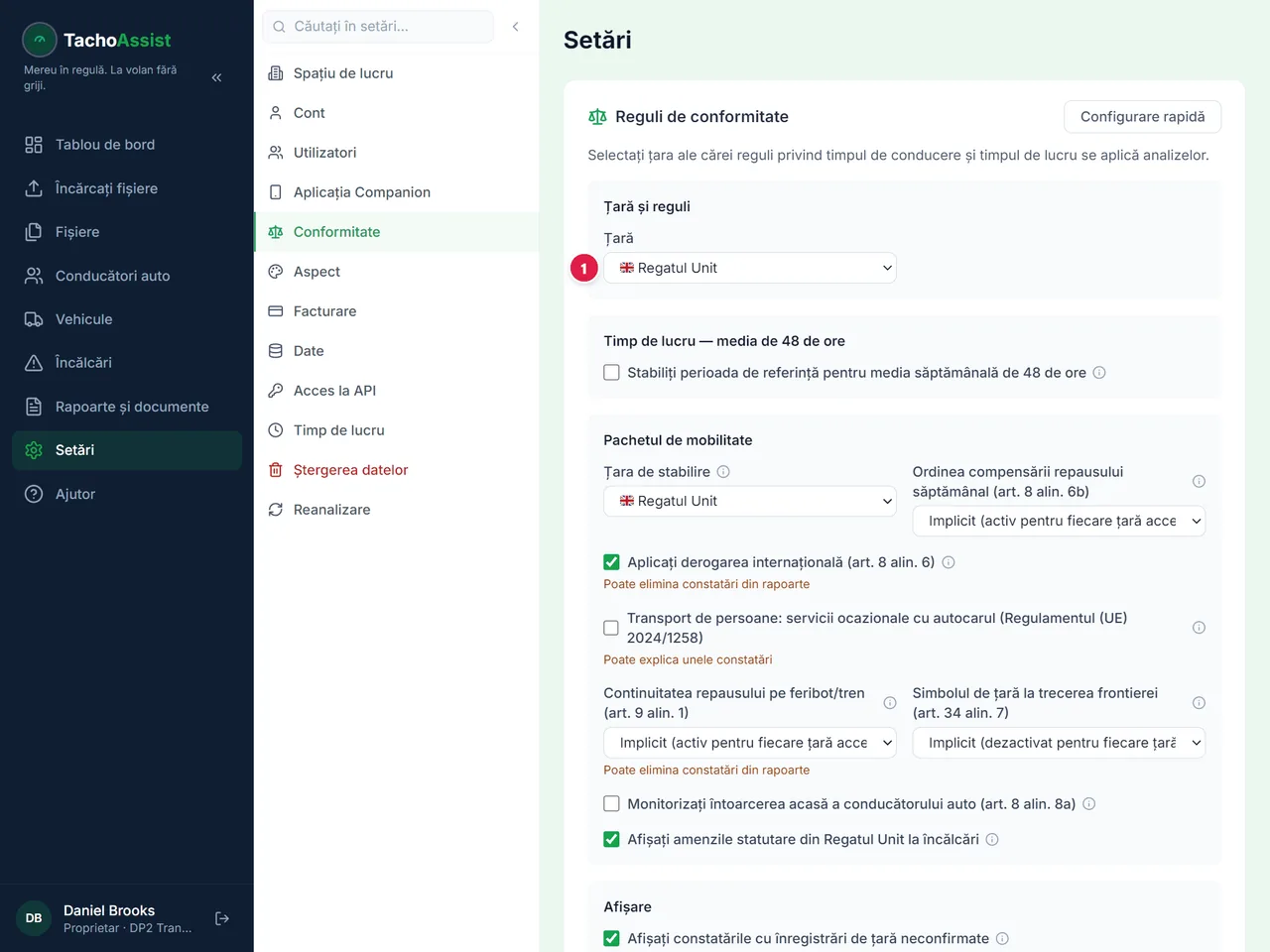
  1. Setați țara o singură dată

    Setați țara o singură dată

    Alegeți țara ale cărei reguli se aplică conducătorilor auto. Până nu setați țara, nu se analizează nimic.

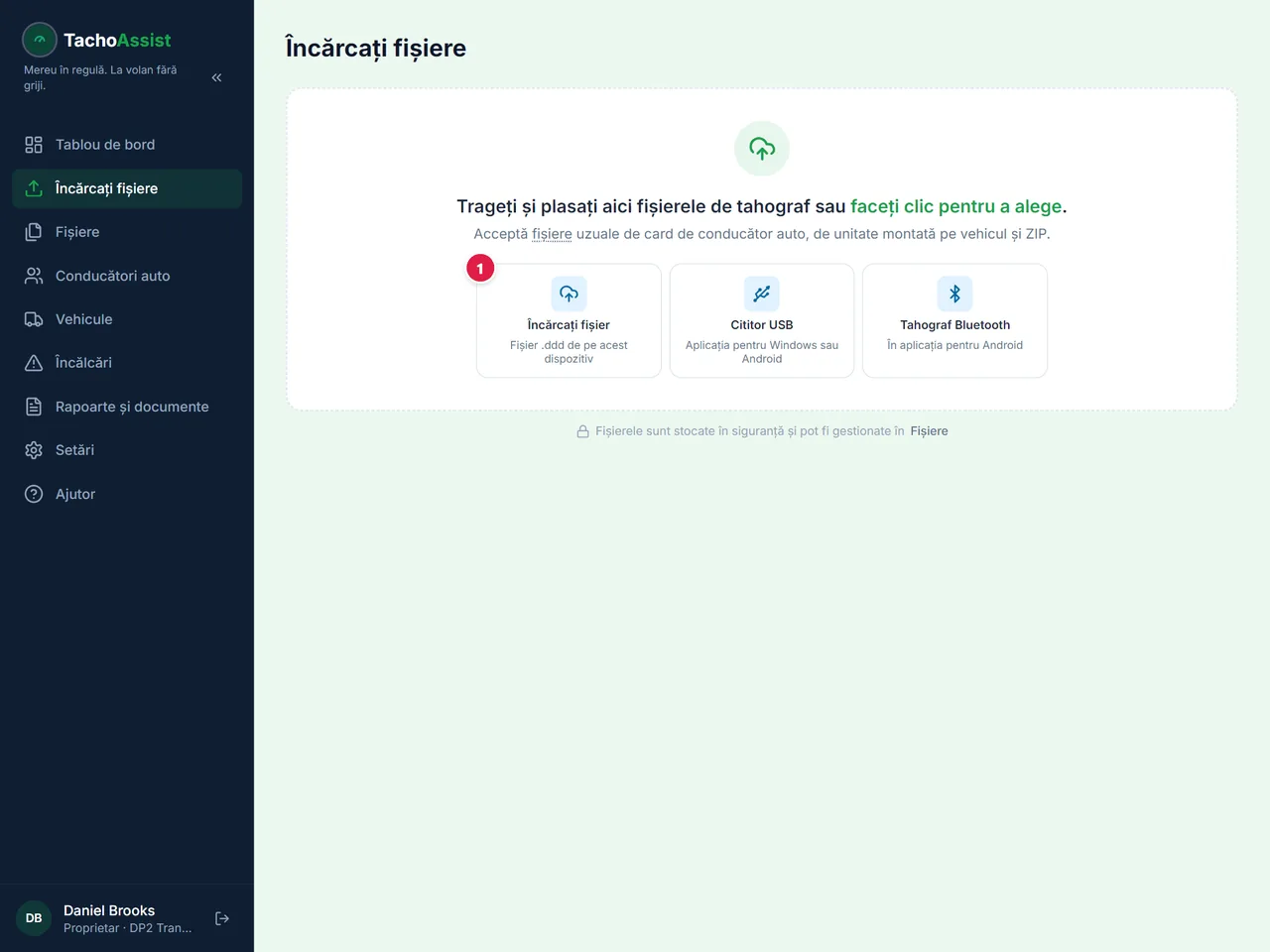
  2. Adăugați fișierele

    Adăugați fișierele

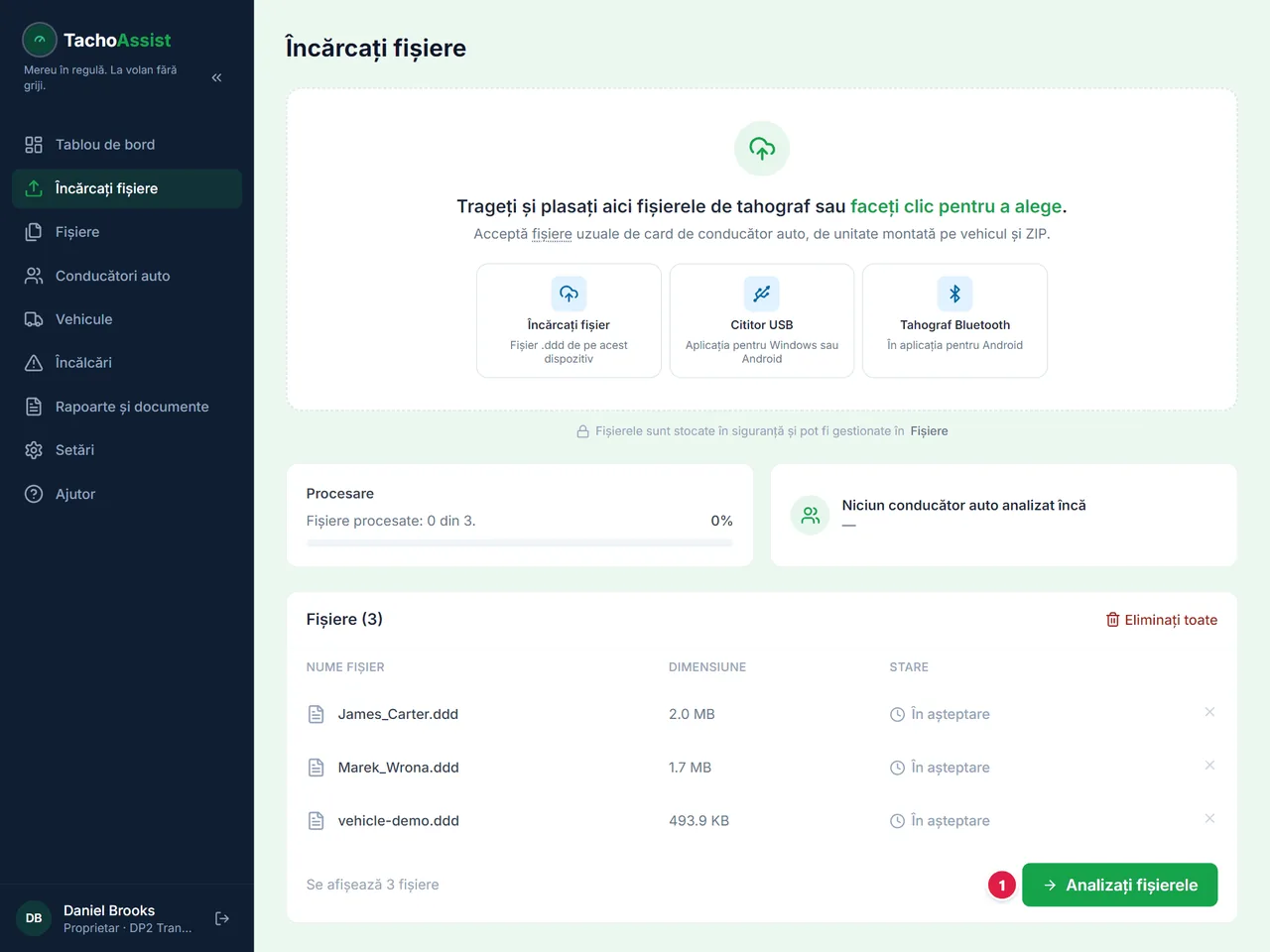
    Alegeți fișierele .ddd ale conducătorilor auto și ale vehiculelor sau o arhivă ZIP. Le puteți și trage pe pagină.

  3. Porniți analiza

    Porniți analiza

    Verificați lista de fișiere și porniți analiza.

  4. Deschideți rezultatele

    Deschideți rezultatele

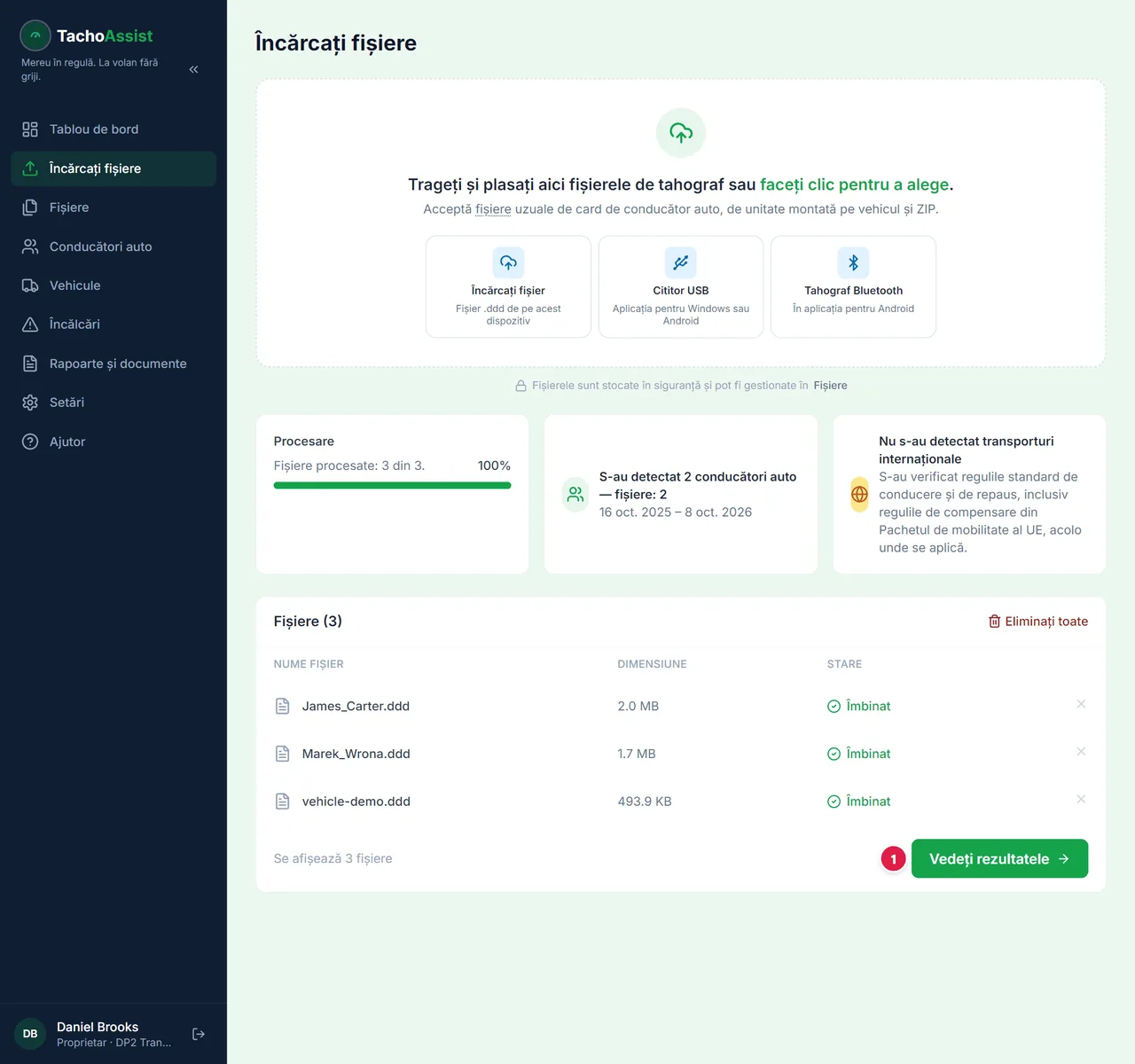
    Conducătorii auto și vehiculele din fișiere apar acum în listele lor.

La fel încărcați fișierele unității de pe vehicul (VU) — le găsiți la Vehicule.

Cititor de carduri pentru Windows

  1. Instalați aplicația gratuită

    Instalați TachoAssist Card Reader din Microsoft Store. Sau descărcați arhiva ZIP: nu are program de instalare, o dezarhivați și porniți aplicația.

  2. Conectați-vă

    Conectați-vă

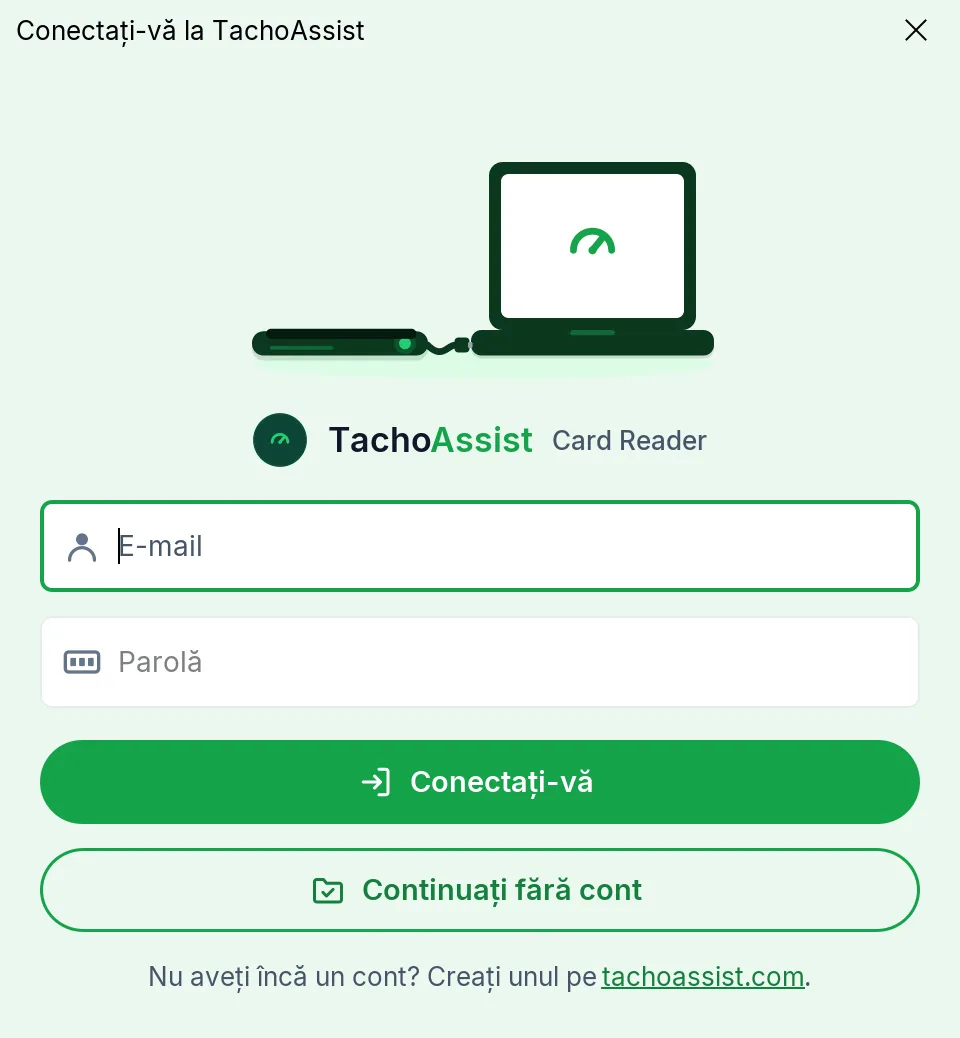
    Conectați-vă cu același cont pe care îl folosiți în browser.

  3. Introduceți cardul

    Introduceți cardul

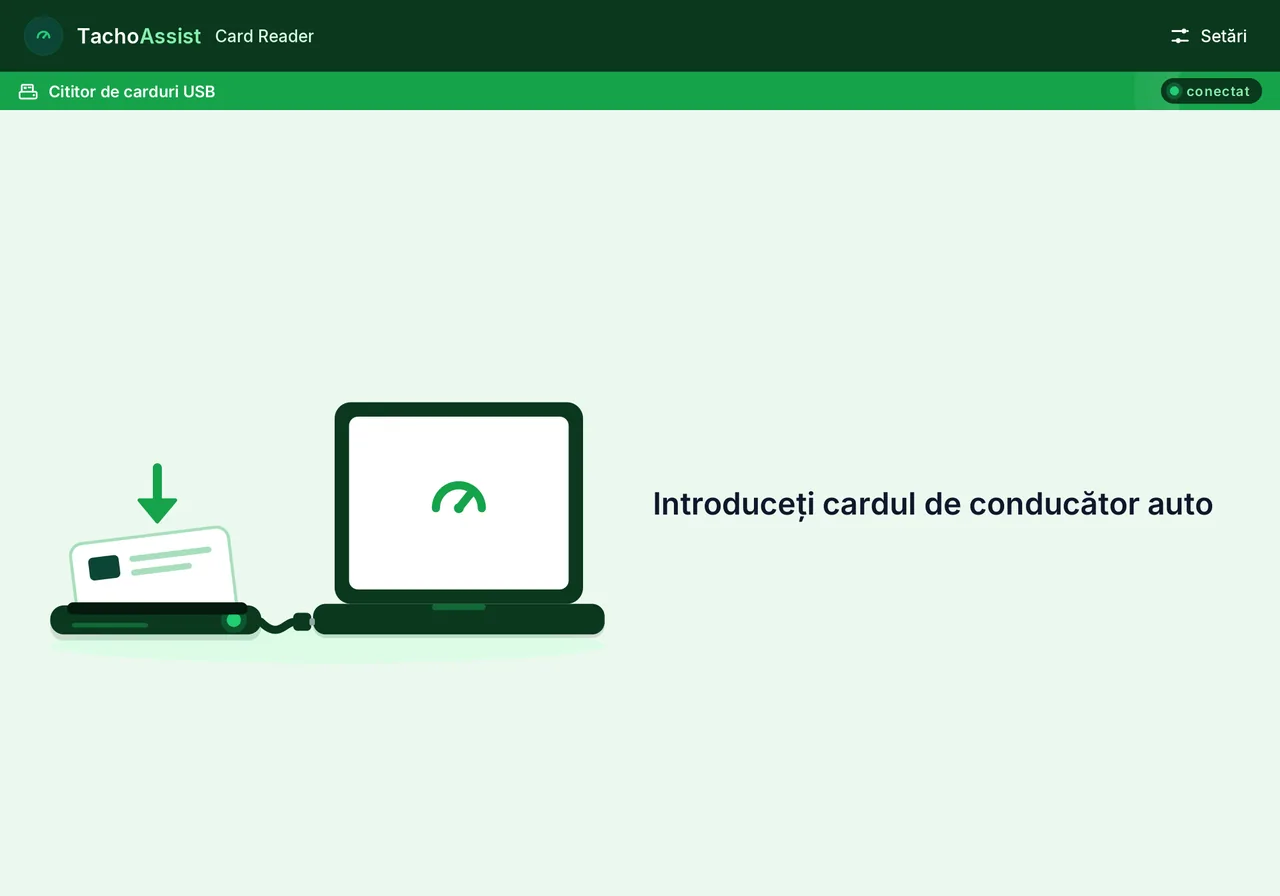
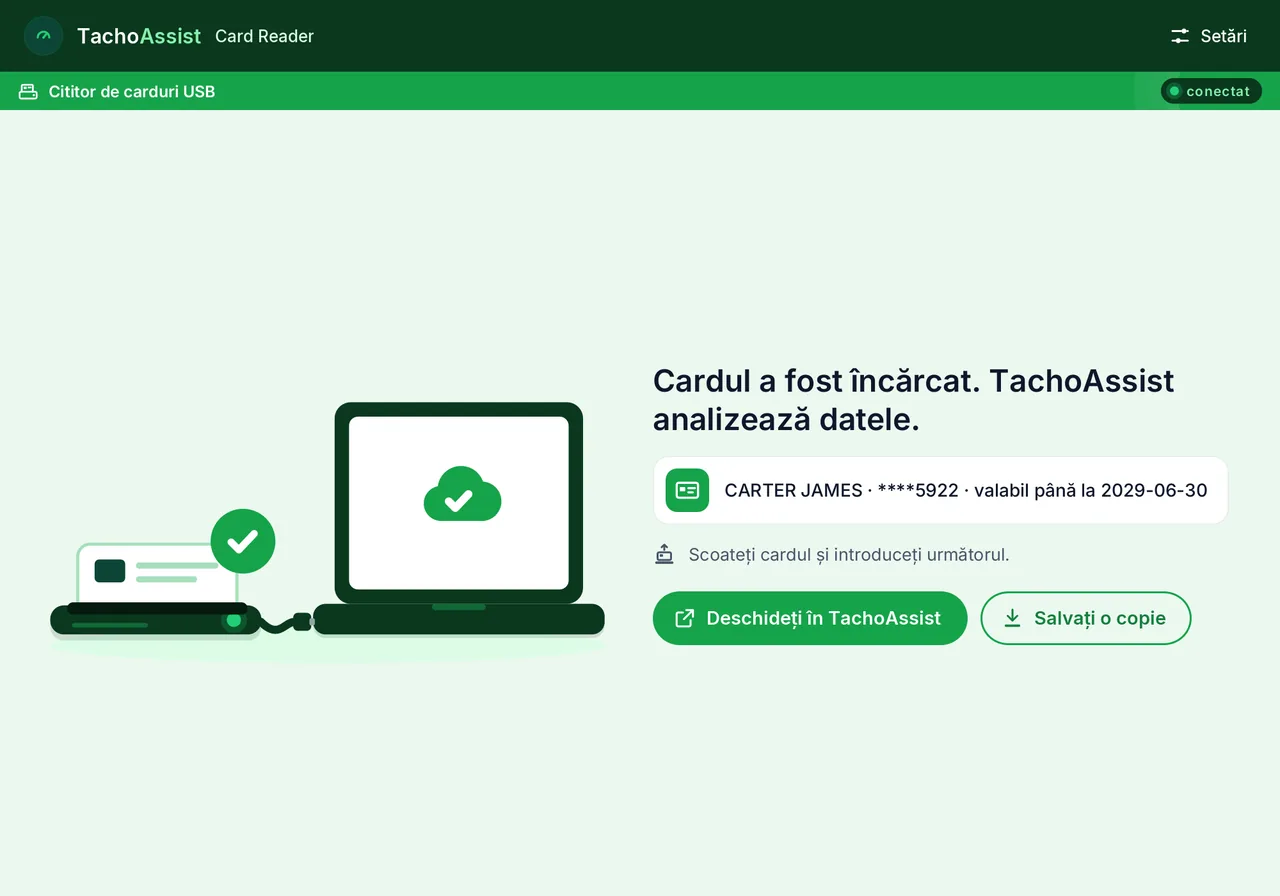
    Conectați un cititor USB de carduri inteligente și introduceți cardul de conducător auto. Citirea pornește singură.

  4. Fișierul este în cont

    Fișierul este în cont

    Fișierul ajunge singur în TachoAssist. Scoateți cardul și introduceți-l pe următorul.

  5. Găsiți conducătorul auto

    Găsiți conducătorul auto

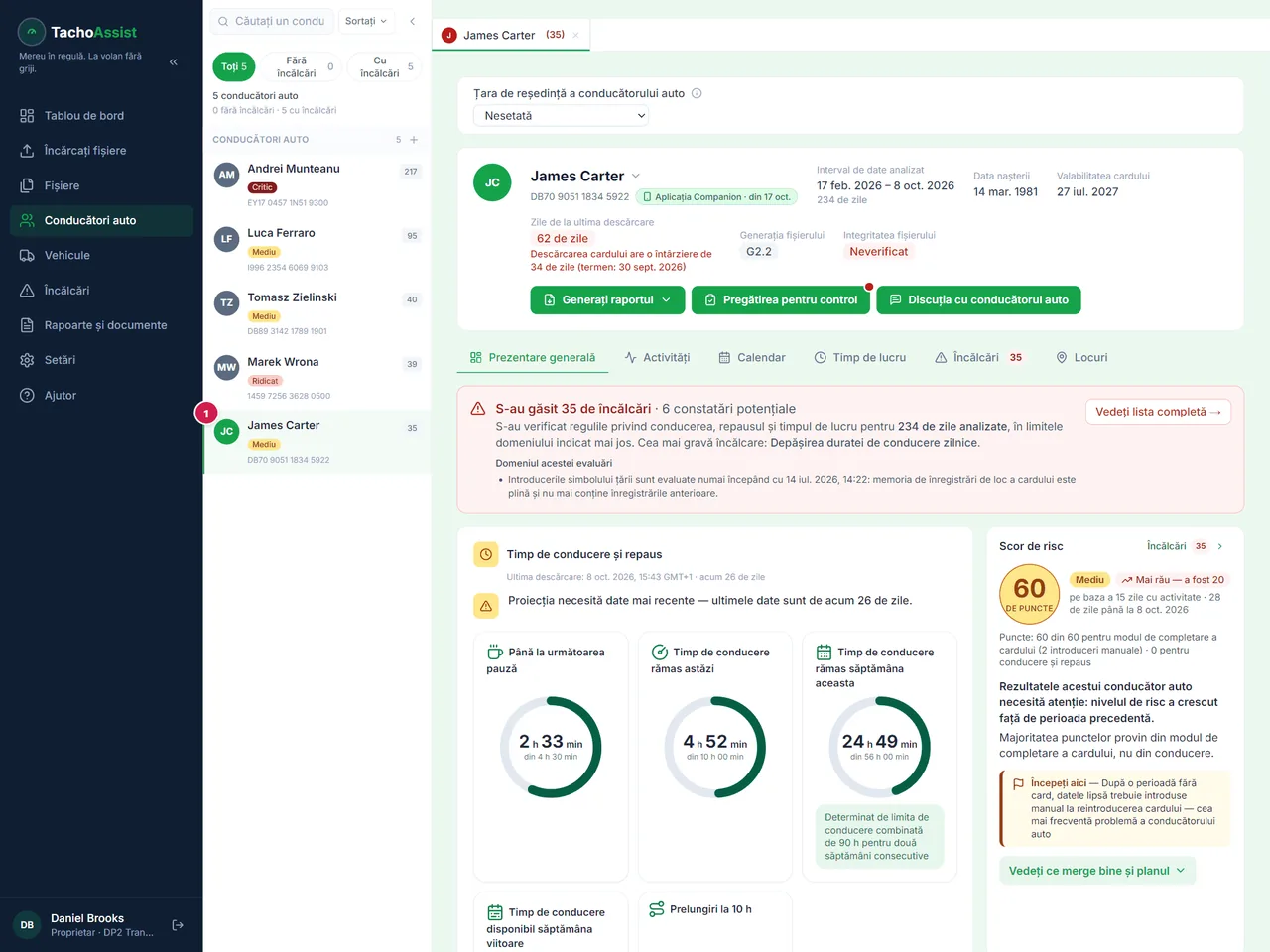
    Conducătorul auto apare în listă, deja analizat.

Android: Card Reader prin USB și Bluetooth (beta)

  1. Citirea cardului prin USB

    Citirea cardului prin USB

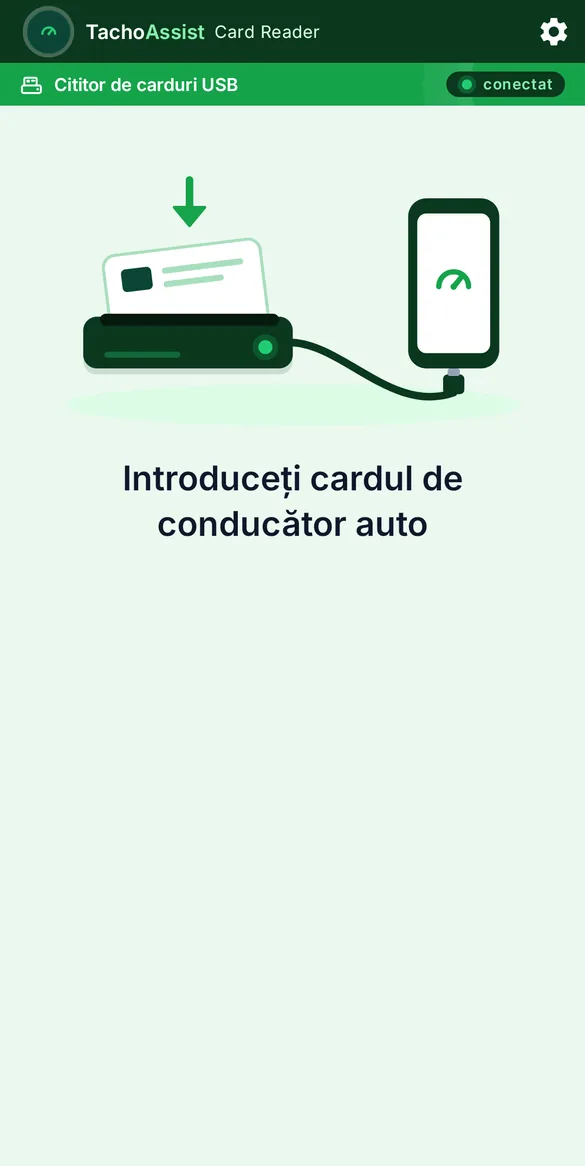
    Conectați cititorul USB la telefon (merge și printr-un adaptor OTG) și introduceți cardul de conducător auto.

  2. Încărcat

    Încărcat

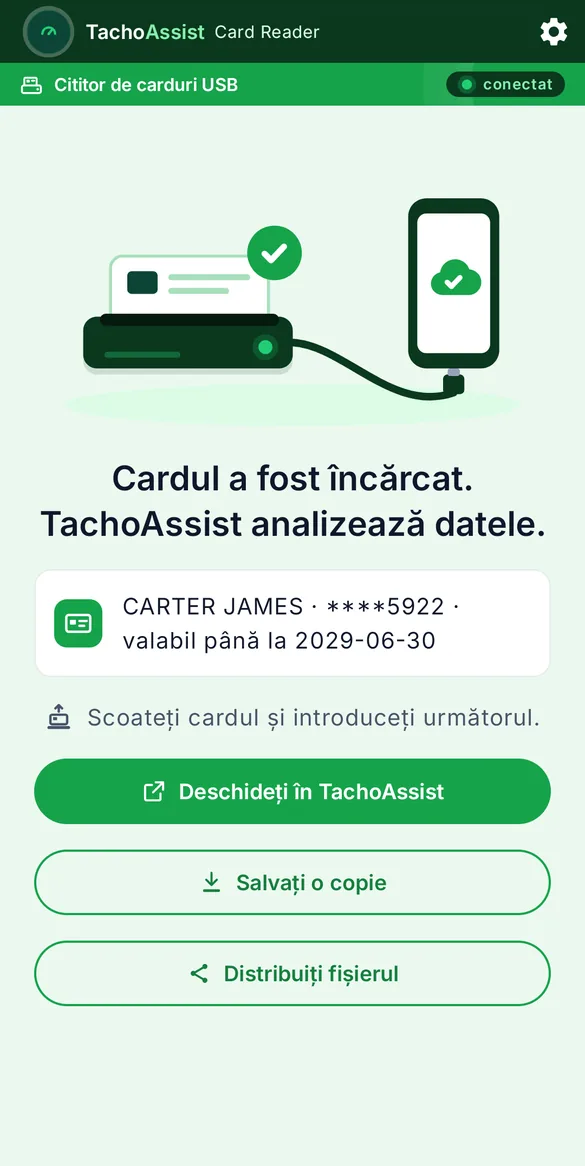
    Fișierul este deja în TachoAssist.

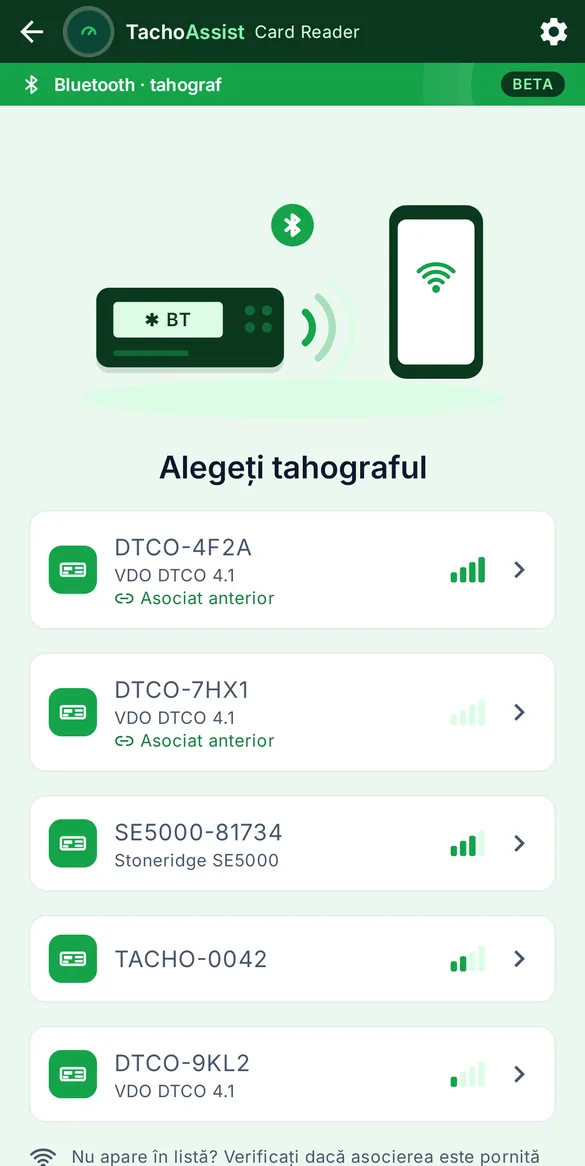
  3. Bluetooth: găsiți tahograful

    Bluetooth: găsiți tahograful

    Porniți asocierea pe tahograf și alegeți-l din listă. Funcționează cu tahografele inteligente care tipăresc „GEN2 v2”.

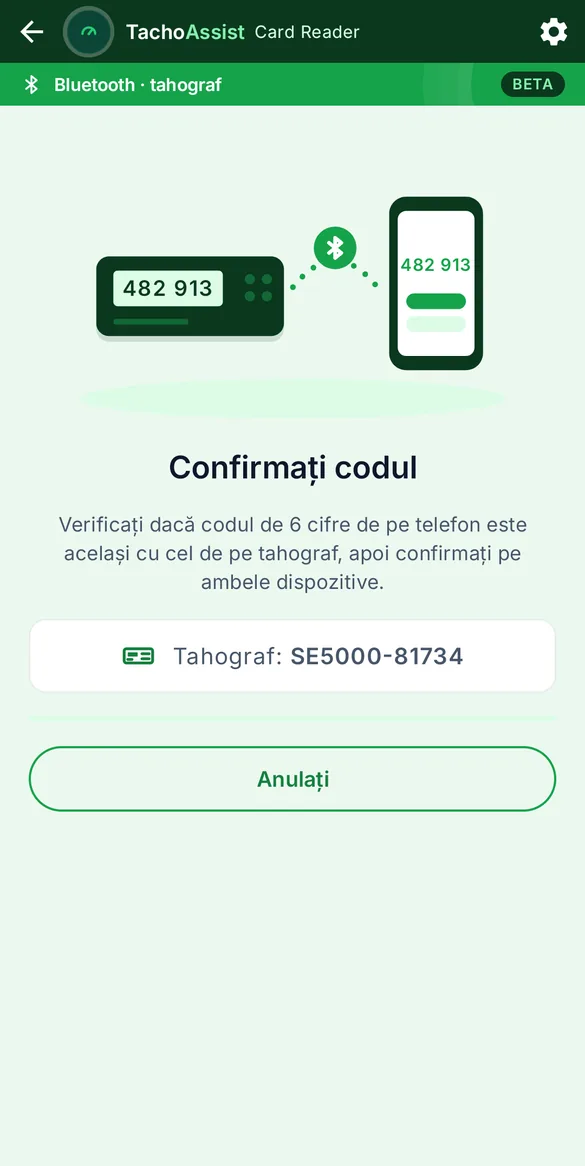
  4. Confirmați codul

    Confirmați codul

    Verificați dacă codul de 6 cifre este același pe ambele ecrane și confirmați pe ambele dispozitive.

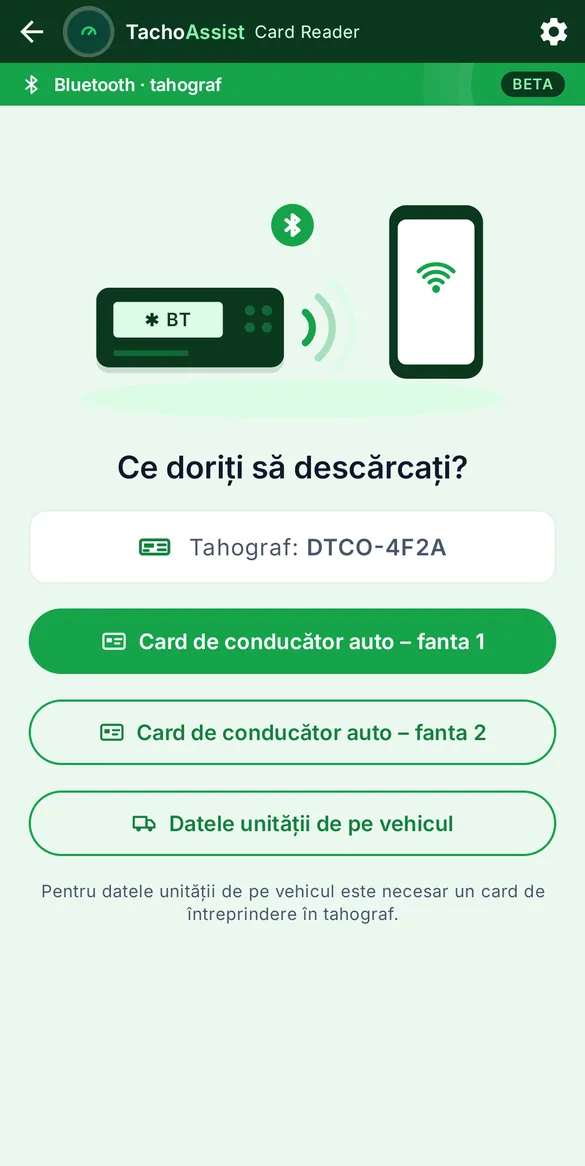
  5. Alegeți ce descărcați

    Alegeți ce descărcați

    Pentru datele unității de pe vehicul este necesar un card de întreprindere în tahograf.

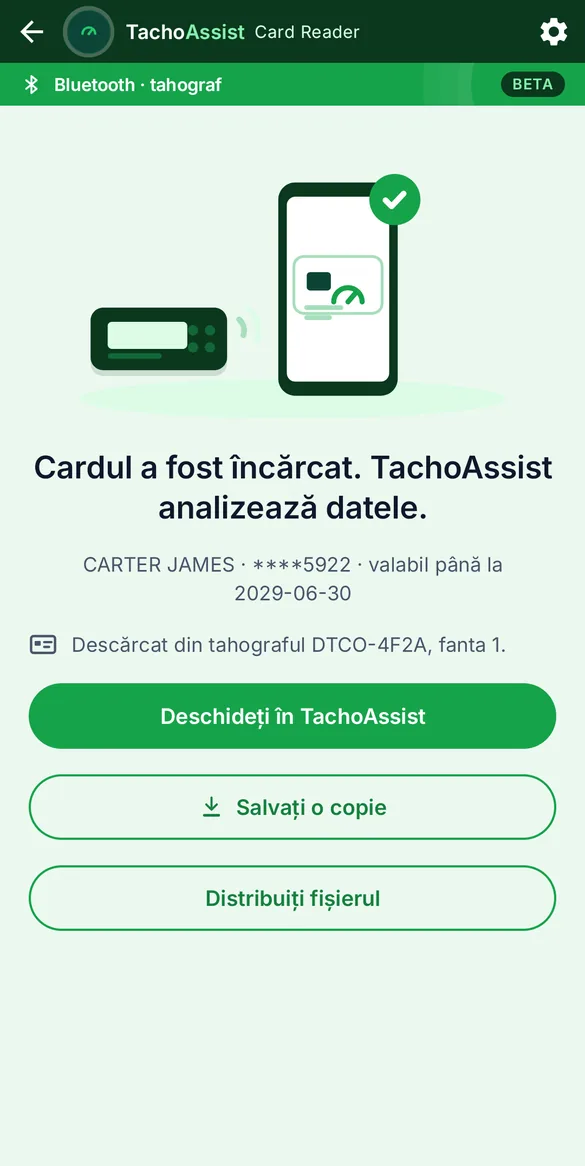
  6. Gata

    Gata

    Fișierul este în TachoAssist, iar analiza pornește.

Conducători auto, file și grupuri

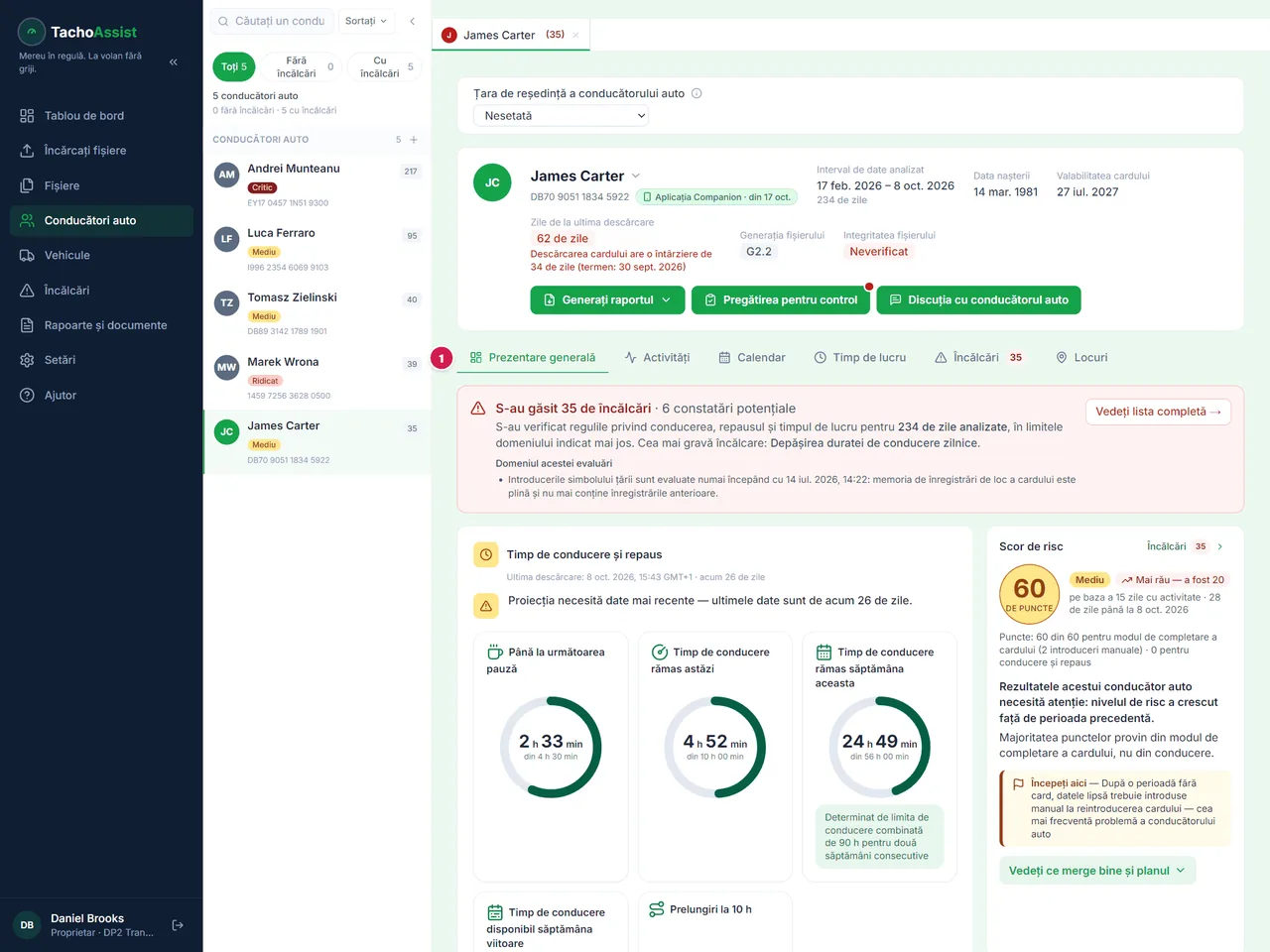
  1. Deschideți un conducător auto

    Deschideți un conducător auto

    Faceți clic pe un conducător auto — se deschide într-o filă separată.

  2. Șase file

    Șase file

    Fiecare filă răspunde la câte o întrebare despre conducătorul auto.

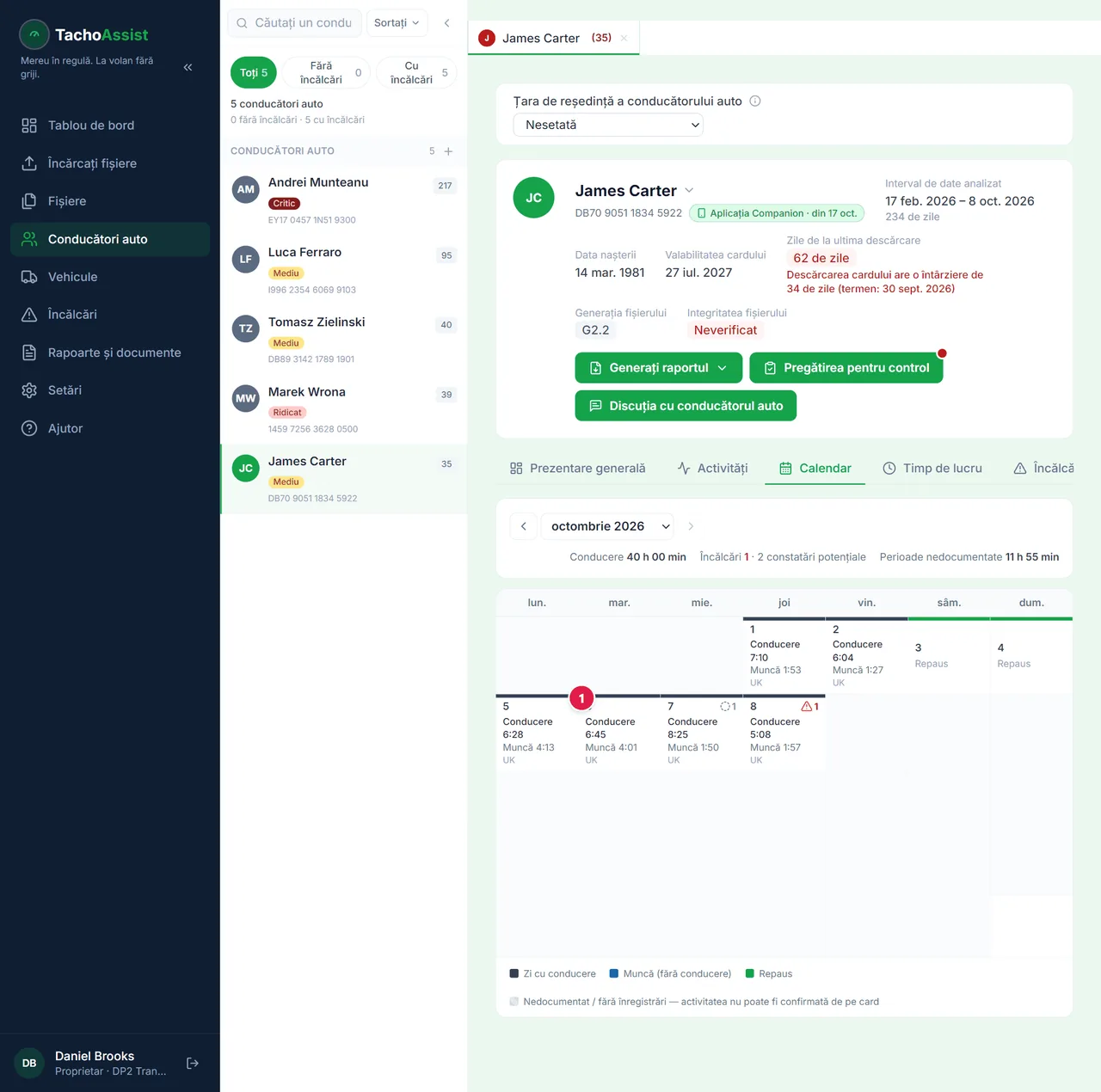
  3. Calendarul

    Calendarul

    Luna în culorile activităților. Faceți clic pe o zi pentru a vedea detaliile.

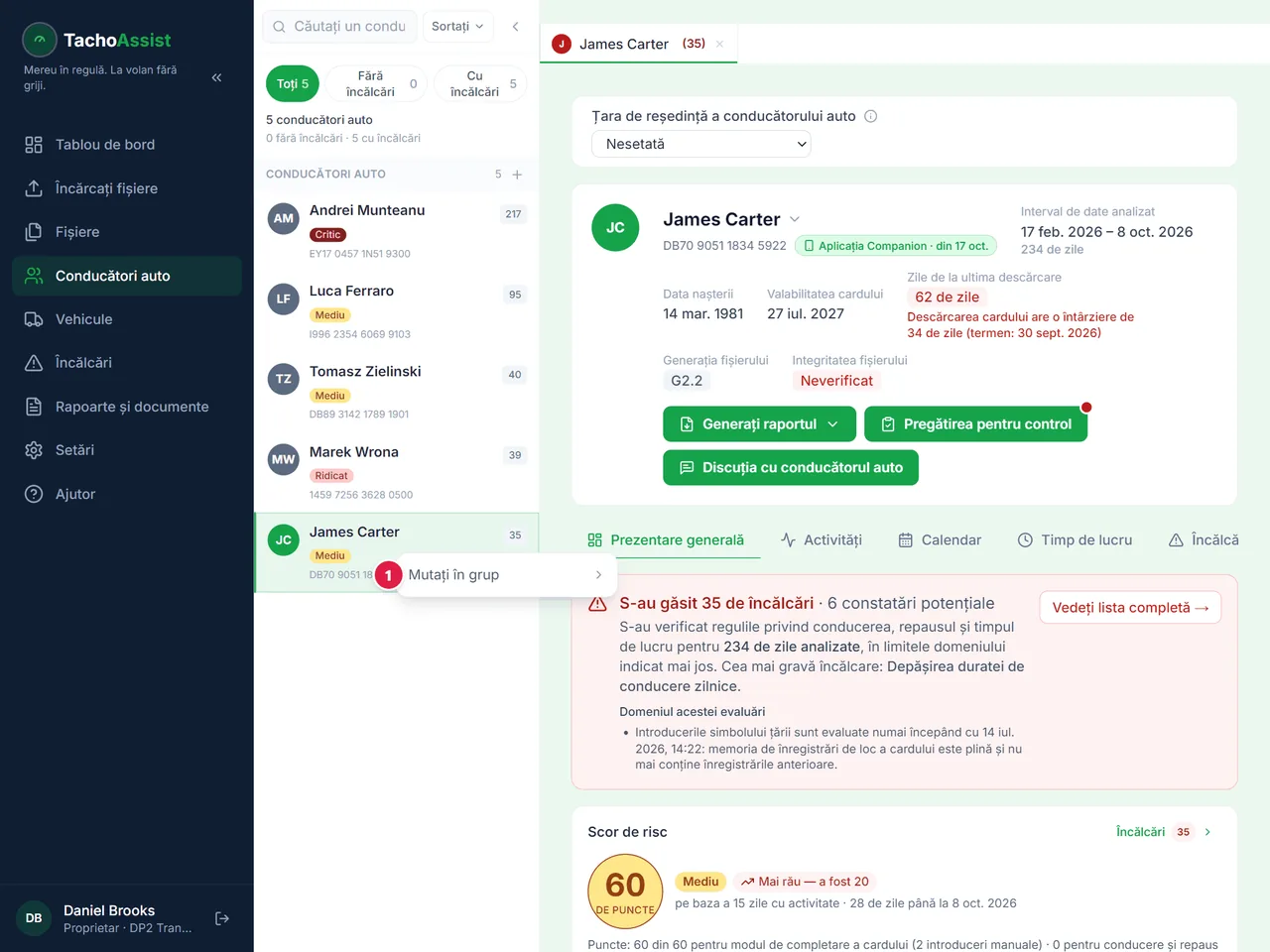
  4. Grupuri

    Grupuri

    Faceți clic dreapta pe listă pentru a adăuga un grup sau a muta conducători auto în el. Grupurile țin în ordine lista și rapoartele.

Vehiculele funcționează la fel.

Raportul de încălcări al conducătorului auto

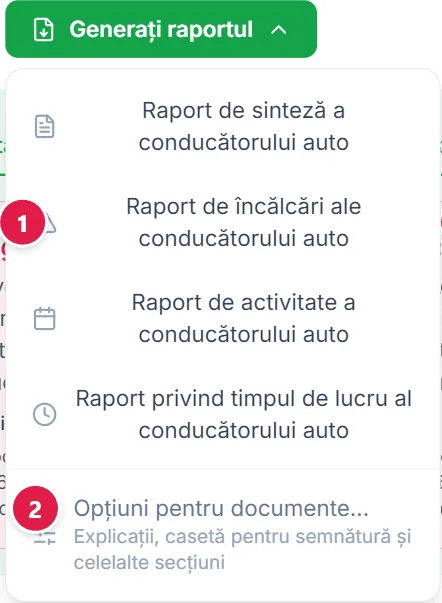
  1. Deschideți meniul de rapoarte

    Deschideți meniul de rapoarte

    Deschideți conducătorul auto și meniul din antetul paginii sale.

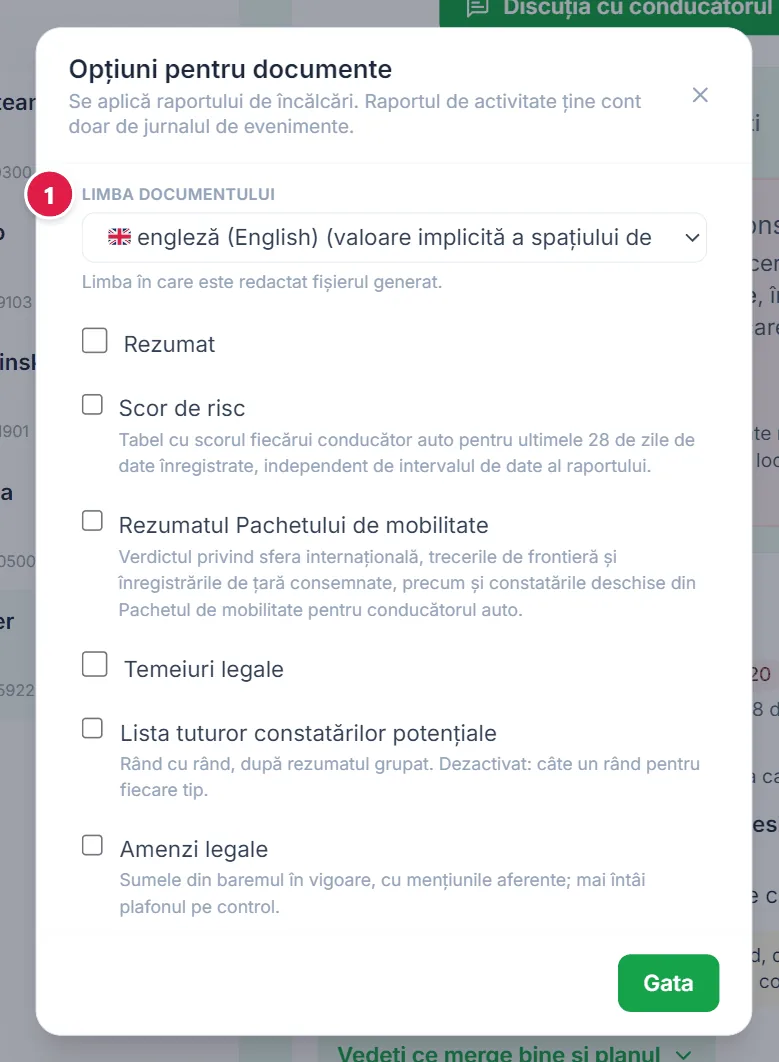
  2. Limba și secțiunile (opțional)

    Limba și secțiunile (opțional)

    Alegeți limba documentului pentru toate rapoartele din acest meniu și secțiunile suplimentare ale raportului de încălcări.

  3. Alegeți raportul

    Alegeți raportul

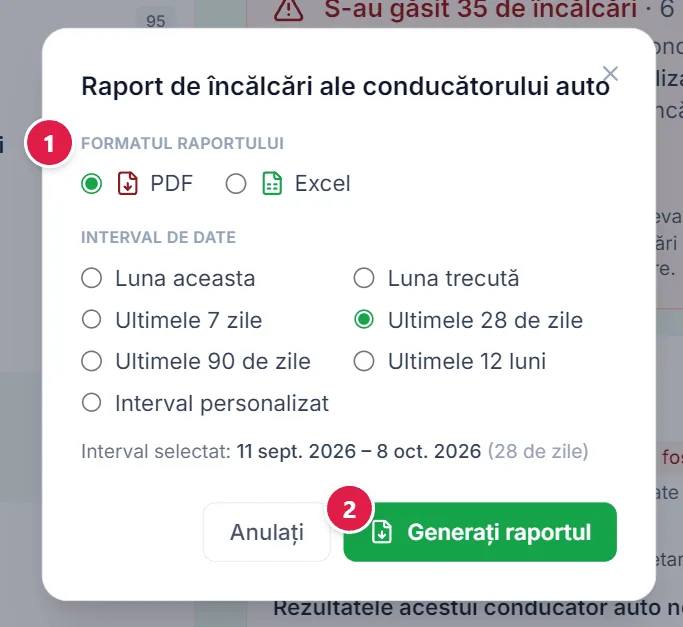
    Alegeți raportul, apoi PDF sau Excel și perioada.

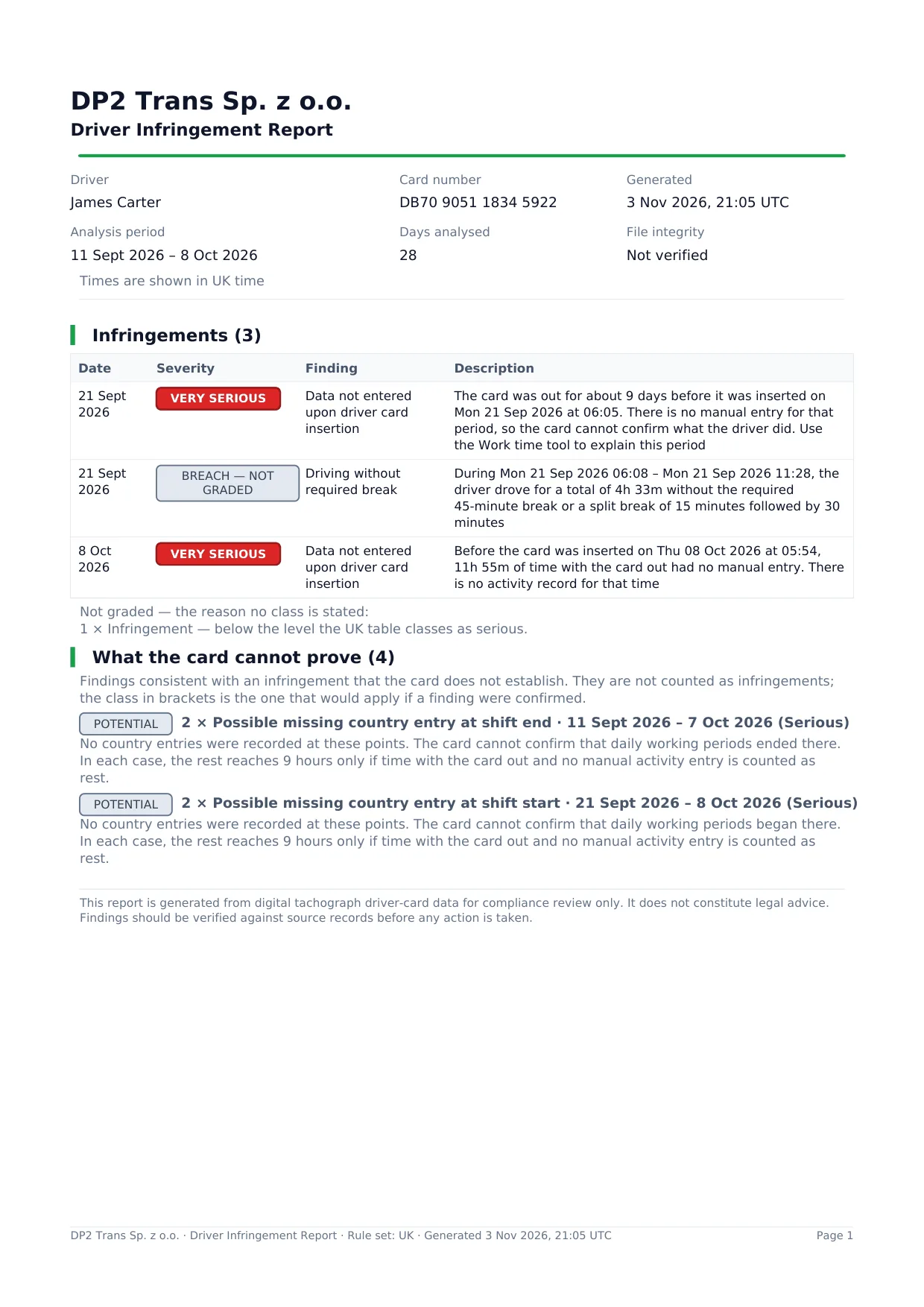
  4. Generați

    Generați

    Acest ecran este afișat în limba engleză.

    Documentul generat rămâne și în „Rapoarte recente”.

La fel generați raportul de activitate, cel de sinteză și cel privind timpul de lucru. La raportul de activitate, bifați „Timp pe țări și jurnal de activitate” ca să apară în PDF; fișierul Excel le are mereu.

Un raport pentru mai mulți conducători auto sau un grup

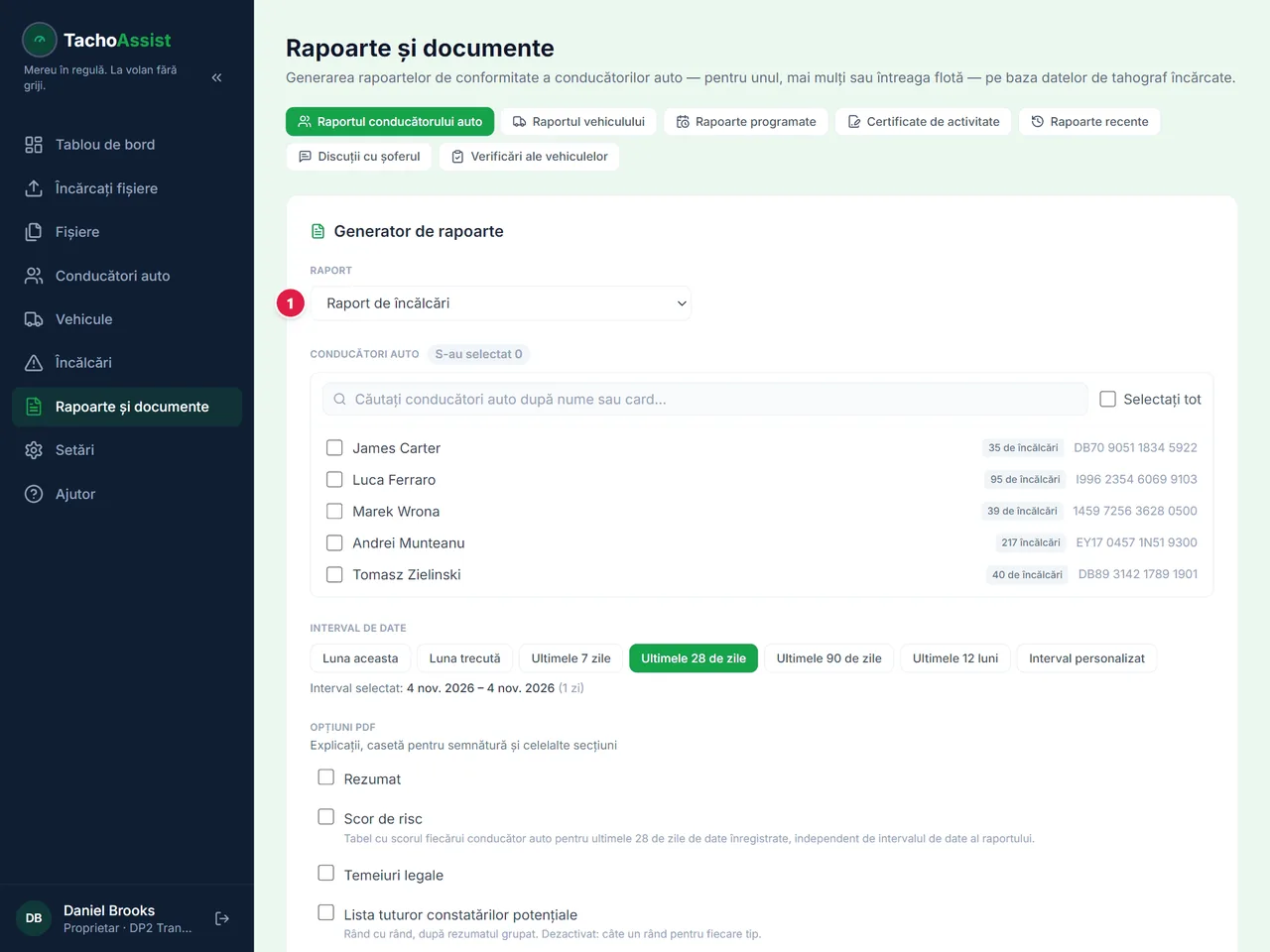
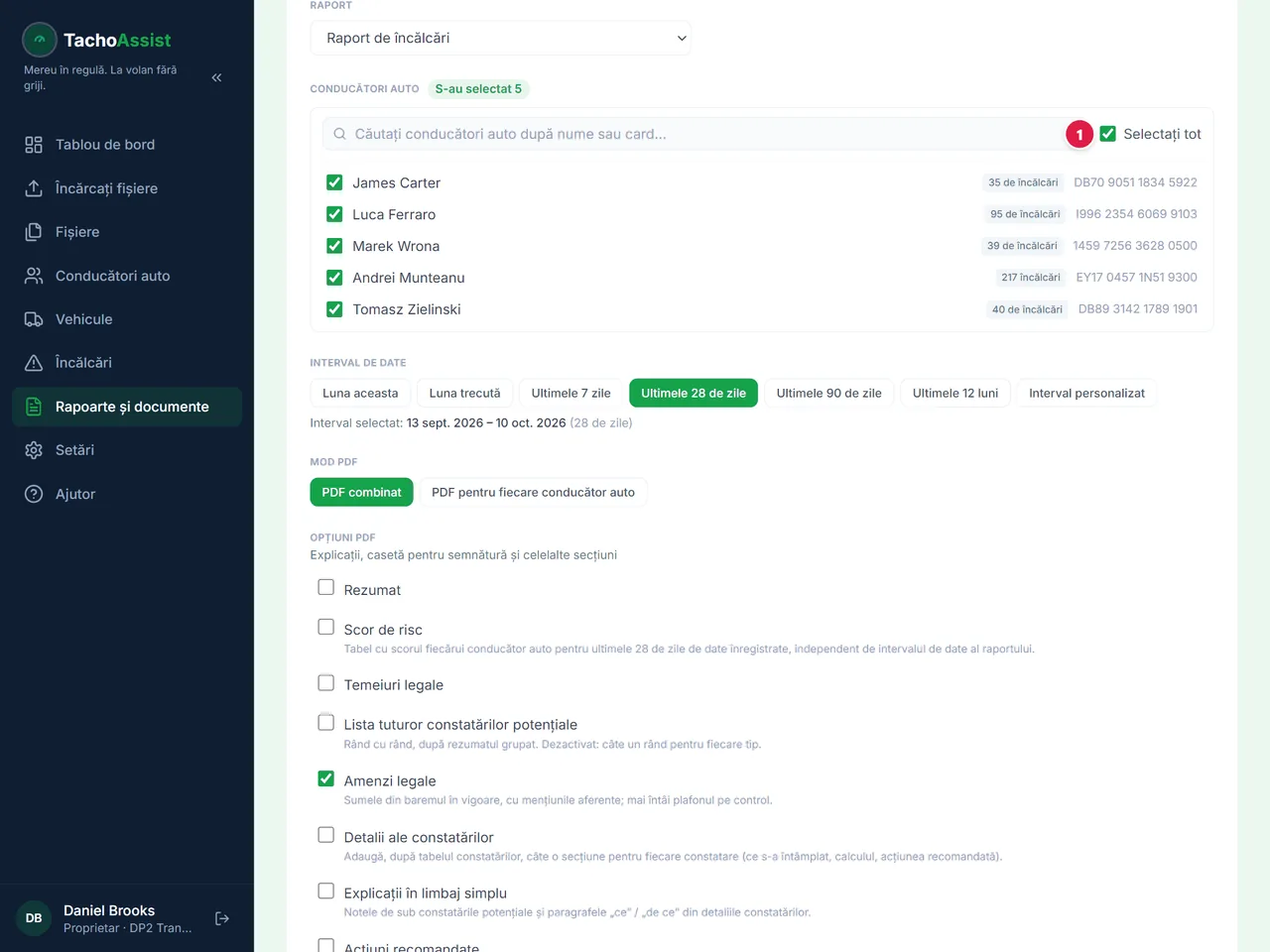
  1. Alegeți tipul de raport

    Alegeți tipul de raport

    Alegeți raportul din listă, de exemplu „Raport de încălcări”.

  2. Conducători auto și perioadă

    Conducători auto și perioadă

    Bifați conducătorii auto sau alegeți un grup, apoi setați perioada.

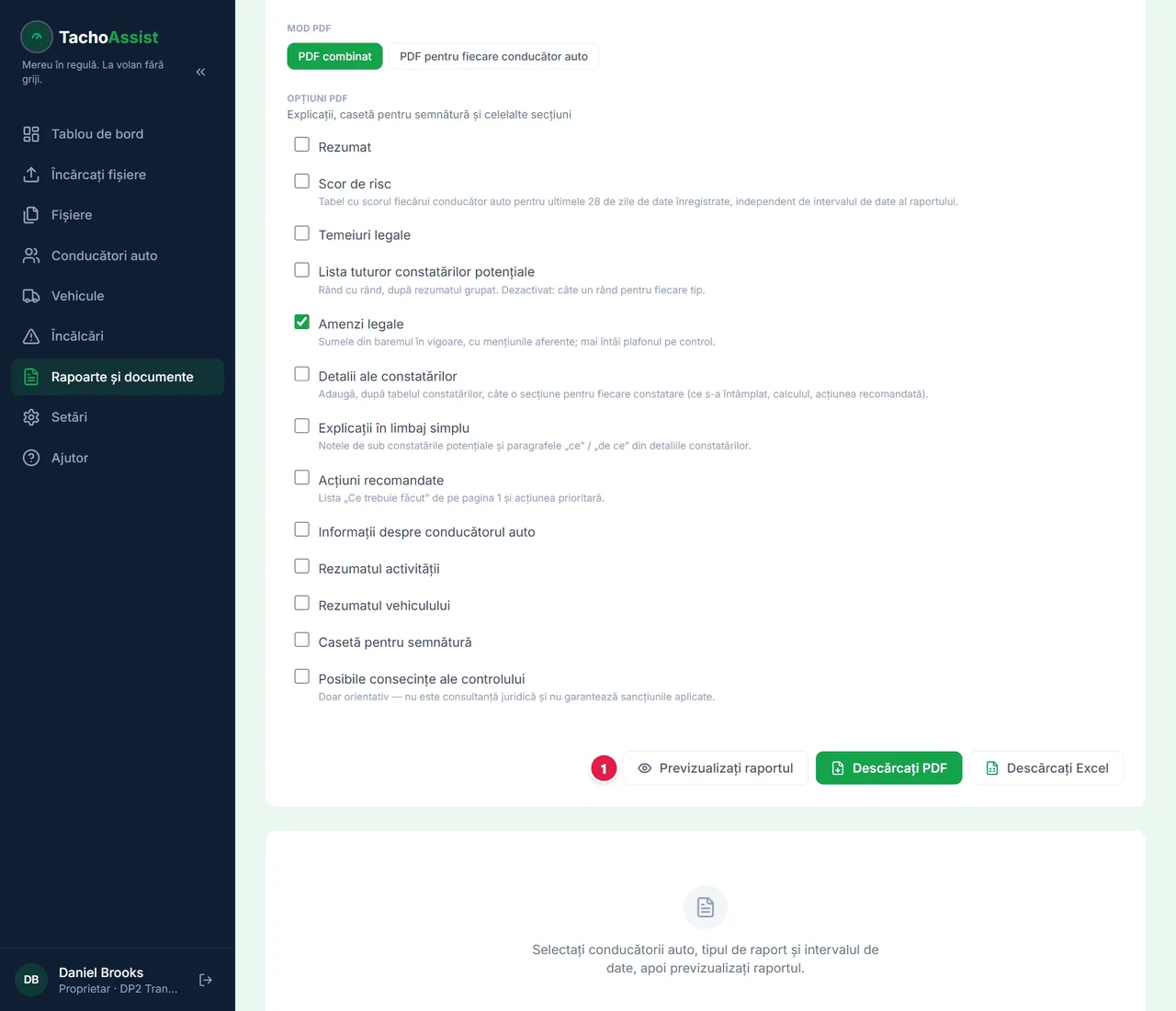
  3. Previzualizare sau descărcare

    Previzualizare sau descărcare

    Previzualizați raportul înainte de a-l descărca.

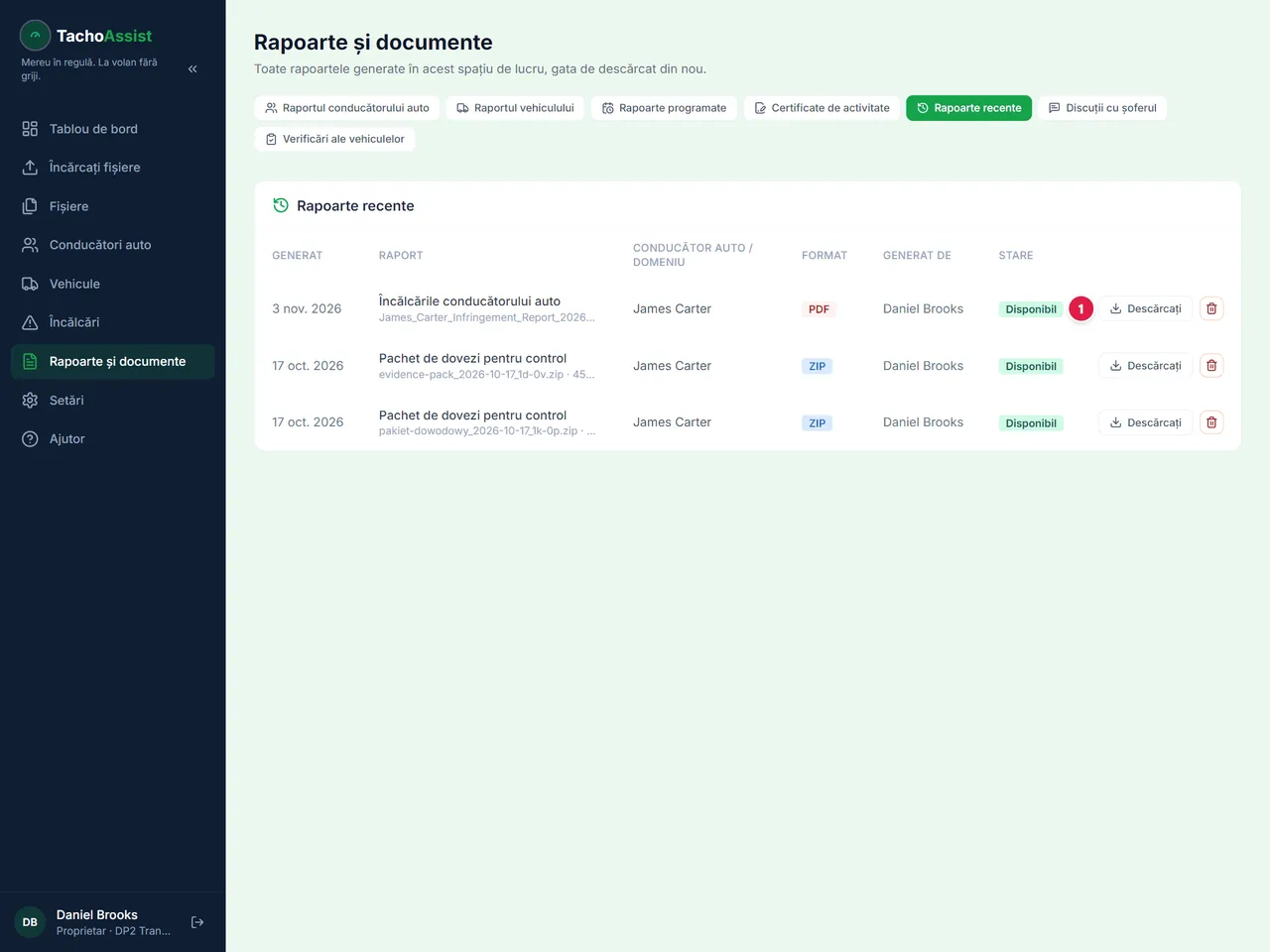
  4. Rapoarte recente

    Rapoarte recente

    De aici puteți descărca din nou orice raport.

La fel: Raport de sinteză a flotei, Raport privind datele lipsă, Raport privind timpul de lucru, Sinteza timpului de lucru și rapoartele din secțiunea Raportul vehiculului.

Completați timpul de lucru: concediu, boală, zi liberă

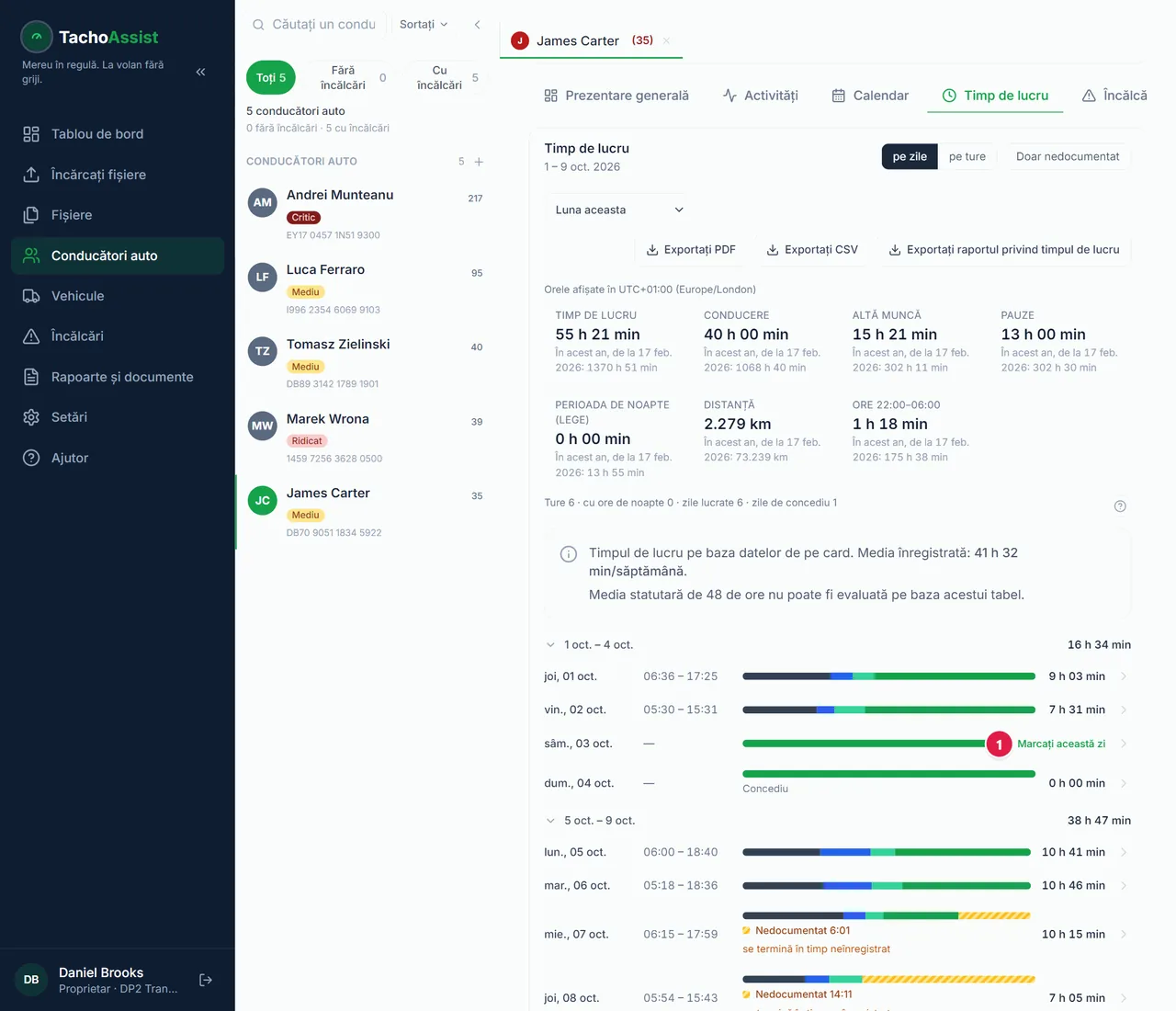
  1. Găsiți ziua fără înregistrări

    Găsiți ziua fără înregistrări

    În dreptul unei zile fără înregistrări pe card apare „Marcați această zi”. Faceți clic pe această opțiune.

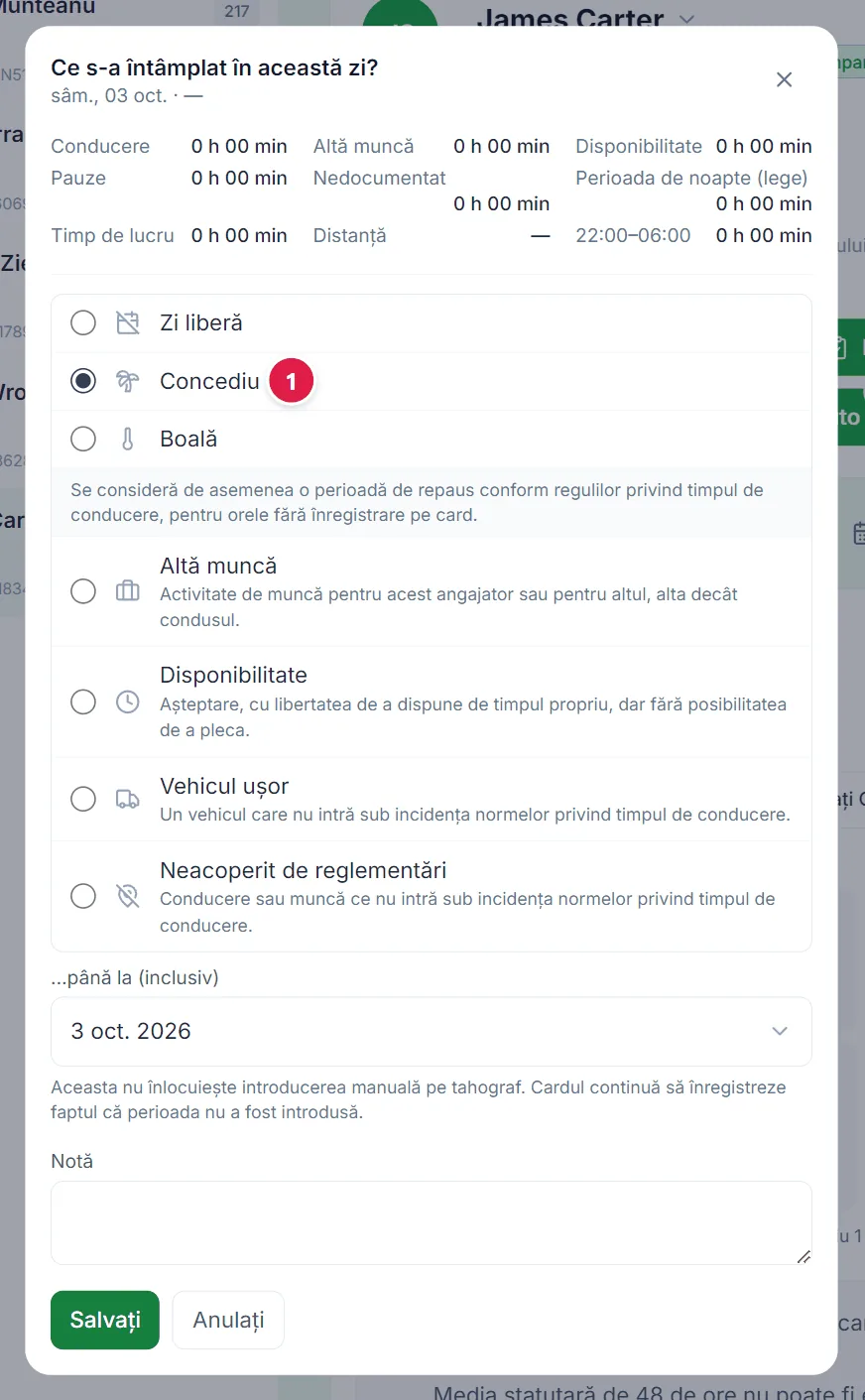
  2. Alegeți ce fel de zi a fost

    Alegeți ce fel de zi a fost

    Alegeți Zi liberă, Concediu sau Boală.

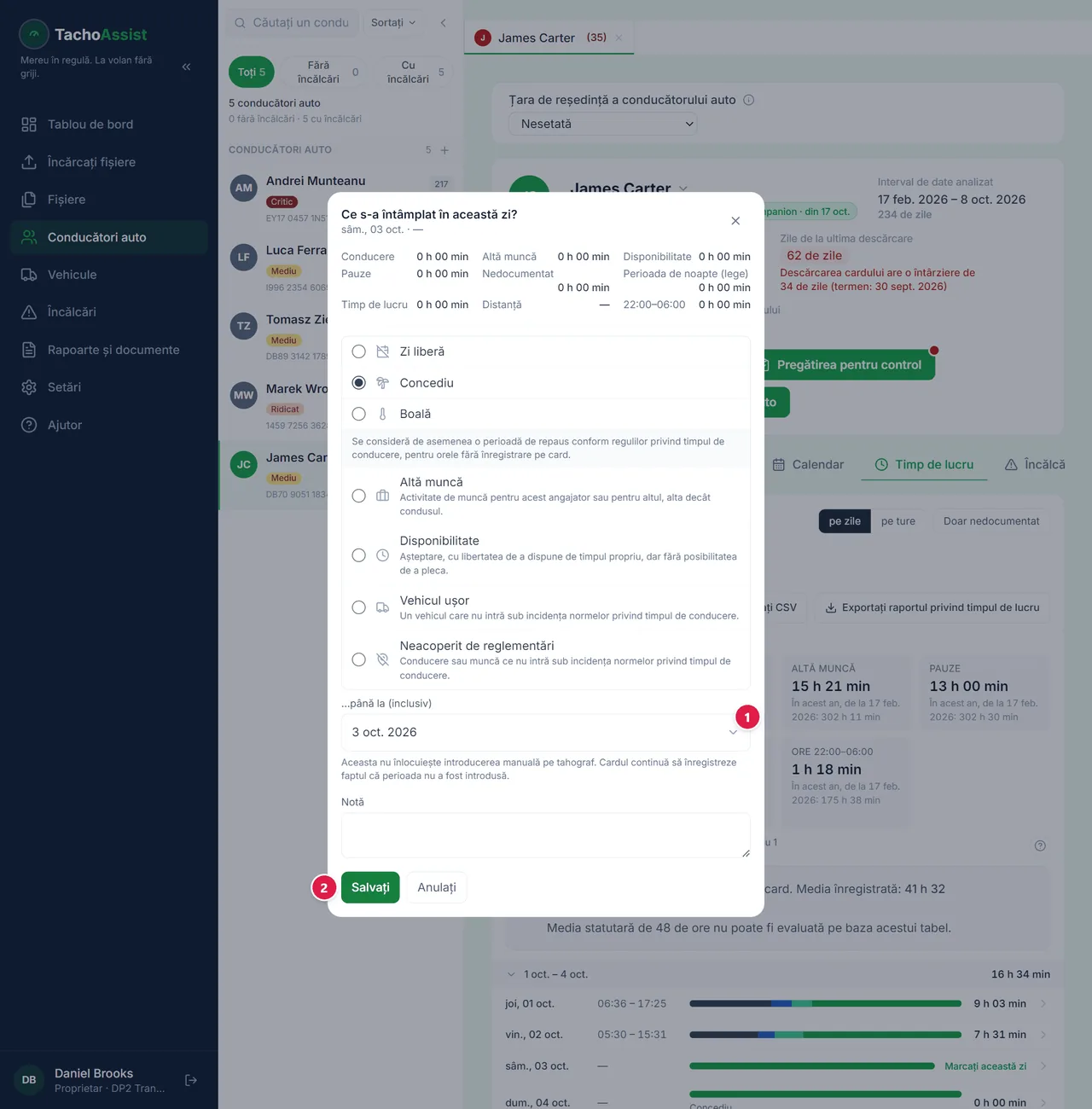
  3. Mai multe zile deodată

    Mai multe zile deodată

    Același răspuns poate acoperi și zilele fără înregistrări care urmează.

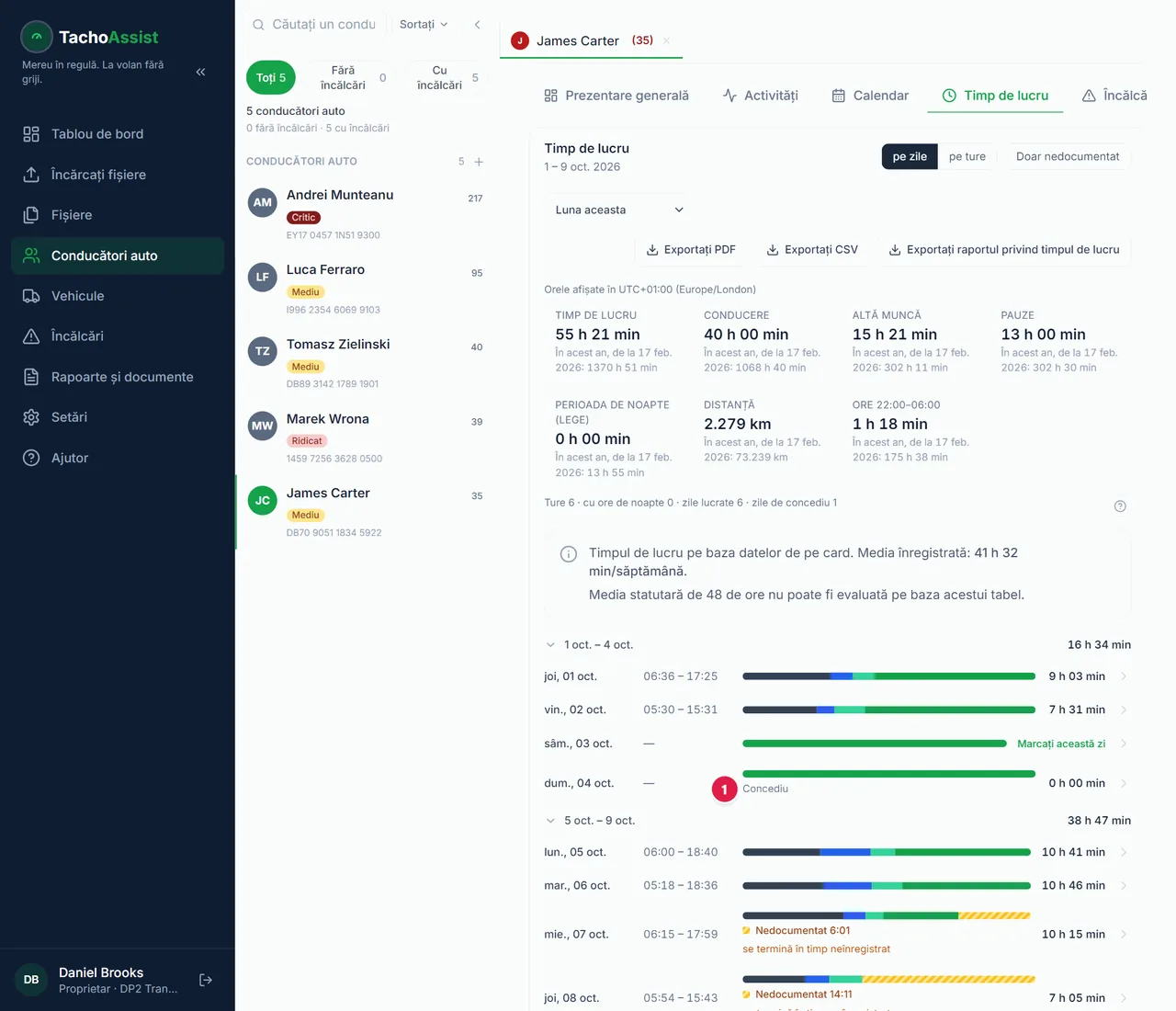
  4. Gata

    Gata

    Ziua intră acum în totaluri.

La fel adăugați o notă la o zi sau folosiți „Adăugați o notă pentru această lună”. Weekendurile și sărbătorile legale, pentru toți deodată: Setări › Timp de lucru.

O perioadă fără date: certificatul de activitate

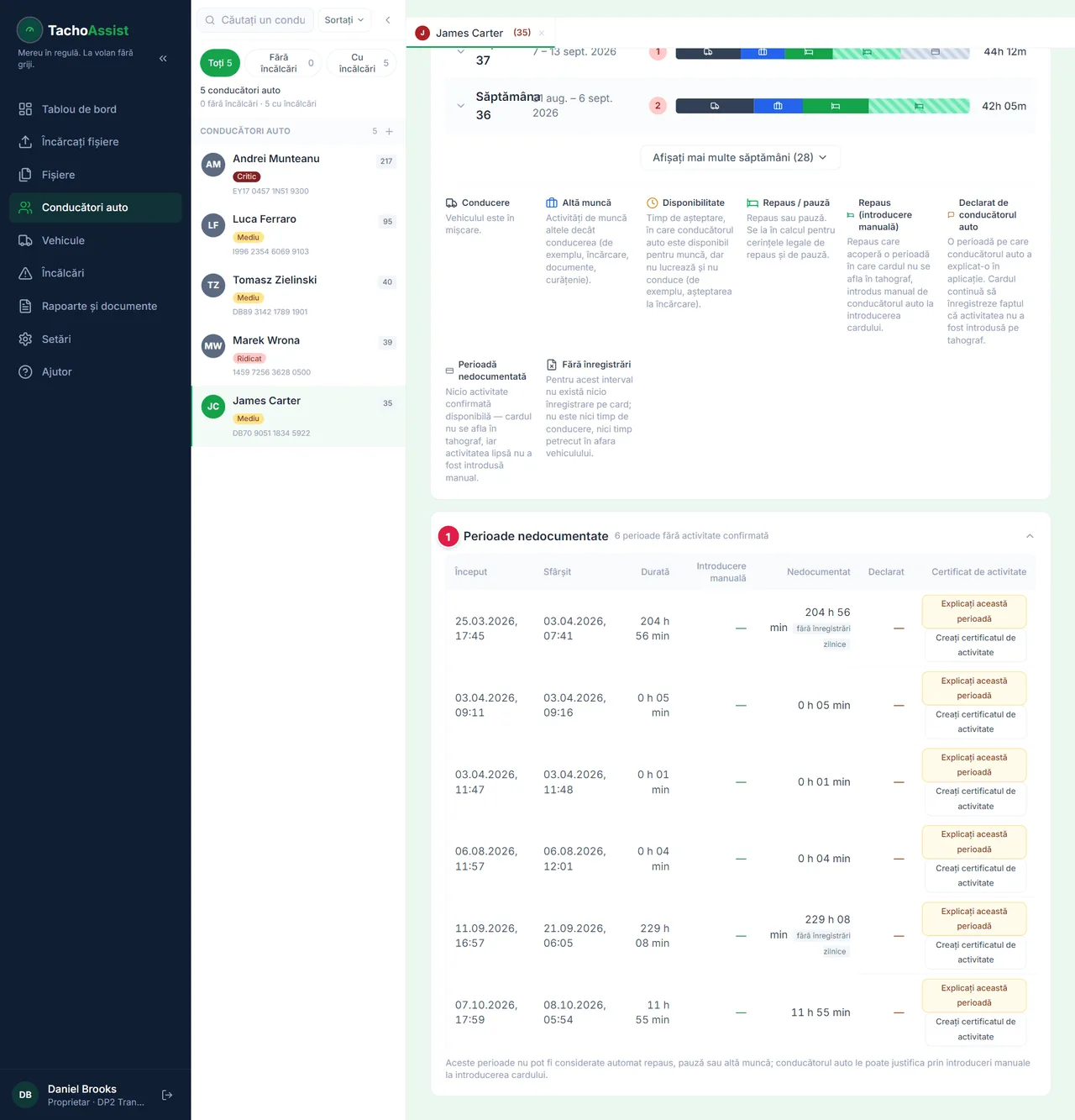
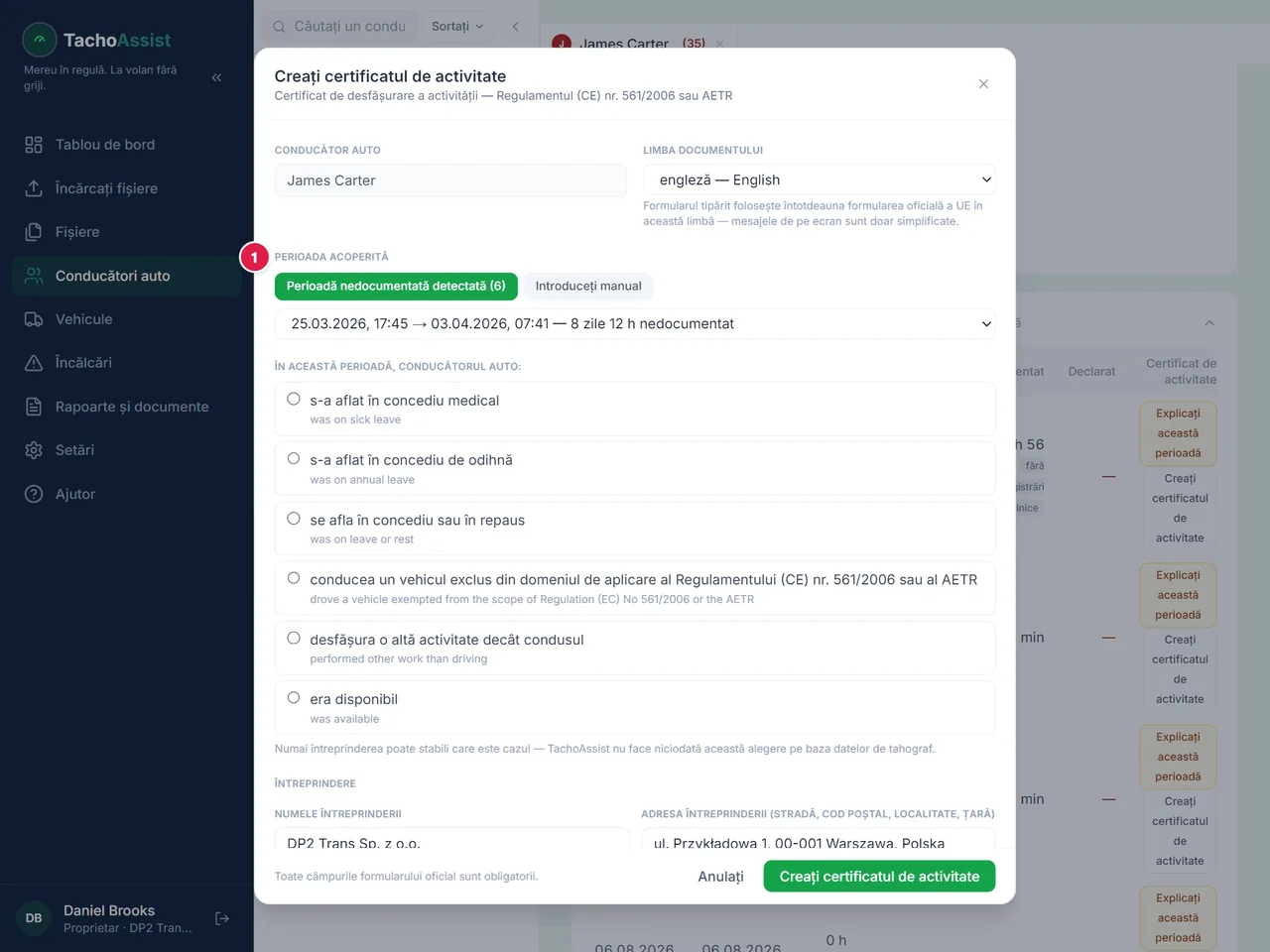
  1. Găsiți perioada

    Găsiți perioada

    Acestea sunt perioadele fără activitate confirmată — de obicei, cele în care cardul a fost scos.

  2. Creați certificatul

    Creați certificatul

    Formularul se deschide cu conducătorul auto și perioada deja completate.

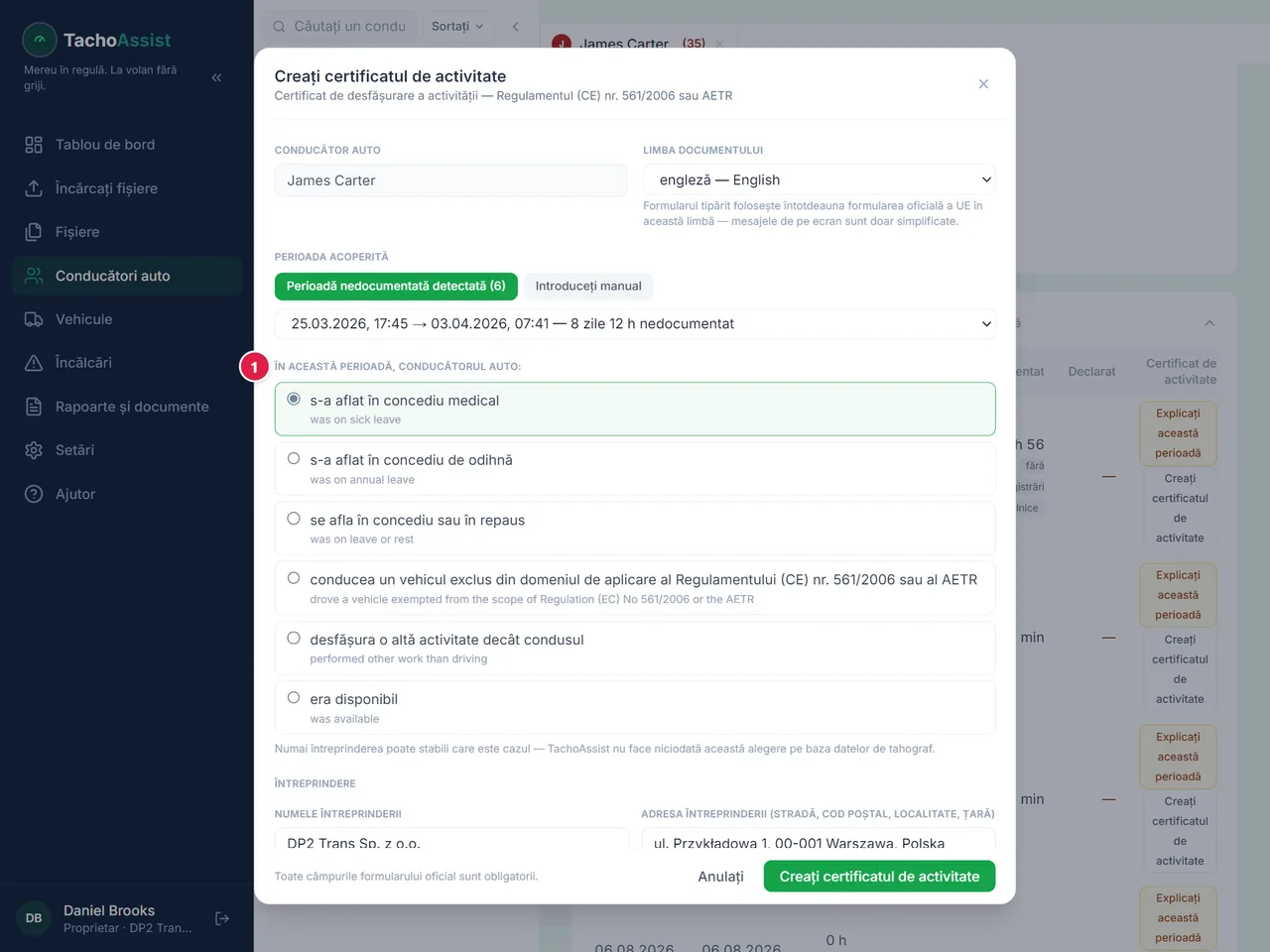
  3. Bifați motivul

    Bifați motivul

    Bifați ce făcea conducătorul auto. Această alegere îi aparține doar firmei.

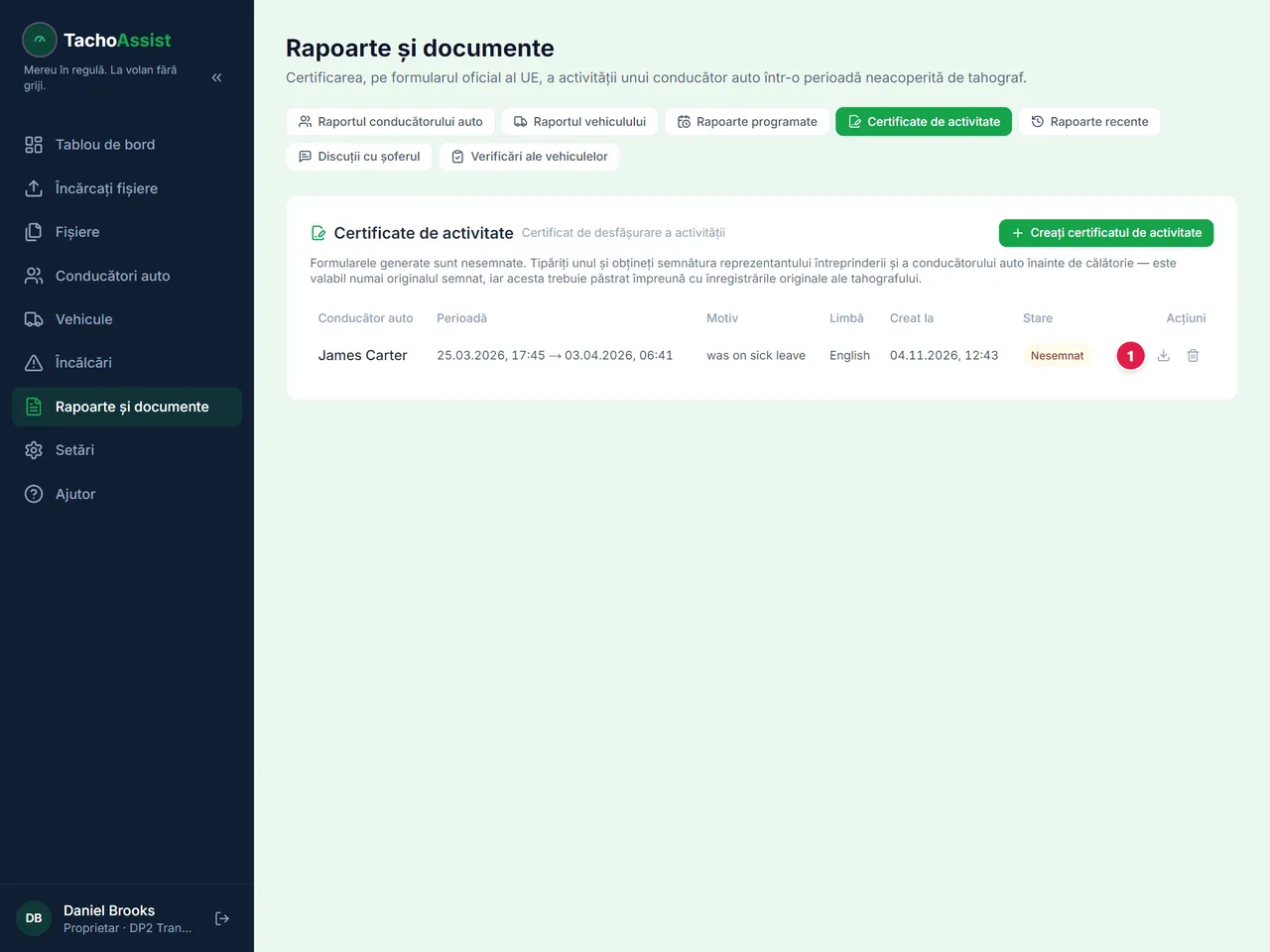
  4. Tipăriți și semnați

    Tipăriți și semnați

    Certificatul se salvează în Rapoarte și documente › Certificate de activitate. Acolo descărcați formularul oficial UE, pe care îl tipăriți și îl semnați.

La fel, din Rapoarte și documente › Certificate de activitate › Creați certificatul de activitate — perioada o alegeți la „Alegeți o perioadă detectată…”.
Pe telefon

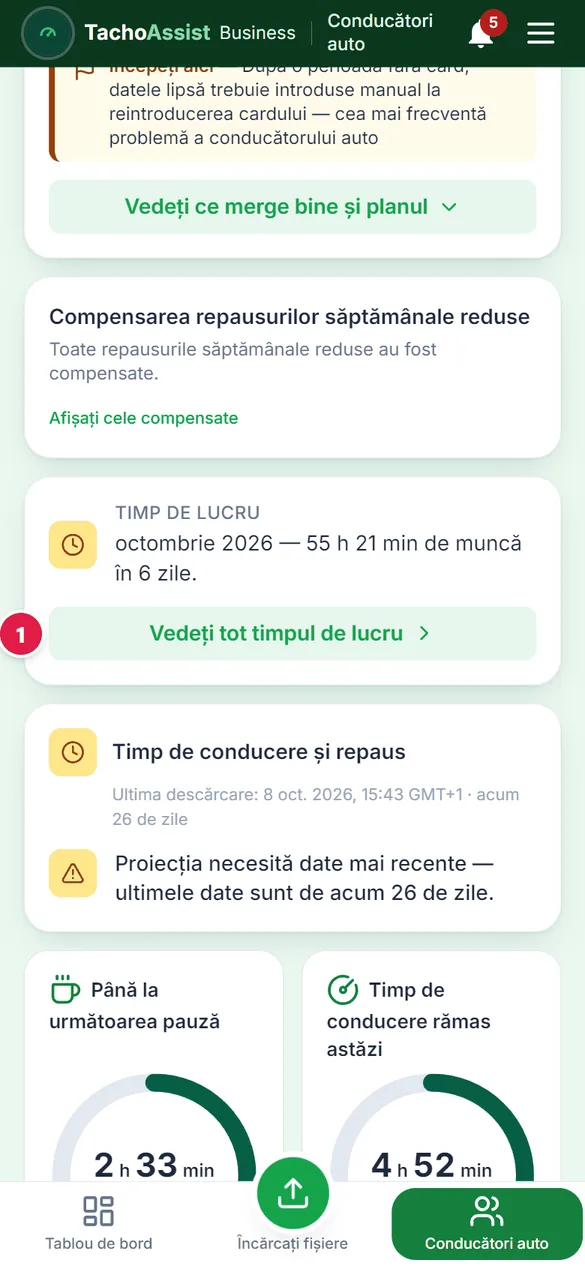
  1. Încărcați un fișier de pe telefon2 pași
  2. Un conducător auto pe telefon3 pași
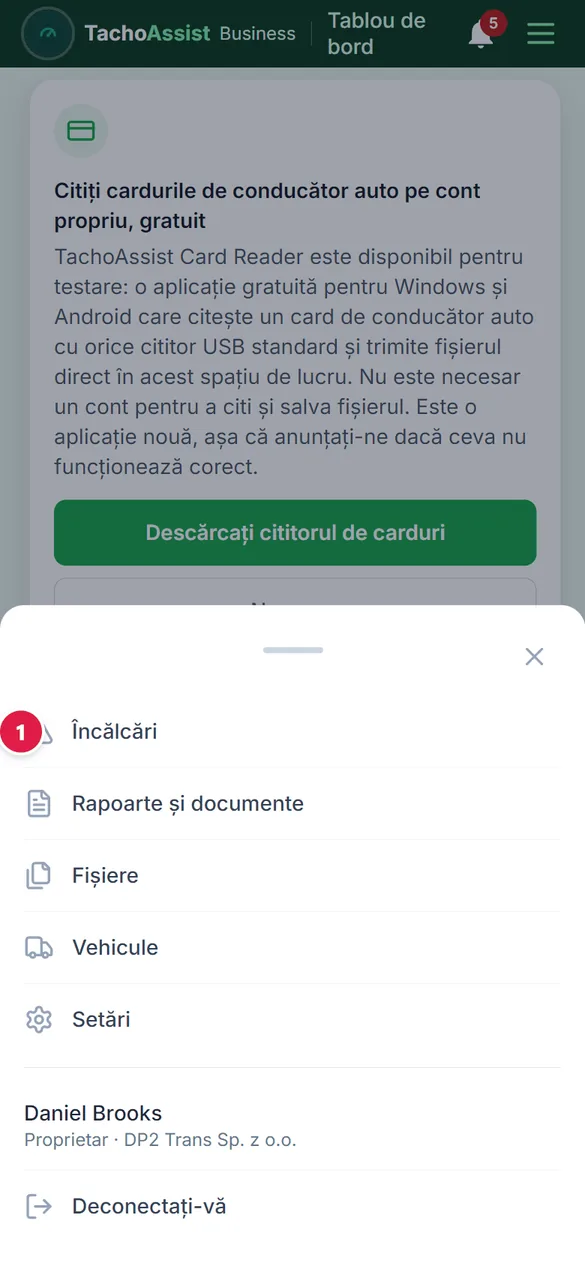
  3. Încălcările din toată flota3 pași
  4. Un raport de pe telefon3 pași
  5. Timpul de lucru al unui conducător auto: concediu2 pași

Încărcați un fișier de pe telefon

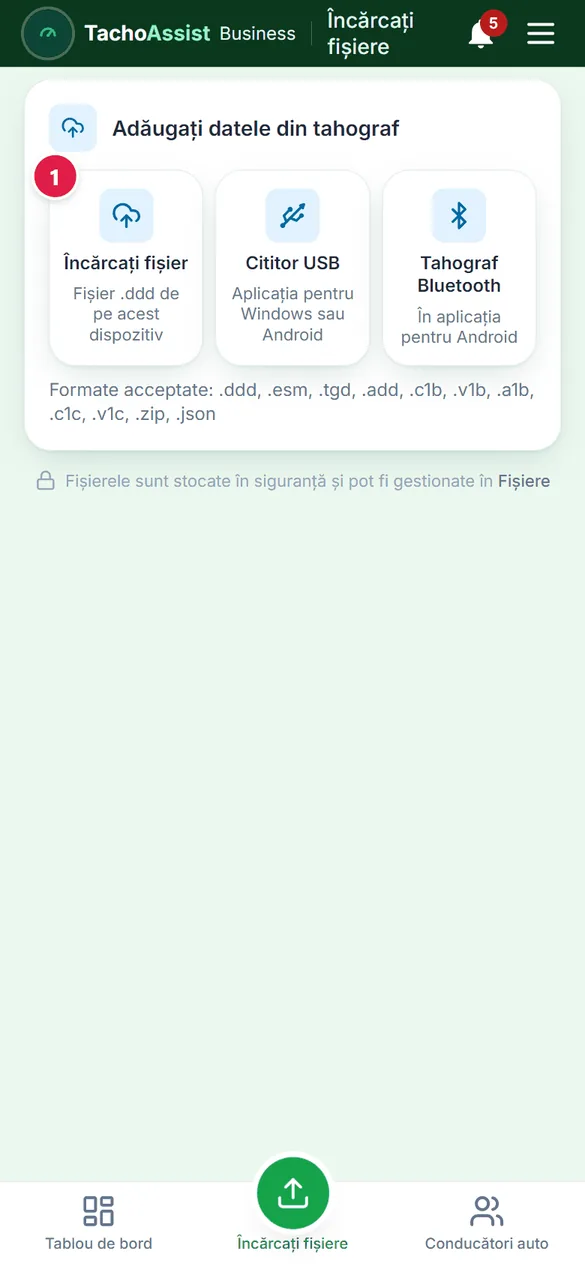
  1. Adăugați fișierele

    Adăugați fișierele

    Alegeți fișiere .ddd sau o arhivă ZIP de pe telefon.

  2. Găsiți conducătorii auto

    Găsiți conducătorii auto

    După analiză, conducătorii auto apar în listă.

Citirea prin USB și descărcarea prin Bluetooth funcționează prin aplicația Card Reader pentru Android — vedeți versiunea pentru computer a Ajutorului.

Un conducător auto pe telefon

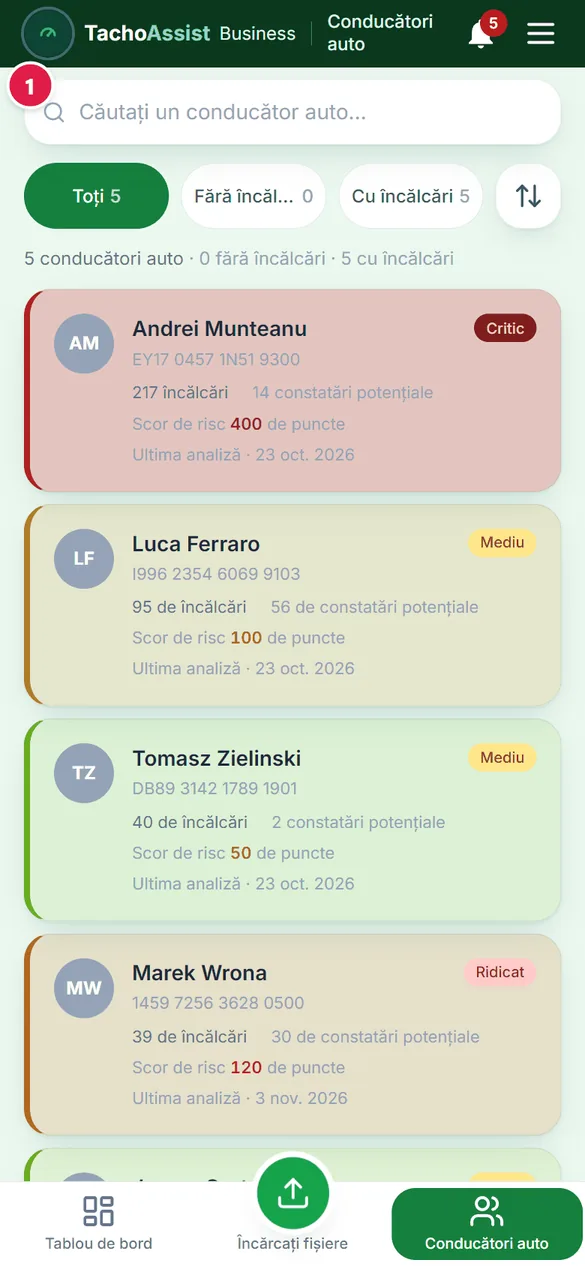
  1. Găsiți conducătorul auto

    Găsiți conducătorul auto

    Căutați după nume și atingeți conducătorul auto.

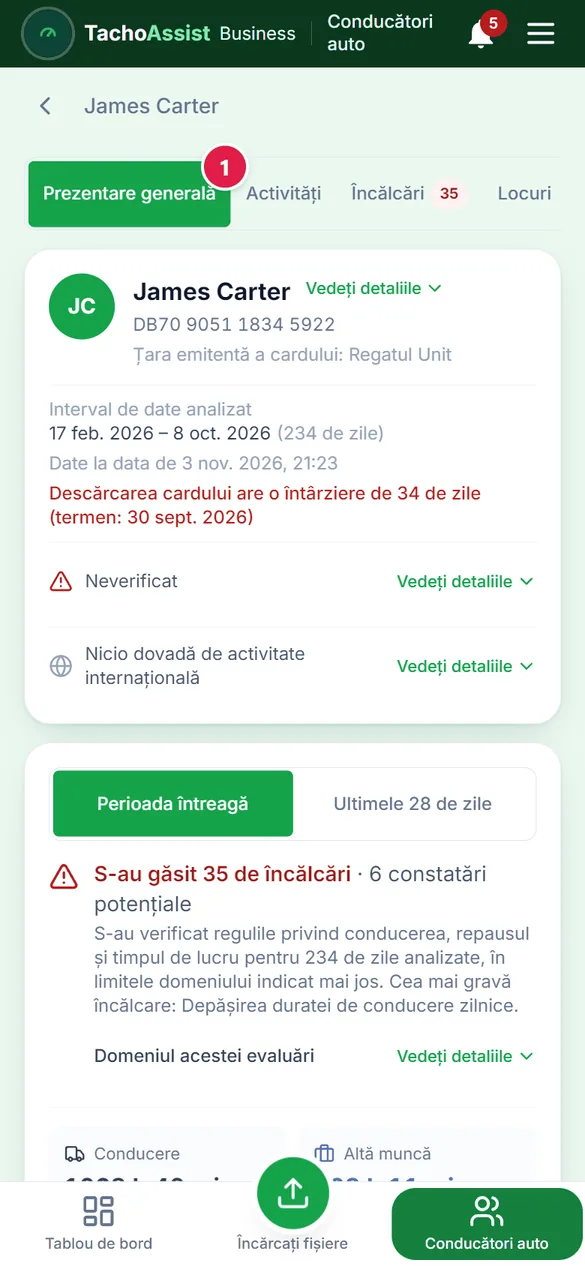
  2. Prezentare generală

    Prezentare generală

    Ce s-a constatat și cifrele principale.

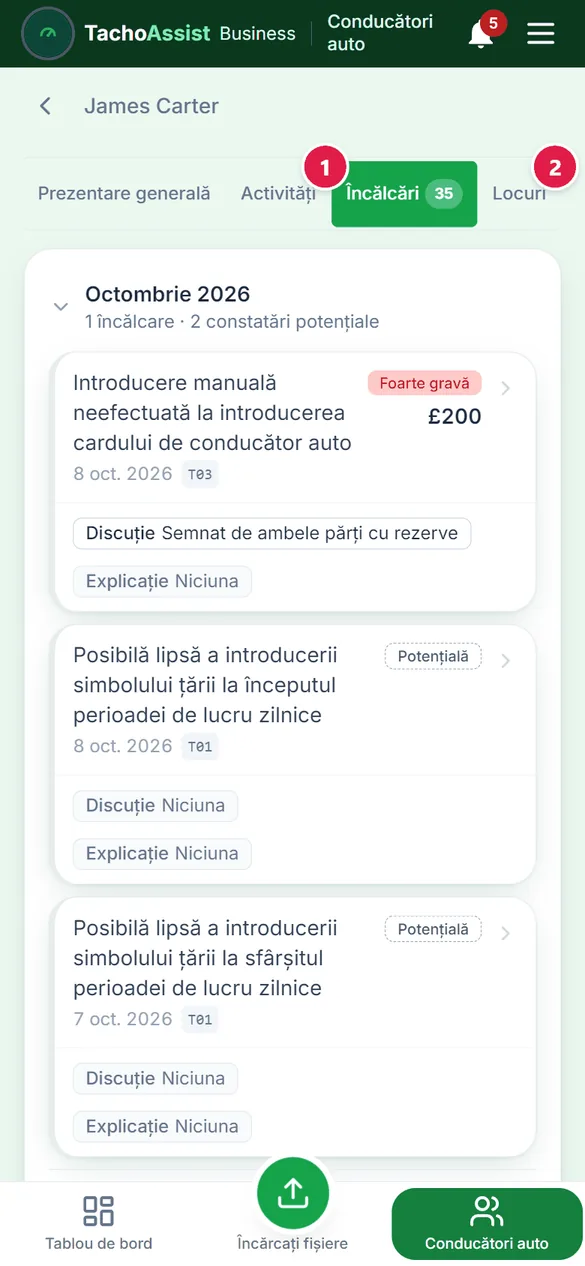
  3. Zile, încălcări, locuri

    Zile, încălcări, locuri

    Celelalte secțiuni arată zilele, încălcările și locurile.

Încălcările din toată flota

  1. Deschideți meniul

    Deschideți meniul

    Butonul de meniu este în dreapta sus.

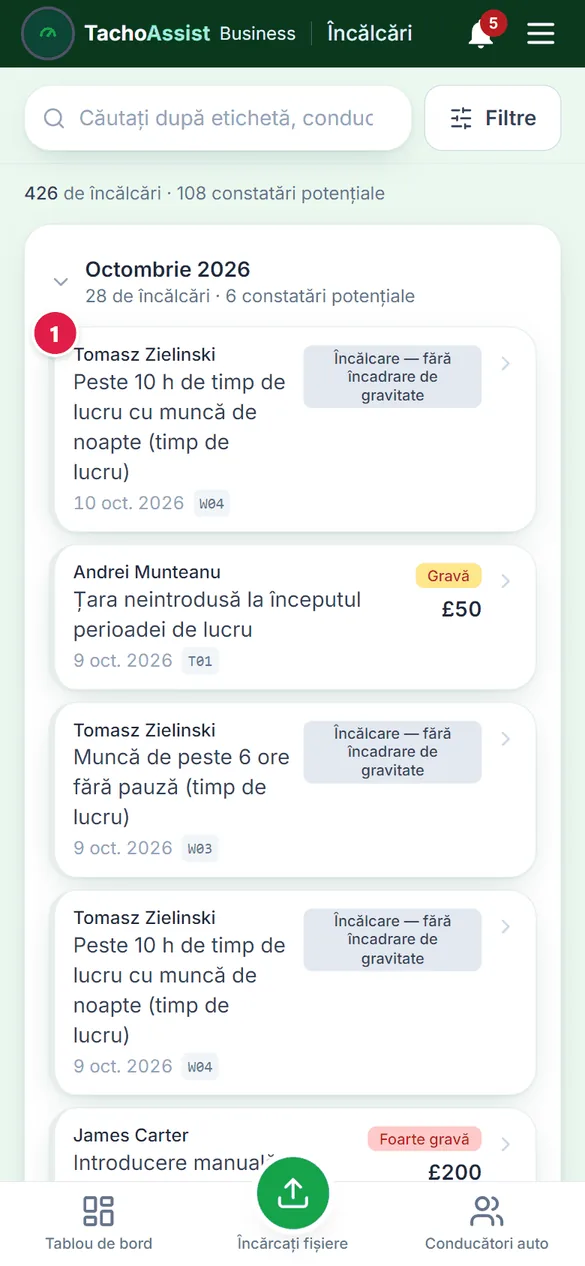
  2. Încălcări

    Încălcări

    Încălcările tuturor conducătorilor auto, într-o singură listă.

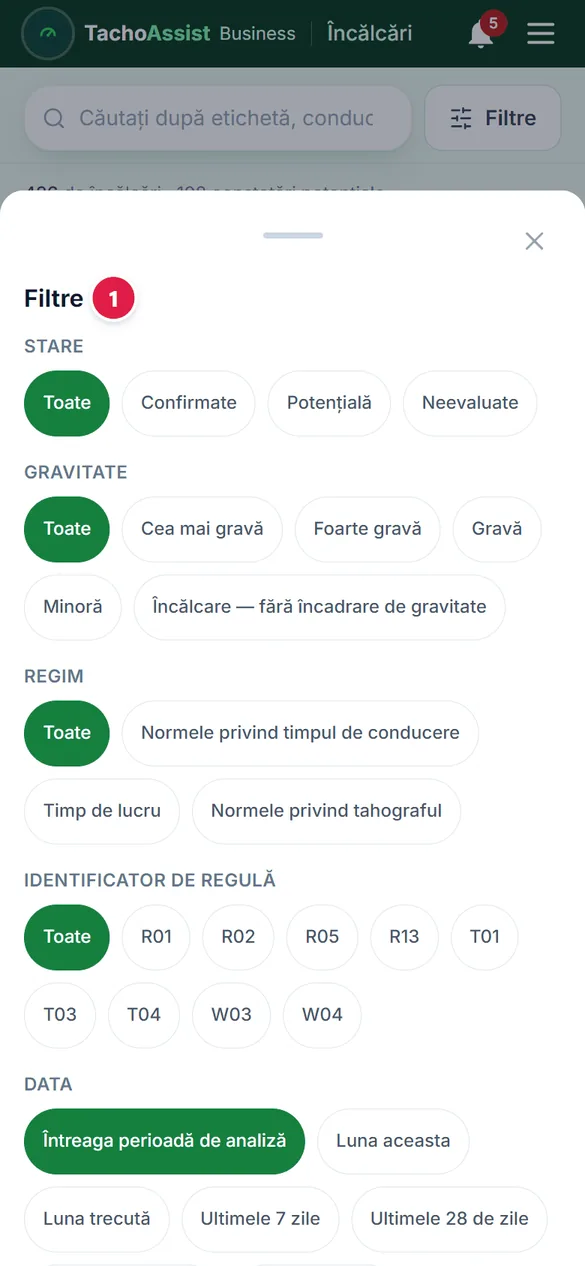
  3. Filtre

    Filtre

    Restrângeți lista, de exemplu după gravitate sau stare.

Un raport de pe telefon

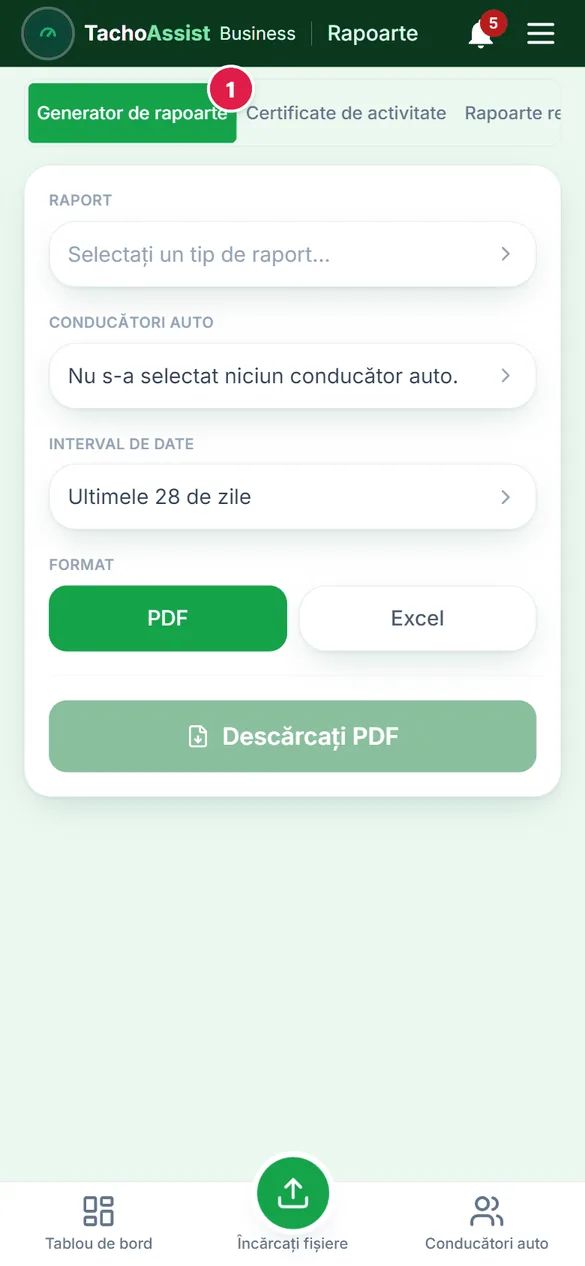
  1. Deschideți generatorul de rapoarte

    Deschideți generatorul de rapoarte

    Rapoartele sunt în meniu.

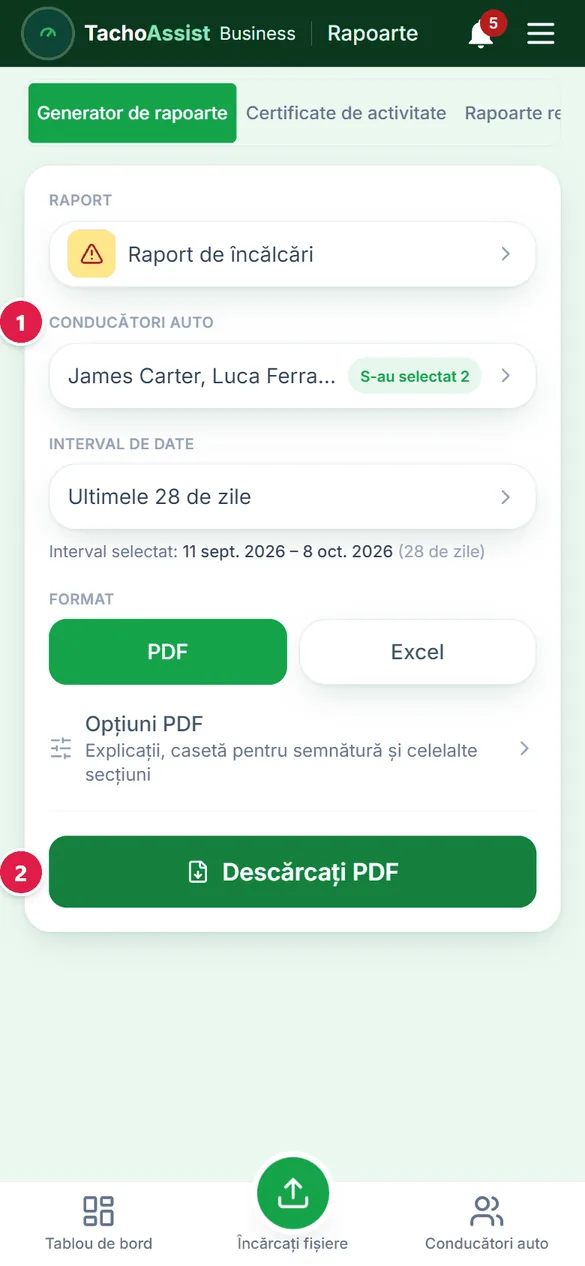
  2. Raportul, conducătorii auto, perioada

    Raportul, conducătorii auto, perioada

    Alegeți raportul, conducătorii auto și perioada, apoi descărcați.

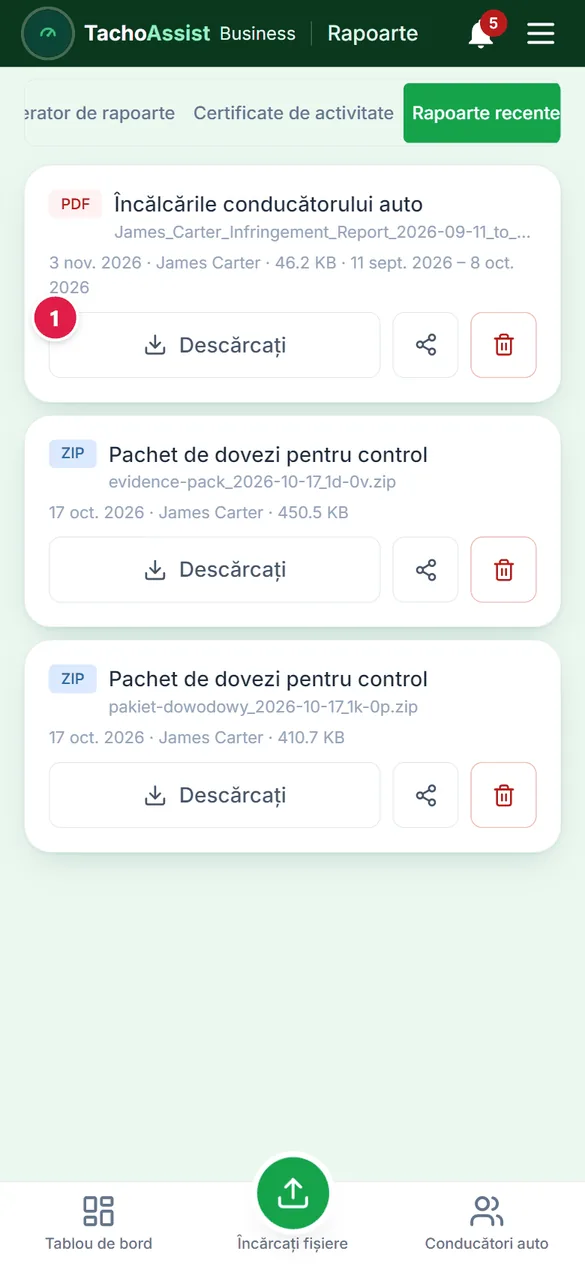
  3. Rapoarte recente

    Rapoarte recente

    De aici puteți descărca din nou orice raport.

Orice raport din listă funcționează la fel; opțiunile complete rămân pe computer.

Timpul de lucru al unui conducător auto: concediu

  1. Deschideți timpul de lucru

    Deschideți timpul de lucru

    Deschideți conducătorul auto și secțiunea Timp de lucru a acestuia.

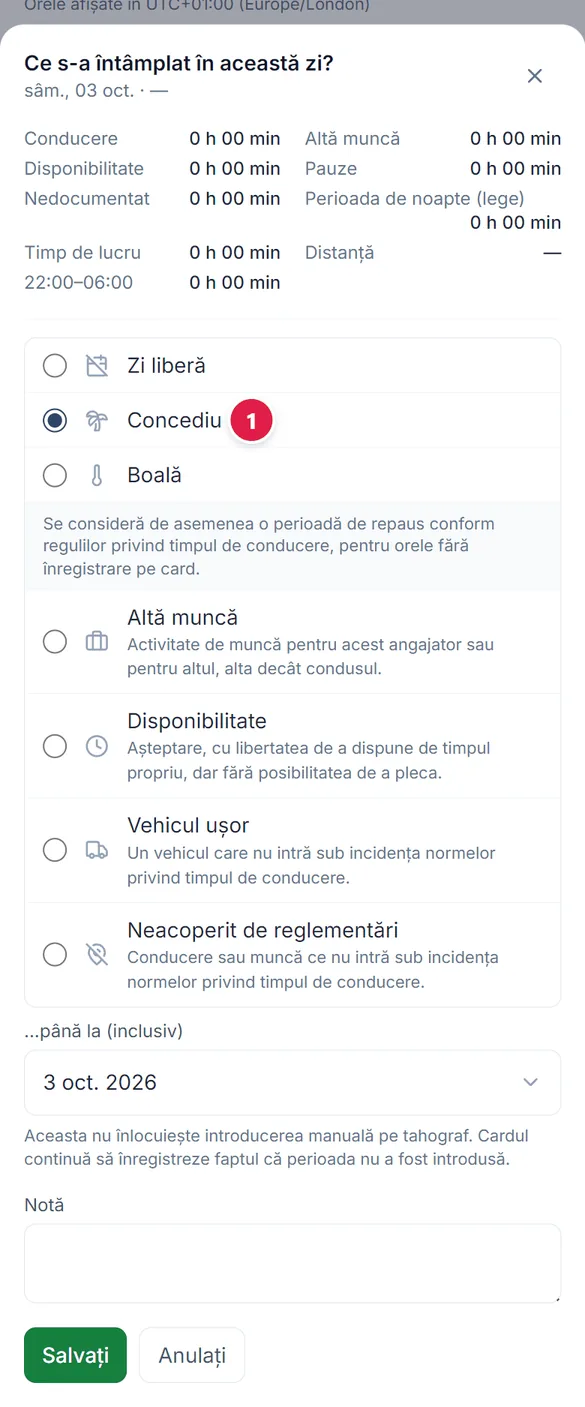
  2. Marcați ziua

    Marcați ziua

    Atingeți o zi fără înregistrări pe card, alegeți Zi liberă, Concediu sau Boală, apoi salvați.

14 zile gratuit

Adună toată conformarea tahograf într-un singur loc.

Creează-ți cont și încearcă TachoAssist fără card bancar.