Android · Beta
Richiede Android 8.0 o superiore e Bluetooth Low Energy. L'app continua anche a leggere le carte del conducente con un lettore USB.
Scarica per AndroidTachoAssist Card Reader per Android · Bluetooth®
Scarica i dati del tachigrafo sul telefono via Bluetooth: niente cavo, niente lettore di carte. Una beta gratuita per Android.
Funziona con
Prima conferma sul campo: VDO DTCO 4.1x, carta del conducente, beta4, 14/10/2026.
Attiva il Bluetooth / l'accoppiamento nel menu del tachigrafo (la tua carta nell'alloggiamento 1, quadro acceso).
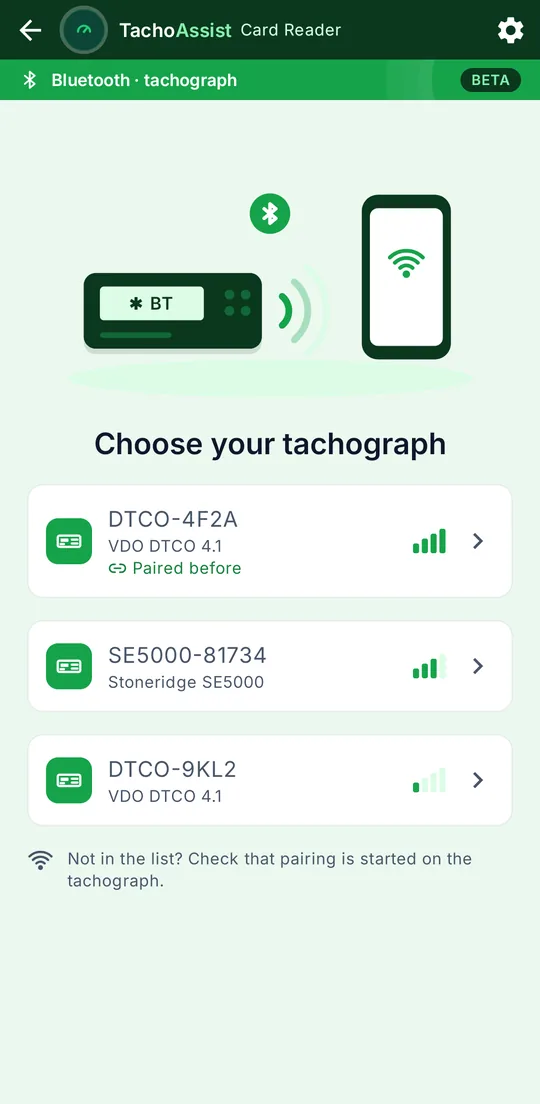
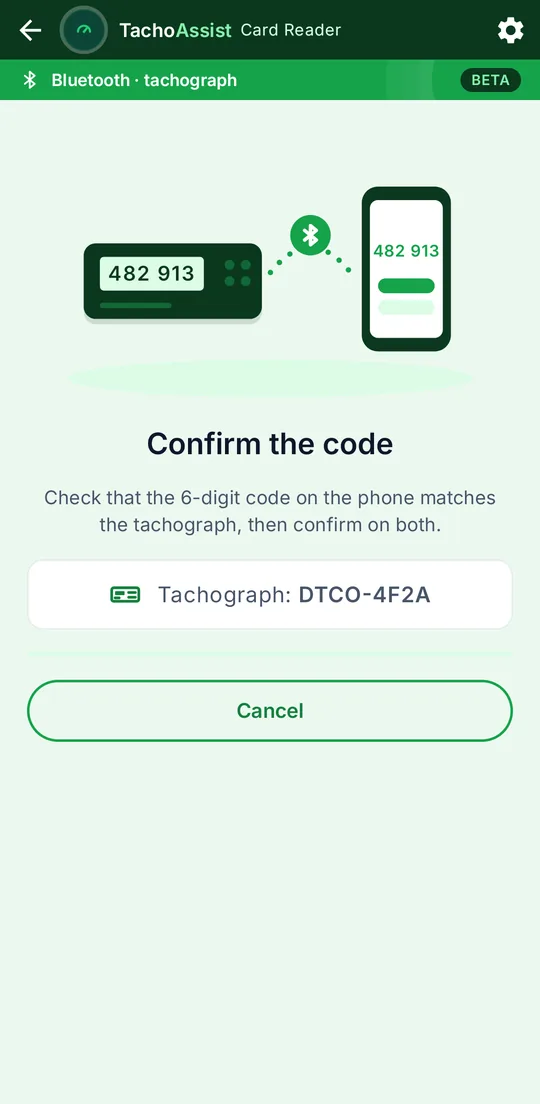
Scegli DTCO-… o SE5000-… e conferma il codice a 6 cifre.
Scegli la carta o i dati dell'unità di bordo. Il file .DDD va al tuo spazio di lavoro o resta sul telefono.
L'app beta, dalla ricerca del tachigrafo al file caricato.
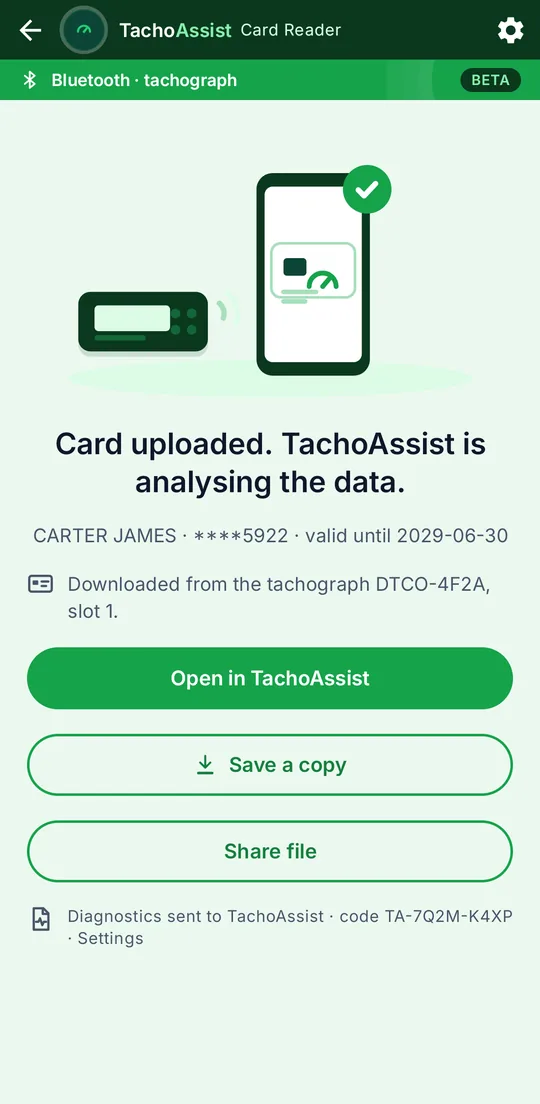
Cosa fa e cosa non supporta ancora.
L'app gratuita TachoAssist Card Reader per Android ora scarica i dati direttamente da un tachigrafo intelligente di seconda versione, via Bluetooth. Puoi scaricare la carta del conducente inserita nel tachigrafo oppure, con una carta aziendale inserita, la memoria dell'unità di bordo. Non servono né lettore di carte né cavo. Ottieni lo stesso file DDD firmato che avresti con una chiave di scarico o con un lettore USB. Il file resta sul telefono, a meno che non sia tu a mandarlo al tuo spazio di lavoro TachoAssist.
La funzione è nuova e non va ancora con tutti i tachigrafi. Non supporta i tachigrafi più vecchi di prima versione né i modelli senza Bluetooth. Per scaricare i dati devi trovarti vicino al veicolo. La lettura della carta del conducente con un lettore USB funziona come prima.
Un tachigrafo intelligente di seconda versione con Bluetooth, la carta giusta, Android 8.0+ e quali versioni software funzionano.
Lo scarico via Bluetooth dipende dalla versione software del tachigrafo. La tabella qui sotto riassume cosa ci aspettiamo in base alla documentazione dei costruttori e alle segnalazioni degli autisti finora. Aggiorneremo l'ultima colonna man mano che gli autisti confermeranno le configurazioni che funzionano.
| Tachigrafo | Versione software | Cosa ci aspettiamo | Confermato dagli autisti |
|---|---|---|---|
| VDO DTCO 4.1b | 04.01.41 (stampa «V 4141») | Dovrebbe funzionare | Confermato il 14/10/2026 — scarico completo della carta (4.1a o 4.1b). 22/10/2026 — due autisti in Germania, scarico completo della carta su DTCO 4.1 con l'app Driver da Google Play e con Card Reader. |
| VDO DTCO 4.1a | 04.01.40 (stampa «V 4140») | Probabilmente funziona | Confermato il 14/10/2026 — scarico completo della carta (4.1a o 4.1b). 22/10/2026 — due autisti in Germania, scarico completo della carta su DTCO 4.1 con l'app Driver da Google Play e con Card Reader. |
| VDO DTCO 4.1 | 04.01.26 (stampa «V 4126») | Non dovrebbe funzionare | Non ancora |
| Stoneridge SE5000-8.1 (Smart 2) | SWID 2424, 2525 o 2626 | Dovrebbe funzionare | Non ancora |
| Stoneridge SE5000-8.1 (Smart 2) | SWID 1619 | Probabilmente funziona | Non ancora |
| Stoneridge SE5000-8.1 (Smart 2) | SWID 1014 o 1214 | Non dovrebbe funzionare | Non ancora |
Prima conferma sul campo: VDO DTCO 4.1x, carta del conducente, beta4, 14/10/2026.
Se la tua versione è indicata come «Non dovrebbe funzionare», puoi provare lo stesso: sapere com'è andata ci è altrettanto utile. I VDO DTCO 4.1 e gli Stoneridge con SWID 1214 o 1619 richiedono inoltre un aggiornamento di sicurezza obbligatorio, che un'officina deve installare entro la prossima revisione periodica. Le versioni aggiornate sono quelle nelle righe «Dovrebbe funzionare».
Dove trovare la versione software:
Gli apparecchi più vecchi, tra cui VDO DTCO 4.0 e 4.0e, Stoneridge SE5000-8 (Smart 1) e i tachigrafi di prima versione degli altri costruttori, non hanno un'interfaccia di scarico Bluetooth. Gli adattatori Bluetooth che si collegano alla presa frontale, come VDO SmartLink o Stoneridge Tacho Link, usano sistemi di connessione propri del costruttore e non funzionano con questa app.
Gli avvisi di Chrome e Play Protect e l'aggiornamento da una versione precedente.
Versione 1.1.0-beta7 · 22 ottobre 2026 · Gratis · non serve un account.
Richiede Android 8.0 o superiore e Bluetooth Low Energy. L'app continua anche a leggere le carte del conducente con un lettore USB.
Scarica per AndroidSe hai la versione 1.0.6 o successiva, la beta aggiorna l'installazione esistente di TachoAssist Card Reader e conserva impostazioni e file salvati. Se hai la build di prova di settembre 2026 (versione 1.0.5), disinstallala prima: Android non riesce ad aggiornarla e mostrerebbe «App non installata». Prima di disinstallare, carica o salva una copia dei file ancora in attesa nell'app. L'app ti avviserà quando sarà disponibile la prossima versione definitiva, che potrai installare sopra la beta.
Il testo dei messaggi di Chrome e di Play Protect cambia da una versione all'altra. Di solito il pulsante giusto è la seconda opzione, non quella evidenziata.
Quadro acceso, niente nella presa frontale, la carta giusta nell'alloggiamento 1.
Al primo scarico via Bluetooth vedrai, in quest'ordine: il nostro breve avviso sulla funzione e sui rapporti di diagnostica (vedi sotto); la richiesta di Android di accedere ai Dispositivi nelle vicinanze; la richiesta di attivare il Bluetooth, se è spento; infine la richiesta di accoppiamento di Android con un codice a 6 cifre. Su Android 8–11 il permesso richiesto è Posizione anziché Dispositivi nelle vicinanze. Anche la geolocalizzazione deve essere attiva, perché queste versioni di Android ne hanno bisogno per trovare i dispositivi Bluetooth.
Il percorso nel menu del DTCO, passo per passo.
Nella schermata principale dell'app, tocca Scarica da un tachigrafo via Bluetooth (beta). L'app mostra gli stessi passaggi:
L'accoppiamento è legato alla carta inserita nel tachigrafo in quel momento. Se cambi carta, per esempio dalla tua carta del conducente a una carta aziendale, elimina «DTCO-…» dalle impostazioni Bluetooth del telefono e ripeti l'accoppiamento con la nuova carta inserita. Con una carta aziendale inserita puoi eliminare un vecchio accoppiamento da entrata veicolo → ✱ Bluetooth Gestire dispos.. Togliendo la carta del conducente il Bluetooth del tachigrafo si spegne; reinserendola si riaccende.
Consenso dei conducenti, Bluetooth attivo, accoppiamento di un nuovo dispositivo.
Nella schermata principale dell'app, tocca Scarica da un tachigrafo via Bluetooth (beta). L'app mostra gli stessi passaggi:
Il tachigrafo memorizza il telefono separatamente per ogni carta. La volta successiva, collegati da IMPOSTAZ. → Bluetooth → Dispositivi accoppiati → il tuo telefono → Connect to (connetti a). Per ricominciare da capo, elimina il telefono dai dispositivi accoppiati sul tachigrafo e «SE5000-…» dalle impostazioni Bluetooth del telefono.
Carta del conducente o dati dell'unità di bordo, quanto dura, dove va il file.
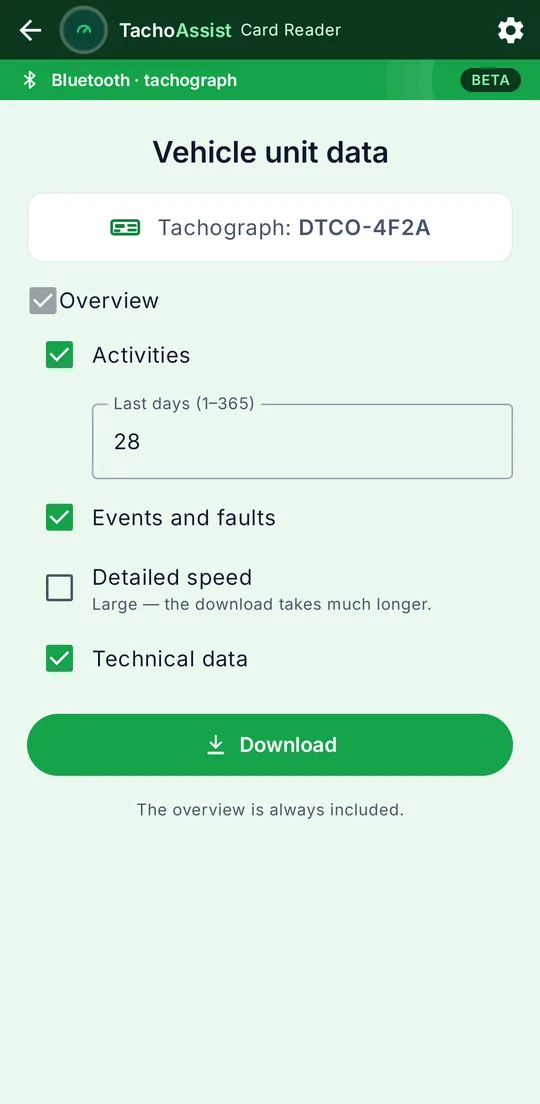
Dopo l'accoppiamento l'app chiede Che cosa scaricare?
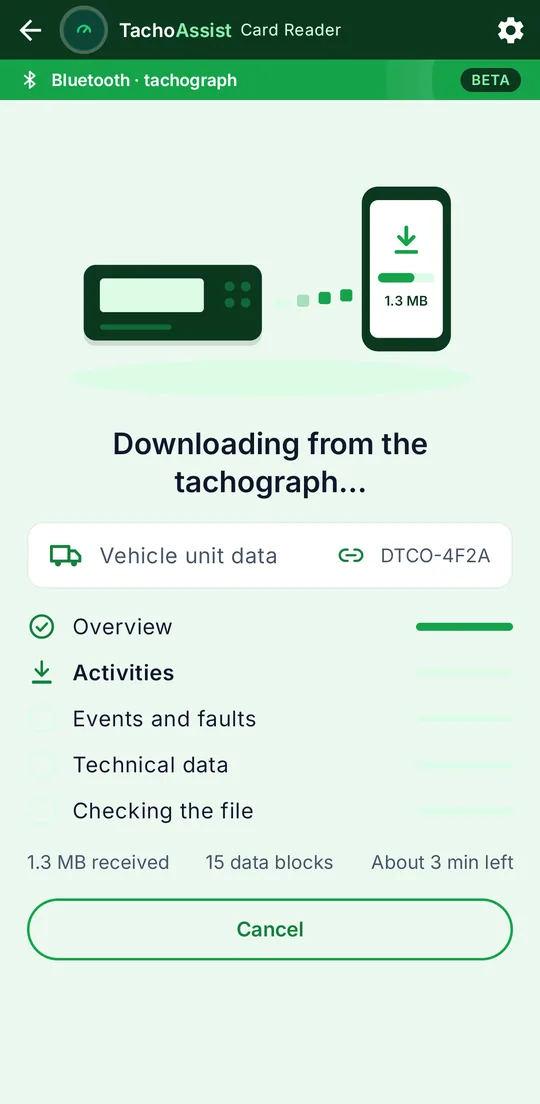
Tieni lo schermo acceso e resta vicino al tachigrafo. Lo scarico di una carta del conducente di solito richiede uno o due minuti; quello dei dati dell'unità di bordo può richiederne diversi.
L'app non salva mai uno scarico incompleto. Se la connessione si interrompe o i dati non arrivano per intero, non viene salvato nulla e l'app mostra un messaggio: riprova. Se il tachigrafo non fornisce una sezione facoltativa, come la velocità dettagliata, l'app salva i dati disponibili e mostra una nota, per esempio «Velocità dettagliata: non disponibile su questo tachigrafo.»
Se hai fatto l'accesso a TachoAssist, il file va al tuo spazio di lavoro, come dopo una lettura con il lettore USB. Altrimenti viene salvato sul telefono. L'analisi della memoria di massa è disponibile con i piani Business di TachoAssist. Con un account Driver il file resta sul telefono e l'app spiega perché.
Cosa fa ogni schermata dell'app.
Schermate dell'app beta, dalla ricerca del tachigrafo al salvataggio del file scaricato.
L'app mostra i tachigrafi in modalità di accoppiamento con il loro nome Bluetooth (DTCO-… o SE5000-…). Tocca il tuo tachigrafo. Sul telefono e sul tachigrafo compare lo stesso codice a 6 cifre: confermalo su entrambi.
La volta successiva il tachigrafo è contrassegnato come «Già accoppiato» e non dovrai più confermare un codice.
Scegli la carta del conducente nell'alloggiamento 1 o 2, oppure i dati dell'unità di bordo. Durante lo scarico di una carta l'app mostra il conducente, il numero di carta mascherato e quanti byte sono arrivati. Tieni lo schermo acceso finché lo scarico non è finito.
Se hai fatto l'accesso a TachoAssist, il file va al tuo spazio di lavoro, come dopo una lettura con il lettore USB. Altrimenti resta sul telefono, pronto da condividere o salvare.
Con una carta aziendale inserita nel tachigrafo puoi scegliere le attività degli ultimi giorni, eventi e anomalie, dati tecnici e, se serve, la velocità dettagliata. Il riepilogo è sempre incluso.
L'app riconosce il veicolo e ti dice se il file contiene solo i dati selezionati e non l'intera memoria dell'unità di bordo.
Lo stesso scarico in TachoAssist sul telefono, con Chrome o Edge su Android.
In TachoAssist sul telefono, con Chrome o Edge su Android, lo stesso scarico è disponibile come funzione sperimentale: con un account Driver scarichi i dati della tua carta del conducente; con un account Business puoi scaricare i dati delle carte del conducente e dell'unità di bordo. La funzione è disattivata per impostazione predefinita e va attivata nelle impostazioni.
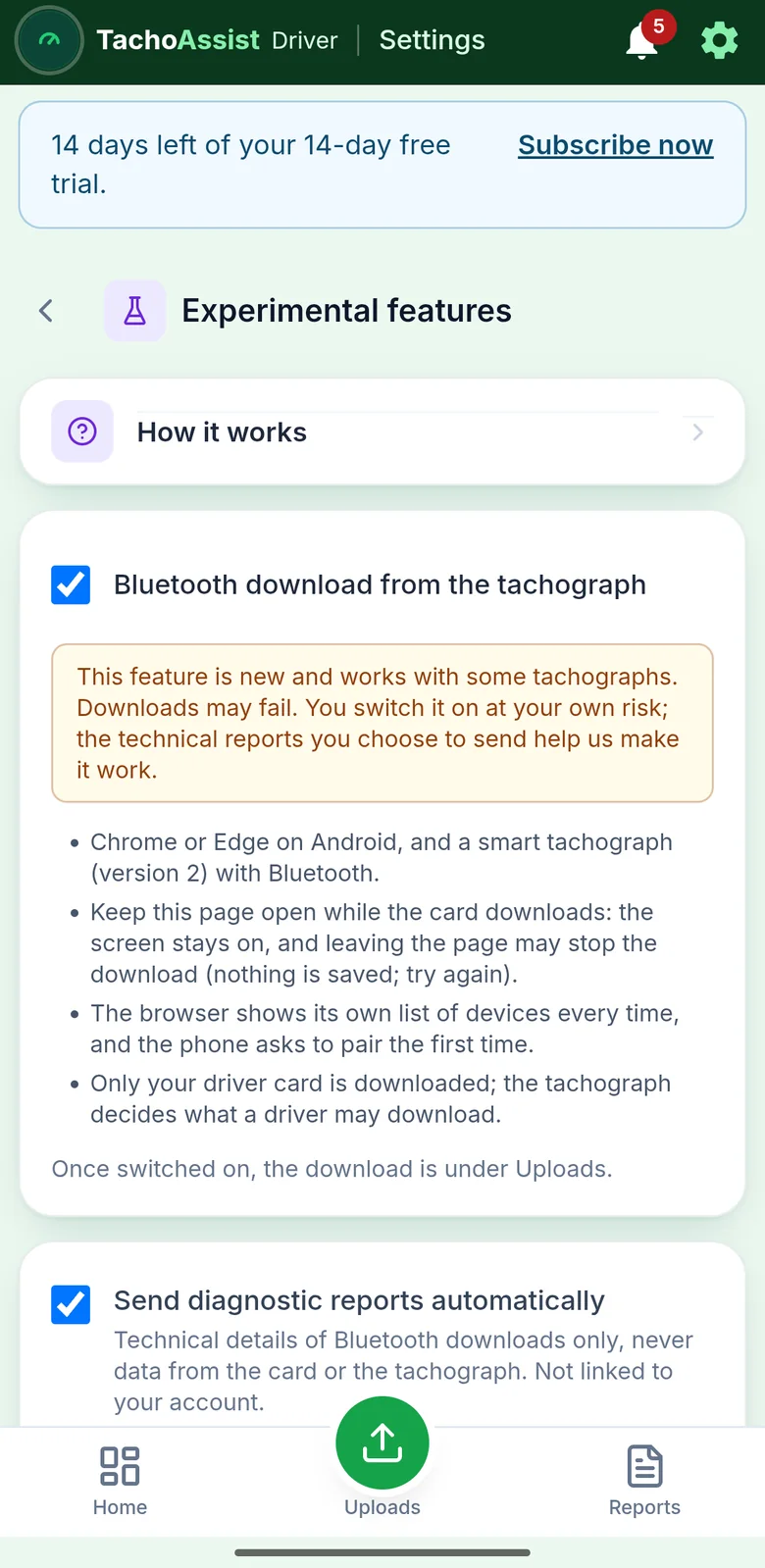
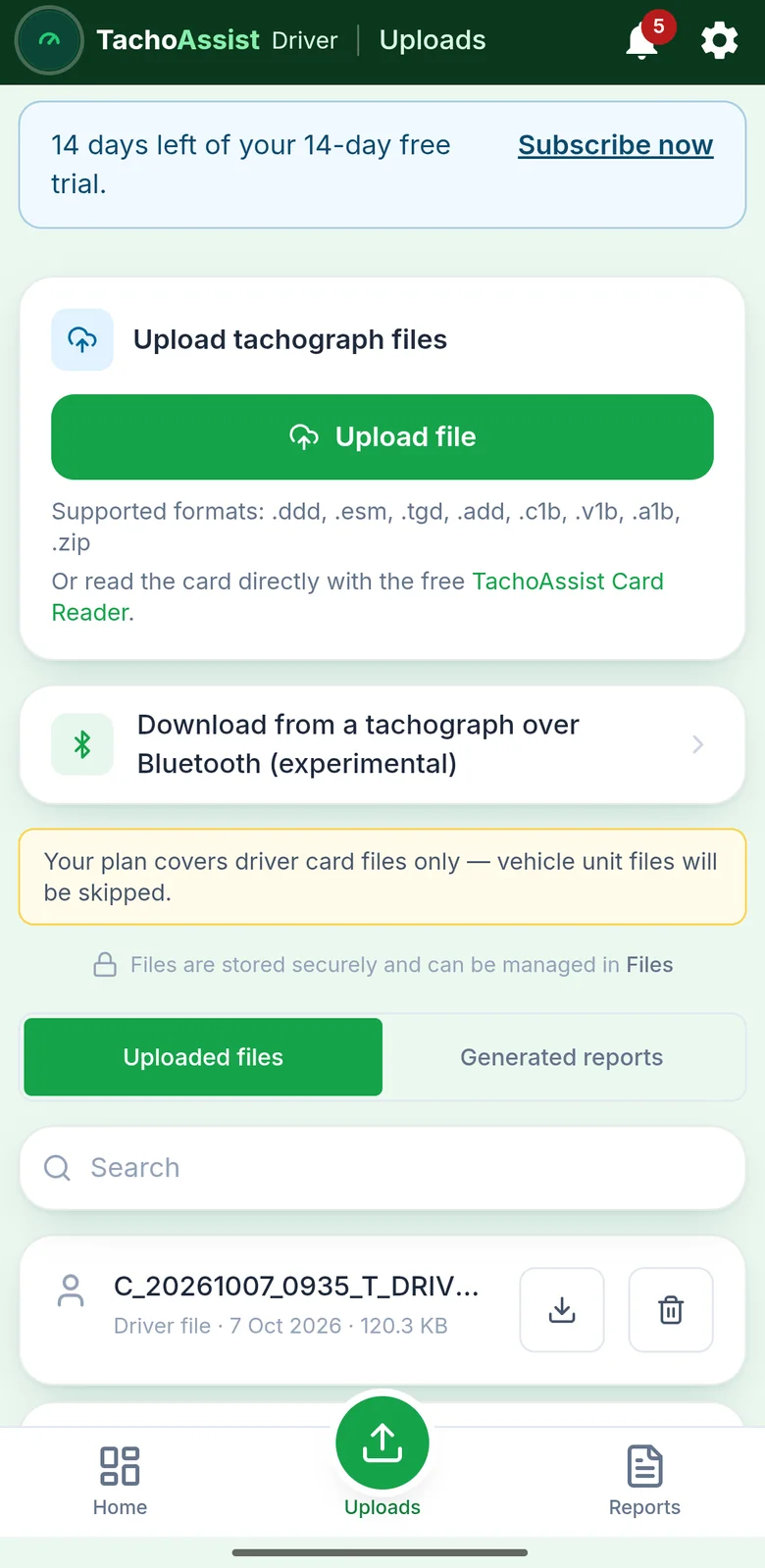
Vai in Impostazioni → Funzioni sperimentali → «Scaricamento dal tachigrafo via Bluetooth». Leggi prima l'avviso: è una funzione nuova che va con alcuni tachigrafi, e la attivi a tuo rischio. Una volta attivata, la trovi in Carica file.
Il browser mostra ogni volta il proprio elenco di dispositivi e, la prima volta, il telefono chiede di accoppiarli. Con un account Driver scarichi la tua carta del conducente; con un account Business scegli la carta del conducente nell'alloggiamento 1 o 2, oppure i dati dell'unità di bordo (nel tachigrafo deve esserci una carta aziendale).
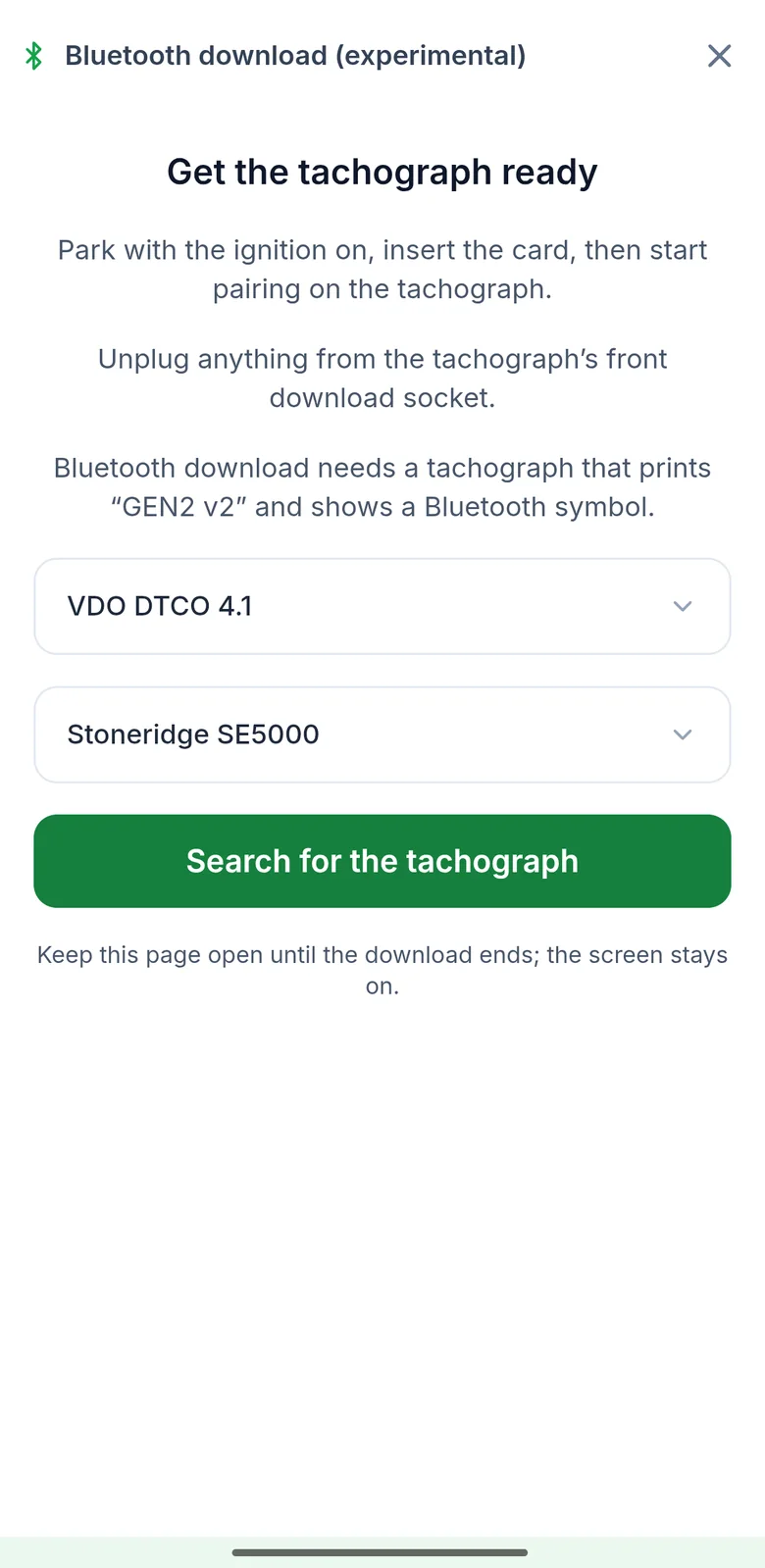
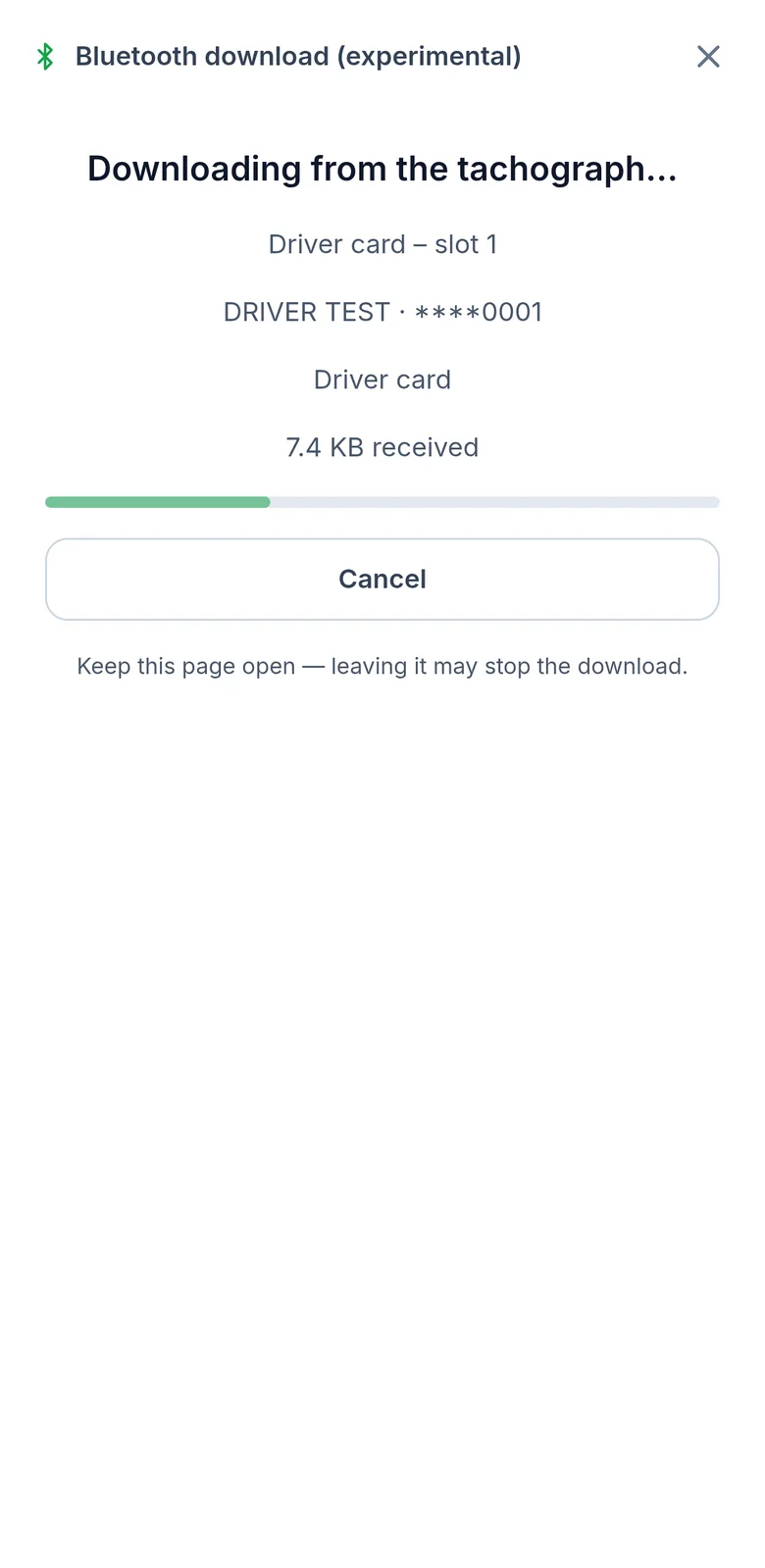
Prepara il tachigrafo, cercalo, conferma il codice e scegli l'alloggiamento della carta. I dati della carta vanno poi al tuo spazio di lavoro, come dopo una lettura con il lettore USB.
Il file scaricato resta disponibile sullo schermo. Riprova a caricarlo o salvane una copia prima di lasciare la pagina.
Riprova, spegni e riaccendi il quadro, resetta o ripeti l'accoppiamento. Mai staccare l'alimentazione.
L'app spiega il problema in parole semplici, per esempio «Il tachigrafo ha rifiutato lo scaricamento. Accoppiare di nuovo mentre nel tachigrafo c’è la carta da scaricare e verificare che la carta consenta l’emissione dei dati ITS.» Poi prova questi passaggi, nell'ordine:
Non staccare l'alimentazione principale del veicolo per «resettare» il tachigrafo. Un'interruzione dell'alimentazione viene registrata come evento nel tachigrafo ed è visibile in un controllo su strada. Se proprio devi farlo come ultima risorsa, annota l'ora e conserva una stampa.
Cosa contiene un rapporto e cosa non contiene mai.
La prima volta che apri lo scarico via Bluetooth, l'app spiega la funzione e ti chiede se vuoi inviare rapporti di diagnostica. I due pulsanti hanno lo stesso risalto: Invia i rapporti e continua e Continua senza inviare. Lo scarico funziona allo stesso modo, qualunque sia la tua scelta.
I rapporti di diagnostica ci aiutano a far funzionare lo scarico con più tachigrafi. Un rapporto contiene:
Un rapporto non contiene mai il nome del conducente, il numero della carta, la targa del veicolo, il VIN, la posizione né alcun dato della carta o del file del tachigrafo. Non è collegato al tuo account TachoAssist, nemmeno se hai fatto l'accesso, e viene eliminato dopo 90 giorni.
Quando un rapporto viene inviato, l'app ne mostra il codice, per esempio TA-7K2M-Q9WD. Tutti i dettagli sono nell'informativa sulla privacy.
Reddit o e-mail: bastano il codice del rapporto e la versione del tachigrafo.
Che abbia funzionato o no, vogliamo saperlo. Scrivi nella discussione su Reddit in cui hai trovato questa pagina, oppure a contact@tachoassist.com, indicando:
Non pubblicare mai un file DDD, una stampa, la foto di una carta o una targa. Il codice del rapporto ci basta per trovare il tuo rapporto. Se ci serve il file, te lo chiederemo via e-mail.
Solo a veicolo parcheggiato, solo i tuoi dati, marchi.
Usa l'app solo a veicolo parcheggiato. Scarica solo i dati che hai il diritto di scaricare: la tua carta del conducente, oppure i dati dei veicoli della tua azienda con la tua carta aziendale.
Questa funzione sperimentale è disponibile come beta gratuita, senza garanzia che funzioni con un determinato tachigrafo. Un file completo salvato dall'app è lo stesso file che il tachigrafo fornirebbe a una chiave di scarico. Prima di affidarti a questo scarico per rispettare le scadenze, controlla che i file siano arrivati.
Bluetooth® è un marchio registrato di Bluetooth SIG, Inc. VDO e DTCO sono marchi di Continental Automotive Technologies GmbH; Stoneridge e SE5000 sono marchi di Stoneridge, Inc. TachoAssist non è affiliata a queste aziende né approvata da esse. Usiamo i loro nomi solo per identificare i tachigrafi con cui l'app funziona.