TachoAssist Driver

Tutorial per TachoAssist Driver

Come si usa TachoAssist Driver, passo dopo passo, con le schermate dell’app.

Sul computer

  1. Caricare il primo file3 passaggi
  2. Lettore di carte per Windows5 passaggi
  3. L’app TachoAssist Driver per Android4 passaggi
  4. L’analisi della carta3 passaggi
  5. Report infrazioni4 passaggi
  6. Completare l’orario di lavoro5 passaggi
  7. Piano e impostazioni2 passaggi

Caricare il primo file

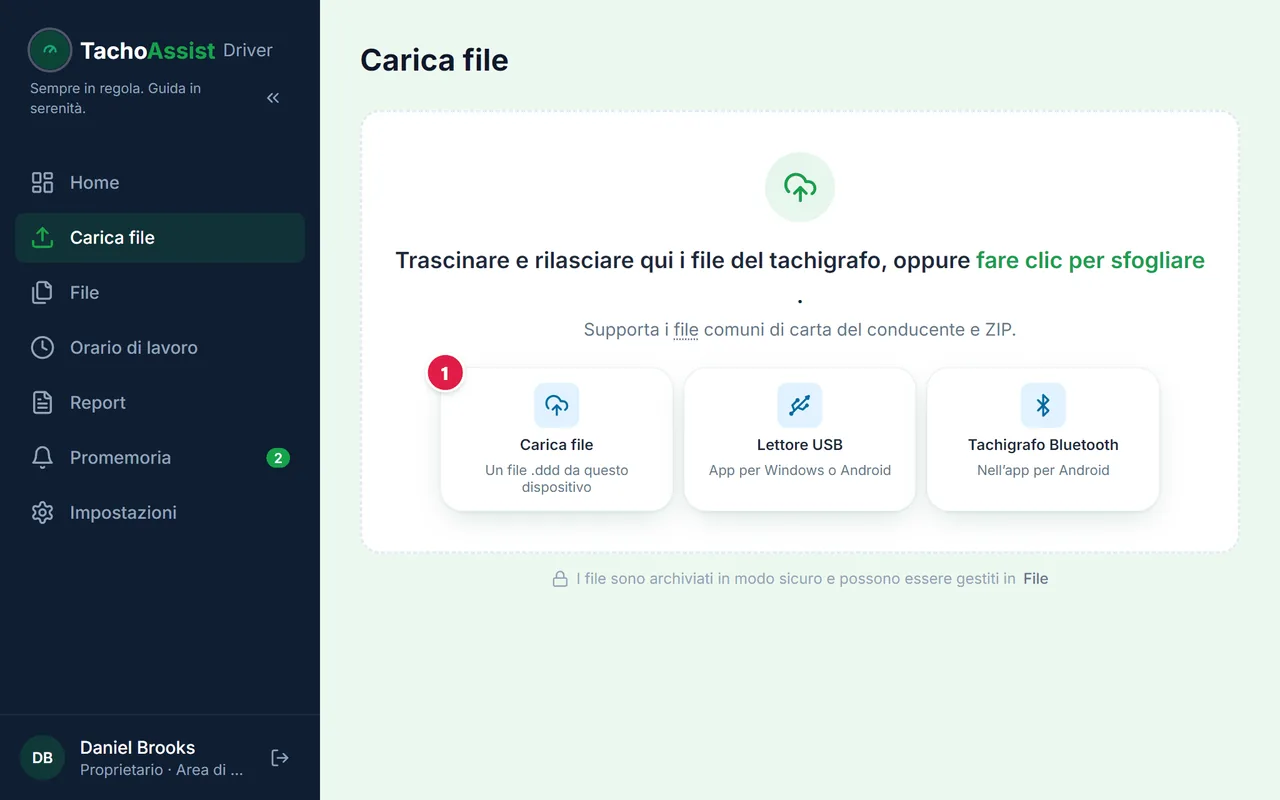
  1. Aggiungere il file

    Aggiungere il file

    Scegliere il file della carta del conducente (.ddd) o uno ZIP, oppure trascinarlo sulla pagina.

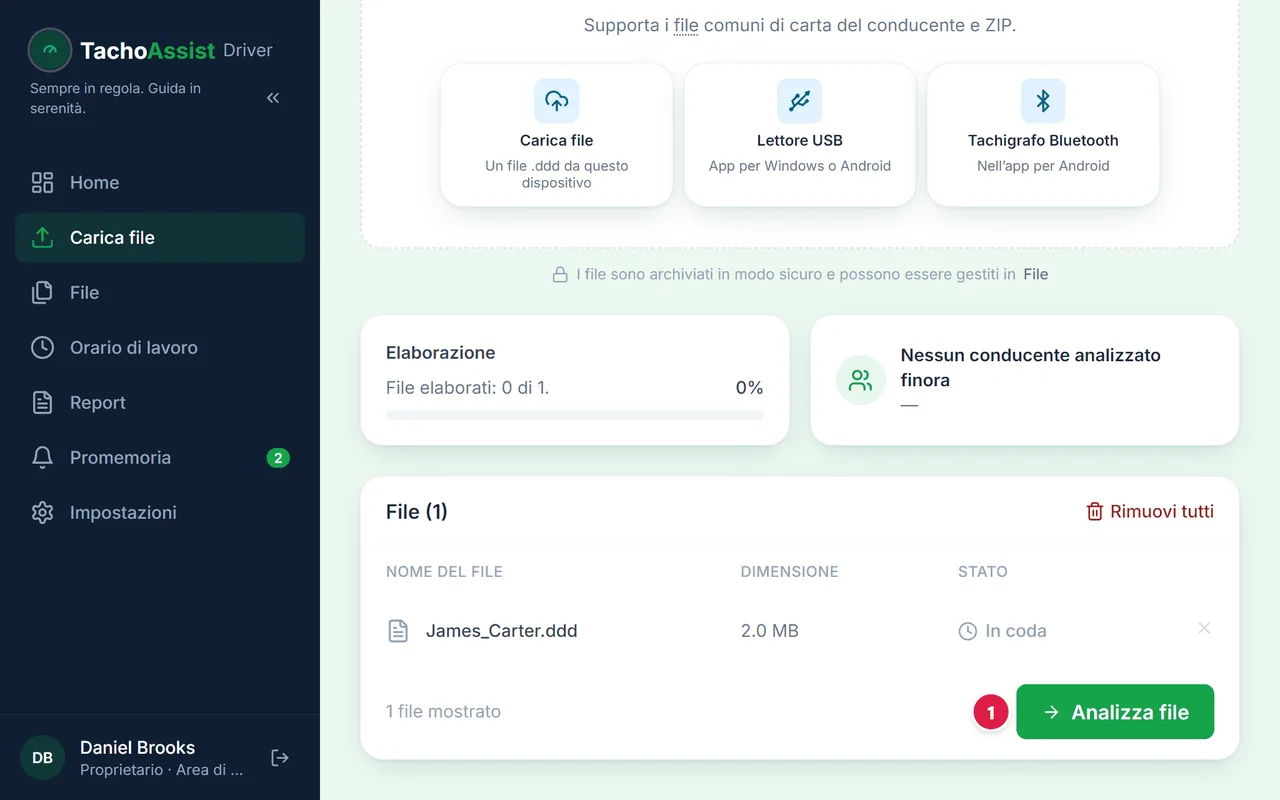
  2. Avviare l’analisi

    Avviare l’analisi

    Controllare il file e avviare l’analisi.

  3. L’analisi

    L’analisi

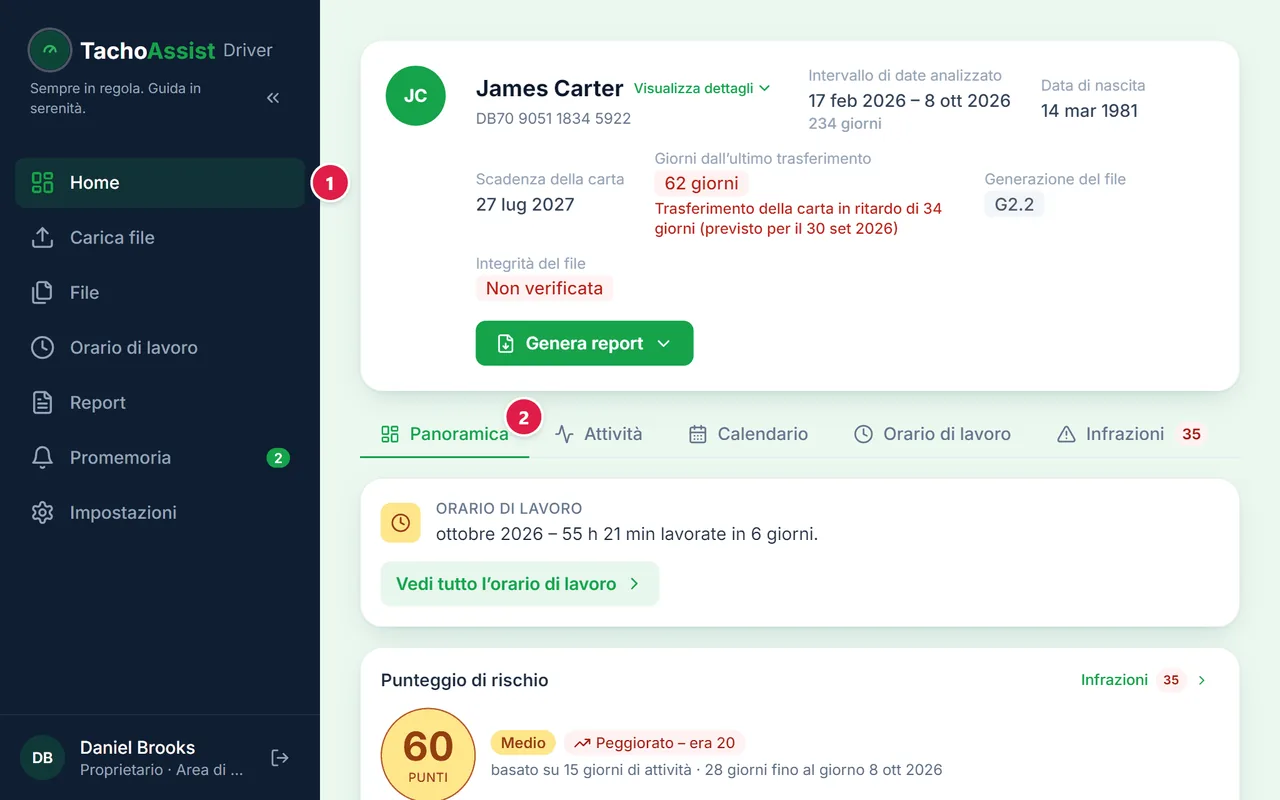
    Dopo aver fatto clic su «Visualizza risultati», l’analisi si apre in Home.

Allo stesso modo si carica ogni nuovo scarico della carta.

Lettore di carte per Windows

  1. Installare l’app gratuita

    Installare TachoAssist Card Reader da Microsoft Store. In alternativa, scaricare lo ZIP: non serve installarlo, basta estrarlo e avviare l’app.

  2. Accedere

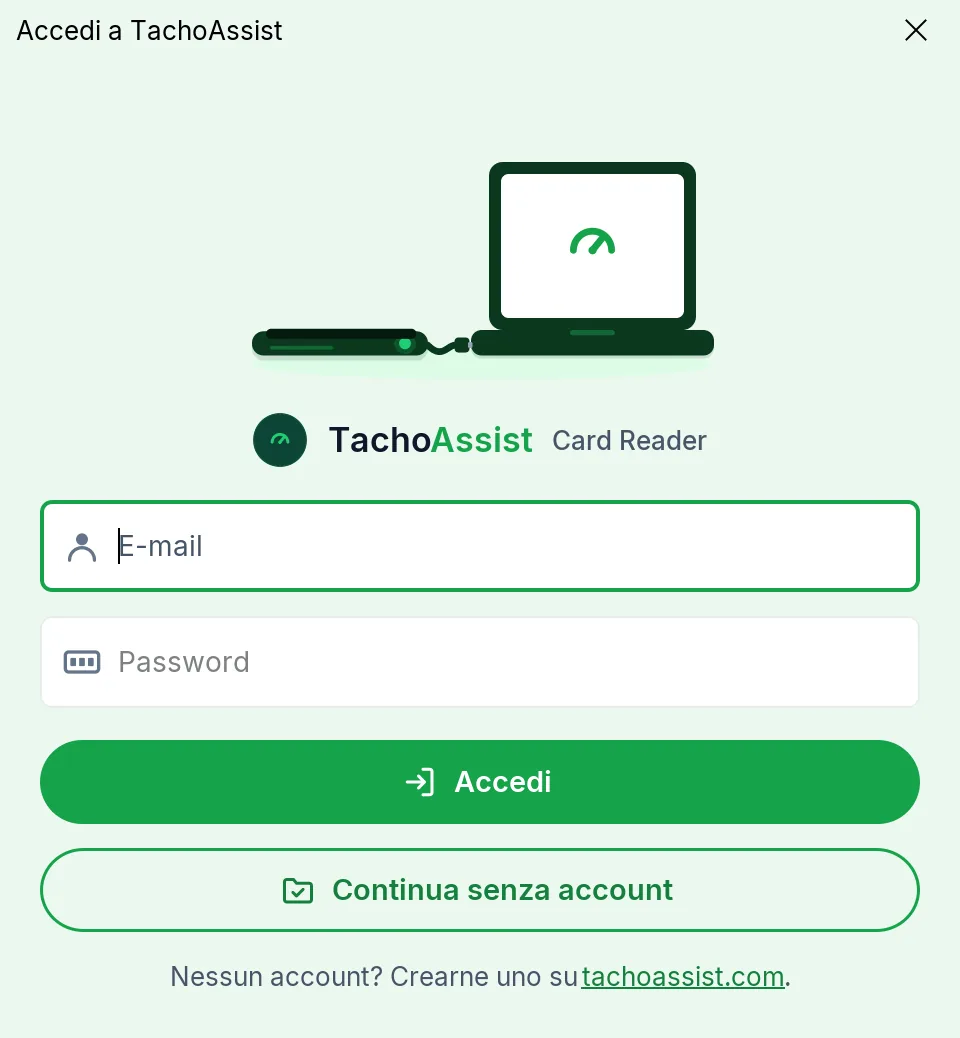
    Accedere

    Accedere con lo stesso account usato nel browser.

  3. Inserire la carta

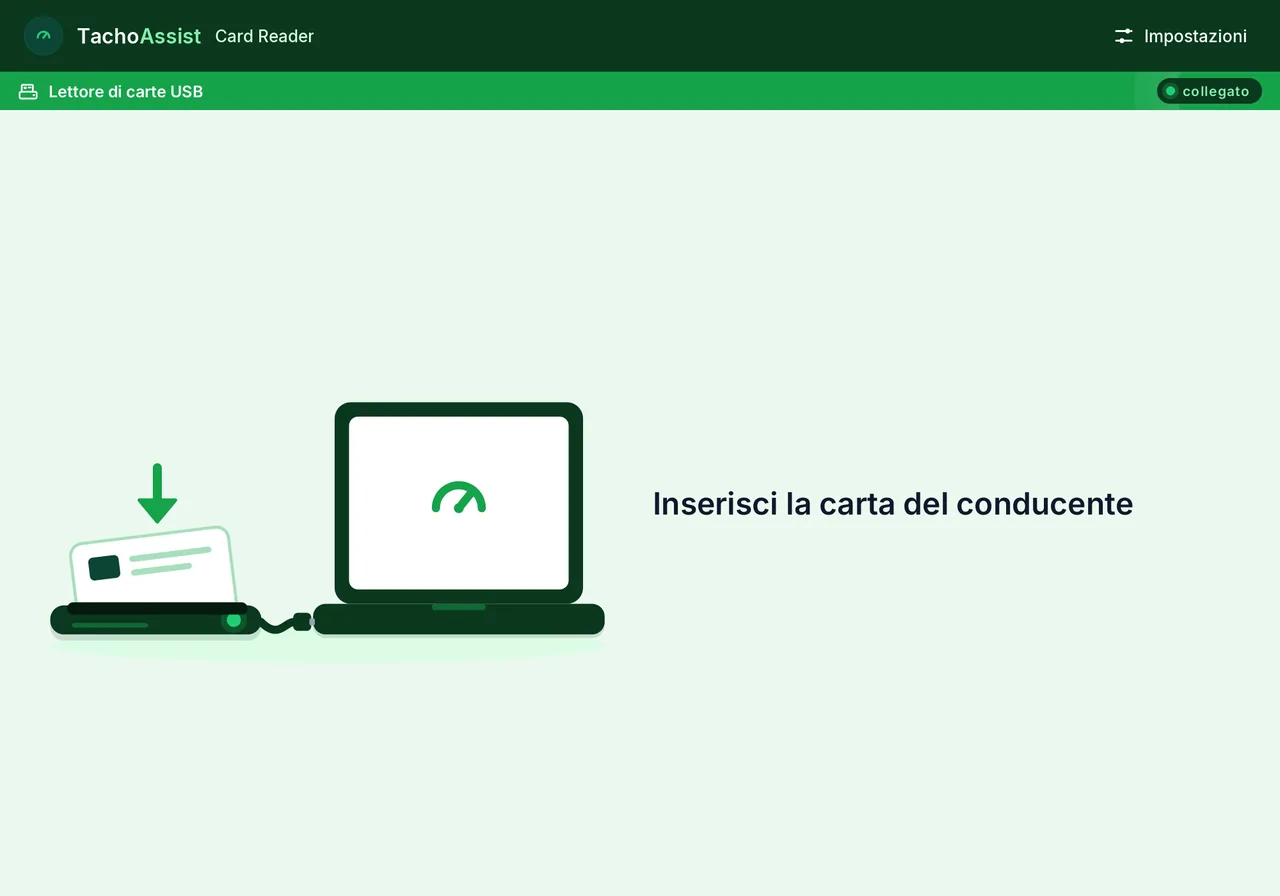
    Inserire la carta

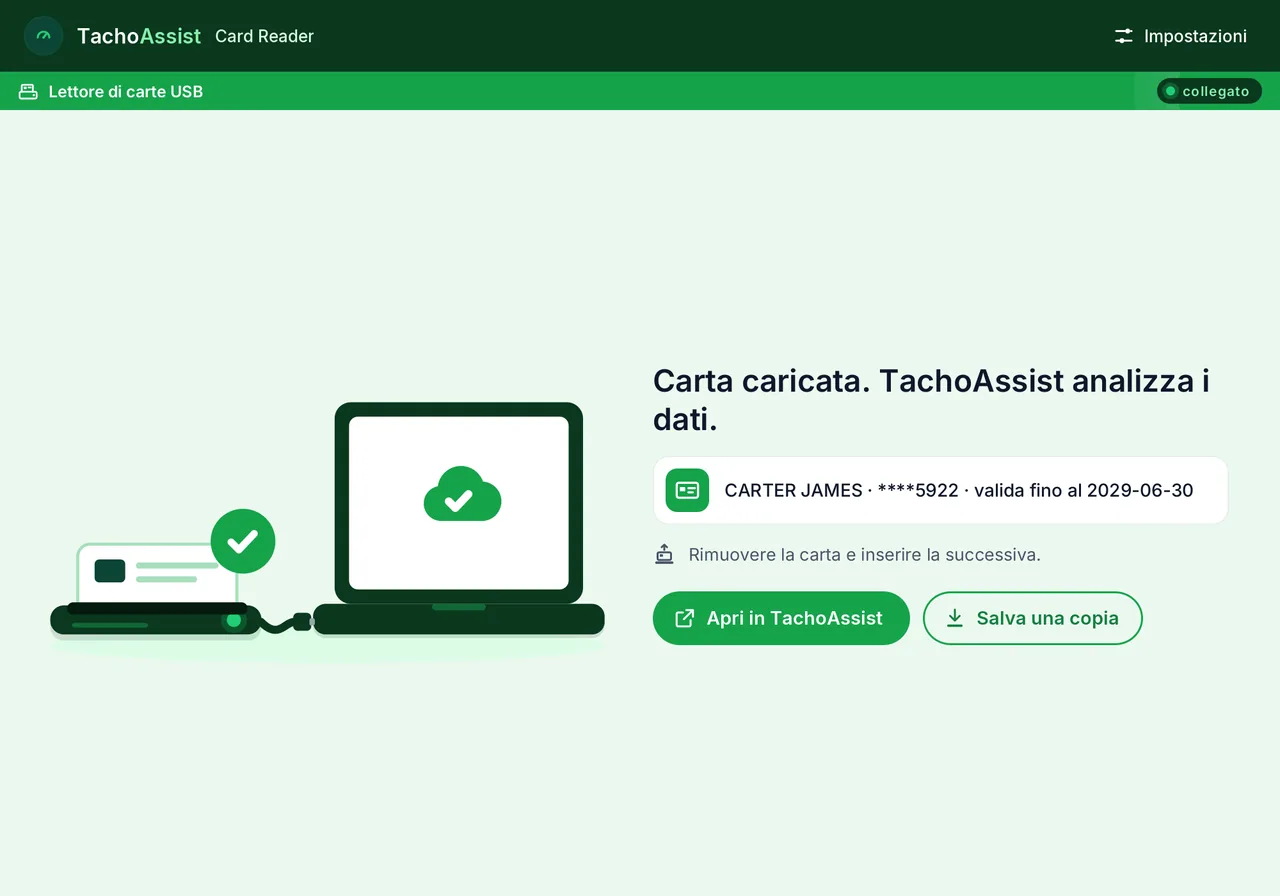
    Collegare un lettore USB di carte a chip e inserire la propria carta del conducente. La lettura si avvia da sola.

  4. Il file è nell’account

    Il file è nell’account

    Il file arriva automaticamente in TachoAssist.

  5. Vedere l’analisi

    Vedere l’analisi

    L’analisi è in Home.

L’app TachoAssist Driver per Android

  1. Installare l’app

    Scarica l’app TachoAssist Driver su Google Play

    Installare TachoAssist Driver da Google Play.

  2. Accedere

    Accedere con questo stesso account.

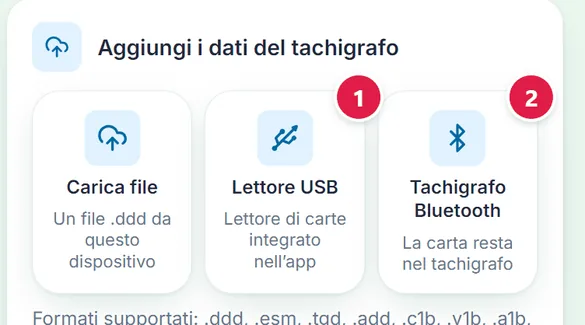
  3. Leggere la carta via USB

    Leggere la carta via USB

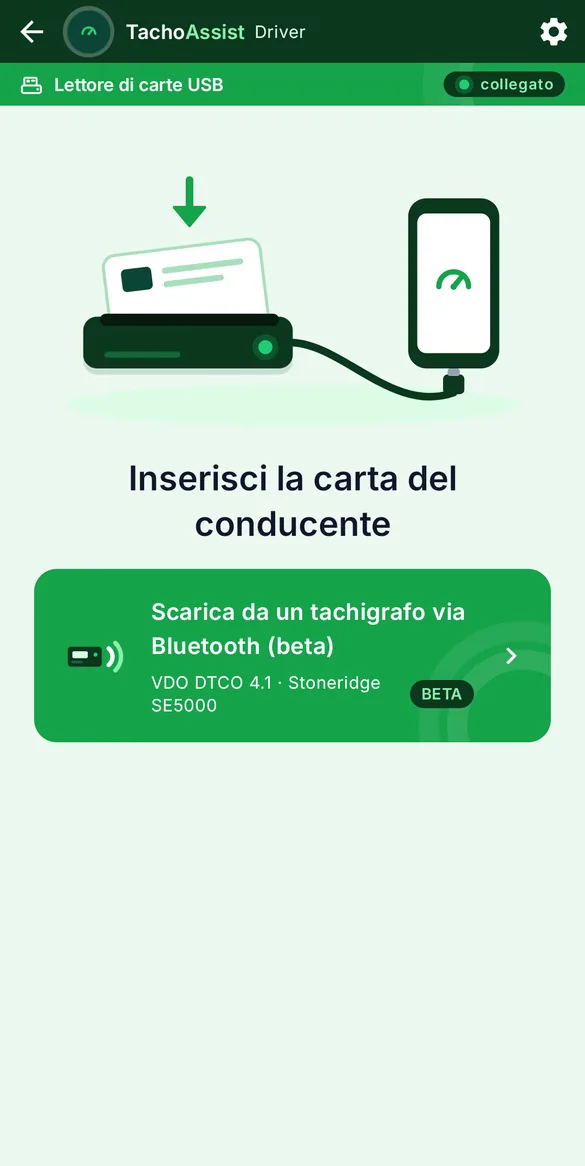
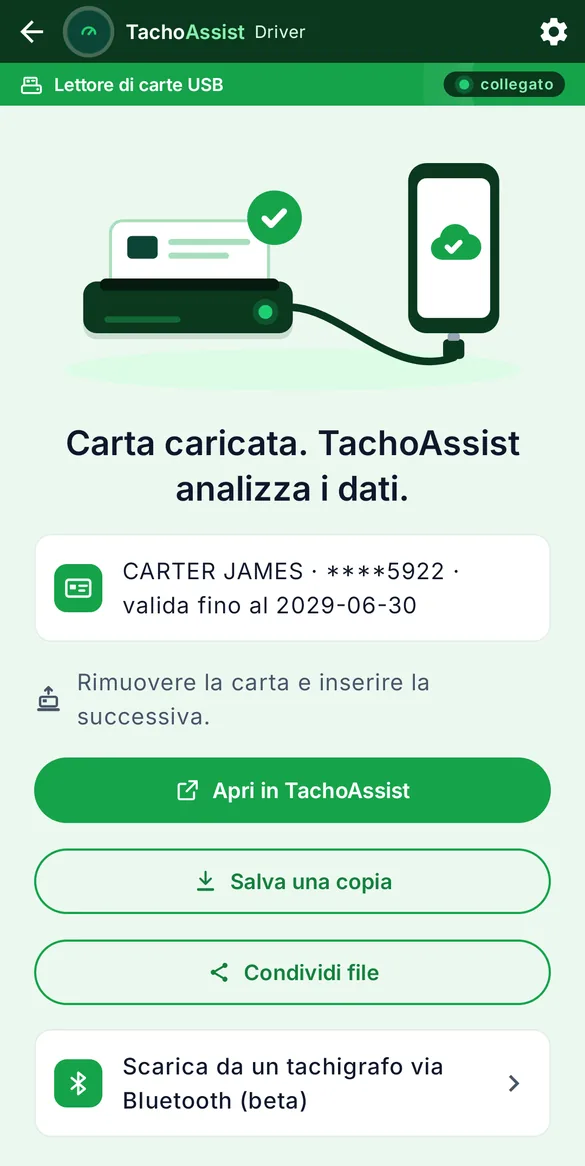
    Nell’app è integrata la lettura della carta: collegare un lettore USB al telefono e inserirvi la carta.

  4. Oppure via Bluetooth (beta)

    Oppure via Bluetooth (beta)

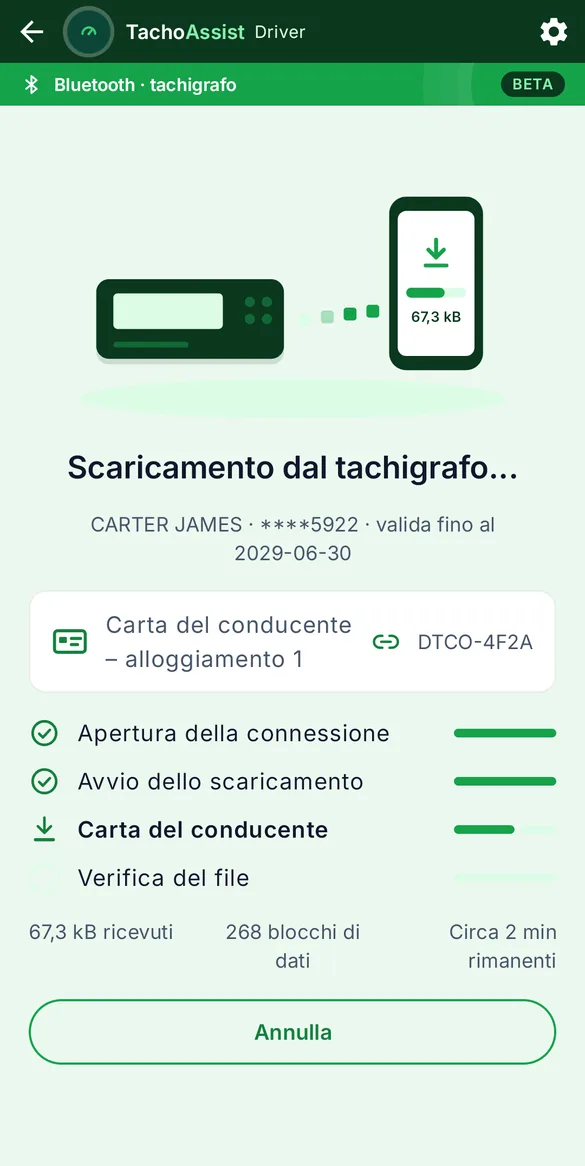
    Scaricare la carta direttamente dal tachigrafo: la carta resta inserita.

Tutto ciò che si carica nell’app compare anche qui.

L’analisi della carta

  1. Panoramica

    Panoramica

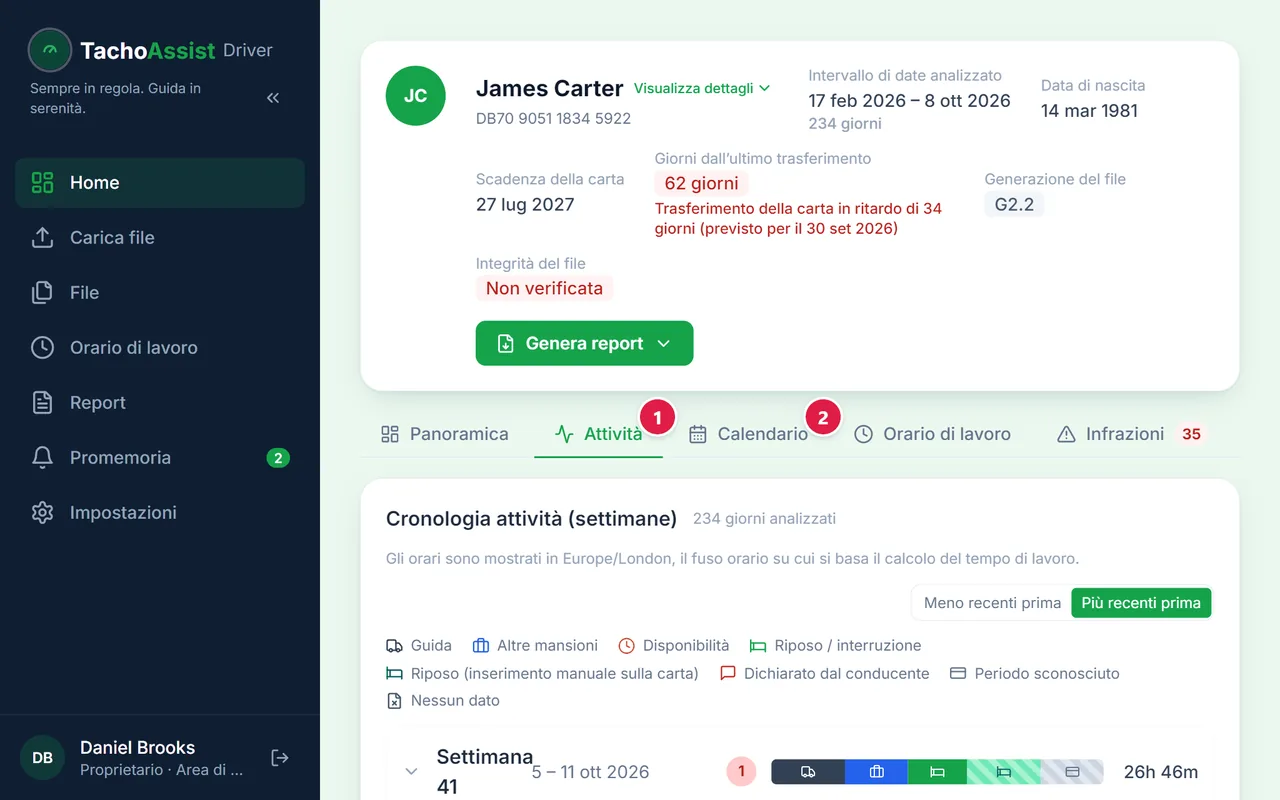
    Il riepilogo della carta: che cosa è stato rilevato e i dati principali.

  2. Giorno per giorno

    Giorno per giorno

    Le attività della carta su una linea temporale e in un calendario.

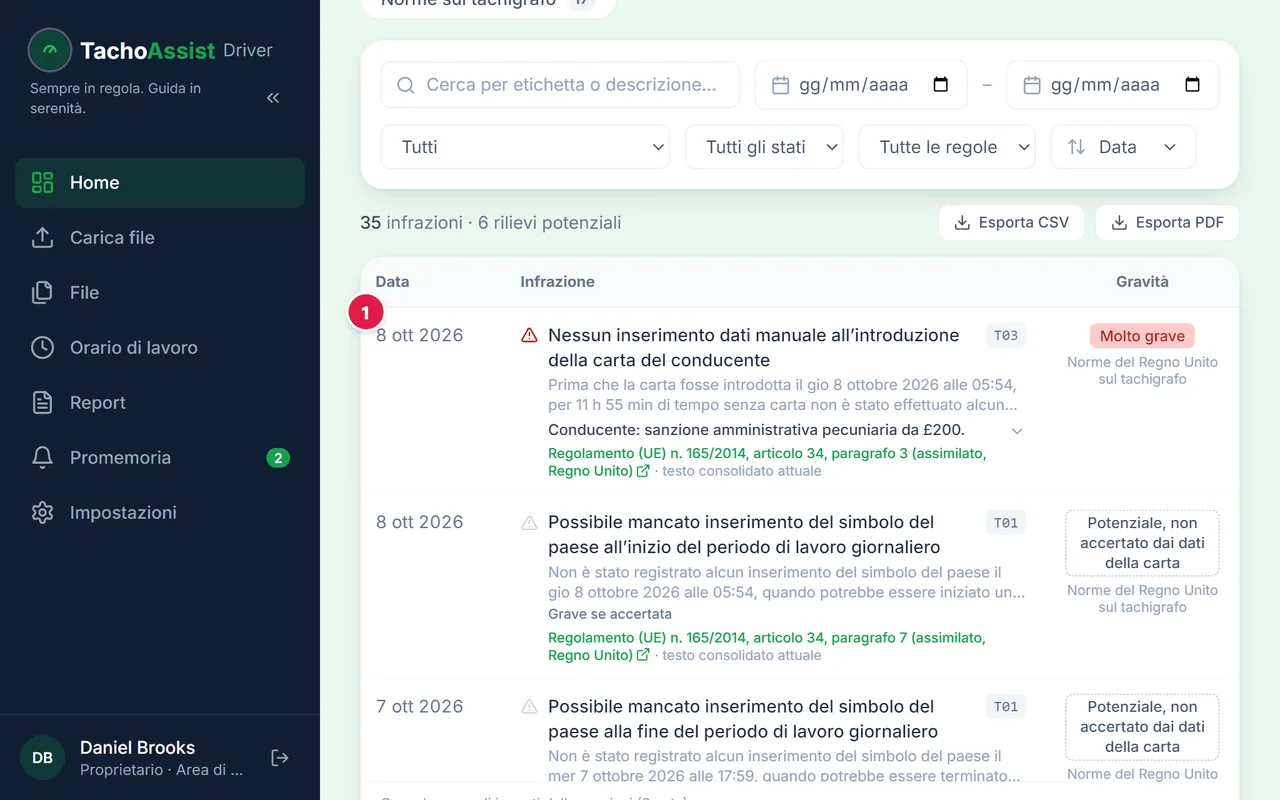
  3. Infrazioni

    Infrazioni

    Ogni infrazione con la norma, la data e una spiegazione.

Report infrazioni

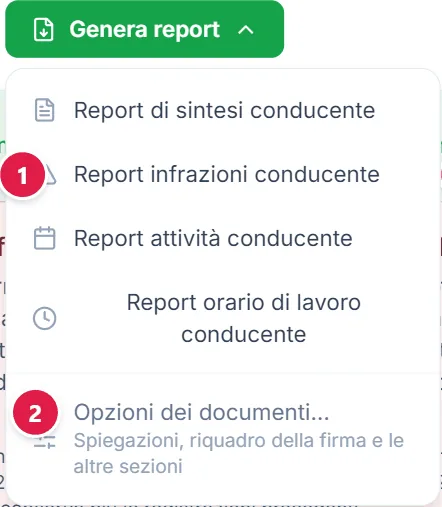
  1. Aprire il menu dei report

    Aprire il menu dei report

    Il menu è in alto in Home.

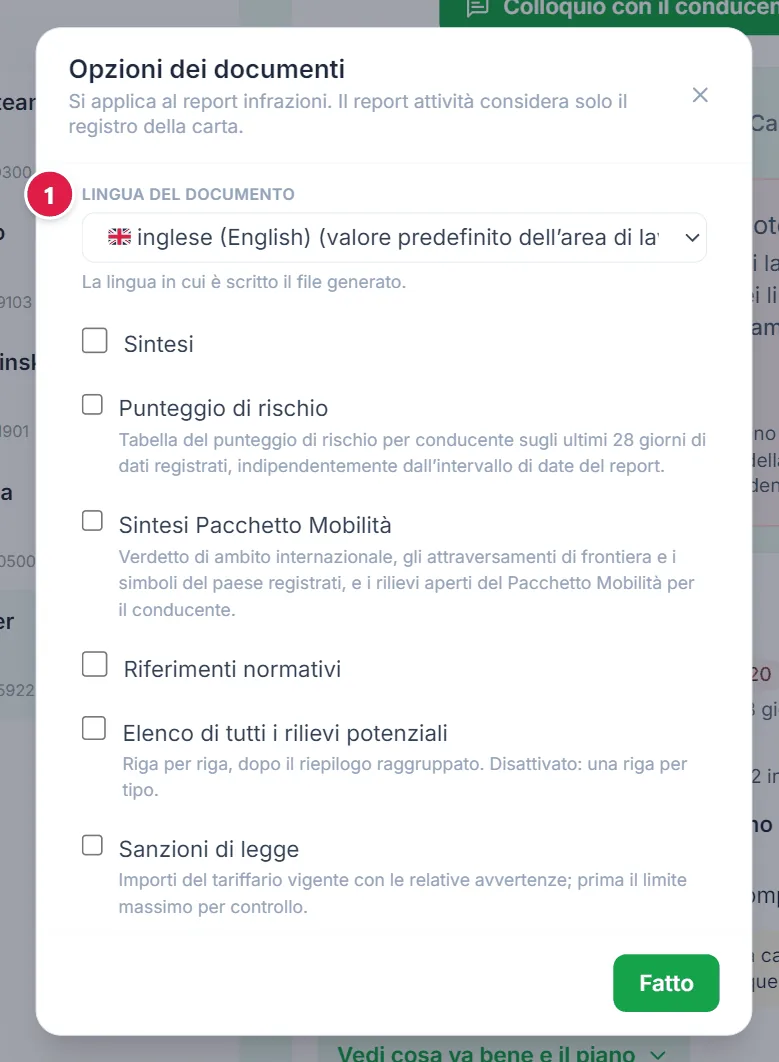
  2. Lingua e sezioni (facoltativo)

    Lingua e sezioni (facoltativo)

    Scegliere la lingua del documento per tutti i report di questo menu e, per il report infrazioni, le sezioni aggiuntive.

  3. Scegliere il report

    Scegliere il report

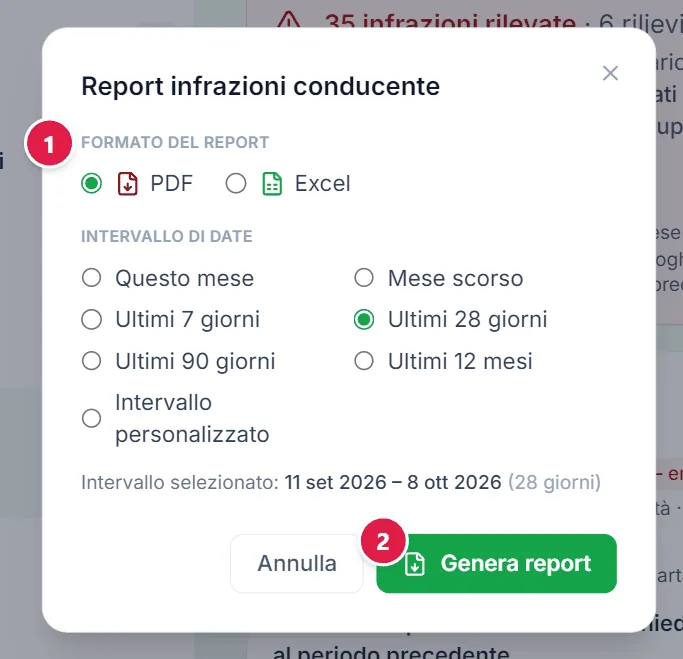
    Scegliere il report, poi PDF o Excel e il periodo.

  4. Generare il report

    Generare il report

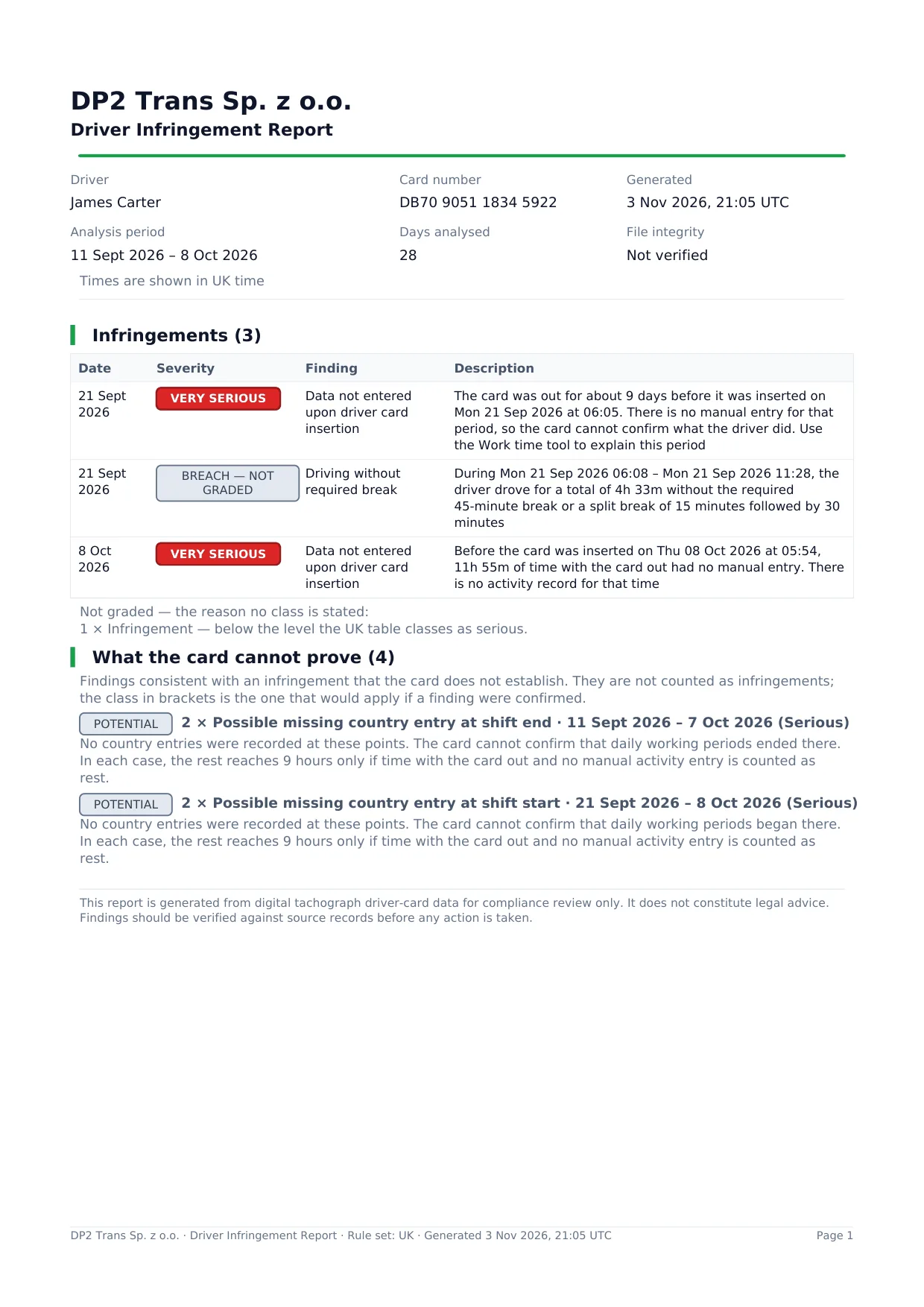
    Questa schermata è mostrata in inglese.

    Il documento viene conservato anche in Report recenti.

Allo stesso modo funzionano i report attività, di sintesi e sull’orario di lavoro; il report attività può includere «Tempo per paese e registro delle attività». Per un periodo qualsiasi: Report.

Completare l’orario di lavoro

  1. Trovare il giorno vuoto

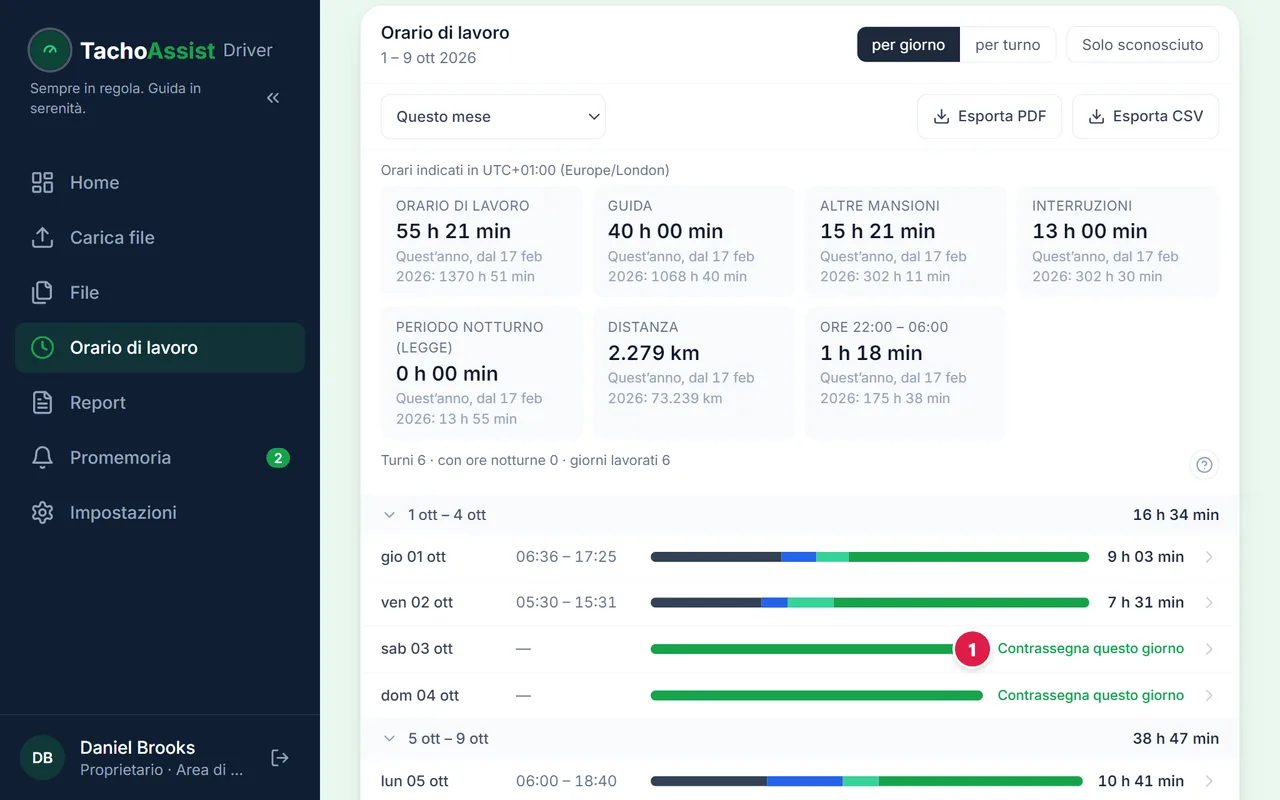
    Trovare il giorno vuoto

    Accanto a un giorno senza registrazioni della carta, fare clic su «Contrassegna questo giorno».

  2. Indicare di che giorno si tratta

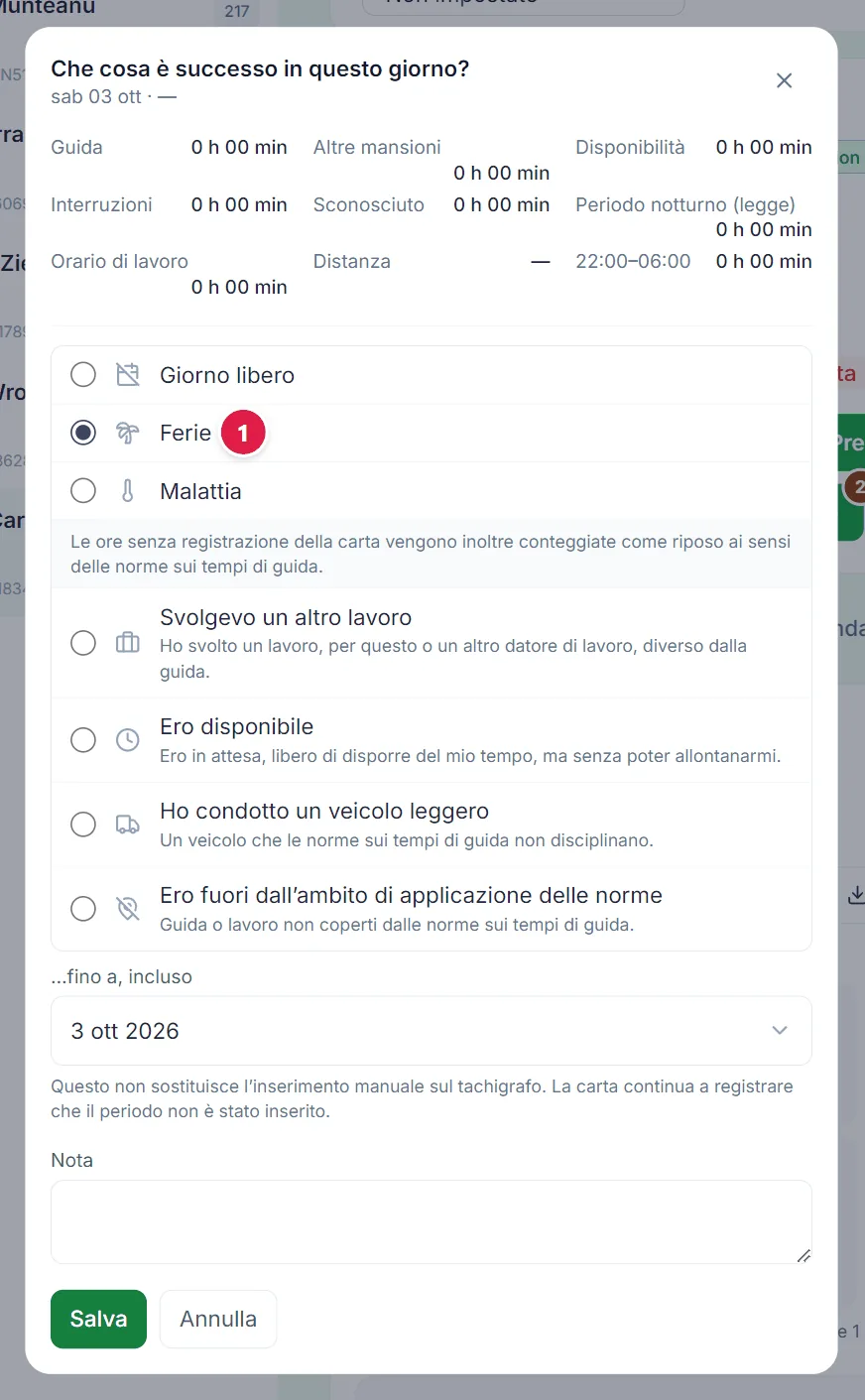
    Indicare di che giorno si tratta

    Scegliere Giorno libero, Ferie o Malattia e salvare.

  3. Spiegare il tempo sconosciuto

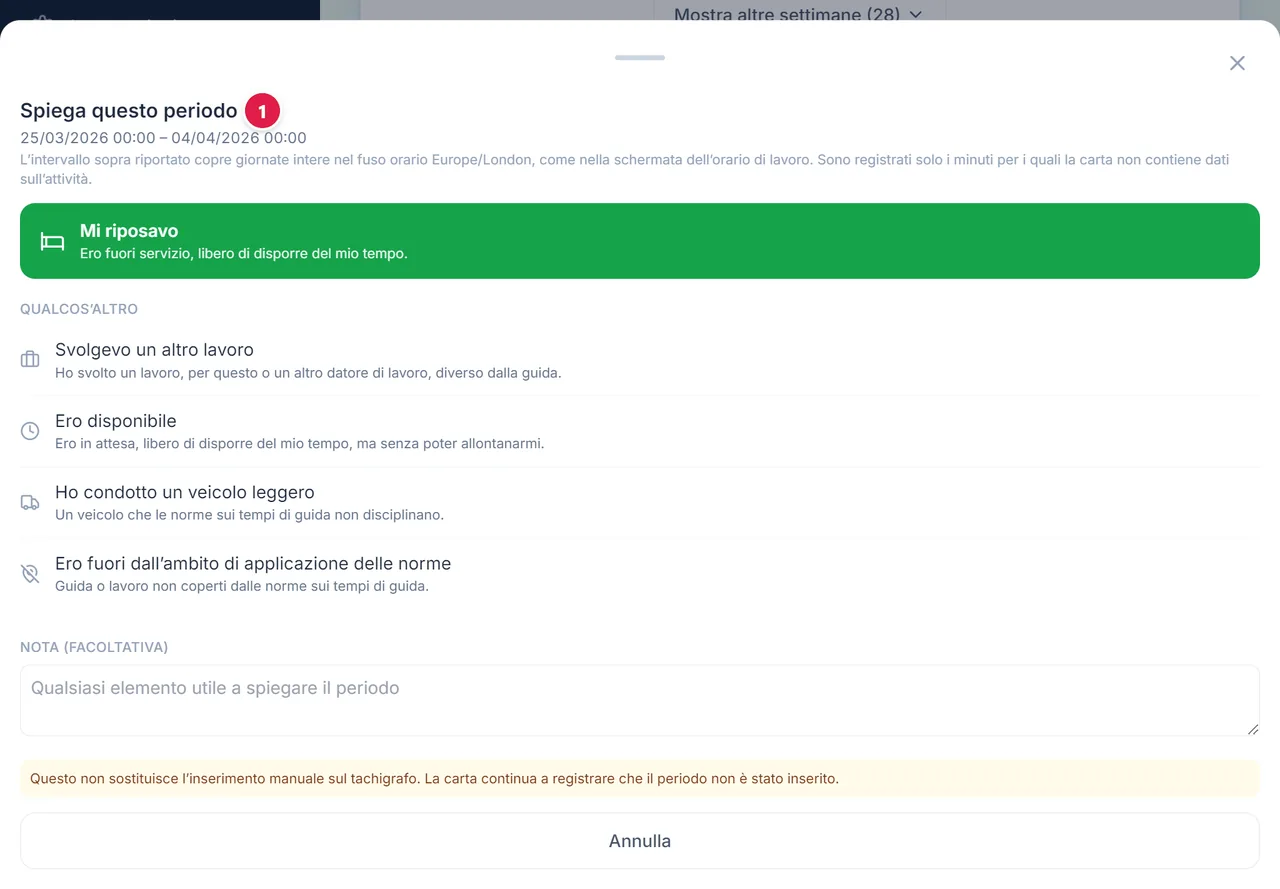
    Spiegare il tempo sconosciuto

    Per il tempo che la carta non ha registrato, indicare se si trattava di riposo, altre mansioni o disponibilità.

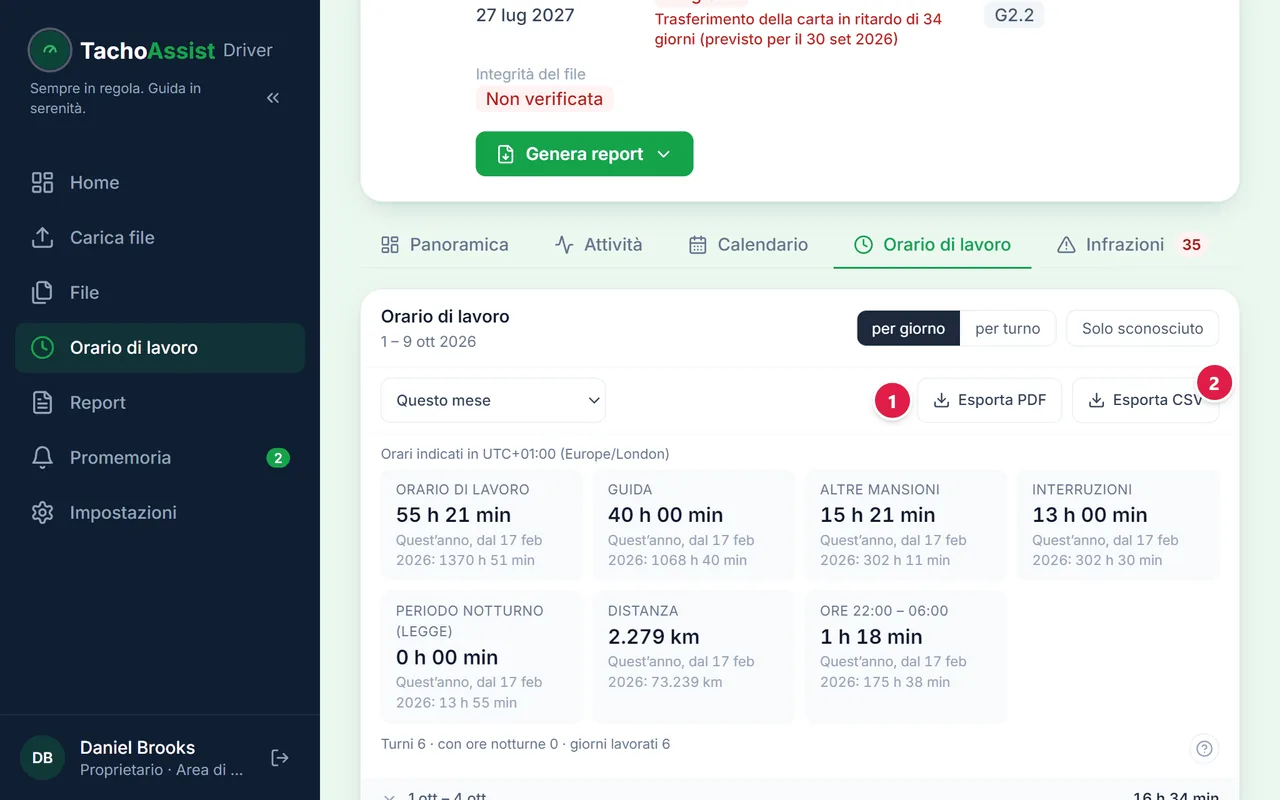
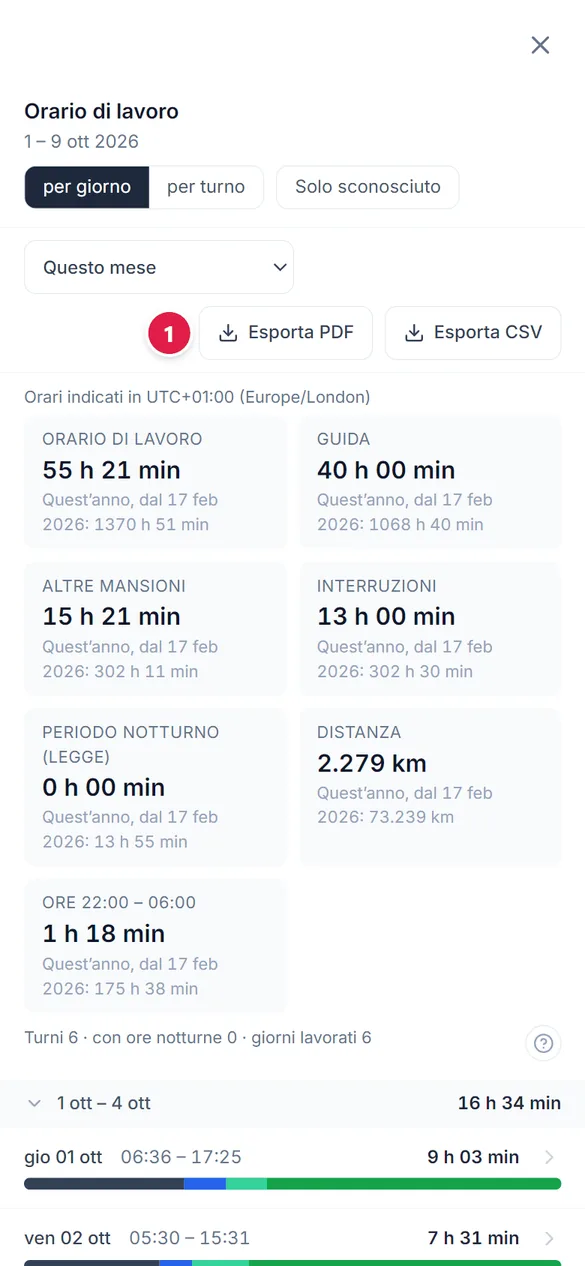
  4. Esportare

    Esportare

    Esportare il periodo come file PDF o CSV.

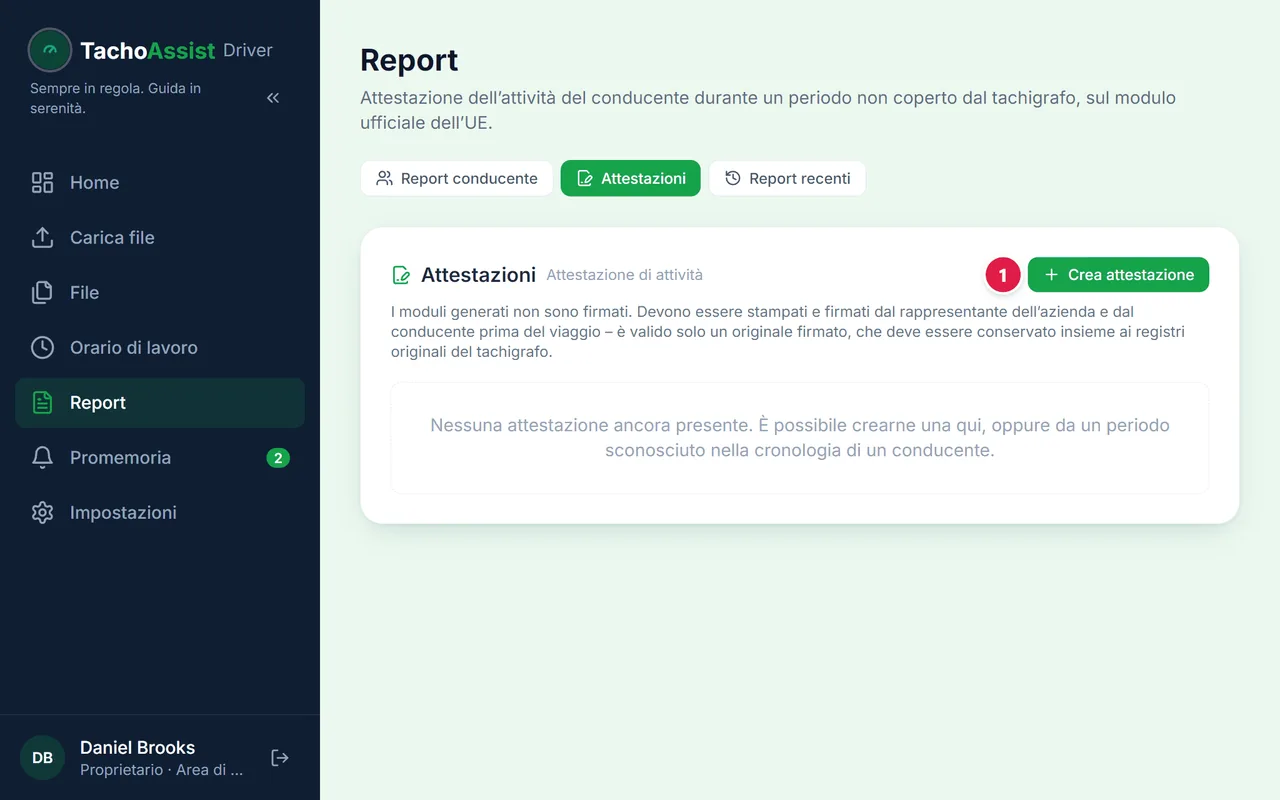
  5. Attestazione di attività

    Attestazione di attività

    Per un periodo senza dati della carta, creare l’attestazione e consegnarla al datore di lavoro.

Piano e impostazioni

  1. Il piano

    Il piano attivo e la fine del periodo di prova. Qui si sottoscrive l’abbonamento o si cambia piano.
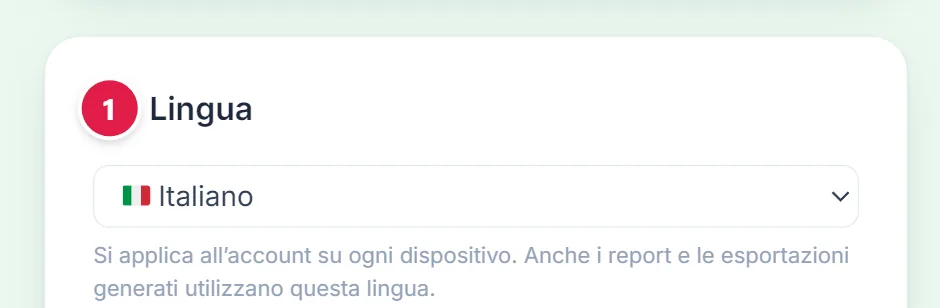
  2. Lingua

    Lingua

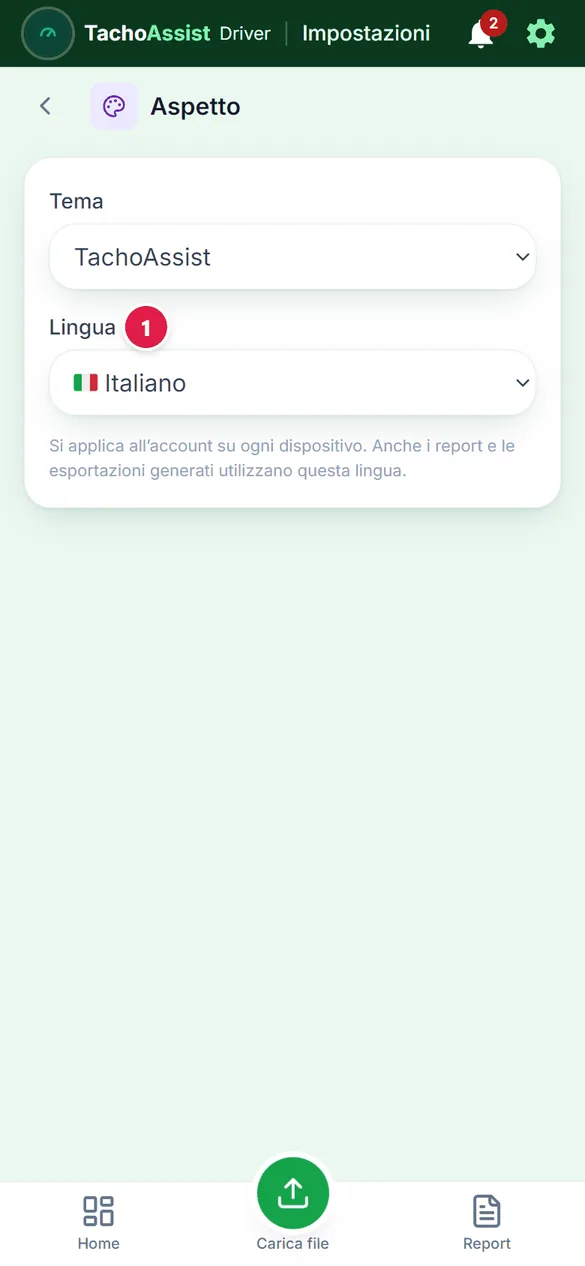
    Cambiare la lingua dell’app.

Sul telefono

  1. Installare l’app e accedere4 passaggi
  2. Leggere la carta con un lettore USB3 passaggi
  3. Scaricare la carta via Bluetooth (beta)6 passaggi
  4. Home: punteggio e infrazioni3 passaggi
  5. Orario di lavoro: ferie ed esportazione4 passaggi
  6. Report3 passaggi

Installare l’app e accedere

  1. Installare l’app

    Scarica l’app TachoAssist Driver su Google Play

    Installare TachoAssist Driver da Google Play.

  2. Accedere

    Accedere, oppure toccare «Crea un account» per registrarsi.

  3. Home

    Home

    La Home mostra tre modi per aggiungere la carta: un file, il lettore USB o il Bluetooth.

  4. Lingua

    Lingua

    La lingua si cambia in Impostazioni (l’icona a ingranaggio in alto).

Leggere la carta con un lettore USB

  1. Aprire il lettore

    Aprire il lettore

    Il lettore si trova in Carica file.

  2. Inserire la carta

    Inserire la carta

    Collegare il lettore USB (va bene anche un adattatore OTG) e inserire la carta.

  3. Caricamento completato

    Caricamento completato

    La carta è stata letta e caricata. L’analisi sarà pronta a breve.

«Carica file» funziona allo stesso modo, con un file .ddd presente sul telefono.

Scaricare la carta via Bluetooth (beta)

  1. Aprire lo scaricamento Bluetooth

    Aprire lo scaricamento Bluetooth

    Si trova in Carica file.

  2. Trovare il tachigrafo

    Trovare il tachigrafo

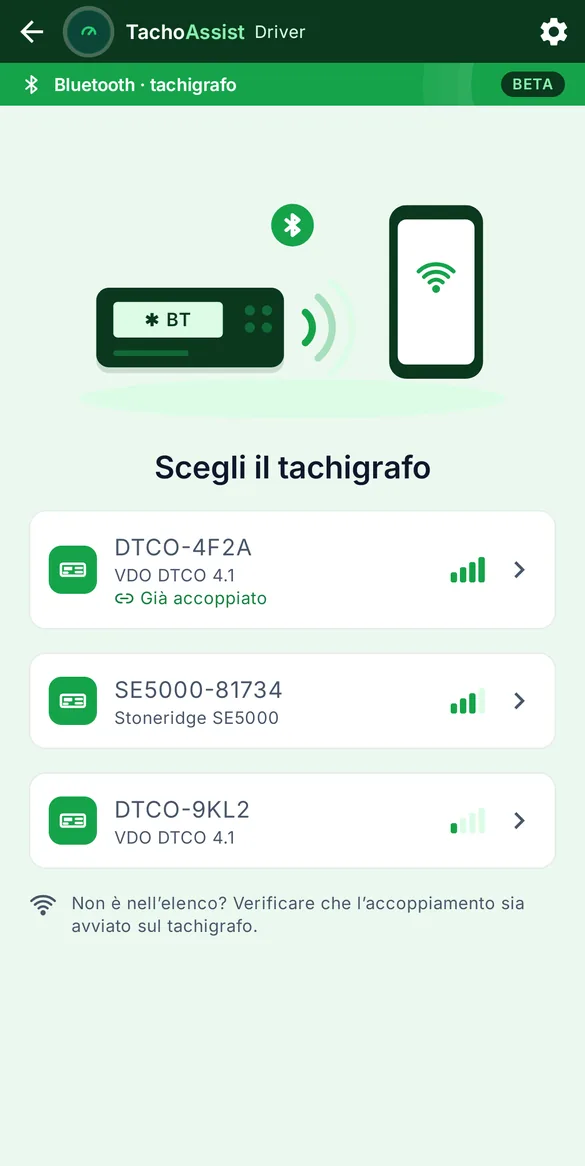
    Avviare l’accoppiamento sul tachigrafo, poi sceglierlo nell’elenco.

  3. Confermare il codice

    Confermare il codice

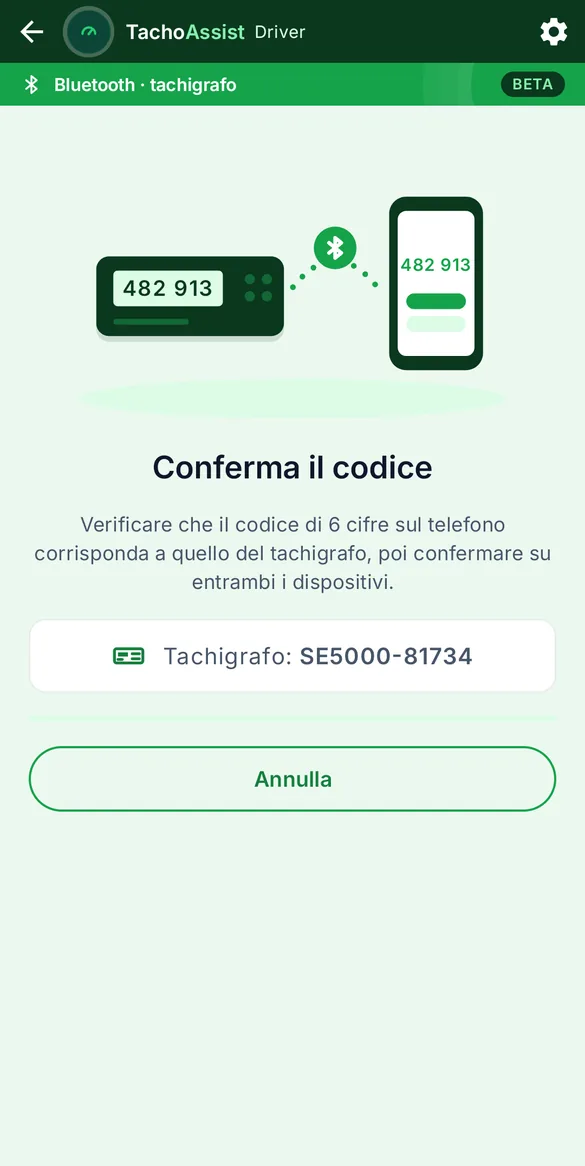
    Verificare che il codice di 6 cifre sia lo stesso sui due schermi e confermarlo su entrambi i dispositivi.

  4. Scegliere l’alloggiamento

    Scegliere l’alloggiamento

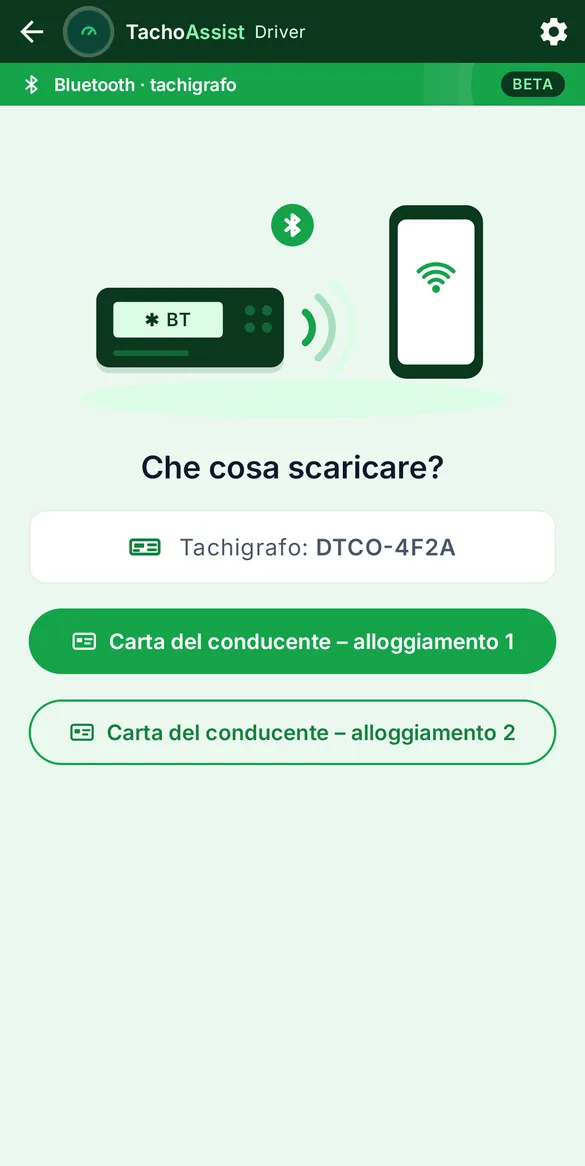
    Scegliere l’alloggiamento in cui si trova la carta.

  5. Scaricamento in corso

    Scaricamento in corso

    Tenere il telefono vicino al tachigrafo fino al termine.

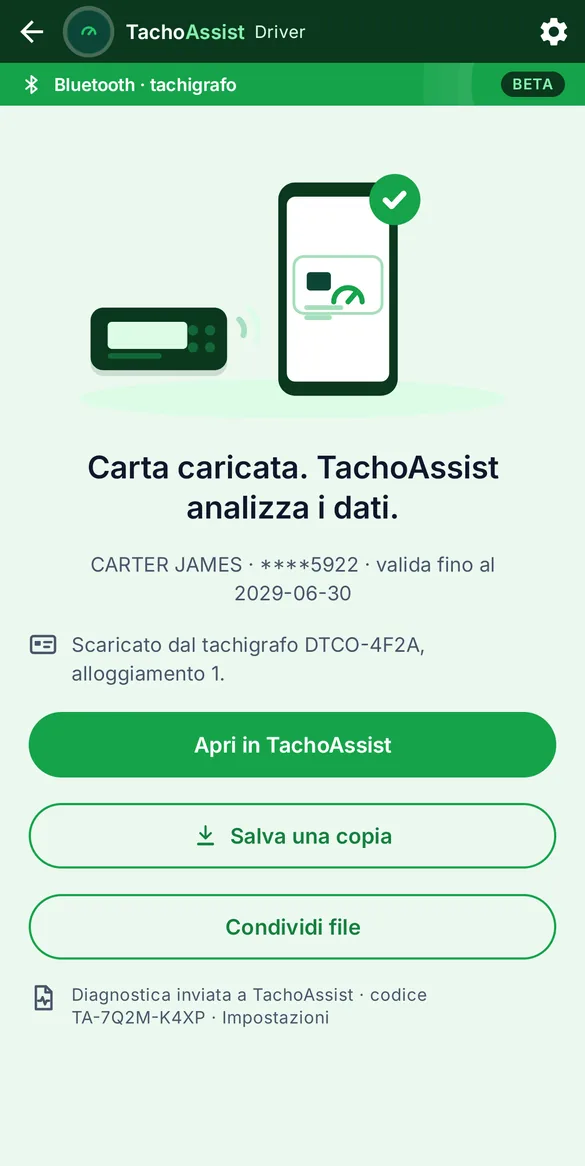
  6. Fatto

    Fatto

    Il file è in TachoAssist.

La carta resta nel tachigrafo. Funziona con i tachigrafi intelligenti di versione 2 che stampano «GEN2 v2».

Home: punteggio e infrazioni

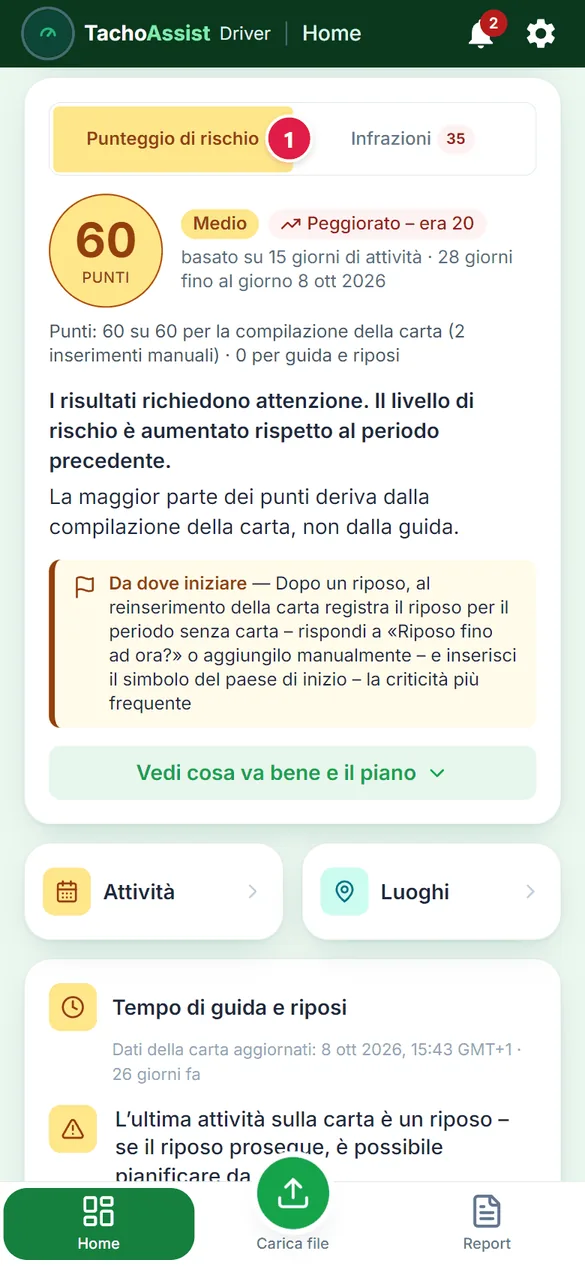
  1. Il punteggio di rischio

    Il punteggio di rischio

    I punti degli ultimi 28 giorni e da che cosa derivano.
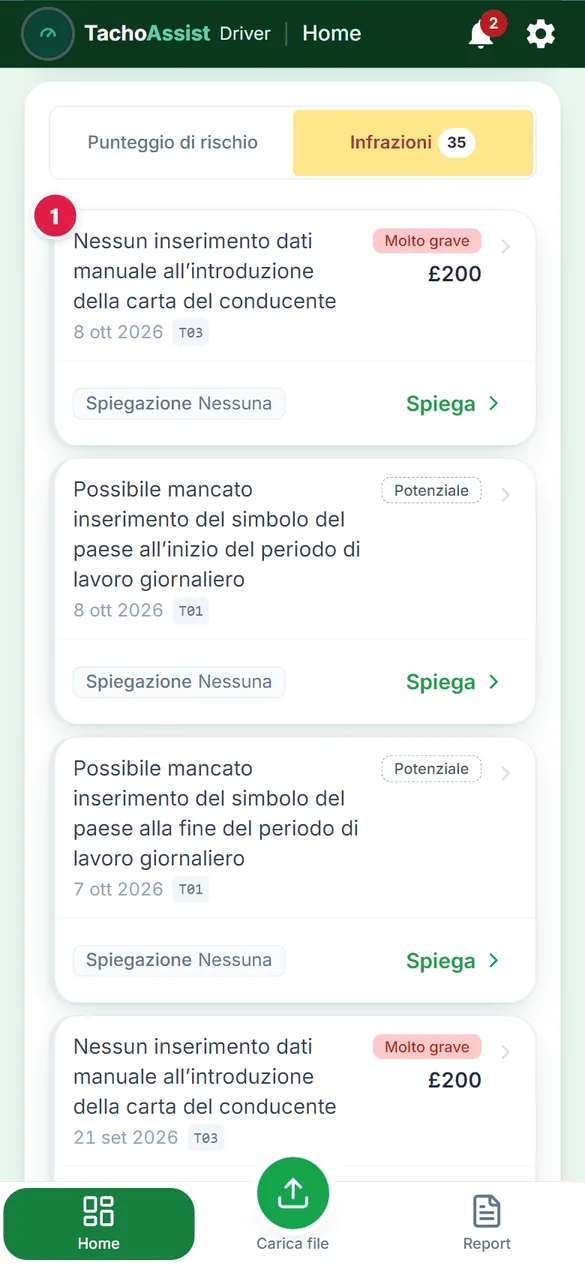
  2. Infrazioni

    Infrazioni

    Toccare un’infrazione per vedere la norma e i dettagli.

  3. Attività

    Attività

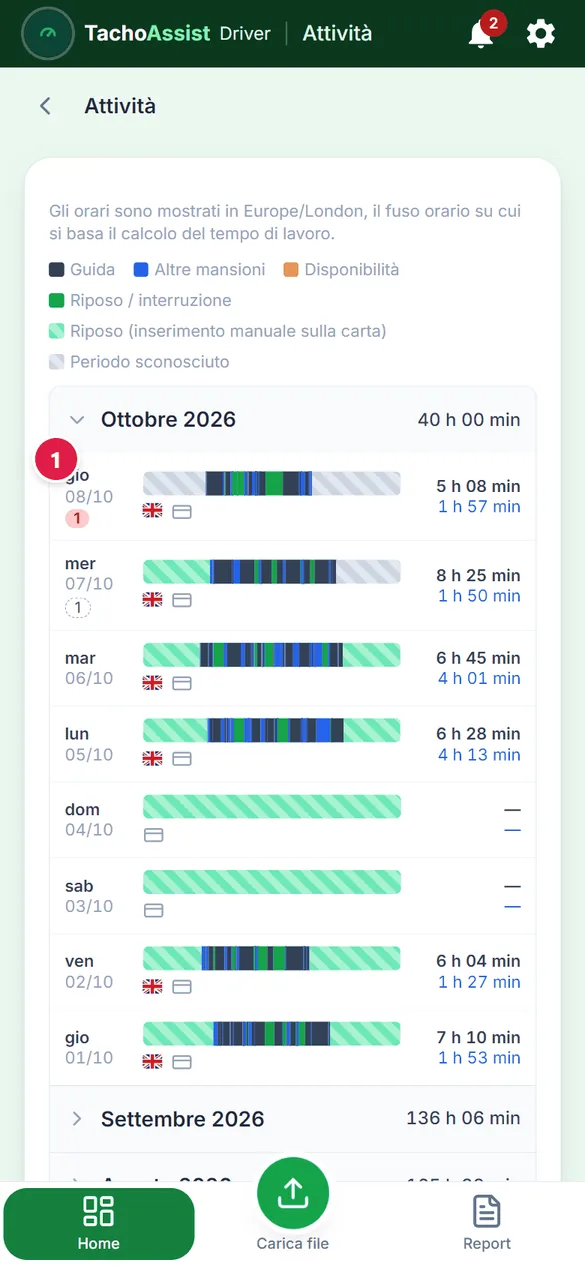
    Le giornate, attività per attività.

Orario di lavoro: ferie ed esportazione

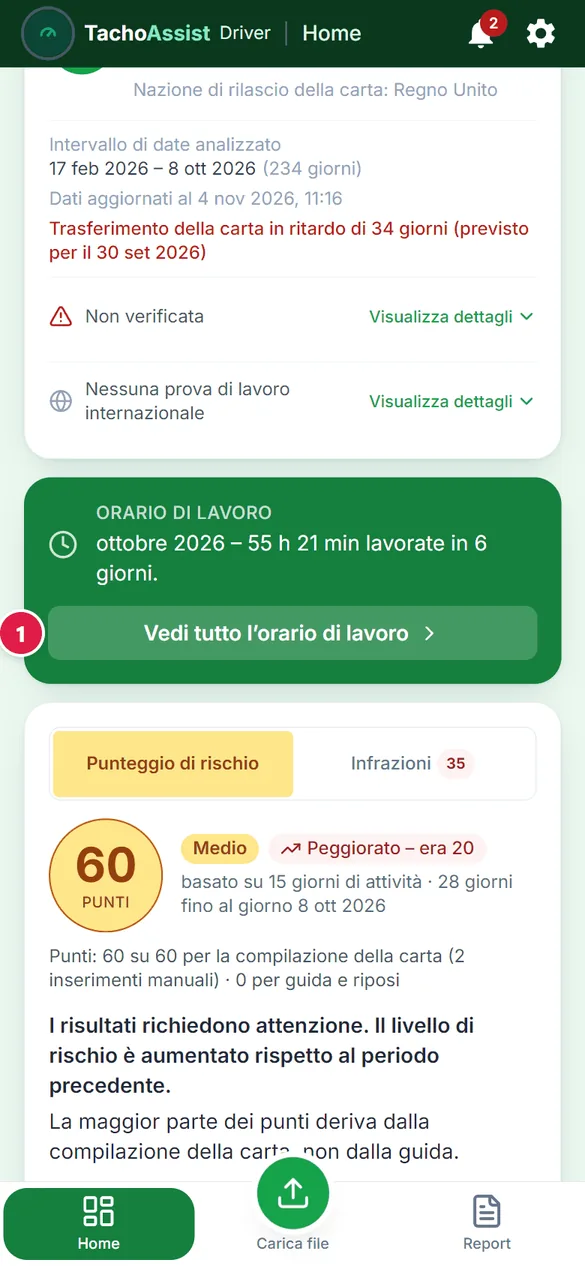
  1. Aprire l’orario di lavoro

    Aprire l’orario di lavoro

    Il riquadro dell’orario di lavoro è in Home.

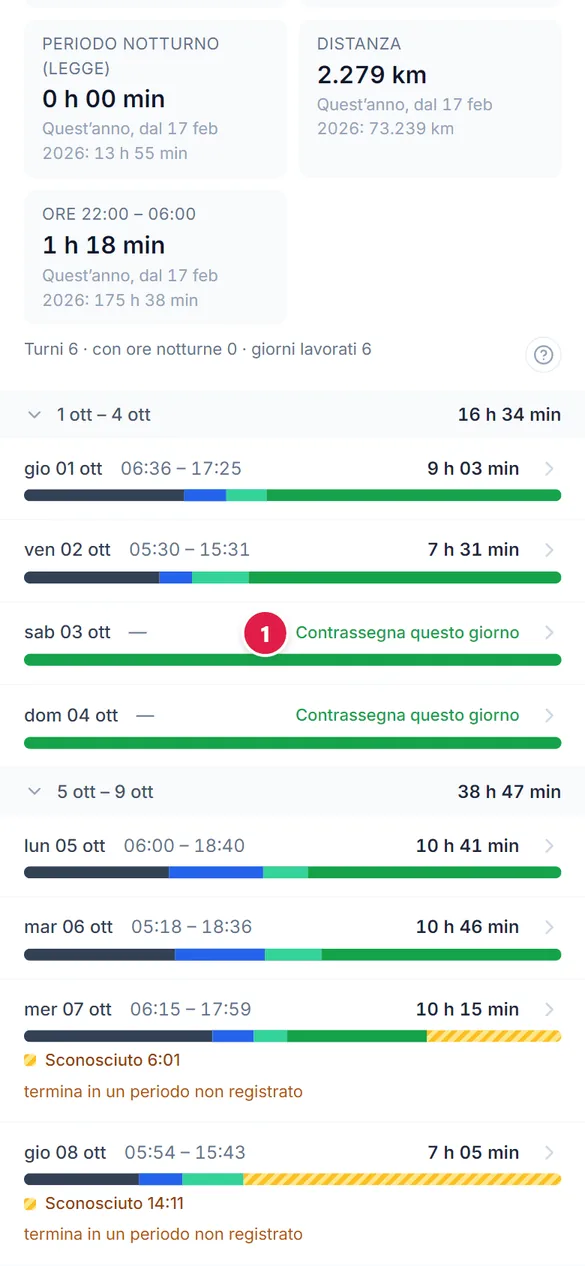
  2. Scegliere il giorno vuoto

    Scegliere il giorno vuoto

    Toccare un giorno senza registrazioni della carta.

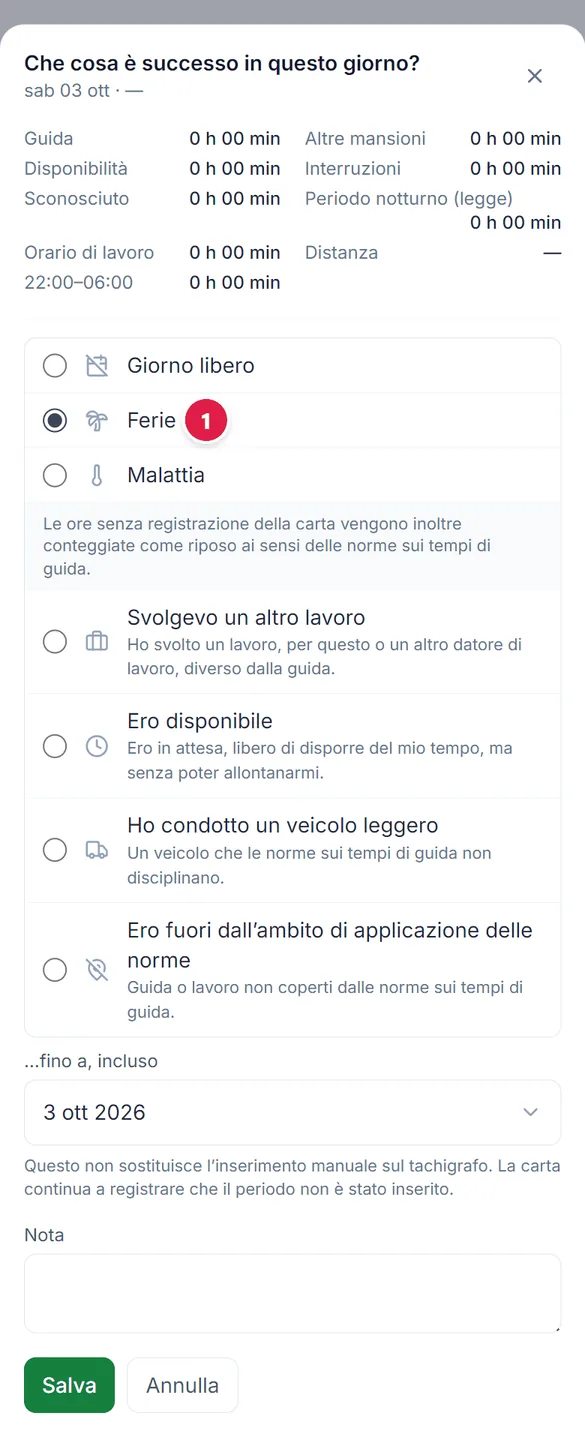
  3. Indicare di che giorno si tratta

    Indicare di che giorno si tratta

    Scegliere Giorno libero, Ferie o Malattia e salvare.

  4. Esportare

    Esportare

    Dalla stessa schermata, esportare il periodo come file PDF o CSV.

Allo stesso modo si spiega il tempo sconosciuto, con «Spiega questo periodo».

Report

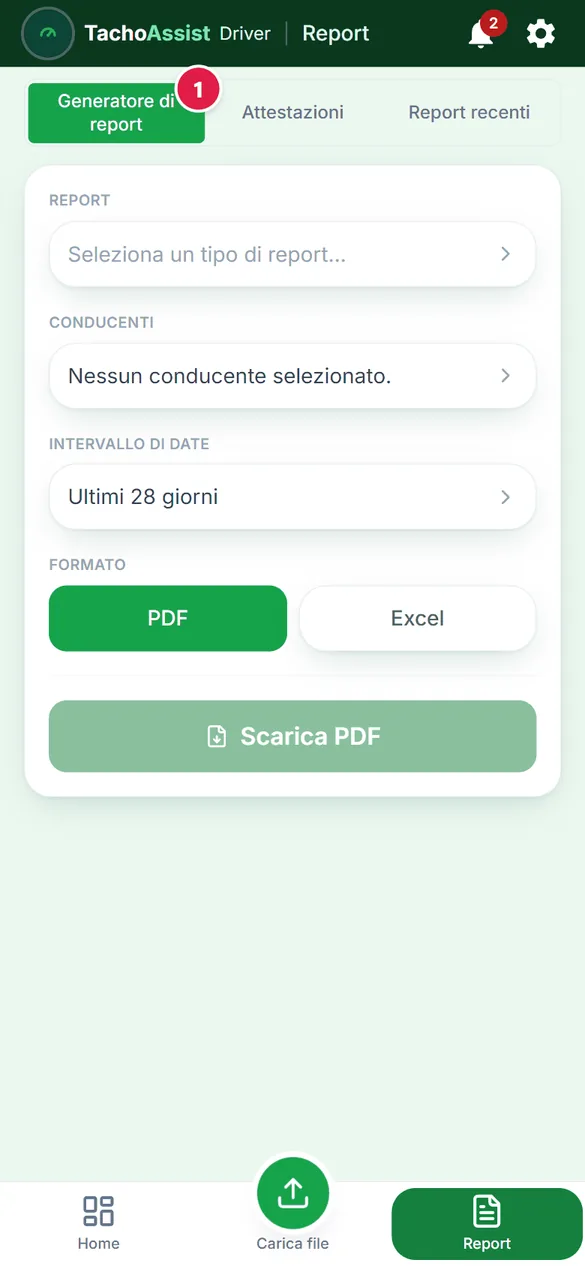
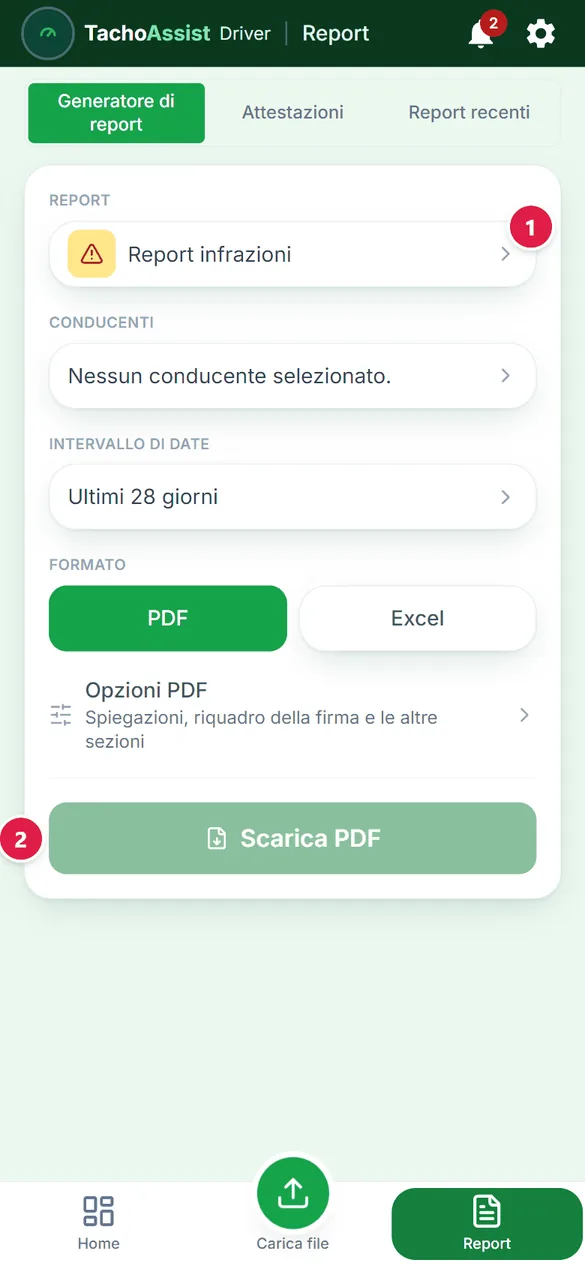
  1. Aprire il generatore di report

    Aprire il generatore di report

    Ogni report parte dalla scheda Report.

  2. Report e periodo

    Report e periodo

    Scegliere il report e il periodo, poi scaricare il PDF.

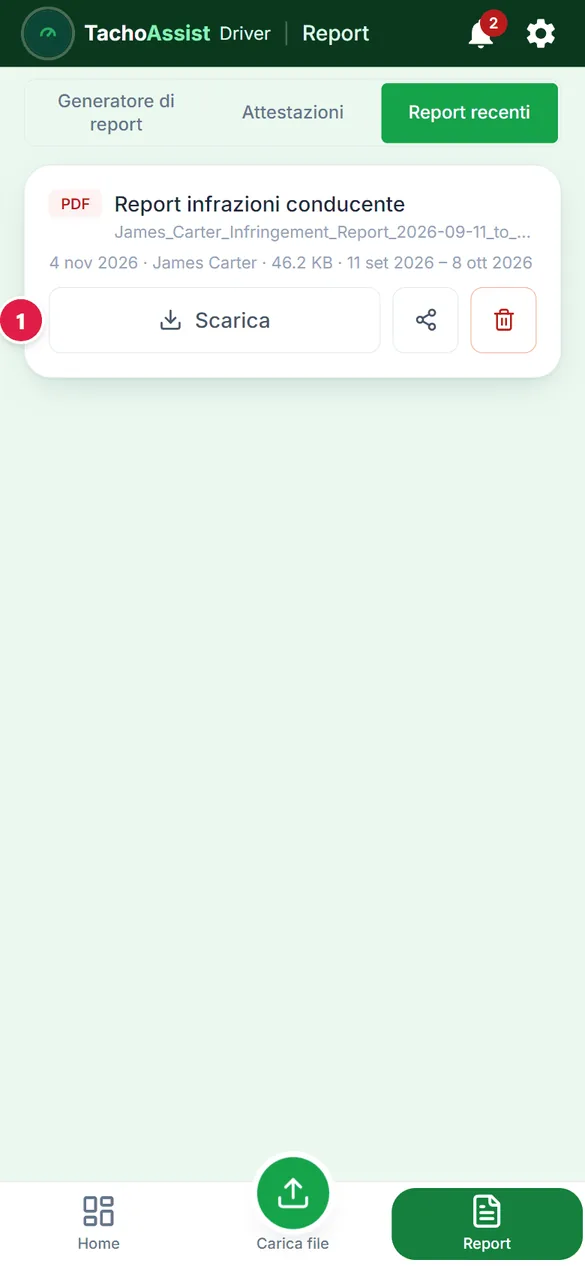
  3. Report recenti

    Report recenti

    Qui restano i report scaricati.

Tutti gli altri report funzionano allo stesso modo. Le attestazioni hanno una sezione dedicata.
14 giorni gratis

Porta la conformità del tachigrafo in un unico spazio di lavoro.

Crea un account e prova TachoAssist senza carta di pagamento.