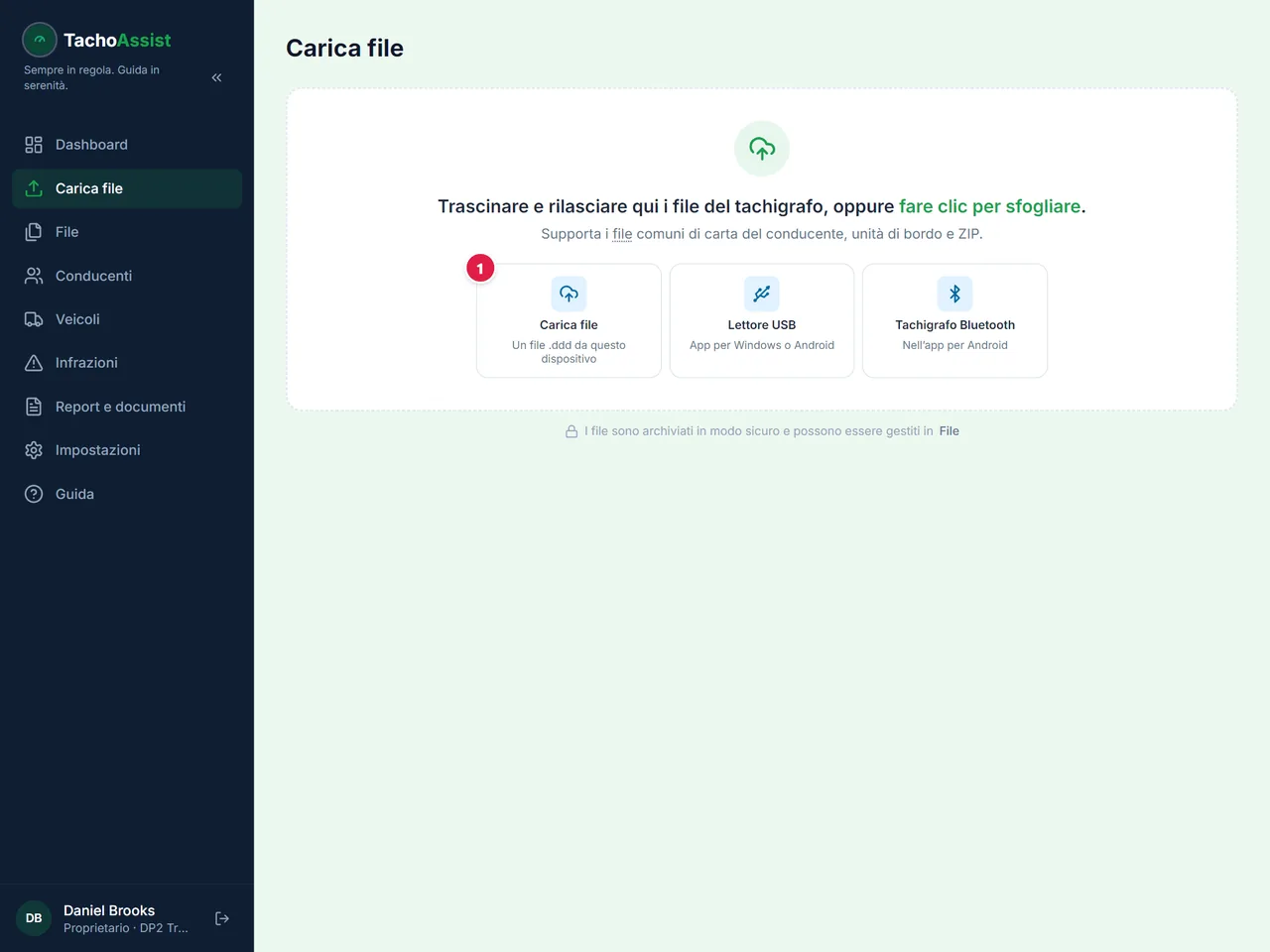
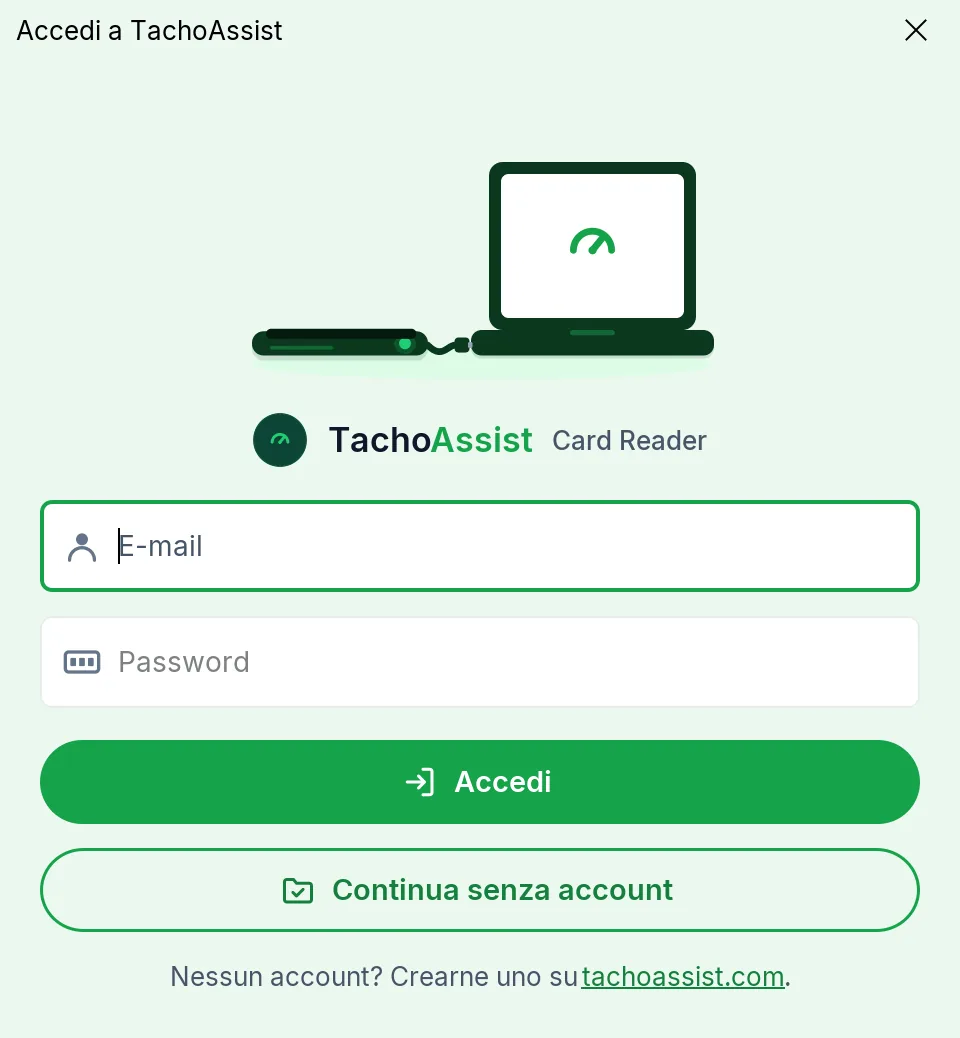
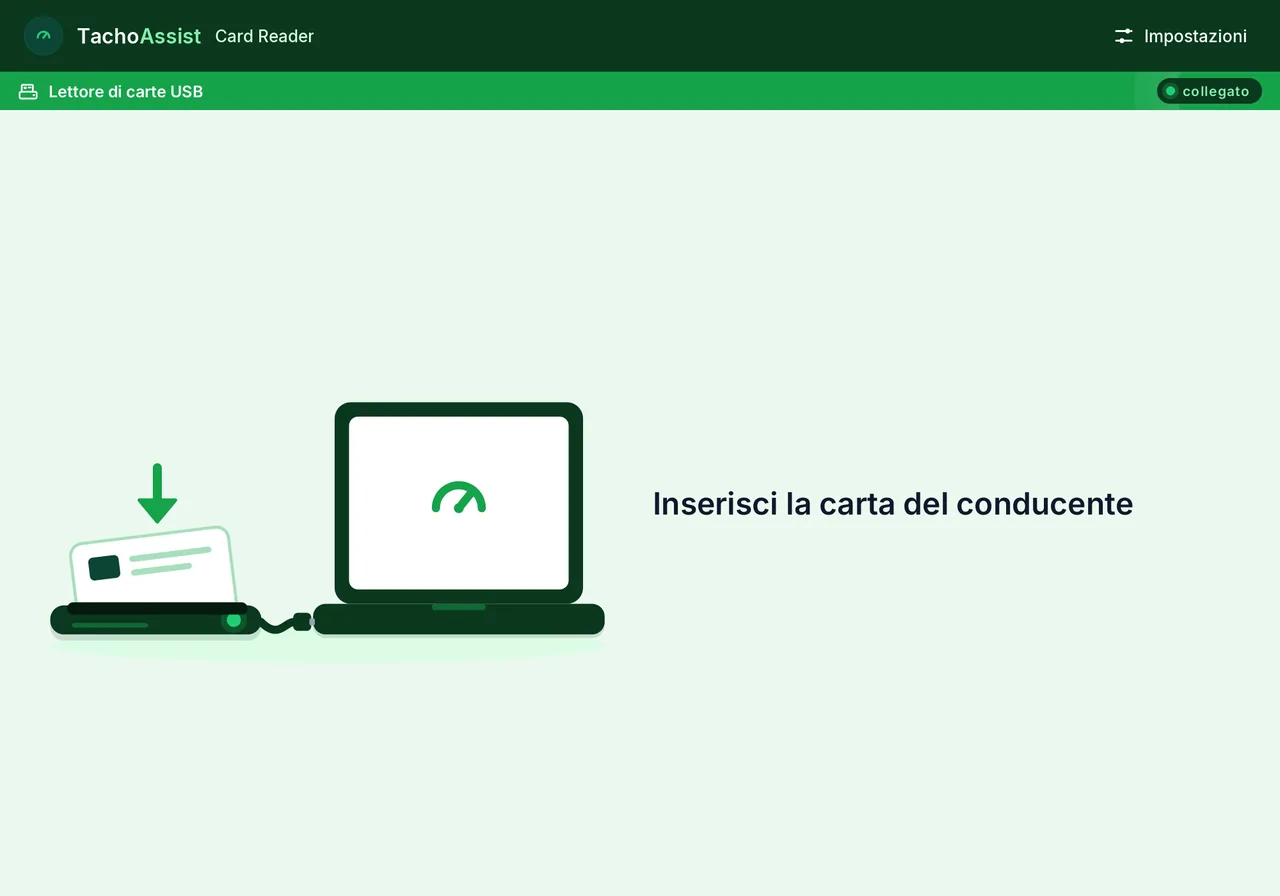
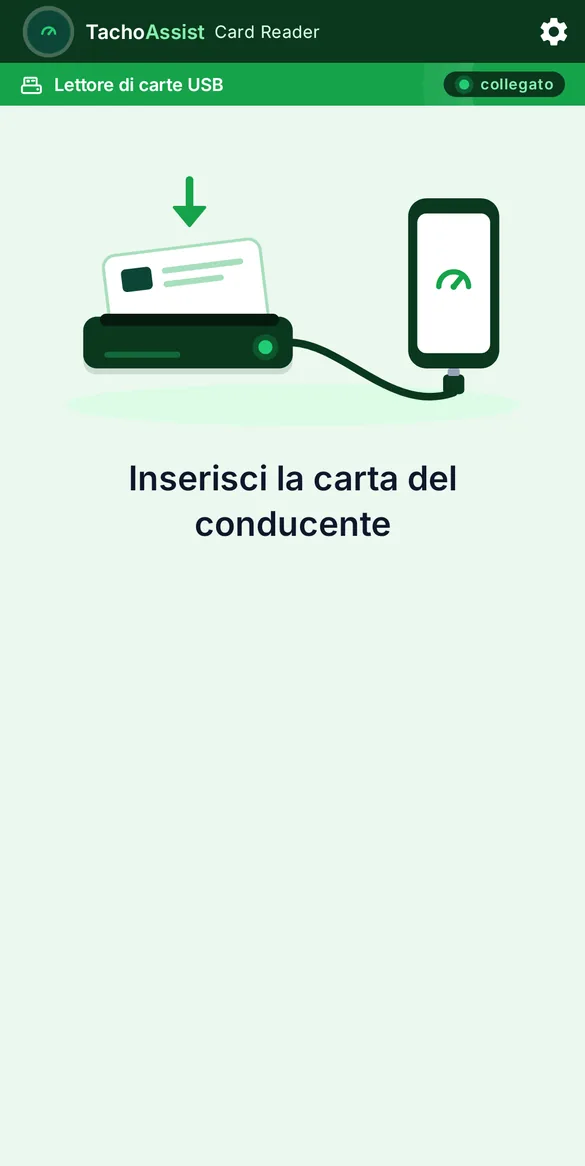
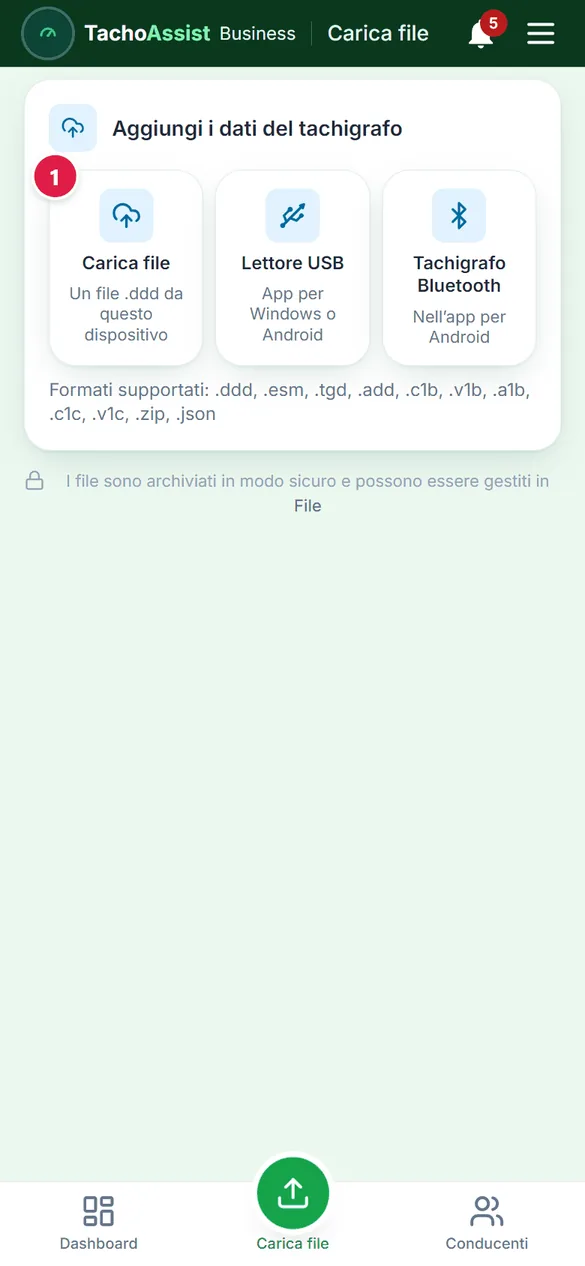
Collegare il lettore USB al telefono (va bene anche un adattatore OTG) e inserire la carta del conducente.
2
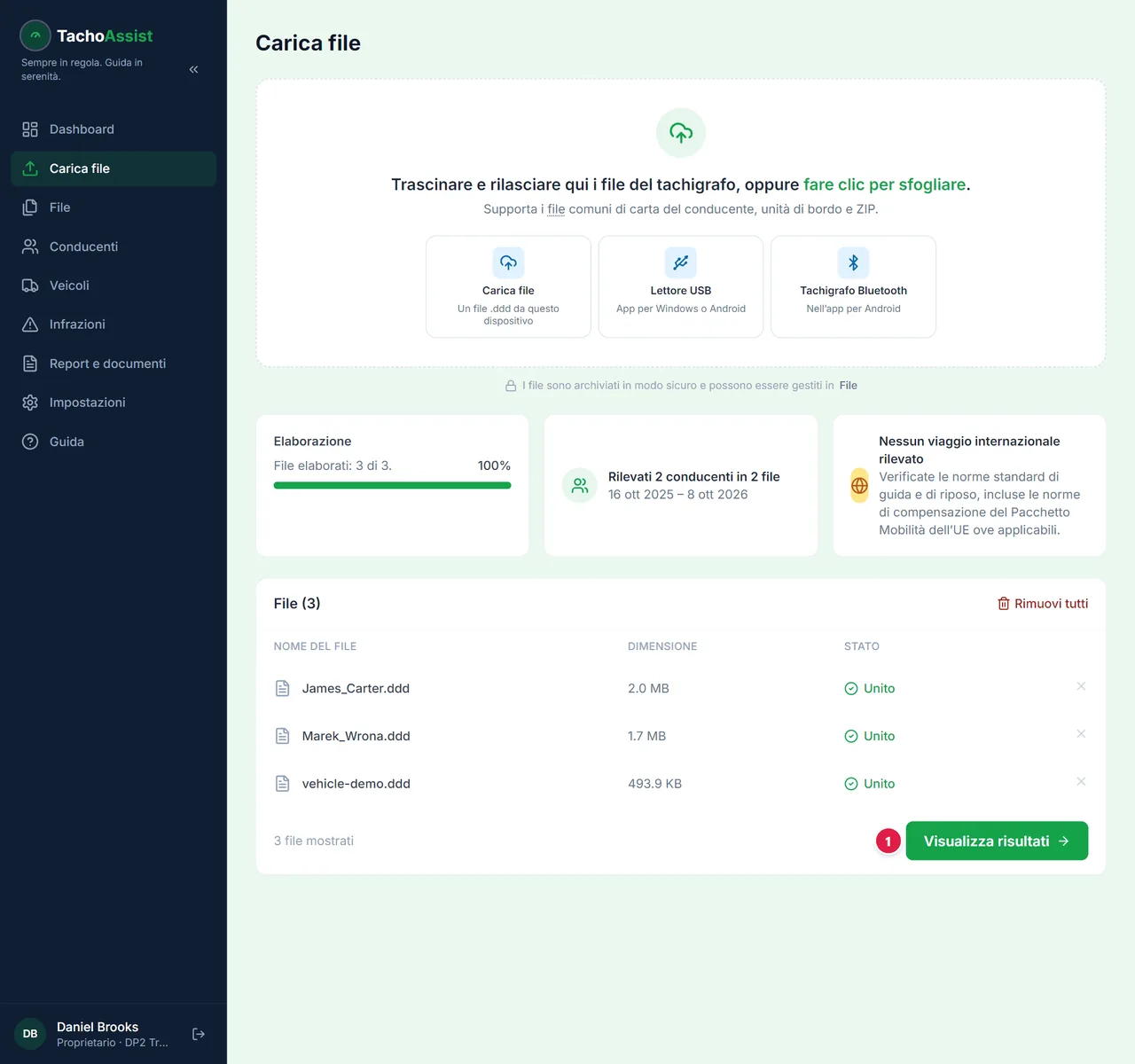
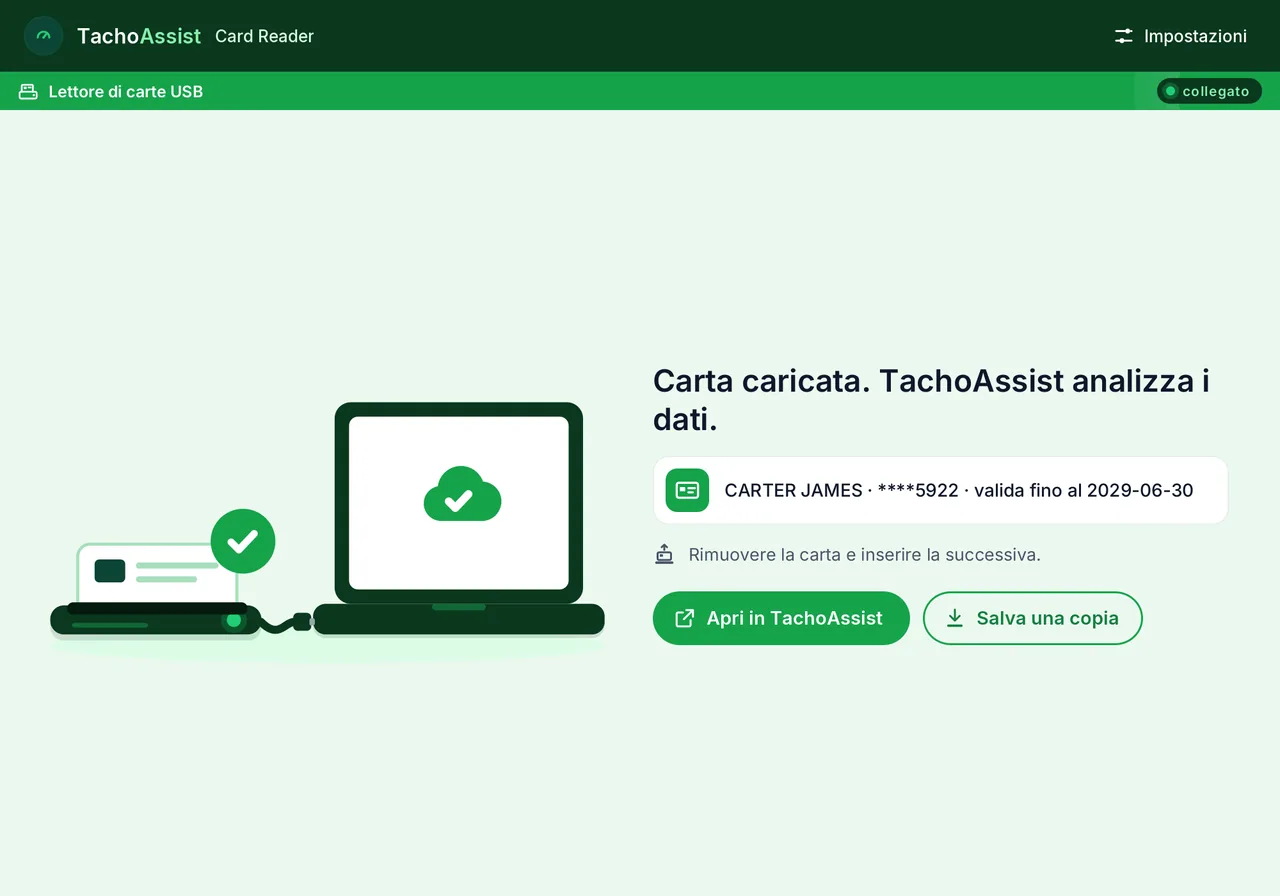
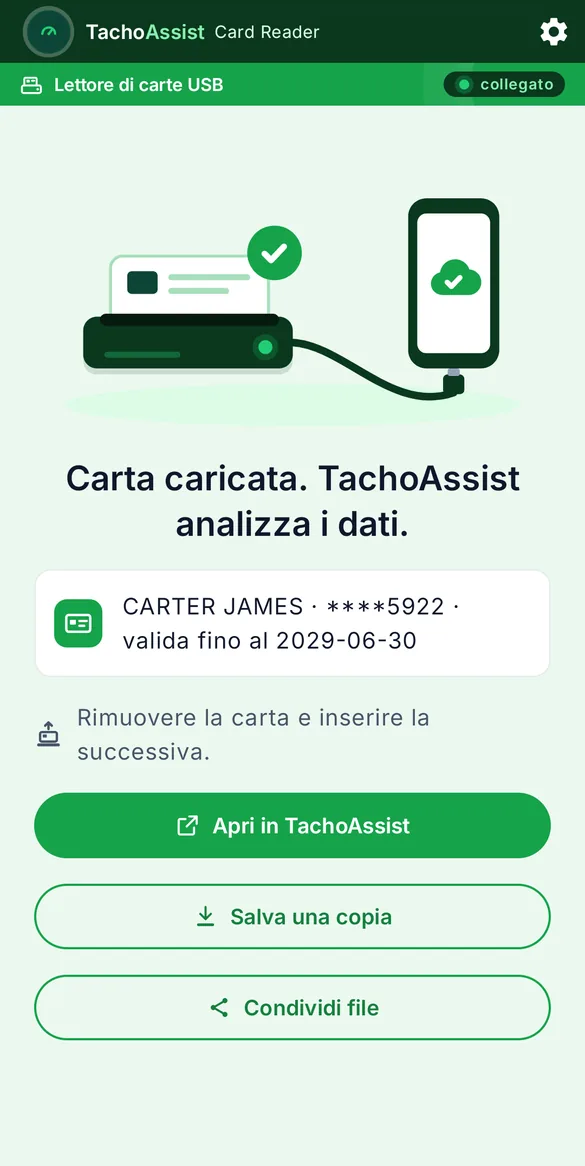
Caricamento completato
Il file è già in TachoAssist.
3
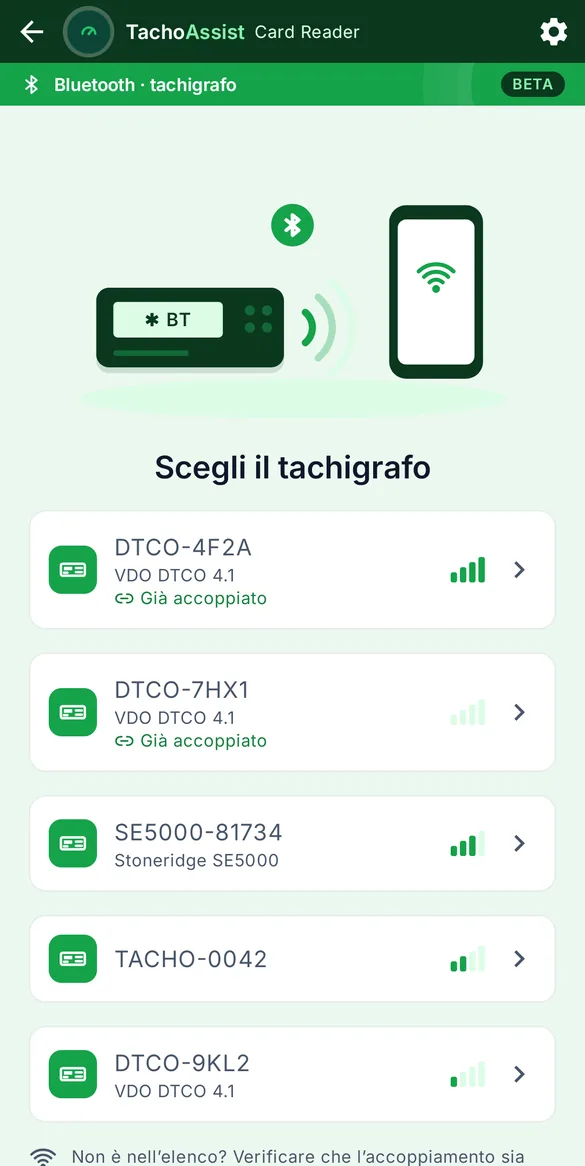
Bluetooth: trovare il tachigrafo
Avviare l’accoppiamento sul tachigrafo e sceglierlo nell’elenco. Funziona con i tachigrafi intelligenti che stampano «GEN2 v2».
4
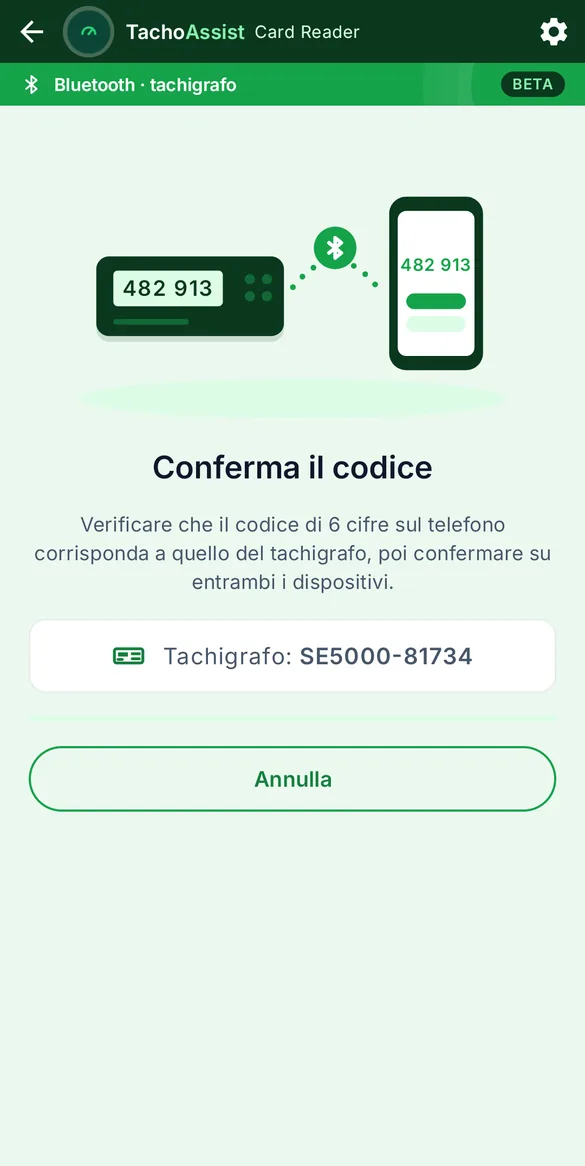
Confermare il codice
Verificare che il codice di 6 cifre sia lo stesso sui due schermi e confermarlo su entrambi i dispositivi.
5
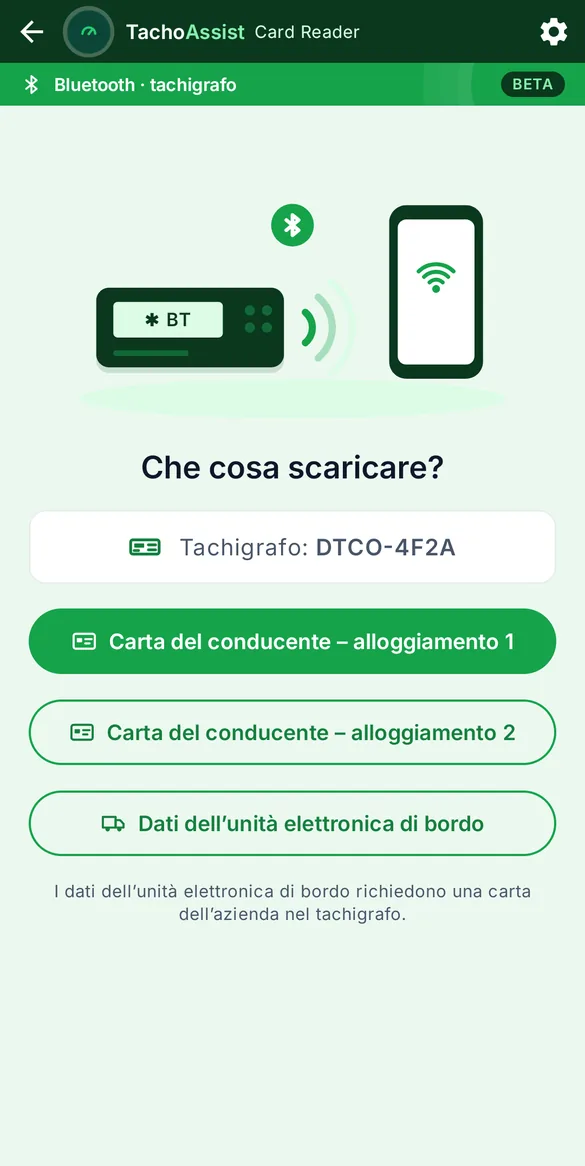
Scegliere che cosa scaricare
Per scaricare i dati dell’unità elettronica di bordo, nel tachigrafo deve essere inserita una carta dell’azienda.
6
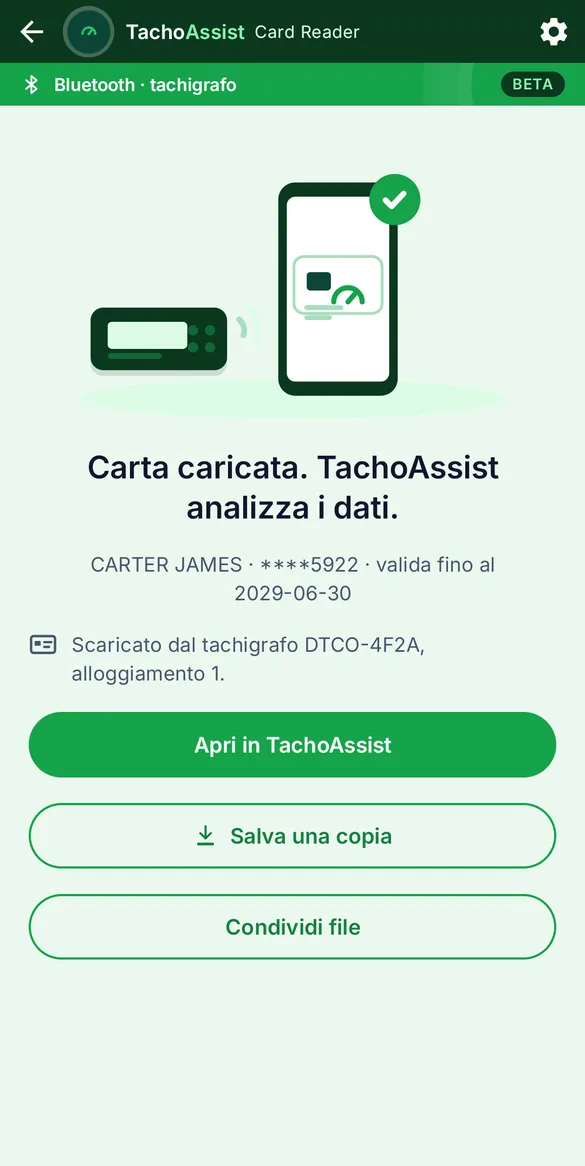
Fatto
Il file è in TachoAssist e l’analisi si avvia.
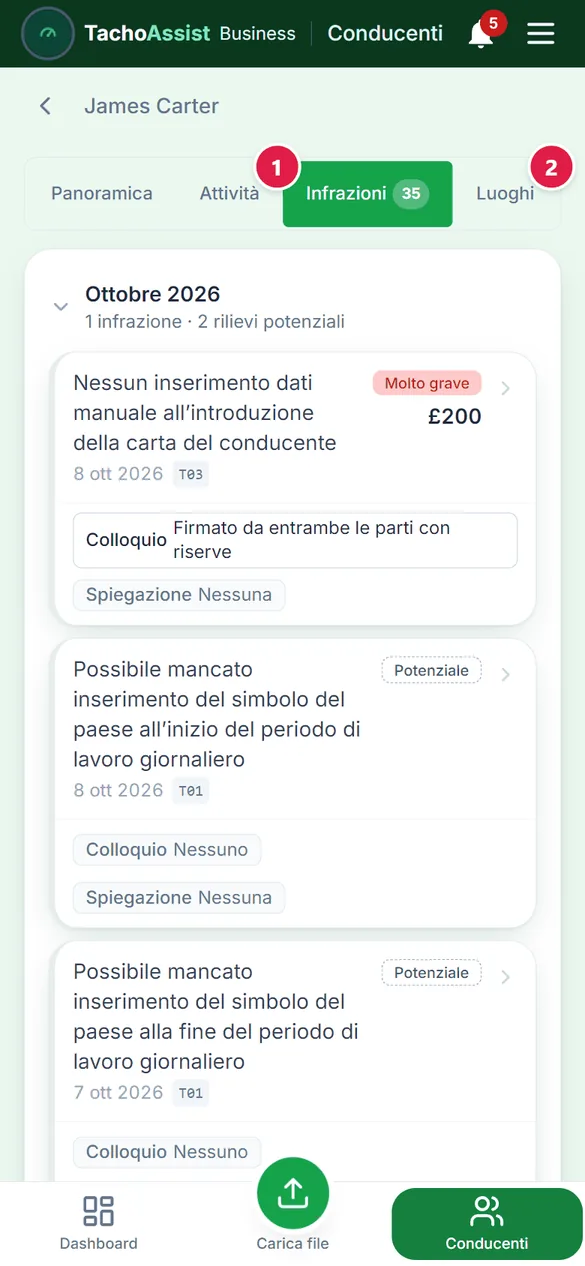
4
Conducenti, schede e gruppi
1
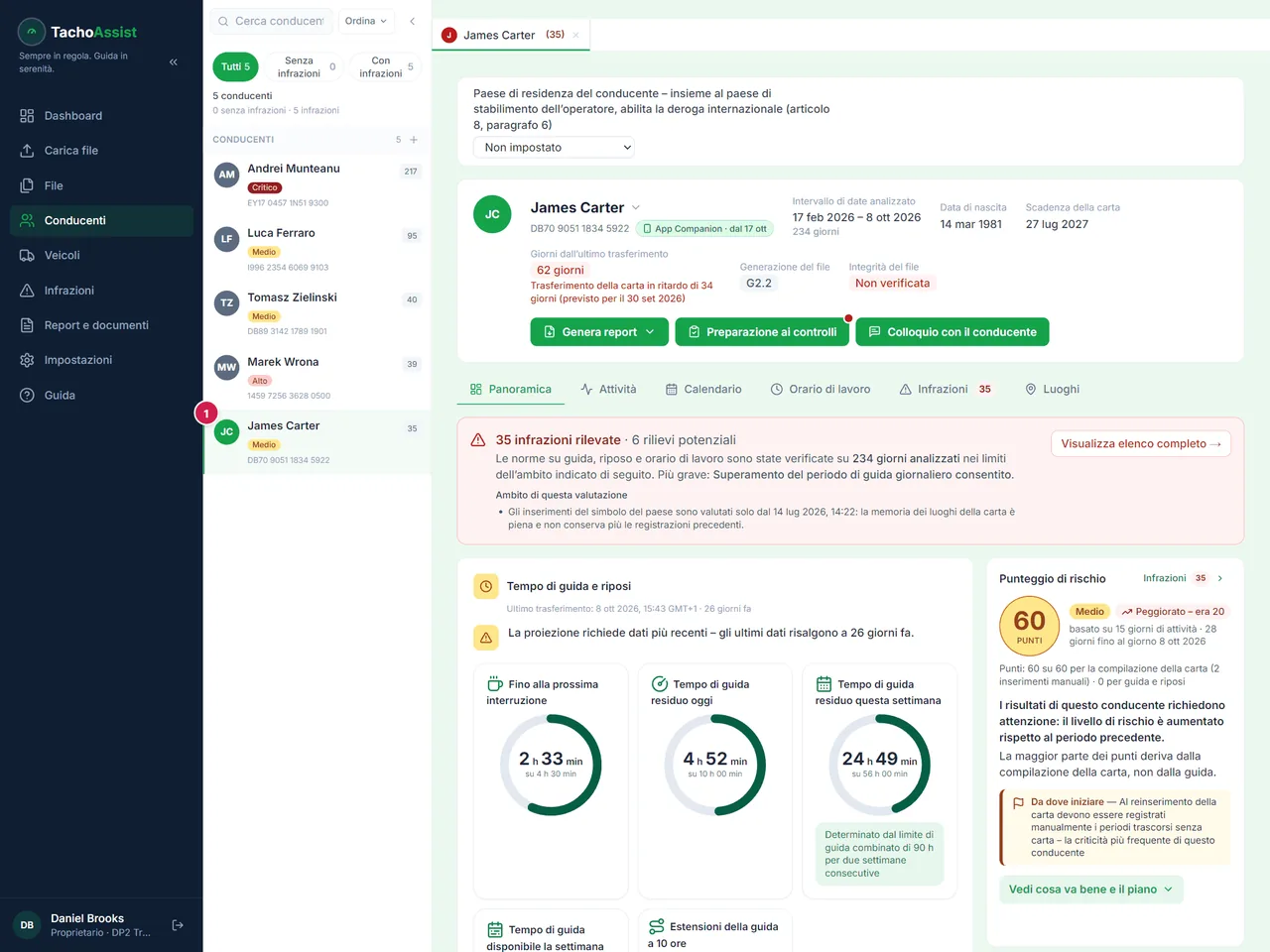
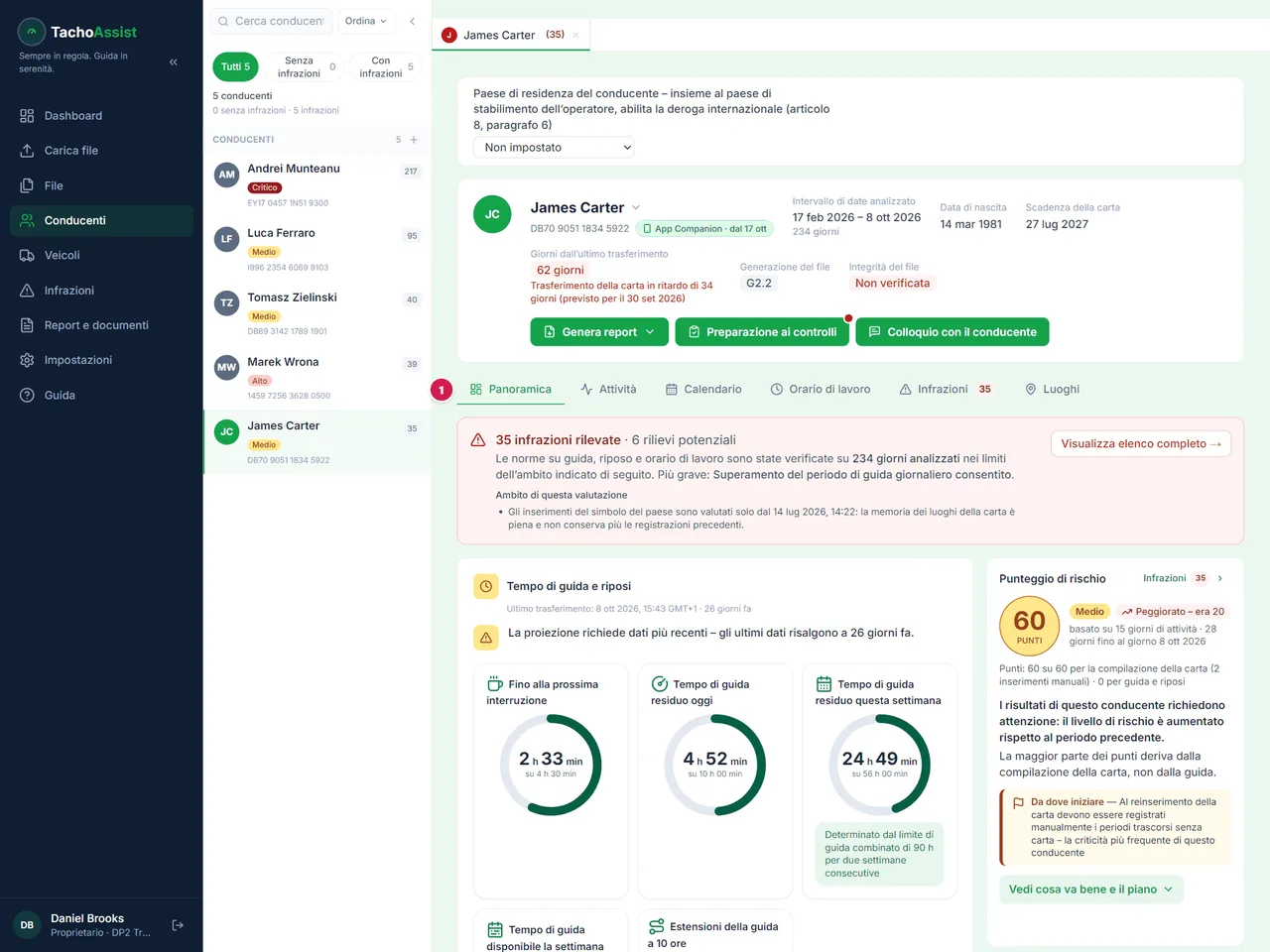
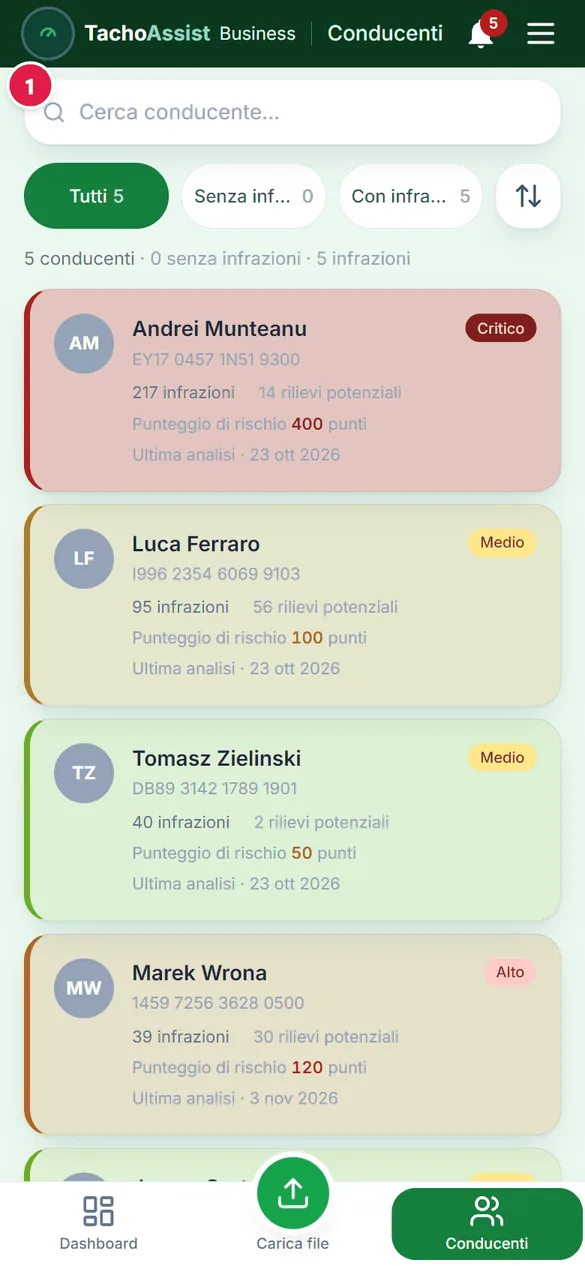
Aprire un conducente
Fare clic su un conducente: si apre in una scheda dedicata.
2
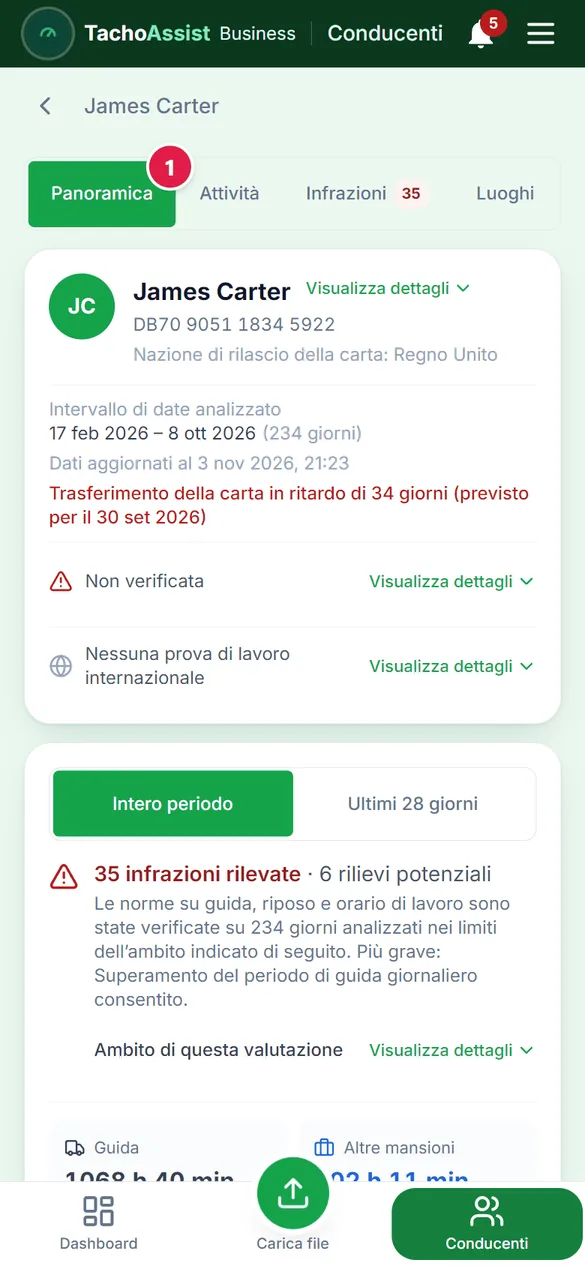
Sei sottoschede
Ogni sottoscheda risponde a una domanda sul conducente.
3
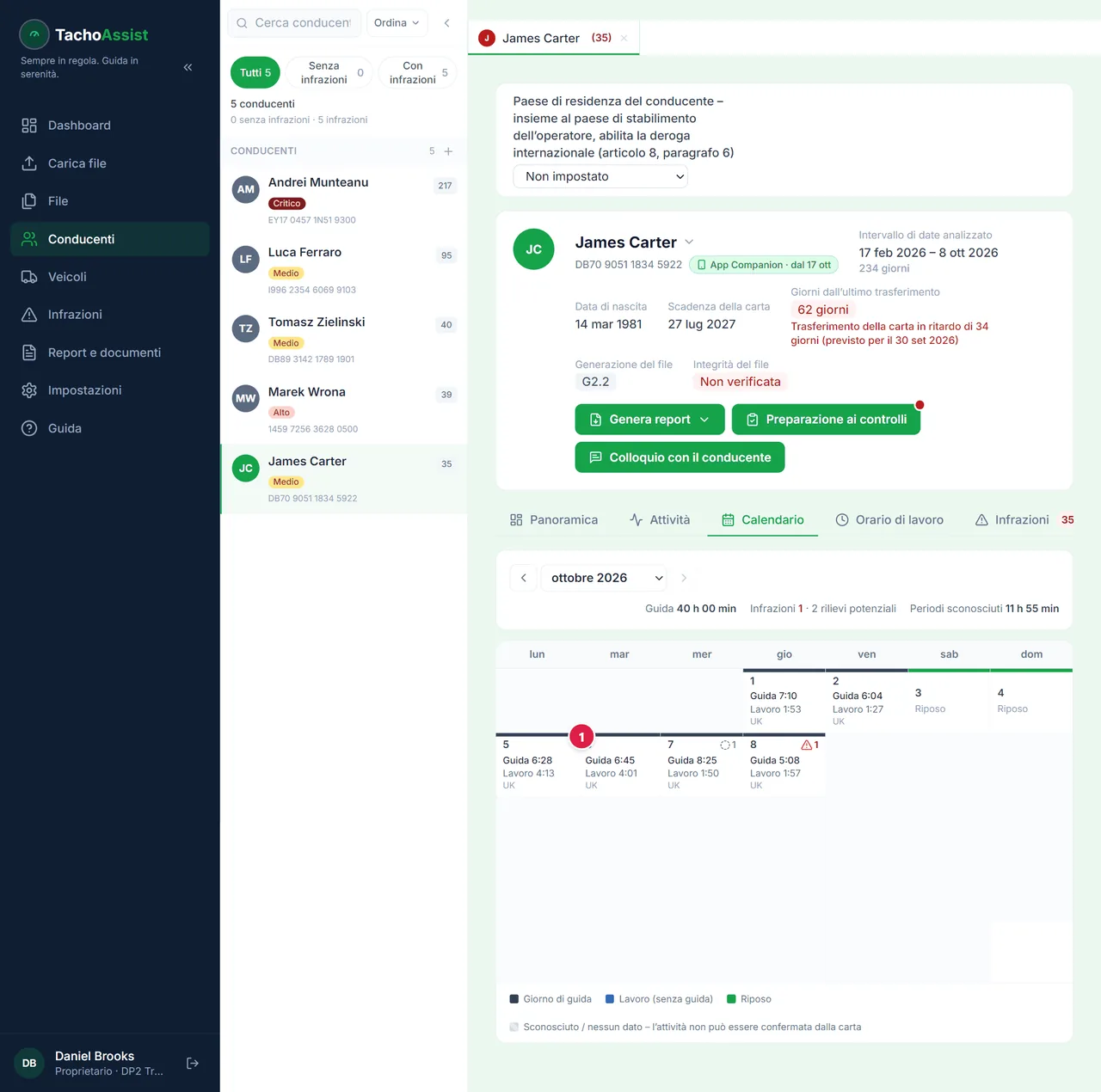
Il calendario
Il mese, con i colori delle attività. Fare clic su un giorno per vederlo in dettaglio.
4
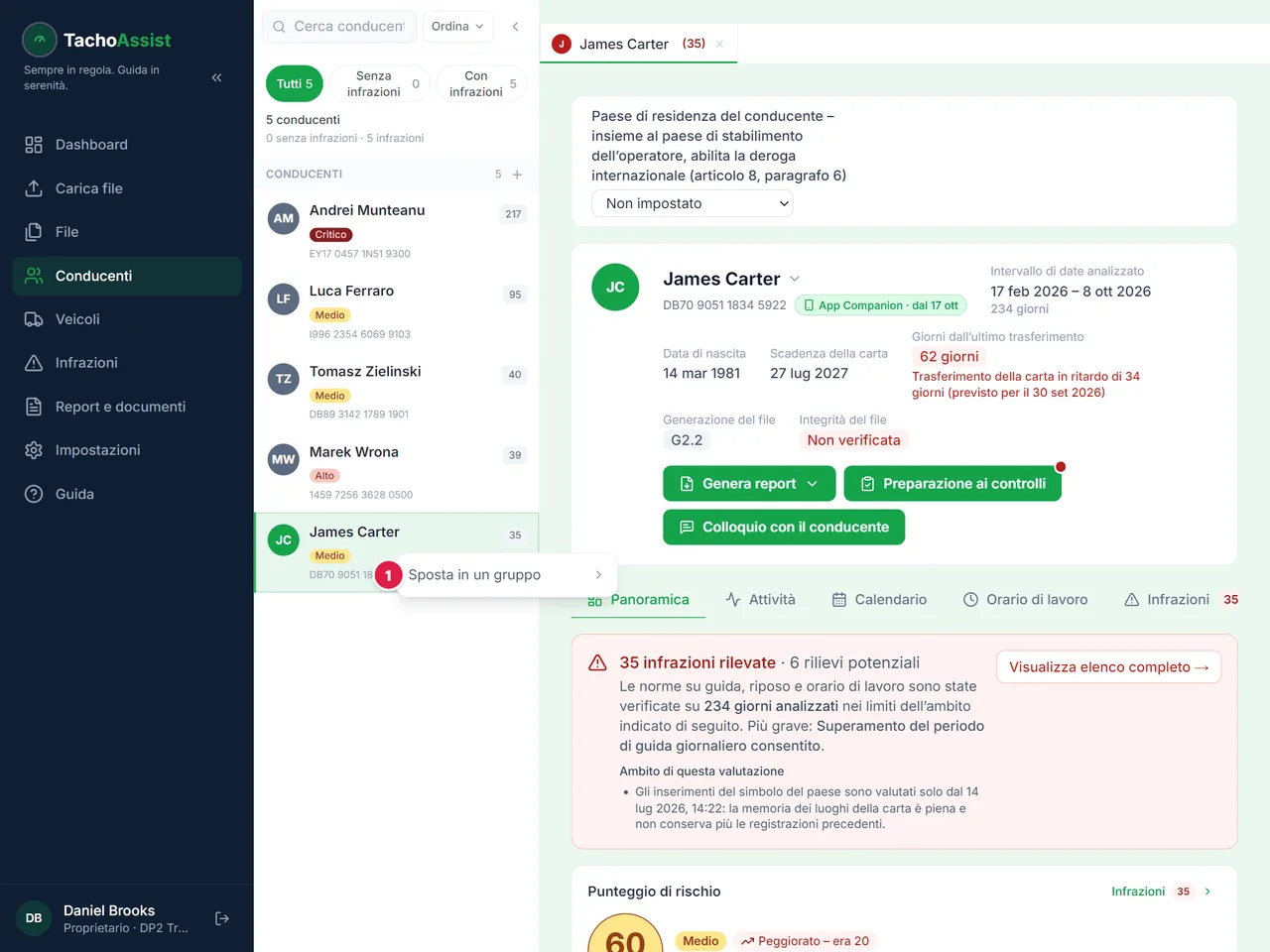
Gruppi
Fare clic con il tasto destro sull’elenco per aggiungere un gruppo o spostarvi dei conducenti. I gruppi tengono in ordine l’elenco e i report.
Per i veicoli funziona allo stesso modo.
5
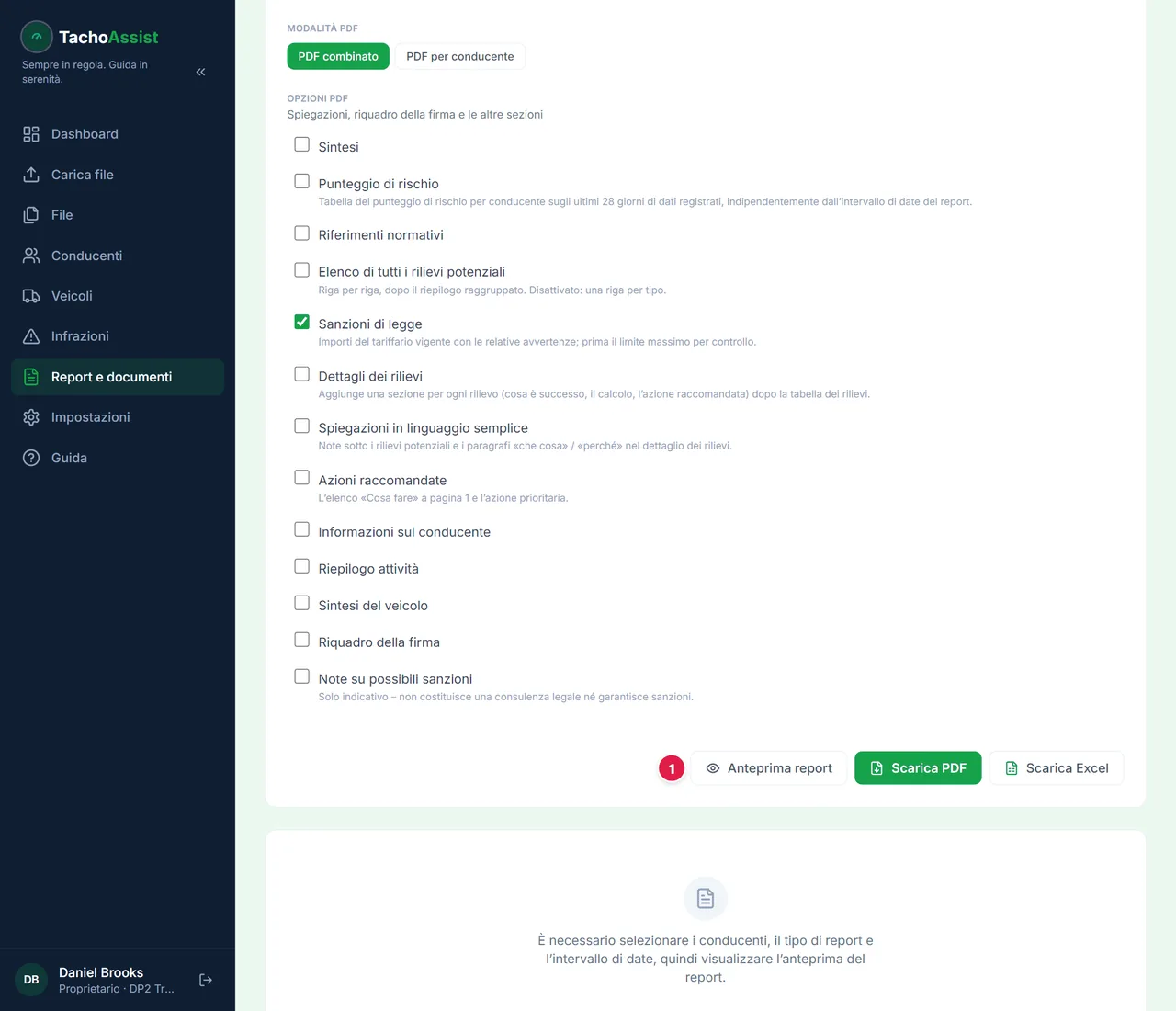
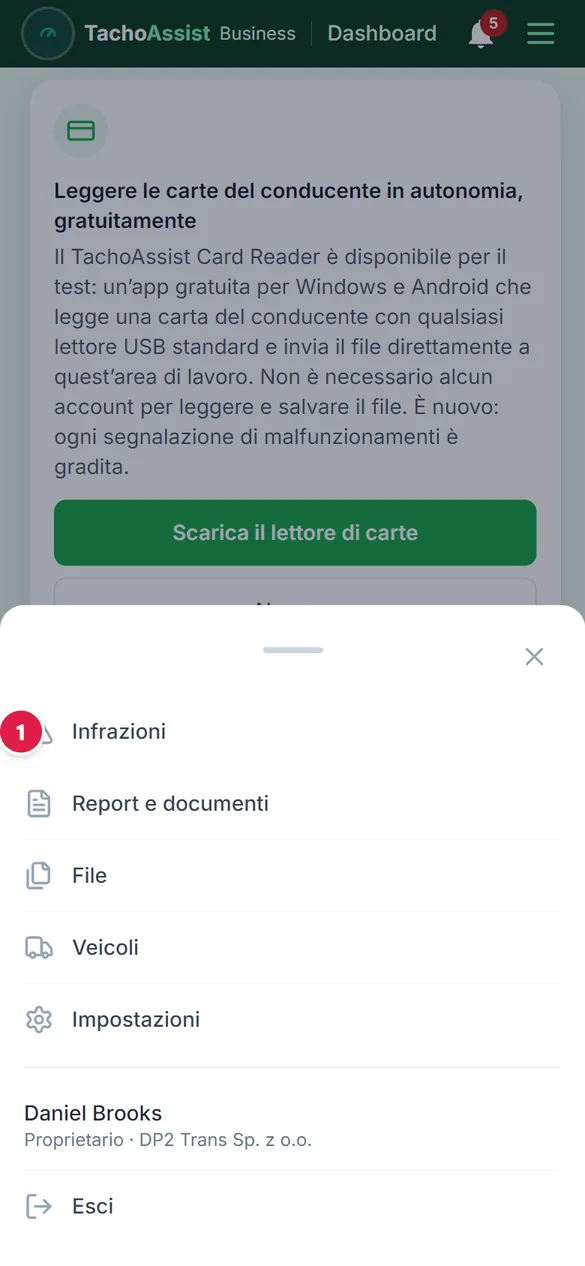
Report infrazioni del conducente
1
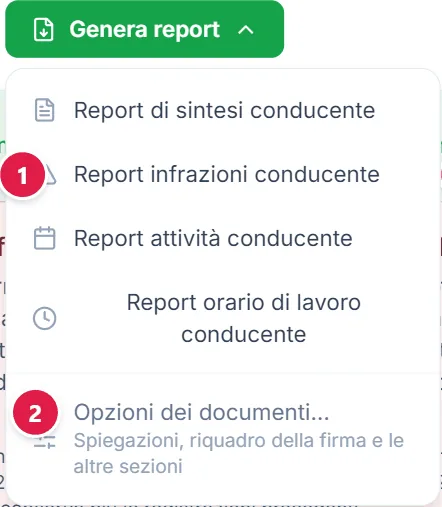
Aprire il menu dei report
Aprire il conducente e il menu nella sua intestazione.
2
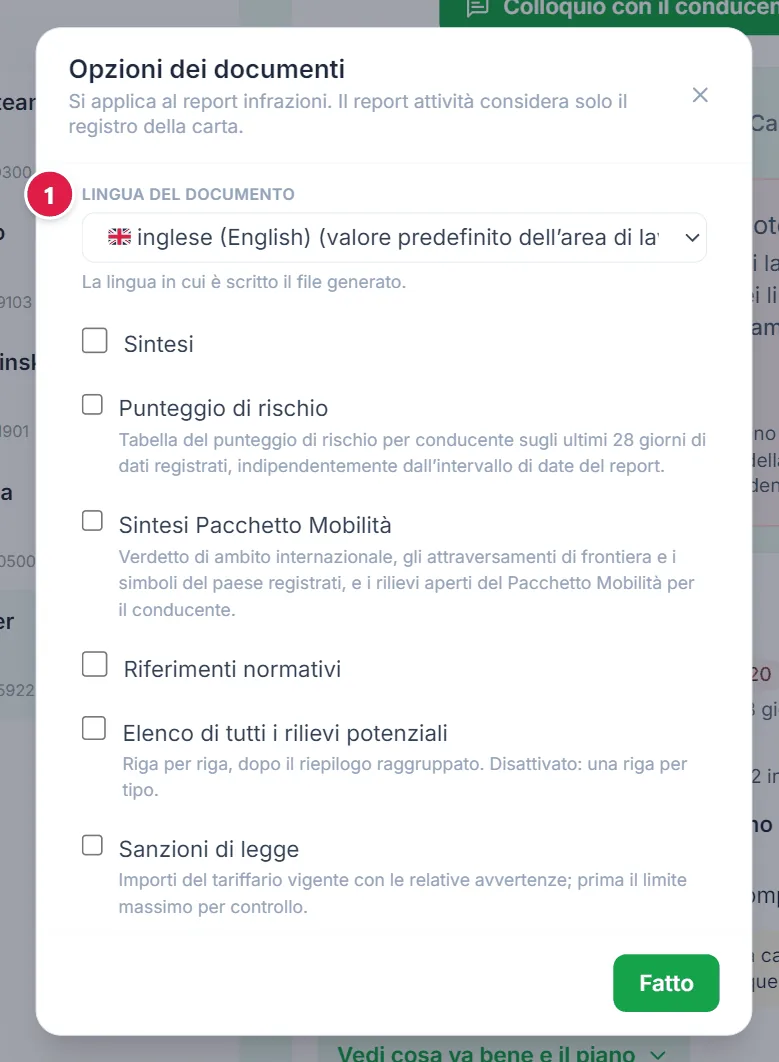
Lingua e sezioni (facoltativo)
Scegliere la lingua del documento per tutti i report di questo menu e, per il report infrazioni, le sezioni aggiuntive.
3
Scegliere il report
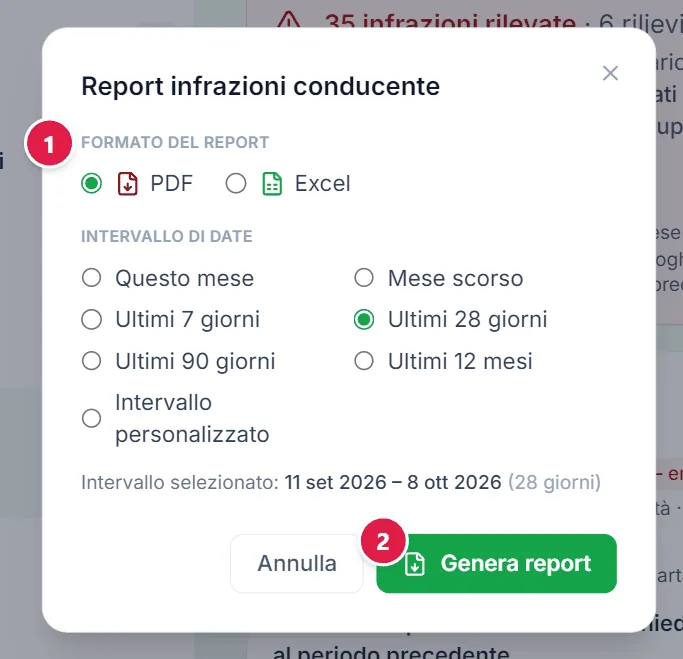
Scegliere il report, poi PDF o Excel e il periodo.
4
Generare il report
Questa schermata è mostrata in inglese.
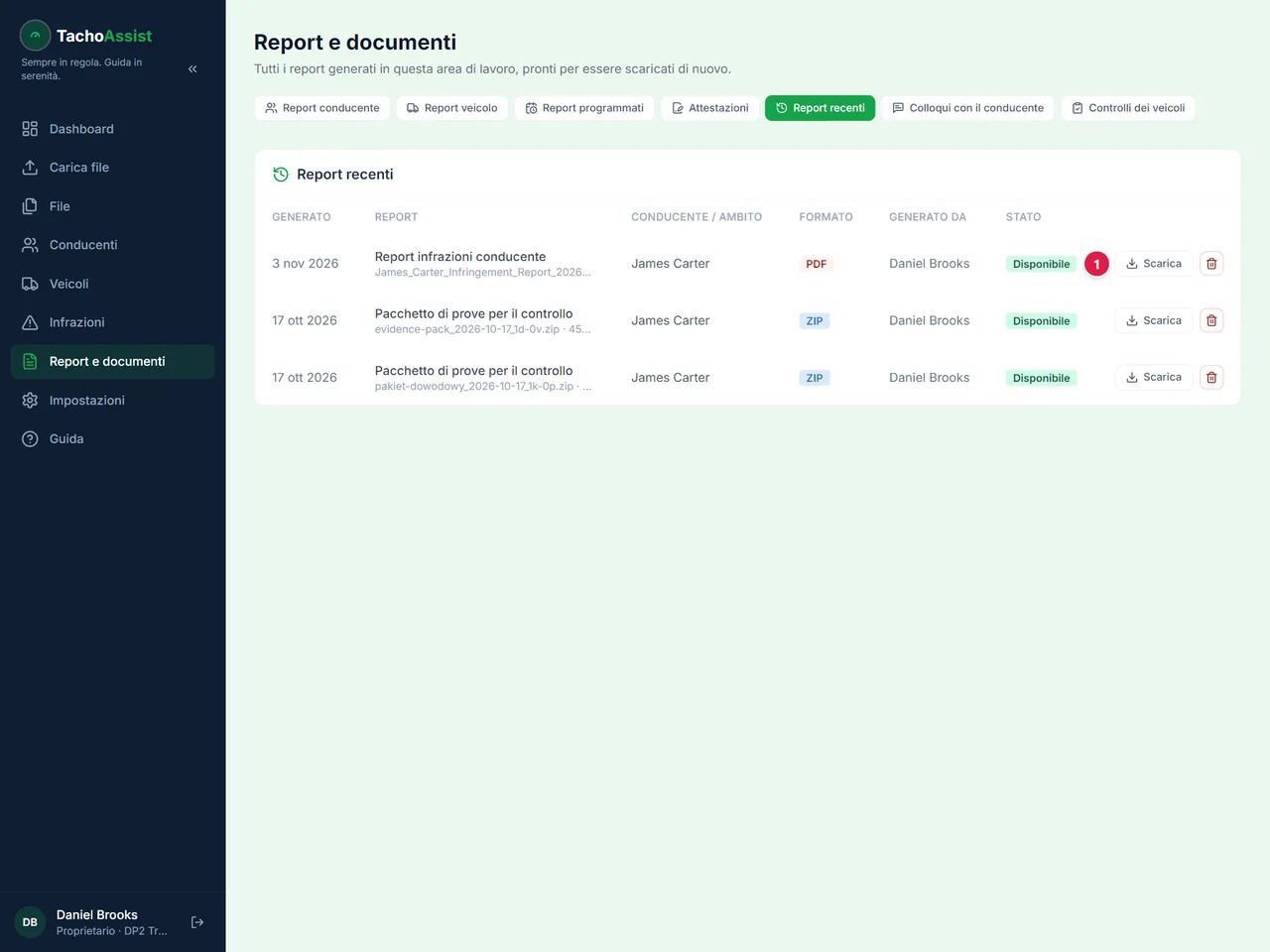
Il documento finito viene conservato anche in Report recenti.
Allo stesso modo funzionano i report attività, di sintesi e sull’orario di lavoro. Nel report attività, l’opzione «Tempo per paese e registro delle attività» aggiunge le due sezioni al PDF; l’Excel le contiene sempre.
6
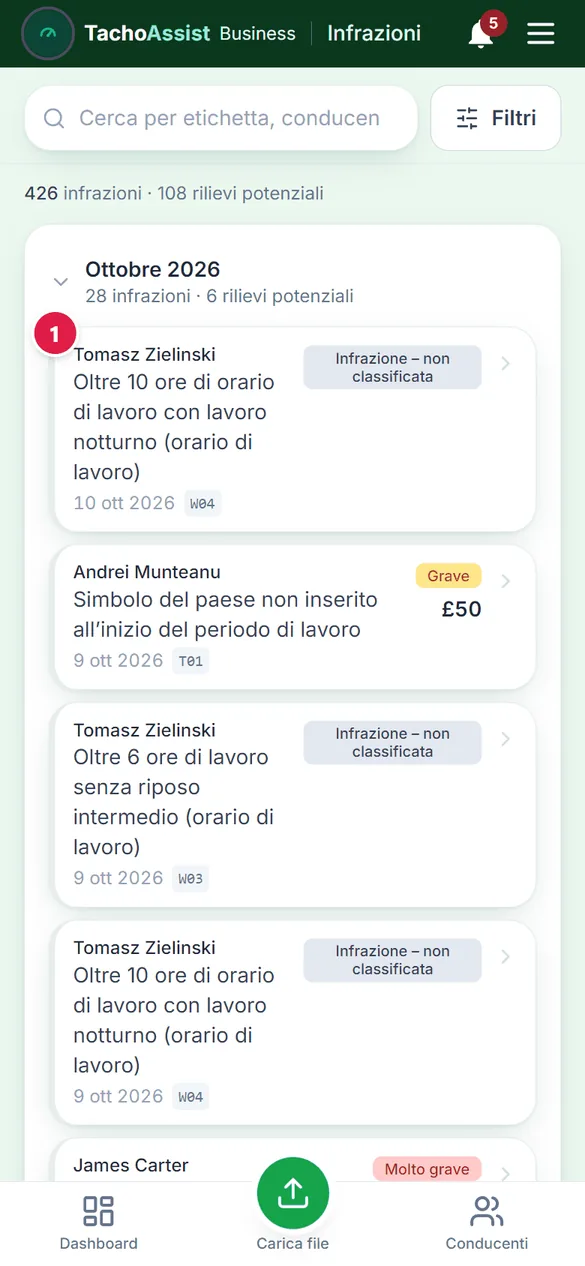
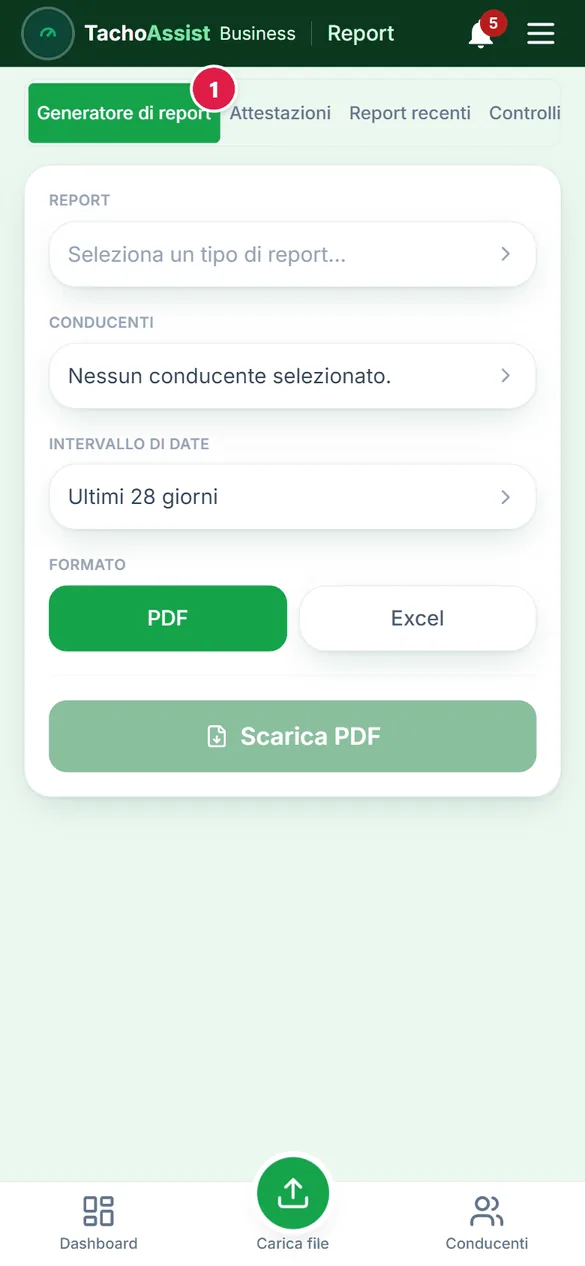
Un report per più conducenti o per un gruppo
1
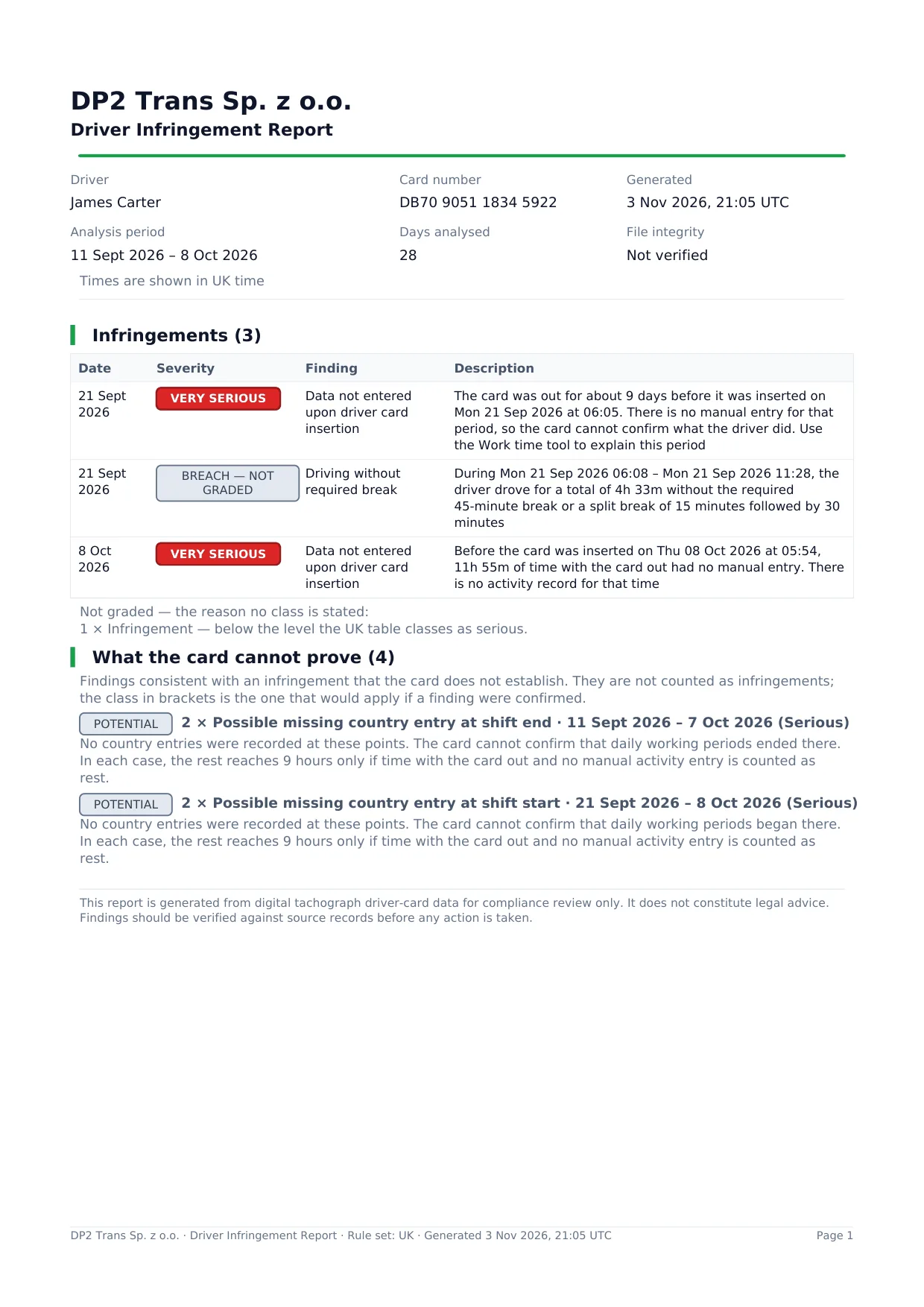
Scegliere il tipo di report
Scegliere il report dall’elenco, per esempio il Report infrazioni.
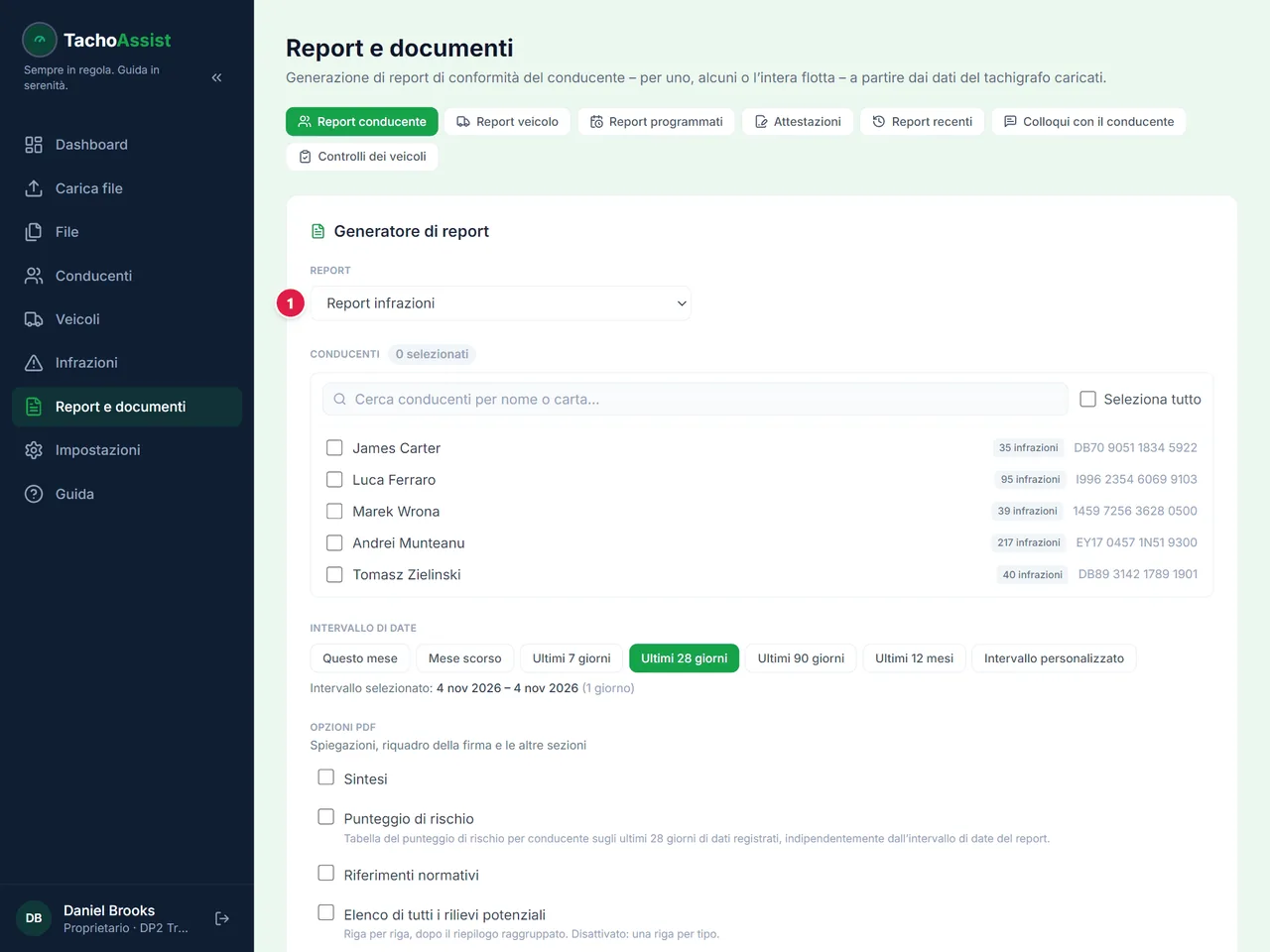
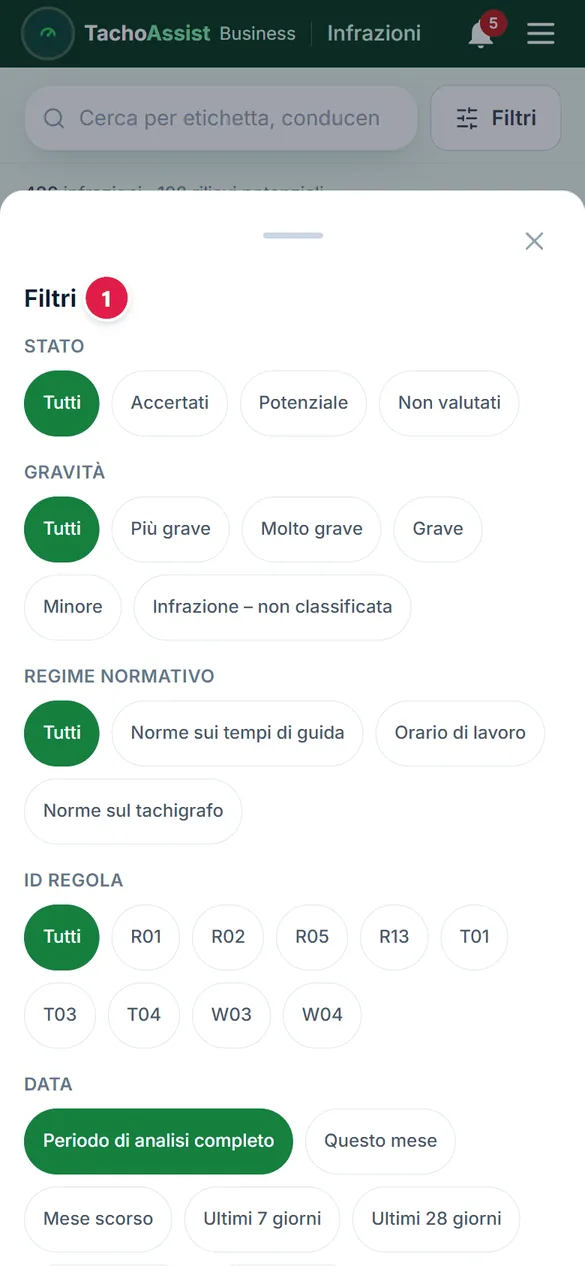
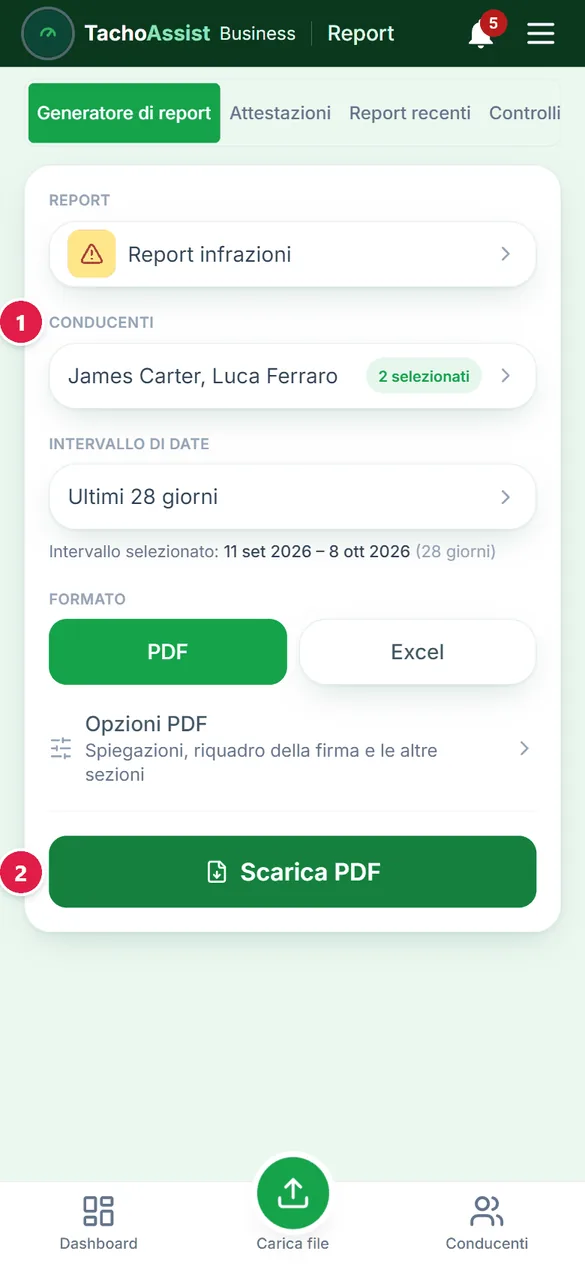
2
Conducenti e date
Spuntare i conducenti o scegliere un gruppo, poi impostare il periodo.
3
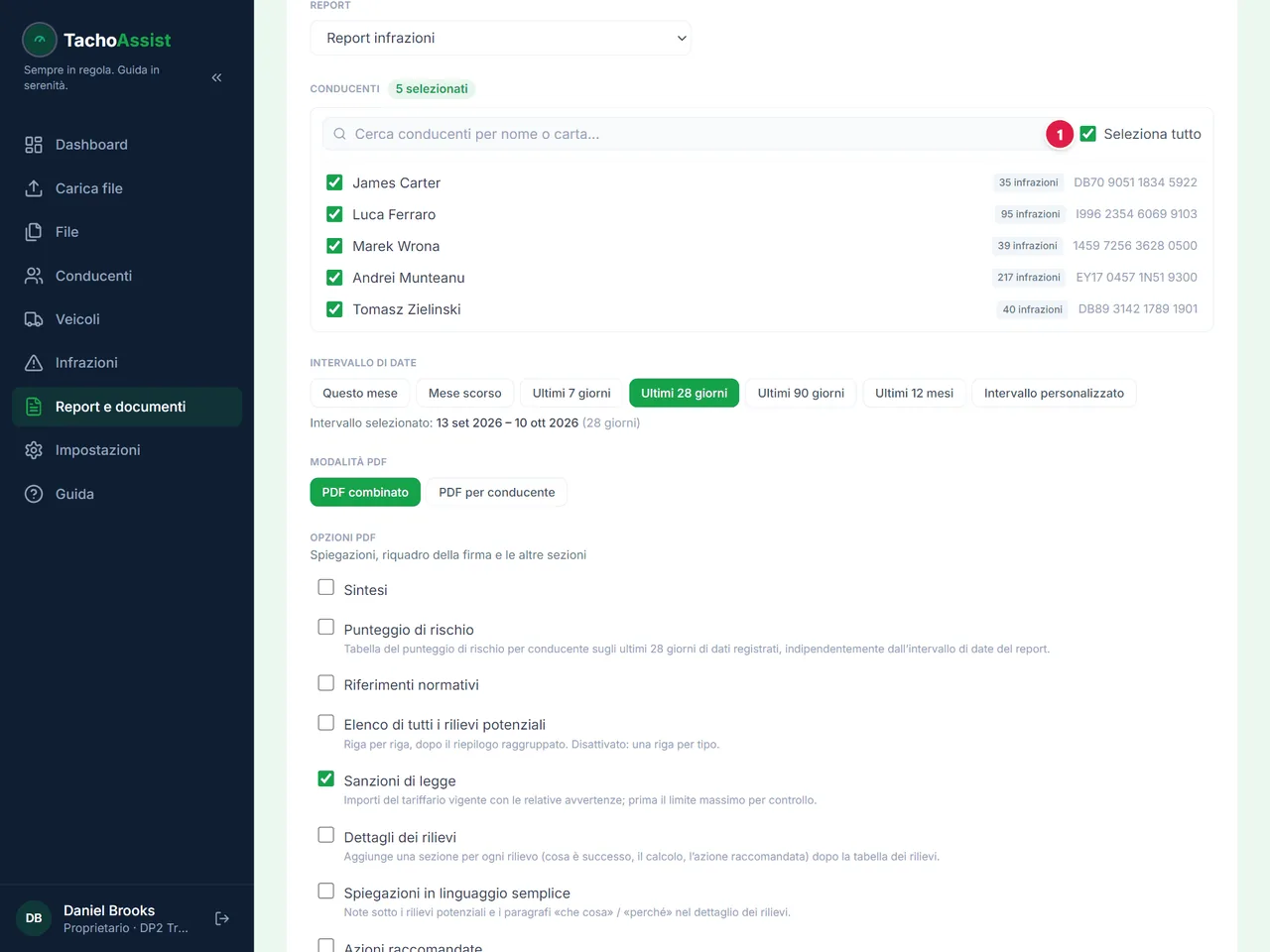
Anteprima o download
Prima di scaricare il report, se ne può vedere l’anteprima.
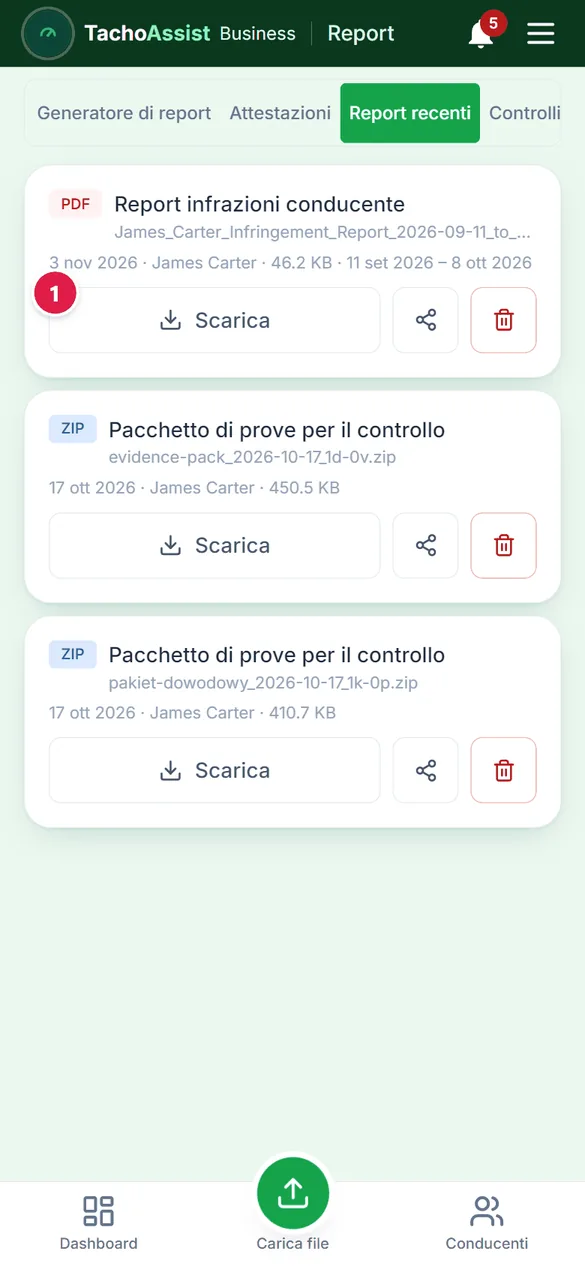
4
Report recenti
Da qui ogni report si può scaricare di nuovo.
Allo stesso modo: Report di sintesi flotta, Report dati mancanti, Report orario di lavoro, Sintesi dell’orario di lavoro e i report in Report veicolo.
7
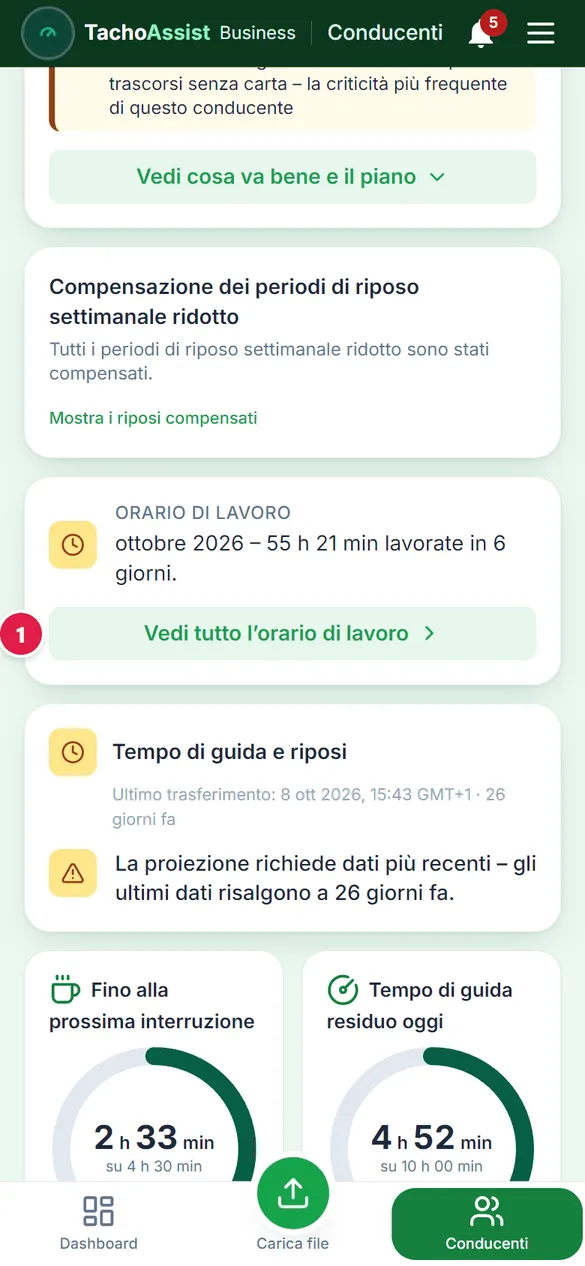
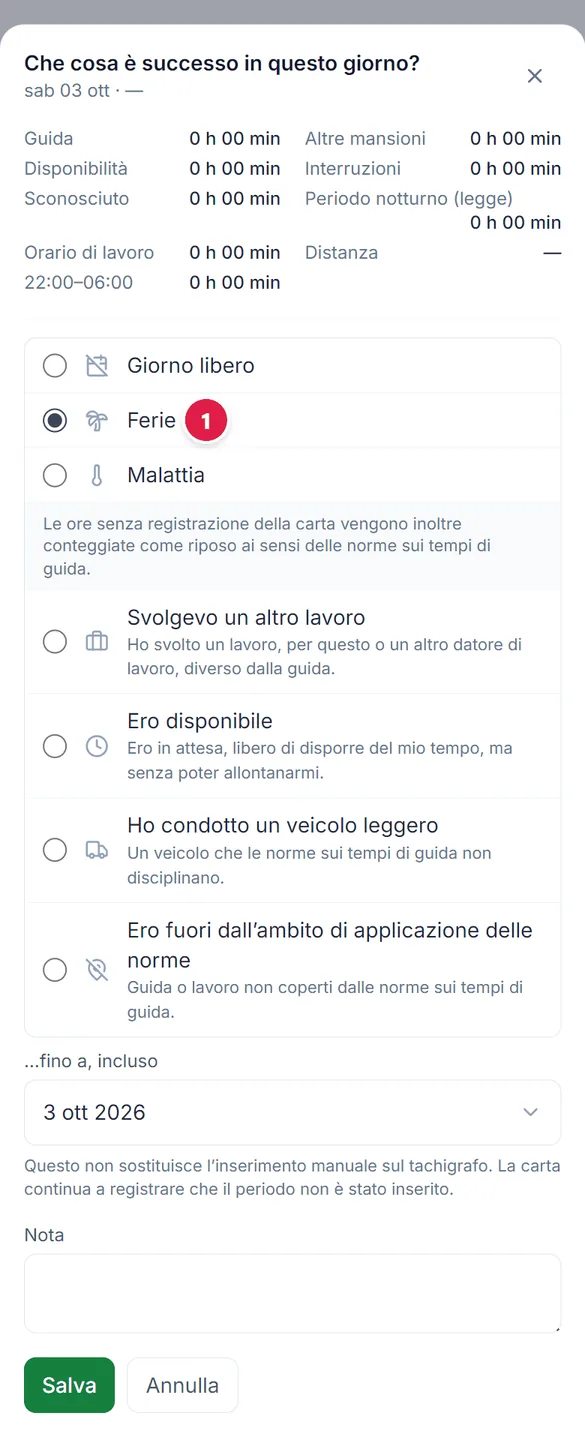
Orario di lavoro: ferie, malattia, giorno libero
1
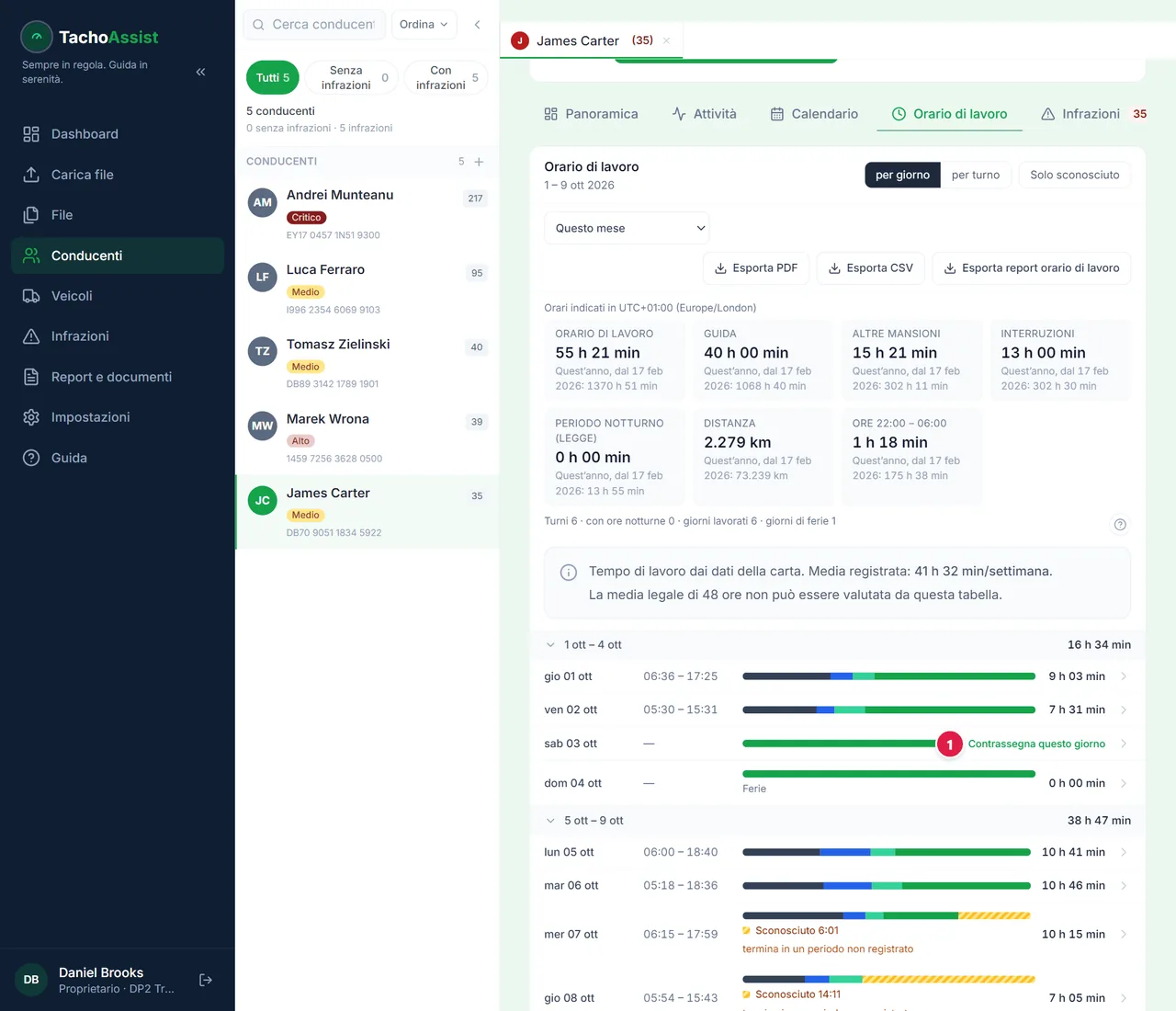
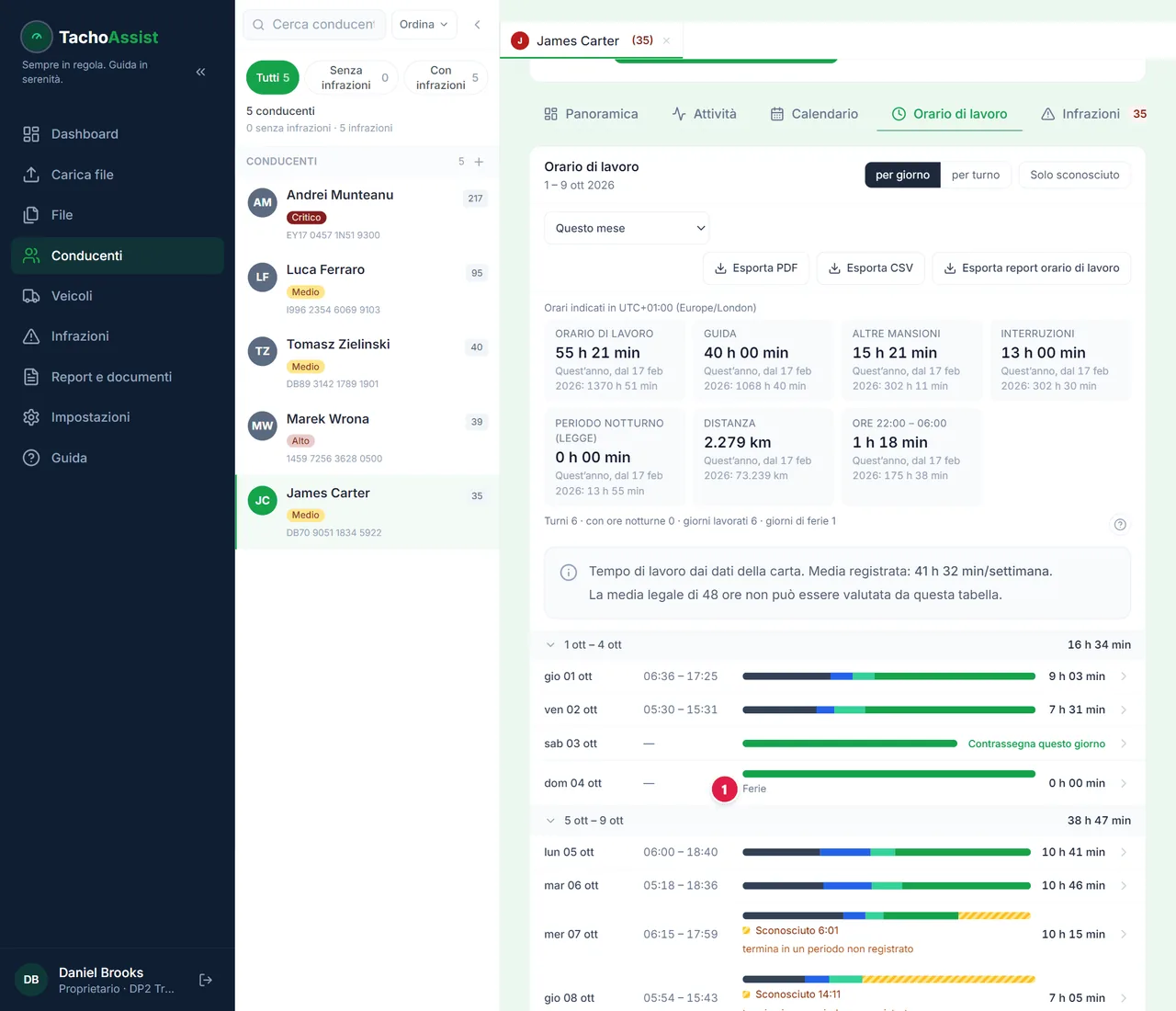
Trovare il giorno vuoto
Accanto a un giorno senza registrazioni della carta, fare clic su «Contrassegna questo giorno».
2
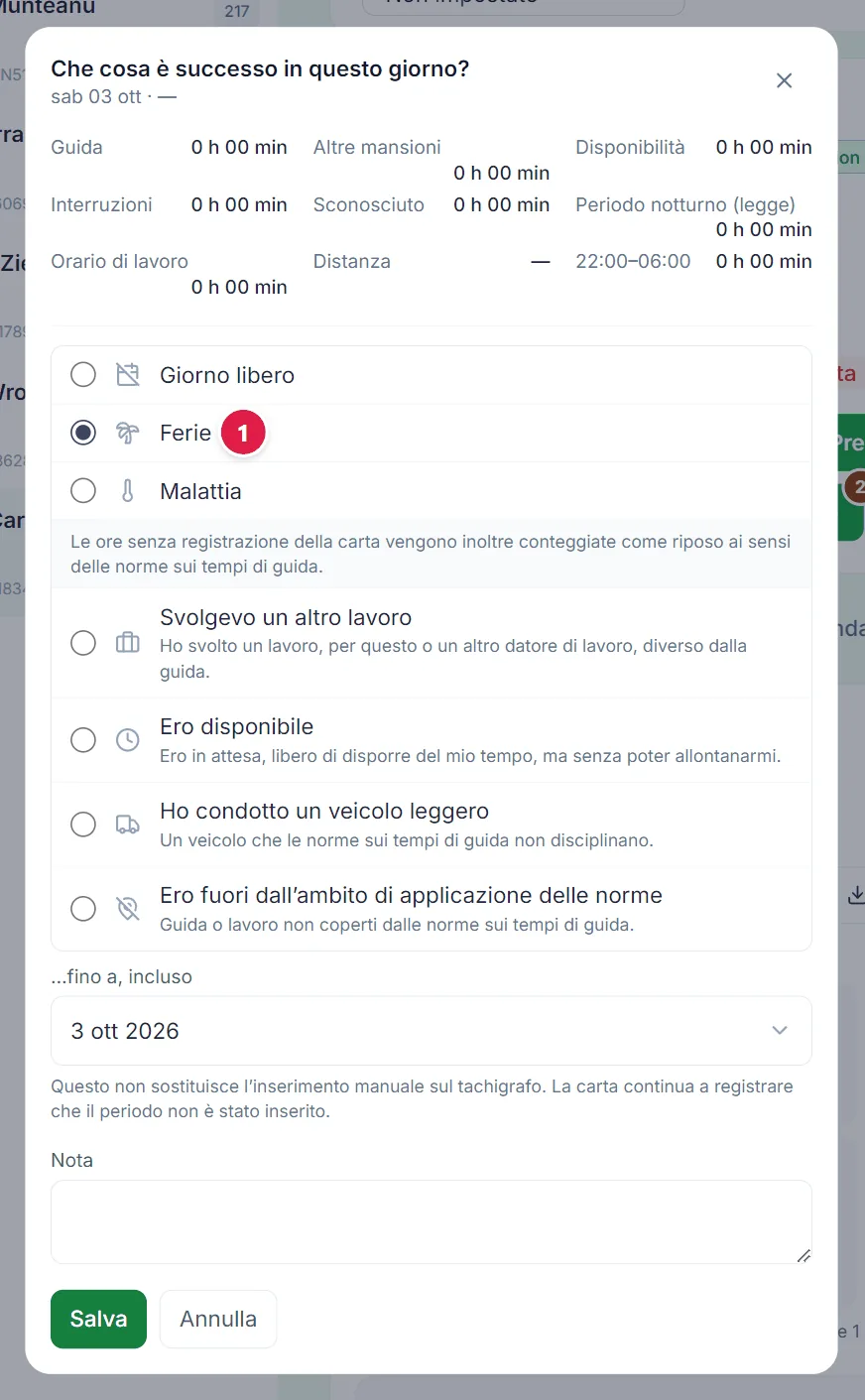
Indicare di che giorno si tratta
Scegliere Giorno libero, Ferie o Malattia.
3
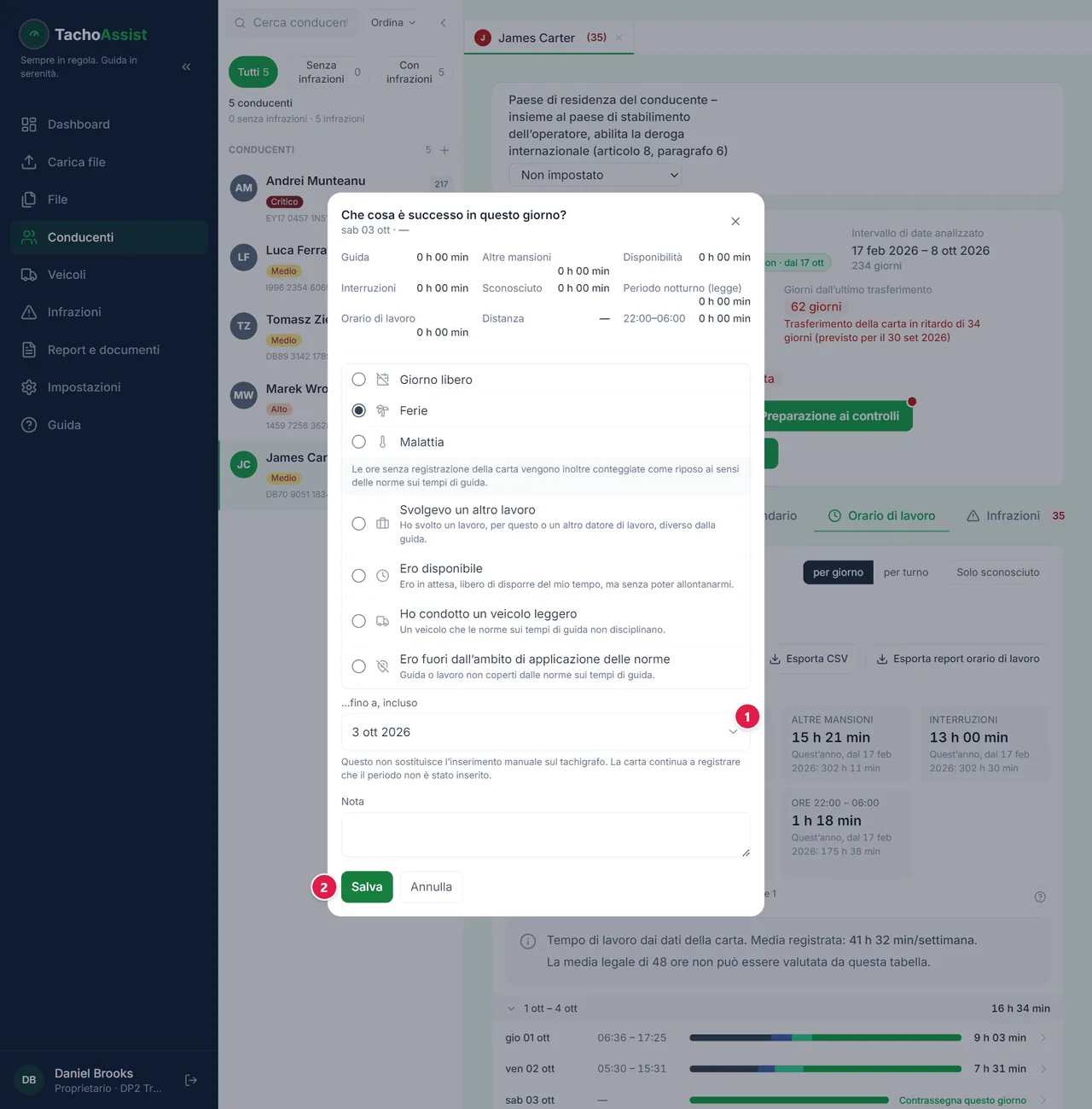
Più giorni insieme
Una sola risposta può coprire anche i giorni vuoti successivi.
4
Fatto
Ora il giorno rientra nei totali.
Allo stesso modo si aggiunge una nota a un giorno; per l’intero mese, con «Aggiungi una nota per questo mese». Fine settimana e festività per tutti i conducenti: Impostazioni › Orario di lavoro.
8
Un periodo senza dati: l’attestazione di attività
1
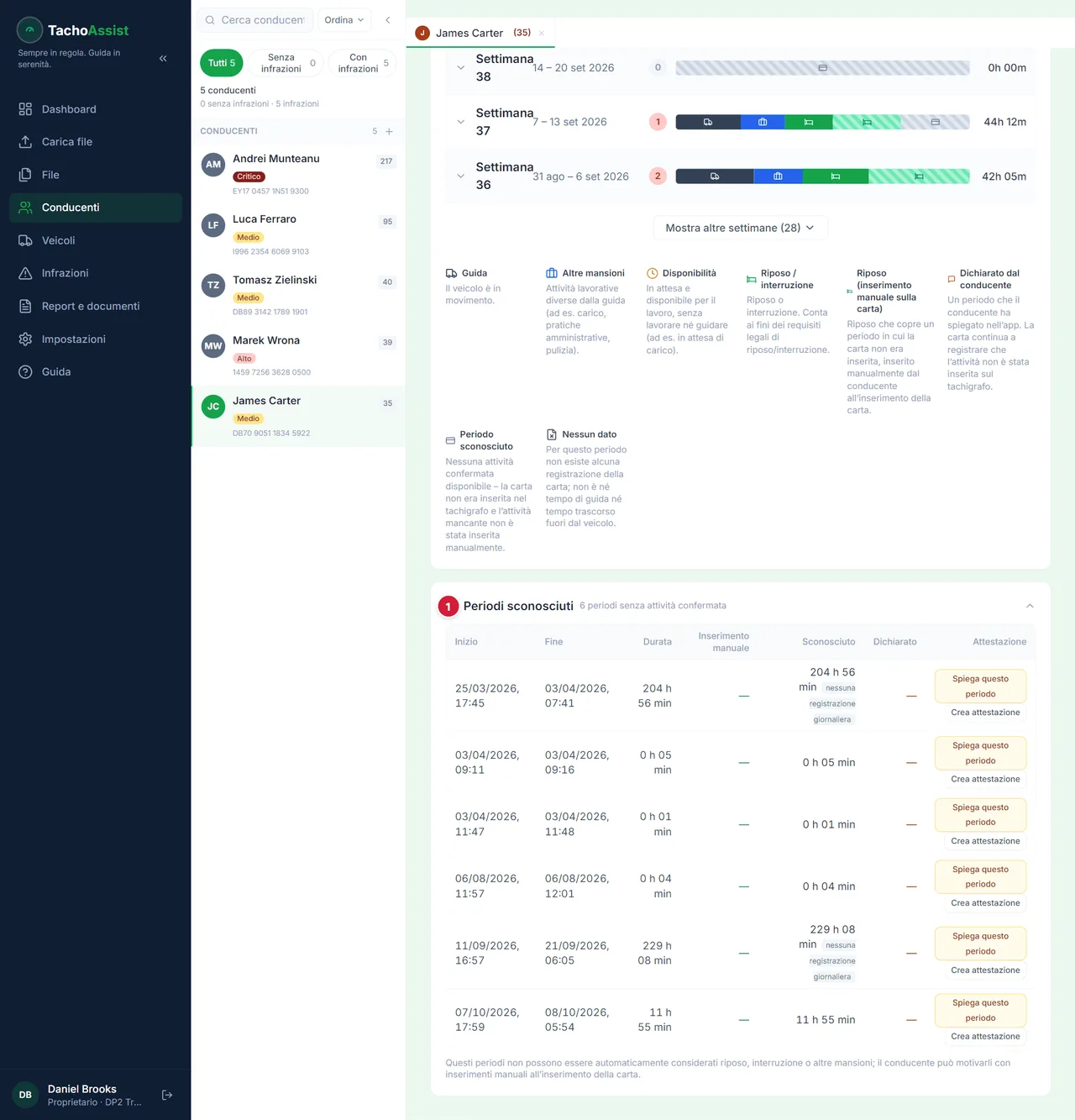
Trovare il periodo
Sono i periodi senza attività confermata, di solito quando la carta non era inserita.
2
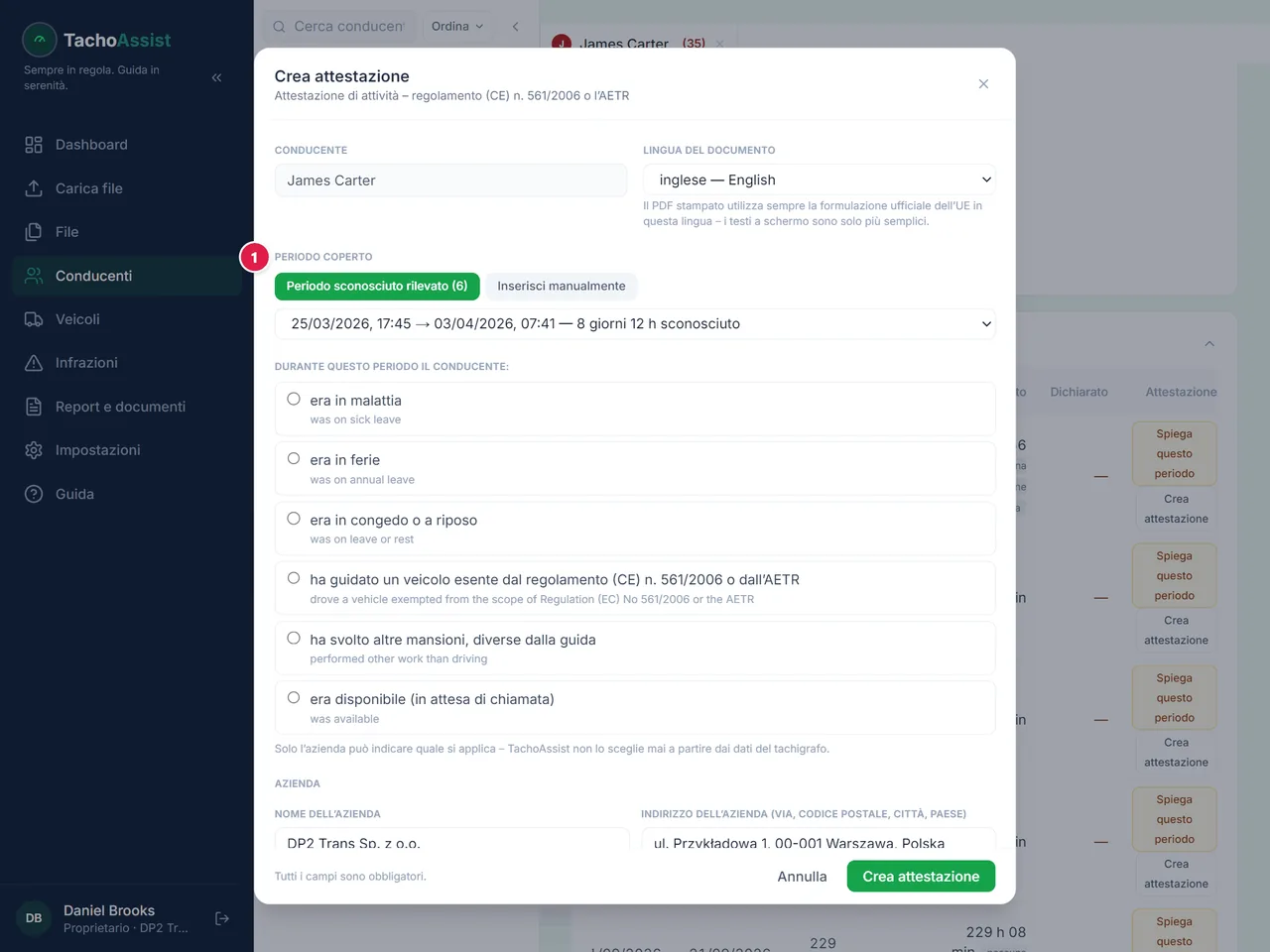
Avviare l’attestazione
Il modulo si apre con il conducente e il periodo già compilati.
3
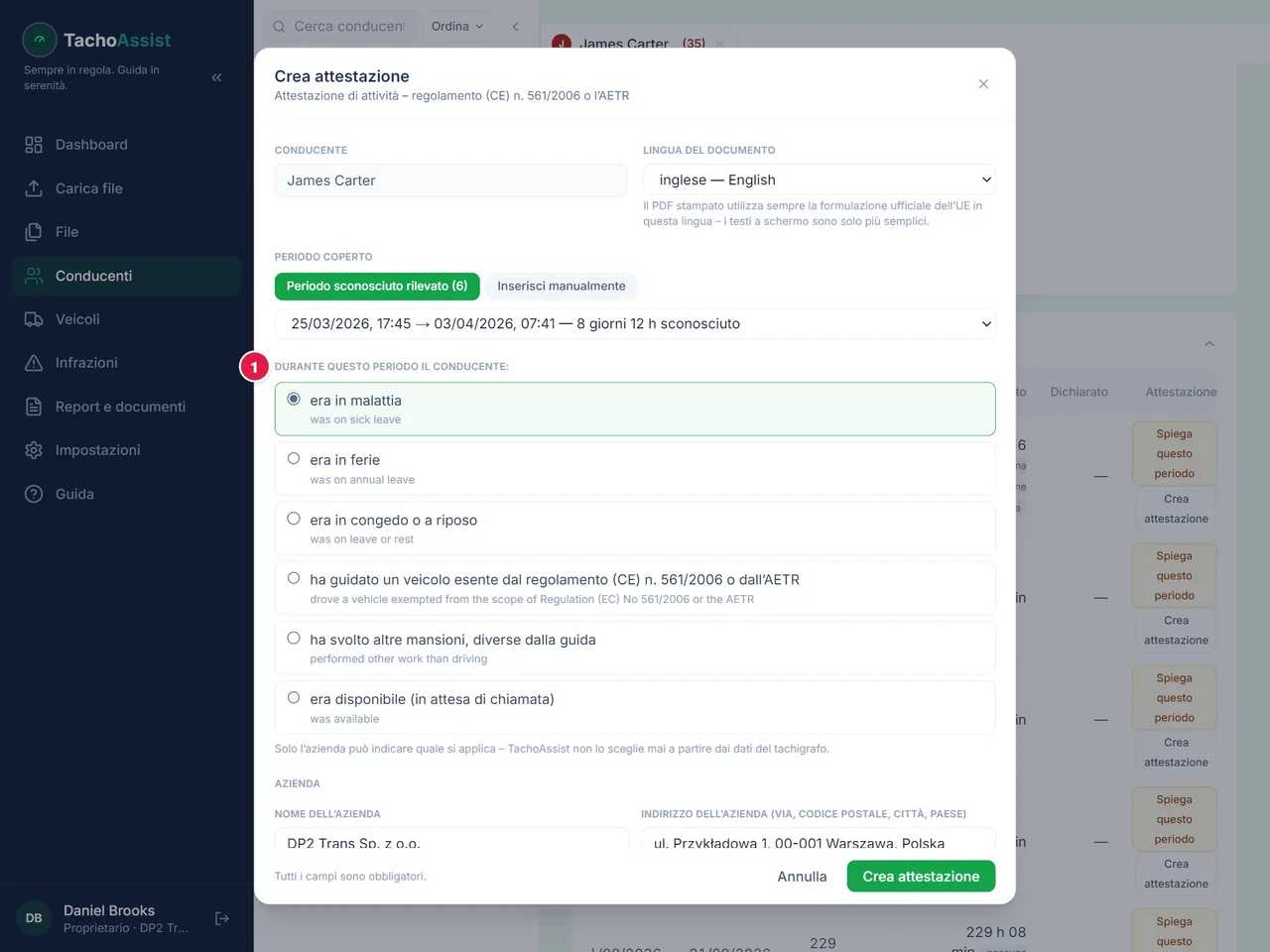
Spuntare il motivo
Spuntare che cosa faceva il conducente. Questa scelta spetta solo all’azienda.
4
Stampare e firmare
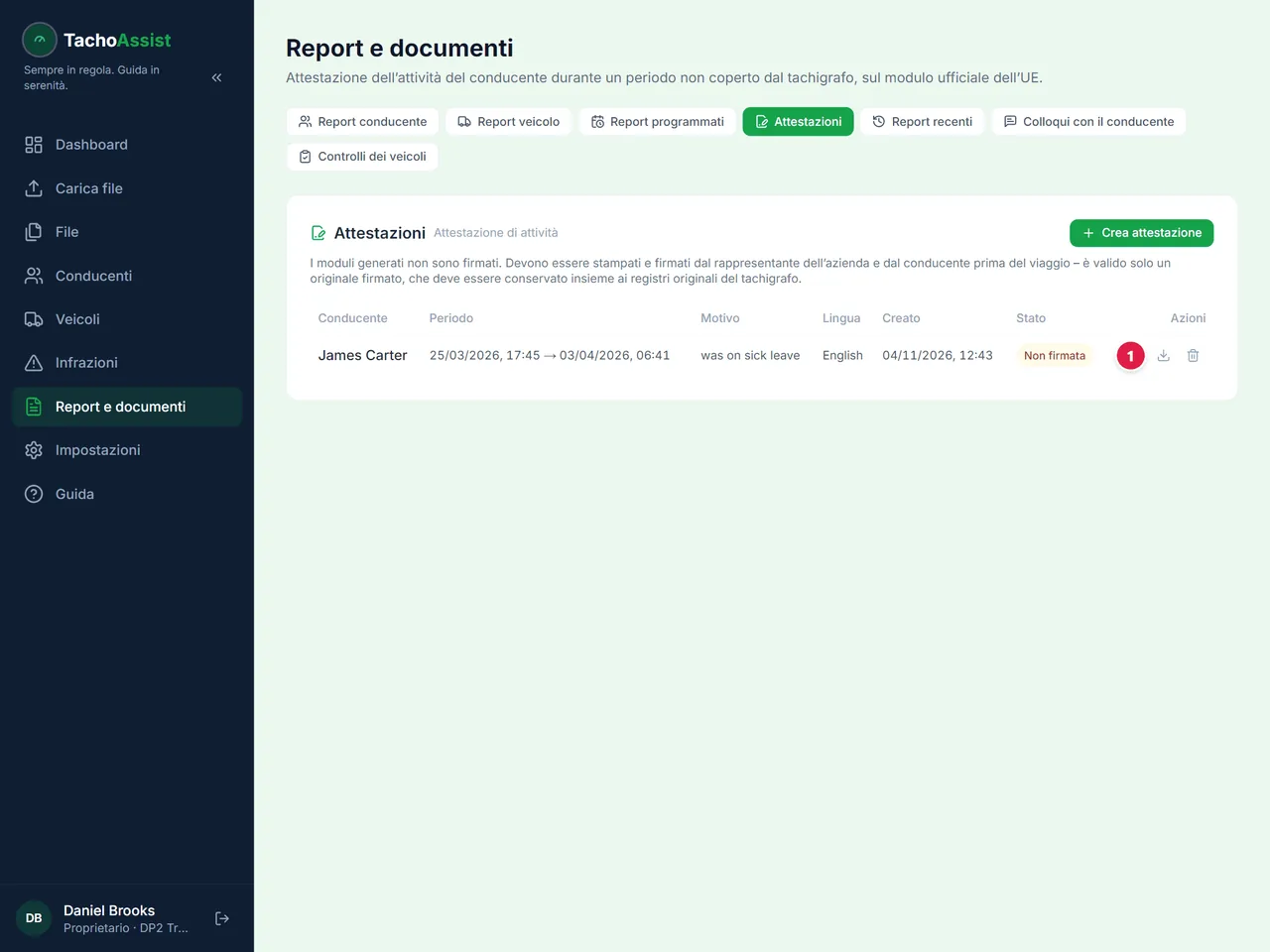
L’attestazione viene salvata in Report e documenti › Attestazioni. Da lì si scarica il modulo ufficiale UE da stampare e firmare.
Si può partire anche da Report e documenti › Attestazioni › Crea attestazione: il periodo si sceglie in «Scegli un periodo rilevato…».