Android · Beta
Изисква Android 8.0 или по-нов и Bluetooth Low Energy. Приложението продължава да чете карти на водача и с USB четец.
Изтегляне за AndroidTachoAssist Card Reader за Android · Bluetooth®
Свалете данните от тахографа на телефона си чрез Bluetooth – без кабел и без четец на карти. Безплатна бета версия за Android.
Работи с
Първо потвърждение от практиката: VDO DTCO 4.1x, карта на водача, beta4, 14.10.2026 г.
Включете Bluetooth / сдвояването в менюто на тахографа (картата Ви в слот 1, запалването включено).
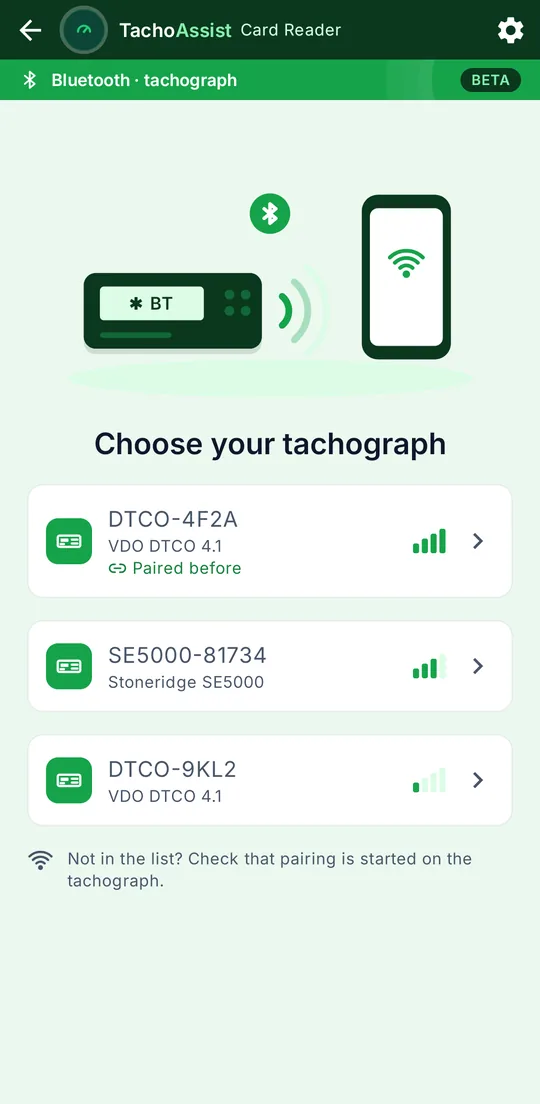
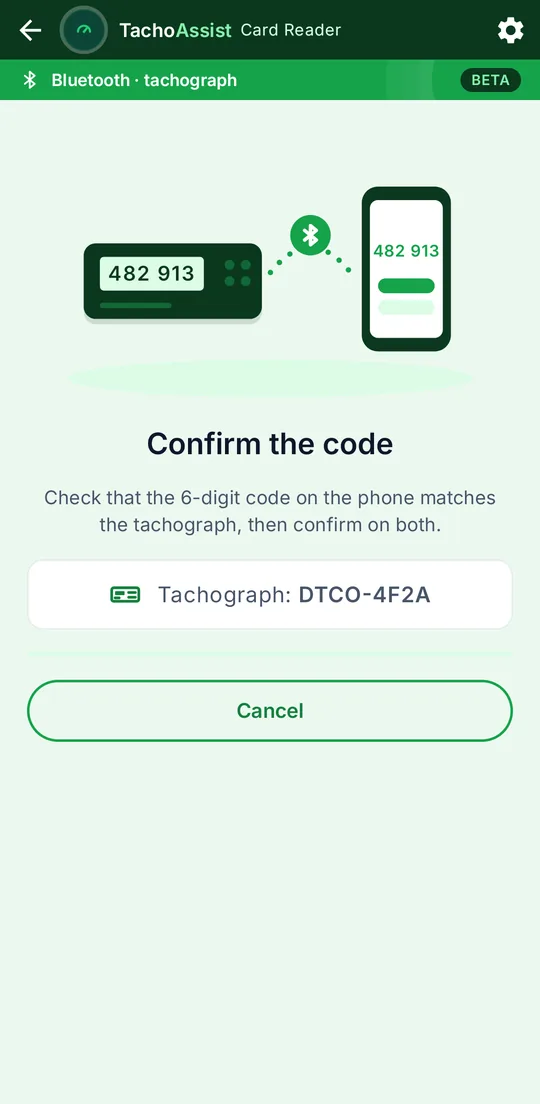
Изберете DTCO-… или SE5000-… и потвърдете 6-цифрения код.
Изберете данните от картата или от паметта на тахографа. Файлът .DDD отива в работното Ви пространство или остава на телефона.
Бета версията на приложението – от намирането на тахографа до качения файл.
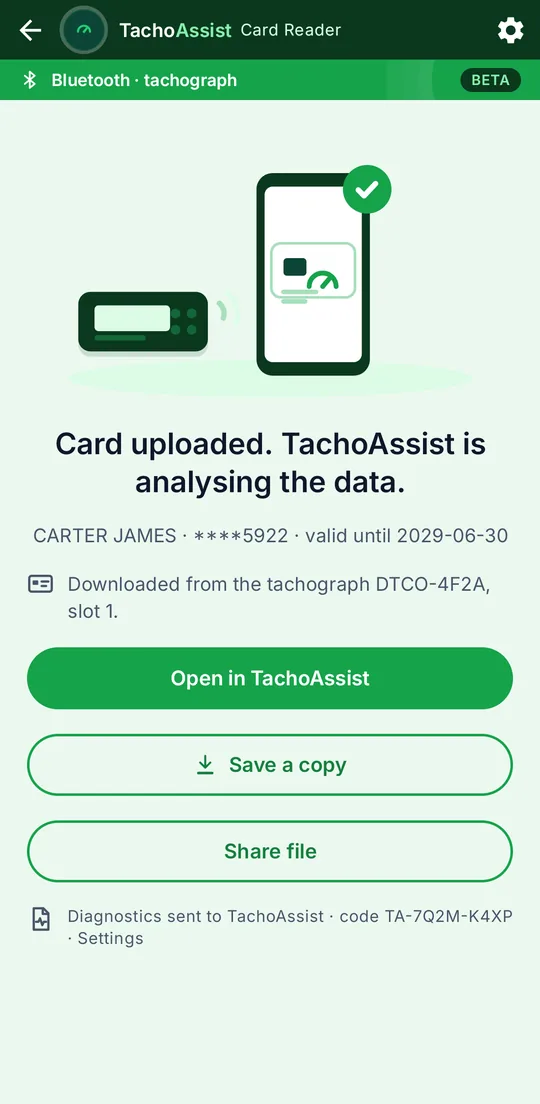
Какво прави и какво все още не поддържа.
Безплатното приложение TachoAssist Card Reader за Android вече може да сваля данни директно от интелигентен тахограф версия 2 чрез Bluetooth. Можете да свалите данните от картата на водача, поставена в тахографа, или – ако в тахографа е поставена карта на предприятие – данните от паметта на тахографа. Не е нужен нито четец на карти, нито кабел. Получавате същия подписан .DDD файл като при сваляне с устройство за сваляне или с USB четец. Файлът остава на телефона Ви, освен ако не го изпратите в работното си пространство в TachoAssist.
Функцията е нова и все още не работи с всеки тахограф. Не поддържа по-старите тахографи версия 1, нито модели без Bluetooth. За да свалите данните, трябва да сте до превозното средство. Картите на водача можете да четете с USB четец както досега.
Интелигентен тахограф версия 2 с Bluetooth, подходящата карта, Android 8.0+ и кои версии на софтуера работят.
Дали свалянето чрез Bluetooth работи, зависи от версията на софтуера на тахографа. Таблицата по-долу показва какво очакваме въз основа на документацията на производителите и досегашните съобщения от водачи. Ще допълваме последната колона, когато водачите потвърдят кои конфигурации работят.
| Тахограф | Версия на софтуера | Какво очакваме | Потвърдено от водачи |
|---|---|---|---|
| VDO DTCO 4.1b | 04.01.41 (разпечатка „V 4141“) | Би трябвало да работи | Потвърдено на 14.10.2026 г. – пълно сваляне на картата (4.1a или 4.1b). 22.10.2026 г. – двама водачи в Германия, пълно сваляне на картата от DTCO 4.1 с приложението Driver от Google Play и с Card Reader. |
| VDO DTCO 4.1a | 04.01.40 (разпечатка „V 4140“) | Вероятно работи | Потвърдено на 14.10.2026 г. – пълно сваляне на картата (4.1a или 4.1b). 22.10.2026 г. – двама водачи в Германия, пълно сваляне на картата от DTCO 4.1 с приложението Driver от Google Play и с Card Reader. |
| VDO DTCO 4.1 | 04.01.26 (разпечатка „V 4126“) | Едва ли ще работи | Още не |
| Stoneridge SE5000-8.1 (Smart 2) | SWID 2424, 2525 или 2626 | Би трябвало да работи | Още не |
| Stoneridge SE5000-8.1 (Smart 2) | SWID 1619 | Вероятно работи | Още не |
| Stoneridge SE5000-8.1 (Smart 2) | SWID 1014 или 1214 | Едва ли ще работи | Още не |
Първо потвърждение от практиката: VDO DTCO 4.1x, карта на водача, beta4, 14.10.2026 г.
Ако Вашата версия е отбелязана с „Едва ли ще работи“, пак можете да опитате – съобщението какво се е случило ни е също толкова полезно. VDO DTCO 4.1 и уредите Stoneridge със SWID 1214 или 1619 освен това изискват задължителна актуализация на сигурността, която сервиз трябва да инсталира най-късно до следващата периодична проверка. Актуализираните версии са в редовете „Би трябвало да работи“.
Къде да намерите версията на софтуера:
По-старите уреди, включително VDO DTCO 4.0 и 4.0e, Stoneridge SE5000-8 (Smart 1) и тахографите версия 1 на други производители, нямат интерфейс за сваляне чрез Bluetooth. Bluetooth адаптерите, които се включват в предното гнездо, като VDO SmartLink или Stoneridge Tacho Link, използват собствените системи за връзка на производителите си и не работят с това приложение.
Предупрежденията на Chrome и Play Protect и обновяване от по-стара версия.
Версия 1.1.0-beta7 · 22 октомври 2026 г. · Безплатно · без акаунт.
Изисква Android 8.0 или по-нов и Bluetooth Low Energy. Приложението продължава да чете карти на водача и с USB четец.
Изтегляне за AndroidАко имате TachoAssist Card Reader версия 1.0.6 или по-нова, бета версията се инсталира върху нея и запазва настройките и записаните файлове. Ако имате тестовата версия от септември 2026 г. (1.0.5), първо я деинсталирайте: Android не може да обнови тази версия и ще покаже „Приложението не е инсталирано“. Преди да деинсталирате, качете файловете, които още чакат в приложението, или запазете копие от тях. Приложението ще Ви уведоми, когато излезе следващата редовна версия – нея можете да инсталирате направо върху бета версията.
Текстът на съобщенията в Chrome и Play Protect се различава според версията. Нужният бутон обикновено е втората опция, а не маркираната.
Включено запалване, нищо в предното гнездо, подходящата карта в слот 1.
При първото сваляне чрез Bluetooth ще видите последователно: нашето кратко съобщение за функцията и за диагностичните отчети (вижте по-долу); искането на Android за достъп до Устройства наблизо; искане да включите Bluetooth, ако е изключен; и искането на Android за сдвояване с 6-цифрен код. На Android 8–11 вместо за устройства наблизо се иска разрешение за Местоположение. Местоположението също трябва да е включено, защото тези версии на Android се нуждаят от него, за да намират Bluetooth устройства.
Пътят в менюто на DTCO, стъпка по стъпка.
На главния екран на приложението докоснете Download from a tachograph over Bluetooth (beta). Приложението показва същите стъпки:
Сдвояването е обвързано с картата, която е била в тахографа в този момент. Ако смените картата, например картата на водача с карта на предприятие, изтрийте „DTCO-…“ от настройките за Bluetooth на телефона и направете ново сдвояване с поставената нова карта. С поставена карта на предприятие можете да изтриете старо сдвояване през въвеждане автомобил → ✱ Bluetooth Админ. устройст.. Изваждането на картата на водача изключва Bluetooth на тахографа, а при повторното ѝ поставяне Bluetooth се включва отново.
Съгласие на водачите, включване на Bluetooth, сдвояване на ново устройство.
На главния екран на приложението докоснете Download from a tachograph over Bluetooth (beta). Приложението показва същите стъпки:
Тахографът запомня телефона Ви отделно за всяка карта. Следващия път се свържете през НАСТРОЙКИ → Bluetooth → Сдвоени устройства → Вашия телефон → Свързване с. За да започнете отначало, изтрийте телефона си от Сдвоени устройства на тахографа и изтрийте „SE5000-…“ от настройките за Bluetooth на телефона.
Данни от картата на водача или от паметта на тахографа, колко време отнема, къде отива файлът.
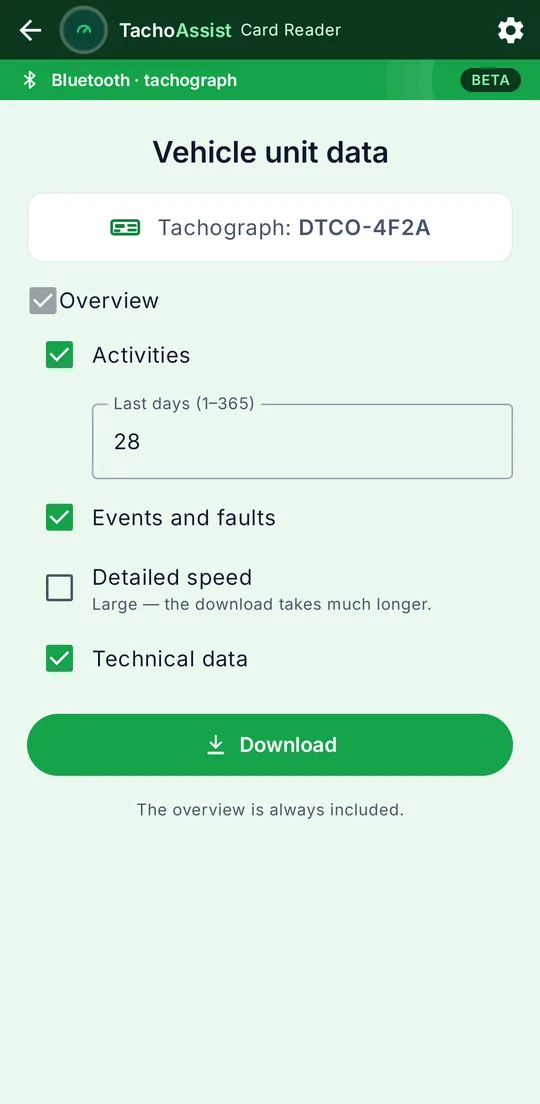
След сдвояването приложението пита What do you want to download? (какво искате да свалите).
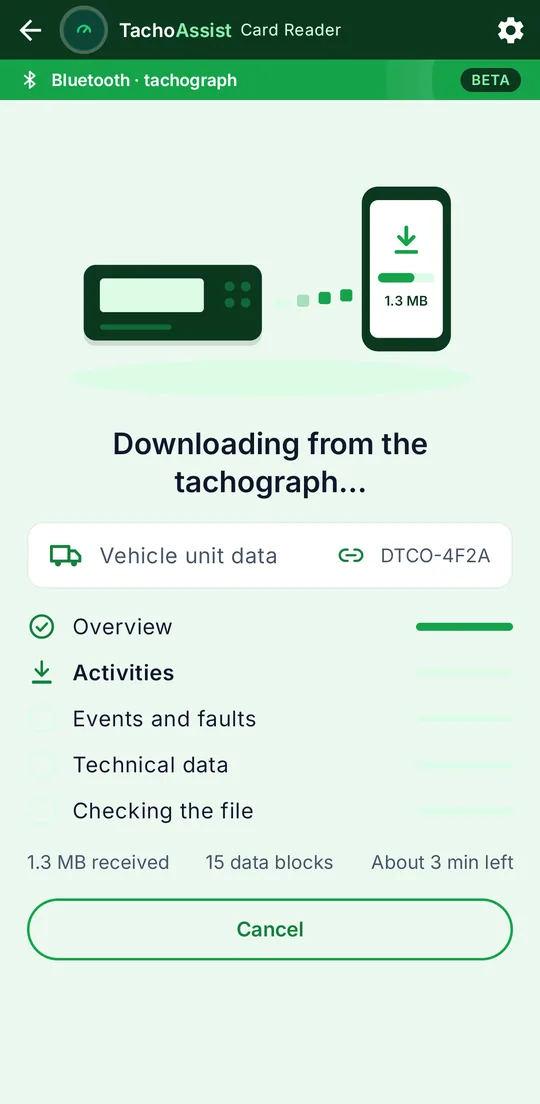
Дръжте екрана включен и стойте близо до тахографа. Свалянето на карта на водача обикновено отнема минута-две, а на данните от паметта на тахографа – няколко минути.
Приложението никога не записва непълно сваляне. Ако връзката прекъсне или данните не пристигнат изцяло, нищо не се записва и приложението показва съобщение. Опитайте отново. Ако тахографът не предоставя някоя незадължителна част, например подробните данни за скоростта, приложението записва наличните данни и показва бележка, например „Detailed speed: not available on this tachograph.“
Ако сте влезли в TachoAssist, файлът се изпраща в работното Ви пространство, както след четене на карта с USB четец. В противен случай се записва на телефона. Анализът на данните от паметта на тахографа е достъпен в плана Business на TachoAssist. Ако използвате акаунт Driver, файлът остава на телефона, а приложението обяснява защо.
Какво прави всеки екран на приложението.
Екрани от бета версията на приложението – от намирането на тахографа до записа на сваления файл.
Приложението показва тахографите в режим на сдвояване с техните Bluetooth имена (DTCO-… или SE5000-…). Докоснете своя тахограф. На телефона и на тахографа се появява един и същ 6-цифрен код. Потвърдете го и на двете устройства.
Следващия път тахографът е отбелязан с „Paired before“ (сдвоен преди) и не е нужно отново да потвърждавате код.
Изберете картата на водача в слот 1 или 2, или данните от паметта на тахографа. Докато сваля карта, приложението показва водача, маскирания номер на картата и броя на получените байтове. Дръжте екрана включен, докато свалянето приключи.
Ако сте влезли в TachoAssist, файлът се изпраща в работното Ви пространство, както след четене на карта с USB четец. В противен случай остава на телефона, готов за споделяне или запис.
С карта на предприятие в тахографа можете да изберете дейностите за последните няколко дни, събития и неизправности, технически данни и при нужда подробни данни за скоростта. Общият преглед се сваля винаги.
Приложението разпознава превозното средство и Ви казва, ако файлът съдържа само избраните данни, а не цялата памет на тахографа.
Същото сваляне в уеб приложението, в Chrome или Edge на Android.
В TachoAssist на телефона, в Chrome или Edge на Android, същото сваляне е достъпно като експериментална функция: с акаунт Driver сваляте собствената си карта на водача, а с акаунт Business – карти на водачи и данни от паметта на тахографа. По подразбиране функцията е изключена и трябва да се включи от настройките.
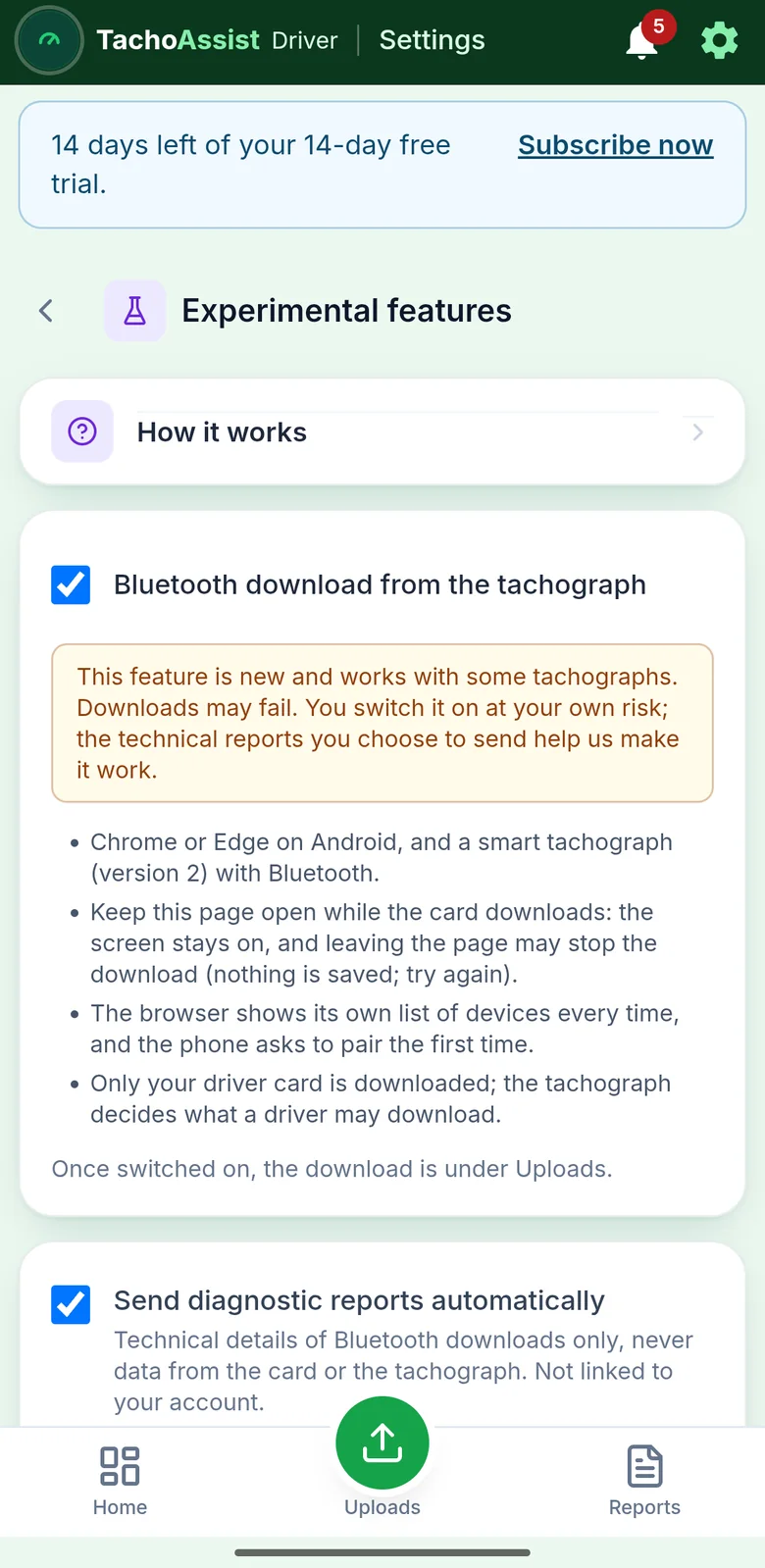
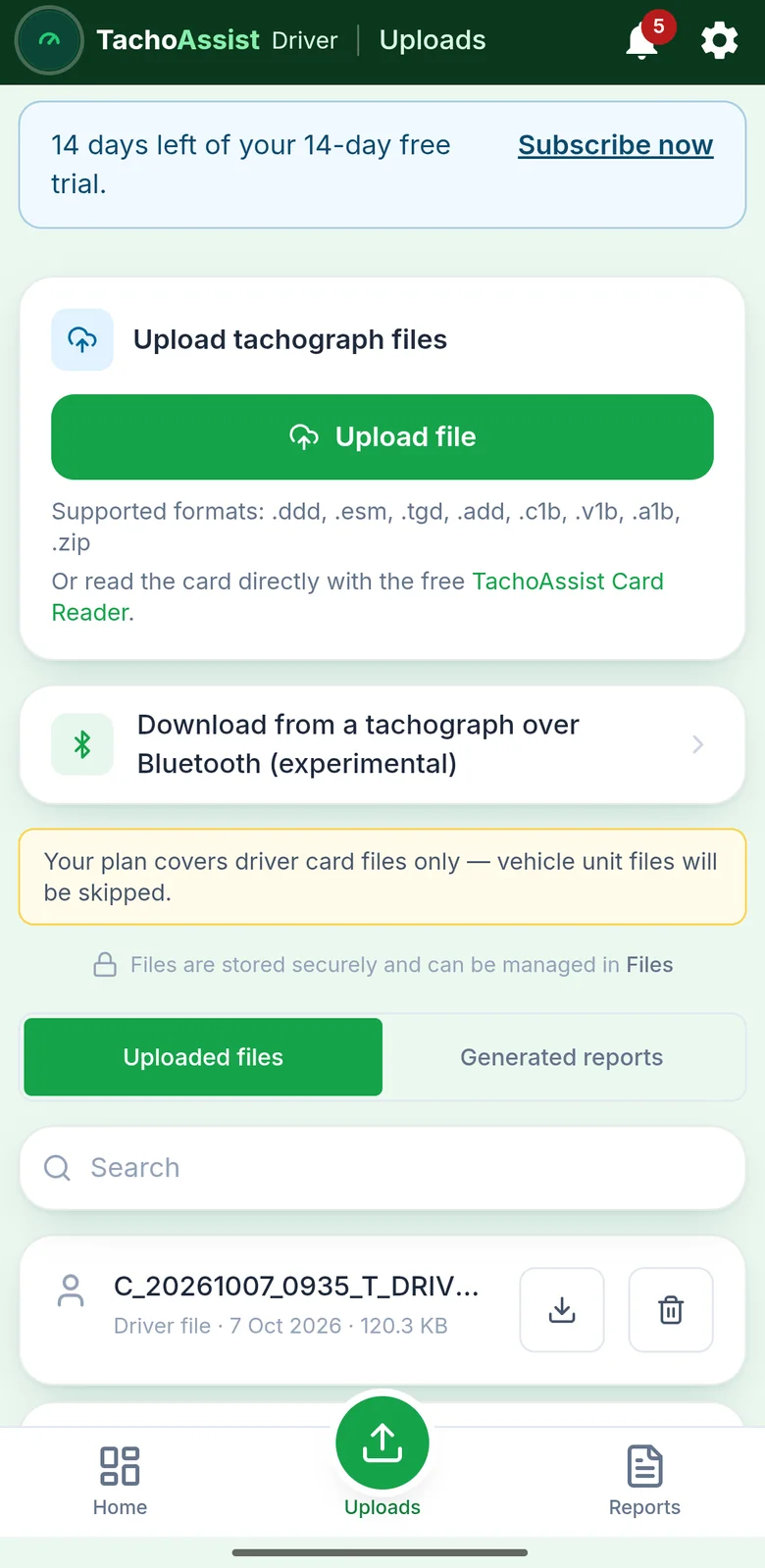
Отидете в Settings → Experimental features → „Bluetooth download from the tachograph“. Първо прочетете бележката: това е нова функция, която работи с някои тахографи, и я включвате на свой риск. След включването тя е достъпна в Uploads.
Браузърът всеки път показва собствен списък с устройства, а при първото свързване телефонът иска сдвояване. С акаунт Driver сваляте собствената си карта на водача; с акаунт Business избирате картата на водача в слот 1 или 2 или данните от паметта на тахографа (в тахографа трябва да има карта на предприятие).
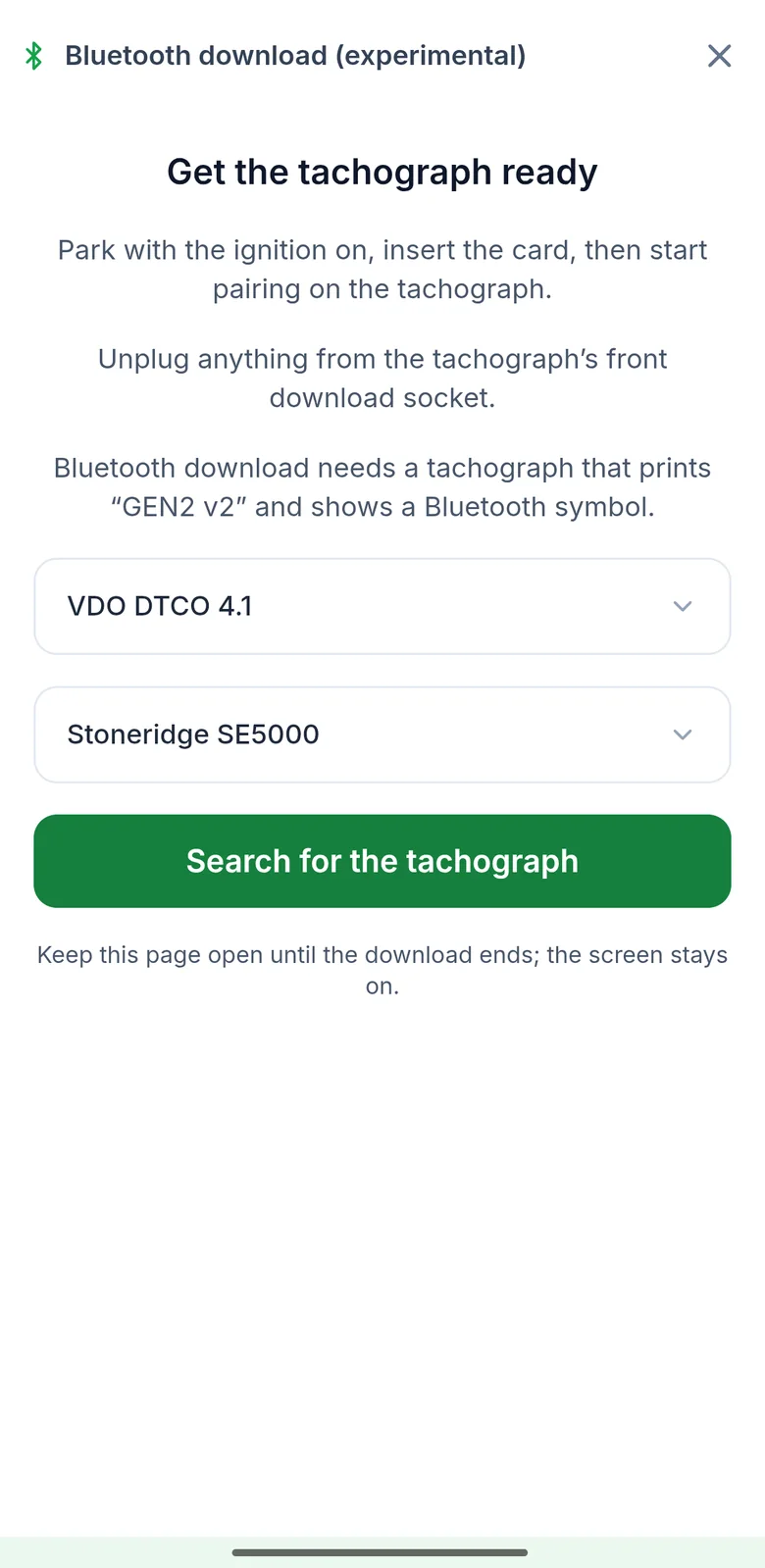
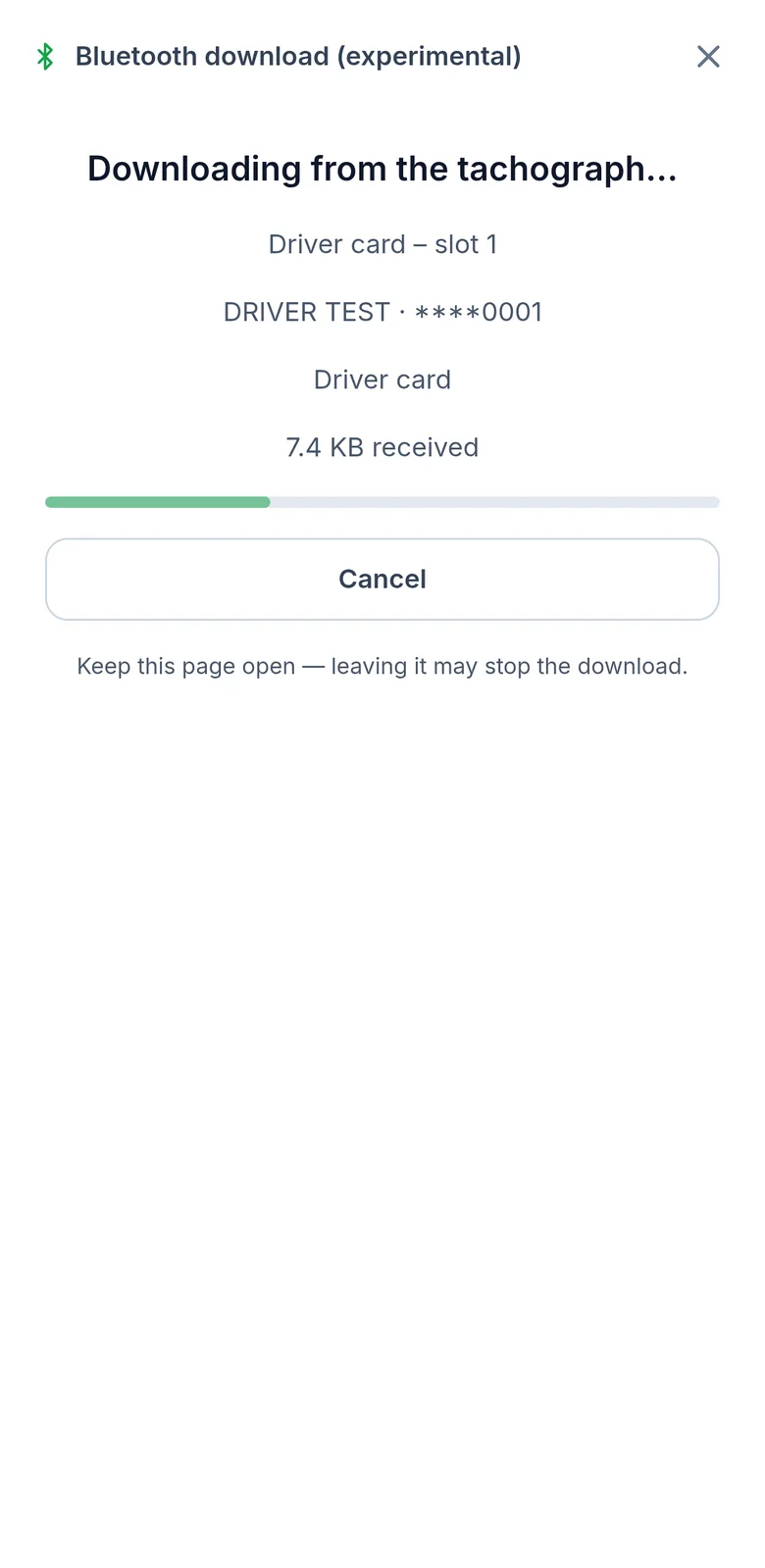
Подгответе тахографа, потърсете го, потвърдете кода и изберете слота на картата. След това свалените данни от картата се изпращат в работното Ви пространство, както след четене на карта с USB четец.
Сваленият файл остава достъпен на екрана. Опитайте качването отново или запазете копие, преди да напуснете страницата.
Опитайте отново, изключете и включете запалването, нулирайте или сдвоете отново. Никога не прекъсвайте захранването.
Приложението обяснява проблема на разбираем език, например „The tachograph refused the download. Pair again while the card you want to download is in the tachograph, and check that the card releases ITS data.“ (тахографът е отказал свалянето; сдвоете отново, докато в тахографа е картата, която искате да свалите, и проверете дали картата разрешава предоставянето на данни за ITS). След това опитайте следните стъпки поред:
Не прекъсвайте основното захранване на превозното средство, за да „рестартирате“ тахографа. Прекъсването на захранването се записва в тахографа като събитие и може да се види при пътна проверка. Ако все пак го направите в краен случай, запишете часа и запазете разпечатка.
Какво съдържа един отчет и какво никога не съдържа.
Когато за първи път отворите свалянето чрез Bluetooth, приложението обяснява функцията и пита дали искате да изпращате диагностични отчети. Има два еднакво видими бутона: Send reports and continue (изпращане на отчети и продължаване) и Continue without sending (продължаване без изпращане). Свалянето работи еднакво, каквото и да изберете.
Диагностичните отчети ни помагат да направим така, че свалянето да работи с повече тахографи. Един отчет съдържа:
Отчетът никога не съдържа името на водача, номера на картата, регистрационния номер, VIN, местоположение или каквито и да е данни от картата или от файла на тахографа. Той не е свързан с акаунта Ви в TachoAssist, дори когато сте влезли, и се изтрива след 90 дни.
След изпращане приложението показва кода на отчета, например TA-7K2M-Q9WD. Всички подробности са в политиката за защита на личните данни.
Reddit или имейл: кодът на отчета и версията на тахографа са достатъчни.
Независимо дали е проработило, искаме да знаем. Пишете в темата в Reddit, от която сте стигнали до тази страница, или на contact@tachoassist.com:
Никога не публикувайте .DDD файл, разпечатка, снимка на карта или регистрационен номер. Кодът на отчета ни е достатъчен, за да намерим отчета Ви. Ако ни трябва файлът, ще го поискаме по имейл.
Само при паркирано превозно средство, само собствените Ви данни, търговски марки.
Използвайте приложението само когато превозното средство е паркирано. Сваляйте само данни, които имате право да сваляте: собствената си карта на водача или данните от превозните средства на Вашата фирма с картата на предприятието.
Тази експериментална функция се предлага като безплатна бета версия, без гаранция, че ще работи с конкретен тахограф. Пълният файл, записан от приложението, е същият файл, който тахографът би предал на устройство за сваляне. Преди да разчитате на това сваляне за спазване на сроковете, проверете дали файловете Ви са получени.
Bluetooth® е регистрирана търговска марка на Bluetooth SIG, Inc. VDO и DTCO са търговски марки на Continental Automotive Technologies GmbH; Stoneridge и SE5000 са търговски марки на Stoneridge, Inc. TachoAssist не е свързан с тези компании и не е одобрен от тях. Използваме имената им само за да посочим тахографите, с които работи приложението.