Android · Beta
Requer Android 8.0 ou mais recente e Bluetooth Low Energy. A aplicação continua a ler cartões de condutor com um leitor USB.
Descarregar para AndroidTachoAssist Card Reader para Android · Bluetooth®
Descarregue os dados do tacógrafo para o telemóvel por Bluetooth — sem cabo nem leitor de cartões. Uma beta gratuita para Android.
Funciona com
Primeira confirmação no terreno: VDO DTCO 4.1x, cartão de condutor, beta4, 14/10/2026.
Ative o Bluetooth / o emparelhamento no menu do tacógrafo (o seu cartão na ranhura 1, ignição ligada).
Escolha DTCO-… ou SE5000-… e confirme o código de 6 dígitos.
Escolha os dados do cartão ou da unidade instalada no veículo. O ficheiro .DDD segue para o seu espaço de trabalho ou fica no telemóvel.
A aplicação beta, desde a procura do tacógrafo até ao ficheiro enviado.
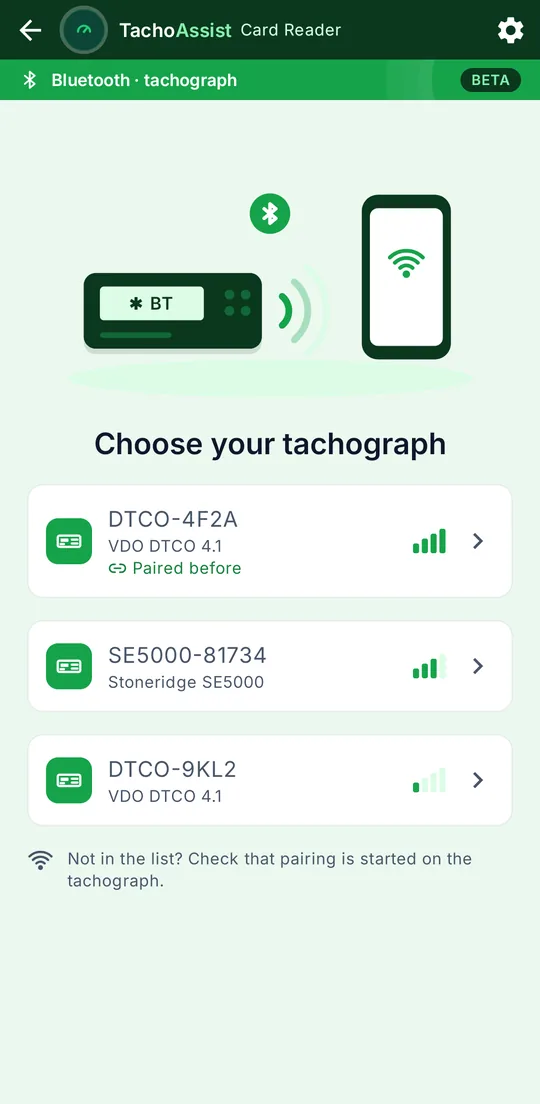
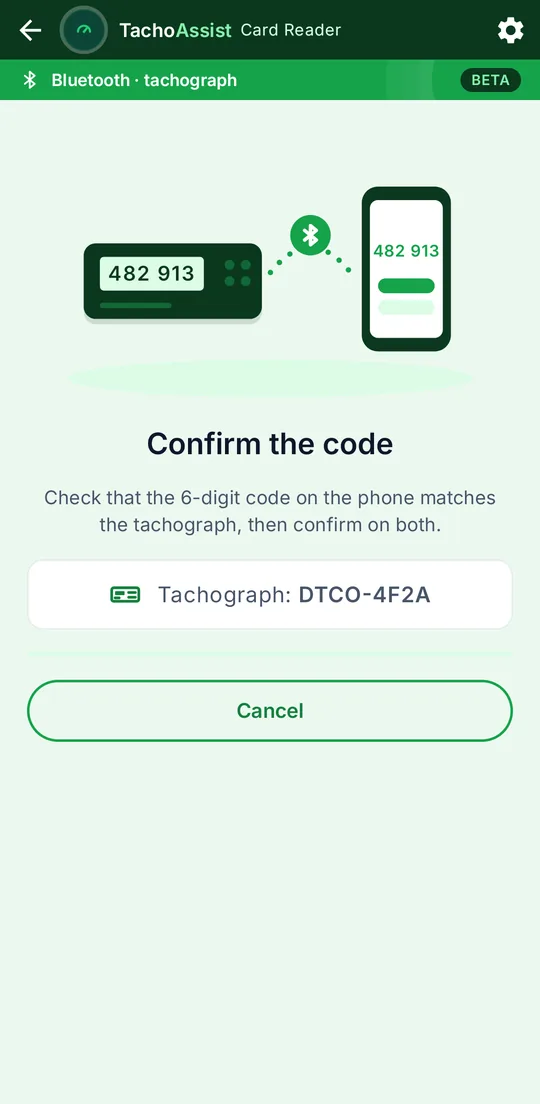
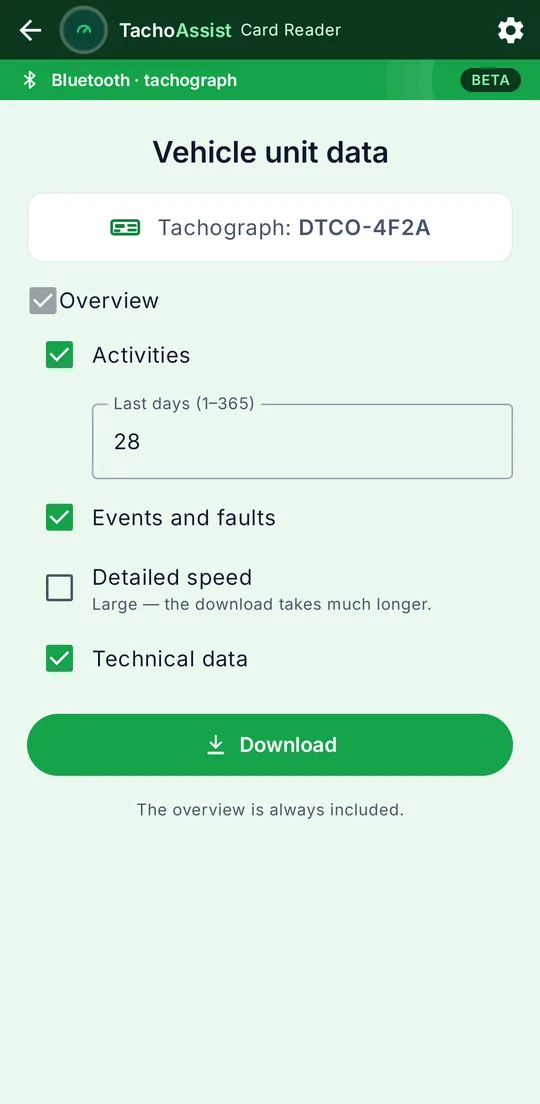
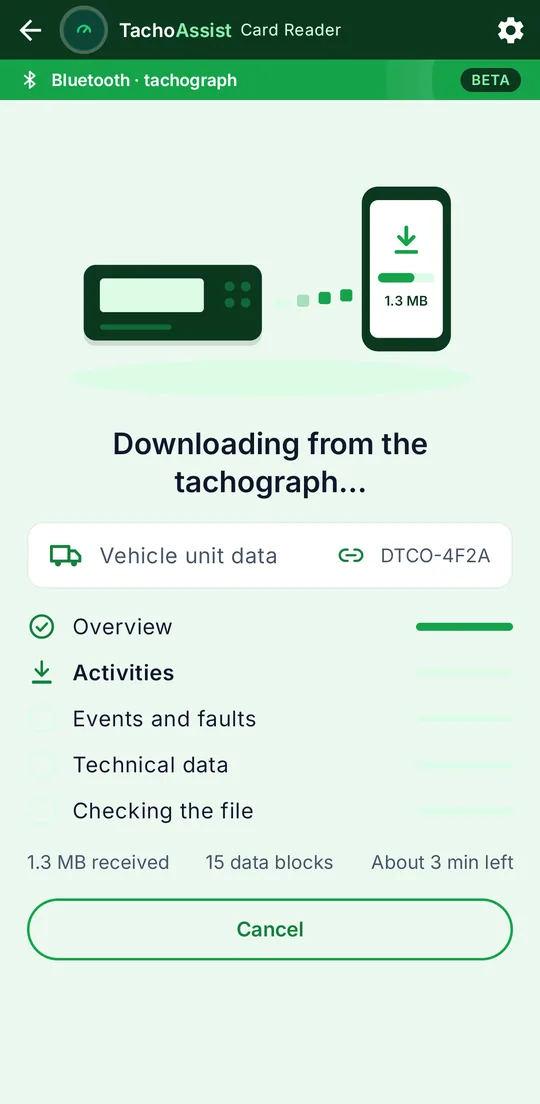
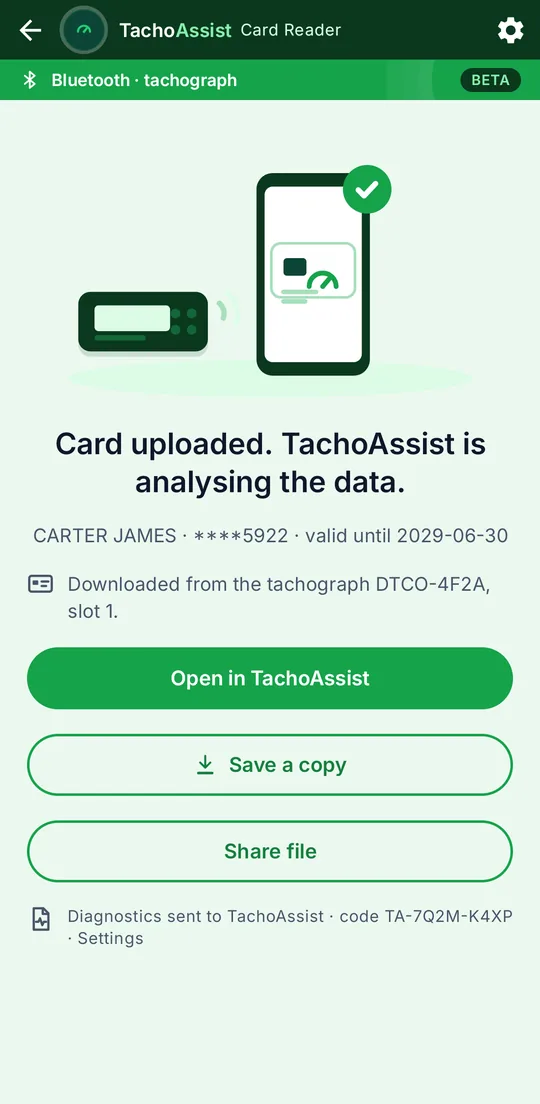
O que faz e o que ainda não suporta.
A aplicação gratuita TachoAssist Card Reader para Android já descarrega os dados diretamente de um tacógrafo inteligente versão 2 por Bluetooth: os do cartão de condutor inserido no tacógrafo ou, com um cartão de empresa inserido, os da memória da unidade instalada no veículo. Não precisa de leitor de cartões nem de cabo. Obtém o mesmo ficheiro DDD assinado que obteria com uma chave de descarga ou um leitor USB. O ficheiro fica no seu telemóvel, a não ser que o envie para o seu espaço de trabalho TachoAssist.
É uma funcionalidade nova e ainda não funciona com todos os tacógrafos. Não é compatível com os tacógrafos mais antigos da versão 1 nem com modelos sem Bluetooth, e para descarregar tem de estar junto ao veículo. Os cartões de condutor continuam a poder ser lidos com um leitor USB, como até agora.
Um tacógrafo inteligente versão 2 com Bluetooth, o cartão certo, Android 8.0+ e que versões de software funcionam.
O funcionamento da descarga por Bluetooth depende da versão de software do tacógrafo. A tabela mostra o que esperamos com base na documentação dos fabricantes e no que os motoristas nos relataram até agora. Vamos atualizando a última coluna à medida que os motoristas confirmarem que configurações funcionam.
| Tacógrafo | Versão de software | O que esperamos | Confirmado por motoristas |
|---|---|---|---|
| VDO DTCO 4.1b | 04.01.41 (talão «V 4141») | Deve funcionar | Confirmado em 14/10/2026 — descarga completa do cartão (4.1a ou 4.1b). 22/10/2026 — dois condutores na Alemanha, descargas completas do cartão em DTCO 4.1 com a aplicação Driver do Google Play e com o Card Reader. |
| VDO DTCO 4.1a | 04.01.40 (talão «V 4140») | Provavelmente funciona | Confirmado em 14/10/2026 — descarga completa do cartão (4.1a ou 4.1b). 22/10/2026 — dois condutores na Alemanha, descargas completas do cartão em DTCO 4.1 com a aplicação Driver do Google Play e com o Card Reader. |
| VDO DTCO 4.1 | 04.01.26 (talão «V 4126») | Não deve funcionar | Ainda não |
| Stoneridge SE5000-8.1 (Smart 2) | SWID 2424, 2525 ou 2626 | Deve funcionar | Ainda não |
| Stoneridge SE5000-8.1 (Smart 2) | SWID 1619 | Provavelmente funciona | Ainda não |
| Stoneridge SE5000-8.1 (Smart 2) | SWID 1014 ou 1214 | Não deve funcionar | Ainda não |
Primeira confirmação no terreno: VDO DTCO 4.1x, cartão de condutor, beta4, 14/10/2026.
Se a sua versão aparece como «Não deve funcionar», pode experimentar na mesma: saber o que aconteceu é-nos igualmente útil. Além disso, o VDO DTCO 4.1 e os Stoneridge com SWID 1214 ou 1619 precisam de uma atualização de segurança obrigatória, que uma oficina tem de instalar, o mais tardar, na próxima inspeção periódica. As versões já atualizadas são as das linhas «Deve funcionar».
Onde consultar a versão de software:
Os aparelhos mais antigos, como o VDO DTCO 4.0 e 4.0e, o Stoneridge SE5000-8 (Smart 1) e os tacógrafos da versão 1 de outros fabricantes, não têm interface de descarga por Bluetooth. Os adaptadores Bluetooth que se ligam à tomada frontal, como o VDO SmartLink ou o Stoneridge Tacho Link, usam sistemas de ligação próprios de cada fabricante e não funcionam com esta aplicação.
Avisos do Chrome e do Play Protect, e atualização a partir de uma versão anterior.
Versão 1.1.0-beta7 · 22 de outubro de 2026 · Grátis · não é preciso conta.
Requer Android 8.0 ou mais recente e Bluetooth Low Energy. A aplicação continua a ler cartões de condutor com um leitor USB.
Descarregar para AndroidSe já tem o TachoAssist Card Reader na versão 1.0.6 ou mais recente, a beta atualiza-o e mantém as suas definições e os ficheiros guardados. Se tem a versão de teste de setembro de 2026 (1.0.5), desinstale-a primeiro: o Android não consegue atualizá-la e mostra «Aplicação não instalada». Antes de a desinstalar, envie os ficheiros que ainda estejam pendentes na aplicação ou guarde uma cópia. Quando sair a próxima versão normal, a aplicação avisa-o, e poderá instalá-la por cima da beta.
O texto dos avisos do Chrome e do Play Protect varia de versão para versão. O botão de que precisa é normalmente a segunda opção, e não a que aparece em destaque.
Ignição ligada, nada na tomada frontal, o cartão certo na ranhura 1.
Da primeira vez que descarregar por Bluetooth, verá, por esta ordem: o nosso breve aviso sobre a funcionalidade e os relatórios de diagnóstico (ver abaixo); o pedido do Android de acesso a Dispositivos próximos; um pedido para ativar o Bluetooth, se estiver desligado; e o pedido de emparelhamento do Android com um código de 6 dígitos. No Android 8–11, a autorização pedida é a de Localização, e não a de Dispositivos próximos, e a localização também tem de estar ativada, porque estas versões do Android precisam dela para encontrar dispositivos Bluetooth.
O caminho no menu do DTCO, passo a passo.
No ecrã principal da aplicação, toque em Download from a tachograph over Bluetooth (beta) (descarregar de um tacógrafo por Bluetooth). A aplicação mostra estes mesmos passos:
O emparelhamento fica associado ao cartão que estava inserido no tacógrafo nesse momento. Se mudar de cartão, por exemplo do seu cartão de condutor para um cartão de empresa, remova «DTCO-…» das definições de Bluetooth do telemóvel e emparelhe de novo com o novo cartão inserido. Com um cartão de empresa inserido, pode apagar um emparelhamento antigo em entrada veículo → ✱ Bluetooth gerir disposit.. Ao retirar o cartão de condutor, o Bluetooth do tacógrafo desliga-se; ao voltar a inseri-lo, liga-se de novo.
Consentimento do Condutor, ativar o Bluetooth, emparelhar novo dispositivo.
No ecrã principal da aplicação, toque em Download from a tachograph over Bluetooth (beta) (descarregar de um tacógrafo por Bluetooth). A aplicação mostra estes mesmos passos:
O tacógrafo memoriza o seu telemóvel em separado para cada cartão. Da próxima vez, ligue-se através de DEFINIÇÕES → Bluetooth → Dispositivos emparelhados → o seu telemóvel → Ligar a. Para recomeçar do zero, remova o telemóvel dos Dispositivos emparelhados no tacógrafo e remova «SE5000-…» das definições de Bluetooth do telemóvel.
Cartão de condutor ou dados da unidade instalada no veículo, quanto tempo demora, para onde vai o ficheiro.
Depois do emparelhamento, a aplicação pergunta What do you want to download? (o que quer descarregar?)
Mantenha o ecrã ligado e fique perto do tacógrafo. A descarga de um cartão de condutor demora normalmente um ou dois minutos; os dados da unidade instalada no veículo podem demorar vários minutos.
A aplicação nunca guarda uma descarga incompleta. Se a ligação cair ou os dados não chegarem completos, nada é guardado e a aplicação mostra uma mensagem: tente novamente. Se o tacógrafo não disponibilizar uma secção opcional, como a velocidade detalhada, a aplicação guarda os dados disponíveis e mostra uma nota, por exemplo «Detailed speed: not available on this tachograph.» (velocidade detalhada não disponível neste tacógrafo).
Se tiver sessão iniciada na TachoAssist, o ficheiro segue para o seu espaço de trabalho, tal como depois de uma leitura com o leitor USB. Caso contrário, fica guardado no telemóvel. A análise da unidade instalada no veículo está disponível no plano Business da TachoAssist. Se usar uma conta Driver, o ficheiro fica no telemóvel e a aplicação explica porquê.
O que faz cada ecrã da aplicação.
Ecrãs da aplicação beta, desde a procura do tacógrafo até ao ficheiro descarregado e guardado.
A aplicação mostra os tacógrafos em modo de emparelhamento com o respetivo nome Bluetooth (DTCO-… ou SE5000-…). Toque no seu tacógrafo. O mesmo código de 6 dígitos aparece no telemóvel e no tacógrafo: confirme-o nos dois.
Da próxima vez, o tacógrafo aparece assinalado como «Paired before» (já emparelhado) e não terá de confirmar nenhum código.
Escolha o cartão de condutor da ranhura 1 ou da ranhura 2, ou os dados da unidade instalada no veículo. Durante a descarga de um cartão, a aplicação mostra o condutor, o número do cartão mascarado e os bytes recebidos. Mantenha o ecrã ligado até a descarga terminar.
Se tiver sessão iniciada na TachoAssist, o ficheiro segue para o seu espaço de trabalho, tal como depois de uma leitura com o leitor USB. Caso contrário, fica no telemóvel, pronto a partilhar ou guardar.
Com um cartão de empresa inserido no tacógrafo, pode escolher as atividades dos últimos dias, os eventos e falhas, os dados técnicos e, se necessário, a velocidade detalhada. O resumo vem sempre incluído.
A aplicação identifica o veículo e indica se o ficheiro contém apenas os dados selecionados e não toda a memória da unidade instalada no veículo.
A mesma descarga na TachoAssist no telemóvel, com o Chrome ou o Edge no Android.
Na TachoAssist no telemóvel, com o Chrome ou o Edge no Android, a mesma descarga está disponível como funcionalidade experimental: com uma conta Driver, pode descarregar os dados do seu próprio cartão de condutor; com uma conta Business, pode descarregar dados de cartões de condutor e da unidade instalada no veículo. Vem desativada e tem de ser ativada nas definições.
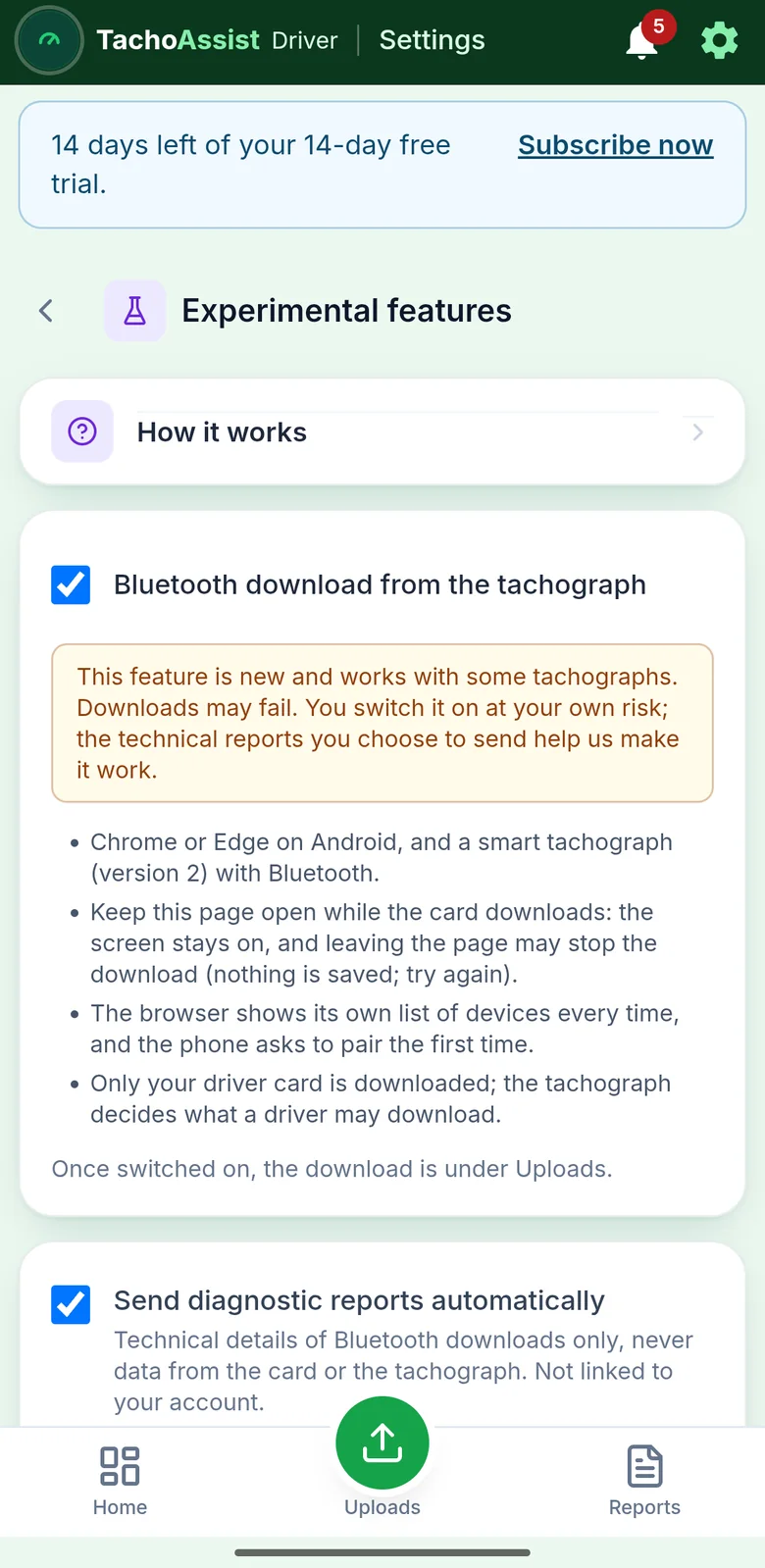
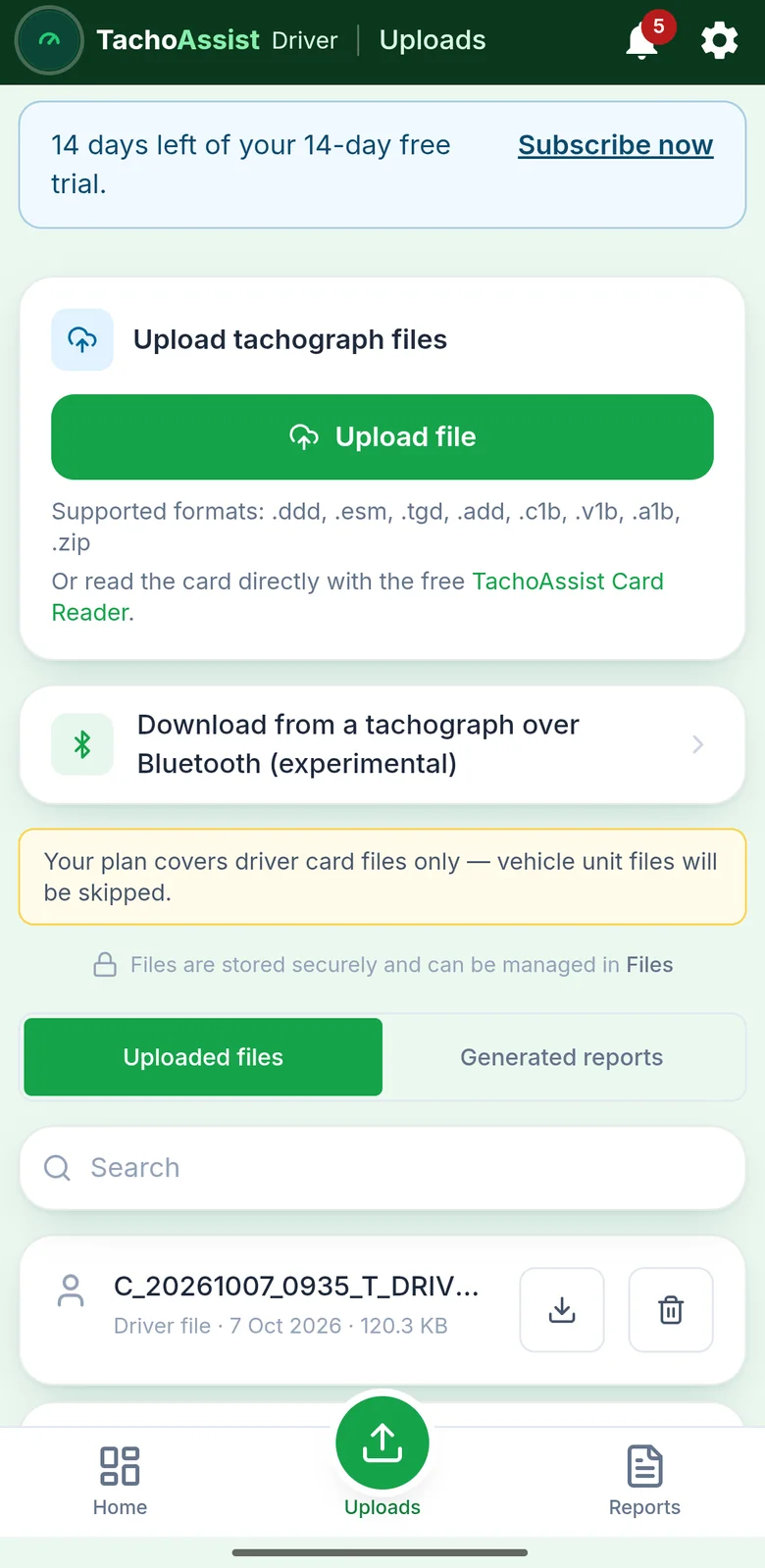
Abra Settings → Experimental features → «Bluetooth download from the tachograph» (definições, funcionalidades experimentais, descarga por Bluetooth do tacógrafo). Leia primeiro o aviso: é uma funcionalidade nova, que funciona com alguns tacógrafos, e ativa-a por sua conta e risco. Depois de ativada, fica disponível em Uploads.
O navegador mostra sempre a sua própria lista de dispositivos e, da primeira vez, o telemóvel pede para emparelhar. Numa conta Driver descarrega o seu próprio cartão de condutor; numa conta Business escolhe o cartão de condutor da ranhura 1 ou 2 ou os dados da unidade instalada no veículo (para estes, tem de haver um cartão de empresa no tacógrafo).
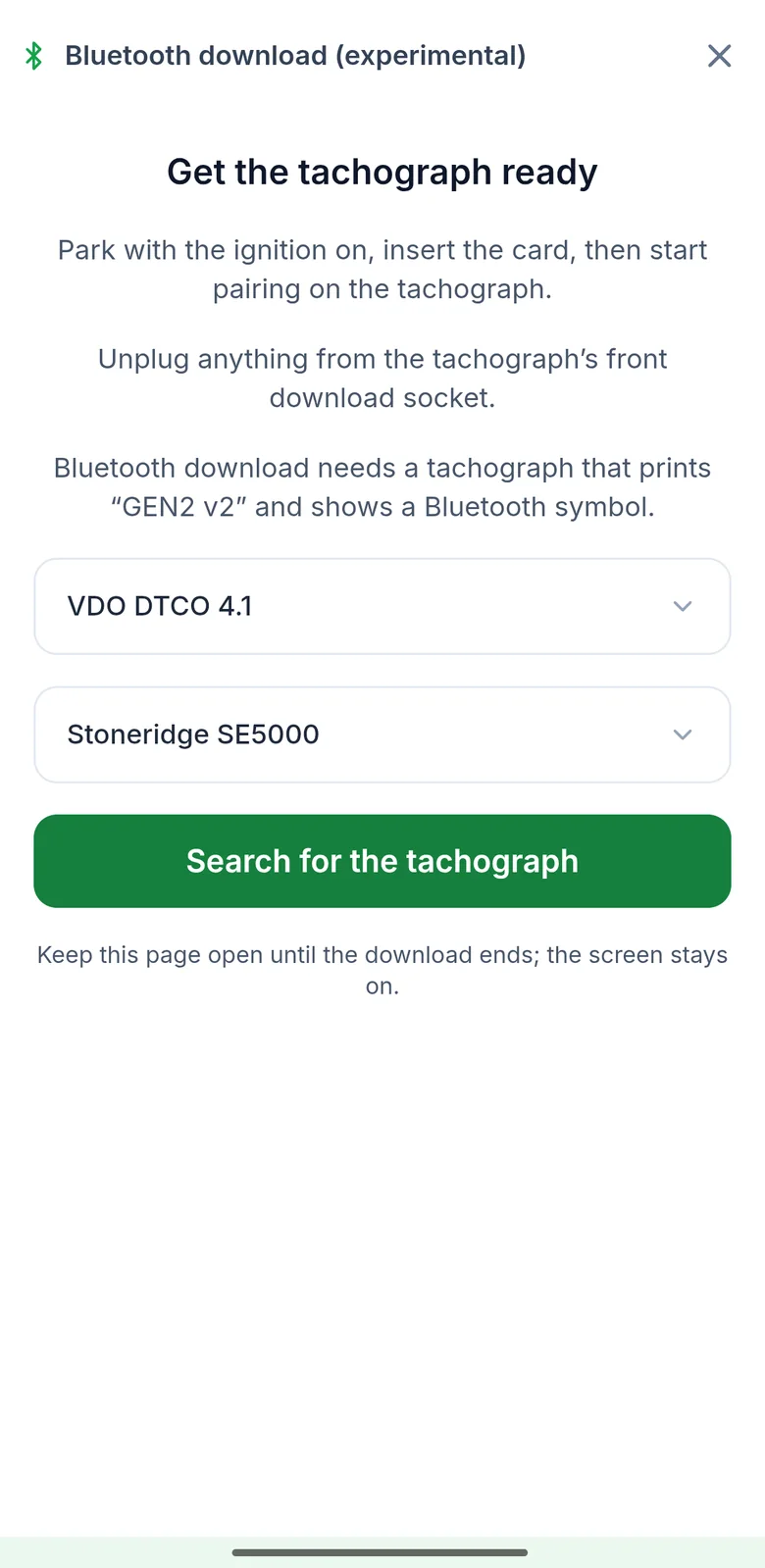
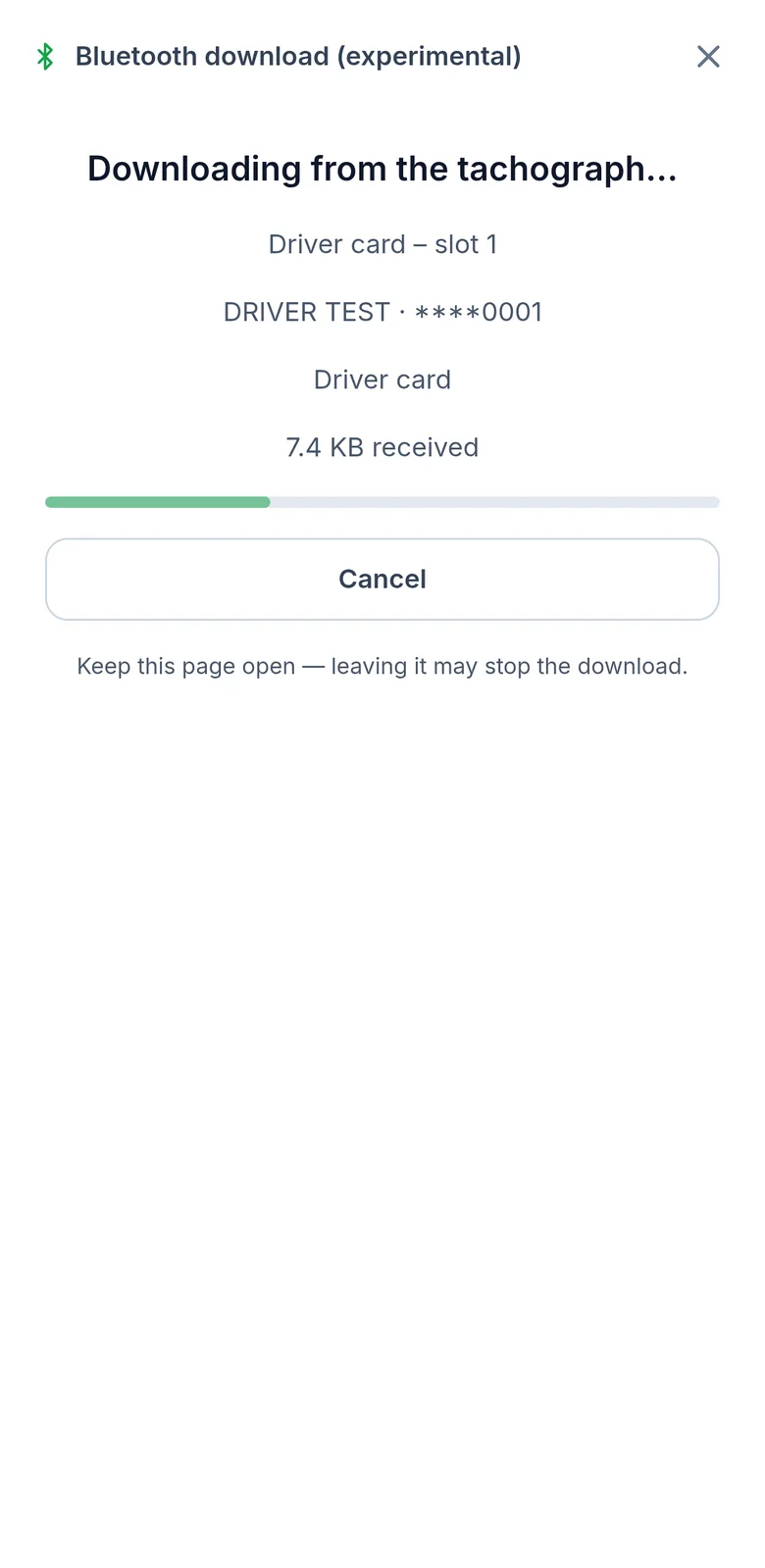
Prepare o tacógrafo, procure-o, confirme o código e escolha a ranhura do cartão. Os dados descarregados do cartão seguem depois para o seu espaço de trabalho, tal como depois de uma leitura com o leitor USB.
O ficheiro descarregado continua disponível no ecrã. Tente enviar de novo ou guarde uma cópia antes de sair da página.
Tente novamente, desligue e volte a ligar a ignição, reinicie ou emparelhe de novo. Nunca corte a alimentação.
A aplicação explica o problema em linguagem simples, por exemplo «The tachograph refused the download. Pair again while the card you want to download is in the tachograph, and check that the card releases ITS data.» (o tacógrafo recusou a descarga; emparelhe de novo com o cartão a descarregar inserido no tacógrafo e confirme que o cartão liberta os dados ITS). Depois, experimente estes passos, por esta ordem:
Não corte a alimentação principal do veículo para «reiniciar» o tacógrafo. Uma interrupção da alimentação fica registada como evento no tacógrafo e pode ser vista numa fiscalização na estrada. Se alguma vez o fizer como último recurso, anote a hora e guarde um talão impresso.
O que um relatório contém e o que nunca contém.
Da primeira vez que abre a descarga por Bluetooth, a aplicação explica a funcionalidade e pergunta se quer enviar relatórios de diagnóstico. Há dois botões com o mesmo destaque: Send reports and continue (enviar relatórios e continuar) e Continue without sending (continuar sem enviar). A descarga funciona da mesma forma, seja qual for a escolha.
Os relatórios de diagnóstico ajudam-nos a pôr a descarga a funcionar com mais tacógrafos. Um relatório contém:
Um relatório nunca contém o nome do condutor, o número do cartão, a matrícula, o VIN, a localização nem quaisquer dados do cartão ou do ficheiro do tacógrafo. Não está associado à sua conta TachoAssist, mesmo com sessão iniciada, e é apagado ao fim de 90 dias.
Quando um relatório é enviado, a aplicação mostra o respetivo código, por exemplo TA-7K2M-Q9WD. Todos os pormenores estão na política de privacidade.
Reddit ou e-mail: basta o código do relatório e a versão do tacógrafo.
Tenha funcionado ou não, queremos saber. Escreva no tópico do Reddit onde encontrou esta página ou envie um e-mail para contact@tachoassist.com com:
Nunca publique um ficheiro DDD, um talão, uma fotografia de um cartão ou uma matrícula. O código do relatório chega para encontrarmos o seu relatório. Se precisarmos do ficheiro, pedimo-lo por e-mail.
Só com o veículo estacionado, só os seus próprios dados, marcas.
Use a aplicação apenas com o veículo estacionado. Descarregue só os dados que tem direito a descarregar: o seu próprio cartão de condutor ou, com o seu cartão de empresa, os dados dos veículos da sua empresa.
Esta funcionalidade experimental é disponibilizada como beta gratuita, sem garantia de que funcione com um tacógrafo em particular. Um ficheiro completo guardado pela aplicação é o mesmo ficheiro que o tacógrafo entregaria a uma chave de descarga. Antes de contar com esta descarga para cumprir os seus prazos, confirme que os ficheiros foram recebidos.
Bluetooth® é uma marca registada da Bluetooth SIG, Inc. VDO e DTCO são marcas da Continental Automotive Technologies GmbH; Stoneridge e SE5000 são marcas da Stoneridge, Inc. A TachoAssist não é afiliada nem apoiada por estas empresas. Usamos os seus nomes apenas para identificar os tacógrafos com que a aplicação funciona.