Android · Beta
Vereist Android 8.0 of nieuwer en Bluetooth Low Energy. De app leest bestuurderskaarten ook nog steeds met een USB-kaartlezer.
Downloaden voor AndroidTachoAssist Card Reader voor Android · Bluetooth®
Download je tachograafgegevens via Bluetooth naar je telefoon: geen kabel, geen kaartlezer. Een gratis beta voor Android.
Werkt met
Eerste bevestiging uit de praktijk: VDO DTCO 4.1x, bestuurderskaart, beta4, 14-10-2026.
Zet Bluetooth / koppelen aan in het menu van de tachograaf (je kaart in slot 1, contact aan).
Kies DTCO-… of SE5000-… en bevestig de 6-cijferige code.
Kies de kaartgegevens of de gegevens van de voertuigunit. Het .DDD-bestand gaat naar je werkomgeving of blijft op je telefoon.
De beta-app, van het vinden van de tachograaf tot het geüploade bestand.
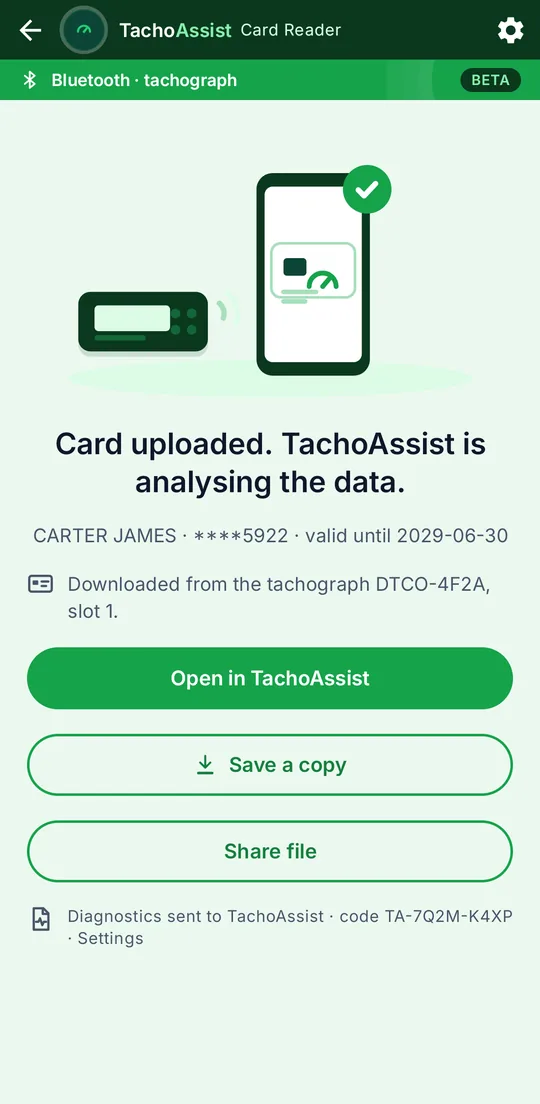
Wat het kan, en wat nog niet wordt ondersteund.
De gratis app TachoAssist Card Reader voor Android kan nu via Bluetooth gegevens rechtstreeks uit een smart tachograaf versie 2 downloaden: van de bestuurderskaart die in de tachograaf zit, of – met een bedrijfskaart in de tachograaf – uit het geheugen van de voertuigunit. Een kaartlezer of kabel heb je daarvoor niet nodig. Je krijgt hetzelfde ondertekende DDD-bestand als met een downloadkey of USB-kaartlezer. Het bestand blijft op je telefoon, tenzij je het naar je TachoAssist-werkomgeving stuurt.
De functie is nieuw en werkt nog niet met elke tachograaf. Oudere tachografen van versie 1 en modellen zonder Bluetooth worden niet ondersteund. Om te downloaden moet je bij het voertuig zijn. Bestuurderskaarten kun je zoals altijd ook met een USB-kaartlezer uitlezen.
Een smart tachograaf versie 2 met Bluetooth, de juiste kaart, Android 8.0+ en welke softwareversies werken.
Of downloaden via Bluetooth werkt, hangt af van de softwareversie van de tachograaf. De tabel hieronder laat zien wat we verwachten op basis van de documentatie van de fabrikanten en wat chauffeurs tot nu toe hebben gemeld. De laatste kolom werken we bij zodra chauffeurs bevestigen welke configuraties werken.
| Tachograaf | Softwareversie | Wat we verwachten | Bevestigd door chauffeurs |
|---|---|---|---|
| VDO DTCO 4.1b | 04.01.41 (afdruk “V 4141”) | Zou moeten werken | Bevestigd op 14-10-2026 – volledige download van de kaart (4.1a of 4.1b). 22-10-2026 – twee chauffeurs in Duitsland, volledige download van de kaart op DTCO 4.1 met de Driver-app uit Google Play en met de Card Reader. |
| VDO DTCO 4.1a | 04.01.40 (afdruk “V 4140”) | Werkt waarschijnlijk | Bevestigd op 14-10-2026 – volledige download van de kaart (4.1a of 4.1b). 22-10-2026 – twee chauffeurs in Duitsland, volledige download van de kaart op DTCO 4.1 met de Driver-app uit Google Play en met de Card Reader. |
| VDO DTCO 4.1 | 04.01.26 (afdruk “V 4126”) | Werkt naar verwachting niet | Nog niet |
| Stoneridge SE5000-8.1 (Smart 2) | SWID 2424, 2525 of 2626 | Zou moeten werken | Nog niet |
| Stoneridge SE5000-8.1 (Smart 2) | SWID 1619 | Werkt waarschijnlijk | Nog niet |
| Stoneridge SE5000-8.1 (Smart 2) | SWID 1014 of 1214 | Werkt naar verwachting niet | Nog niet |
Eerste bevestiging uit de praktijk: VDO DTCO 4.1x, bestuurderskaart, beta4, 14-10-2026.
Staat jouw versie bij “Werkt naar verwachting niet”, dan kun je het toch proberen: een melding van wat er gebeurde, is voor ons net zo nuttig. Voor de VDO DTCO 4.1 en Stoneridge-units met SWID 1214 of 1619 is bovendien een verplichte beveiligingsupdate nodig, die een werkplaats uiterlijk bij de volgende periodieke keuring moet installeren. De bijgewerkte versies staan in de rijen “Zou moeten werken”.
Zo vind je de softwareversie:
Oudere apparaten, waaronder de VDO DTCO 4.0 en 4.0e, de Stoneridge SE5000-8 (Smart 1) en tachografen van versie 1 van andere fabrikanten, hebben geen Bluetooth-interface om te downloaden. Bluetooth-adapters die je in de aansluiting aan de voorkant steekt, zoals VDO SmartLink of Stoneridge Tacho Link, gebruiken eigen verbindingssystemen van de fabrikant en werken niet met deze app.
Meldingen van Chrome en Play Protect, en bijwerken vanaf een oudere versie.
Versie 1.1.0-beta7 · 22 oktober 2026 · Gratis · geen account nodig.
Vereist Android 8.0 of nieuwer en Bluetooth Low Energy. De app leest bestuurderskaarten ook nog steeds met een USB-kaartlezer.
Downloaden voor AndroidHeb je TachoAssist Card Reader versie 1.0.6 of nieuwer, dan werkt de beta je bestaande installatie bij en blijven je instellingen en opgeslagen bestanden behouden. Heb je de testversie van september 2026 (versie 1.0.5), verwijder die dan eerst: Android kan die versie niet bijwerken en meldt “App niet geïnstalleerd”. Upload vóór het verwijderen alle bestanden die nog in de app wachten, of bewaar er een kopie van. Zodra de volgende reguliere versie beschikbaar is, laat de app het je weten; je kunt die gewoon over de beta heen installeren.
De tekst van de meldingen van Chrome en Play Protect verschilt per versie. De knop die je nodig hebt, is meestal de tweede optie, niet de gemarkeerde.
Contact aan, niets in de aansluiting aan de voorkant, de juiste kaart in slot 1.
De eerste keer dat je via Bluetooth downloadt, zie je achter elkaar: onze korte uitleg over de functie en de diagnoserapporten (zie hieronder), het verzoek van Android om toegang tot Apparaten in de buurt, een verzoek om Bluetooth aan te zetten als het uit staat, en het koppelverzoek van Android met een 6-cijferige code. Op Android 8–11 vraagt Android in plaats daarvan toegang tot je Locatie. Locatie moet dan ook aanstaan, omdat deze Android-versies die nodig hebben om Bluetooth-apparaten te vinden.
Het pad door het DTCO-menu, stap voor stap.
Tik op het hoofdscherm van de app op Download from a tachograph over Bluetooth (beta). De app toont dezelfde stappen:
Een koppeling hoort bij de kaart die op dat moment in de tachograaf zat. Wissel je van kaart, bijvoorbeeld van je bestuurderskaart naar een bedrijfskaart, verwijder dan “DTCO-…” uit de Bluetooth-instellingen van je telefoon en koppel opnieuw met de nieuwe kaart erin. Met een bedrijfskaart in de tachograaf kun je een oude koppeling verwijderen via Invoer Voertuig → ✱ Bluetooth Apparaatbeheer. Haal je de bestuurderskaart eruit, dan schakelt de tachograaf Bluetooth uit; steek je hem er weer in, dan gaat Bluetooth weer aan.
Bestuurderstoestemming, Bluetooth inschakelen, nieuw apparaat koppelen.
Tik op het hoofdscherm van de app op Download from a tachograph over Bluetooth (beta). De app toont dezelfde stappen:
De tachograaf onthoudt je telefoon per kaart. De volgende keer verbind je via INSTELLINGEN → Bluetooth → Gekoppelde apparaten → je telefoon → Maak verbinding met. Wil je opnieuw beginnen, verwijder dan je telefoon uit de gekoppelde apparaten op de tachograaf en verwijder “SE5000-…” uit de Bluetooth-instellingen van je telefoon.
Bestuurderskaart of gegevens van de voertuigunit, hoe lang het duurt, waar het bestand heen gaat.
Na het koppelen vraagt de app What do you want to download? (wat wil je downloaden?)
Houd het scherm aan en blijf dicht bij de tachograaf. Een bestuurderskaart downloaden duurt meestal een à twee minuten; gegevens van de voertuigunit kunnen enkele minuten duren.
De app slaat nooit een onvolledige download op. Valt de verbinding weg of komen de gegevens niet volledig binnen, dan wordt er niets opgeslagen en toont de app een melding. Probeer het dan opnieuw. Levert de tachograaf een optioneel onderdeel niet, zoals gedetailleerde snelheidsgegevens, dan slaat de app de beschikbare gegevens op en toont ze een opmerking, bijvoorbeeld “Detailed speed: not available on this tachograph.”
Ben je bij TachoAssist ingelogd, dan gaat het bestand naar je werkomgeving, net als na het uitlezen met een USB-kaartlezer. Anders wordt het op je telefoon opgeslagen. Analyse van de voertuigunit hoort bij de Business-abonnementen van TachoAssist. Met een Driver-account blijft het bestand op je telefoon en legt de app uit waarom.
Wat elk scherm van de app doet.
Schermen uit de beta-app, van het vinden van de tachograaf tot het opslaan van het gedownloade bestand.
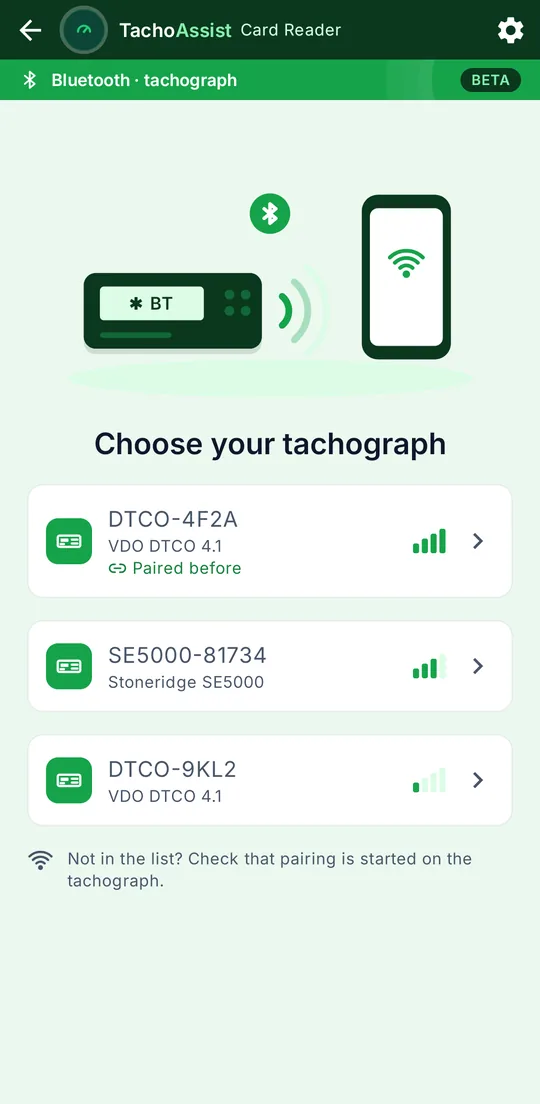
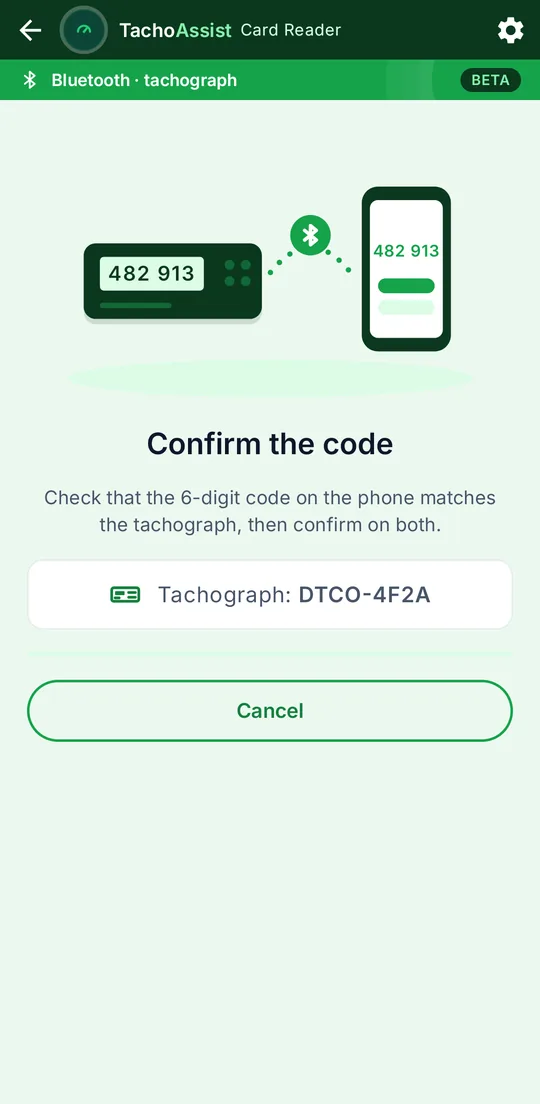
De app toont tachografen in koppelmodus onder hun Bluetooth-naam (DTCO-… of SE5000-…). Tik op jouw tachograaf. Op je telefoon en op de tachograaf verschijnt dezelfde 6-cijferige code; bevestig die op beide apparaten.
De volgende keer staat de tachograaf gemarkeerd als “Paired before” en hoef je geen code meer te bevestigen.
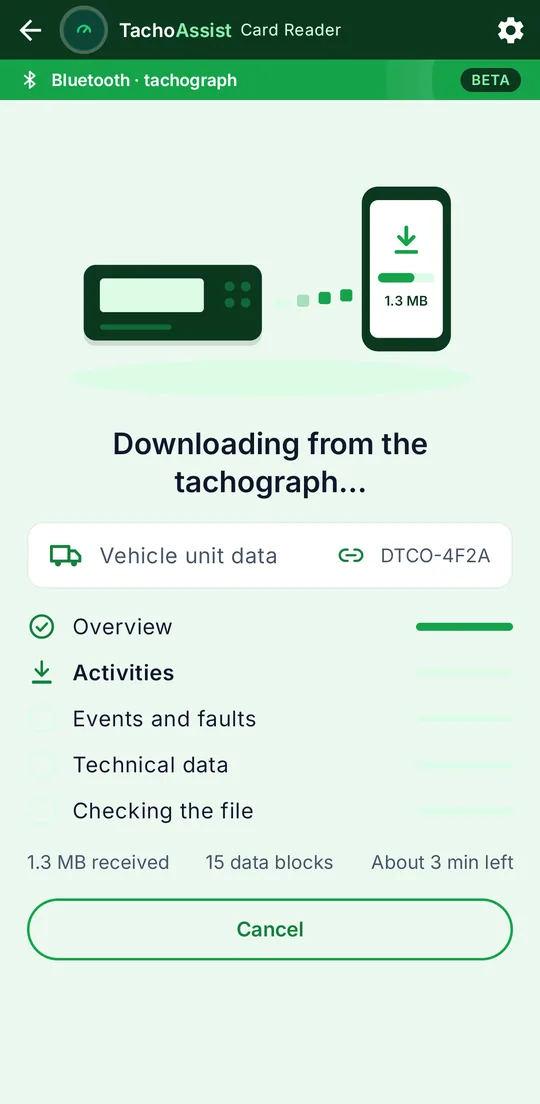
Kies de bestuurderskaart in slot 1 of slot 2, of de gegevens van de voertuigunit. Tijdens het downloaden van een kaart toont de app de chauffeur, een gemaskeerd kaartnummer en het aantal ontvangen bytes. Houd het scherm aan tot de download klaar is.
Ben je bij TachoAssist ingelogd, dan gaat het bestand naar je werkomgeving, net als na het uitlezen met een USB-kaartlezer. Anders blijft het op je telefoon, klaar om te delen of op te slaan.
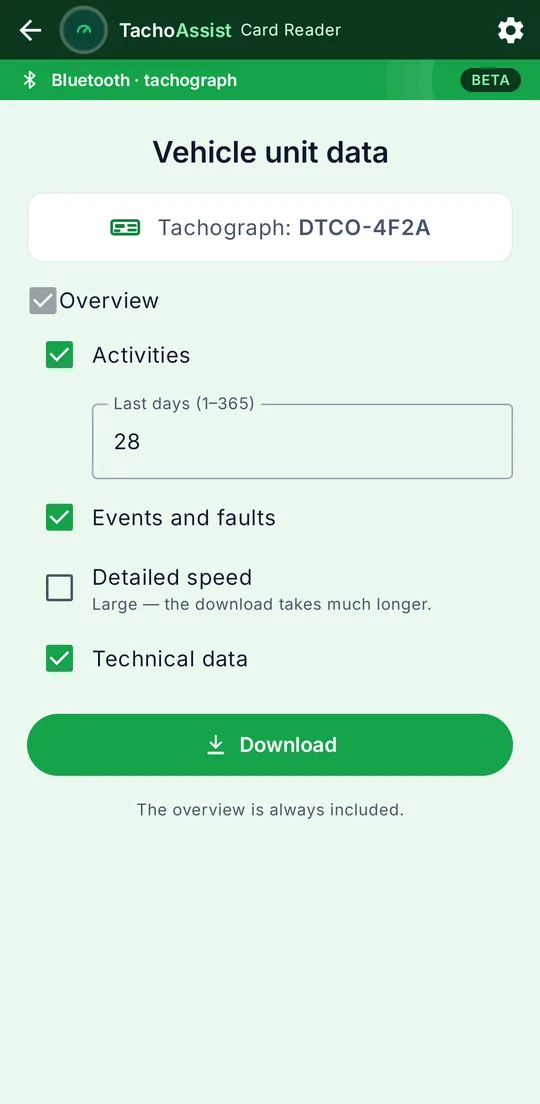
Met een bedrijfskaart in de tachograaf kies je activiteiten van de afgelopen dagen, events en storingen, technische gegevens en zo nodig gedetailleerde snelheidsgegevens. Het overzicht zit er altijd bij.
De app herkent het voertuig en meldt het als het bestand alleen de gekozen gegevens bevat en niet het volledige geheugen van de voertuigunit.
Dezelfde download in TachoAssist op je telefoon, in Chrome of Edge op Android.
In TachoAssist op je telefoon, in Chrome of Edge op Android, is dezelfde download beschikbaar als experimentele functie: met een Driver-account download je je eigen bestuurderskaart, met een Business-account bestuurderskaarten en gegevens van de voertuigunit. De functie staat standaard uit; je zet hem aan in de instellingen.
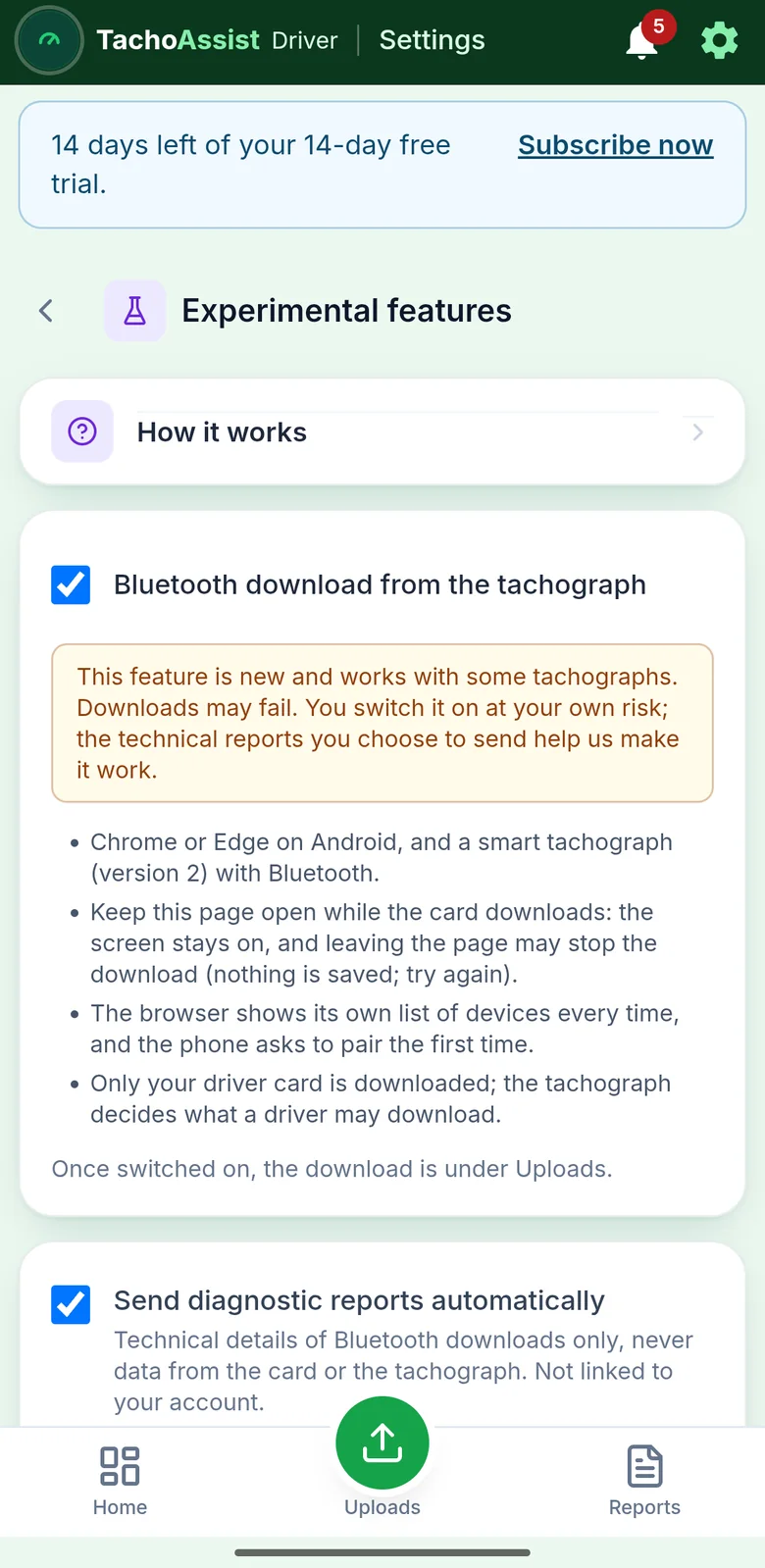
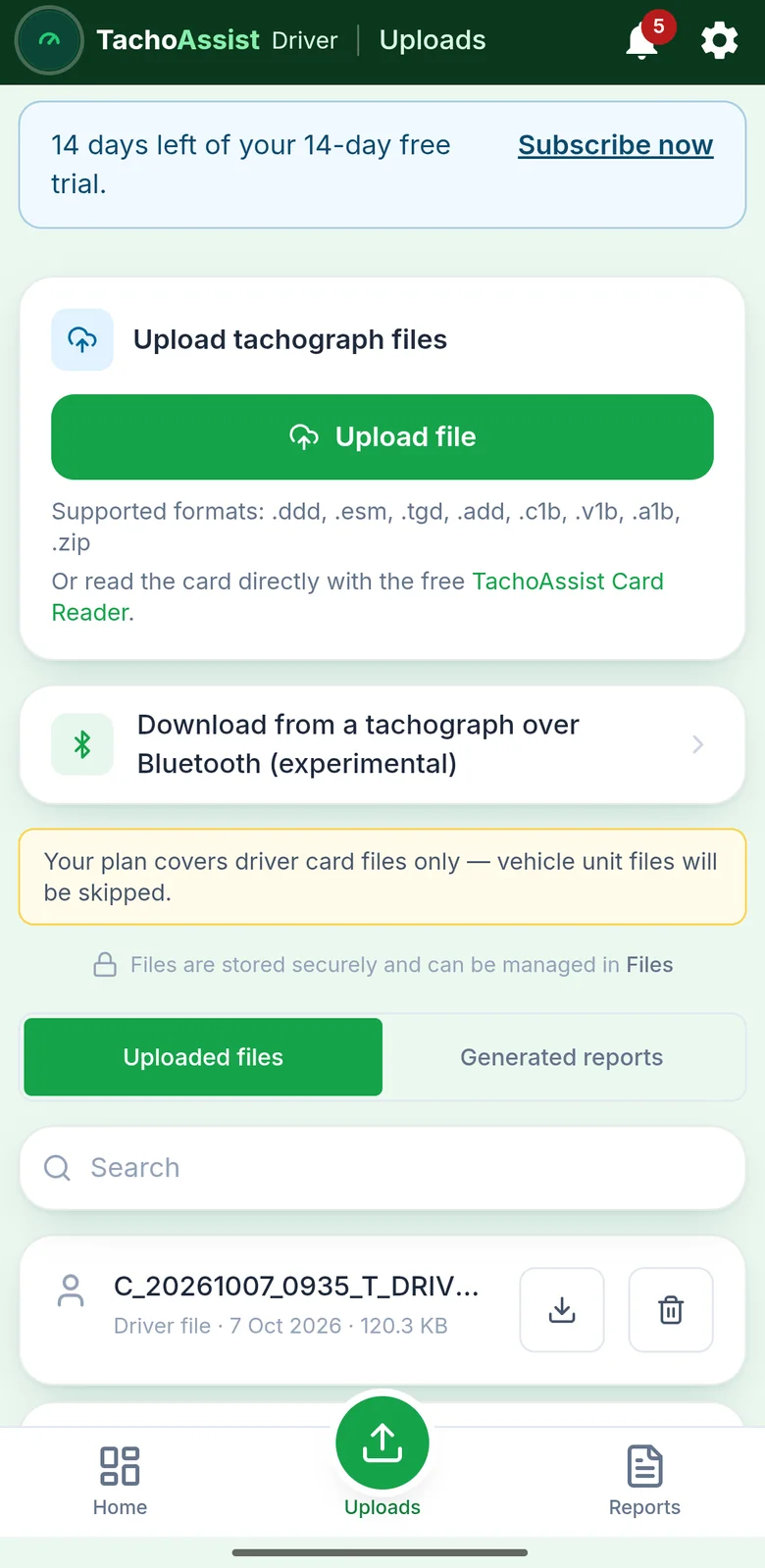
Ga naar Settings → Experimental features → “Bluetooth download from the tachograph”. Lees eerst de toelichting: dit is een nieuwe functie die met een deel van de tachografen werkt, en je zet hem aan op eigen risico. Daarna vind je hem onder Uploads.
De browser toont elke keer zijn eigen lijst met apparaten, en de eerste keer vraagt de telefoon om te koppelen. Met een Driver-account download je je eigen bestuurderskaart; met een Business-account kies je de bestuurderskaart in slot 1 of 2 of de gegevens van de voertuigunit (daarvoor moet een bedrijfskaart in de tachograaf zitten).
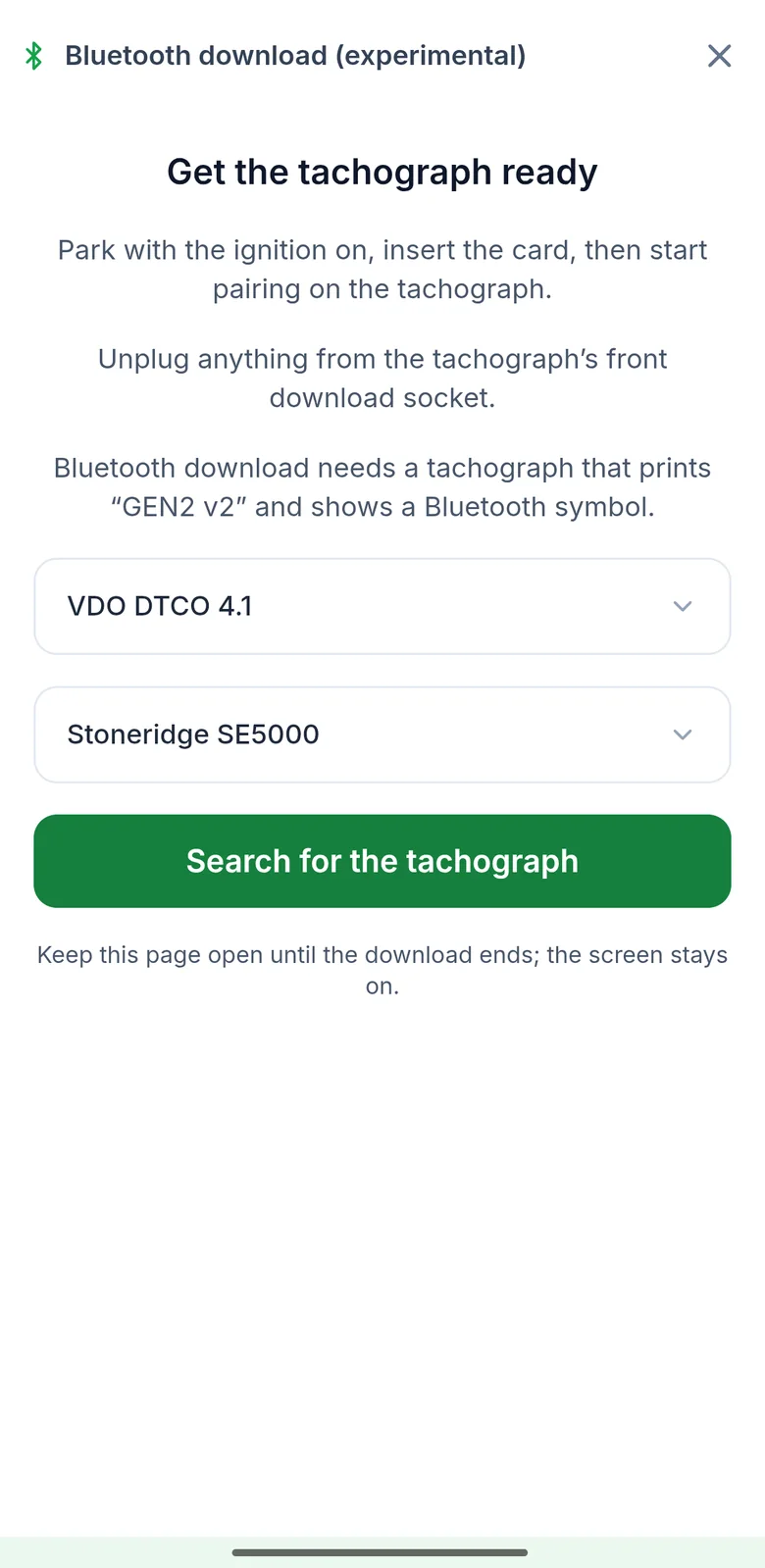
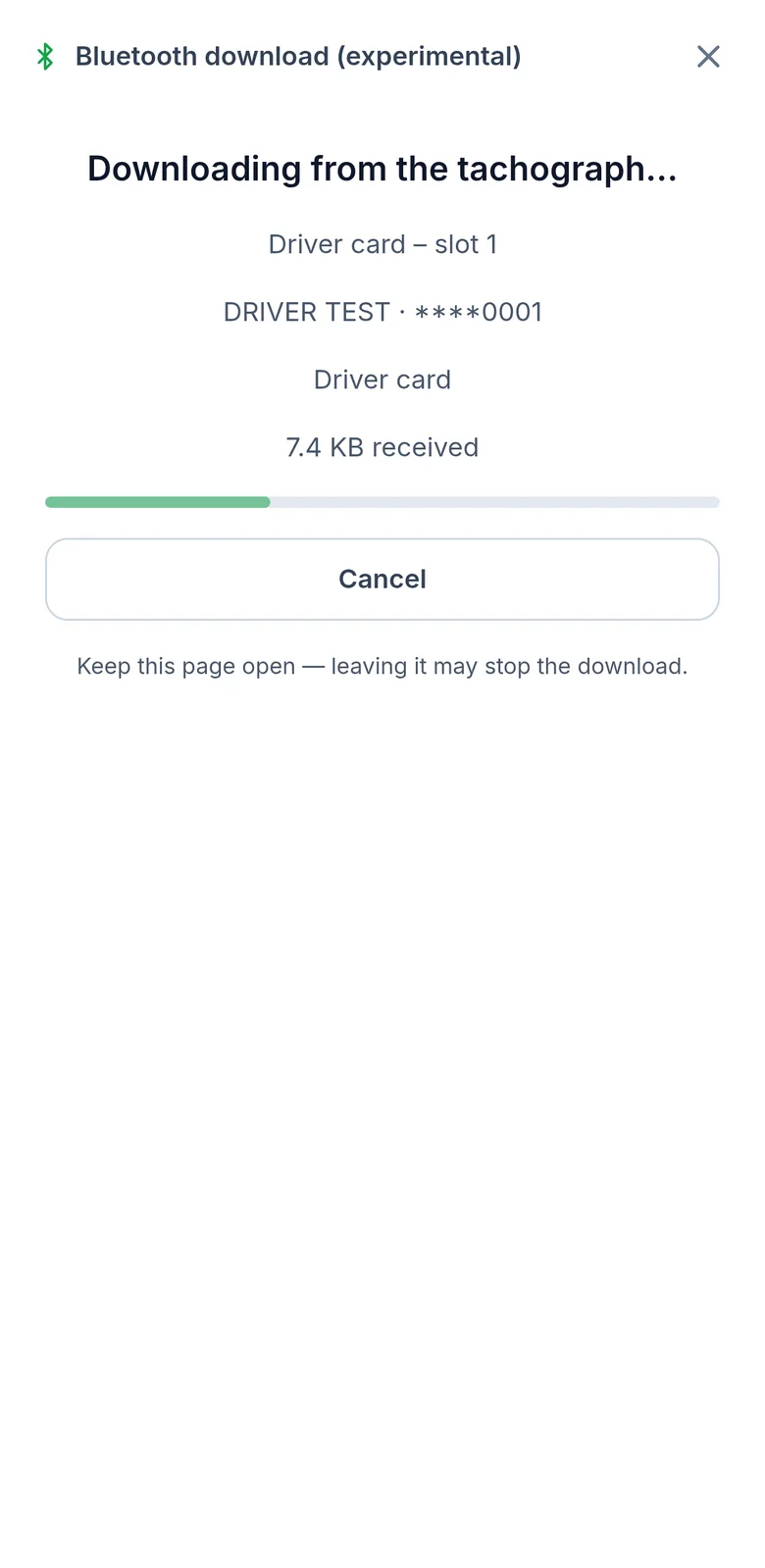
Maak de tachograaf klaar, zoek hem, bevestig de code en kies het kaartslot. De gedownloade kaartgegevens gaan daarna naar je werkomgeving, net als na het uitlezen met een USB-kaartlezer.
Het gedownloade bestand blijft op het scherm beschikbaar. Probeer opnieuw te uploaden of bewaar een kopie voordat je de pagina verlaat.
Opnieuw proberen, contact uit en aan, resetten of opnieuw koppelen. Nooit de stroom onderbreken.
De app legt het probleem in gewone woorden uit, bijvoorbeeld “The tachograph refused the download. Pair again while the card you want to download is in the tachograph, and check that the card releases ITS data.” (de tachograaf heeft de download geweigerd: koppel opnieuw met de juiste kaart in de tachograaf en controleer of de kaart ITS-gegevens vrijgeeft). Doorloop daarna deze stappen op volgorde:
Schakel de hoofdstroom van het voertuig niet uit om de tachograaf te “resetten”. Een onderbreking van de stroomvoorziening registreert de tachograaf als event, en dat is bij een controle langs de weg te zien. Doe je het toch als laatste redmiddel, noteer dan het tijdstip en bewaar een afdruk.
Wat een rapport bevat, en wat nooit.
De eerste keer dat je downloaden via Bluetooth opent, legt de app de functie uit en vraagt of je diagnoserapporten wilt versturen. Er zijn twee even opvallende knoppen: Send reports and continue (rapporten versturen en doorgaan) en Continue without sending (doorgaan zonder versturen). Wat je ook kiest, het downloaden werkt hetzelfde.
Met diagnoserapporten kunnen we downloaden met meer tachografen laten werken. Een rapport bevat:
Een rapport bevat nooit de naam van de chauffeur, het kaartnummer, het kenteken, het VIN, de locatie of gegevens van de kaart of uit het tachograafbestand. Het is niet gekoppeld aan je TachoAssist-account, ook niet als je bent ingelogd, en wordt na 90 dagen verwijderd.
Na het versturen toont de app de code van het rapport, bijvoorbeeld TA-7K2M-Q9WD. Alle details staan in de privacyverklaring.
Reddit of e-mail: de rapportcode en de softwareversie van de tachograaf zijn genoeg.
Of het nu werkte of niet, we horen het graag. Reageer in de Reddit-thread waar je deze pagina hebt gevonden, of mail naar contact@tachoassist.com:
Plaats nooit openbaar een DDD-bestand, een afdruk, een foto van een kaart of een kenteken. Met de rapportcode kunnen we je rapport vinden. Hebben we het bestand nodig, dan vragen we er per e-mail om.
Alleen bij een geparkeerd voertuig, alleen je eigen gegevens, handelsmerken.
Gebruik de app alleen als het voertuig geparkeerd staat. Download alleen gegevens die je mag downloaden: je eigen bestuurderskaart, of met je bedrijfskaart de voertuiggegevens van je eigen bedrijf.
Deze experimentele functie is beschikbaar als gratis beta, zonder garantie dat ze met een bepaalde tachograaf werkt. Een volledig bestand dat de app opslaat, is hetzelfde bestand dat de tachograaf aan een downloadkey zou leveren. Controleer of je bestanden zijn aangekomen voordat je voor je uitleestermijnen op deze download vertrouwt.
Bluetooth® is een gedeponeerd handelsmerk van Bluetooth SIG, Inc. VDO en DTCO zijn handelsmerken van Continental Automotive Technologies GmbH; Stoneridge en SE5000 zijn handelsmerken van Stoneridge, Inc. TachoAssist is niet verbonden aan deze bedrijven en wordt niet door hen onderschreven. We gebruiken hun namen alleen om aan te geven met welke tachografen de app werkt.