Android · Beta
Requiere Android 8.0 o posterior y Bluetooth Low Energy. La aplicación sigue leyendo tarjetas de conductor con un lector USB.
Descargar para AndroidTachoAssist Card Reader para Android · Bluetooth®
Descarga los datos de tu tacógrafo en el móvil por Bluetooth, sin cable ni lector de tarjetas. Una beta gratuita para Android.
Funciona con
Primera confirmación sobre el terreno: VDO DTCO 4.1x, tarjeta de conductor, beta4, 14/10/2026.
Activa el Bluetooth / el emparejamiento en el menú del tacógrafo (tu tarjeta en la ranura 1, contacto puesto).
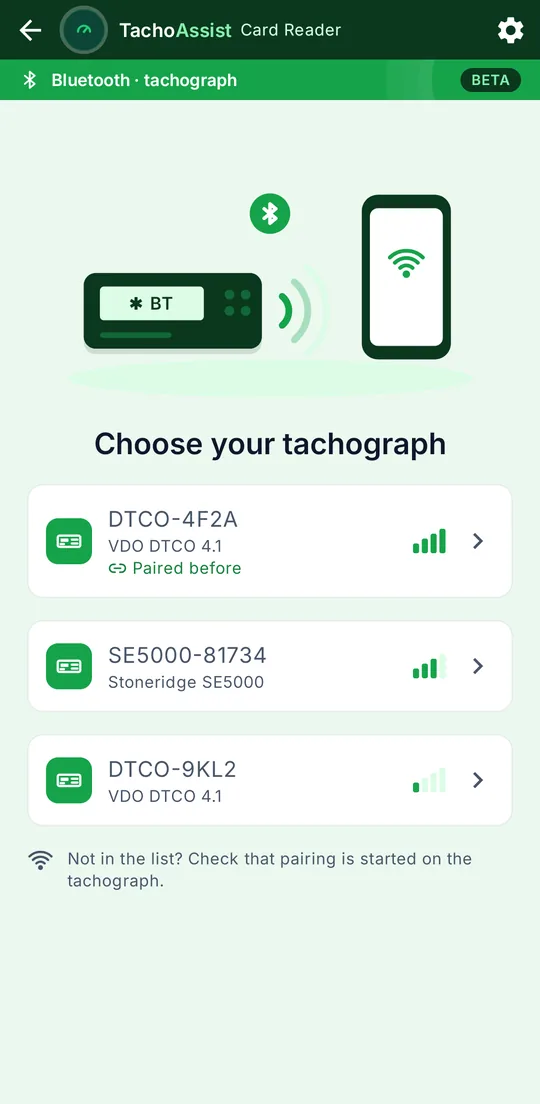
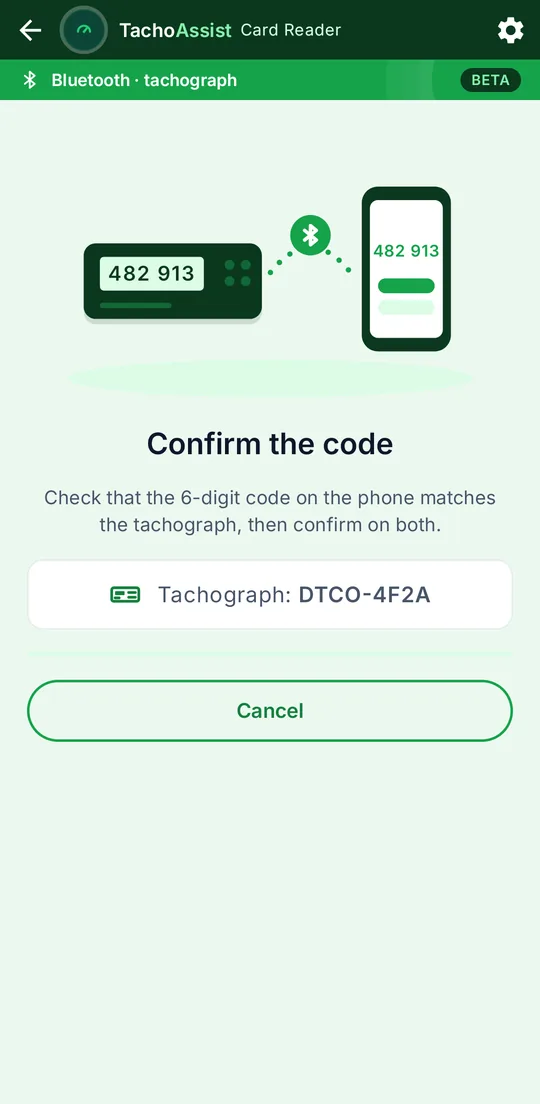
Elige DTCO-… o SE5000-… y confirma el código de 6 dígitos.
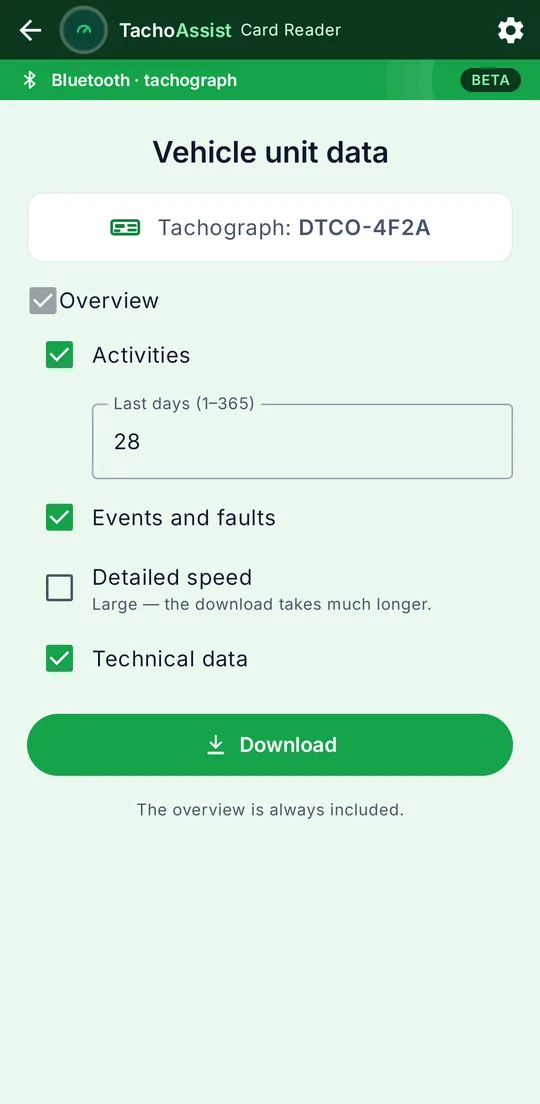
Elige la tarjeta o los datos del vehículo. El .DDD va a tu espacio de trabajo o se queda en el móvil.
La app beta, desde la búsqueda del tacógrafo hasta el archivo enviado.
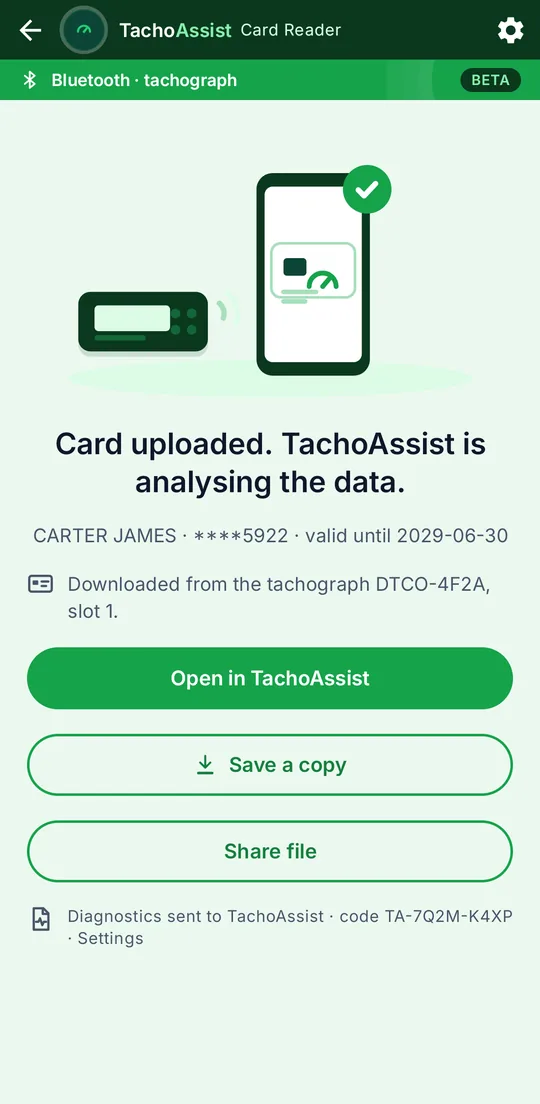
Qué hace y qué no admite todavía.
La aplicación gratuita TachoAssist Card Reader para Android ya descarga los datos directamente de un tacógrafo inteligente versión 2 por Bluetooth: los de la tarjeta de conductor insertada en el tacógrafo o, con una tarjeta de empresa insertada, los de la memoria de la unidad instalada en el vehículo. No hace falta lector de tarjetas ni cable. Obtienes el mismo archivo .TGD (.DDD) firmado que con una llave de descarga o un lector USB. El archivo se queda en tu móvil, salvo que lo envíes a tu espacio de TachoAssist.
Es una función nueva y todavía no funciona con todos los tacógrafos. No es compatible con los tacógrafos antiguos de versión 1 ni con los modelos sin Bluetooth, y para descargar tienes que estar junto al vehículo. Las tarjetas de conductor se siguen leyendo con un lector USB, como hasta ahora.
Un tacógrafo inteligente versión 2 con Bluetooth, la tarjeta adecuada, Android 8.0+ y qué versiones de software funcionan.
Que la descarga por Bluetooth funcione o no depende de la versión de software del tacógrafo. La tabla recoge lo que esperamos según la documentación de los fabricantes y lo que nos han contado los conductores hasta ahora. Iremos completando la última columna a medida que los conductores confirmen qué configuraciones funcionan.
| Tacógrafo | Versión de software | Lo que esperamos | Confirmado por conductores |
|---|---|---|---|
| VDO DTCO 4.1b | 04.01.41 (impresión «V 4141») | Debería funcionar | Confirmado el 14/10/2026 — descarga completa de la tarjeta (4.1a o 4.1b). 22/10/2026 — dos conductores en Alemania, descargas completas de la tarjeta en el DTCO 4.1 con la aplicación Driver de Google Play y con Card Reader. |
| VDO DTCO 4.1a | 04.01.40 (impresión «V 4140») | Probablemente funcione | Confirmado el 14/10/2026 — descarga completa de la tarjeta (4.1a o 4.1b). 22/10/2026 — dos conductores en Alemania, descargas completas de la tarjeta en el DTCO 4.1 con la aplicación Driver de Google Play y con Card Reader. |
| VDO DTCO 4.1 | 04.01.26 (impresión «V 4126») | No se espera que funcione | Aún no |
| Stoneridge SE5000-8.1 (Smart 2) | SWID 2424, 2525 o 2626 | Debería funcionar | Aún no |
| Stoneridge SE5000-8.1 (Smart 2) | SWID 1619 | Probablemente funcione | Aún no |
| Stoneridge SE5000-8.1 (Smart 2) | SWID 1014 o 1214 | No se espera que funcione | Aún no |
Primera confirmación sobre el terreno: VDO DTCO 4.1x, tarjeta de conductor, beta4, 14/10/2026.
Si tu versión aparece como «No se espera que funcione», pruébalo de todas formas: saber qué ha pasado nos resulta igual de útil. Además, el VDO DTCO 4.1 y los Stoneridge con SWID 1214 o 1619 necesitan una actualización de seguridad obligatoria, que un taller tiene que instalar como muy tarde en la próxima revisión periódica. Las versiones ya actualizadas son las de las filas «Debería funcionar».
Dónde consultar la versión de software:
Los equipos más antiguos, como el VDO DTCO 4.0 y 4.0e, el Stoneridge SE5000-8 (Smart 1) y los tacógrafos de versión 1 de otros fabricantes, no tienen interfaz de descarga por Bluetooth. Los adaptadores Bluetooth que se enchufan en la toma frontal, como VDO SmartLink o Stoneridge Tacho Link, usan sistemas de conexión propios de cada fabricante y no funcionan con esta aplicación.
Los avisos de Chrome y Play Protect, y cómo actualizar desde una versión anterior.
Versión 1.1.0-beta7 · 22 de octubre de 2026 · Gratis · no hace falta cuenta.
Requiere Android 8.0 o posterior y Bluetooth Low Energy. La aplicación sigue leyendo tarjetas de conductor con un lector USB.
Descargar para AndroidSi ya tienes TachoAssist Card Reader en la versión 1.0.6 o posterior, la beta la actualiza y conserva tus ajustes y los archivos guardados. Si tienes la versión de prueba de septiembre de 2026 (1.0.5), desinstálala primero: Android no puede actualizarla y mostrará «No se ha instalado la aplicación». Antes de desinstalarla, sube los archivos que sigan pendientes en la aplicación o guarda una copia. Cuando salga la próxima versión normal, la aplicación te avisará, y podrás instalarla encima de la beta.
El texto de los avisos de Chrome y Play Protect cambia según la versión. El botón que necesitas suele ser la segunda opción, no la que aparece destacada.
Contacto puesto, nada en la toma frontal, la tarjeta adecuada en la ranura 1.
La primera vez que descargues por Bluetooth verás, por este orden: nuestro breve aviso sobre la función y los informes de diagnóstico (ver más abajo); la solicitud de Android para acceder a Dispositivos cercanos; la petición de activar el Bluetooth, si está apagado; y la solicitud de emparejamiento de Android con un código de 6 dígitos. En Android 8–11 el permiso que se pide es el de Ubicación, no el de Dispositivos cercanos, y además la ubicación tiene que estar activada, porque esas versiones de Android la necesitan para encontrar dispositivos Bluetooth.
La ruta en el menú del DTCO, paso a paso.
En la pantalla principal de la aplicación, toca Descargar de un tacógrafo por Bluetooth (beta). La aplicación te guía por estos mismos pasos:
El emparejamiento queda ligado a la tarjeta que estaba insertada en el tacógrafo en ese momento. Si cambias de tarjeta, por ejemplo de tu tarjeta de conductor a una tarjeta de empresa, elimina «DTCO-…» de los ajustes de Bluetooth del móvil y vuelve a emparejar con la nueva tarjeta insertada. Con una tarjeta de empresa insertada puedes borrar un emparejamiento antiguo en entrada vehículo → ✱ Administrar dispo. Bluetooth. Al retirar la tarjeta de conductor se apaga el Bluetooth del tacógrafo, y al volver a insertarla se enciende de nuevo.
Cons. conductor, activar el Bluetooth, emparejar nuevo dispositivo.
En la pantalla principal de la aplicación, toca Descargar de un tacógrafo por Bluetooth (beta). La aplicación te guía por estos mismos pasos:
El tacógrafo recuerda tu móvil por separado para cada tarjeta. La próxima vez, conéctate desde CONFIGURAC. → Bluetooth → Dispositivos emparejados → tu móvil → Connect to (conectar a). Para empezar de cero, elimina tu móvil de Dispositivos emparejados en el tacógrafo y borra «SE5000-…» de los ajustes de Bluetooth del móvil.
Tarjeta de conductor o datos de la unidad instalada en el vehículo, cuánto tarda y adónde va el archivo.
Una vez emparejados, la aplicación pregunta ¿Qué se quiere descargar?
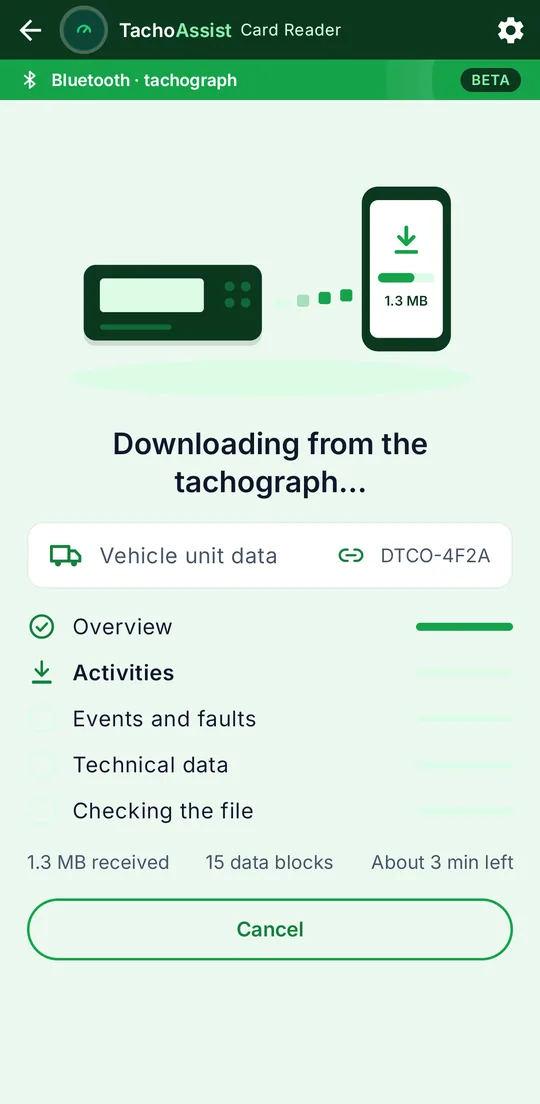
Mantén la pantalla encendida y quédate cerca del tacógrafo. Una tarjeta de conductor suele descargarse en uno o dos minutos; los datos de la unidad instalada en el vehículo pueden tardar varios minutos.
La aplicación nunca guarda una descarga incompleta. Si se corta la conexión o los datos no llegan completos, no se guarda nada y la aplicación muestra un mensaje: vuelve a intentarlo. Si el tacógrafo no ofrece una sección opcional, como la velocidad detallada, la aplicación guarda los datos disponibles y muestra una nota, por ejemplo «Velocidad detallada: no disponible en este tacógrafo.»
Si has iniciado sesión en TachoAssist, el archivo se envía a tu espacio de trabajo, igual que después de leer una tarjeta con el lector USB. Si no, se guarda en el móvil. El análisis de la unidad instalada en el vehículo está incluido en el plan Business de TachoAssist. Si usas una cuenta Driver, el archivo se queda en el móvil y la aplicación te explica por qué.
Qué hace cada pantalla de la app.
Pantallas de la app beta, desde la búsqueda del tacógrafo hasta el archivo descargado y guardado.
La aplicación muestra los tacógrafos en modo de emparejamiento con su nombre Bluetooth (DTCO-… o SE5000-…). Toca el tuyo. En el móvil y en el tacógrafo aparece el mismo código de 6 dígitos: confírmalo en los dos.
La próxima vez, el tacógrafo aparece como «Emparejado antes» y ya no tendrás que confirmar ningún código.
Elige la tarjeta de conductor de la ranura 1 o de la ranura 2, o los datos de la unidad instalada en el vehículo. Mientras descarga una tarjeta, la aplicación muestra el conductor, el número de tarjeta enmascarado y los bytes recibidos. Mantén la pantalla encendida hasta que termine la descarga.
Si has iniciado sesión en TachoAssist, el archivo se envía a tu espacio de trabajo, igual que después de leer una tarjeta con el lector USB. Si no, se queda en el móvil, listo para compartirlo o guardarlo.
Con una tarjeta de empresa insertada en el tacógrafo puedes elegir las actividades de los últimos días, los incidentes y fallos, los datos técnicos y, si hace falta, la velocidad detallada. El resumen se incluye siempre.
La aplicación identifica el vehículo y te indica si el archivo contiene solo los datos seleccionados y no toda la memoria de la unidad instalada en el vehículo.
La misma descarga en TachoAssist desde el móvil, con Chrome o Edge en Android.
En TachoAssist desde el móvil, con Chrome o Edge en Android, la misma descarga está disponible como función experimental: con una cuenta Driver descargas los datos de tu propia tarjeta de conductor; con una cuenta Business puedes descargar datos de tarjetas de conductor y de la unidad instalada en el vehículo. Viene desactivada y hay que activarla en la configuración.
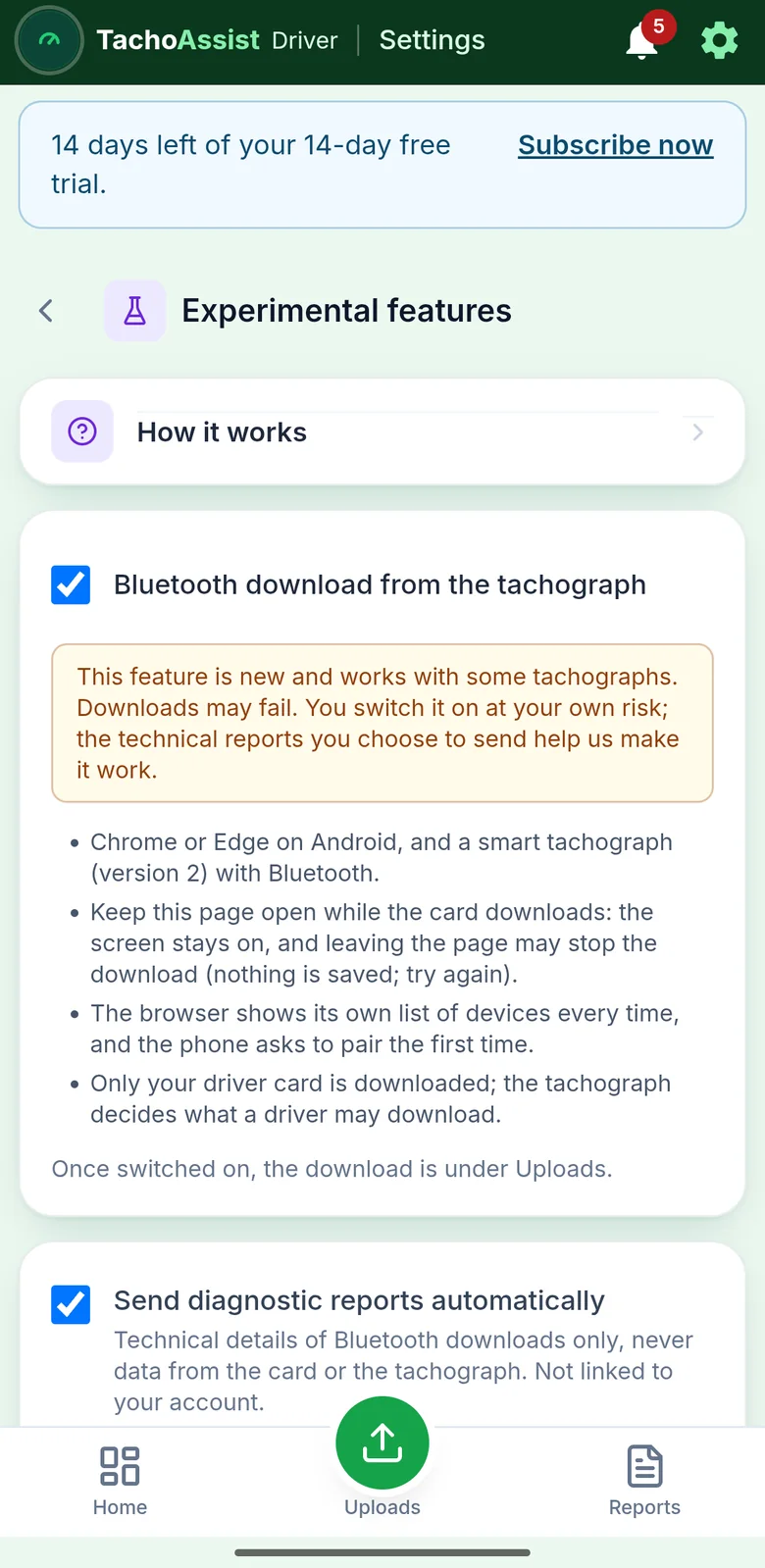
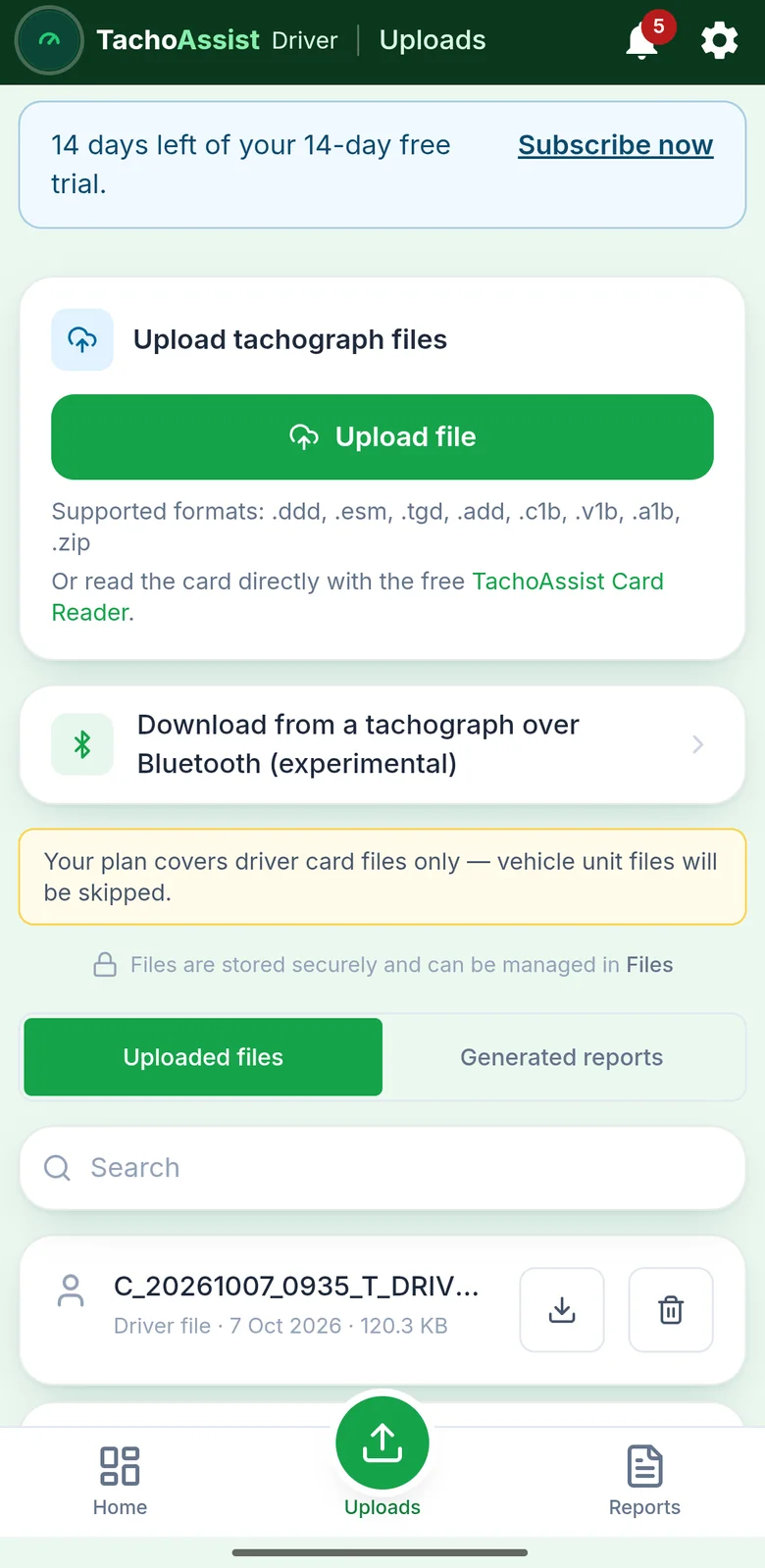
Ve a Configuración → Funciones experimentales → «Descarga del tacógrafo por Bluetooth». Lee antes el aviso: es una función nueva que funciona con algunos tacógrafos y la activas bajo tu responsabilidad. Una vez activada, la encontrarás en Subir archivos.
El navegador muestra cada vez su propia lista de dispositivos y, la primera vez, el móvil pide emparejar. Con una cuenta Driver descargas tu propia tarjeta de conductor; con una cuenta Business eliges la tarjeta de conductor de la ranura 1 o 2 o los datos de la unidad instalada en el vehículo (para estos, en el tacógrafo tiene que haber una tarjeta de empresa).
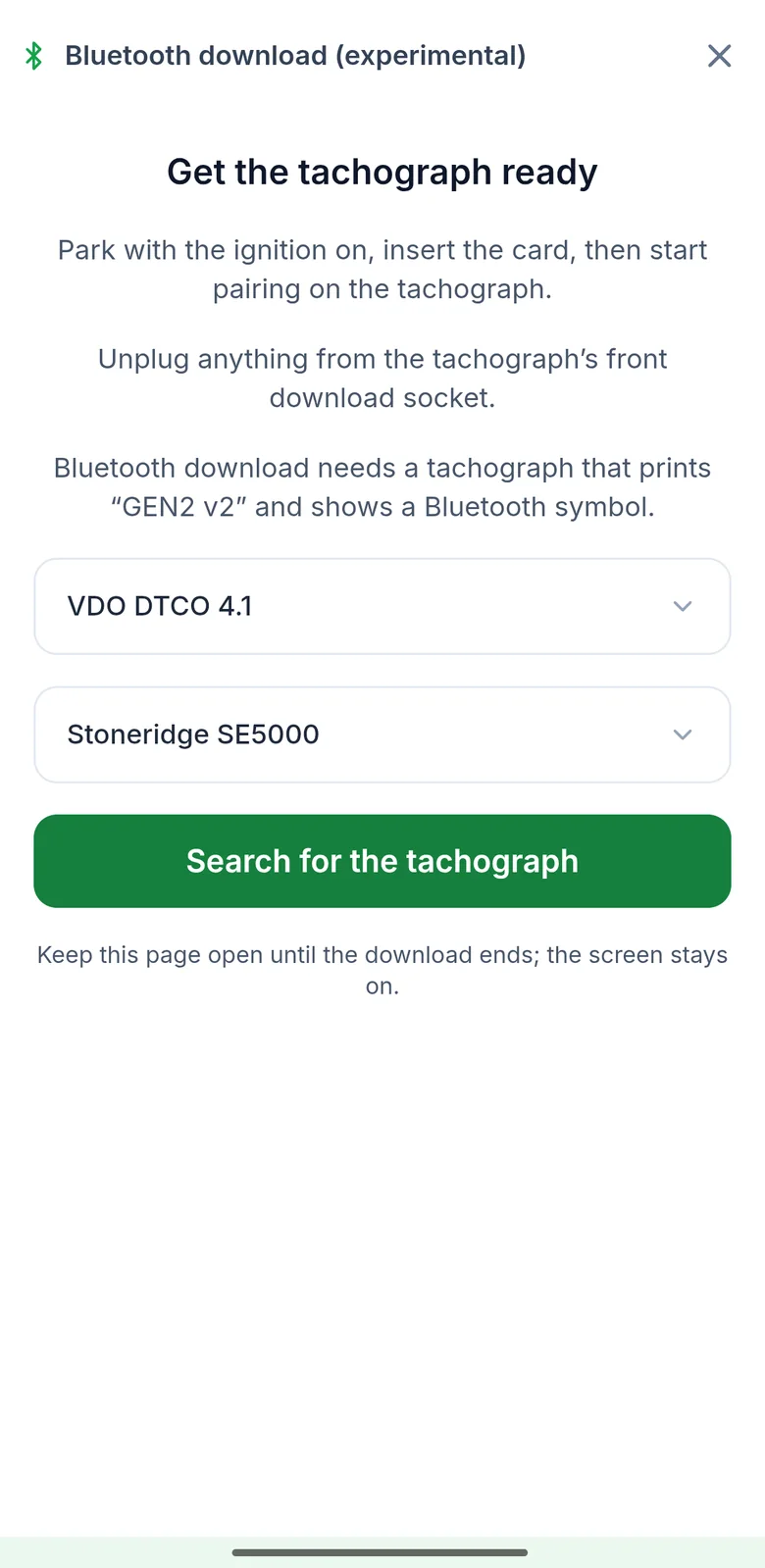
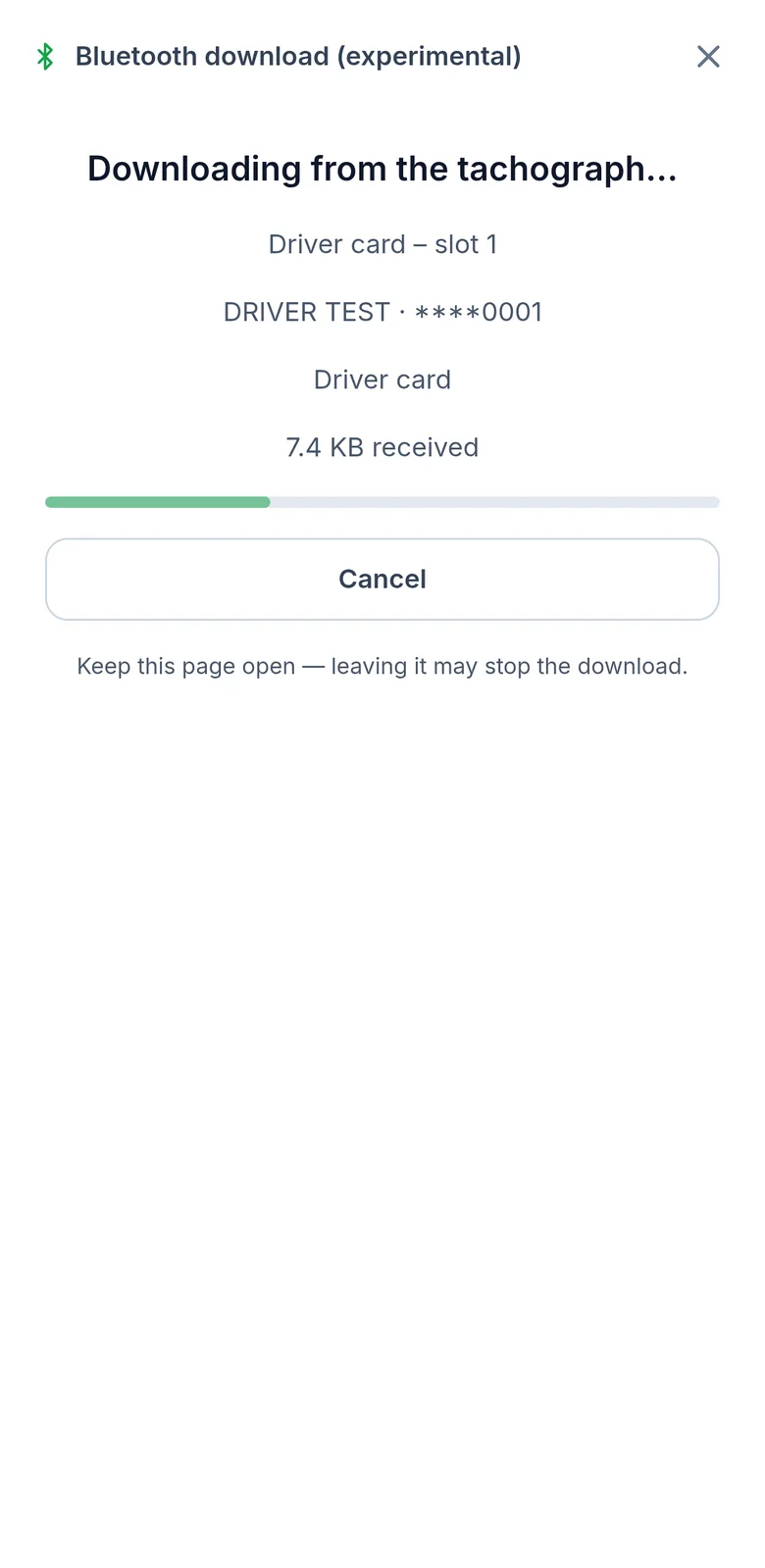
Prepara el tacógrafo, búscalo, confirma el código y elige la ranura de la tarjeta. Después, los datos descargados de la tarjeta se envían a tu espacio de trabajo, igual que después de leer una tarjeta con el lector USB.
El archivo descargado sigue disponible en la pantalla. Vuelve a intentar la subida o guarda una copia antes de salir de la página.
Vuelve a intentarlo, quita y pon el contacto, reinicia o vuelve a emparejar. Nunca cortes la alimentación.
La aplicación explica el problema con palabras sencillas, por ejemplo: «El tacógrafo rechazó la descarga. Emparejar de nuevo con la tarjeta que se quiere descargar insertada en el tacógrafo y comprobar que la tarjeta permite la salida de datos ITS.» Después prueba estos pasos, por orden:
No cortes la alimentación principal del vehículo para «reiniciar» el tacógrafo. El corte de alimentación queda registrado como incidente en el tacógrafo y se puede ver en un control en carretera. Si alguna vez lo haces como último recurso, apunta la hora y guarda una impresión.
Qué contiene un informe y qué no contiene nunca.
La primera vez que abres la descarga por Bluetooth, la aplicación te explica la función y te pregunta si quieres enviar informes de diagnóstico. Hay dos botones igual de visibles: Enviar informes y continuar y Continuar sin enviar. La descarga funciona igual elijas lo que elijas.
Los informes de diagnóstico nos ayudan a que la descarga funcione con más tacógrafos. Un informe contiene:
Un informe nunca contiene el nombre del conductor, el número de tarjeta, la matrícula, el VIN, la ubicación ni ningún dato de la tarjeta o del archivo del tacógrafo. No está vinculado a tu cuenta de TachoAssist, aunque hayas iniciado sesión, y se elimina a los 90 días.
Cuando se envía un informe, la aplicación muestra su código, por ejemplo TA-7K2M-Q9WD. Tienes todos los detalles en la política de privacidad.
Reddit o correo electrónico: basta con el código del informe y la versión del tacógrafo.
Haya funcionado o no, queremos saberlo. Escribe en el hilo de Reddit donde encontraste esta página o escríbenos a contact@tachoassist.com indicando:
No publiques nunca un archivo .DDD, una impresión, una foto de una tarjeta ni una matrícula. Con el código del informe nos basta para encontrar tu informe. Si necesitamos el archivo, te lo pediremos por correo electrónico.
Solo con el vehículo estacionado, solo tus propios datos, marcas registradas.
Usa la aplicación solo con el vehículo estacionado. Descarga solo los datos que tienes derecho a descargar: tu propia tarjeta de conductor o, con tu tarjeta de empresa, los datos de los vehículos de tu empresa.
Esta función experimental se ofrece como beta gratuita, sin garantía de que funcione con un tacógrafo concreto. Un archivo completo guardado por la aplicación es el mismo archivo que el tacógrafo entregaría a una llave de descarga. Antes de confiar en esta descarga para cumplir tus plazos, comprueba que tus archivos se han recibido.
Bluetooth® es una marca registrada de Bluetooth SIG, Inc. VDO y DTCO son marcas de Continental Automotive Technologies GmbH; Stoneridge y SE5000 son marcas de Stoneridge, Inc. TachoAssist no está afiliada a estas empresas ni cuenta con su respaldo. Usamos sus nombres solo para identificar los tacógrafos con los que funciona la aplicación.