TachoAssist Driver

Tutoriales de TachoAssist Driver

Todo lo que hace falta para analizar la propia tarjeta de conductor, paso a paso, en el ordenador y en el teléfono.

Ordenador

  1. Subir el primer archivo3 pasos
  2. Lector de tarjetas para Windows5 pasos
  3. La aplicación TachoAssist Driver para Android4 pasos
  4. El análisis de la tarjeta3 pasos
  5. Informe de infracciones4 pasos
  6. Completar el tiempo de trabajo5 pasos
  7. Plan y configuración2 pasos

Subir el primer archivo

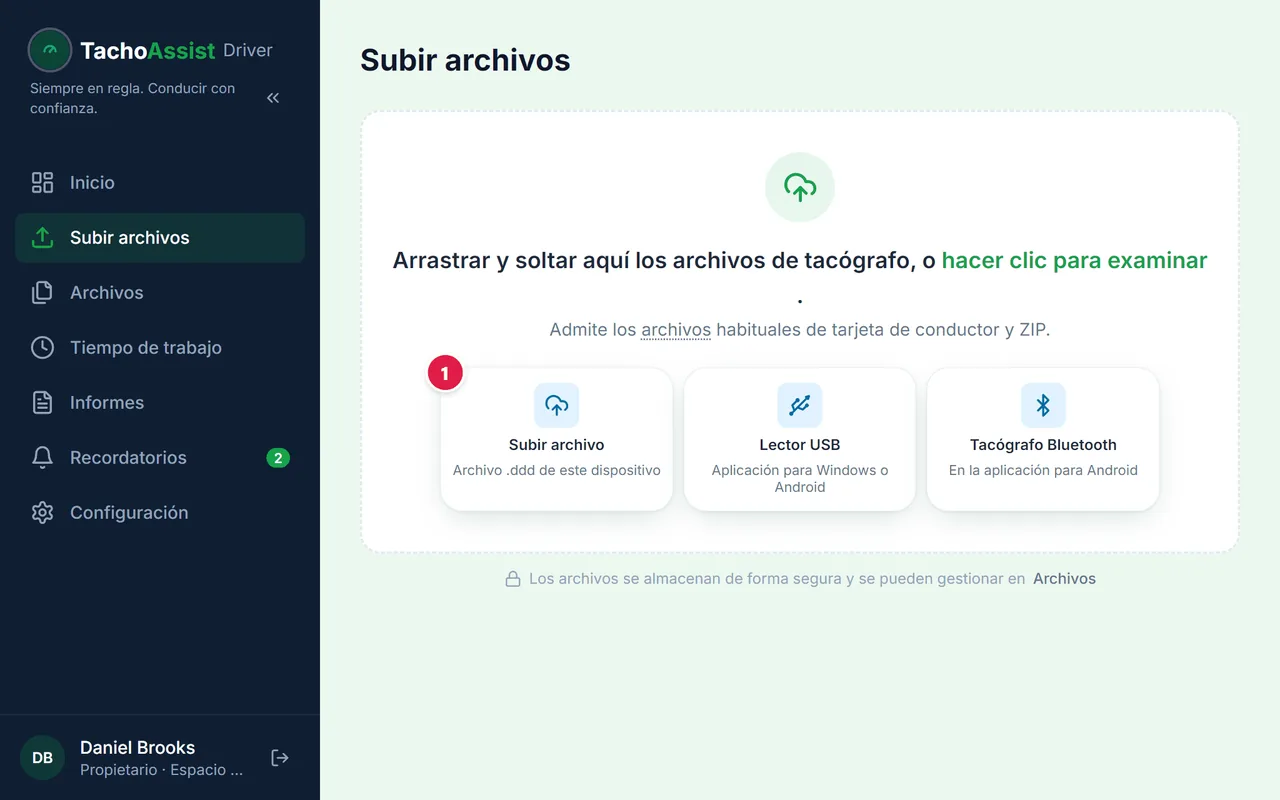
  1. Añadir el archivo

    Añadir el archivo

    Elegir el archivo de la tarjeta de conductor (.ddd) o un ZIP, o arrastrarlo a la página.

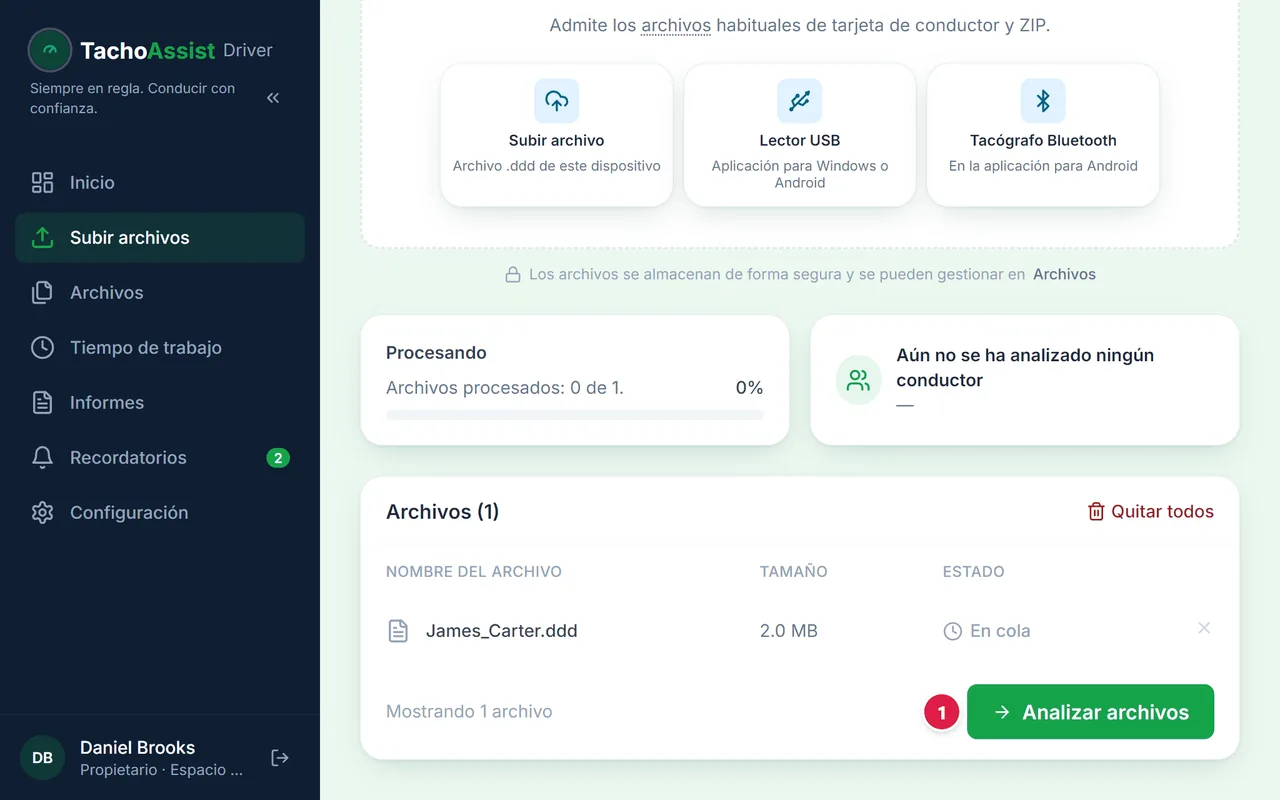
  2. Iniciar el análisis

    Iniciar el análisis

    Comprobar el archivo e iniciar el análisis.

  3. El análisis de la tarjeta

    El análisis de la tarjeta

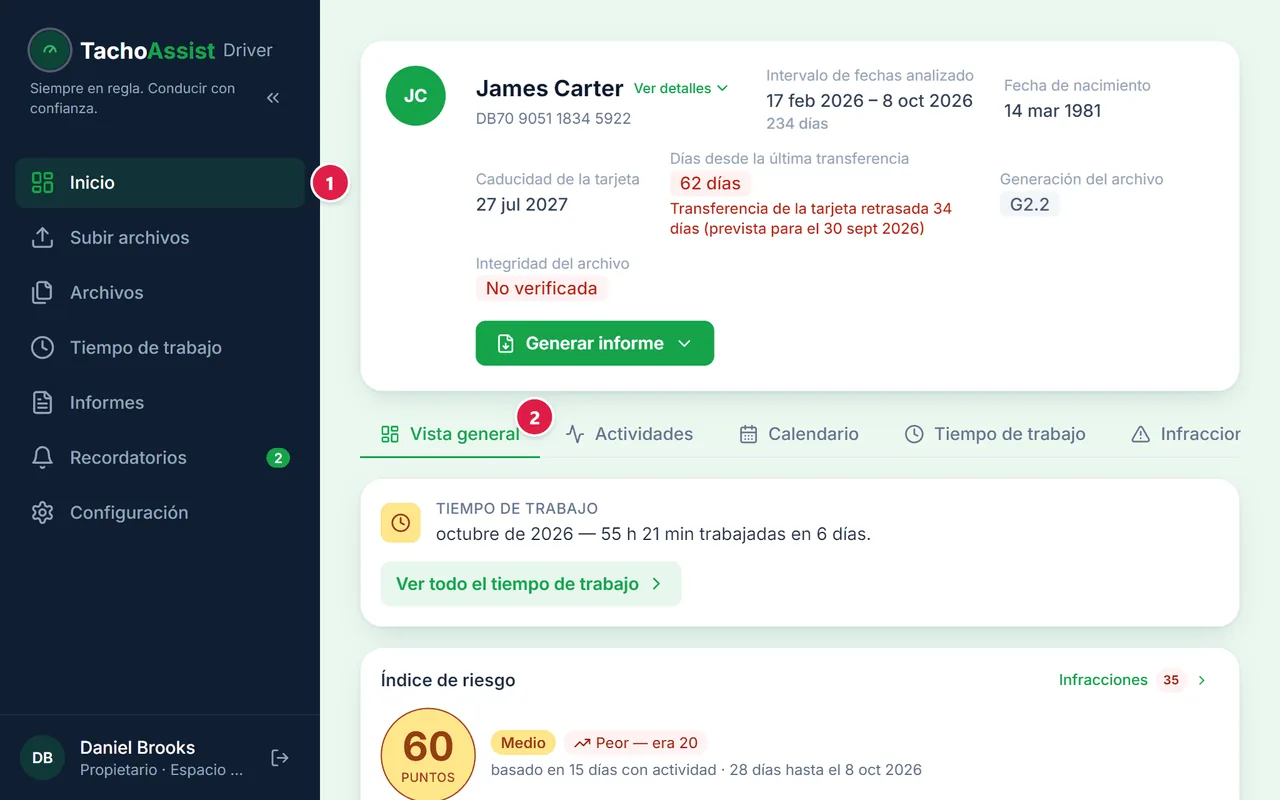
    Tras «Ver resultados», el análisis se abre en «Inicio».

Cada nueva descarga de la tarjeta se sube del mismo modo.

Lector de tarjetas para Windows

  1. Instalar la aplicación gratuita

    Instalar TachoAssist Card Reader desde Microsoft Store. O descargar el ZIP: no hay instalador, basta con descomprimirlo y abrir la aplicación.

  2. Iniciar sesión

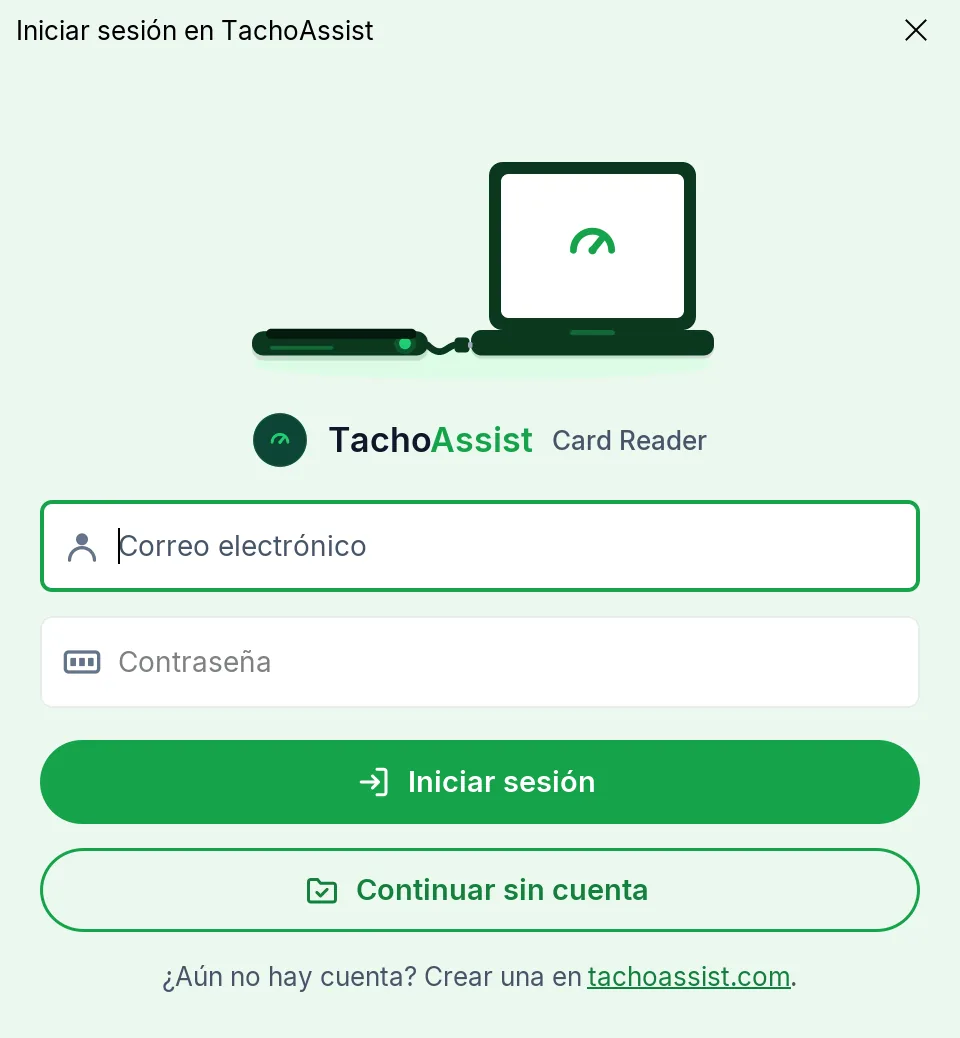
    Iniciar sesión

    Iniciar sesión con la misma cuenta que se usa en el navegador.

  3. Insertar la tarjeta

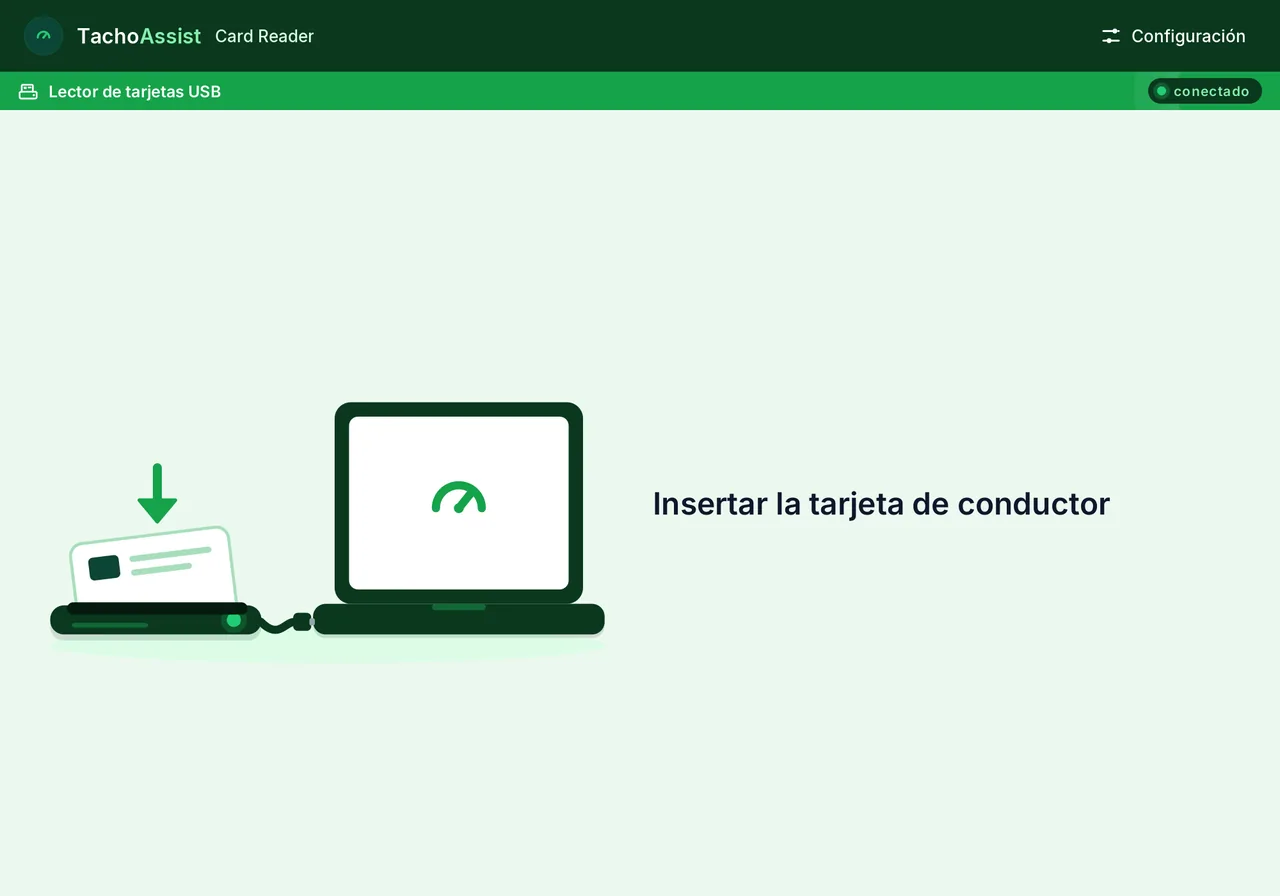
    Insertar la tarjeta

    Conectar un lector USB de tarjetas inteligentes e insertar la tarjeta de conductor. La lectura empieza sola.

  4. El archivo ya está en la cuenta

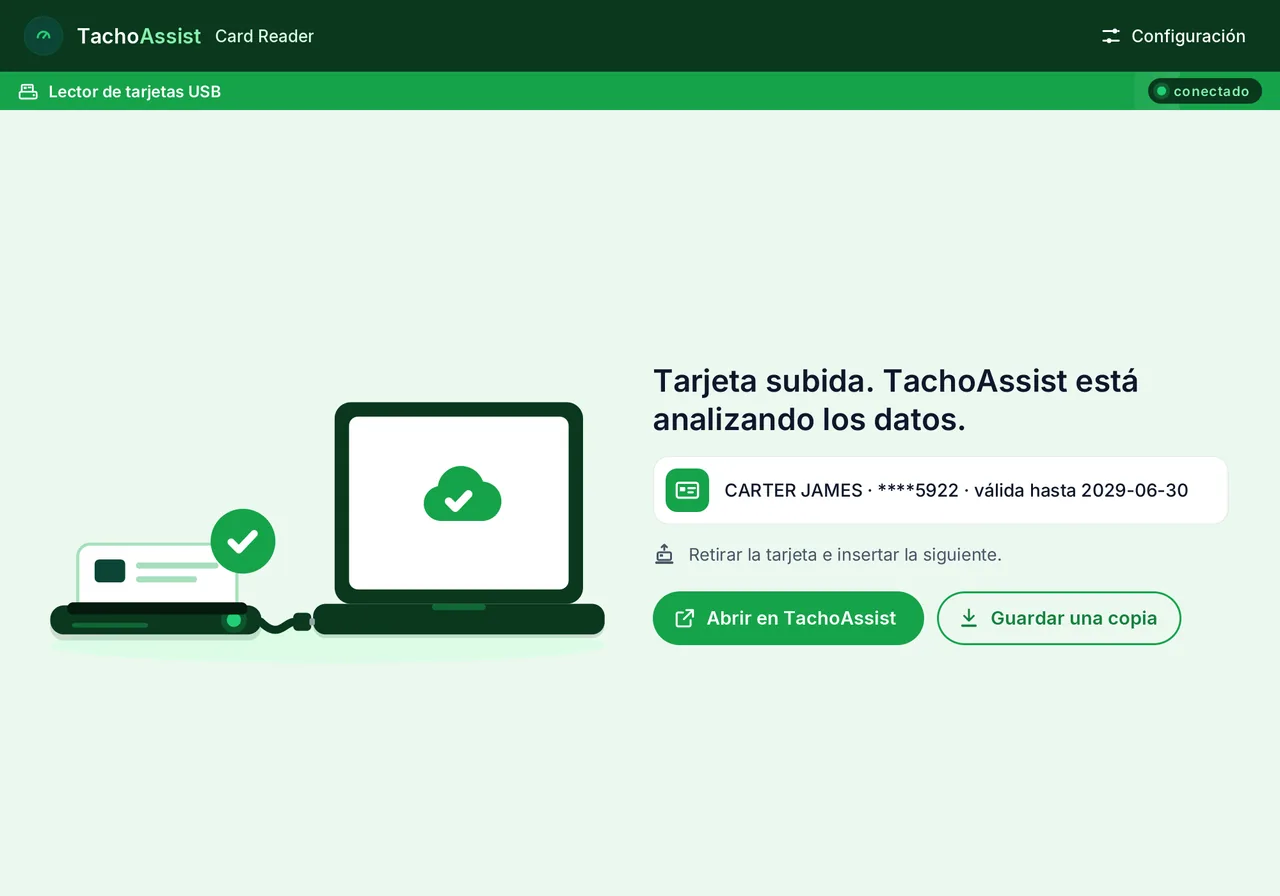
    El archivo ya está en la cuenta

    El archivo llega a TachoAssist automáticamente.

  5. Ver el análisis

    Ver el análisis

    El análisis está en «Inicio».

La aplicación TachoAssist Driver para Android

  1. Instalar la aplicación

    Descargar la aplicación TachoAssist Driver desde Google Play

    Instalar TachoAssist Driver desde Google Play.

  2. Iniciar sesión

    Iniciar sesión con esta misma cuenta.

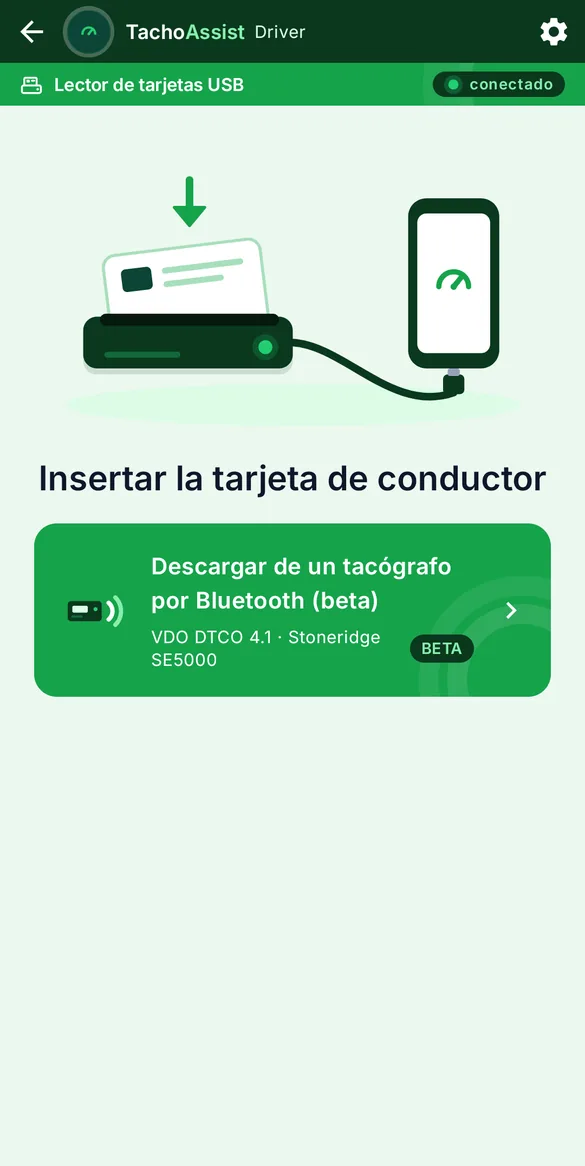
  3. Leer la tarjeta por USB

    Leer la tarjeta por USB

    La aplicación incluye la lectura de tarjetas: conectar un lector USB al teléfono e insertar la tarjeta.

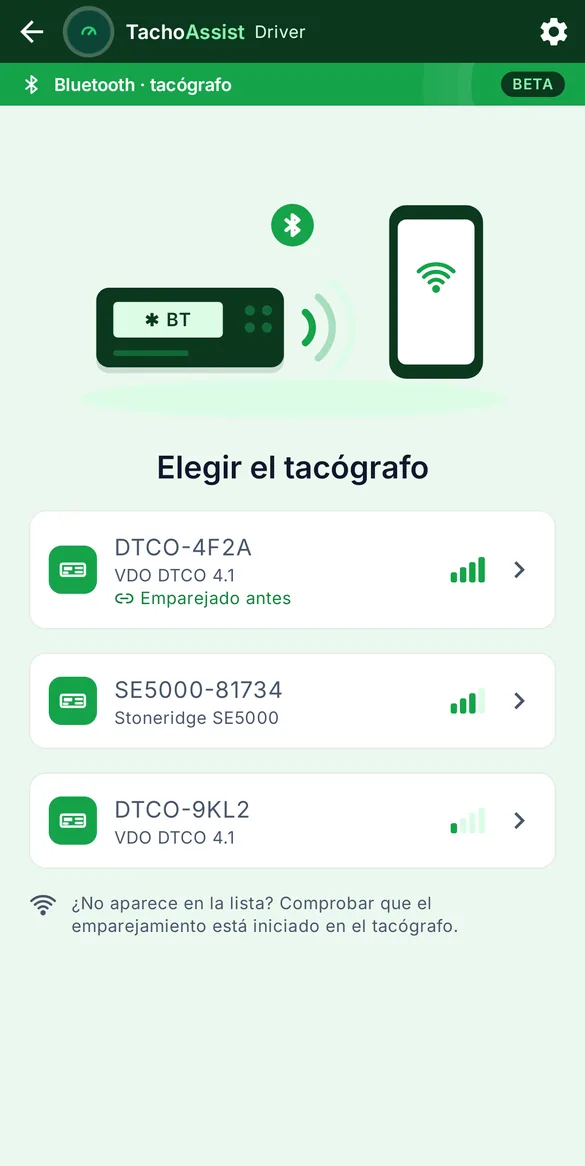
  4. O por Bluetooth (beta)

    O por Bluetooth (beta)

    Descargar la tarjeta directamente del tacógrafo, sin retirarla.

Todo lo que se sube en la aplicación aparece también aquí.

El análisis de la tarjeta

  1. Vista general

    Vista general

    El resumen de la tarjeta: lo que se ha detectado y las cifras clave.

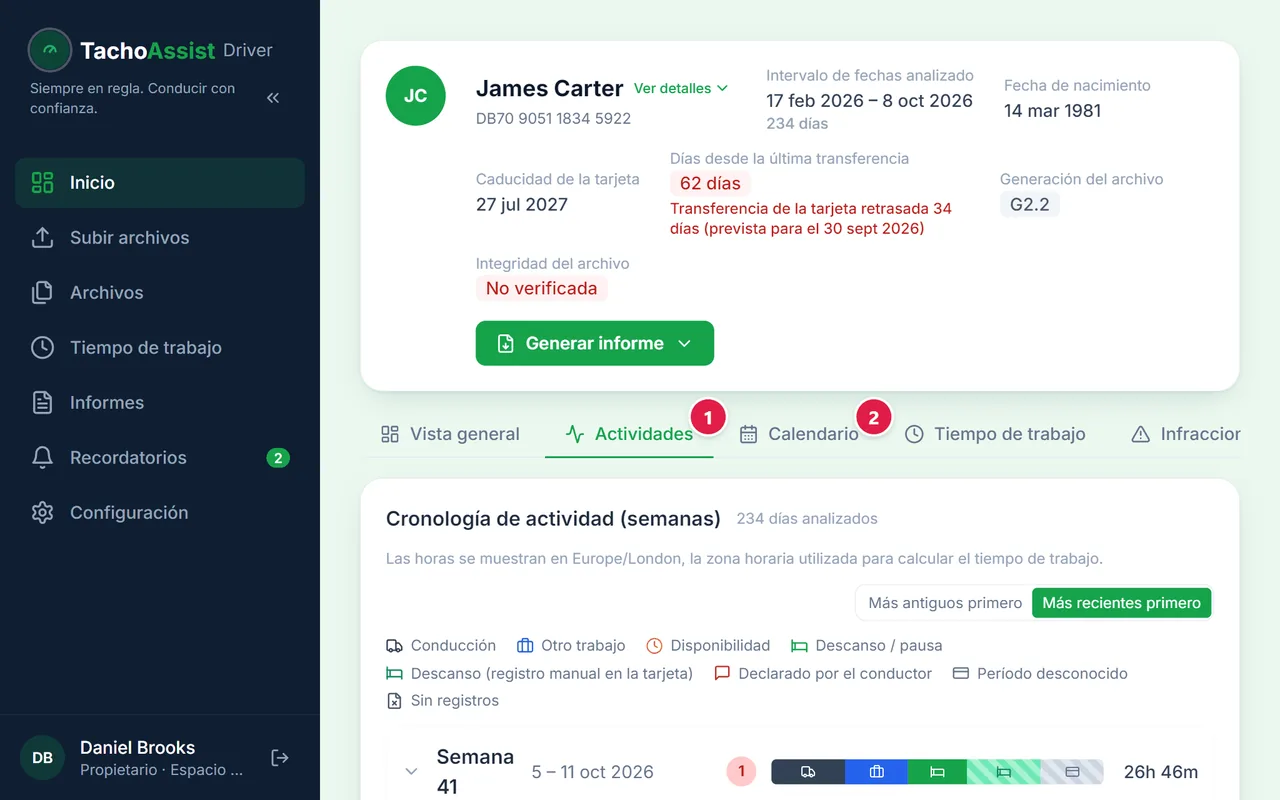
  2. Día a día

    Día a día

    Las actividades de la tarjeta en una línea de tiempo y en un calendario.

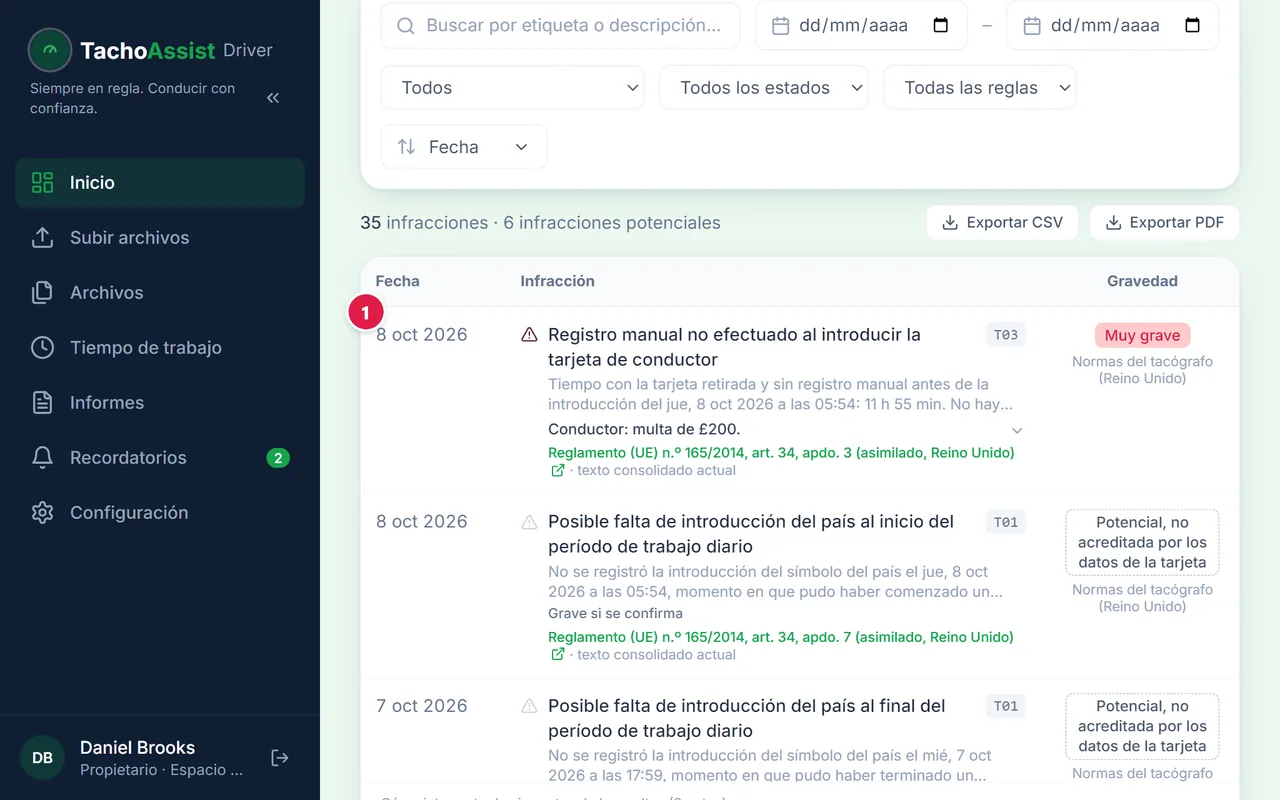
  3. Infracciones

    Infracciones

    Cada infracción con su norma, su fecha y una explicación.

Informe de infracciones

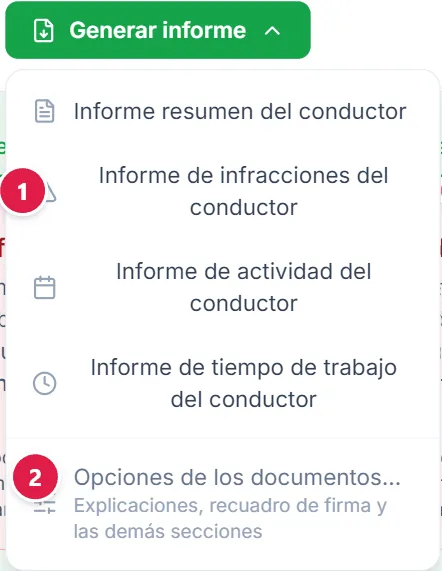
  1. Abrir el menú de informes

    Abrir el menú de informes

    El menú está en la parte superior de «Inicio».

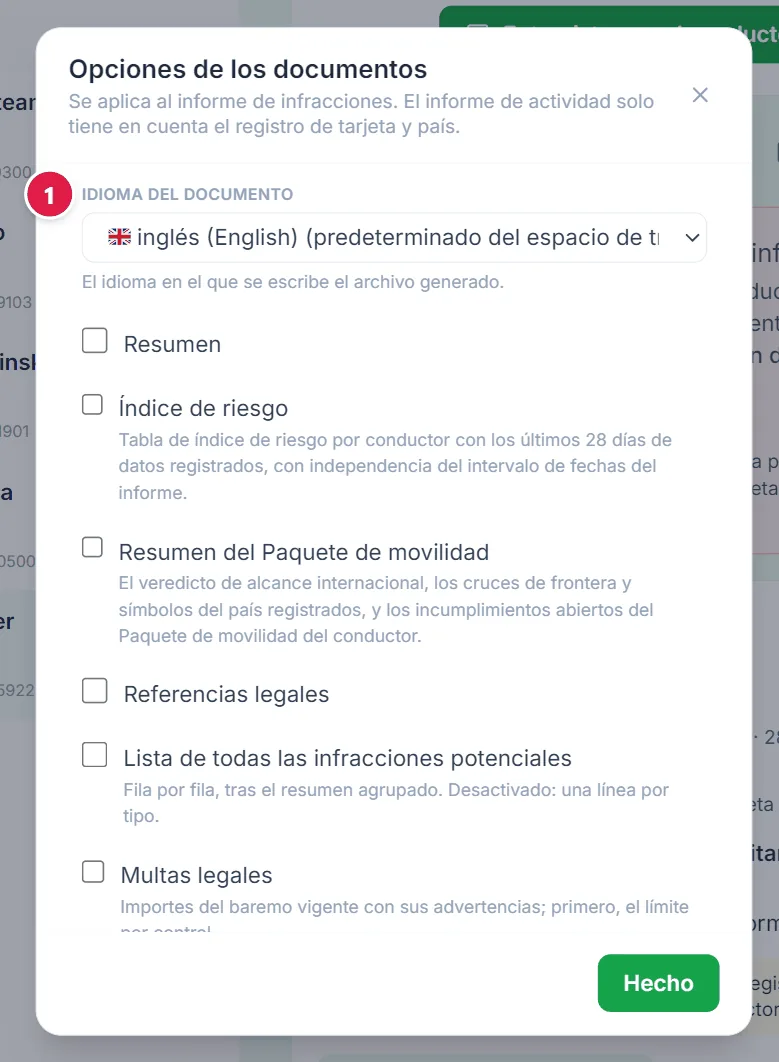
  2. Idioma y secciones (opcional)

    Idioma y secciones (opcional)

    Elegir el idioma de todos los informes de este menú y las secciones adicionales del informe de infracciones.

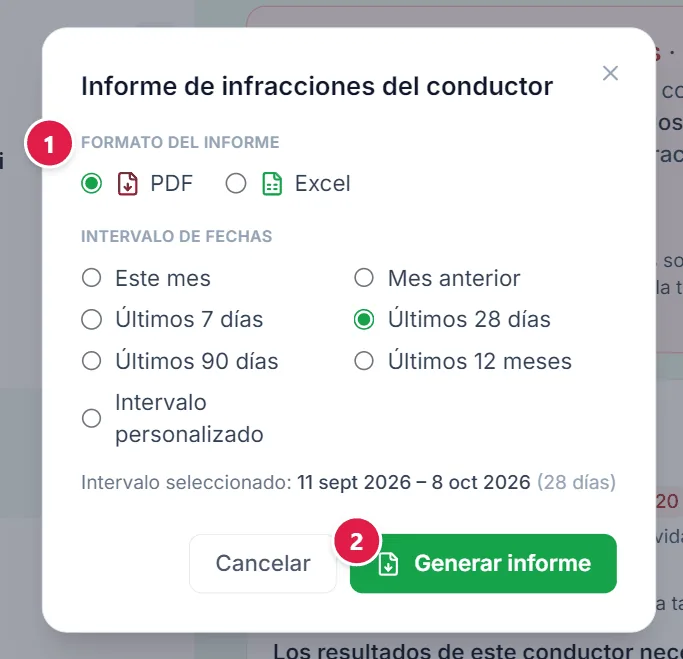
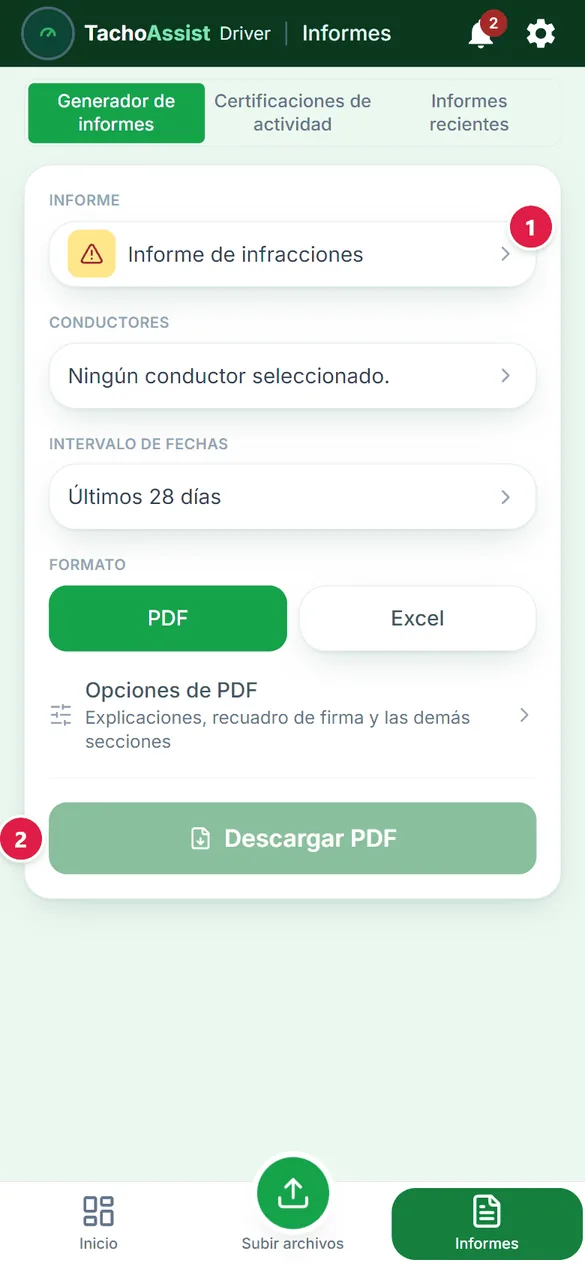
  3. Elegir el informe

    Elegir el informe

    Elegir el informe y, después, PDF o Excel y el período.

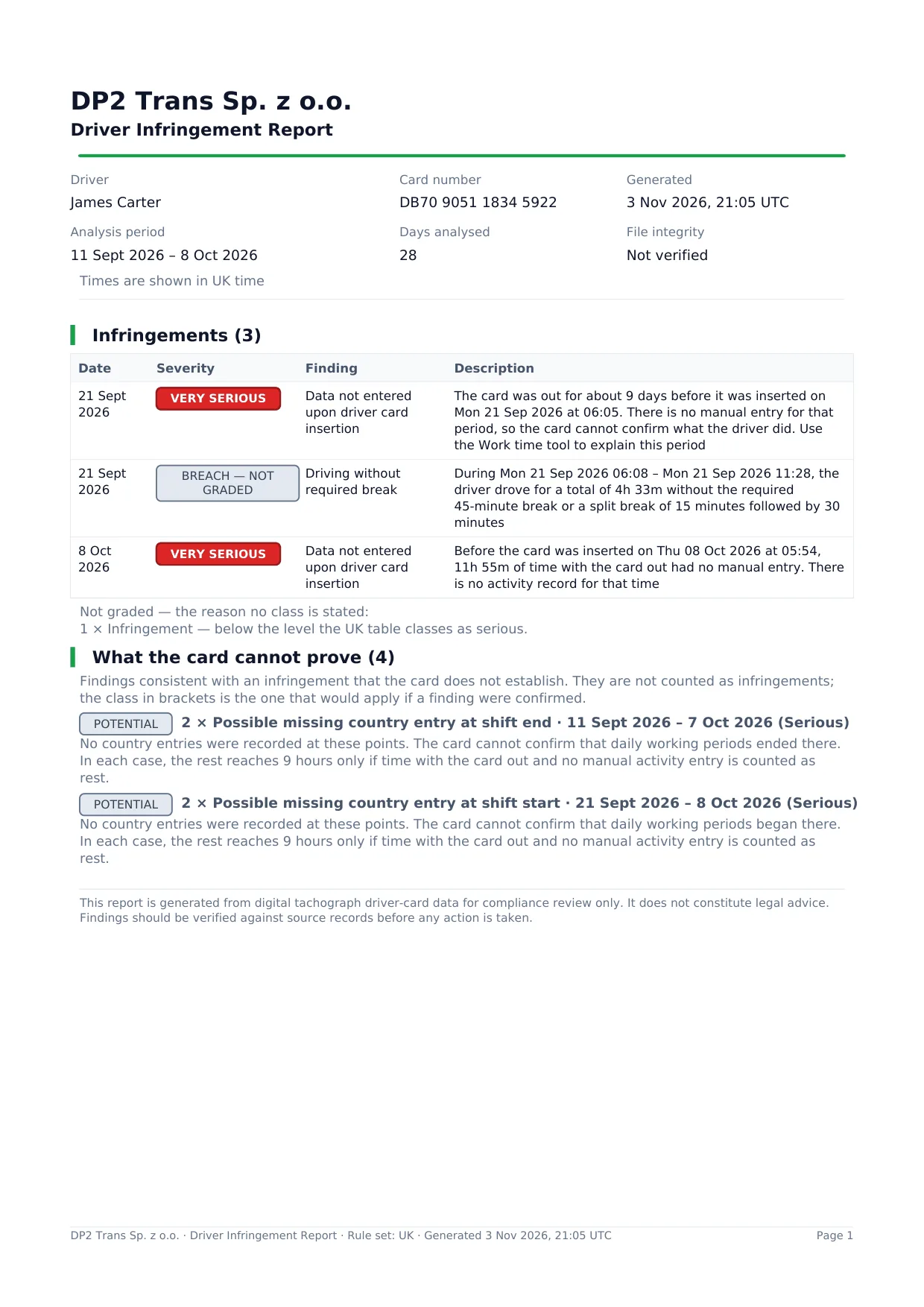
  4. Generar

    Generar

    Esta pantalla se muestra en inglés.

    El documento se guarda también en «Informes recientes».

Los informes de actividad, resumen y tiempo de trabajo se generan igual; el de actividad puede añadir «Tiempo por país y registro de actividades». Para cualquier período, desde «Informes».

Completar el tiempo de trabajo

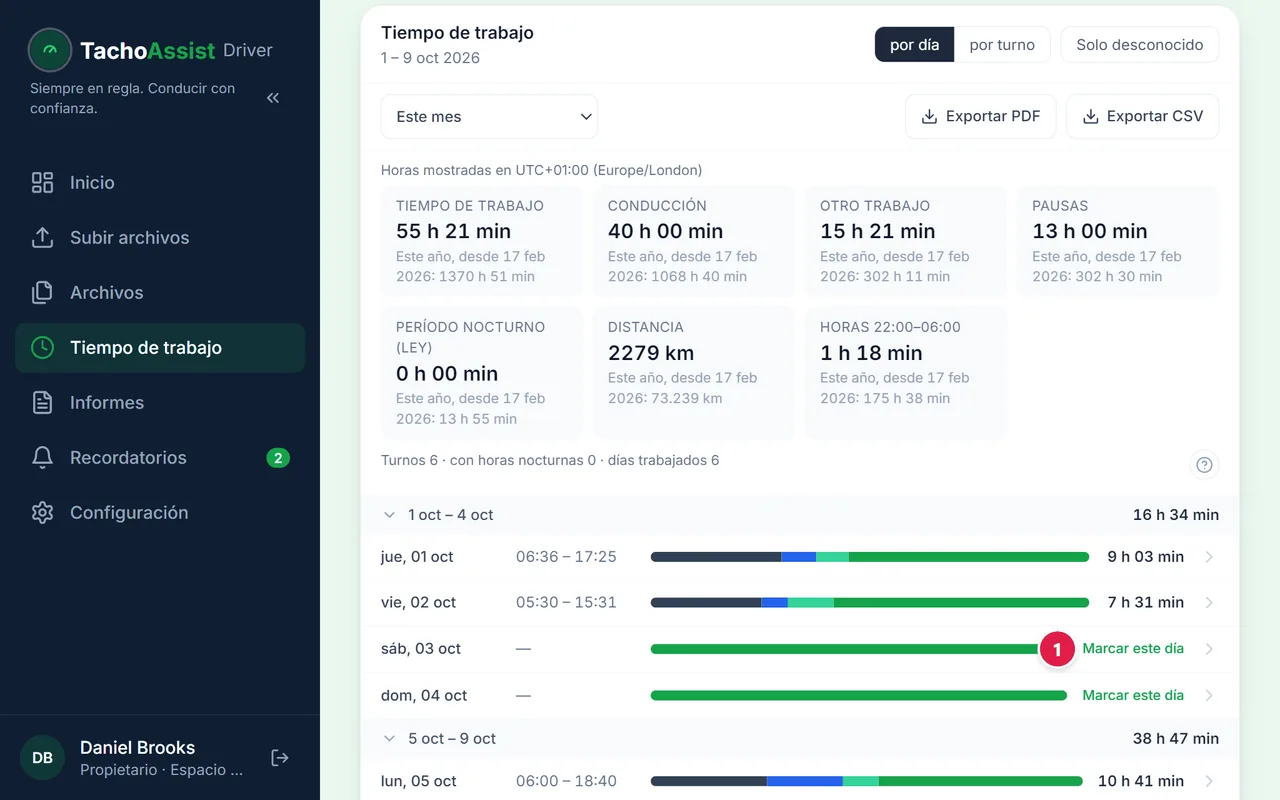
  1. Buscar el día vacío

    Buscar el día vacío

    En un día sin registros en la tarjeta aparece «Marcar este día». Hacer clic ahí.

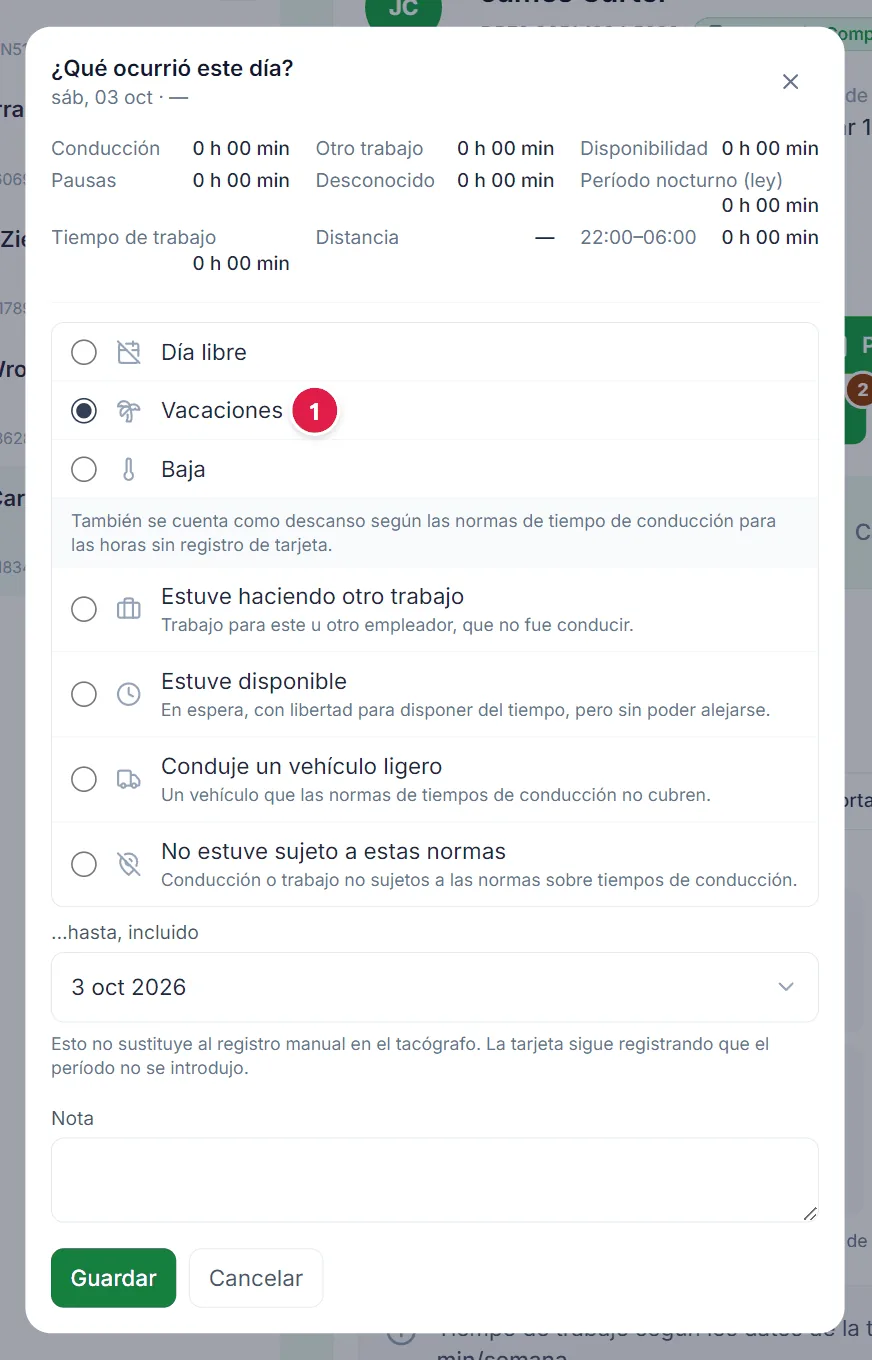
  2. Indicar qué ocurrió

    Indicar qué ocurrió

    Elegir «Día libre», «Vacaciones» o «Baja» y pulsar «Guardar».

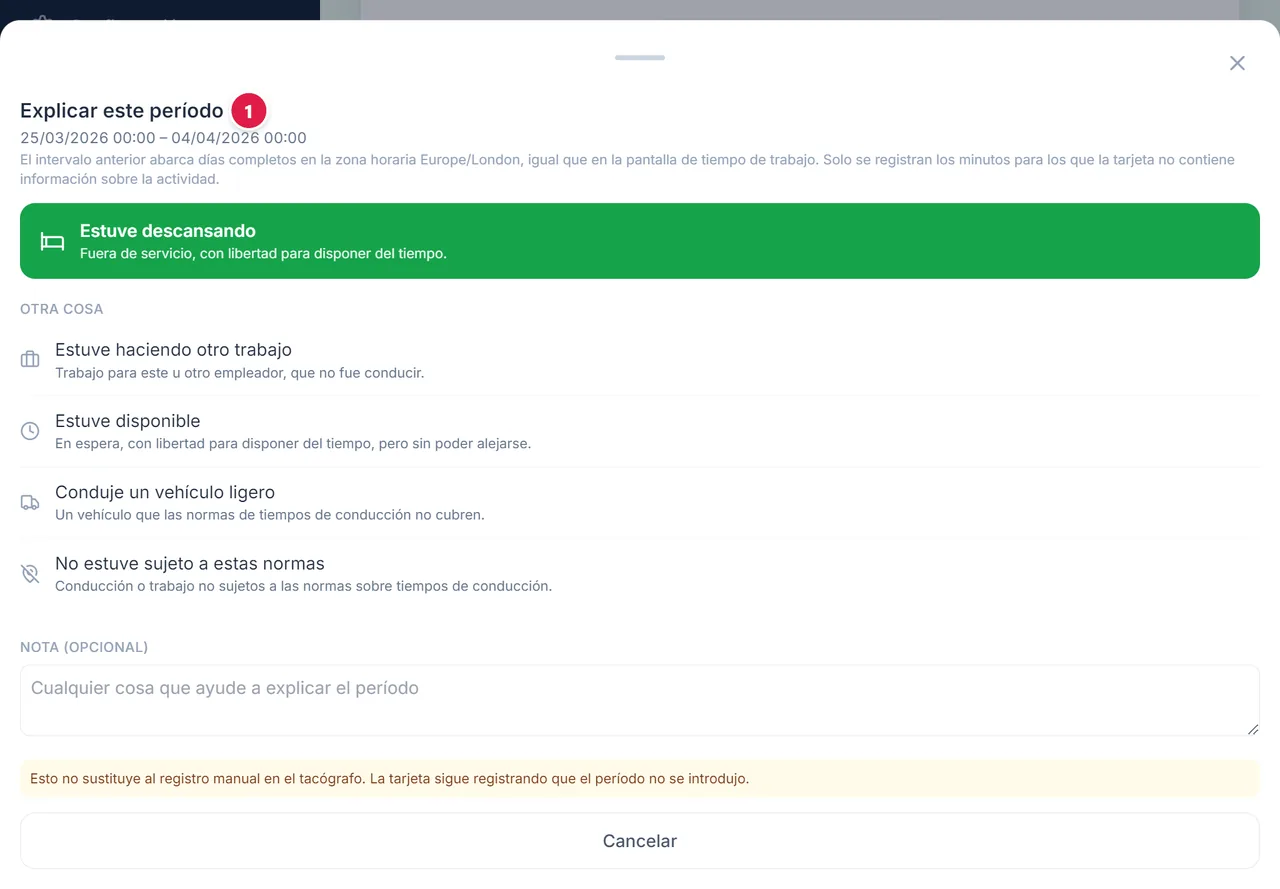
  3. Explicar el tiempo desconocido

    Explicar el tiempo desconocido

    Para el tiempo que la tarjeta no registró, indicar si fue descanso, otro trabajo o disponibilidad.

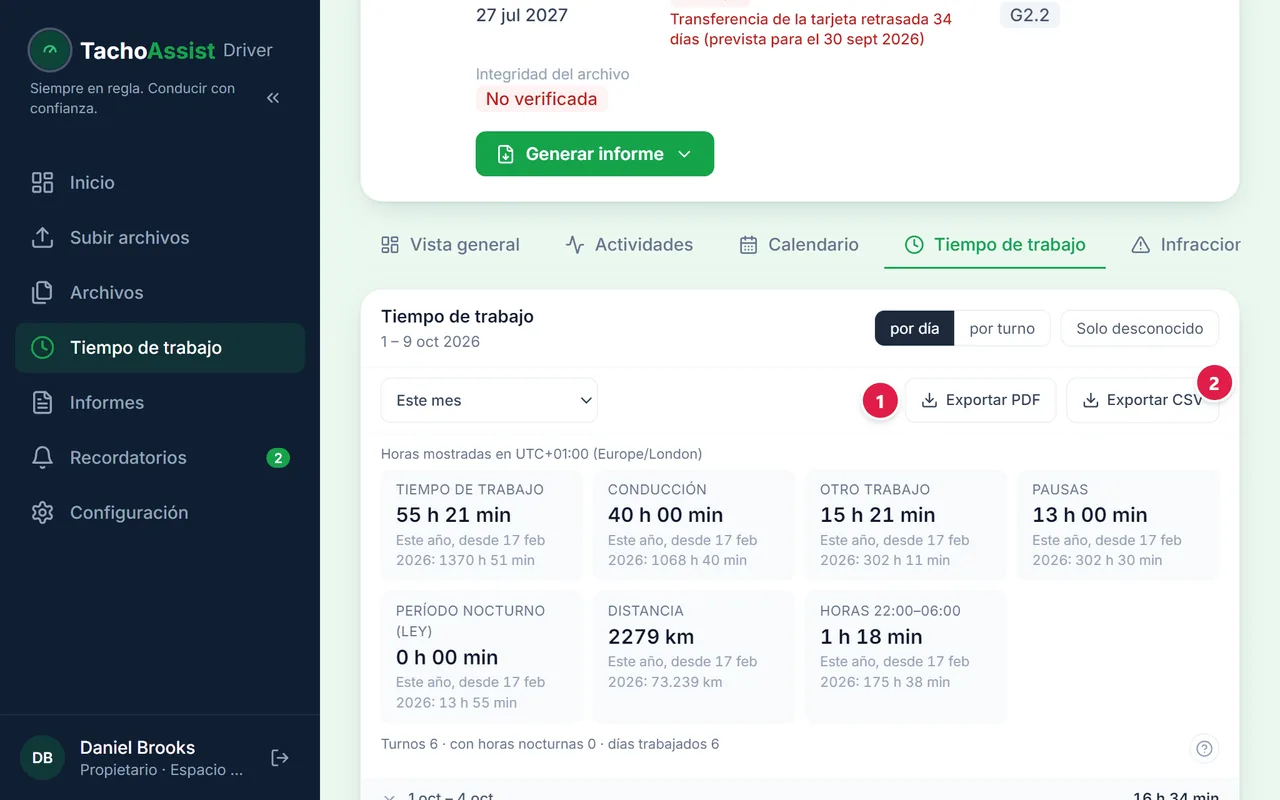
  4. Exportar

    Exportar

    Exportar el período en PDF o en CSV.

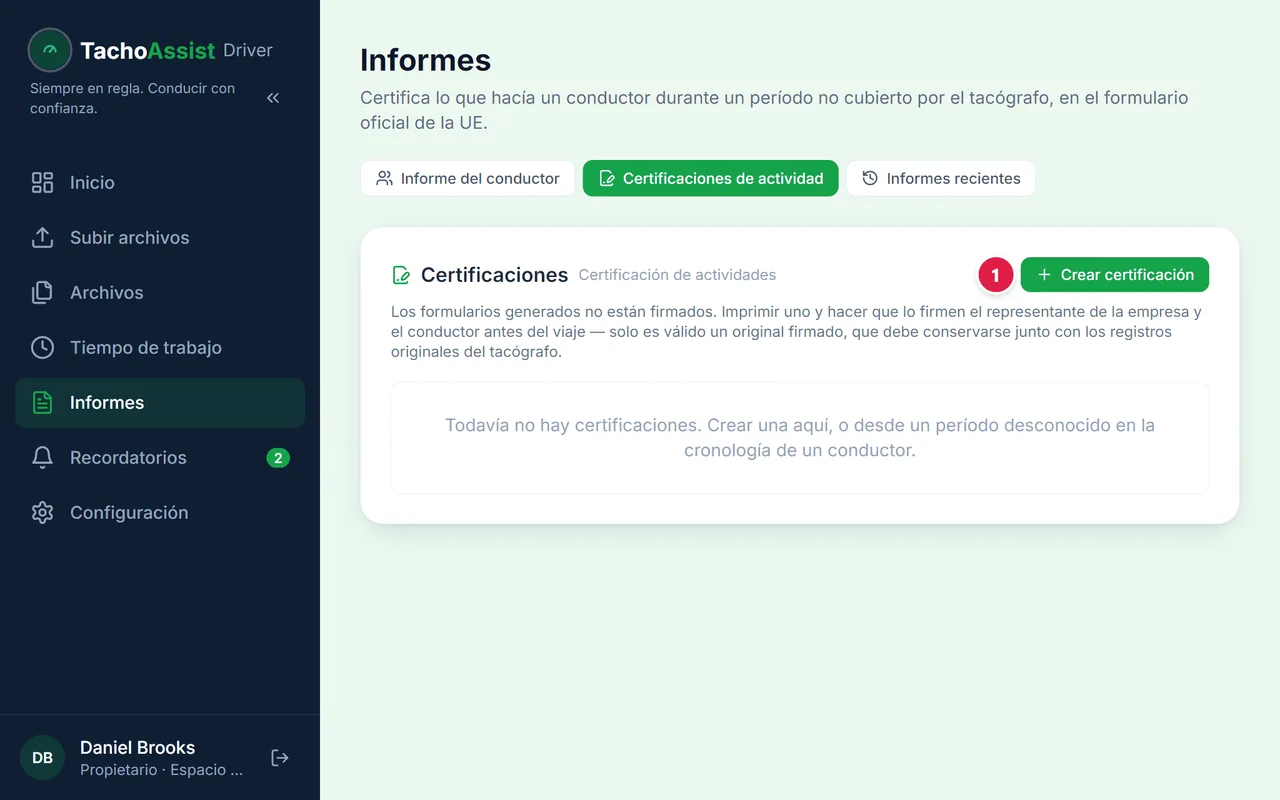
  5. Certificación de actividad

    Certificación de actividad

    Para un período sin datos en la tarjeta, crear la certificación y entregarla a la empresa.

Plan y configuración

  1. El plan

    El plan actual y cuándo termina el período de prueba. Aquí se contrata la suscripción o se cambia de plan.
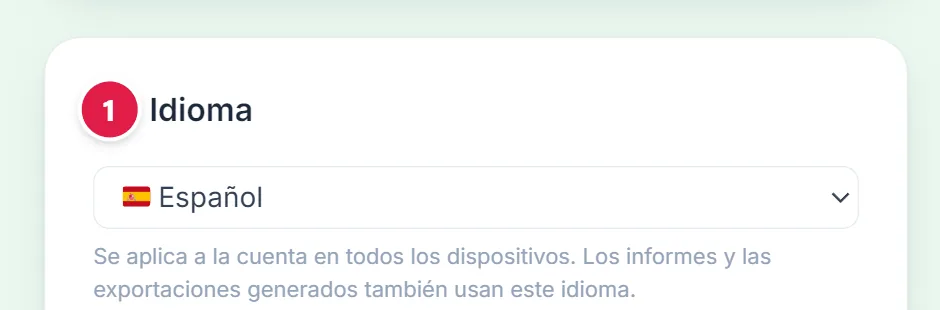
  2. Idioma

    Idioma

    Cambiar el idioma de la aplicación.
Teléfono

  1. Instalar e iniciar sesión4 pasos
  2. Leer la tarjeta con un lector USB3 pasos
  3. Descargar la tarjeta por Bluetooth (beta)6 pasos
  4. Inicio: índice de riesgo e infracciones3 pasos
  5. Tiempo de trabajo: vacaciones y exportación4 pasos
  6. Informes3 pasos

Instalar e iniciar sesión

  1. Instalar la aplicación

    Descargar la aplicación TachoAssist Driver desde Google Play

    Instalar TachoAssist Driver desde Google Play.

  2. Iniciar sesión

    Iniciar sesión o tocar «Registrarse» para crear una cuenta.

  3. Inicio

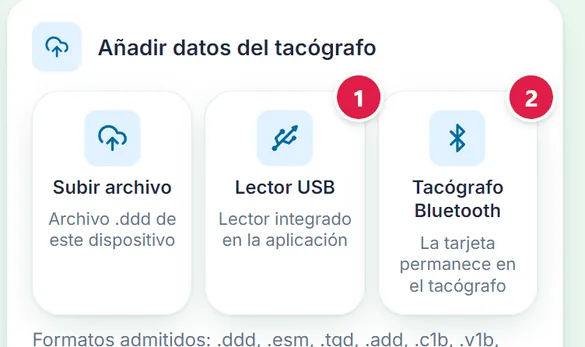
    Inicio

    «Inicio» muestra tres formas de añadir la tarjeta: un archivo, el lector USB o Bluetooth.

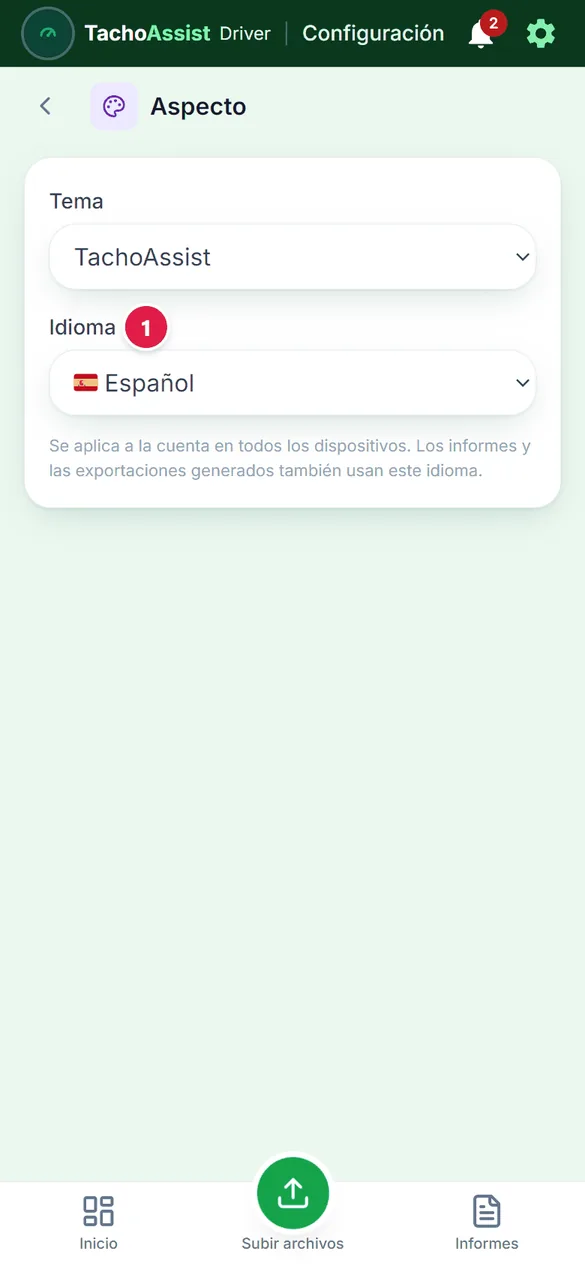
  4. Idioma

    Idioma

    El idioma está en «Configuración», el engranaje de la parte superior.

Leer la tarjeta con un lector USB

  1. Abrir el lector

    Abrir el lector

    El lector está en «Subir archivos».

  2. Insertar la tarjeta

    Insertar la tarjeta

    Conectar el lector USB (sirve un adaptador OTG) e insertar la tarjeta.

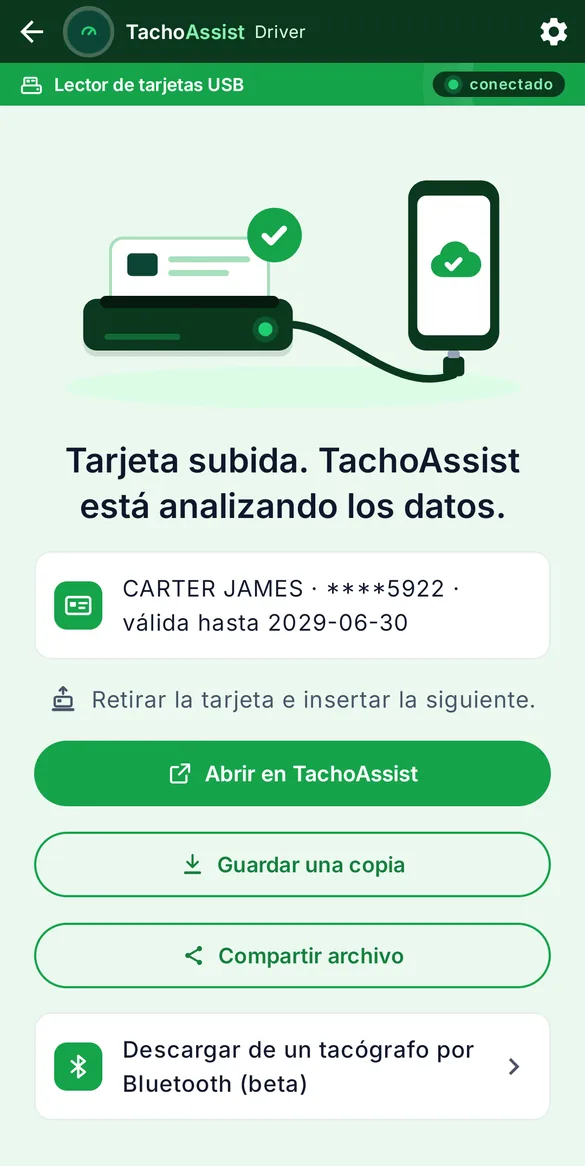
  3. Tarjeta subida

    Tarjeta subida

    La tarjeta se ha leído y subido. El análisis estará listo en unos instantes.

«Subir archivo» funciona igual, con un archivo .ddd del teléfono.

Descargar la tarjeta por Bluetooth (beta)

  1. Abrir la descarga por Bluetooth

    Abrir la descarga por Bluetooth

    Está en «Subir archivos».

  2. Buscar el tacógrafo

    Buscar el tacógrafo

    Iniciar el emparejamiento en el tacógrafo y, después, elegirlo en la lista.

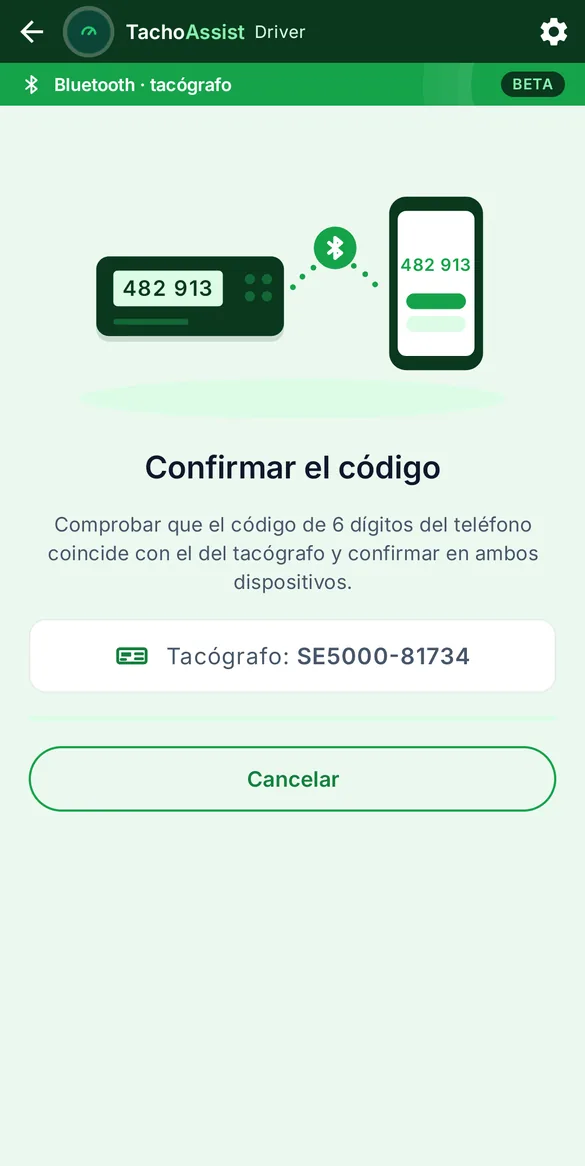
  3. Confirmar el código

    Confirmar el código

    Comprobar que el código de 6 dígitos coincide en las dos pantallas y confirmar en ambos dispositivos.

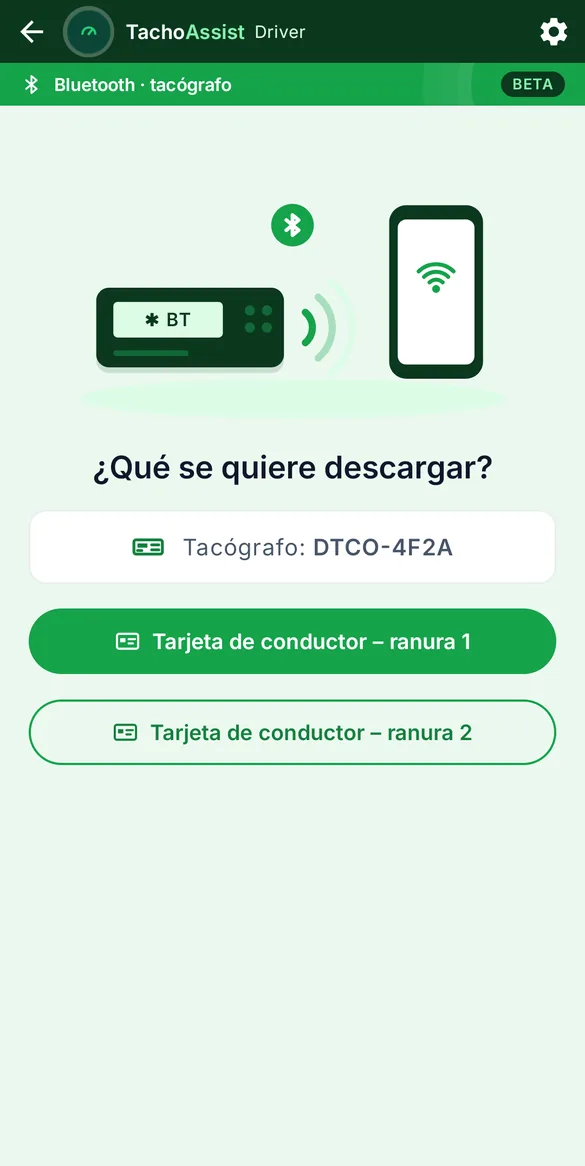
  4. Elegir la ranura

    Elegir la ranura

    Elegir la ranura en la que está la tarjeta.

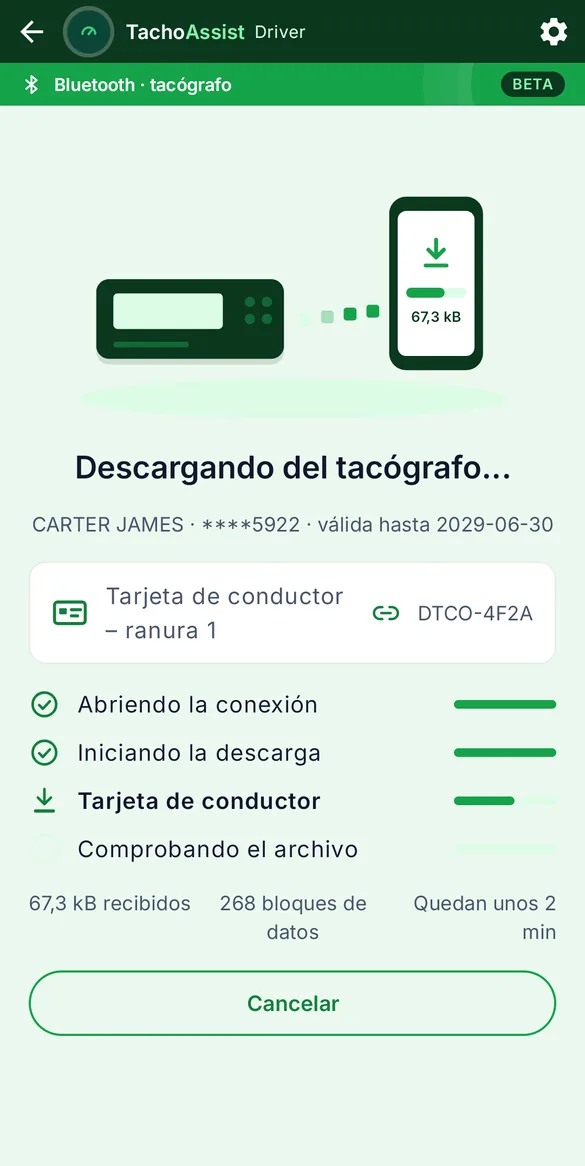
  5. Descarga en curso

    Descarga en curso

    Mantener el teléfono cerca del tacógrafo hasta que termine.

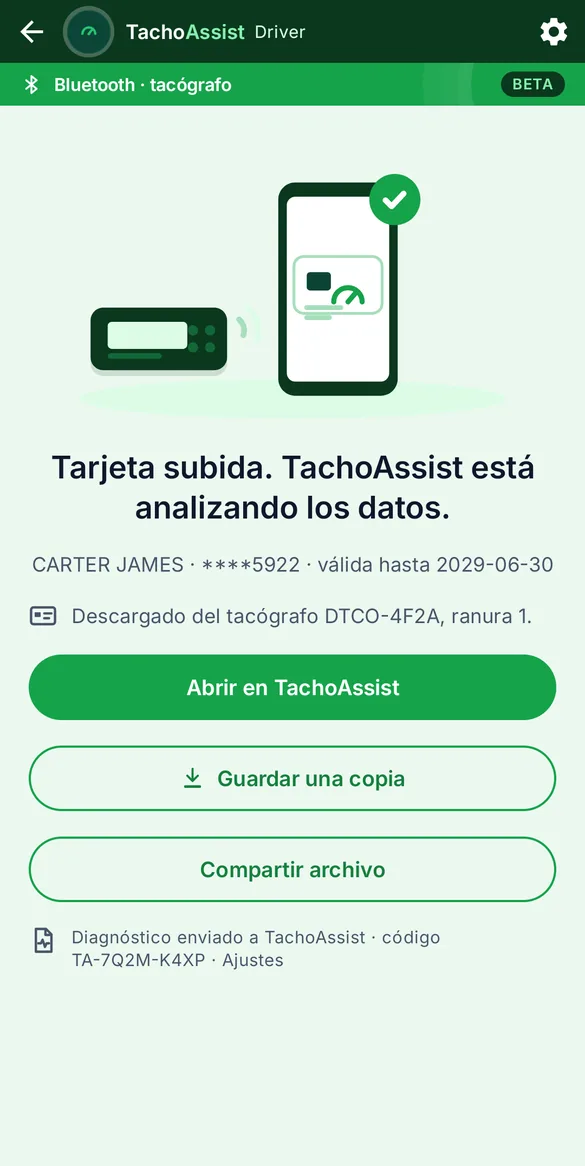
  6. Listo

    Listo

    El archivo está en TachoAssist.

La tarjeta se queda en el tacógrafo. Funciona con los tacógrafos inteligentes de versión 2 que imprimen «GEN2 v2».

Inicio: índice de riesgo e infracciones

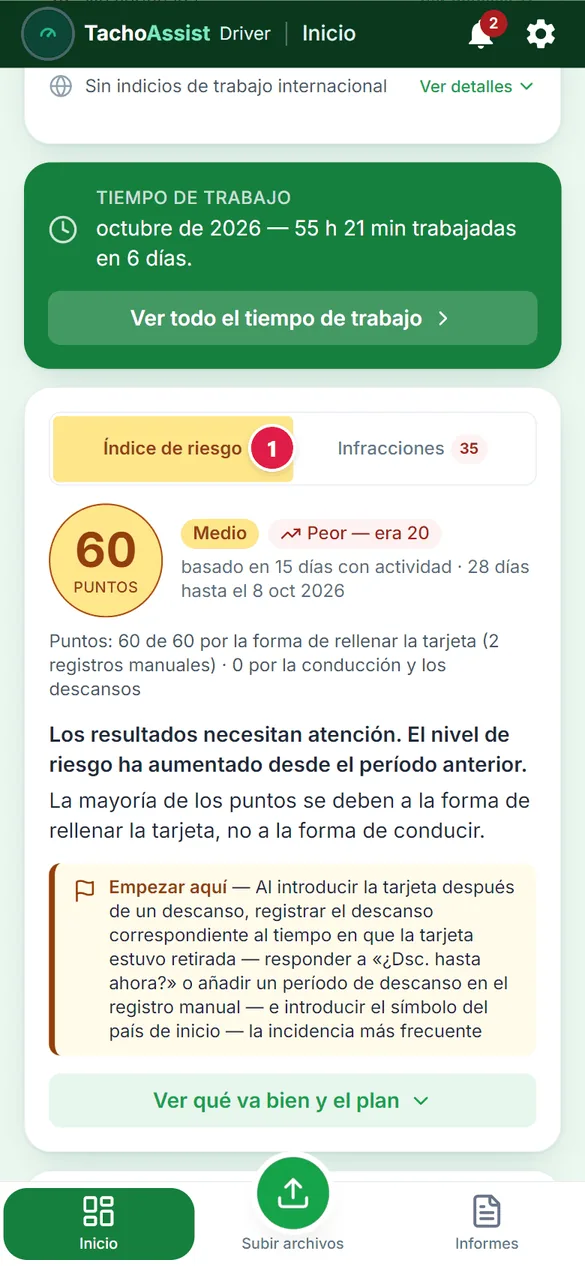
  1. Índice de riesgo

    Índice de riesgo

    Los puntos de los últimos 28 días y de dónde proceden.

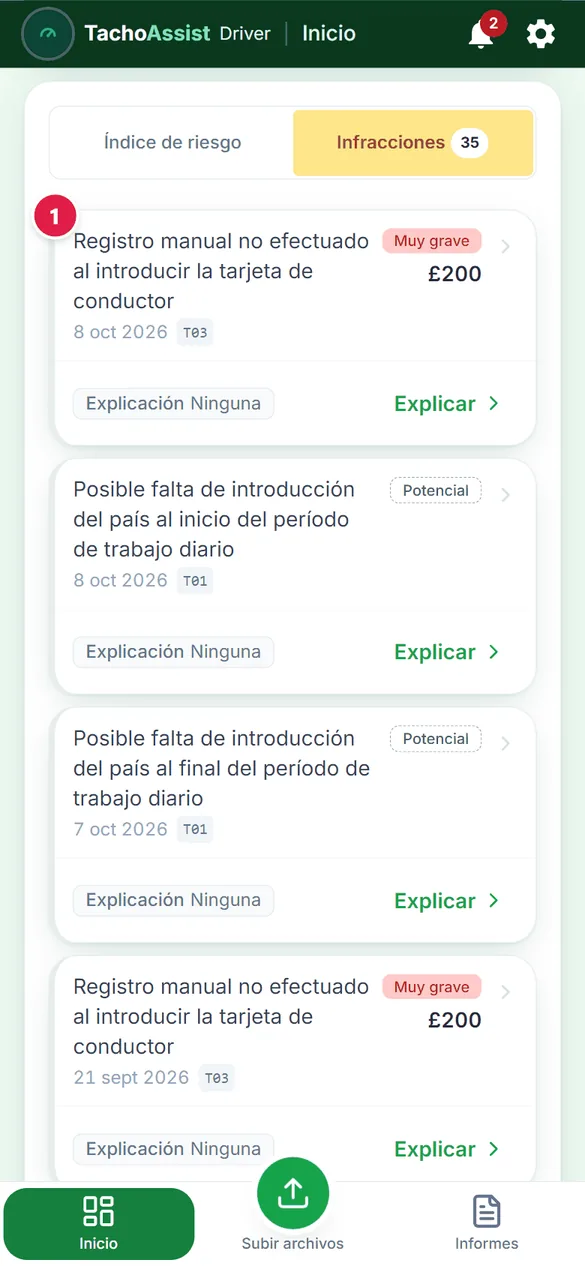
  2. Infracciones

    Infracciones

    Tocar una infracción para ver la norma y los detalles.

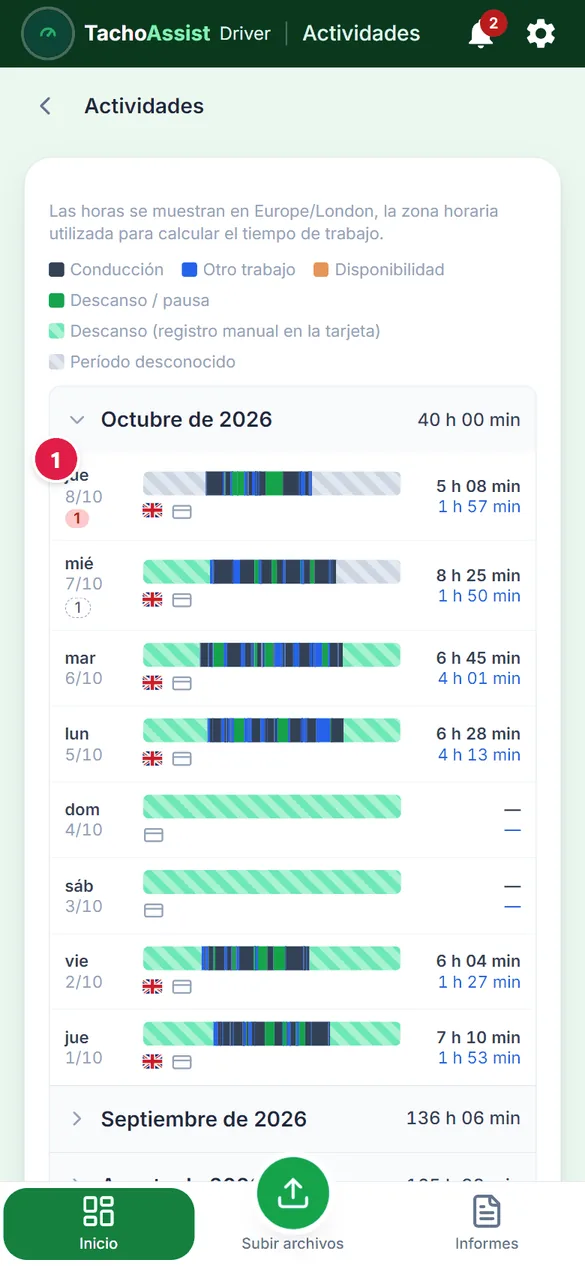
  3. Actividades

    Actividades

    Los días de la tarjeta, actividad por actividad.

Tiempo de trabajo: vacaciones y exportación

  1. Abrir el tiempo de trabajo

    Abrir el tiempo de trabajo

    El apartado de tiempo de trabajo está en «Inicio».

  2. Elegir el día vacío

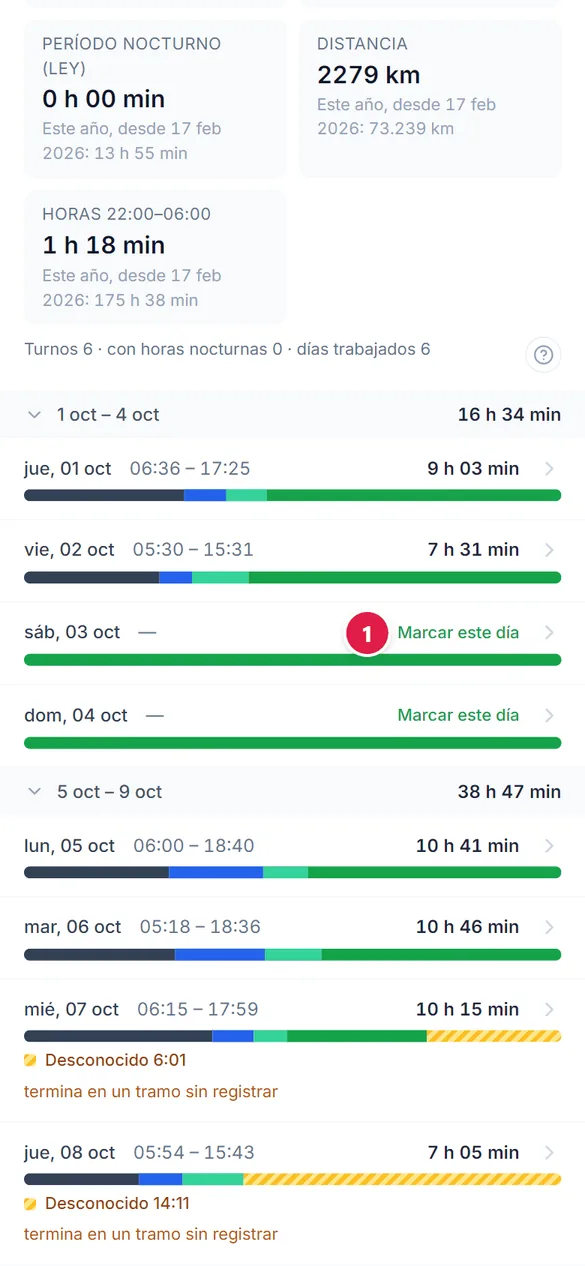
    Elegir el día vacío

    Tocar un día sin registro en la tarjeta.

  3. Indicar qué ocurrió

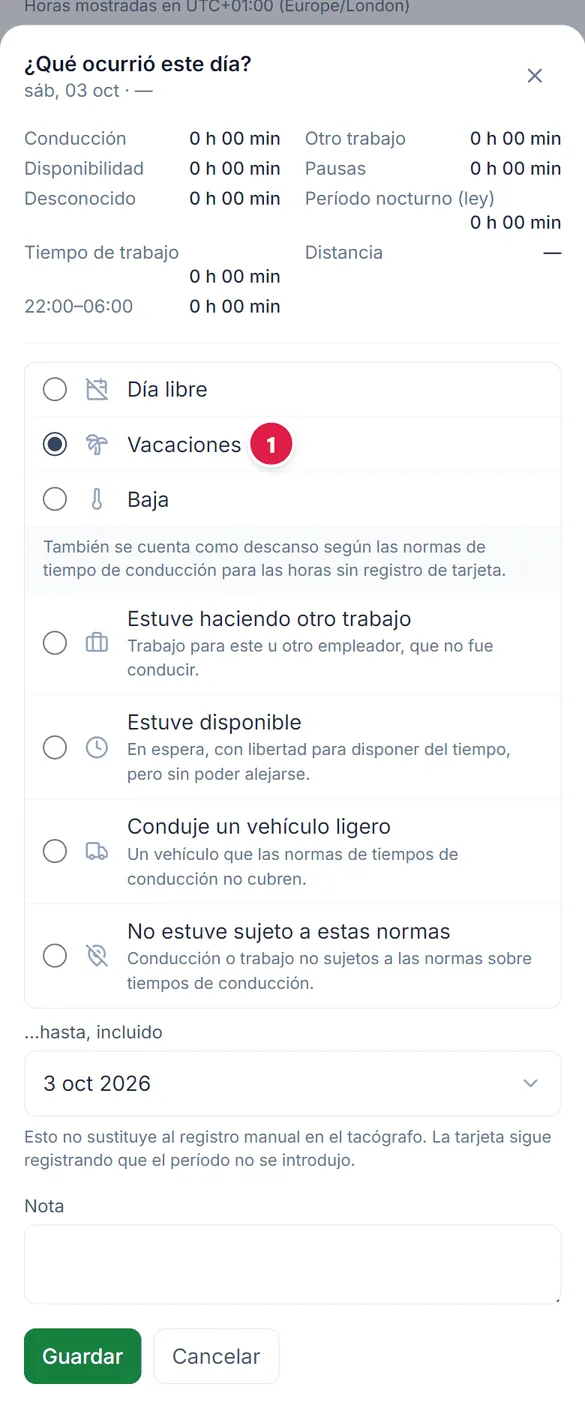
    Indicar qué ocurrió

    Elegir «Día libre», «Vacaciones» o «Baja» y pulsar «Guardar».

  4. Exportar

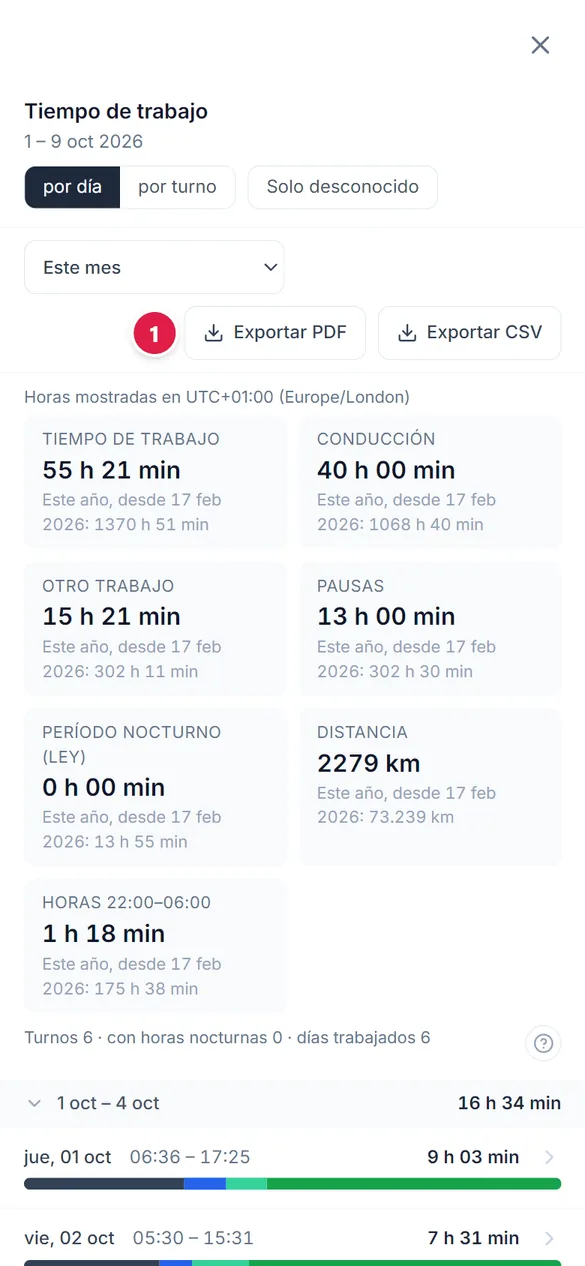
    Exportar

    Exportar el período en PDF o en CSV desde la misma pantalla.

El tiempo desconocido se explica igual, con «Explicar este período».

Informes

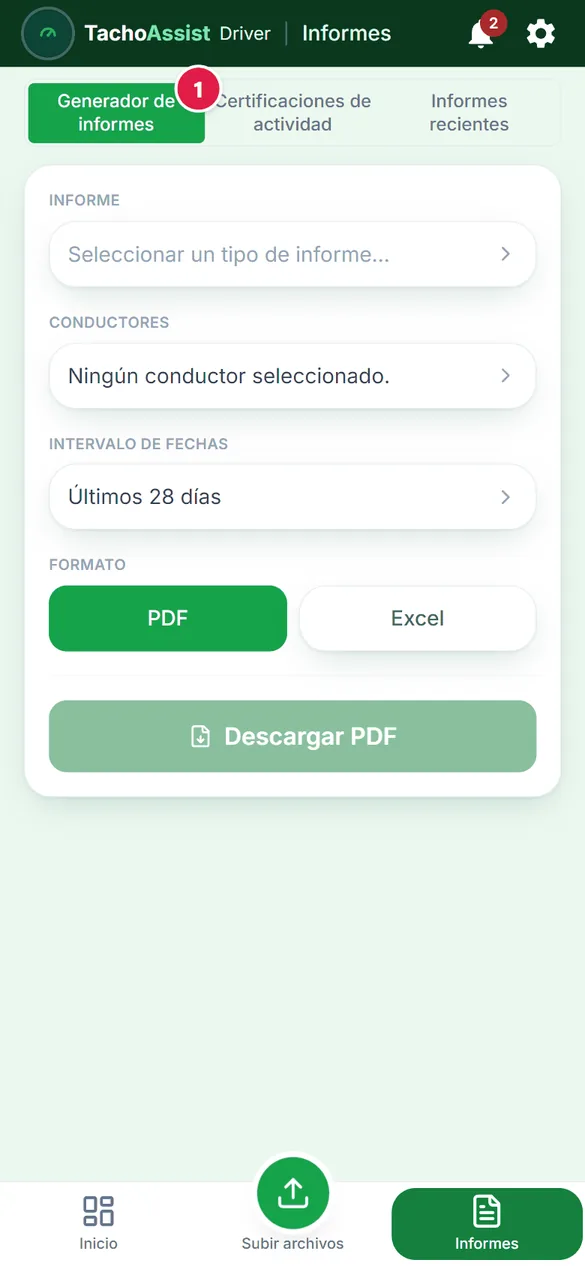
  1. Abrir el generador de informes

    Abrir el generador de informes

    Todos los informes empiezan en la pestaña «Informes».

  2. Informe y período

    Informe y período

    Elegir el informe y el período y, después, descargar el PDF.

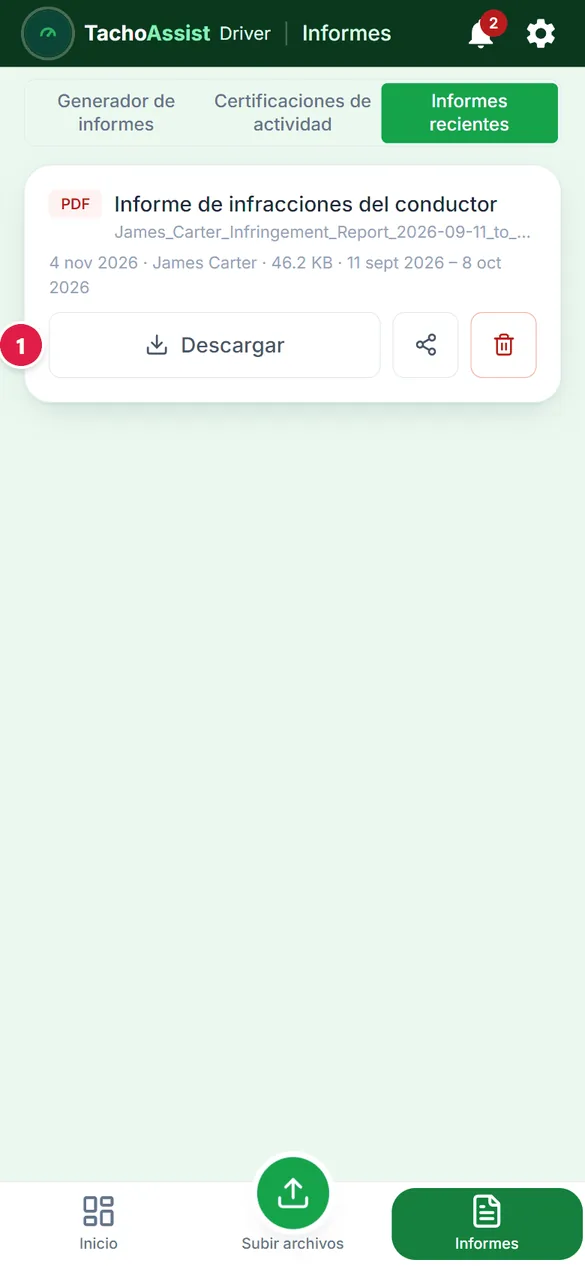
  3. Informes recientes

    Informes recientes

    Aquí quedan los informes descargados.

Los demás informes funcionan igual. Las certificaciones de actividad tienen una sección propia.

14 días gratis

Reúne el cumplimiento del tacógrafo en un solo espacio de trabajo.

Crea tu cuenta y prueba TachoAssist sin tarjeta bancaria.