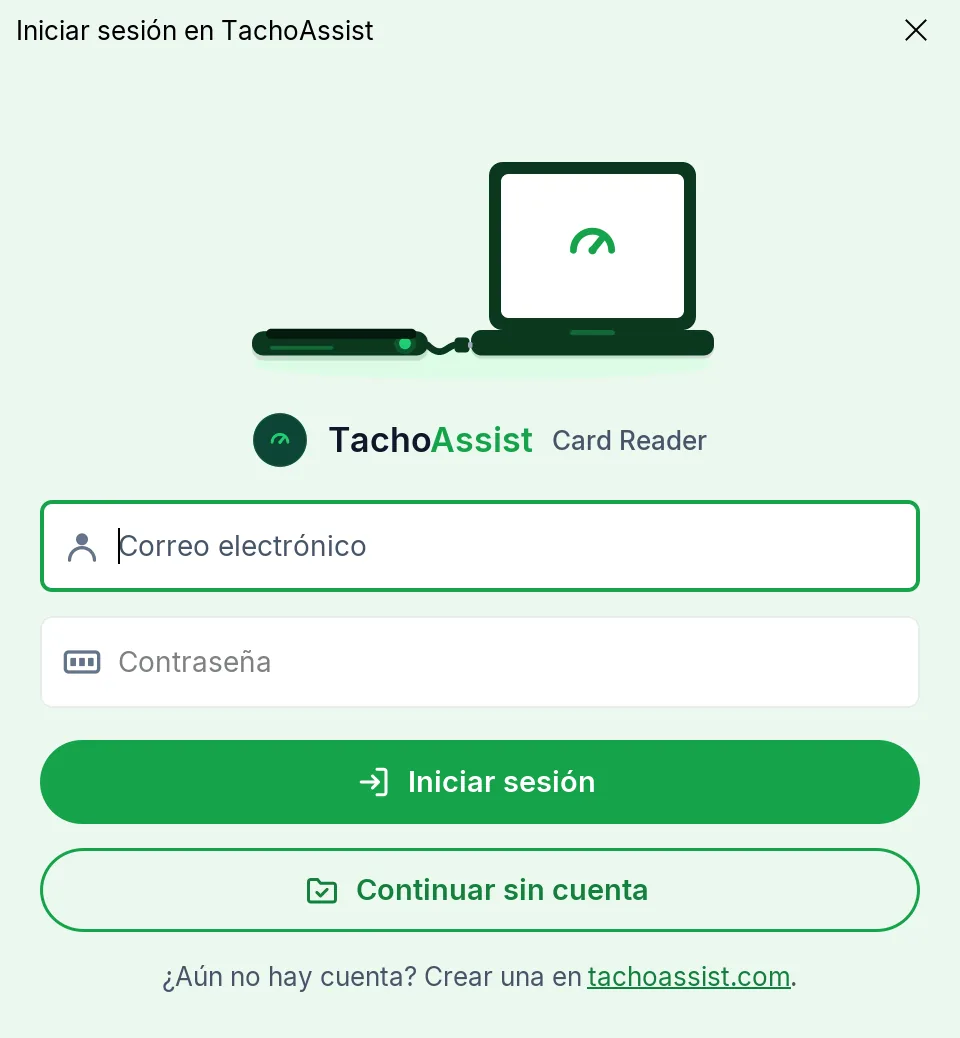
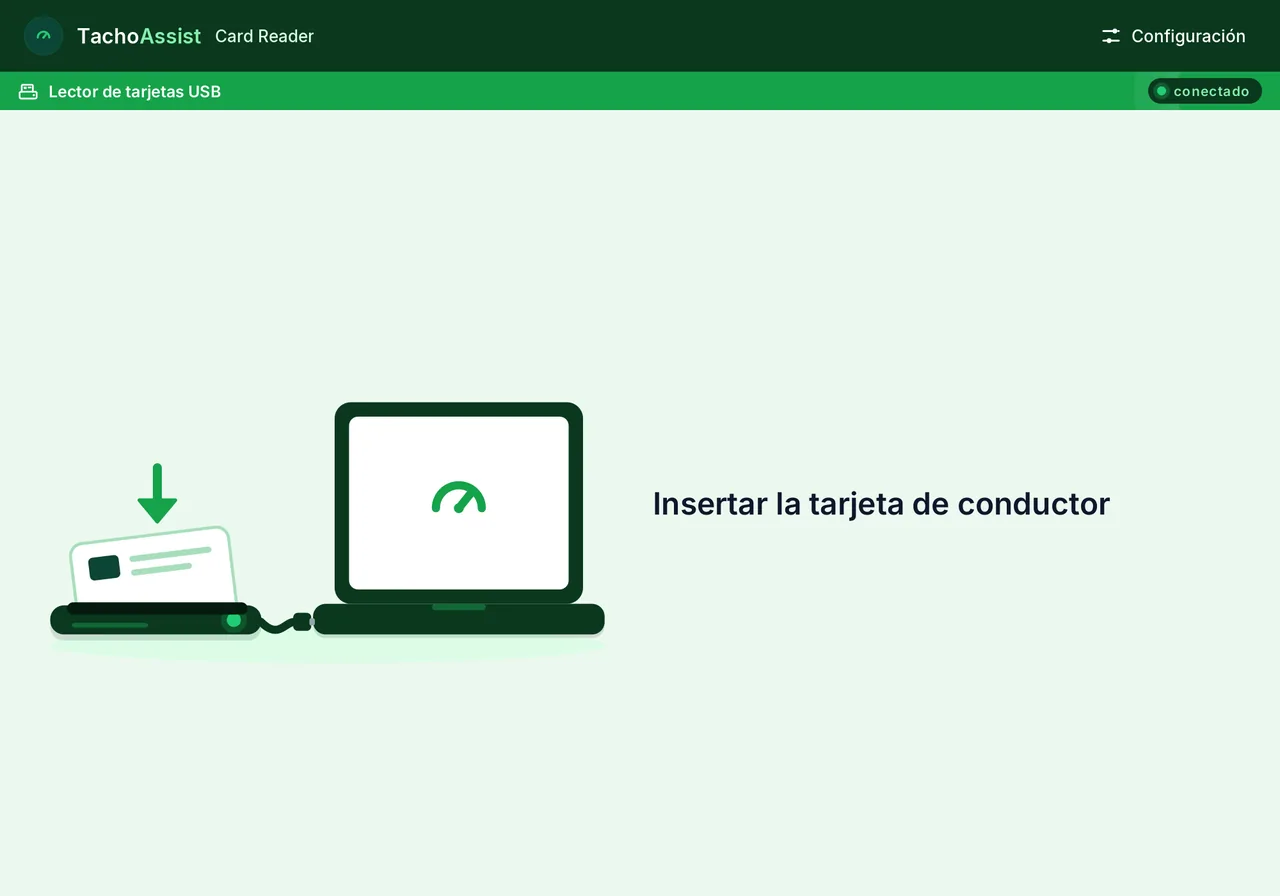
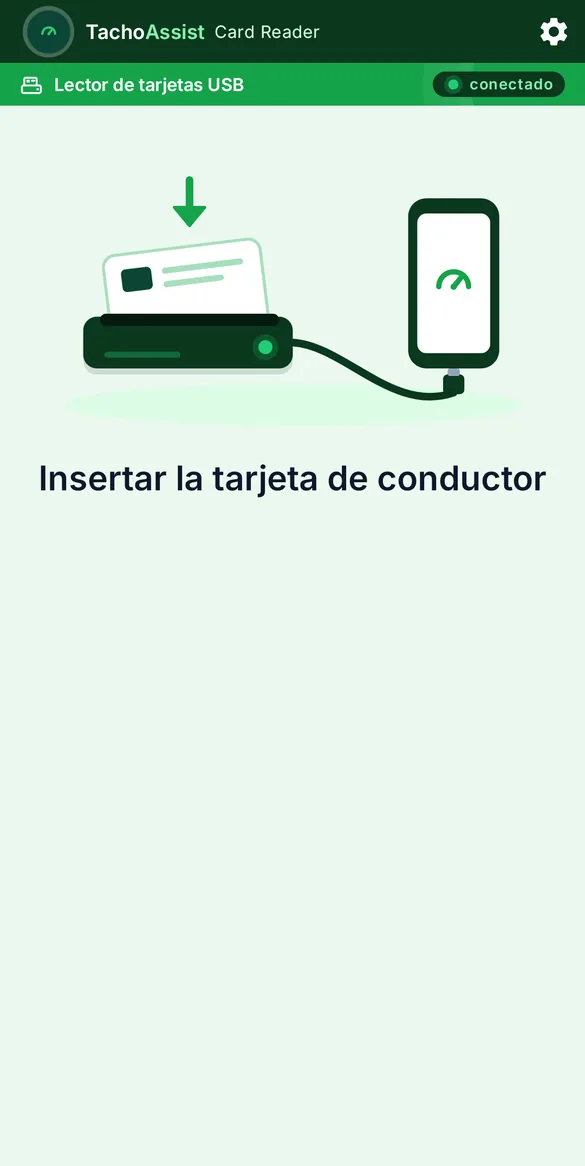
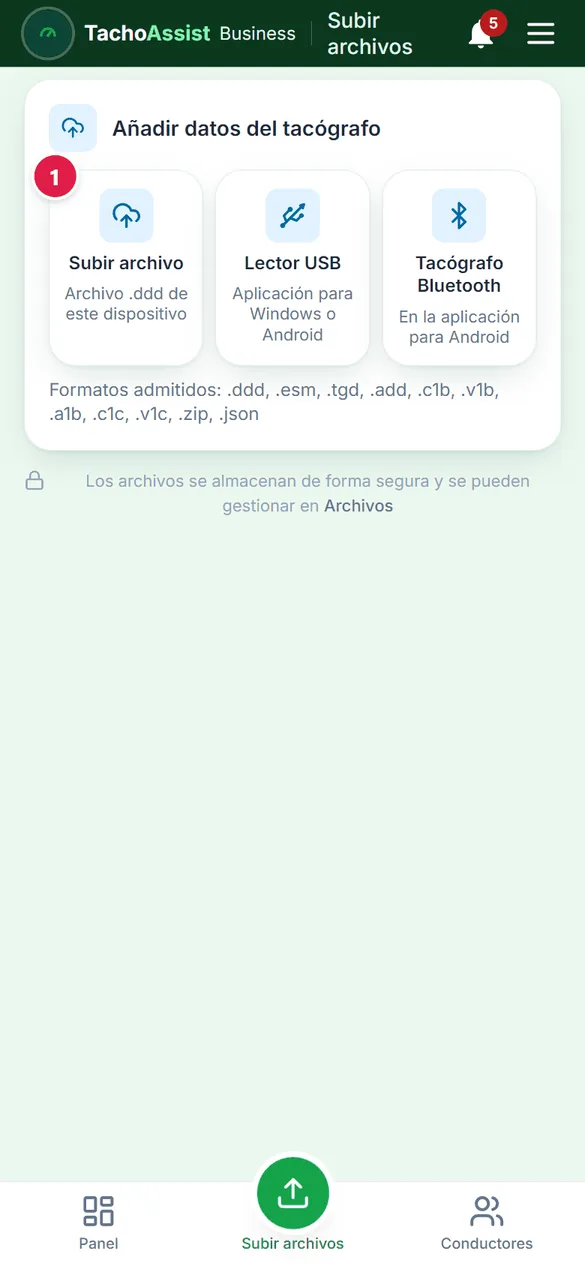
Conectar el lector USB al teléfono (sirve un adaptador OTG) e insertar la tarjeta de conductor.
2
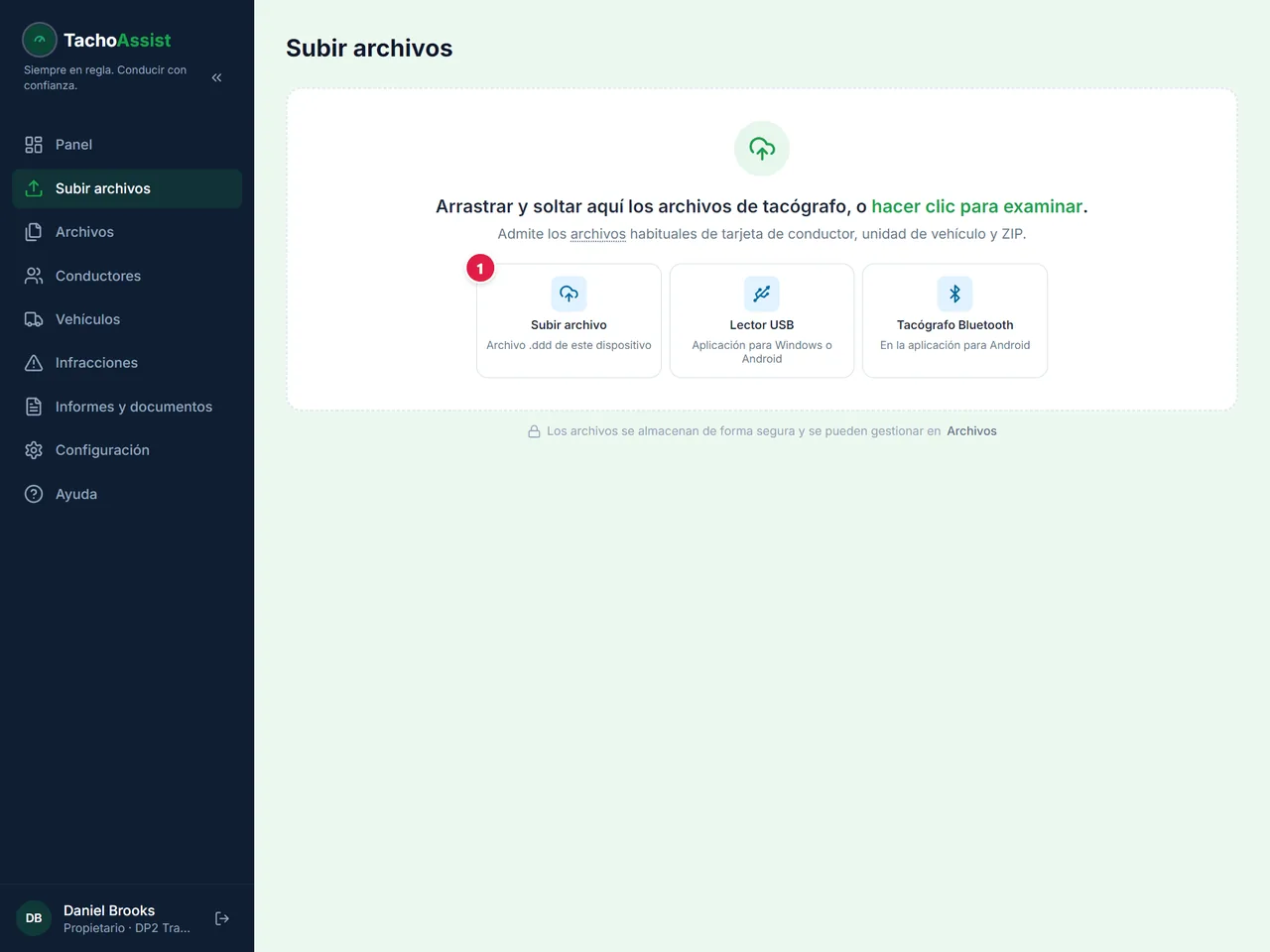
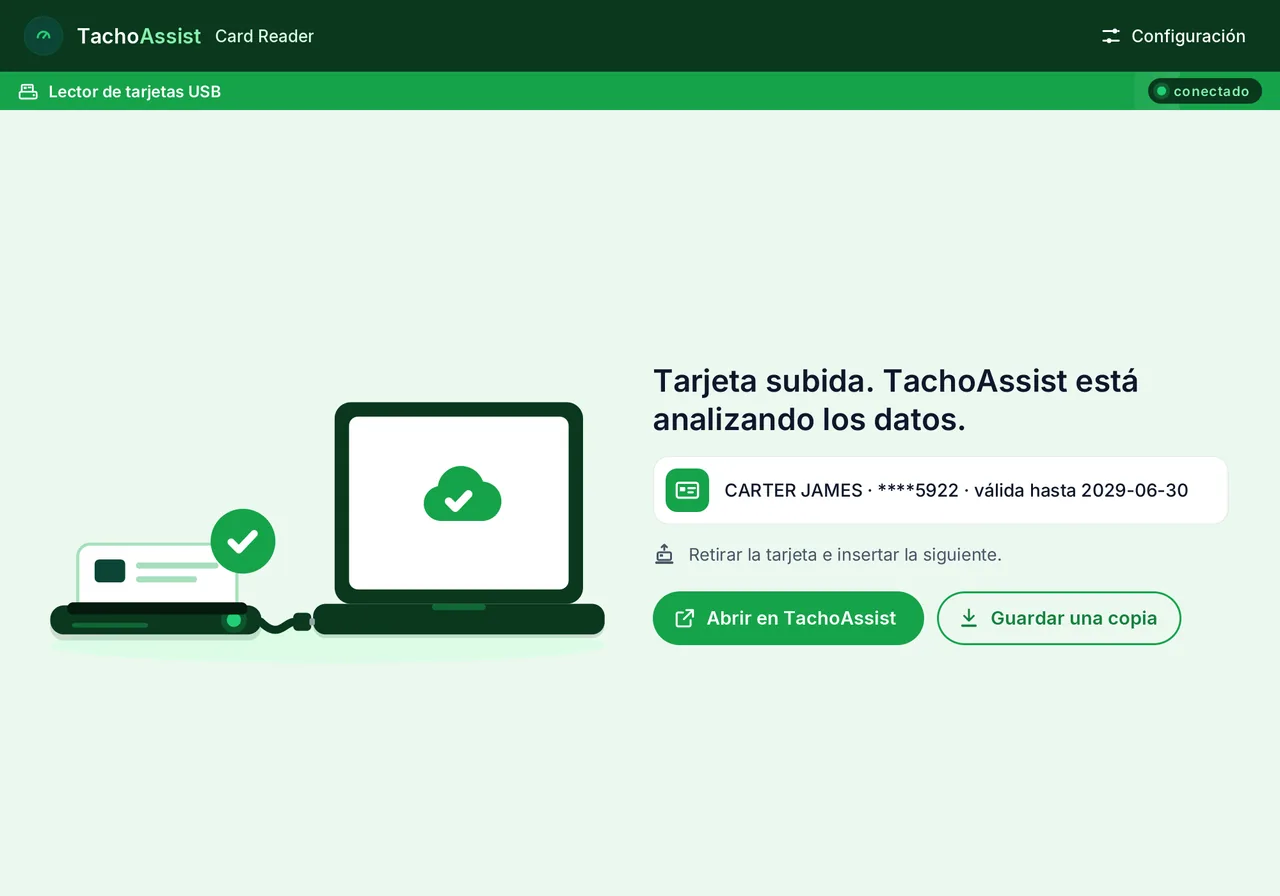
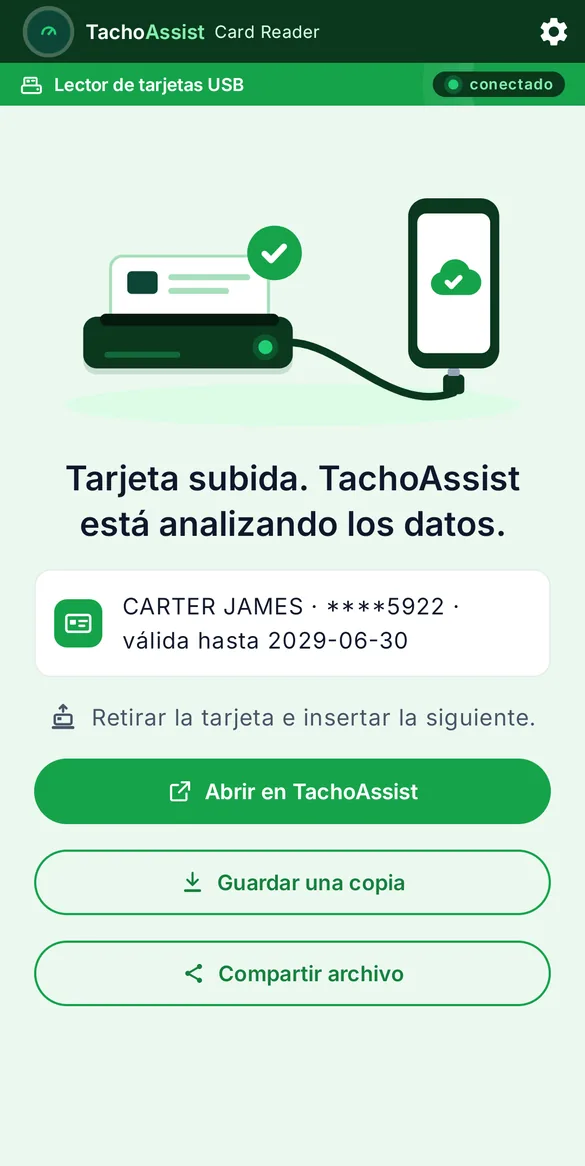
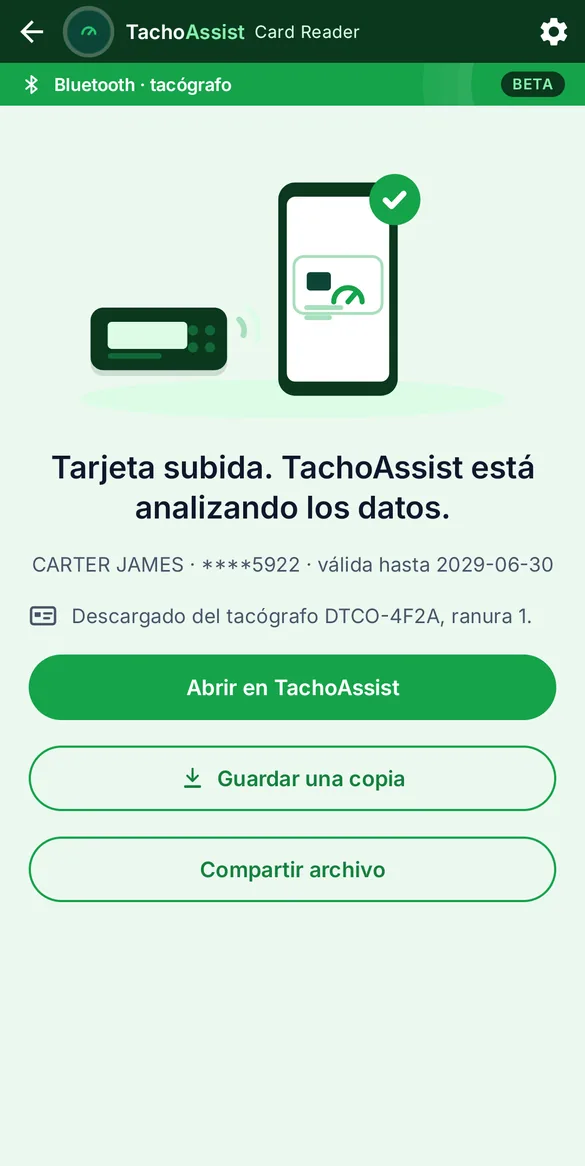
Tarjeta subida
El archivo ya está en TachoAssist.
3
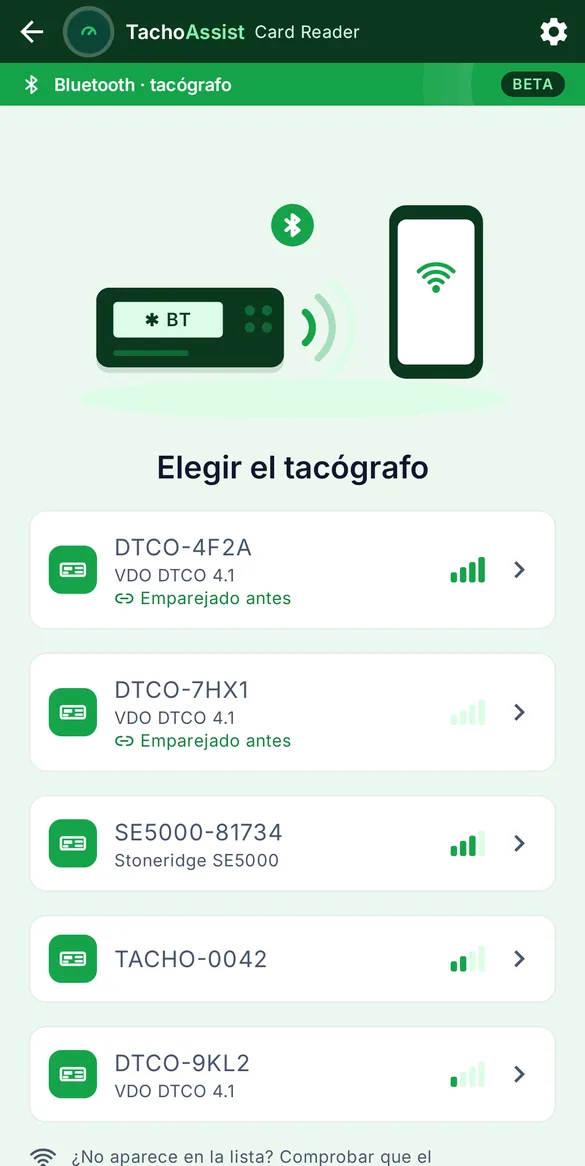
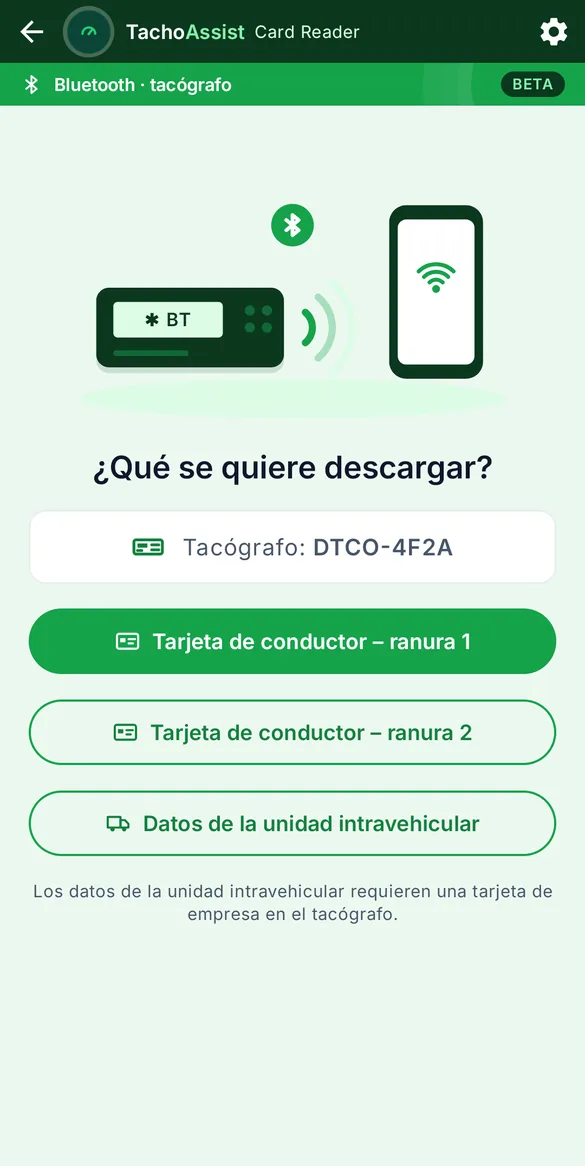
Bluetooth: buscar el tacógrafo
Iniciar el emparejamiento en el tacógrafo y elegirlo en la lista. Funciona con los tacógrafos inteligentes que imprimen «GEN2 v2».
4
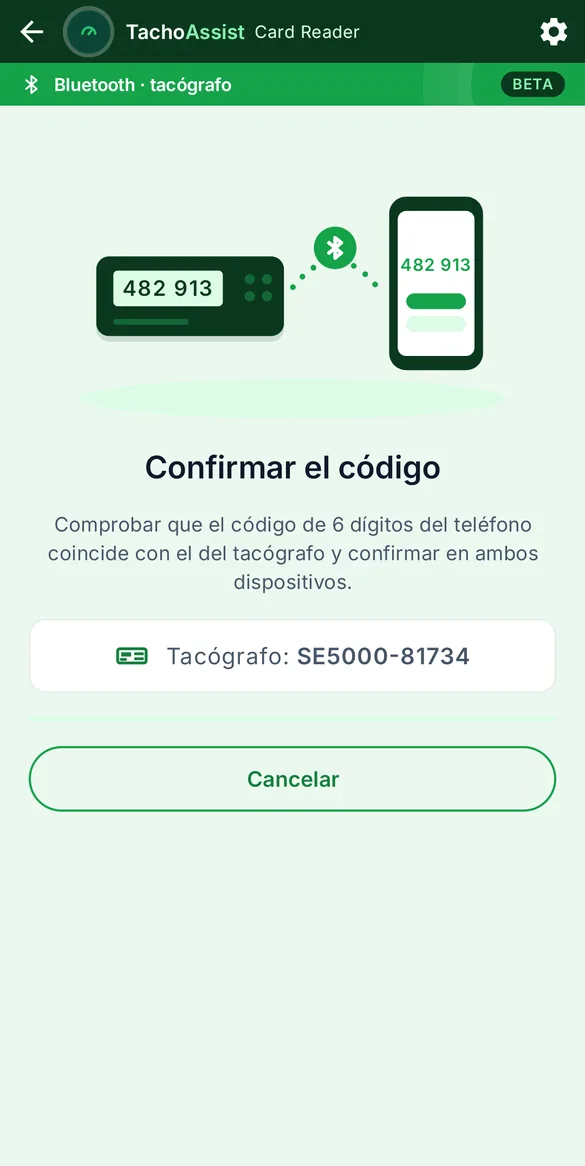
Confirmar el código
Comprobar que el código de 6 dígitos coincide en las dos pantallas y confirmar en ambos dispositivos.
5
Elegir qué descargar
Para descargar los datos de la unidad intravehicular hace falta una tarjeta de empresa insertada en el tacógrafo.
6
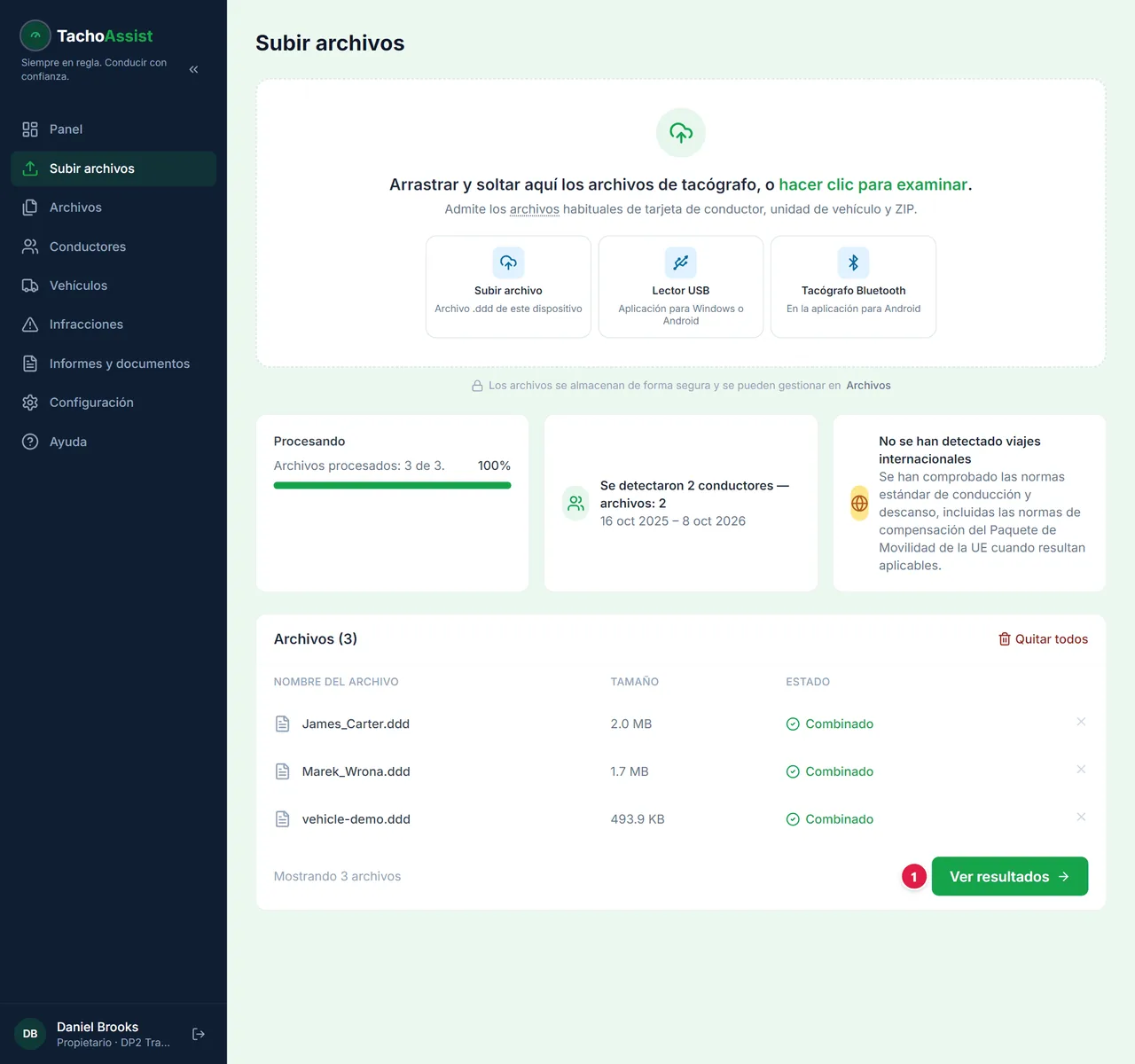
Listo
El archivo está en TachoAssist y el análisis ya ha empezado.
4
Conductores, pestañas y grupos
1
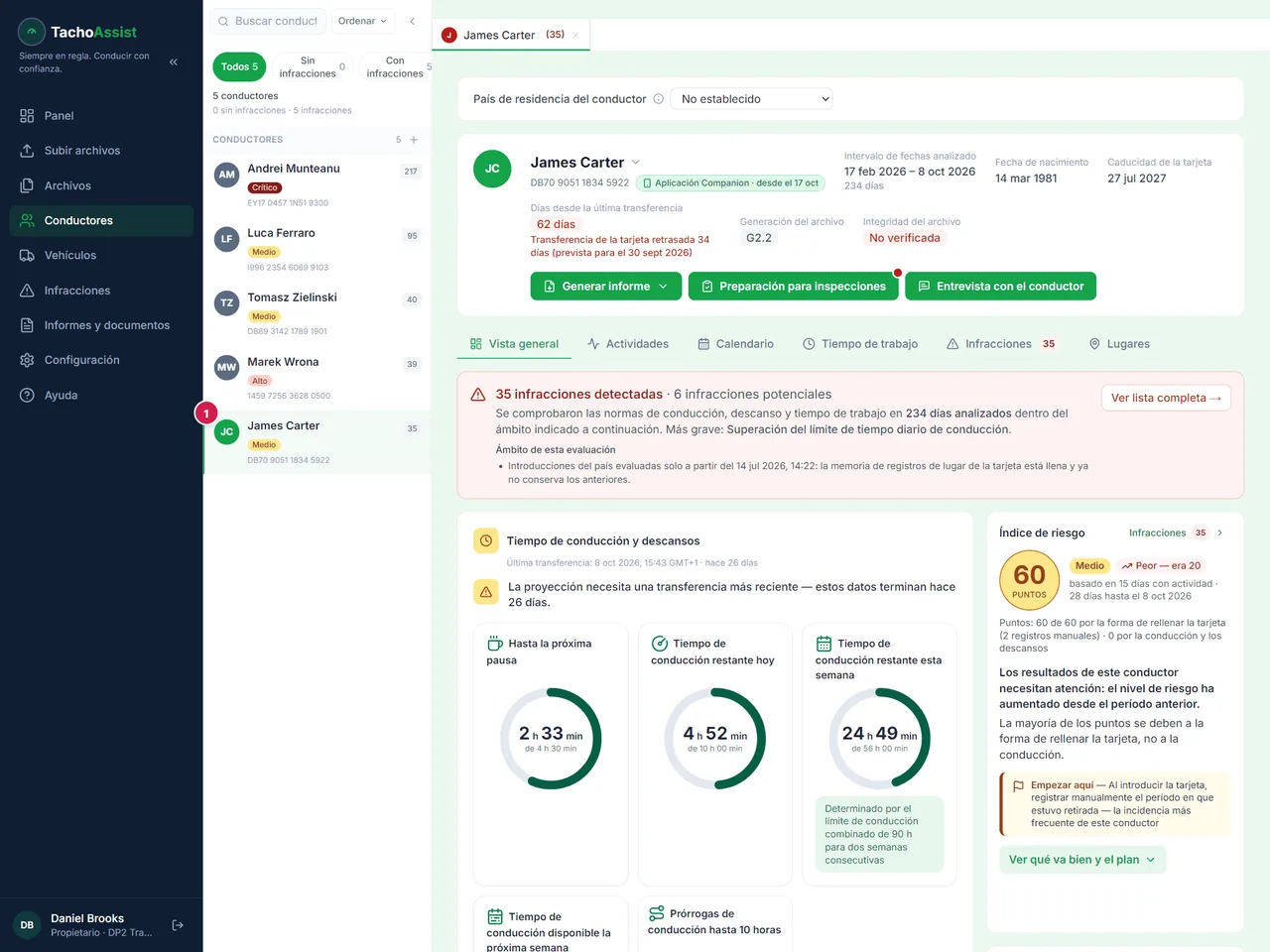
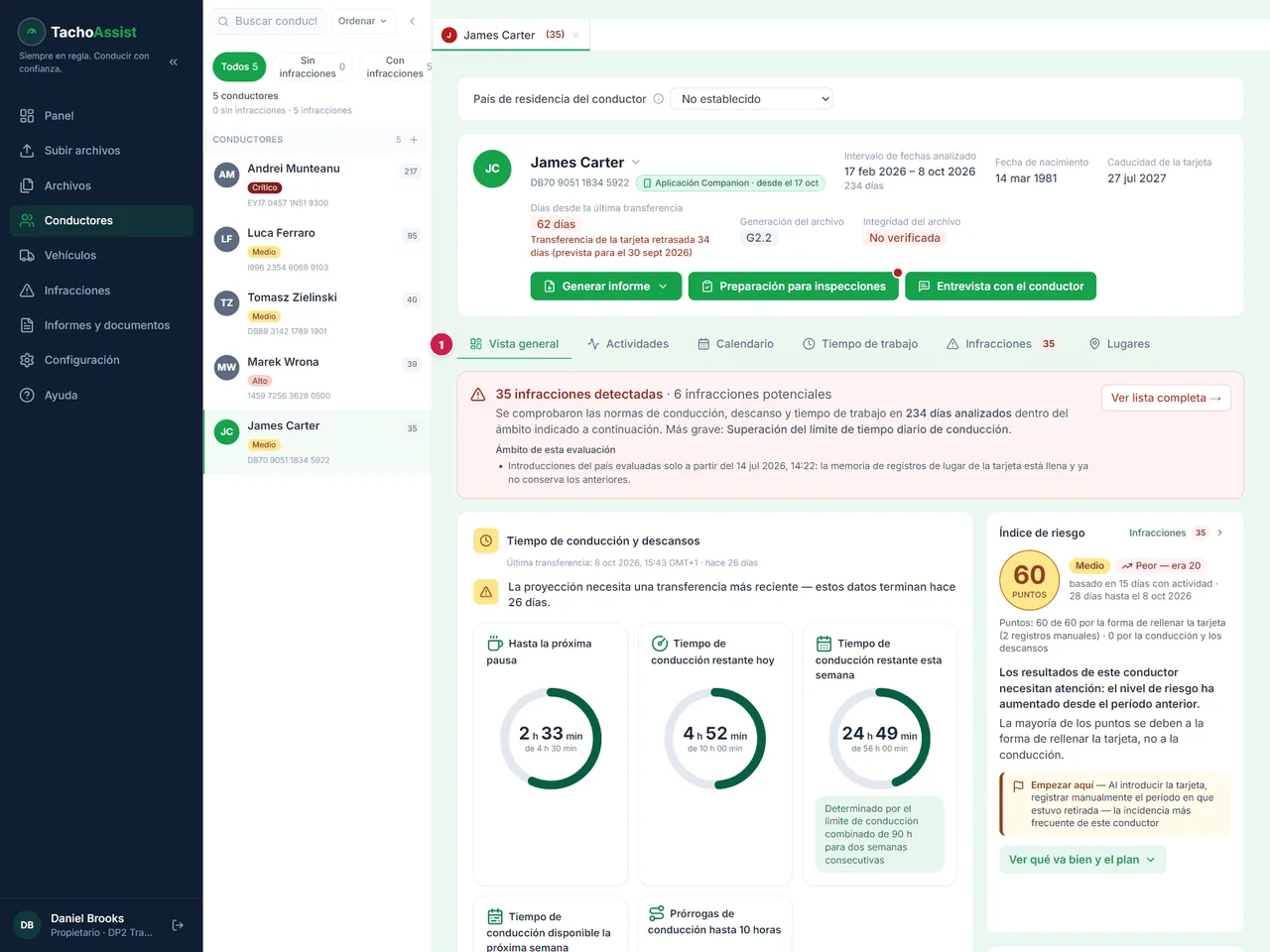
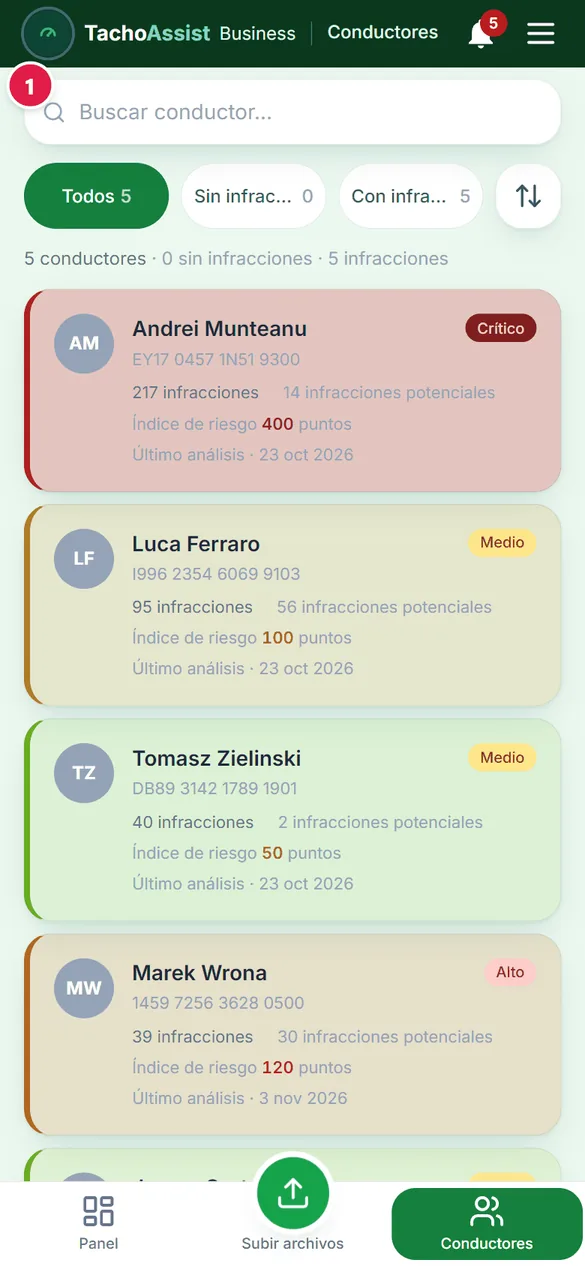
Abrir un conductor
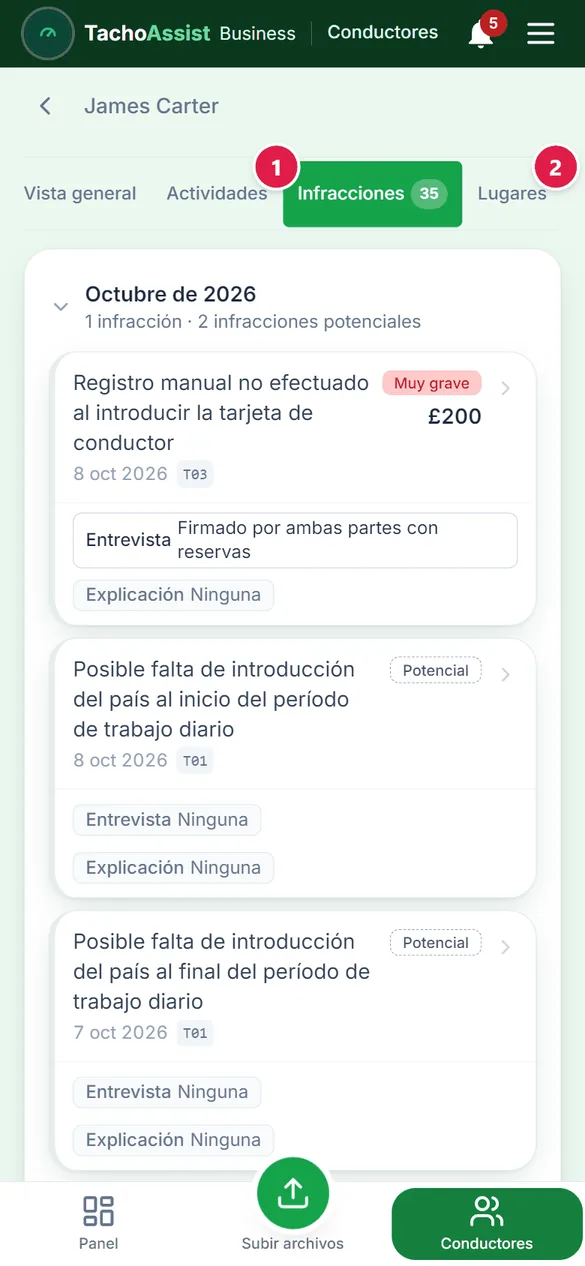
Hacer clic en un conductor: se abre en una pestaña propia.
2
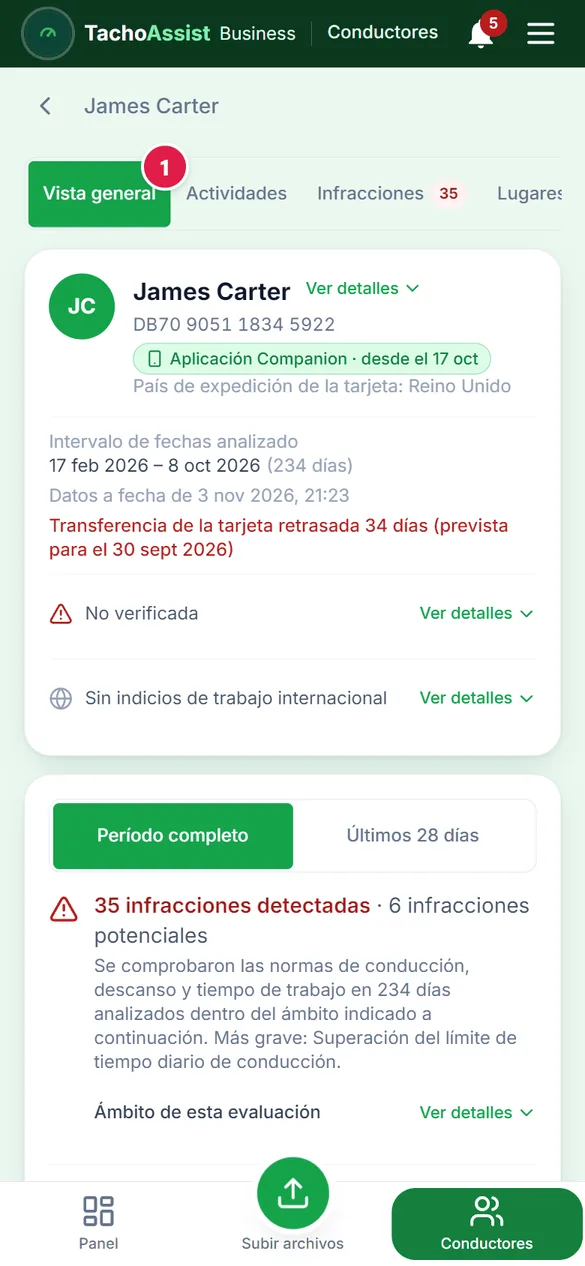
Seis subpestañas
Cada subpestaña responde a una pregunta sobre el conductor.
3
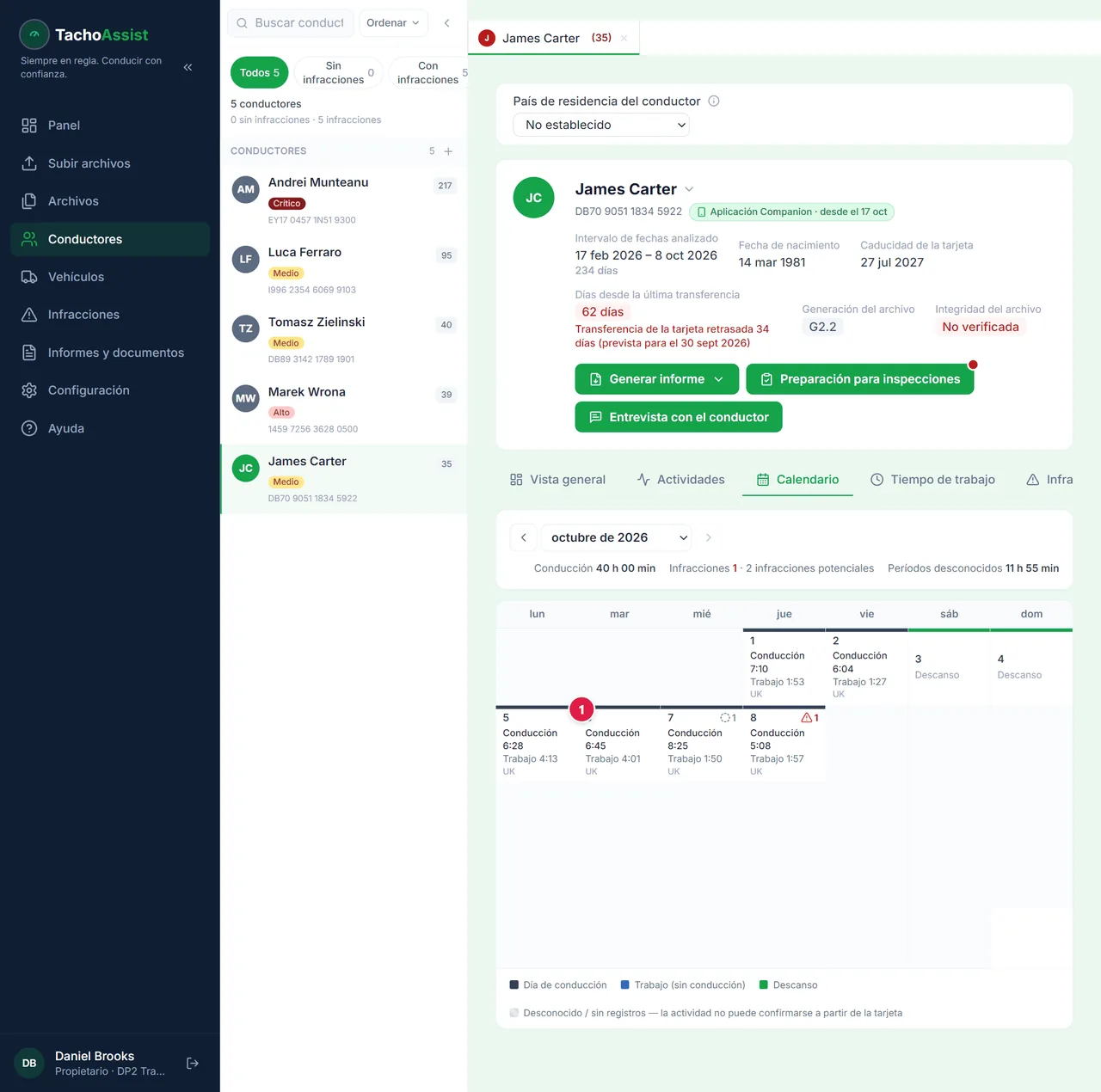
El calendario
El mes, con un color para cada actividad. Al hacer clic en un día, se abre su detalle.
4
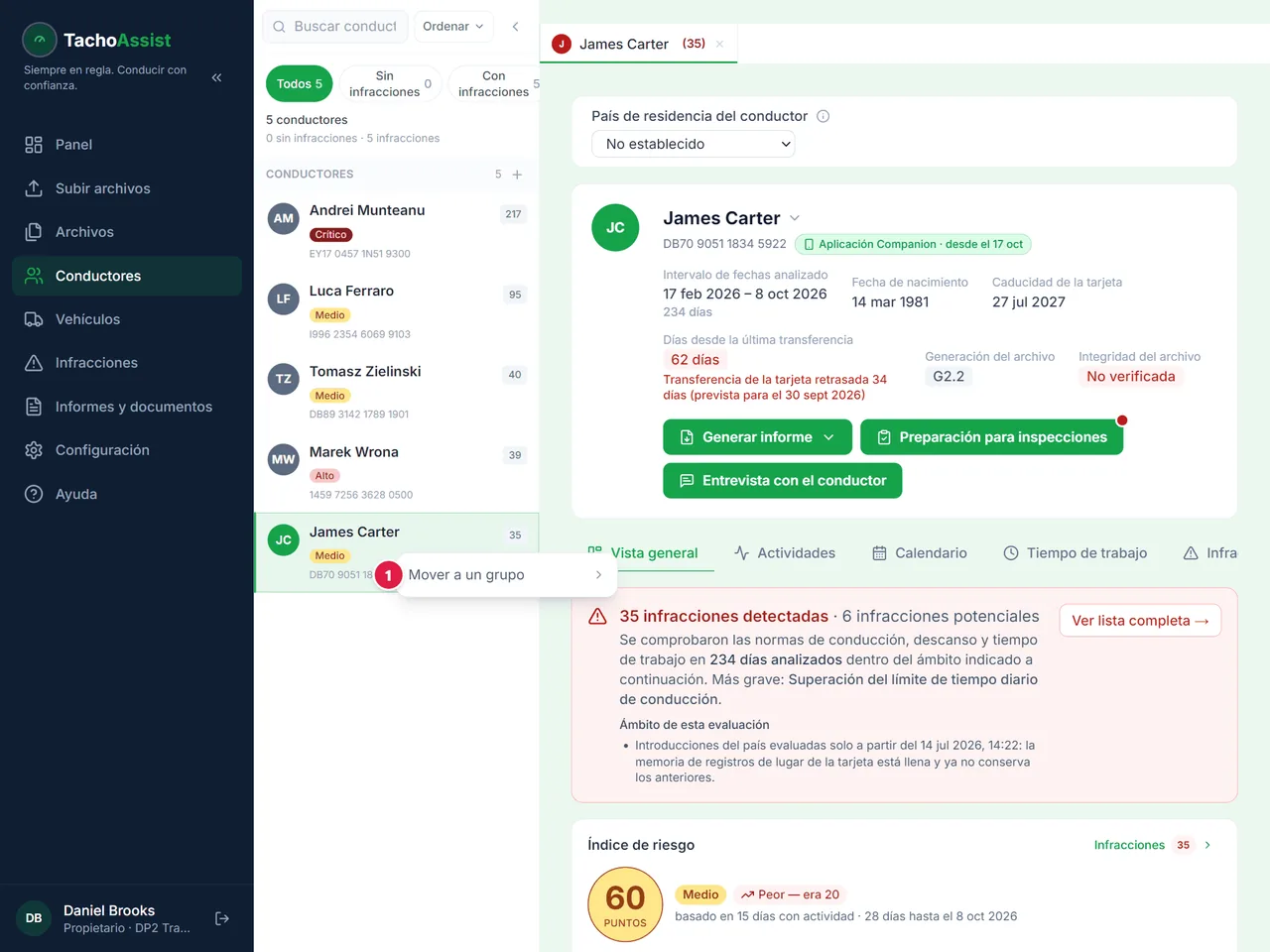
Grupos
Hacer clic con el botón derecho en la lista para añadir un grupo o mover conductores a uno. Los grupos organizan la lista y los informes.
Los vehículos funcionan igual.
5
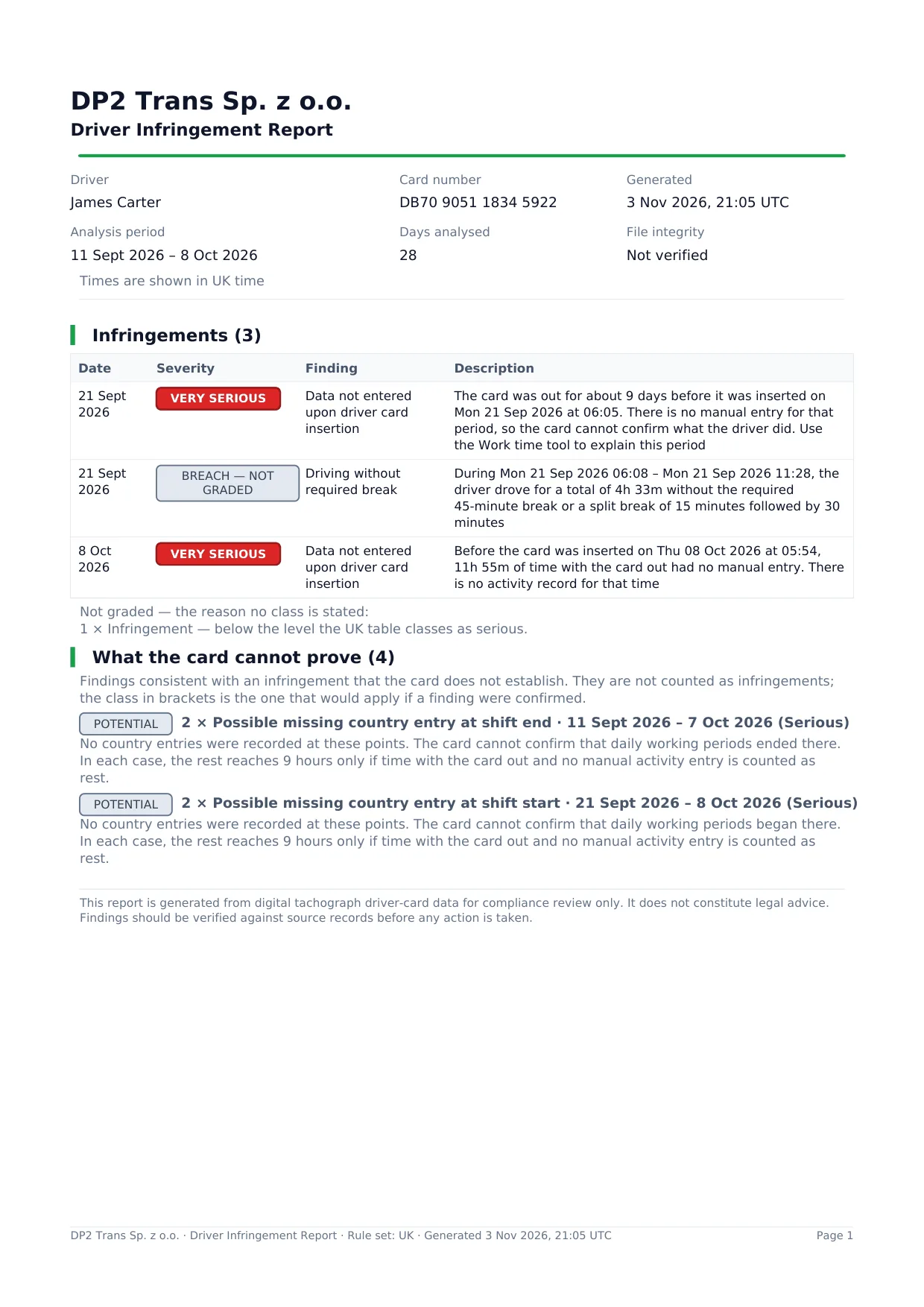
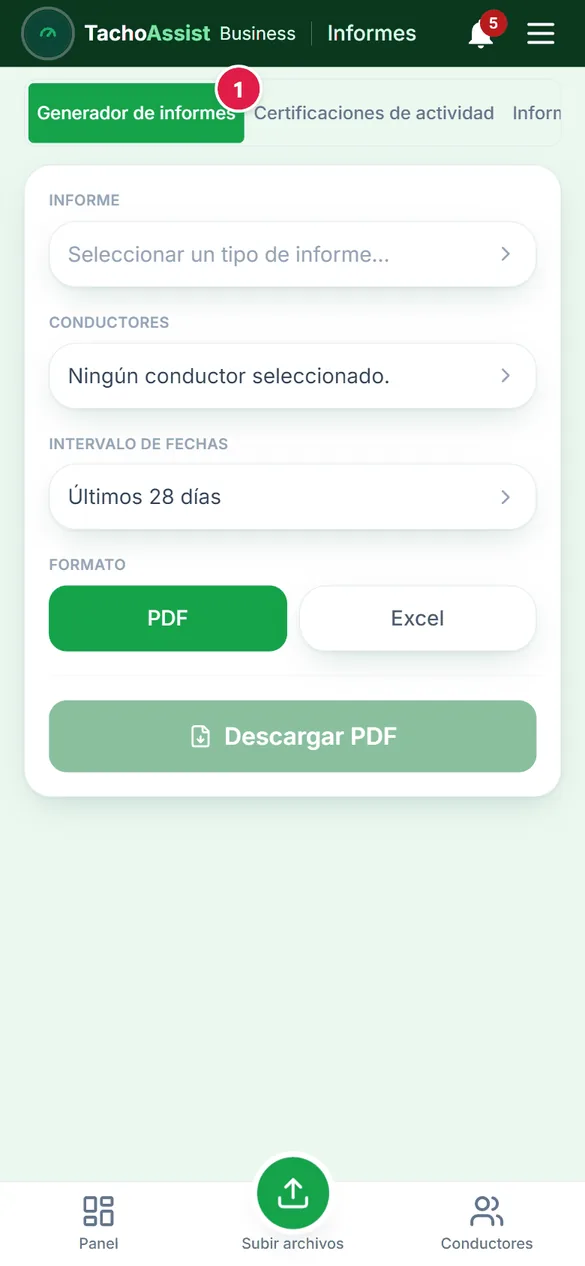
Informe de infracciones del conductor
1
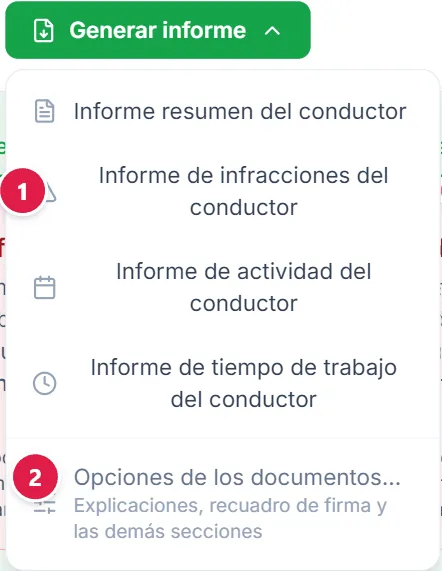
Abrir el menú de informes
Abrir el conductor y el menú de su cabecera.
2
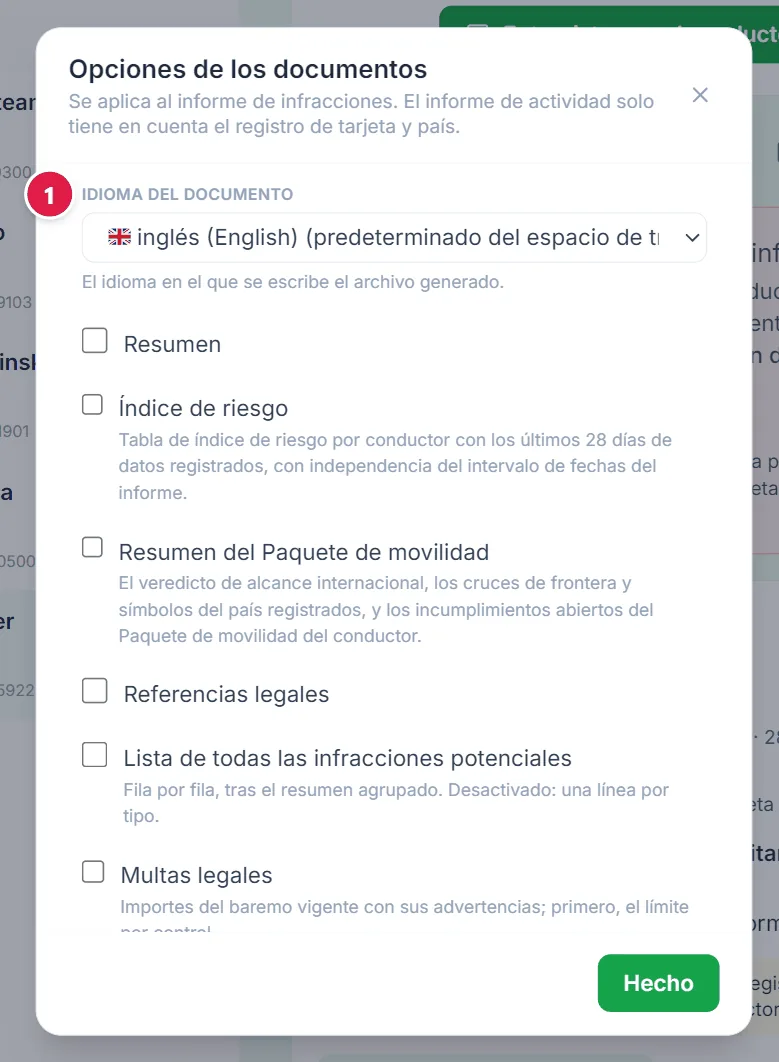
Idioma y secciones (opcional)
Elegir el idioma de todos los informes de este menú y las secciones adicionales del informe de infracciones.
3
Elegir el informe
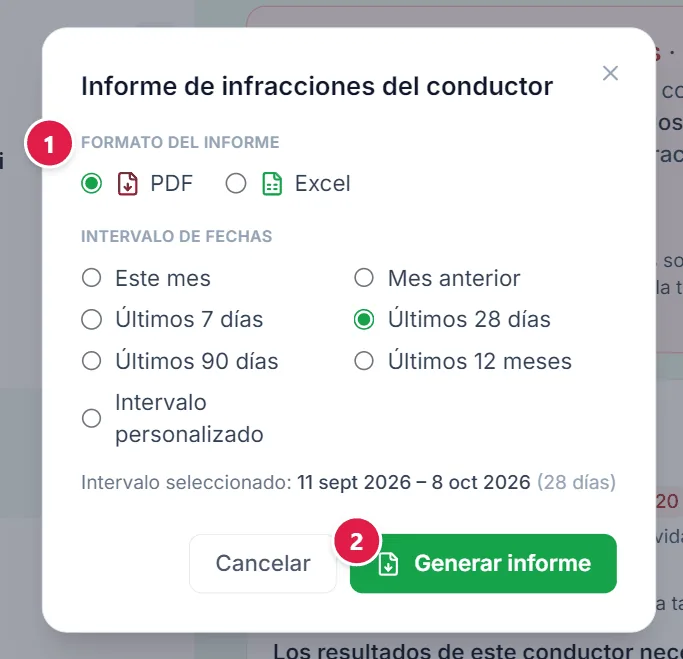
Elegir el informe y, después, PDF o Excel y el período.
4
Generar
Esta pantalla se muestra en inglés.
El documento terminado se guarda también en «Informes recientes».
Los informes de actividad, resumen y tiempo de trabajo se generan igual. En el de actividad, marcar «Tiempo por país y registro de actividades» para añadirlos al PDF; el Excel siempre los incluye.
6
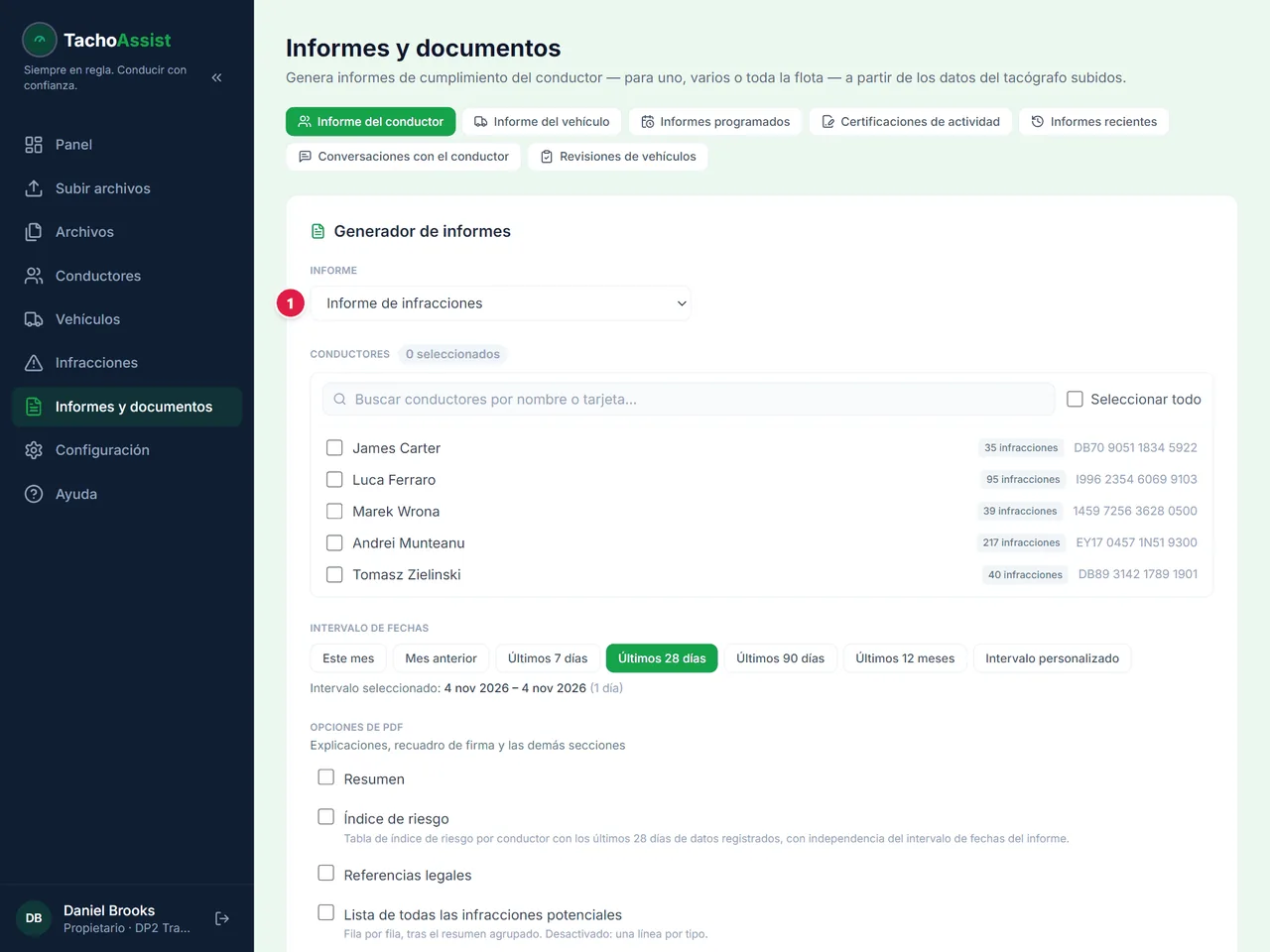
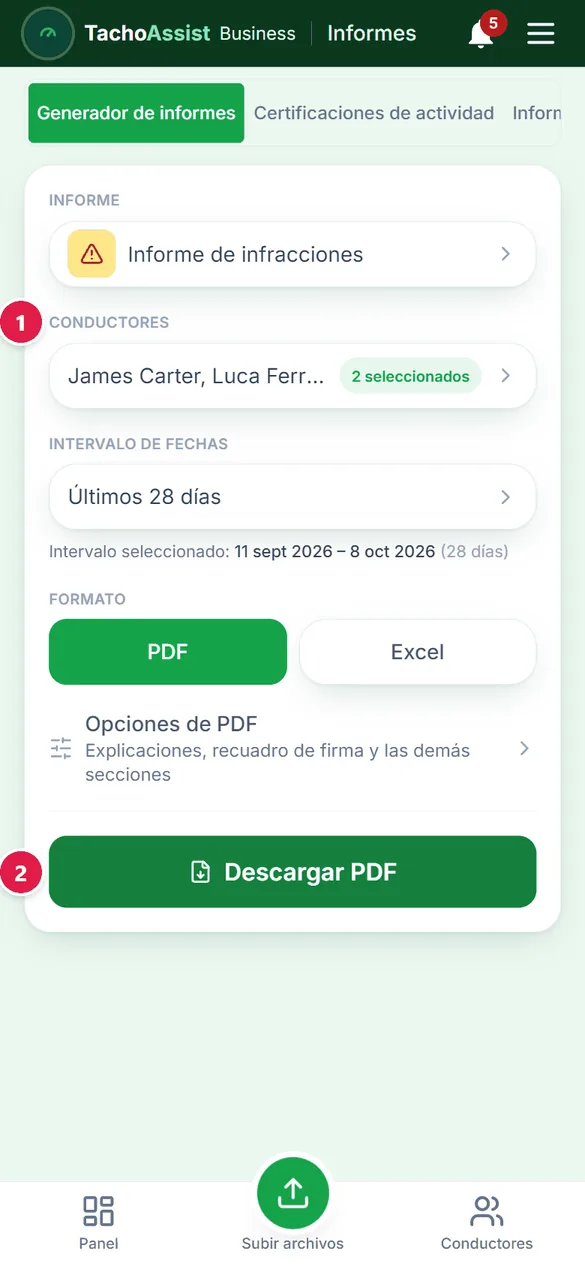
Un informe de varios conductores o de un grupo
1
Elegir el tipo de informe
Elegir el informe en la lista, por ejemplo «Informe de infracciones».
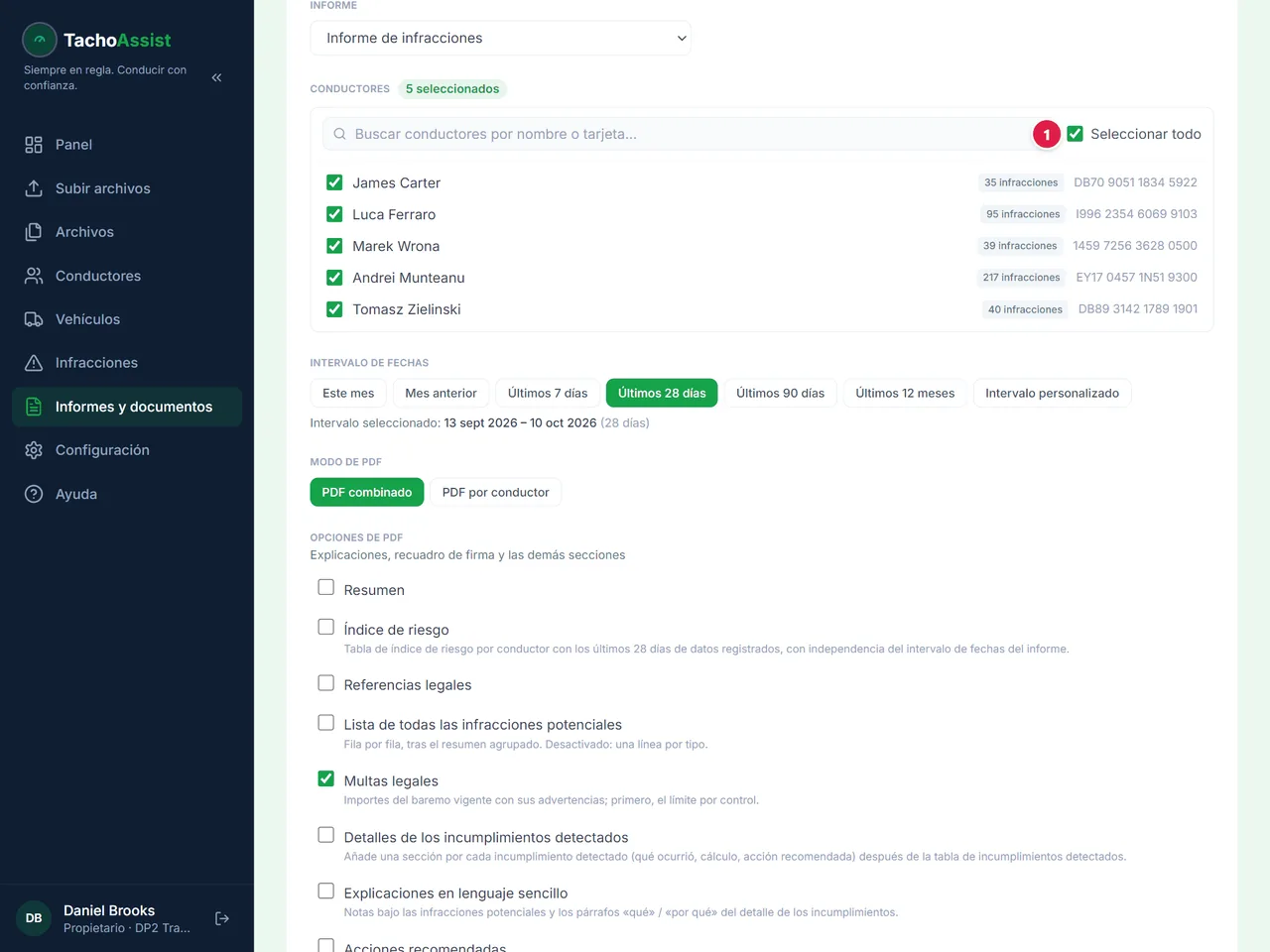
2
Conductores y fechas
Marcar los conductores o elegir un grupo y, después, fijar el período.
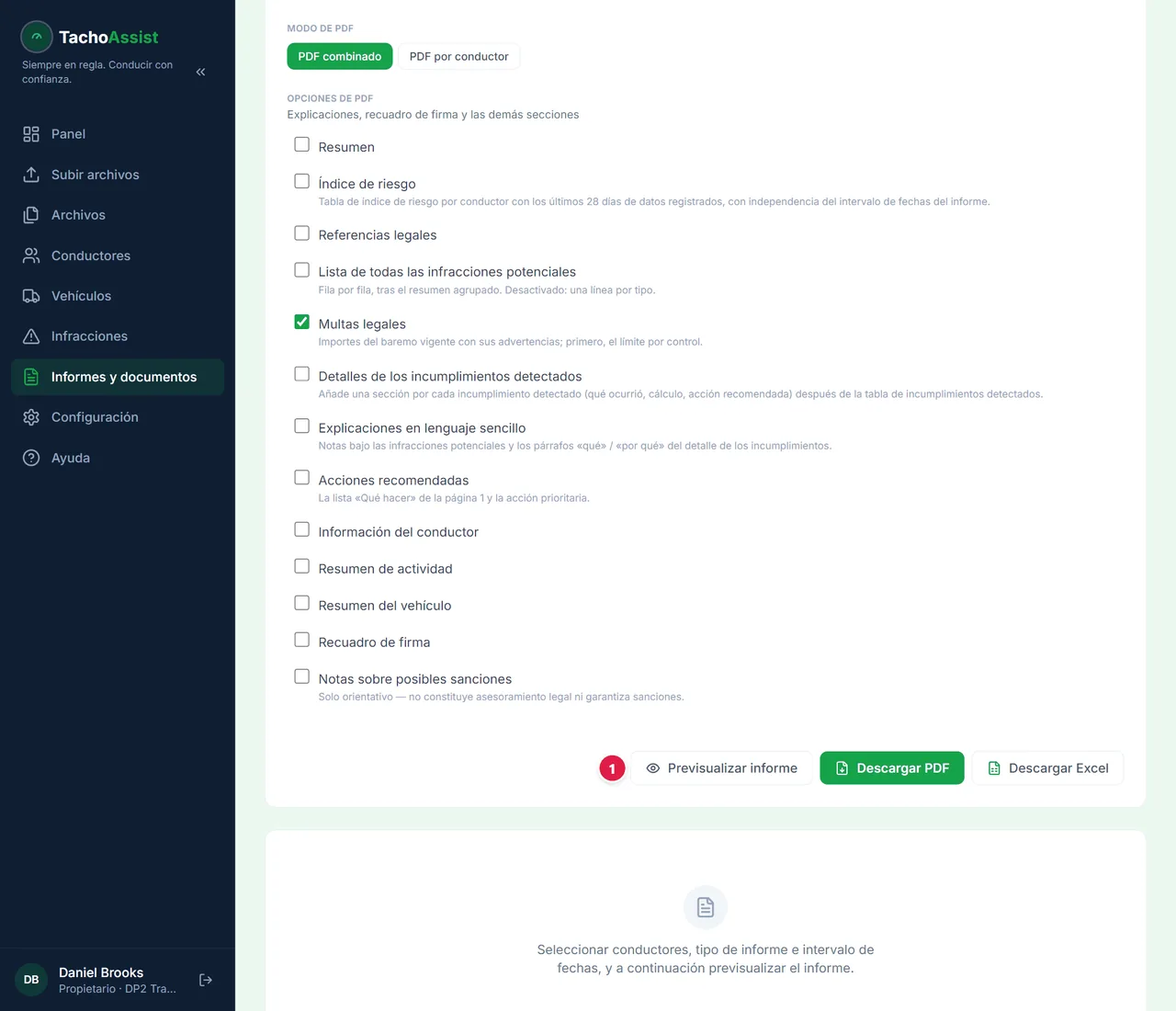
3
Previsualizar o descargar
El informe se puede previsualizar antes de descargarlo.
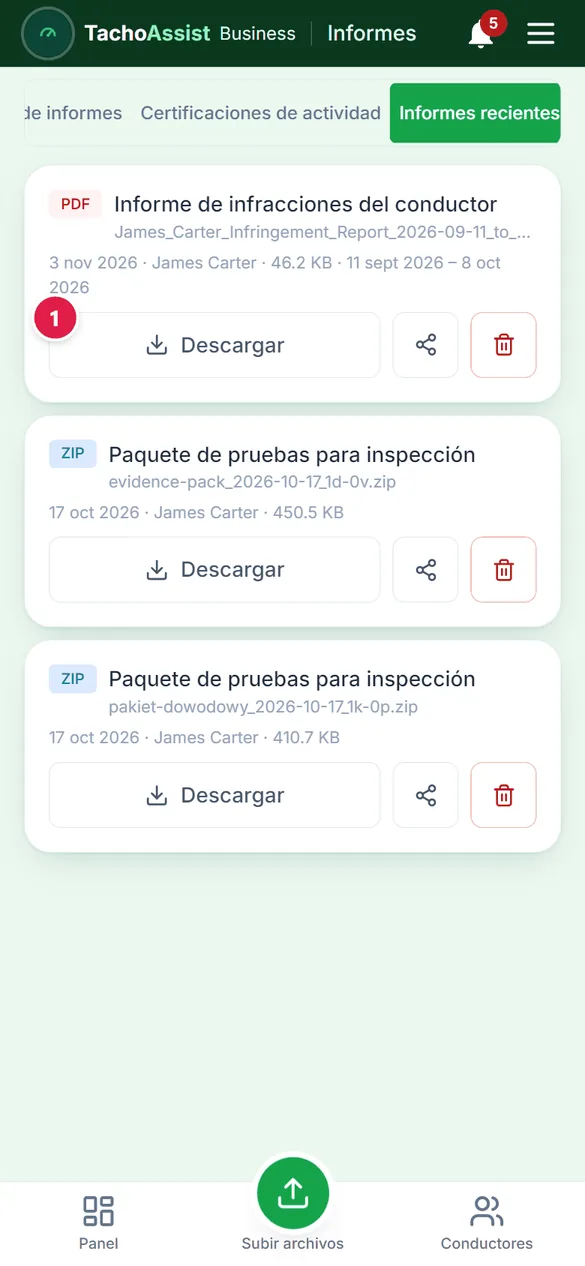
4
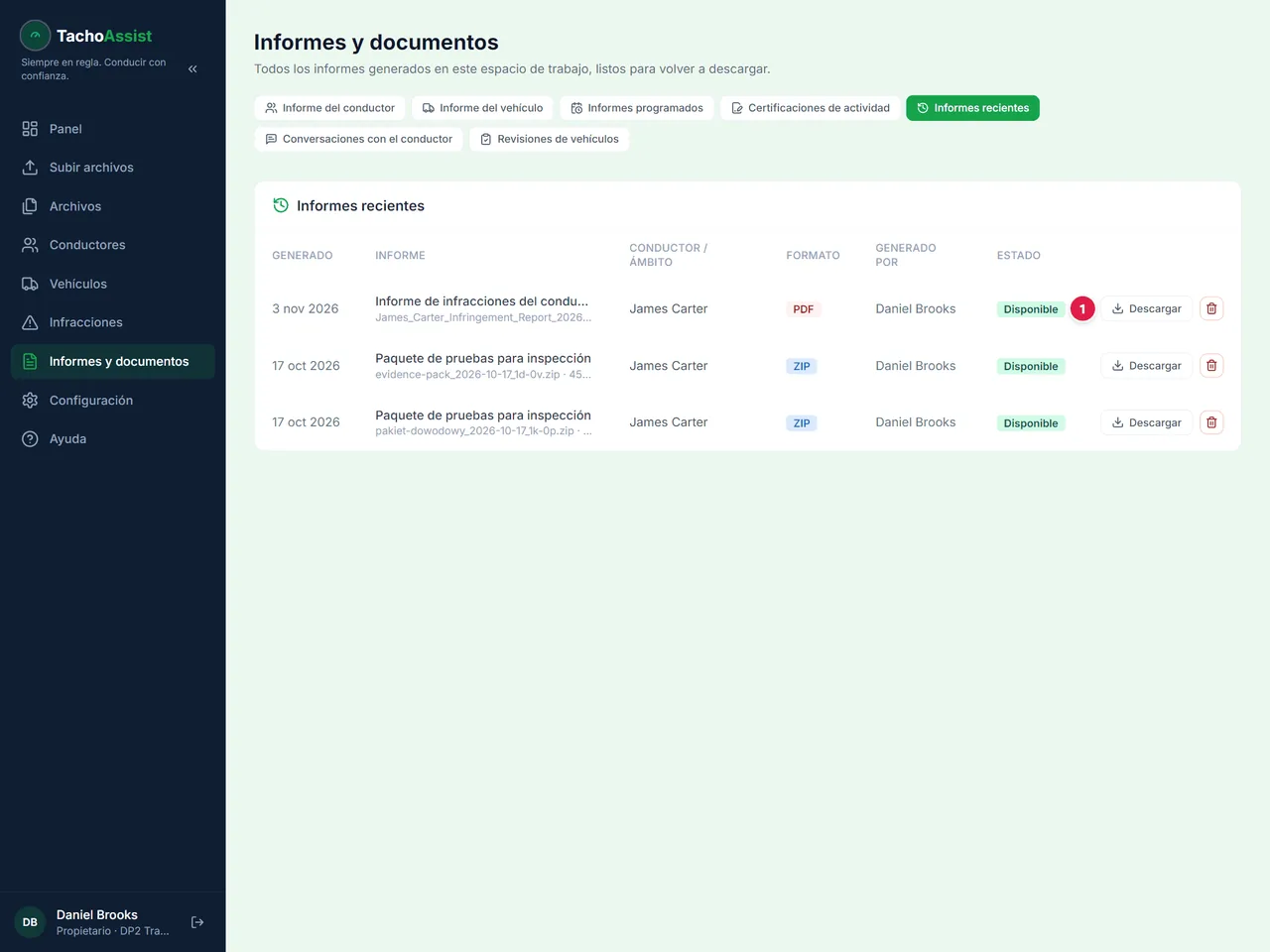
Informes recientes
Desde aquí se puede volver a descargar cualquier informe.
Del mismo modo: «Resumen de flota», «Informe de datos faltantes», «Informe de tiempo de trabajo», «Resumen de tiempo de trabajo» y los de «Informe del vehículo».
7
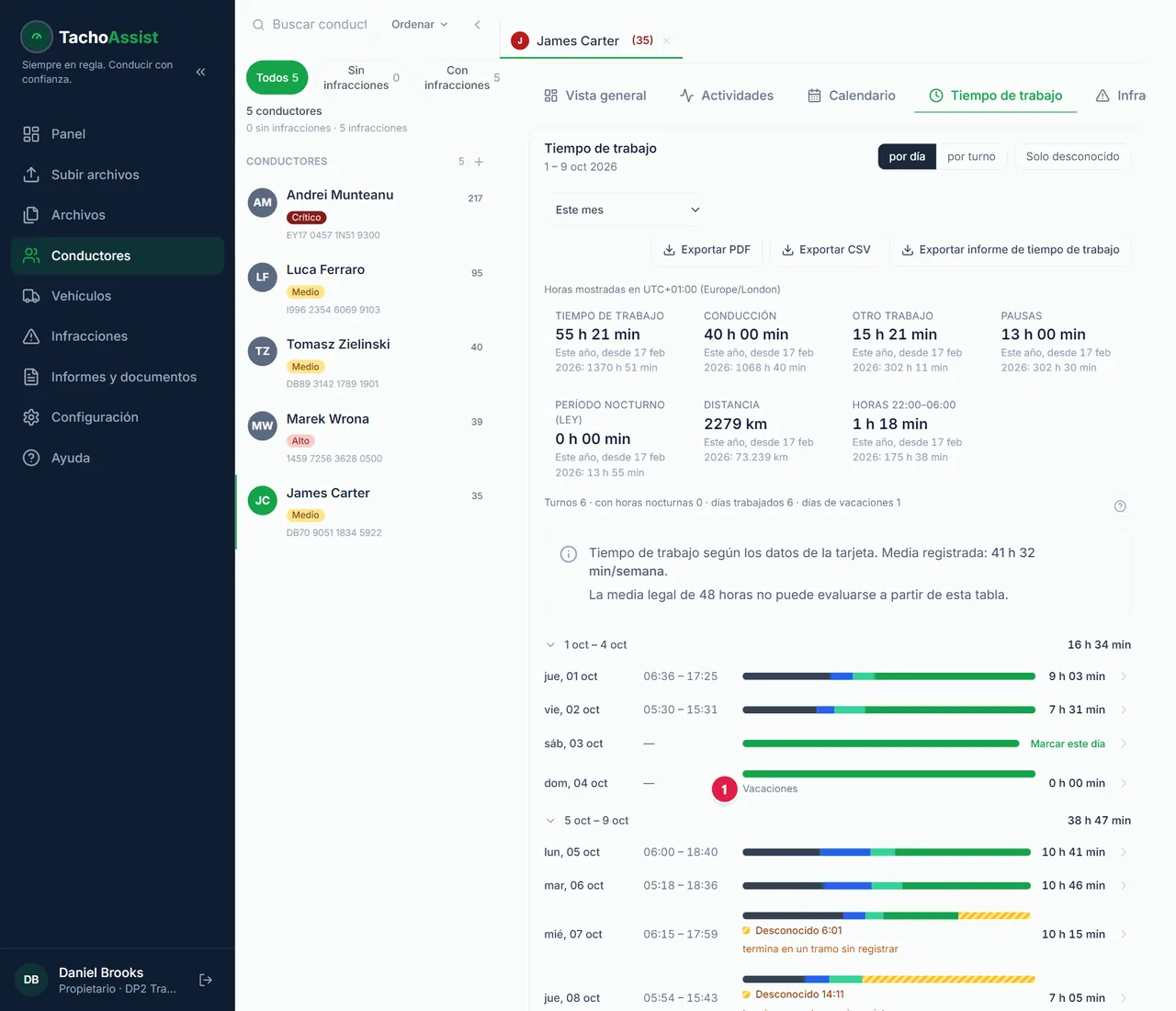
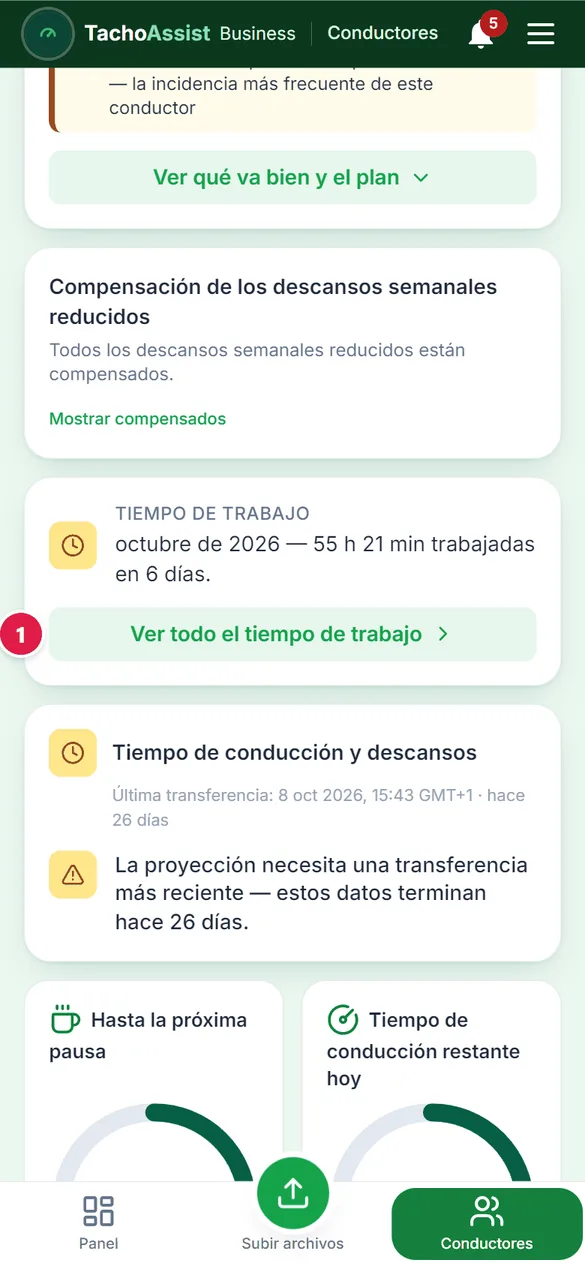
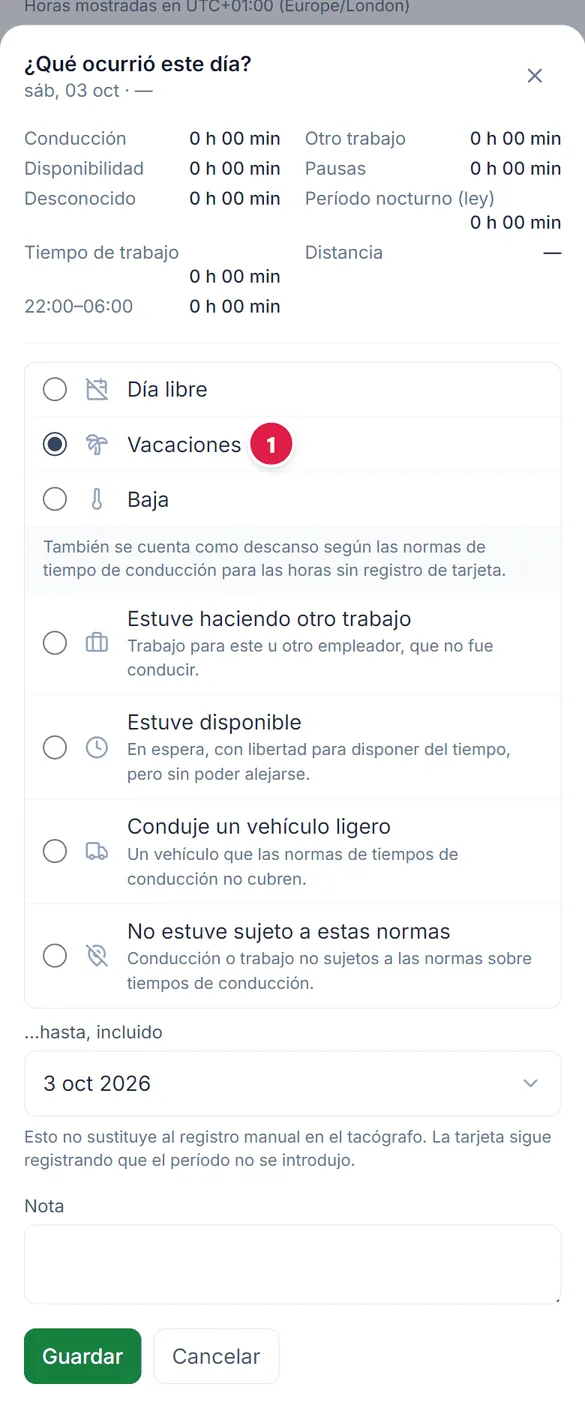
Completar el tiempo de trabajo: vacaciones, baja, día libre
1
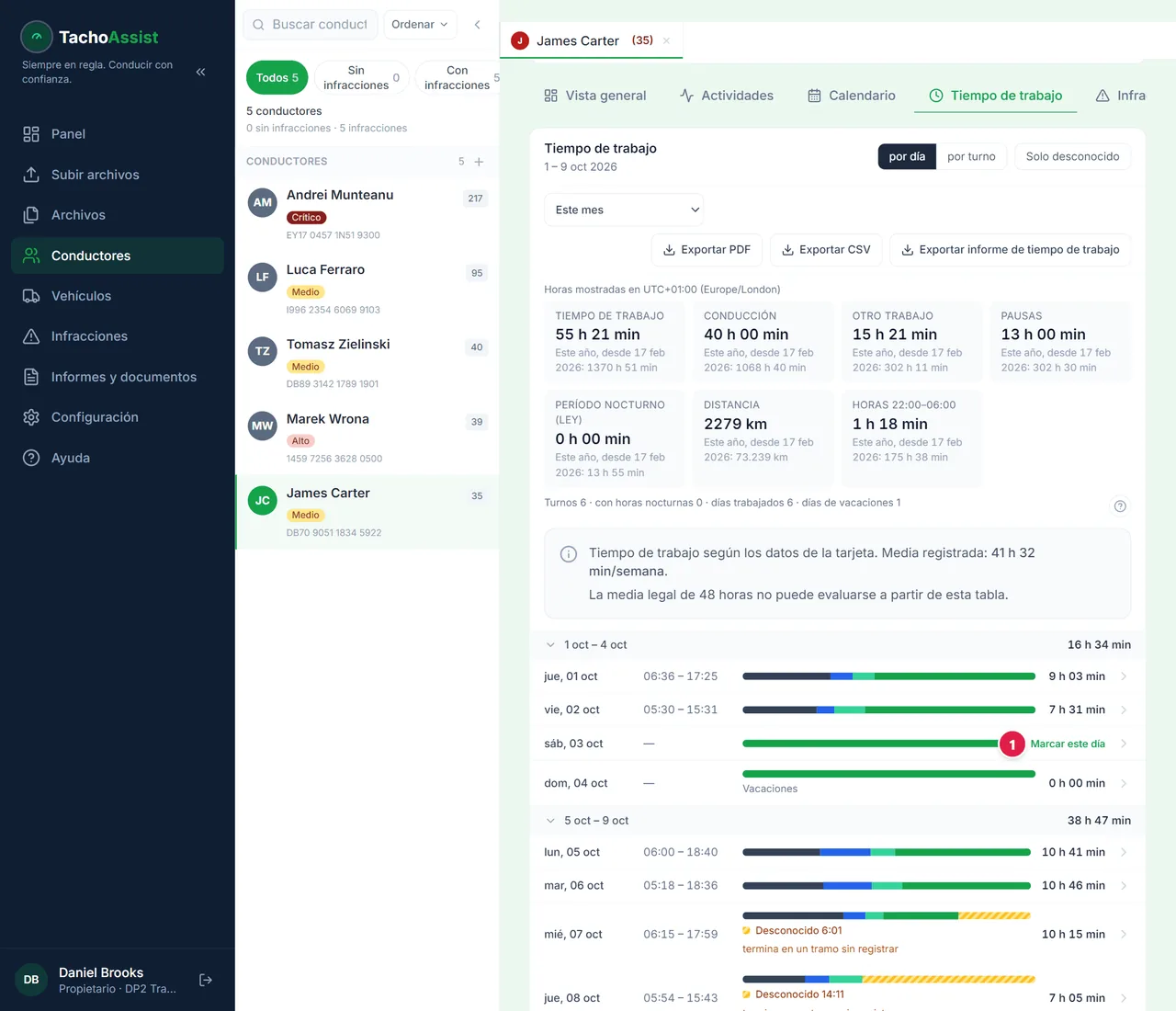
Buscar el día vacío
En un día sin registros en la tarjeta aparece «Marcar este día». Hacer clic ahí.
2
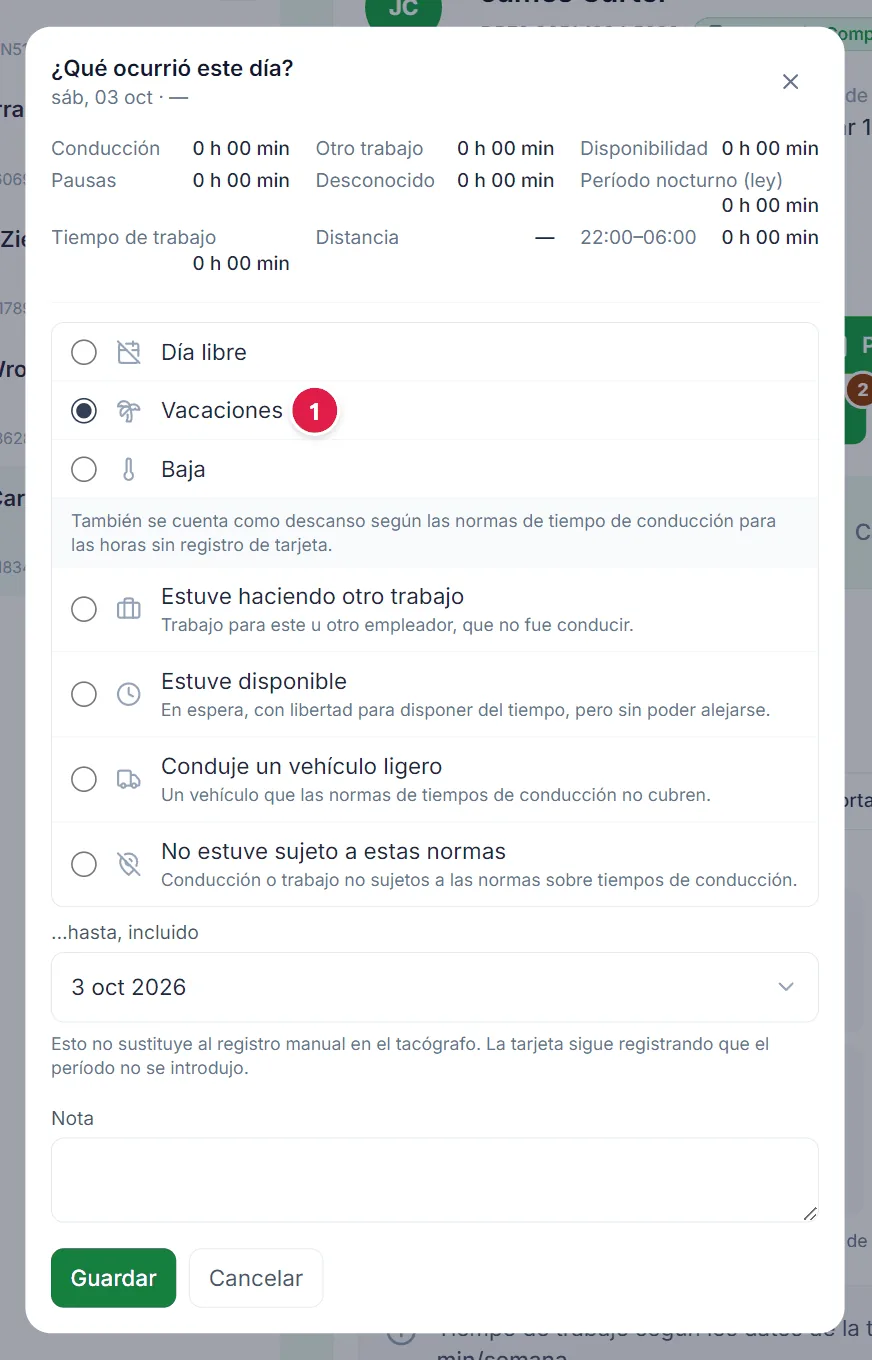
Indicar qué ocurrió
Elegir «Día libre», «Vacaciones» o «Baja».
3
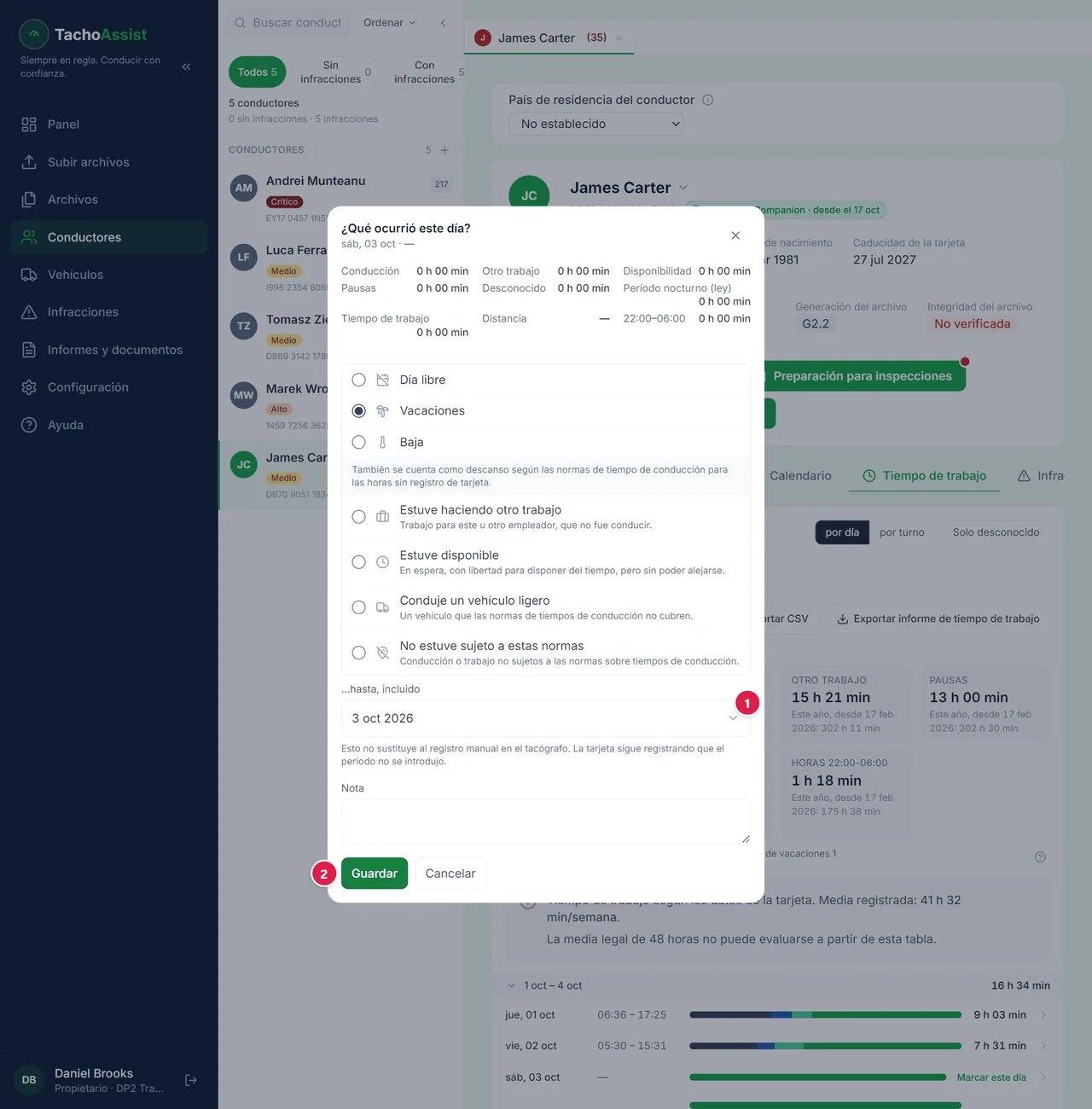
Varios días a la vez
La misma respuesta puede aplicarse también a los días vacíos siguientes.
4
Listo
El día ya se incluye en los totales.
Una nota para un día se añade igual; para todo el mes, con «Añadir una nota para este mes». Fines de semana y festivos para todos a la vez: Configuración › Tiempo de trabajo.
8
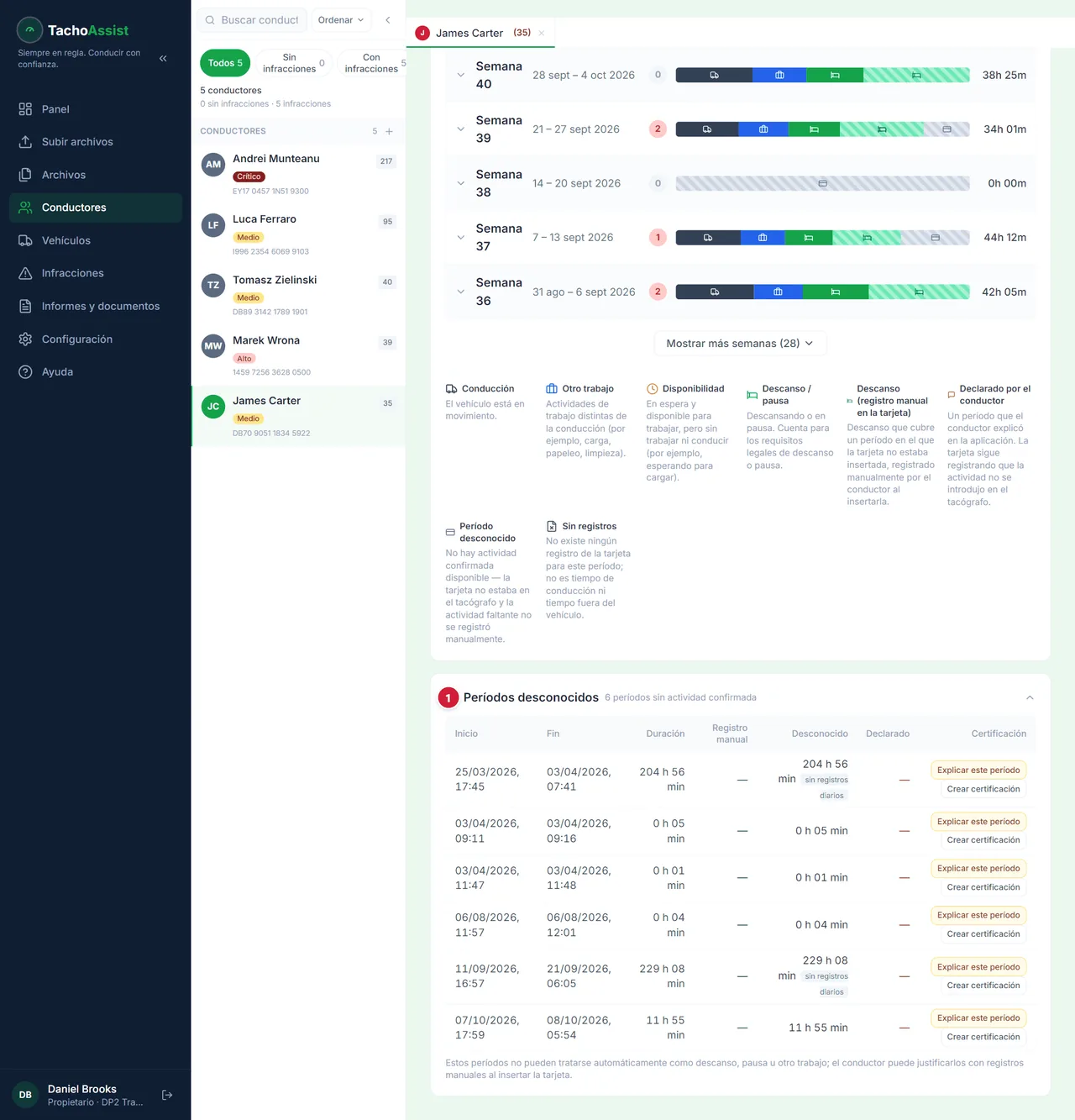
Un período sin datos: la certificación de actividad
1
Buscar el período
Son los períodos sin actividad confirmada, normalmente porque la tarjeta no estaba insertada en el tacógrafo.
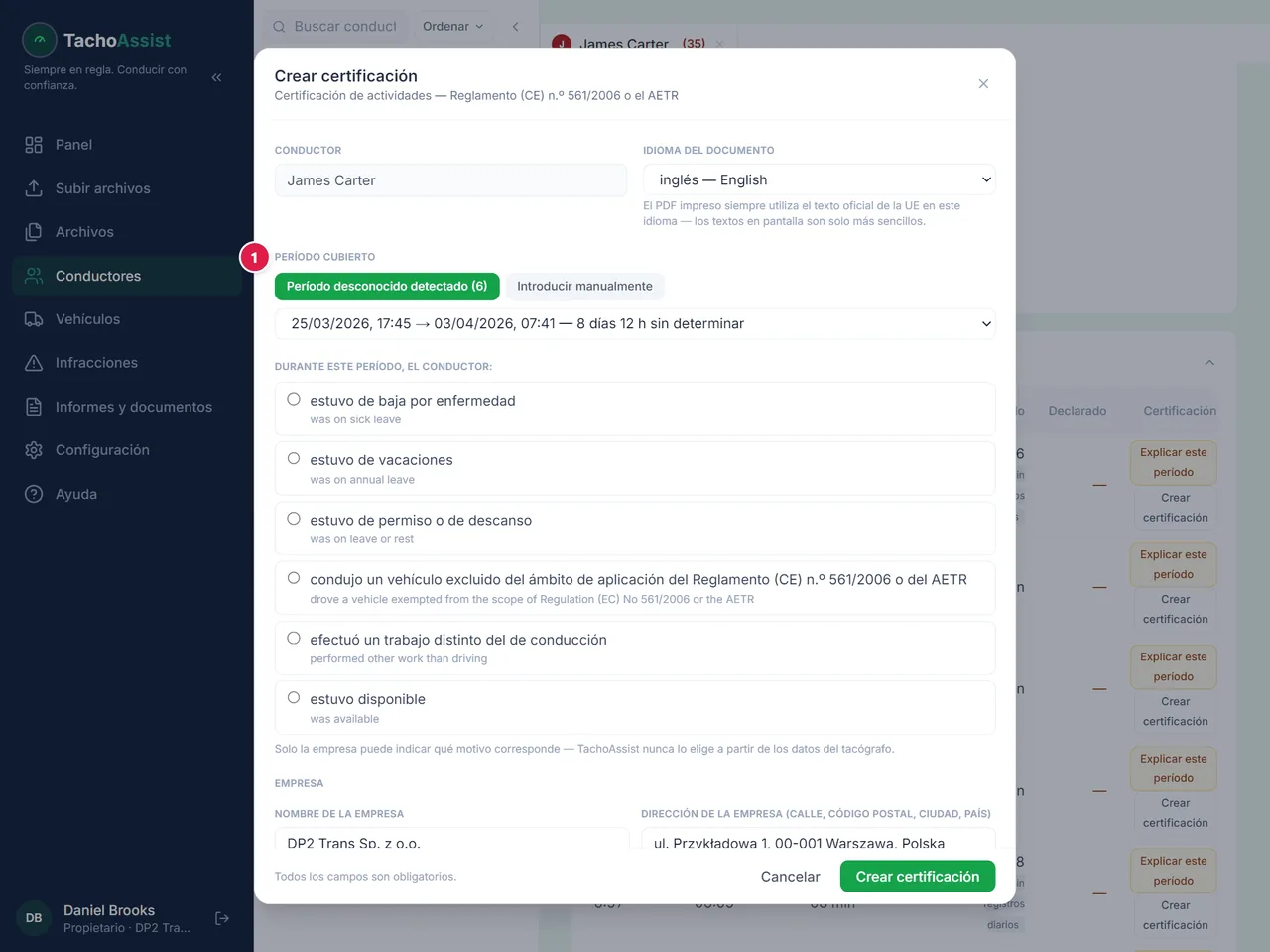
2
Iniciar la certificación
El formulario se abre con el conductor y el período ya rellenados.
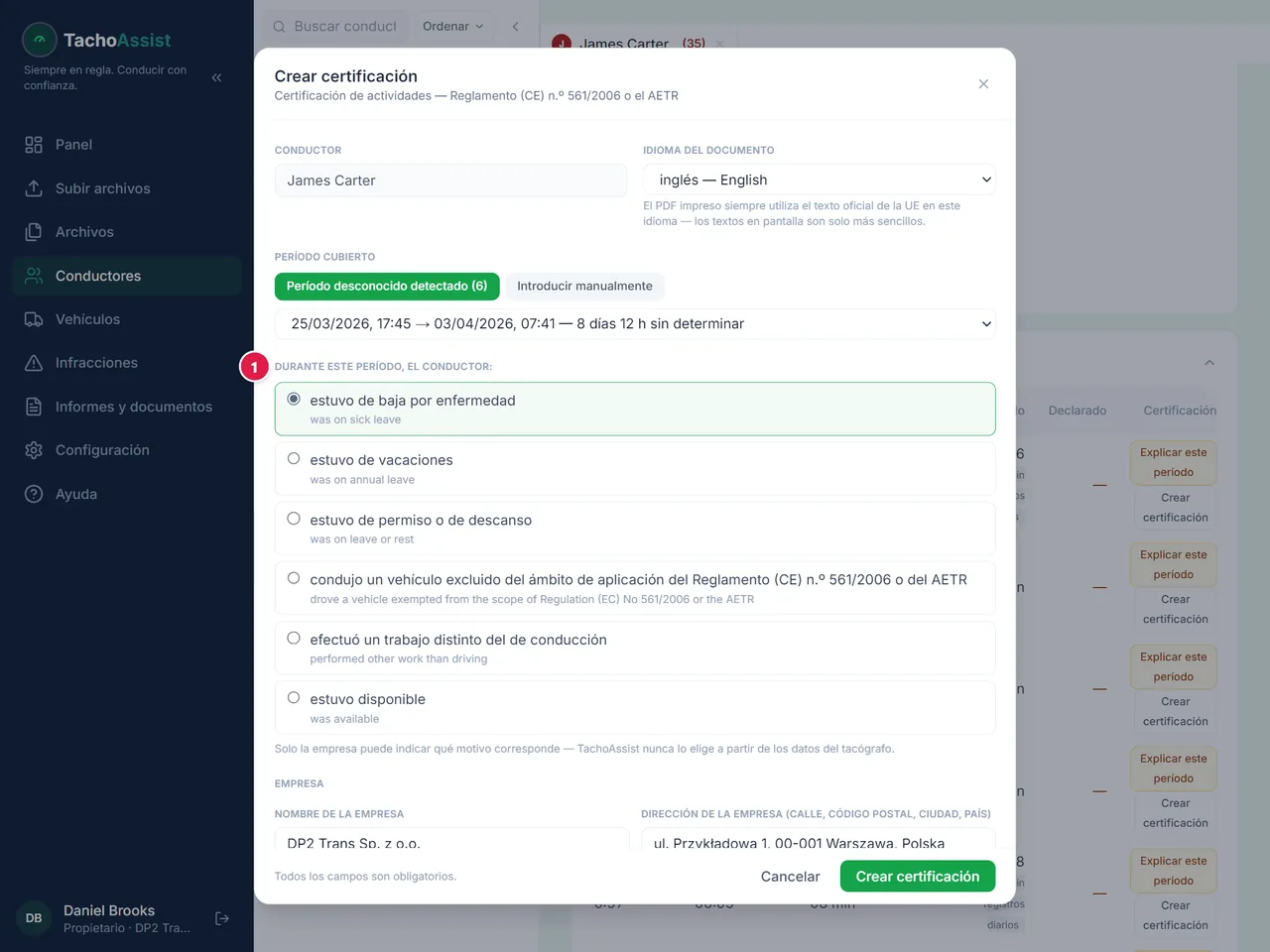
3
Marcar el motivo
Marcar qué hacía el conductor. Esta elección corresponde solo a la empresa.
4
Imprimir y firmar
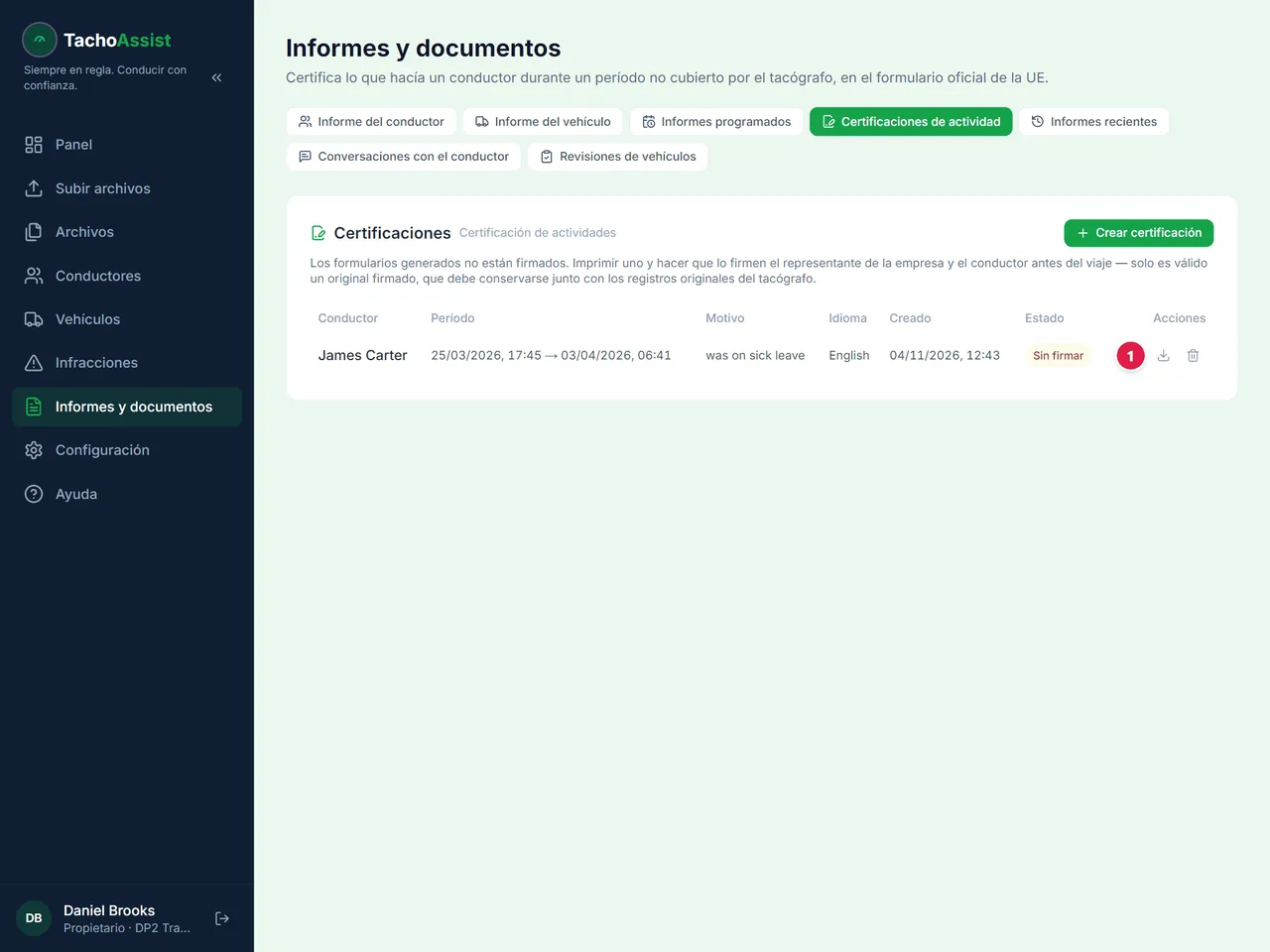
Se guarda en Informes y documentos › Certificaciones de actividad. Allí se descarga el formulario oficial de la UE para imprimirlo y firmarlo.
También desde Informes y documentos › Certificaciones de actividad › «Crear certificación»: el período se elige en «Elegir un período detectado…».