Android · Beta
Vajab Android 8.0 või uuemat versiooni ja Bluetooth Low Energy tuge. Juhikaarte loeb rakendus endiselt ka USB-lugejaga.
Laadi alla AndroidileTachoAssist Card Reader Androidile · Bluetooth®
Laadi sõidumeeriku andmed Bluetoothi kaudu oma telefoni – ilma kaabli ja kaardilugejata. Tasuta beetaversioon Androidile.
Töötab seadmetega
Esimene kinnitus praktikast: VDO DTCO 4.1x, juhikaart, beta4, 14.10.2026.
Lülita Bluetooth / sidumine sõidumeeriku menüüs sisse (sinu kaart pesas 1, süüde sees).
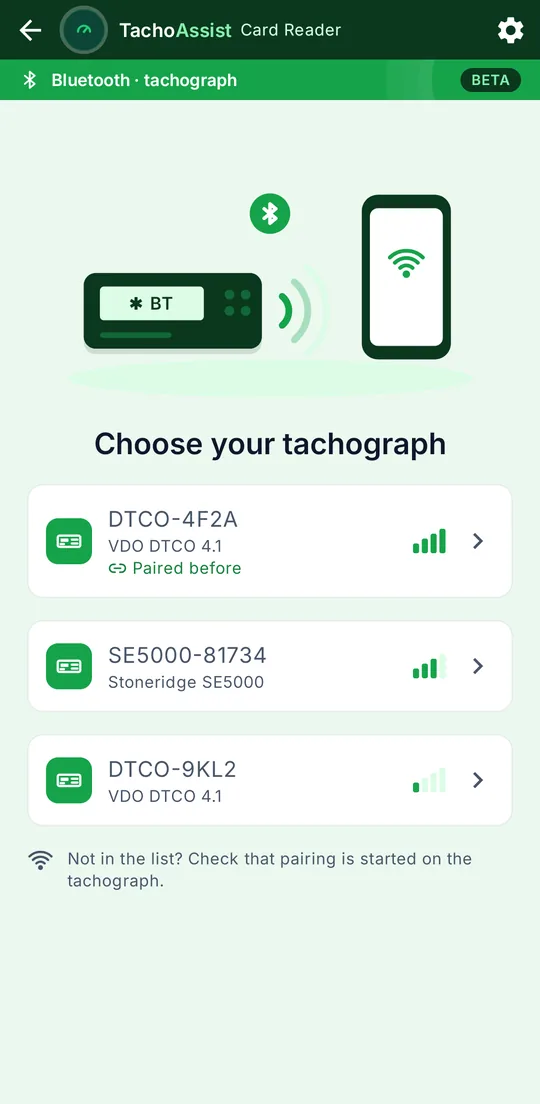
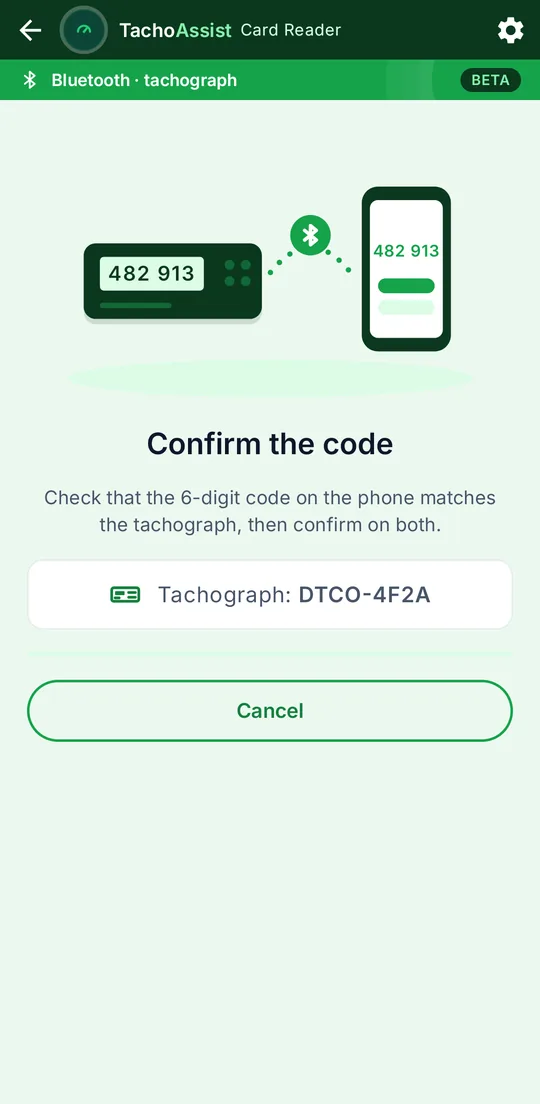
Vali DTCO-… või SE5000-… ja kinnita 6-kohaline kood.
Vali kaart või sõiduki sõidumeeriku andmed. .DDD-fail läheb sinu töökeskkonda või jääb telefoni.
Beetarakendus alates sõidumeeriku leidmisest kuni üles laaditud failini.
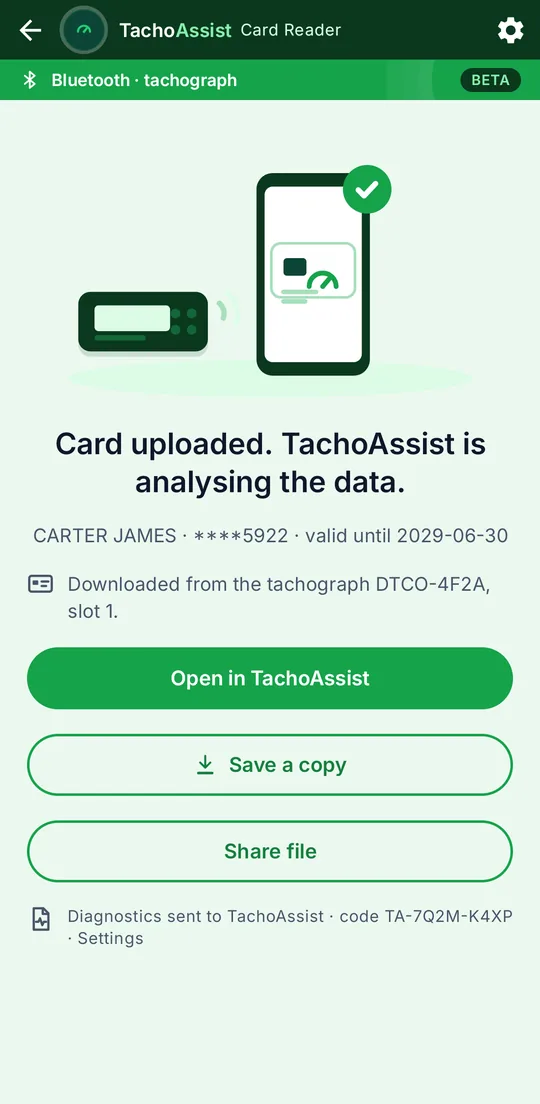
Mida see teeb ja mida veel ei toeta.
Tasuta Androidi-rakendus TachoAssist Card Reader oskab nüüd laadida andmeid Bluetoothi kaudu otse teise versiooni arukast sõidumeerikust. Alla saad laadida sõidumeerikusse sisestatud juhikaardi andmed või – kui sõidumeerikus on ettevõttekaart – sõidumeeriku mälus olevad sõiduki andmed. Kaardilugejat ega kaablit pole vaja. Tulemuseks on sama allkirjastatud .DDD-fail, mille annaks allalaadimisvõti või USB-kaardilugeja. Fail jääb sinu telefoni, kuni sa selle ise oma TachoAssisti töökeskkonda saadad.
Funktsioon on uus ega tööta veel iga sõidumeerikuga. Vanemaid, esimese versiooni sõidumeerikuid ja Bluetoothita mudeleid see ei toeta. Andmete allalaadimiseks pead olema sõiduki juures. Juhikaarte saad endiselt lugeda ka USB-lugejaga, nagu varemgi.
Teise versiooni arukas sõidumeerik Bluetoothiga, õige kaart, Android 8.0+ ja millised tarkvaraversioonid töötavad.
See, kas Bluetoothi kaudu allalaadimine töötab, sõltub sõidumeeriku tarkvaraversioonist. Allolev tabel näitab, mida ootame tootjate dokumentatsiooni ja juhtide seniste teadete põhjal. Viimast veergu täiendame, kui juhid kinnitavad, millised seadistused töötavad.
| Sõidumeerik | Tarkvaraversioon | Mida ootame | Juhid on kinnitanud |
|---|---|---|---|
| VDO DTCO 4.1b | 04.01.41 (väljatrükk „V 4141“) | Peaks töötama | Kinnitatud 14.10.2026 – juhikaardi täielik allalaadimine (4.1a või 4.1b). 22.10.2026 – kaks juhti Saksamaal, juhikaardi täielik allalaadimine DTCO 4.1-st Google Playst pärit Driveri rakendusega ja Card Readeriga. |
| VDO DTCO 4.1a | 04.01.40 (väljatrükk „V 4140“) | Tõenäoliselt töötab | Kinnitatud 14.10.2026 – juhikaardi täielik allalaadimine (4.1a või 4.1b). 22.10.2026 – kaks juhti Saksamaal, juhikaardi täielik allalaadimine DTCO 4.1-st Google Playst pärit Driveri rakendusega ja Card Readeriga. |
| VDO DTCO 4.1 | 04.01.26 (väljatrükk „V 4126“) | Ilmselt ei tööta | Veel mitte |
| Stoneridge SE5000-8.1 (Smart 2) | SWID 2424, 2525 või 2626 | Peaks töötama | Veel mitte |
| Stoneridge SE5000-8.1 (Smart 2) | SWID 1619 | Tõenäoliselt töötab | Veel mitte |
| Stoneridge SE5000-8.1 (Smart 2) | SWID 1014 või 1214 | Ilmselt ei tööta | Veel mitte |
Esimene kinnitus praktikast: VDO DTCO 4.1x, juhikaart, beta4, 14.10.2026.
Kui sinu versiooni juures on kirjas „Ilmselt ei tööta“, võid seda siiski proovida – teade selle kohta, mis juhtus, on meile sama kasulik. VDO DTCO 4.1 ja Stoneridge’i seadmed, mille SWID on 1214 või 1619, vajavad lisaks kohustuslikku turvauuendust, mille töökoda peab paigaldama hiljemalt järgmisel perioodilisel ülevaatusel. Uuendatud versioonid on tabelis ridadel „Peaks töötama“.
Kust tarkvaraversiooni leida:
Vanematel seadmetel – sh VDO DTCO 4.0 ja 4.0e, Stoneridge SE5000-8 (Smart 1) ning teiste tootjate esimese versiooni sõidumeerikutel – Bluetoothi kaudu allalaadimise liidest ei ole. Esipaneeli pessa ühendatavad Bluetoothi adapterid, näiteks VDO SmartLink või Stoneridge Tacho Link, kasutavad tootja enda ühendussüsteemi ega tööta selle rakendusega.
Chrome’i ja Play Protecti hoiatused ning uuendamine vanemalt versioonilt.
Versioon 1.1.0-beta7 · 22. oktoober 2026 · Tasuta · kontot pole vaja.
Vajab Android 8.0 või uuemat versiooni ja Bluetooth Low Energy tuge. Juhikaarte loeb rakendus endiselt ka USB-lugejaga.
Laadi alla AndroidileKui sul on TachoAssist Card Reader versioon 1.0.6 või uuem, uuendab beetaversioon olemasolevat paigaldust ning seaded ja salvestatud failid jäävad alles. Kui sul on 2026. aasta septembri testversioon (1.0.5), eemalda see enne. Android ei saa seda versiooni uuendada ja kuvab teate „Rakendust ei installitud“. Enne eemaldamist laadi rakenduses ootel olevad failid üles või salvesta neist koopia. Kui ilmub järgmine tavaversioon, annab rakendus sellest teada ja selle saad paigaldada otse beetaversiooni peale.
Chrome’i ja Play Protecti teadete sõnastus erineb versiooniti. Vajalik nupp on tavaliselt teine valik, mitte esiletõstetud nupp.
Süüde sees, esipaneeli pesas ei ole midagi, õige kaart pesas 1.
Esimesel Bluetoothi kaudu allalaadimisel näed järjest: meie lühikest teadet funktsiooni ja diagnostikaaruannete kohta (vt allpool); Androidi küsimust, kas lubada juurdepääs läheduses olevatele seadmetele; palvet Bluetooth sisse lülitada, kui see on väljas; ning Androidi sidumistaotlust 6-kohalise koodiga. Androidi versioonides 8–11 küsitakse läheduses olevate seadmete asemel luba asukohale. Ka asukoht peab olema sisse lülitatud, sest need Androidi versioonid vajavad seda Bluetooth-seadmete leidmiseks.
DTCO menüütee samm-sammult.
Puuduta rakenduse avakuval nuppu Download from a tachograph over Bluetooth (beta). Rakendus näitab samu samme:
Sidumine kehtib selle kaardi kohta, mis oli sidumise ajal sõidumeerikus. Kui vahetad kaarti, näiteks juhikaardi ettevõttekaardi vastu, eemalda „DTCO-…“ telefoni Bluetoothi seadetest ja seo uuesti, kui uus kaart on sisestatud. Kui sõidumeerikus on ettevõttekaart, saad vana sidumise eemaldada menüüs Sisestamine Sõiduk → ✱ Bluetooth Seadmete halda.. Juhikaardi eemaldamine lülitab sõidumeeriku Bluetoothi välja ja kaardi uuesti sisestamine taas sisse.
Juhtide nõusolek, Bluetoothi lubamine, uue seadme sidumine.
Puuduta rakenduse avakuval nuppu Download from a tachograph over Bluetooth (beta). Rakendus näitab samu samme:
Sõidumeerik jätab sinu telefoni meelde iga kaardi jaoks eraldi. Järgmisel korral ühenda menüü kaudu SEADED → Bluetooth → Paaristatud seadmed → sinu telefon → Ühenda seadmega. Kui soovid otsast alustada, eemalda oma telefon sõidumeeriku seotud seadmete loendist ja „SE5000-…“ telefoni Bluetoothi seadetest.
Juhikaart või sõiduki sõidumeeriku andmed, kui kaua see aega võtab ja kuhu fail läheb.
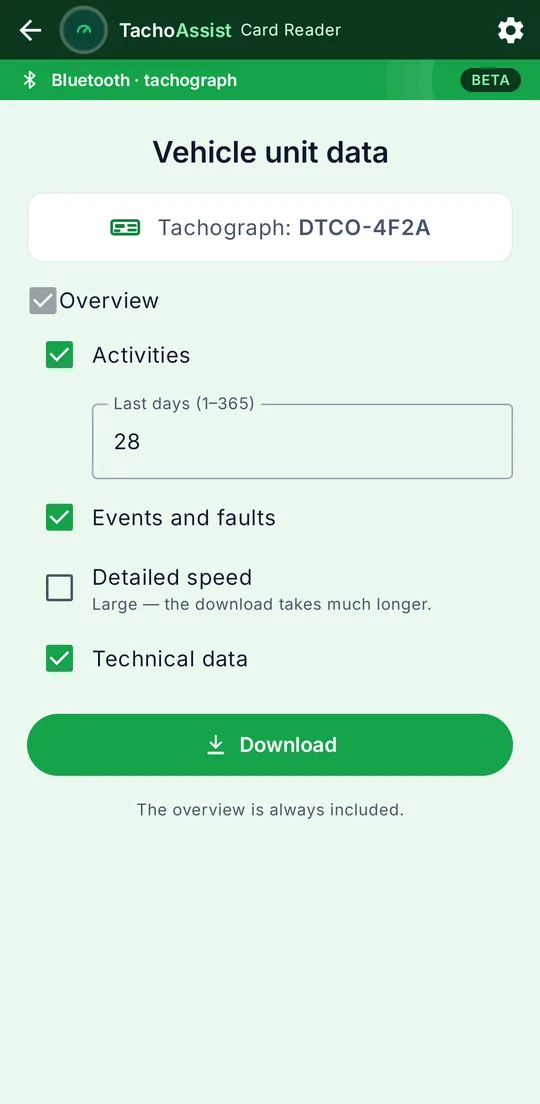
Pärast sidumist küsib rakendus What do you want to download? (mida soovid alla laadida).
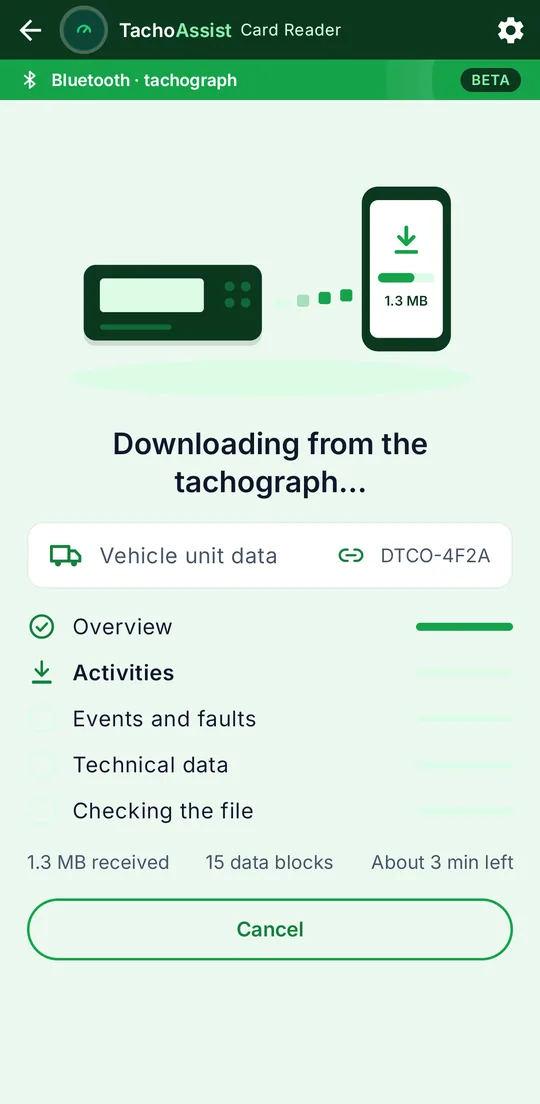
Hoia ekraan sees ja püsi sõidumeeriku lähedal. Juhikaardi allalaadimine võtab tavaliselt minuti või kaks, sõiduki sõidumeeriku andmete allalaadimine mitu minutit.
Poolikut allalaadimist rakendus kunagi ei salvesta. Kui ühendus katkeb või andmed ei jõua täielikult kohale, ei salvestata midagi ja rakendus kuvab teate – proovi siis uuesti. Kui sõidumeerik ei anna mõnda valikulist osa, näiteks üksikasjalikke kiirusandmeid, salvestab rakendus olemasolevad andmed ja näitab märkust, näiteks „Detailed speed: not available on this tachograph.“ (üksikasjalikud kiirusandmed pole selles sõidumeerikus saadaval).
Kui oled TachoAssisti sisse logitud, saadetakse fail sinu töökeskkonda samamoodi nagu pärast USB-kaardilugejaga lugemist. Muidu salvestatakse see telefoni. Sõiduki sõidumeeriku andmete analüüs kuulub TachoAssisti Business-paketti. Kui kasutad Driver-kontot, jääb fail telefoni ja rakendus selgitab, miks.
Mida rakenduse iga ekraan teeb.
Beetaversiooni ekraanid alates sõidumeeriku leidmisest kuni allalaaditud faili salvestamiseni.
Rakendus näitab sidumisrežiimis sõidumeerikuid nende Bluetoothi nimede all (DTCO-… või SE5000-…). Puuduta oma sõidumeerikut. Telefonis ja sõidumeerikus kuvatakse sama 6-kohaline kood – kinnita see mõlemas seadmes.
Järgmisel korral on sõidumeeriku juures märge „Paired before“ (varem seotud) ja koodi ei pea enam uuesti kinnitama.
Vali juhikaart pesas 1 või 2 või sõiduki sõidumeeriku andmed. Kaardi allalaadimise ajal näitab rakendus juhti, maskeeritud kaardinumbrit ja vastu võetud baitide arvu. Hoia ekraan sees, kuni allalaadimine on lõppenud.
Kui oled TachoAssisti sisse logitud, saadetakse fail sinu töökeskkonda samamoodi nagu pärast USB-kaardilugejaga lugemist. Muidu jääb see telefoni, valmis jagamiseks või salvestamiseks.
Kui sõidumeerikus on ettevõttekaart, saad valida viimaste päevade tegevused, sündmused ja rikked, tehnilised andmed ning vajaduse korral üksikasjalikud kiirusandmed. Ülevaade on alati kaasas.
Rakendus tuvastab sõiduki ja annab teada, kui fail sisaldab ainult valitud andmeid, mitte kogu sõidumeeriku mälu.
Sama allalaadimine veebirakenduses, Androidi Chrome’is või Edge’is.
TachoAssistis telefonis – Androidi Chrome’is või Edge’is – on sama allalaadimine saadaval eksperimentaalse funktsioonina: Driver-konto laadib alla oma juhikaardi, Business-konto juhikaardid ja sõiduki sõidumeeriku andmed. Vaikimisi on funktsioon välja lülitatud ja see tuleb seadetes sisse lülitada.
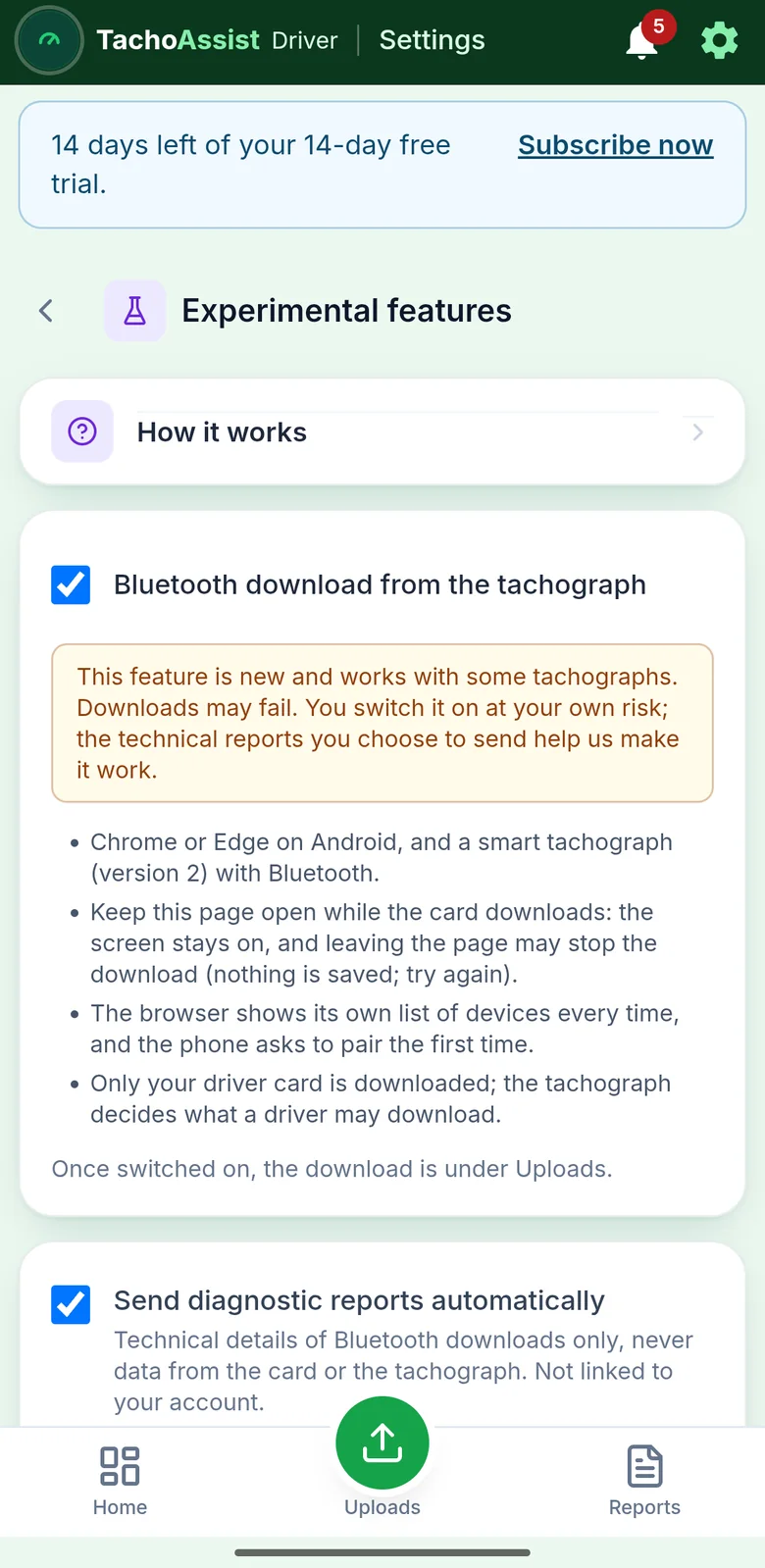
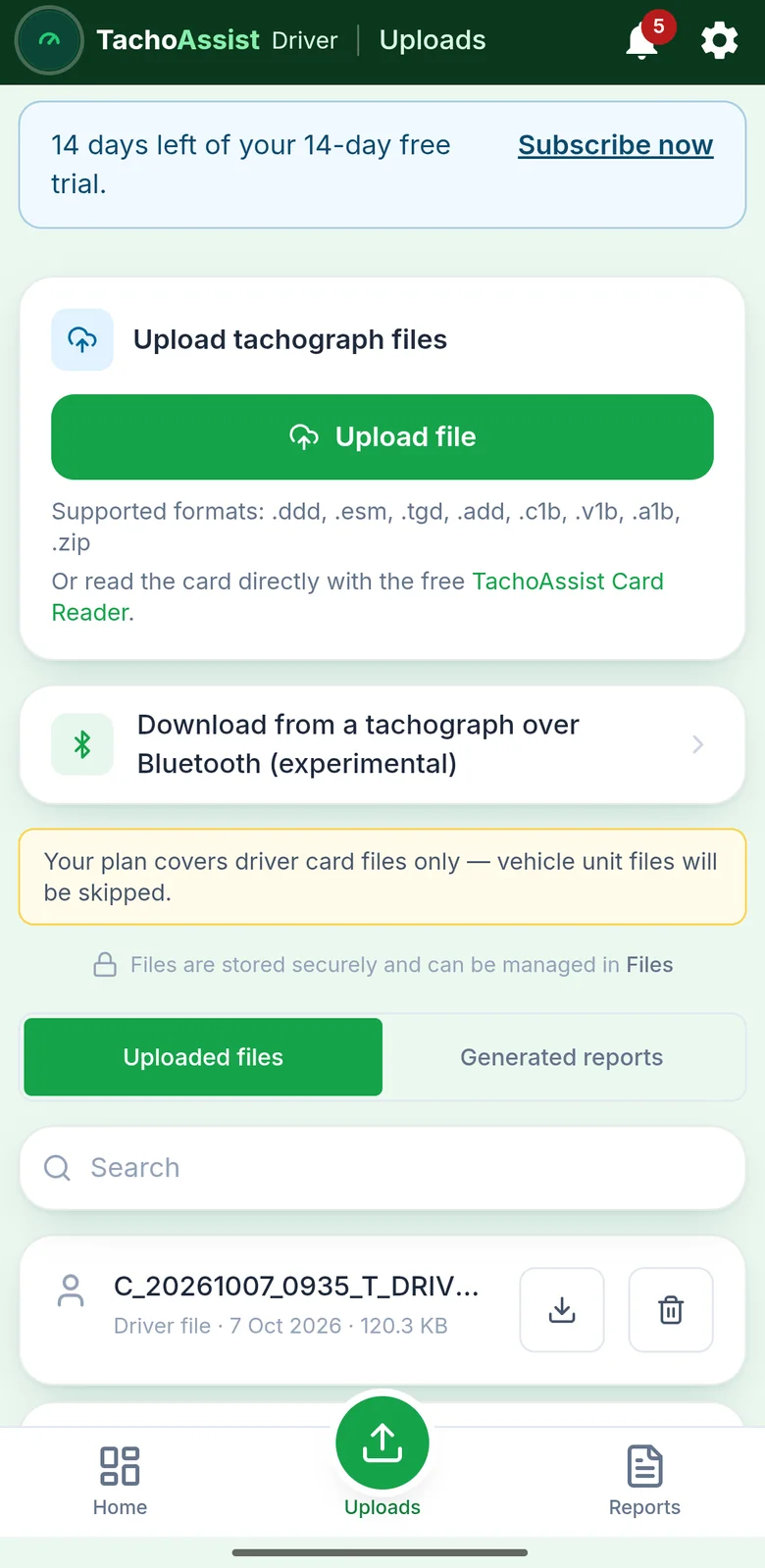
Ava Settings → Experimental features → „Bluetooth download from the tachograph“. Loe kõigepealt teade läbi: funktsioon on uus, töötab osa sõidumeerikutega ja sisse lülitad selle omal vastutusel. Pärast sisselülitamist leiad selle jaotisest Uploads.
Brauser näitab iga kord oma seadmete loendit ja esimesel korral palub telefon seadmed siduda. Driver-kontol laadid alla oma juhikaardi; Business-kontol valid juhikaardi pesas 1 või 2 või sõiduki sõidumeeriku andmed (sõidumeerikus peab olema ettevõttekaart).
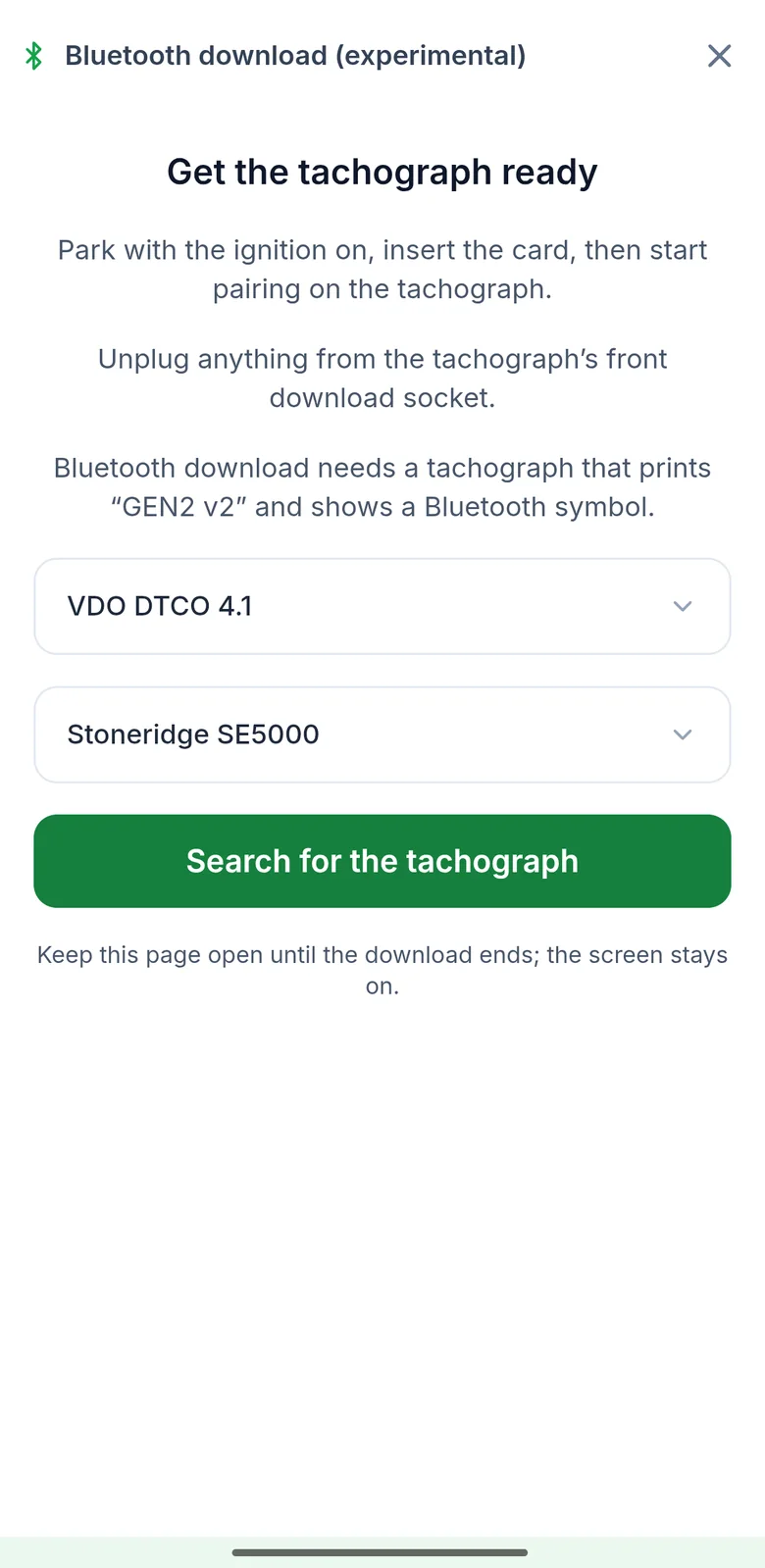
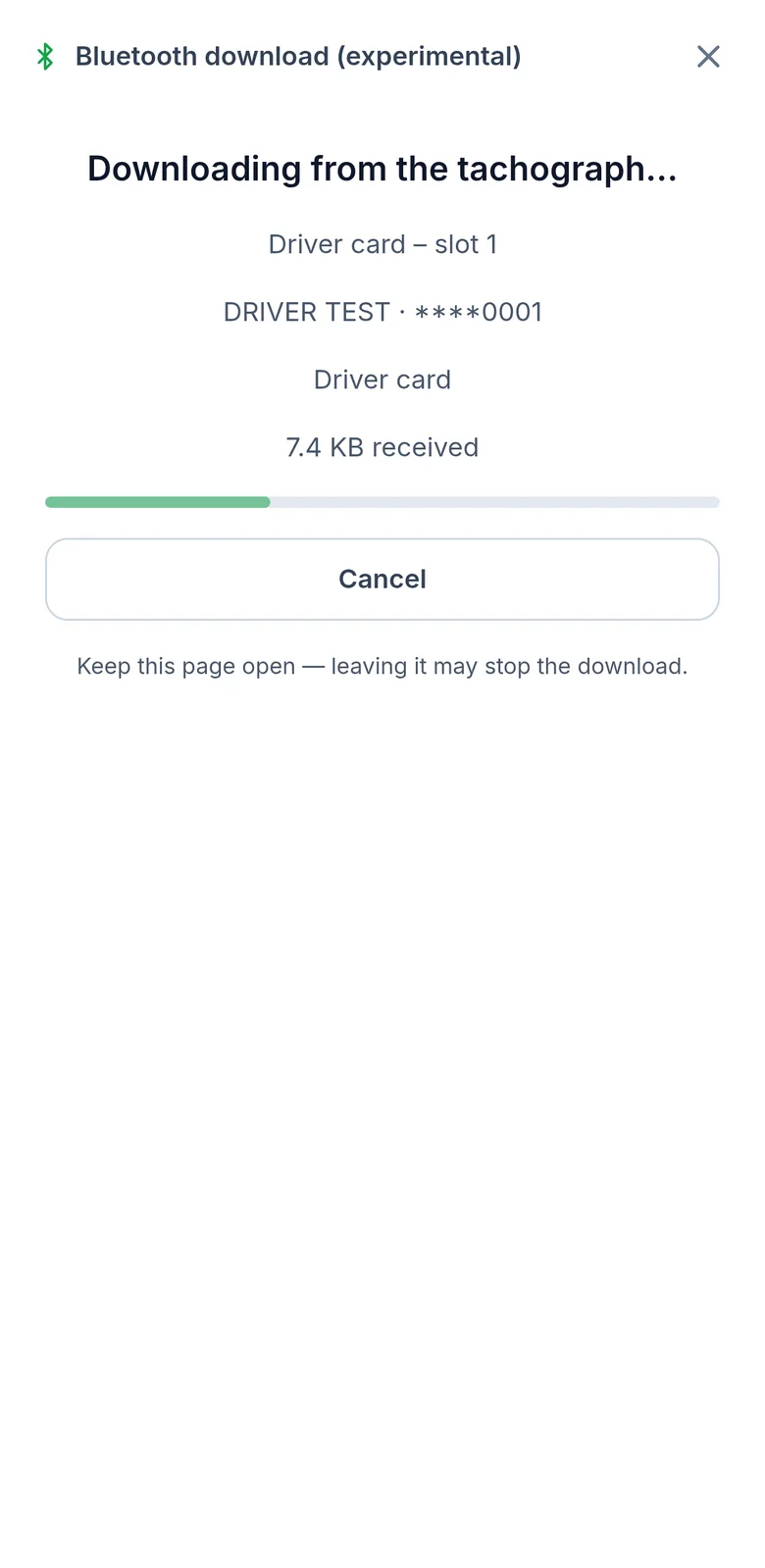
Valmista sõidumeerik ette, otsi see üles, kinnita kood ja vali kaardipesa. Seejärel saadetakse alla laaditud kaardiandmed sinu töökeskkonda samamoodi nagu pärast USB-kaardilugejaga lugemist.
Alla laaditud fail jääb ekraanil kättesaadavaks. Proovi üleslaadimist uuesti või salvesta koopia, enne kui lehelt lahkud.
Proovi uuesti, lülita süüde välja ja sisse, lähtesta või seo uuesti. Ära kunagi katkesta toidet.
Rakendus selgitab probleemi lihtsas keeles, näiteks „The tachograph refused the download. Pair again while the card you want to download is in the tachograph, and check that the card releases ITS data.“ (sõidumeerik keeldus allalaadimisest; seo uuesti, kui allalaaditav kaart on sõidumeerikus, ja kontrolli, kas kaart lubab ITS-andmeid jagada). Seejärel proovi järgmisi samme selles järjekorras:
Ära katkesta sõiduki põhitoidet, et sõidumeerikut „lähtestada“. Toitekatkestus salvestatakse sõidumeerikus sündmusena ja see on teel toimuval kontrollil näha. Kui teed seda kunagi viimase abinõuna, pane kellaaeg kirja ja hoia väljatrükk alles.
Mida aruanne sisaldab ja mida see kunagi ei sisalda.
Kui avad Bluetoothi kaudu allalaadimise esimest korda, tutvustab rakendus funktsiooni ja küsib, kas soovid saata diagnostikaaruandeid. Ekraanil on kaks võrdselt nähtavat nuppu: Send reports and continue (saada aruanded ja jätka) ja Continue without sending (jätka saatmata). Allalaadimine töötab mõlemal juhul ühtmoodi.
Diagnostikaaruanded aitavad meil panna allalaadimise tööle rohkemate sõidumeerikutega. Aruanne sisaldab:
Aruanne ei sisalda kunagi juhi nime, kaardinumbrit, sõiduki registreerimisnumbrit, VIN-koodi, asukohta ega mingeid andmeid kaardilt või sõidumeeriku failist. See ei ole seotud sinu TachoAssisti kontoga ka siis, kui oled sisse logitud, ja see kustutatakse 90 päeva pärast.
Kui aruanne on saadetud, näitab rakendus selle koodi, näiteks TA-7K2M-Q9WD. Kõik üksikasjad leiad privaatsuspoliitikast.
Reddit või e-post: piisab aruandekoodist ja sõidumeeriku versioonist.
Tahame teada, kas allalaadimine õnnestus või mitte. Kirjuta Redditi lõimes, kust selle lehe leidsid, või aadressile contact@tachoassist.com ja märgi ära:
Ära kunagi postita avalikult .DDD-faili, väljatrükki, kaardi fotot ega sõiduki registreerimisnumbrit. Sinu aruande leidmiseks piisab meile aruandekoodist. Kui vajame faili, küsime seda e-posti teel.
Ainult pargitud sõidukis, ainult oma andmed, kaubamärgid.
Kasuta rakendust ainult siis, kui sõiduk on pargitud. Laadi alla ainult andmeid, mille allalaadimiseks sul on õigus: oma juhikaarti või oma ettevõtte sõiduki andmeid ettevõttekaardiga.
See eksperimentaalne funktsioon on saadaval tasuta beetaversioonina ja me ei garanteeri, et see töötab konkreetse sõidumeerikuga. Rakenduse salvestatud terviklik fail on sama fail, mille sõidumeerik annaks allalaadimisvõtmele. Enne kui loodad tähtaegadest kinnipidamisel sellele allalaadimisele, kontrolli, et failid on kohale jõudnud.
Bluetooth® on ettevõtte Bluetooth SIG, Inc. registreeritud kaubamärk. VDO ja DTCO on ettevõtte Continental Automotive Technologies GmbH kaubamärgid; Stoneridge ja SE5000 on ettevõtte Stoneridge, Inc. kaubamärgid. TachoAssist ei ole nende ettevõtetega seotud ega nende poolt heaks kiidetud. Kasutame nende nimesid ainult selleks, et näidata, milliste sõidumeerikutega rakendus töötab.